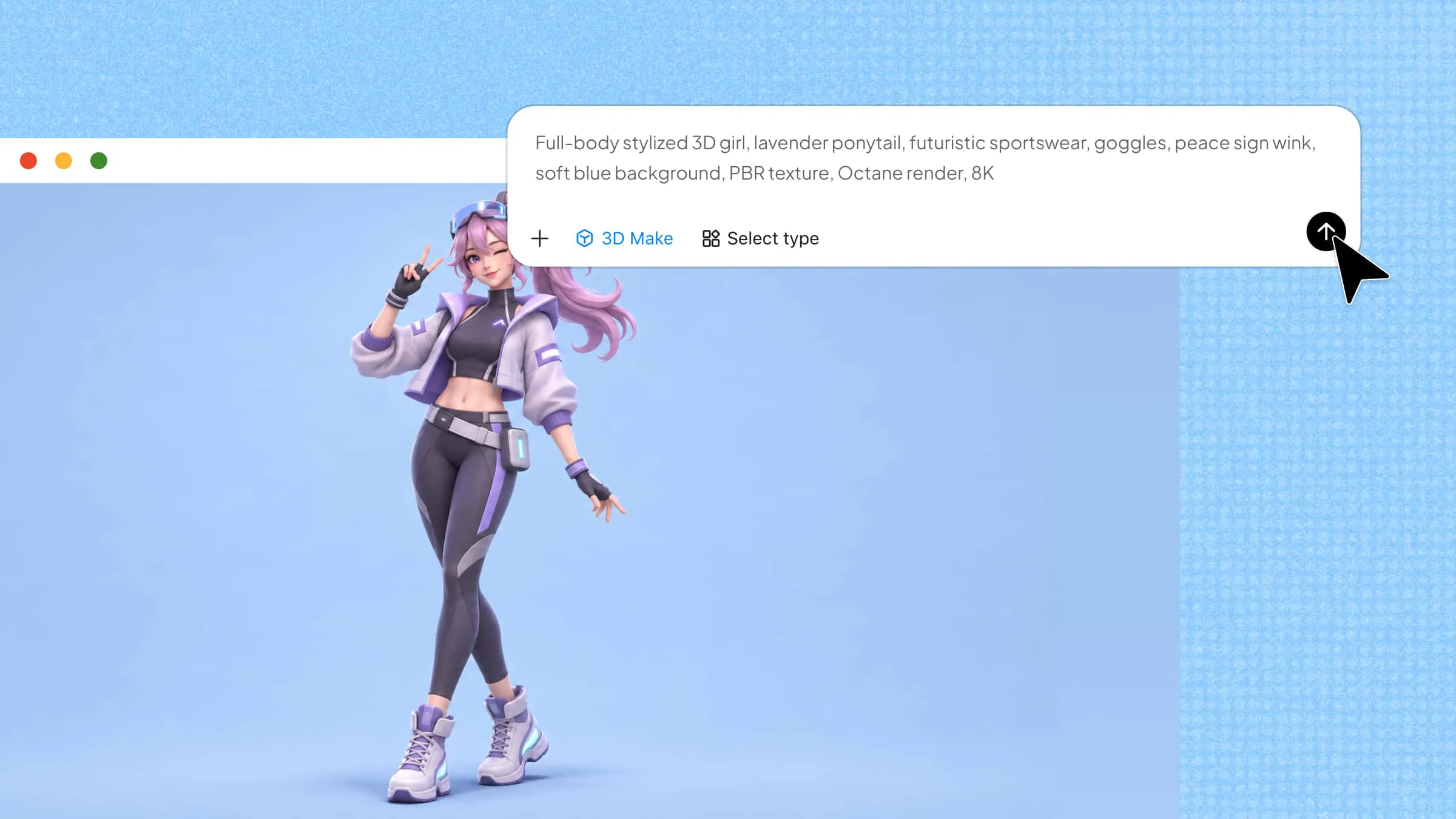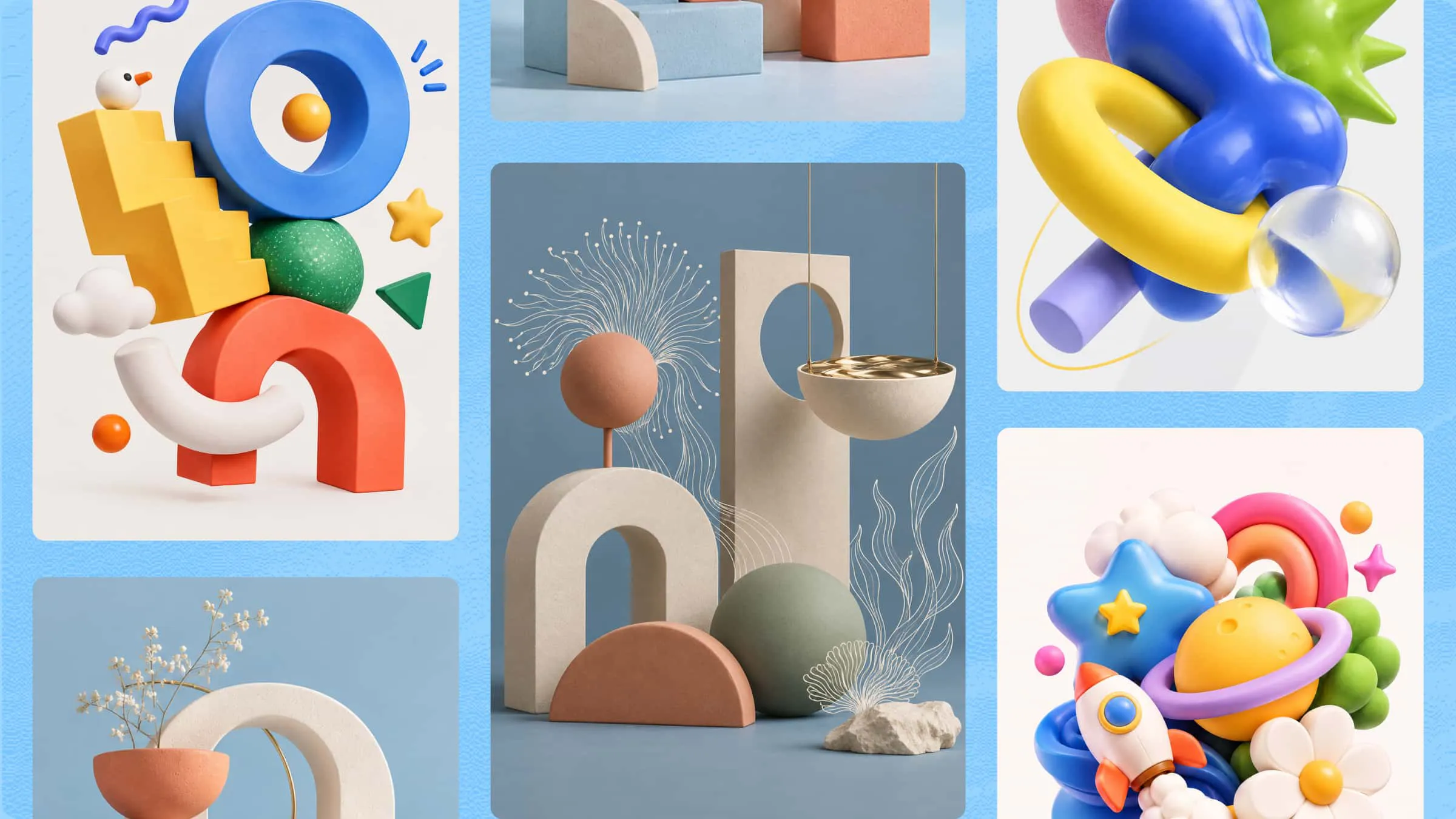
La grafica 3D può trasformare una semplice idea in qualcosa che sembra reale, da oggetti dettagliati a scene d'impatto. Non serve essere esperti per iniziare: gli strumenti giusti e un po' di pratica possono aiutarti a creare immagini personali. Imparare a creare grafiche 3D diventa più facile suddividendo il processo in passaggi piccoli e chiari. Continua a leggere per scoprire le basi, strumenti utili e come Kimi 3D Make può aiutarti a dare vita alle tue idee.
Come creare grafiche 3D con l'IA
Se vuoi creare grafiche 3D senza dedicare ore all'apprendimento di software complessi, gli strumenti di IA possono rendere il processo molto più semplice. Puoi partire da un semplice prompt di testo o da un'immagine e trasformare la tua idea in un'immagine 3D in pochi passaggi. Ecco come creare grafiche 3D online con Kimi 3D Make.
Passaggio 1: descrivi la grafica 3D che ti serve
Inizia decidendo l'aspetto che vuoi dare alla tua grafica 3D e dove intendi utilizzarla. Pensa all'oggetto principale, alla sua forma, ai colori, ai materiali, allo sfondo e all'illuminazione. Apri Kimi 3D Make e descrivi questi dettagli in un prompt di testo chiaro, includendo lo stile che vuoi ottenere. Puoi anche caricare un'immagine di riferimento per guidare il progetto, aiutando Kimi 3D Make a comprendere meglio la forma, l'aspetto e i dettagli visivi desiderati.
Esempio di prompt:
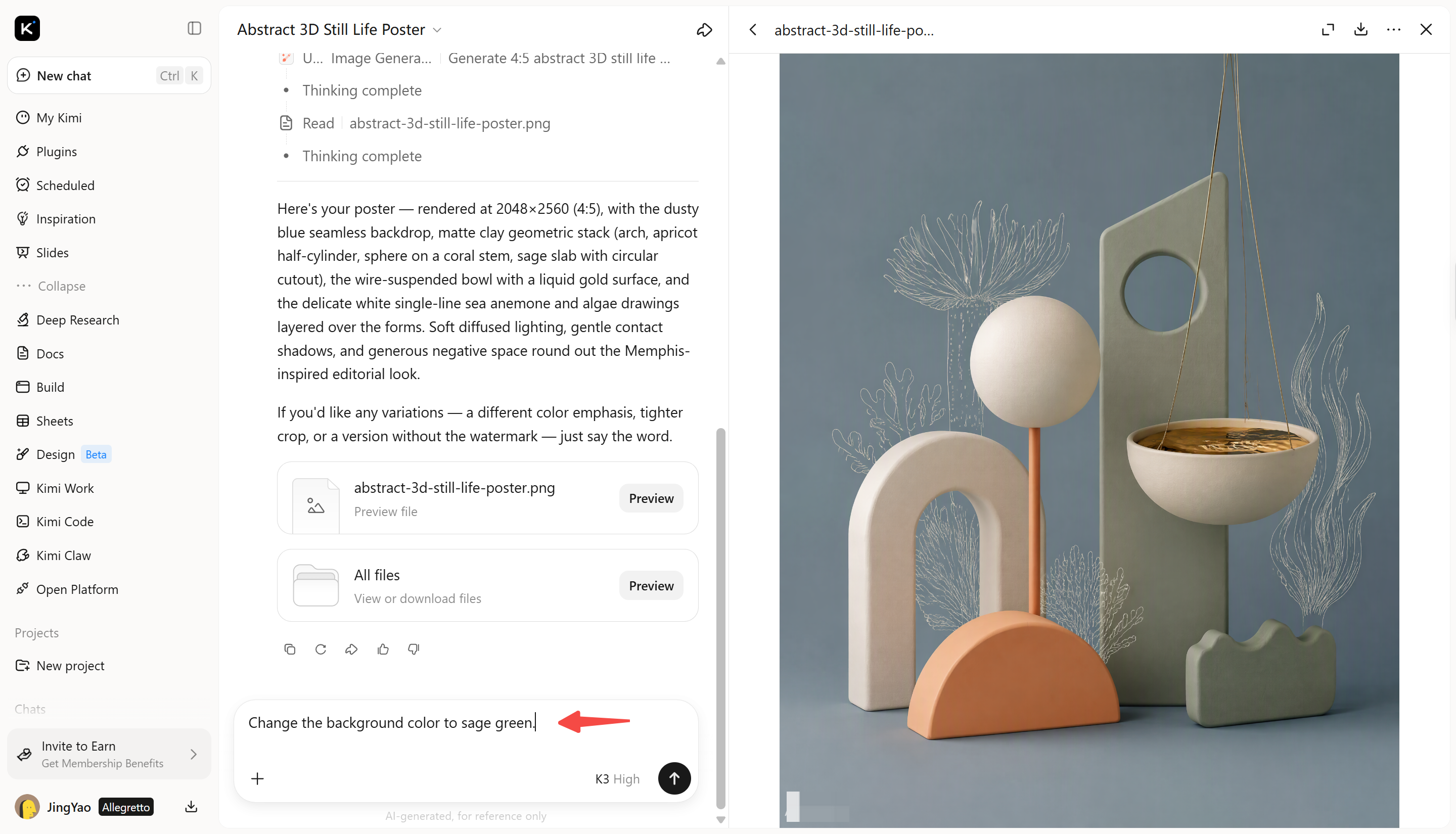
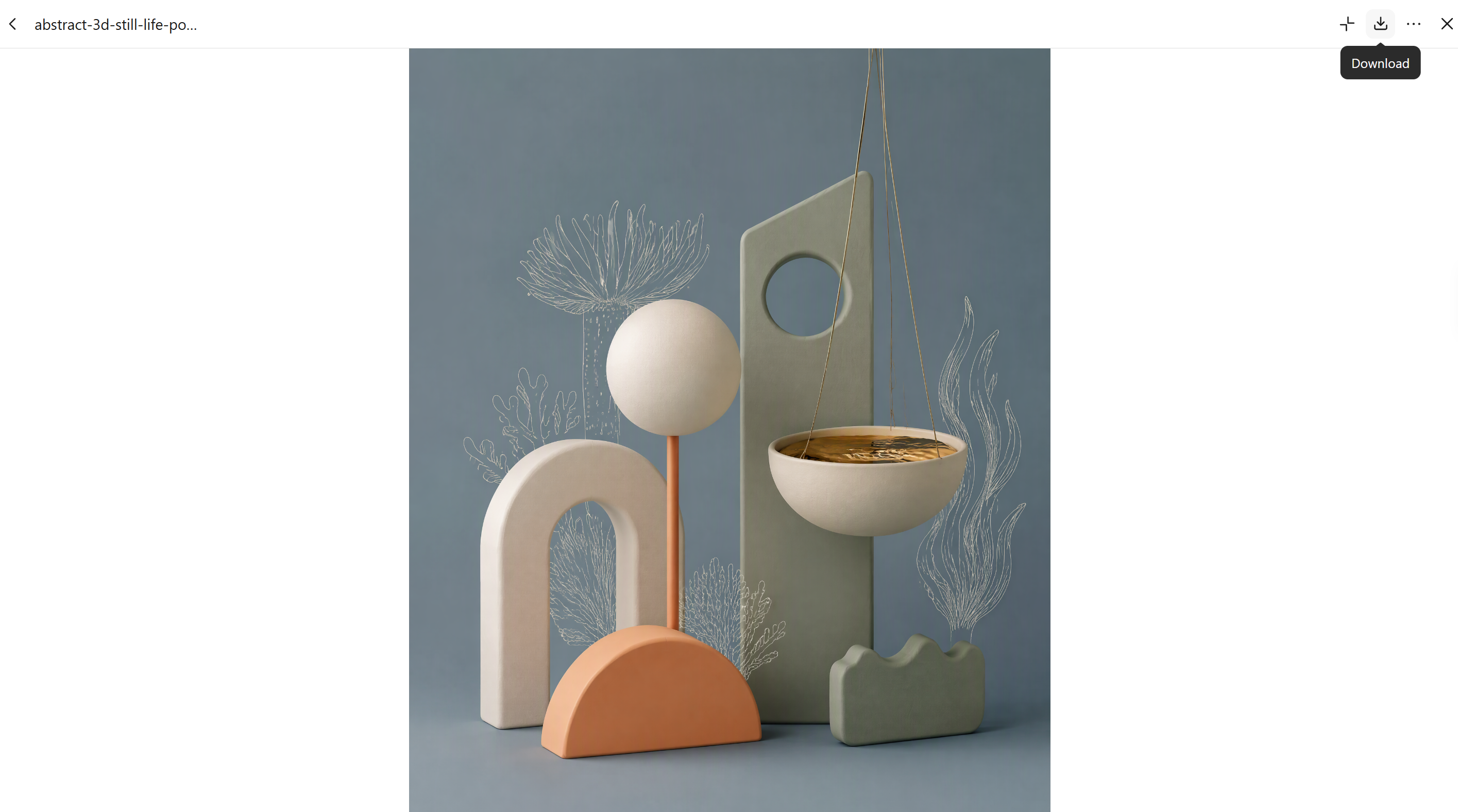
Minimalist abstract 3D graphic still life poster, dusty blue seamless background and floor, stacked geometric forms: rounded arch, half-cylinder, sphere on thin coral stem, tall slab with circular cutout, hanging ceramic bowl with liquid gold surface suspended by two thin wires, thin white single-line drawings of sea anemones and algae layered over the shapes, objects in cream white, apricot, terracotta, sage green and pale gold, matte clay texture, soft diffused studio lighting, gentle contact shadows, slight floating feel, asymmetric balanced composition, generous negative space, Memphis-inspired editorial 3D graphics, octane render, 4:5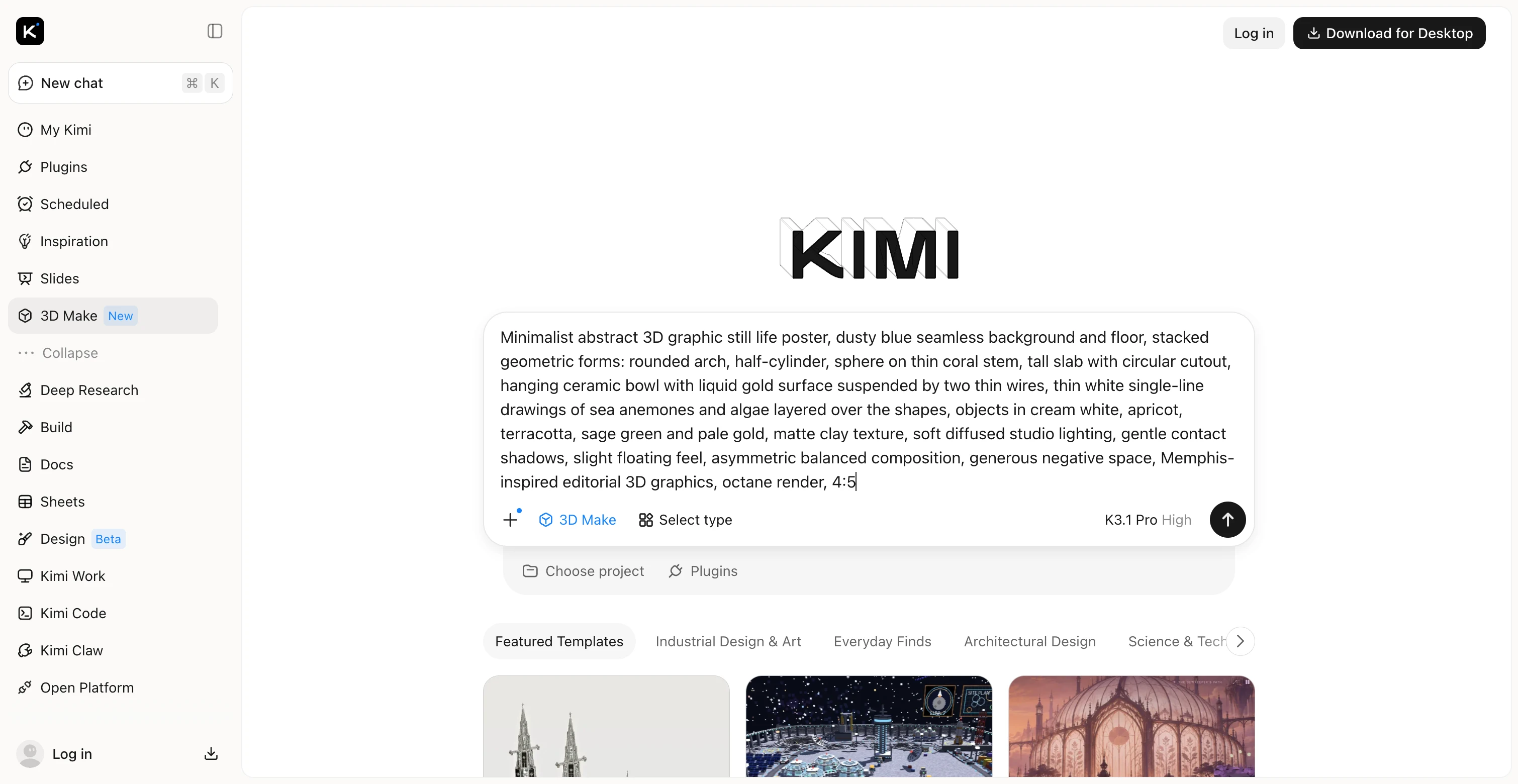
Passaggio 2: lascia che Kimi 3D Make generi la grafica 3D
Dopo aver inviato il prompt, Kimi 3D Make elabora le tue istruzioni per creare un'immagine 3D basata sui dettagli forniti. L'IA usa la tua descrizione per modellare il soggetto, applicare colori e materiali e definire l'aspetto complessivo.
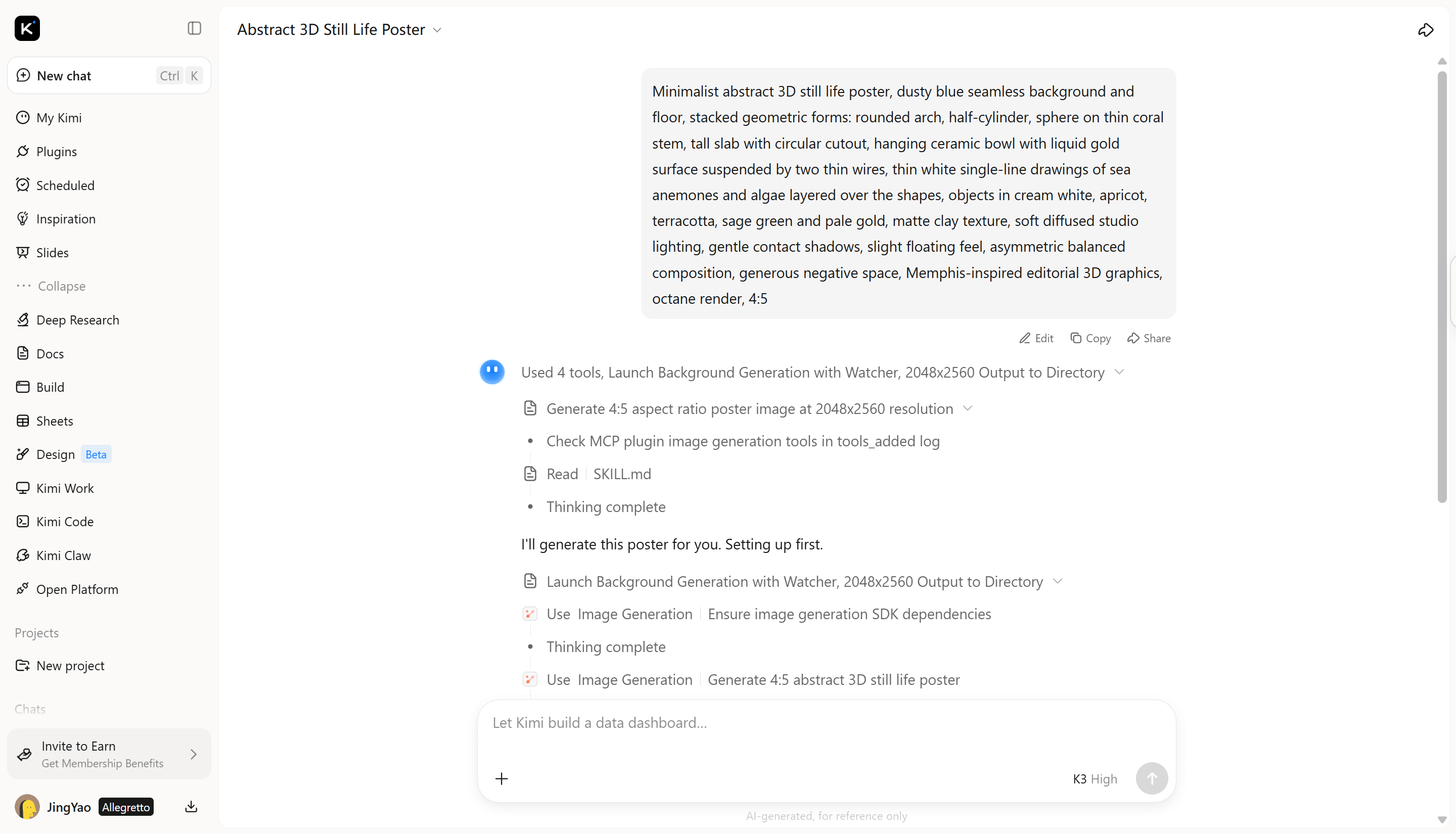
Passaggio 3: personalizza e rifinisci il progetto
Una volta ottenuto un risultato che ti piace, rifinisci il progetto inserendo prompt successivi nella finestra della chat. Descrivi le modifiche desiderate, ad esempio regolazioni di colori, illuminazione, sfondi, texture o altri elementi visivi. Apporta modifiche mirate, passo dopo passo, per avvicinare la grafica 3D alla tua visione.
Passaggio 4: controlla e scarica il risultato finale
Prima di concludere, controlla che la grafica non presenti dettagli indesiderati, forme irregolari, sfondi che distraggono o un'illuminazione non adatta al progetto. Quando sei soddisfatto del risultato, usa l'opzione di esportazione o download disponibile per salvare il tuo lavoro in un formato adatto.
Perché scegliere Kimi 3D Make per creare grafiche 3D
Che tu stia progettando un prodotto, creando immagini per i social media o esplorando una nuova idea creativa, lo strumento di IA giusto può farti risparmiare tempo e semplificare il processo. Kimi 3D Make offre un modo pratico per sperimentare stili diversi e dare vita alle tue idee. Vediamo cosa lo rende utile per creare grafiche 3D.
Trasforma concetti visivi in progetti tridimensionali
Porta schizzi, immagini di riferimento o idee scritte in un flusso di lavoro per la progettazione 3D. Usa Kimi 3D Make per sviluppare immagini tridimensionali che catturino le caratteristiche essenziali del tuo concetto, dalla silhouette complessiva ai dettagli distintivi del progetto.
Aggiungi profondità con geometrie e materiali dettagliati
Dona alle grafiche 3D un aspetto più tangibile con superfici modellate, strutture a strati, texture e dettagli dei materiali. Crea elementi ripetuti come pannelli, ringhiere e componenti decorativi con proporzioni e spaziature coerenti, per un progetto complessivo uniforme e realistico.
Rifinisci i dettagli 3D con modifiche in linguaggio naturale
Modifica il tuo progetto man mano che l'idea si evolve. Descrivi le modifiche desiderate, lascia commenti su elementi specifici o apporta modifiche manuali per perfezionare forme, dettagli delle superfici e altre caratteristiche visive, ottenendo un risultato finale più curato.
Controlla i risultati ed esporta per usi diversi
Confronta il progetto completato con il concetto originale, esaminane i dettagli visivi e apporta le ultime modifiche prima dell'esportazione. Scegli un formato supportato adatto al passaggio successivo, sia che tu stia preparando risorse per esperienze web, progetti di gioco, applicazioni AR o stampa 3D.
Amplia la grafica 3D con flussi di lavoro creativi avanzati
Porta la tua grafica 3D a un livello superiore con Kimi Work, un'app scaricabile che supporta Blender, Tripo 3D e altri plugin per la modellazione e l'editing avanzati. Esporta le risorse 3D nei formati GLB, glTF, OBJ, FBX, STL, USDZ e BLEND per lo sviluppo di videogiochi, la preparazione per la stampa 3D, le esperienze Apple AR e ulteriori modifiche in Blender.
Consigli degli esperti per creare grafica 3D
Per creare una buona grafica 3D non basta scrivere un prompt e accettare il primo risultato. Alcune semplici tecniche possono aiutarti a ottenere immagini più realistiche, in linea con la tua idea e adatte al tuo progetto. Tieni presenti questi consigli per migliorare i risultati mentre crei grafica 3D online.
Parti da un concetto visivo chiaro
Prima di iniziare, decidi cosa vuoi mostrare nella grafica e quale aspetto deve avere. Pensa al soggetto principale, al suo scopo e allo stile che vuoi ottenere. Un'idea chiara rende più facile scrivere un prompt utile e ottenere un risultato in linea con le tue aspettative.
Descrivi forma, materiali e texture
Quando scrivi il prompt, includi dettagli sulla forma, sulla superficie e sui materiali dell'oggetto. Ad esempio, descrivi se un prodotto deve avere curve morbide, una superficie ruvida come la pietra o una finitura metallica lucida. Questi dettagli aiutano l'IA a capire la tua visione e a produrre un design più convincente.
Usa immagini di riferimento per orientare il risultato
Se hai uno schizzo, una foto del prodotto o un design che ti piace, usalo come riferimento quando lo strumento supporta l'input di immagini. Un'immagine di riferimento offre all'IA un'idea più chiara della forma, dei colori e dello stile generale che desideri. Puoi anche abbinarla a un prompt di testo per spiegare quali dettagli vuoi mantenere o modificare.
Aumenta gradualmente la complessità
Inizia dall'oggetto principale prima di aggiungere dettagli minori o sfondi complessi. Quando il design di base ti sembra corretto, lavora su elementi aggiuntivi come parti decorative, motivi sulla superficie e oggetti circostanti. Questo approccio semplifica la creazione di grafica 3D senza sovraccaricare il design iniziale con troppi dettagli.
Controlla illuminazione, ombre e profondità
L'illuminazione può cambiare l'aspetto e la resa di una grafica 3D, quindi sceglila in base allo stile desiderato. Un'illuminazione morbida funziona bene per immagini pulite di prodotti, mentre contrasti più marcati possono creare un effetto drammatico. Verifica che ombre, riflessi e profondità rendano l'oggetto naturale, anziché piatto o fuori posto.
Perfeziona un elemento alla volta
Se il primo risultato è vicino a ciò che desideri, evita di riscrivere l'intero prompt per ogni modifica. Chiedi invece un solo intervento specifico, ad esempio di cambiare il colore dello sfondo, ammorbidire le ombre o rendere la superficie più riflettente.
Considera l'uso finale della grafica
Prima di sceglierne stile e composizione, pensa a dove intendi usare la grafica finita. Una pubblicità di prodotto può richiedere uno sfondo pulito e un soggetto centrato, mentre un post sui social media può trarre vantaggio da colori più vivaci e da una composizione più accattivante.
Esamina il risultato prima dell'esportazione
Controlla che la grafica non presenti forme insolite, dettagli indesiderati o un'illuminazione incoerente. Apporta le correzioni necessarie, quindi verifica la risoluzione e le impostazioni di esportazione prima di salvare la versione finale. Assicurati che il design sia pulito e adatto all'uso previsto.
Conclusione
Creare grafica 3D è un ottimo modo per trasformare le tue idee in immagini che attirano l'attenzione e fanno risaltare i tuoi progetti. Con la pratica, puoi esplorare stili diversi e trovare quello più adatto alle tue esigenze. Se vuoi imparare a creare motion graphics 3D o sperimentare nuovi design, parti da un'idea semplice. Prova Kimi 3D Make per esplorare i tuoi concetti e creare immagini con l'IA.