
Creare un diagramma di flusso in PowerPoint può essere frustrante quando non sai quali forme usare o come collegarle ordinatamente: un processo semplice può trasformarsi rapidamente in una diapositiva disordinata. Fortunatamente, esistono diversi modi semplici per rendere il processo più facile. In questo articolo scoprirai tre metodi per creare un diagramma di flusso in PowerPoint.
Panoramica di 3 metodi per creare diagrammi di flusso in PowerPoint
Puoi scegliere il metodo in base al livello di controllo che desideri sul diagramma di flusso e alla rapidità con cui vuoi crearlo. Se vuoi che l'IA gestisca struttura e design, inizia con il metodo Kimi Slides. Se preferisci gli strumenti integrati di PowerPoint, usa SmartArt per un layout predefinito oppure le forme manuali per avere maggiore controllo su ogni elemento.
| Kimi Slides | SmartArt | Forme manuali | |
|---|---|---|---|
| Come funziona | Descrivi il processo in linguaggio naturale e lascia che l'IA generi il diagramma di flusso | Scegli un layout predefinito e aggiungi le fasi del processo | Aggiungi singolarmente forme, testo e connettori |
| Facilità d'uso | Molto facile | Facile | Più difficile |
| Personalizzazione | Elevata | Moderata | Molto elevata |
| Tempo richiesto | Breve | Moderato | Lungo |
| Risultato finale | Layout curato con un design di presentazione coerente | Diagramma di flusso pulito basato su layout predefiniti | Layout completamente personalizzato con più lavoro manuale |
| Adatto a | Creare rapidamente diagrammi di flusso pronti per la presentazione | Diagrammi di processo semplici e standard | Diagrammi di flusso complessi che richiedono un controllo preciso |
Come creare un diagramma di flusso in PowerPoint con uno strumento di IA
Se cerchi un modo più rapido per creare un diagramma di flusso, l'IA può risparmiarti gran parte del lavoro manuale. Kimi Slides, un generatore di presentazioni con IA, ti consente di descrivere il processo che hai in mente e lo trasforma in un diagramma di flusso chiaro, che si integra naturalmente in una presentazione. È un'opzione semplice se vuoi dedicare meno tempo alla disposizione delle forme e più tempo a perfezionare i contenuti. Segui i passaggi seguenti per creare il tuo diagramma di flusso con Kimi Slides.
Passaggio 1: Carica il file PPT e inserisci il prompt
Inizia caricando il file PowerPoint esistente in Kimi Slides. Quindi, inserisci un prompt che descriva chiaramente il processo da trasformare in un diagramma di flusso. Ad esempio, se vuoi visualizzare un processo di selezione del personale, puoi usare il seguente prompt:

Passaggio 2: Lascia che l'IA elabori e generi il risultato
Dopo aver inviato il prompt, lascia che Kimi Slides elabori le istruzioni e generi il diagramma di flusso. L'IA organizzerà i passaggi, le forme e i collegamenti in base alla tua descrizione.
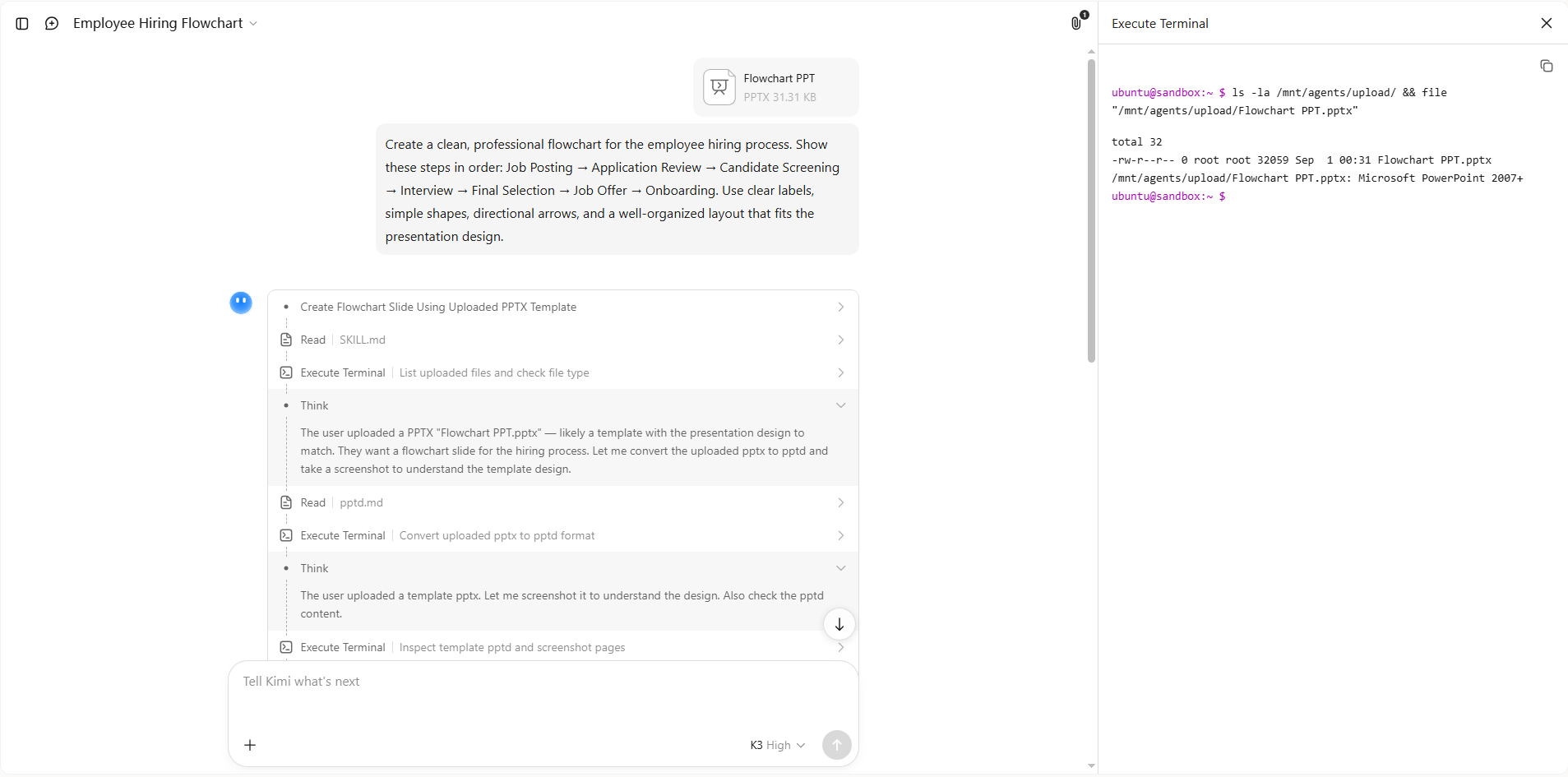
Passaggio 3: Modifica il file PPT
Dopo aver generato il diagramma di flusso, usa la modalità "Modifica" per regolare manualmente testo, layout, forme, caratteri, colori e altri elementi di design. Puoi anche modificare i contenuti direttamente nelle caselle di testo. Per modifiche più specifiche, passa alla modalità "Commento" per lasciare feedback sui singoli elementi e chiedere a Kimi di apportare le modifiche corrispondenti.

Passaggio 4: Scarica il file PPT
Quando sei soddisfatto del diagramma di flusso finale, scarica la presentazione come file PowerPoint e usala direttamente nella tua presentazione.

Funzioni principali di Kimi Slides
Kimi Slides semplifica la creazione di diagrammi di flusso, gestendo per te gran parte della struttura e del design. Che tu parta da un'idea semplice o da contenuti esistenti, questo generatore di PPT con IA trasforma le informazioni in elementi visivi pronti per la presentazione. Ecco alcune delle sue funzionalità principali.
Trasforma istruzioni e contenuti esistenti in diagrammi di flusso: Descrivi il processo, i passaggi o i punti decisionali in linguaggio naturale, oppure carica documenti, immagini e altri materiali di riferimento. Kimi Slides comprende le informazioni e le trasforma in un diagramma di flusso strutturato direttamente nella tua presentazione.
Crea automaticamente layout visivi curati: Adatta gli stili dei diagrammi di flusso a diverse esigenze PPT, dai processi aziendali e flussi di lavoro dei progetti fino a timeline, alberi decisionali e strutture organizzative. Kimi Slides può anche generare diagrammi di flusso con animazioni fluide e curate, che rendono più semplice seguire i processi passaggio dopo passaggio.
Modifica diagrammi di flusso in stile SmartArt con la massima flessibilità: Kimi Slides supporta la modifica libera e flessibile dei singoli elementi del diagramma di flusso. Regola direttamente forme, testo, connettori, layout e altri componenti, oppure usa commenti e modifiche conversazionali quando vuoi che l'IA apporti cambiamenti mirati.
Mantieni la coerenza dei diagrammi di flusso in tutta la presentazione: Usa il diagramma di flusso insieme alle altre diapositive mantenendo coerenti tipografia, spaziatura, stili visivi e design generale della presentazione.
Come creare un diagramma di flusso in PowerPoint con le funzionalità integrate?
PowerPoint offre alcuni modi integrati per creare un diagramma di flusso senza ricorrere a strumenti esterni. Puoi usare layout SmartArt predefiniti per una configurazione più rapida oppure creare personalmente il diagramma con singole forme. Di seguito trovi due metodi semplici tra cui scegliere in base al livello di controllo necessario:
Con SmartArt
La funzionalità SmartArt di PowerPoint è un modo semplice per creare un diagramma di flusso senza dover realizzare ogni forma da zero. Offre layout predefiniti che puoi adattare rapidamente al tuo processo. Dopo aver aggiunto il grafico, puoi anche modificarne testo, layout, forme e stili. Ecco come creare un diagramma di flusso in PowerPoint con SmartArt.
Passaggio 1: Apri SmartArt e scegli un layout
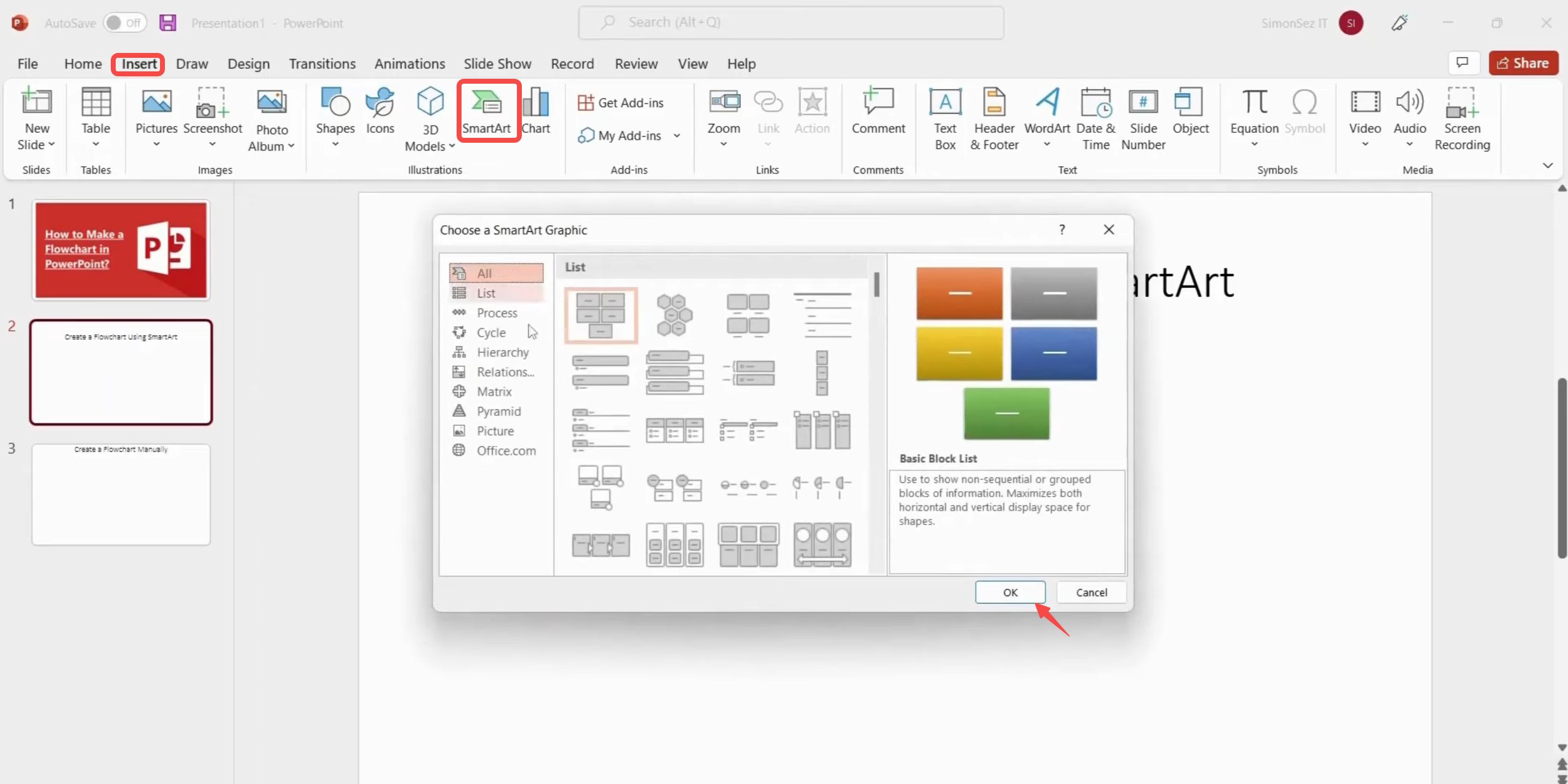
Apri PowerPoint e seleziona la diapositiva in cui vuoi creare il diagramma di flusso. Vai a "Inserisci" > "SmartArt", scegli dalla finestra di dialogo un layout adatto per il diagramma di flusso e fai clic su "OK" per aggiungerlo alla diapositiva.
Passaggio 2: Aggiungi e modifica i contenuti
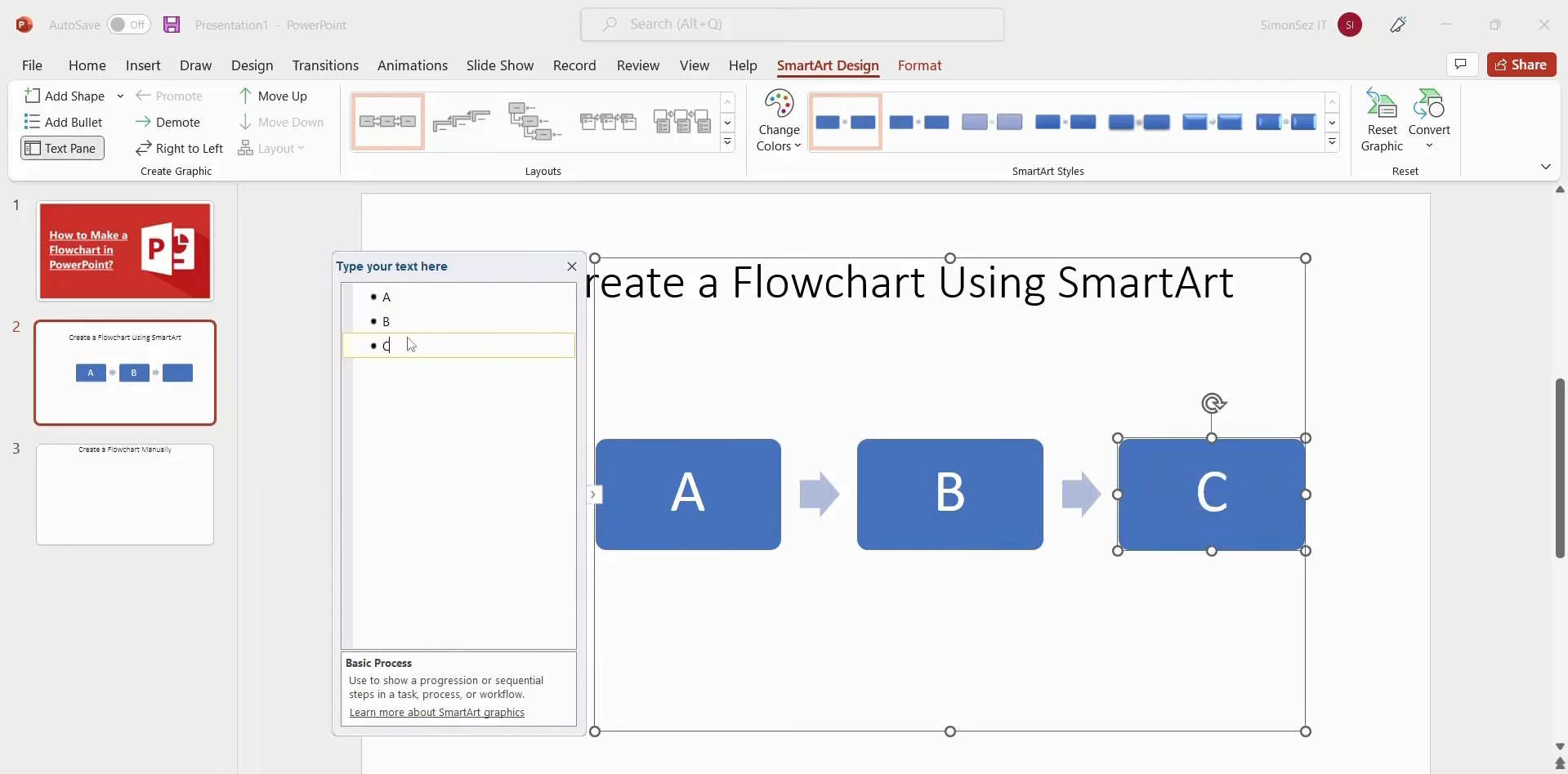
Seleziona le aree di testo nel grafico SmartArt e inserisci le informazioni relative a ogni passaggio del processo. Puoi anche usare "Aggiungi testo" per inserire altri contenuti e trascinare i singoli elementi per regolarne la posizione.
Passaggio 3: Personalizza il diagramma di flusso
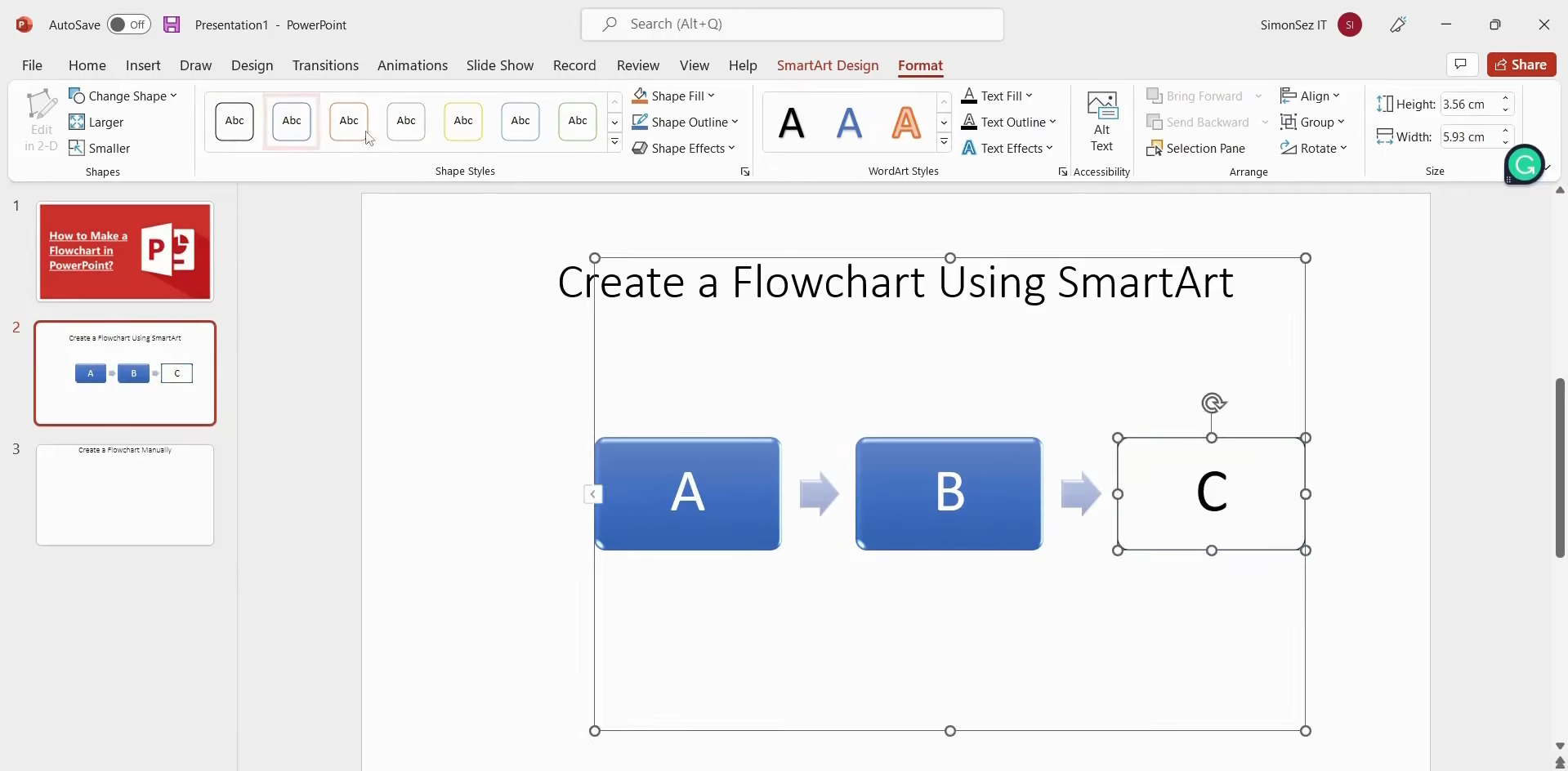
Usa "Progettazione SmartArt" per modificare il layout, la grafica e gli stili del diagramma di flusso. Puoi anche aprire "Formato" per personalizzare singole forme, stili di testo e la relativa disposizione, ottenendo un risultato più ordinato.
Con forme manuali
Quando non è disponibile un layout SmartArt adatto, puoi creare il diagramma di flusso manualmente usando le forme integrate di PowerPoint. Questo metodo offre un maggiore controllo sulla struttura, la posizione e l'aspetto di ogni elemento. Puoi anche usare la griglia per mantenere correttamente allineate le forme e le linee di collegamento. Segui questi passaggi per creare un diagramma di flusso manualmente.
Passaggio 1: prepara la diapositiva e la griglia
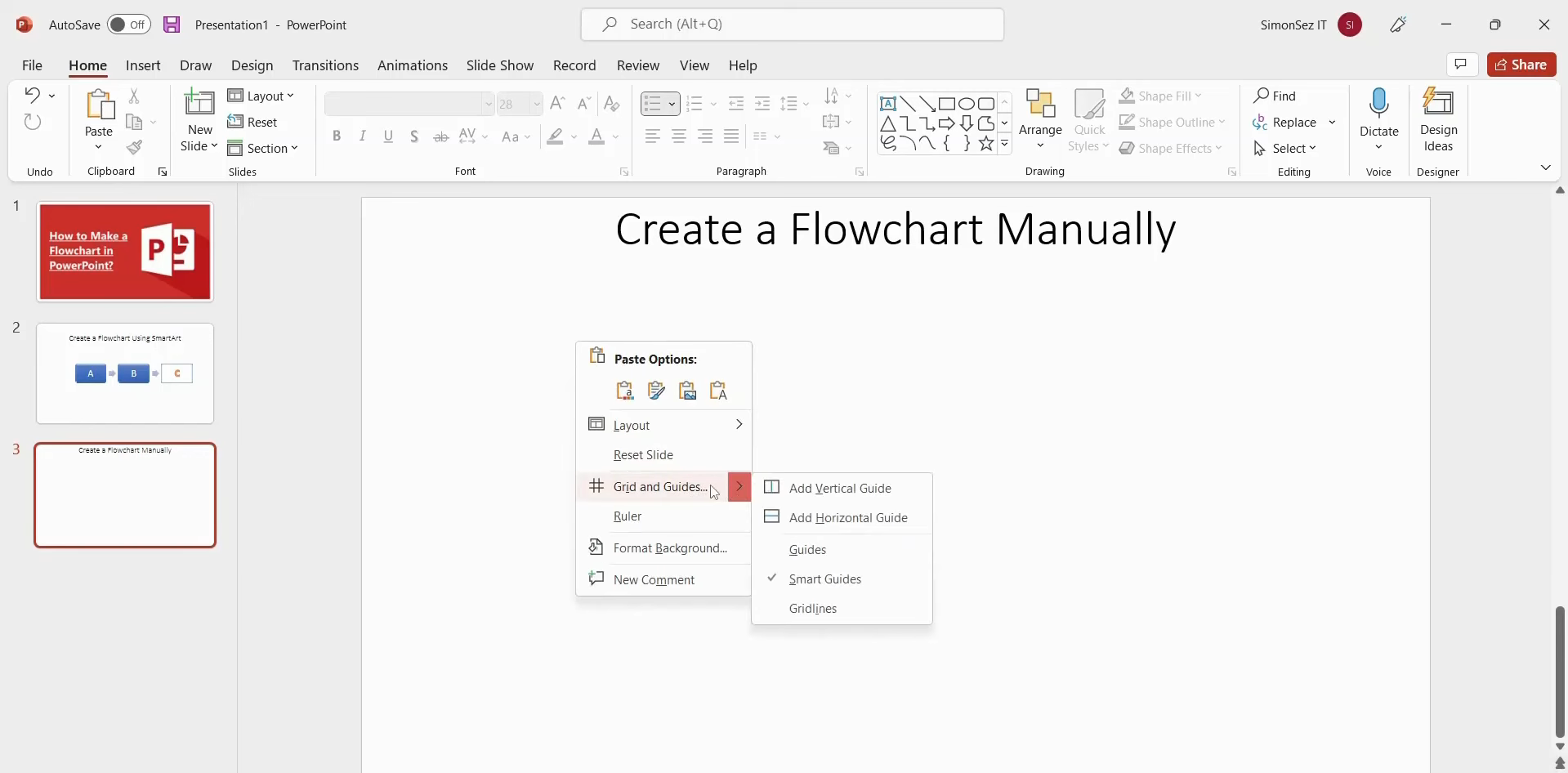
Rimuovi dalla diapositiva i segnaposto predefiniti per il titolo e il contenuto, così da creare un'area di lavoro vuota. Fai clic con il pulsante destro del mouse sulla diapositiva, seleziona "Griglia e guide", imposta la spaziatura della griglia desiderata e attiva "Visualizza griglia sullo schermo".
Passaggio 2: aggiungi forme e testo
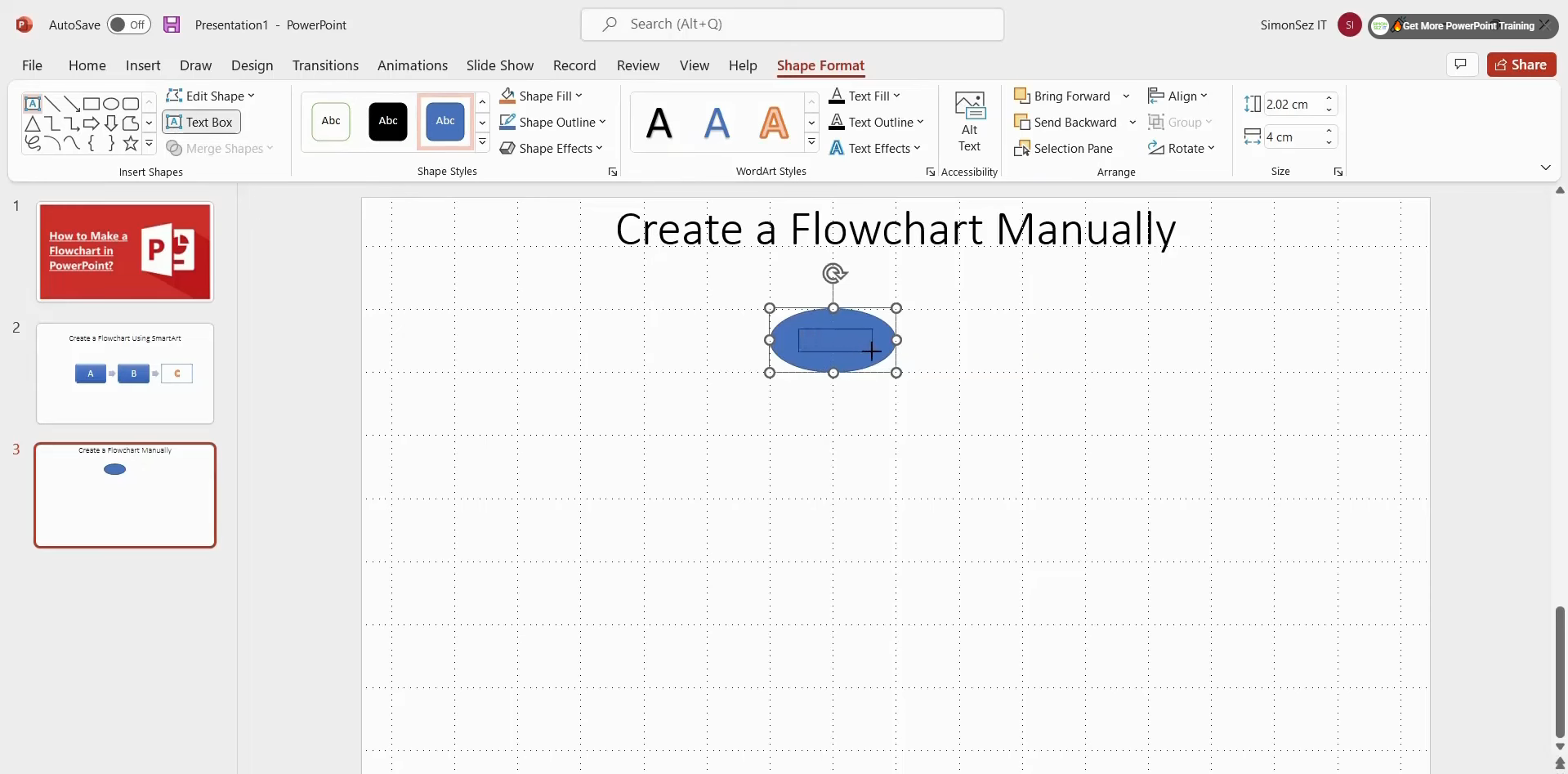
Vai a "Home" > "Forme" e scegli le forme necessarie per il diagramma di flusso. Trascinale sulla diapositiva usando la griglia come guida, quindi usa "Formato forma" > "Casella di testo" per aggiungere testo all'interno o intorno alle forme.
Passaggio 3: collega e personalizza il diagramma di flusso
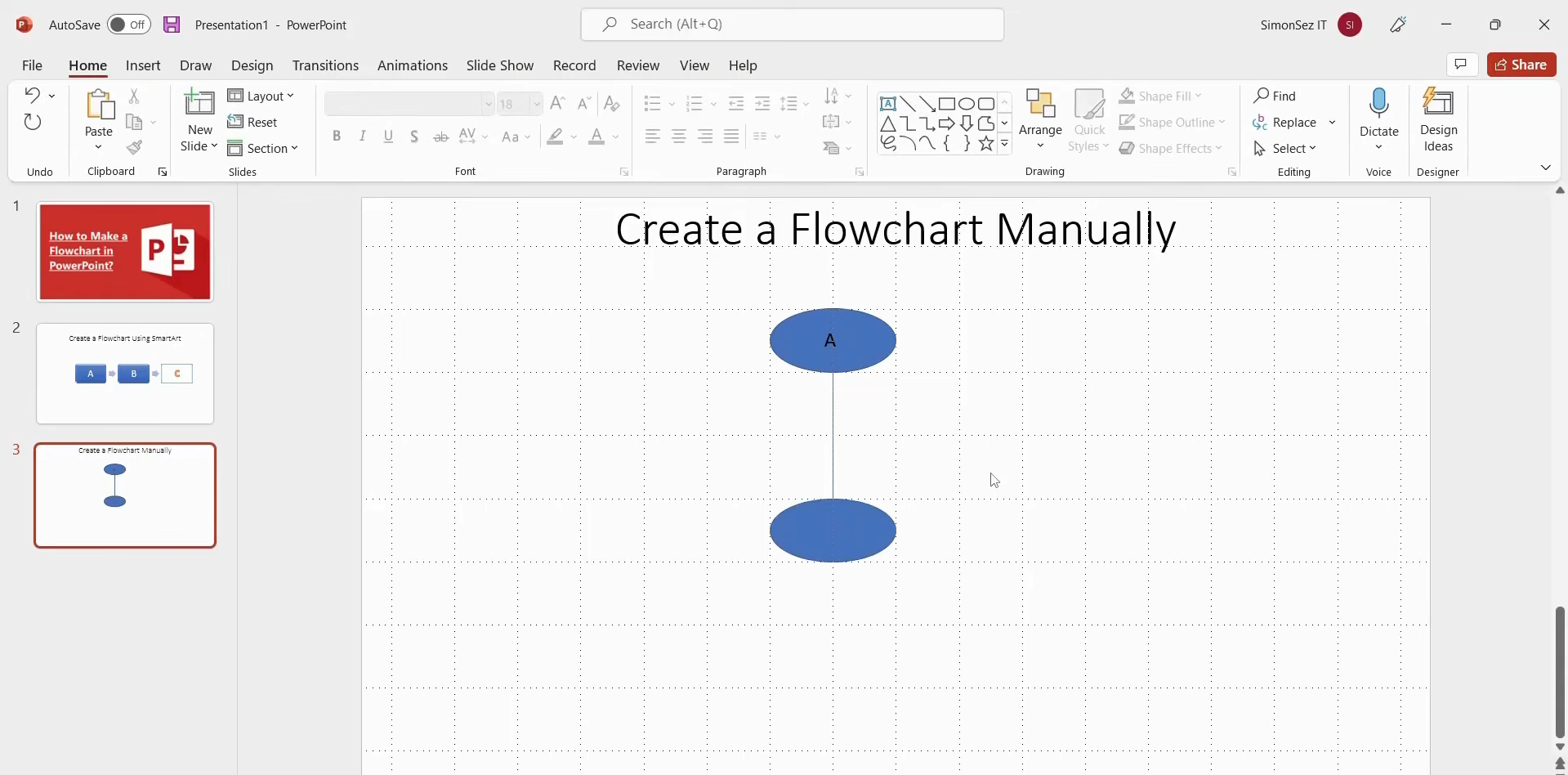
Usa linee di collegamento per unire le forme e mostrare la direzione del processo. Dopo aver collegato tutti gli elementi, personalizza le forme, il testo, le linee e la disposizione per creare un diagramma di flusso chiaro e ordinato.
Perché usare un diagramma di flusso
I diagrammi di flusso sono utili quando devi trasformare un processo complicato in qualcosa che si possa comprendere a colpo d'occhio. Mostrano come sono collegati i vari passaggi, rendendo più facile individuare i problemi e spiegare le idee con chiarezza. Ecco alcuni motivi principali per usarli.
Semplificare la comprensione dei processi complessi
Un diagramma di flusso scompone un processo complicato in passaggi semplici e collegati tra loro. Anziché leggere lunghe spiegazioni, le persone possono seguire visivamente il processo dall'inizio alla fine. In questo modo, le informazioni sono più facili da comprendere, ricordare e spiegare agli altri.
Individuare lacune e colli di bottiglia
Mappare ogni passaggio può rivelare dove un processo rallenta o dove manca qualcosa di importante. Puoi individuare rapidamente attività ripetute, passaggi superflui o aree da migliorare. Per questo, i diagrammi di flusso sono utili per riesaminare e migliorare i flussi di lavoro in modo più efficiente.
Migliorare la comunicazione nel team
Un diagramma di flusso offre a tutti una visione condivisa del funzionamento di un processo. I membri del team possono usarlo per discutere delle responsabilità, spiegare le attività ed evitare incomprensioni durante i progetti. Può inoltre rendere le riunioni e le discussioni sui progetti più mirate, chiare e produttive.
Favorire decisioni migliori
I diagrammi di flusso possono mostrare le diverse opzioni e ciò che accade dopo ogni decisione. Questo aiuta a confrontare i possibili risultati prima di procedere al passaggio successivo o scegliere una soluzione. Un processo visivo chiaro può rendere le decisioni importanti più facili da discutere e comprendere.
Errori comuni nella creazione di un diagramma di flusso in PowerPoint
Un diagramma di flusso dovrebbe rendere un processo più facile da comprendere, non una diapositiva più difficile da leggere. Piccole scelte di progettazione possono influire sulla rapidità con cui le persone comprendono i passaggi e seguono il processo. Tieni presenti questi errori comuni quando crei diagrammi di flusso in PowerPoint.
Forme troppo affollate ed etichette troppo lunghe
Aggiungere troppo testo all'interno di ogni forma può rendere il diagramma di flusso affollato e difficile da leggere rapidamente. Mantieni le etichette brevi e concentrati sull'azione o sull'idea principale di ogni passaggio. Se sono necessarie ulteriori spiegazioni, inseriscile al di fuori del diagramma di flusso.
Simboli e colori incoerenti
Usare simboli diversi per passaggi simili può rendere il diagramma di flusso confuso. Attieniti a un insieme coerente di forme e usa i colori con uno scopo chiaro, ad esempio per evidenziare decisioni o fasi importanti. Questo conferirà al diagramma di flusso un aspetto più ordinato.
Flusso poco chiaro e linee incrociate
Le linee che si incrociano o puntano in direzioni diverse possono rendere il processo difficile da seguire. Mantieni il flusso in una direzione chiara, ad esempio da sinistra a destra o dall'alto verso il basso. Quando crei un diagramma di flusso interattivo in PowerPoint, usa connettori semplici ed evita incroci di linee non necessari.
Allineamento e spaziatura inadeguati
Forme non allineate e spaziature incoerenti possono far apparire disordinato anche un diagramma di flusso ben pianificato. Usa gli strumenti di PowerPoint per l'allineamento e la spaziatura per mantenere gli elementi posizionati in modo uniforme. Lascia spazio sufficiente tra forme e connettori, affinché ogni passaggio rimanga facilmente identificabile.
Conclusione
Imparare a creare un diagramma di flusso di processo in PowerPoint può rendere più semplice presentare passaggi, idee e flussi di lavoro con chiarezza. Il metodo più adatto dipende dalle tue esigenze, che tu cerchi semplicità, controllo o velocità. Una volta acquisite le basi, potrai creare diagrammi di flusso chiari in modo efficiente oppure usare Kimi Slides per trasformare le tue idee in diagrammi di flusso con meno lavoro manuale grazie all'IA.

