
Presentare le informazioni visivamente può rendere più semplici da comprendere anche dati complessi, soprattutto quando l'obiettivo è mostrare come le diverse parti contribuiscono a un insieme. Imparare a creare grafici a torta in PowerPoint è quindi utile per chiunque desideri trasformare dati numerici in un elemento chiaro e accessibile della presentazione. Questa guida illustra metodi pratici di creazione, aspetti di progettazione e un'opzione basata sull'IA per realizzare grafici in modo più efficiente.
Panoramica di 2 metodi per creare grafici a torta in PowerPoint
Che tu preferisca gli strumenti di creazione grafici nativi di PowerPoint o un flusso di lavoro assistito dall'IA, il metodo più adatto dipende dal livello di controllo che desideri sui dati sottostanti e sulla presentazione visiva. Ecco un rapido confronto tra i due approcci.
| Metodo | Livello di controllo | Supporto alla progettazione | Punto di forza principale | Ideale per |
|---|---|---|---|---|
| Creazione assistita dall'IA | Da moderato a elevato | Avanzato, assistito dall'IA | Automatizza le attività di creazione dei grafici | Visualizzazione e sviluppo delle presentazioni più rapidi |
| Creazione manuale | Elevato | Di base, gestito dall'utente | Controllo diretto sugli elementi del grafico | Gestione precisa dei dati e personalizzazione |
Come creare grafici a torta in PowerPoint con l'IA
Kimi Slides è un creatore di presentazioni con IA in grado di trasformare idee, dati o istruzioni in diapositive strutturate e pronte per la presentazione. Può anche generare grafici e altri elementi visivi in base ai tuoi input, aiutandoti a creare presentazioni PowerPoint curate senza dover progettare manualmente ogni elemento. Ecco come creare un grafico a torta in PowerPoint con percentuali usando Kimi Slides.
Passaggio 1: carica il file PPT e inserisci il prompt
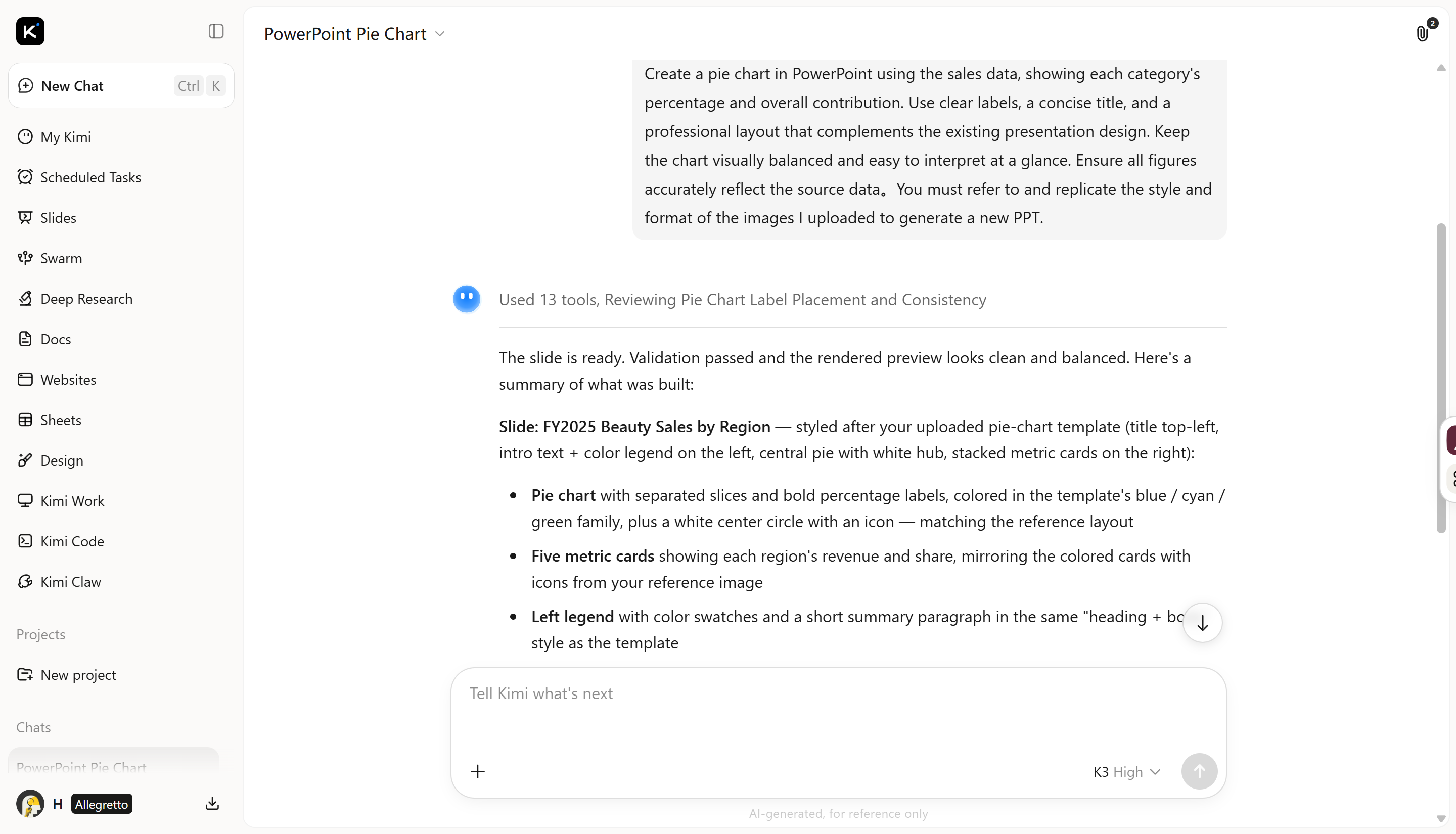
Carica la presentazione contenente i dati che desideri visualizzare, quindi descrivi chiaramente i requisiti del grafico. Indica le categorie di dati, i valori, la posizione e il trattamento visivo preferiti, affinché l'IA comprenda il risultato desiderato.

Passaggio 2: lascia che l'IA elabori e generi il risultato
Consenti all'IA di analizzare le istruzioni e integrare nella presentazione la visualizzazione richiesta. Può organizzare i valori forniti in segmenti proporzionali, disponendo al contempo etichette e dettagli di supporto per garantire la leggibilità.
Passaggio 3: Modifica il file PPT
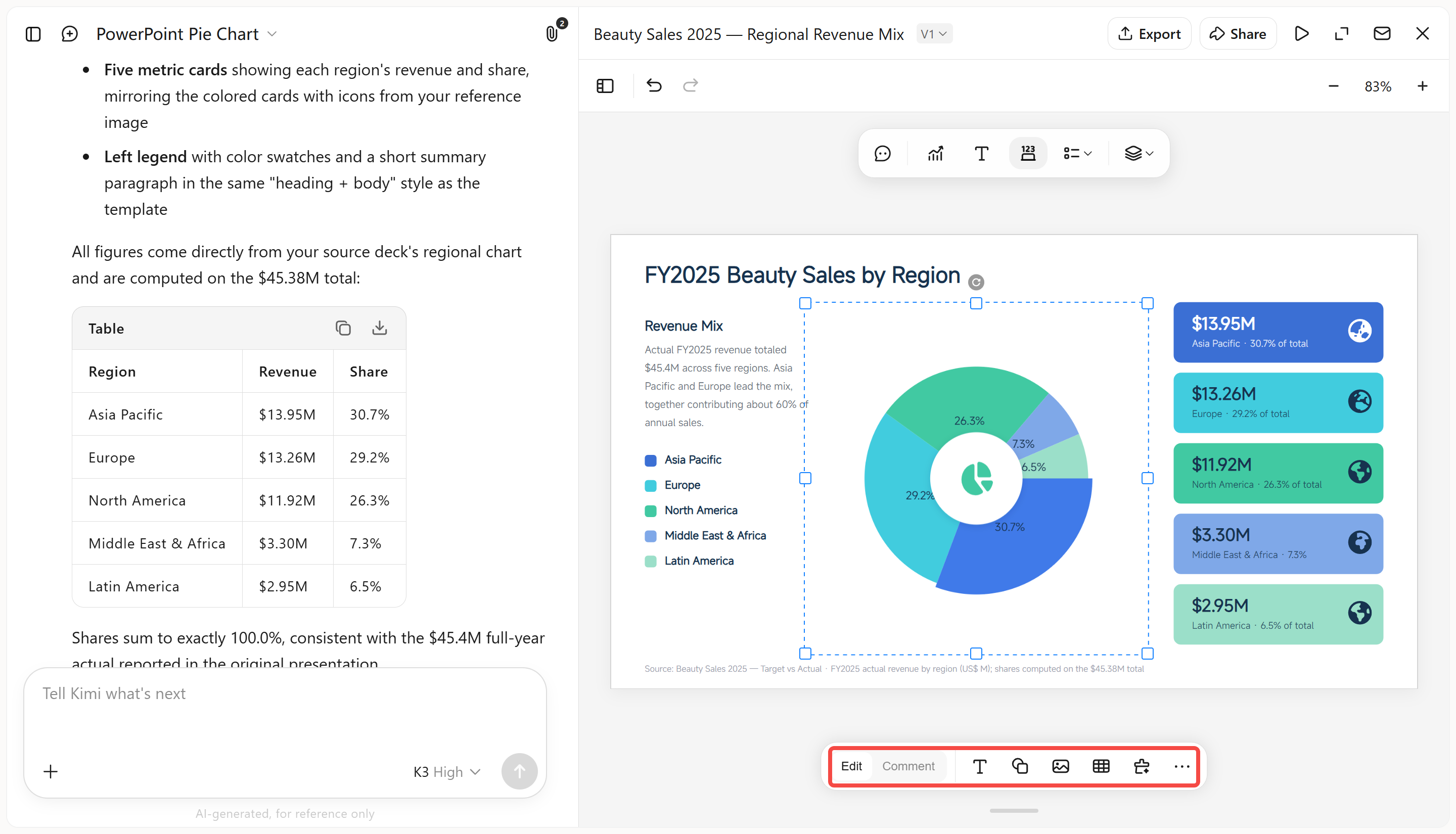
Rivedi il grafico generato e perfezionalo secondo necessità. Fai clic su "Modifica" per regolare manualmente carattere, testo, posizione, colori del grafico e altri elementi visivi. Puoi anche fare clic su "Commenta" per lasciare un feedback su un'area specifica del grafico e l'IA applicherà direttamente le modifiche richieste.
Passaggio 4: Scarica il file PPT
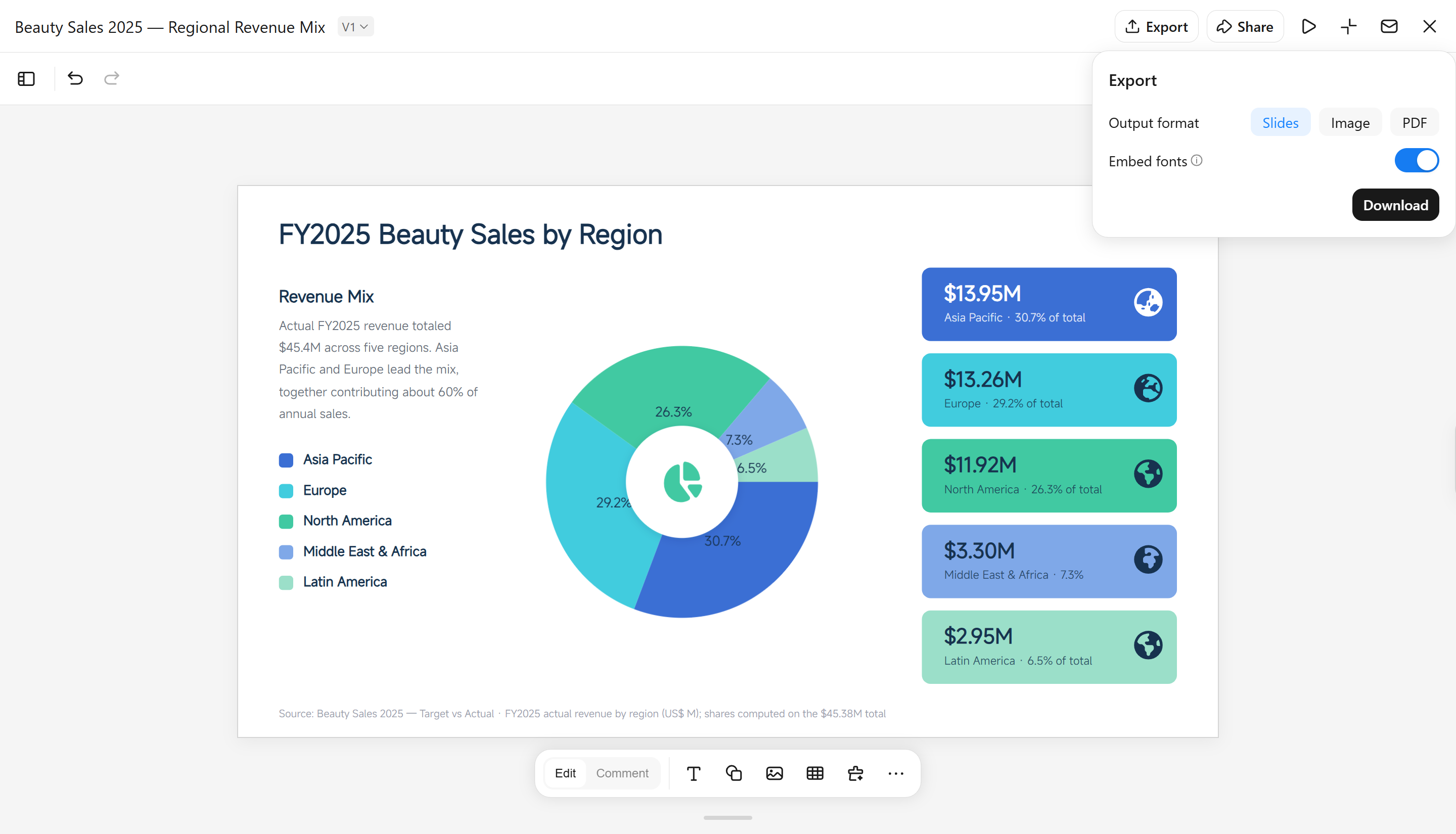
Visualizza l'anteprima della presentazione completata tramite la funzione di riproduzione online per verificare come appare il grafico nel contesto. Quando tutto risulta corretto, esporta la presentazione come file PPT per utilizzarla o condividerla.
Funzionalità principali di Kimi Slides
Genera grafici a torta dai tuoi dati: Descrivi in linguaggio naturale il grafico che ti serve e fornisci i dati di vendita o delle categorie. Kimi Slides può trasformare le tue informazioni in un grafico a torta pronto per la presentazione, mostrando chiaramente la quota di ogni categoria senza dover configurare manualmente il grafico.
In linea con il design della presentazione: Kimi Slides può creare il grafico con un layout e uno stile visivo adatti alle diapositive circostanti, per rendere il grafico a torta coerente con l'intera presentazione.
Modifica i grafici come preferisci: Regola il grafico a torta inserendo un prompt, modificando manualmente gli elementi oppure commentando un elemento specifico e chiedendo all'IA di cambiarlo. In questo modo puoi controllare con flessibilità dati, etichette, layout e altri dettagli del grafico, senza doverlo ricreare da zero.
Crea diapositive PowerPoint modificabili: Genera il grafico a torta come parte di una presentazione PowerPoint, così potrai continuare a modificare il grafico e gli altri elementi delle diapositive dopo la generazione.
Come aggiungere manualmente grafici a torta in PowerPoint
L'aggiunta manuale di un grafico a torta in PowerPoint consente di controllare direttamente dati, etichette e aspetto generale. Segui questi passaggi per inserire un grafico a torta e visualizzare le percentuali nella presentazione.
Passaggio 1: Inserisci il grafico a torta
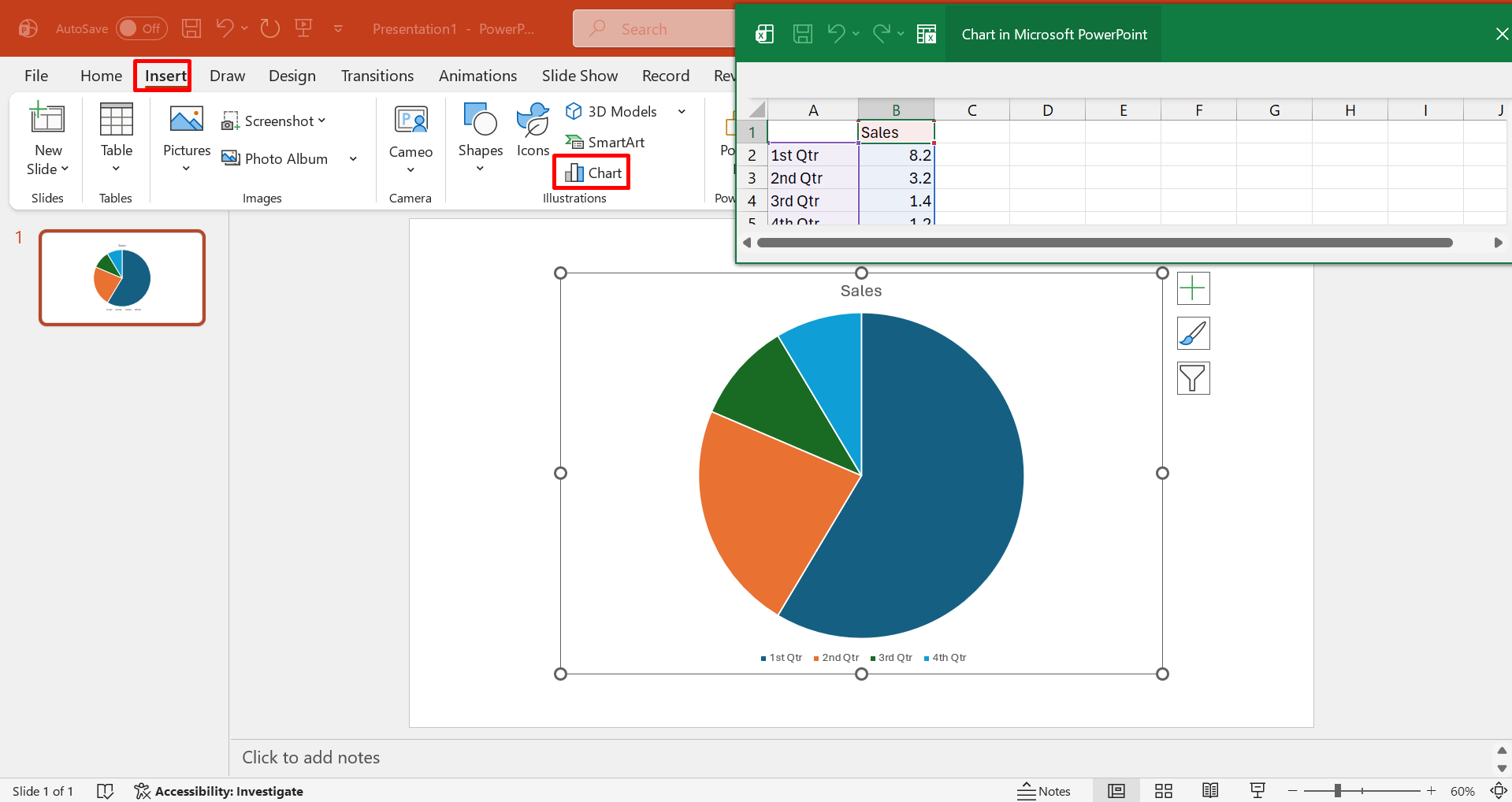
Apri la diapositiva in cui desideri inserire la visualizzazione, seleziona "Inserisci" > "Grafico" e scegli "Torta" tra le categorie di grafici disponibili. PowerPoint inserirà un grafico di base nella diapositiva insieme a un foglio dati in cui immettere i valori.
Passaggio 2: Inserisci e organizza i dati
Sostituisci i valori di esempio con le categorie e i numeri effettivi nel foglio di calcolo associato. Mantieni il set di dati conciso e organizzato in modo logico, affinché ogni fetta rappresenti una parte significativa del totale complessivo.
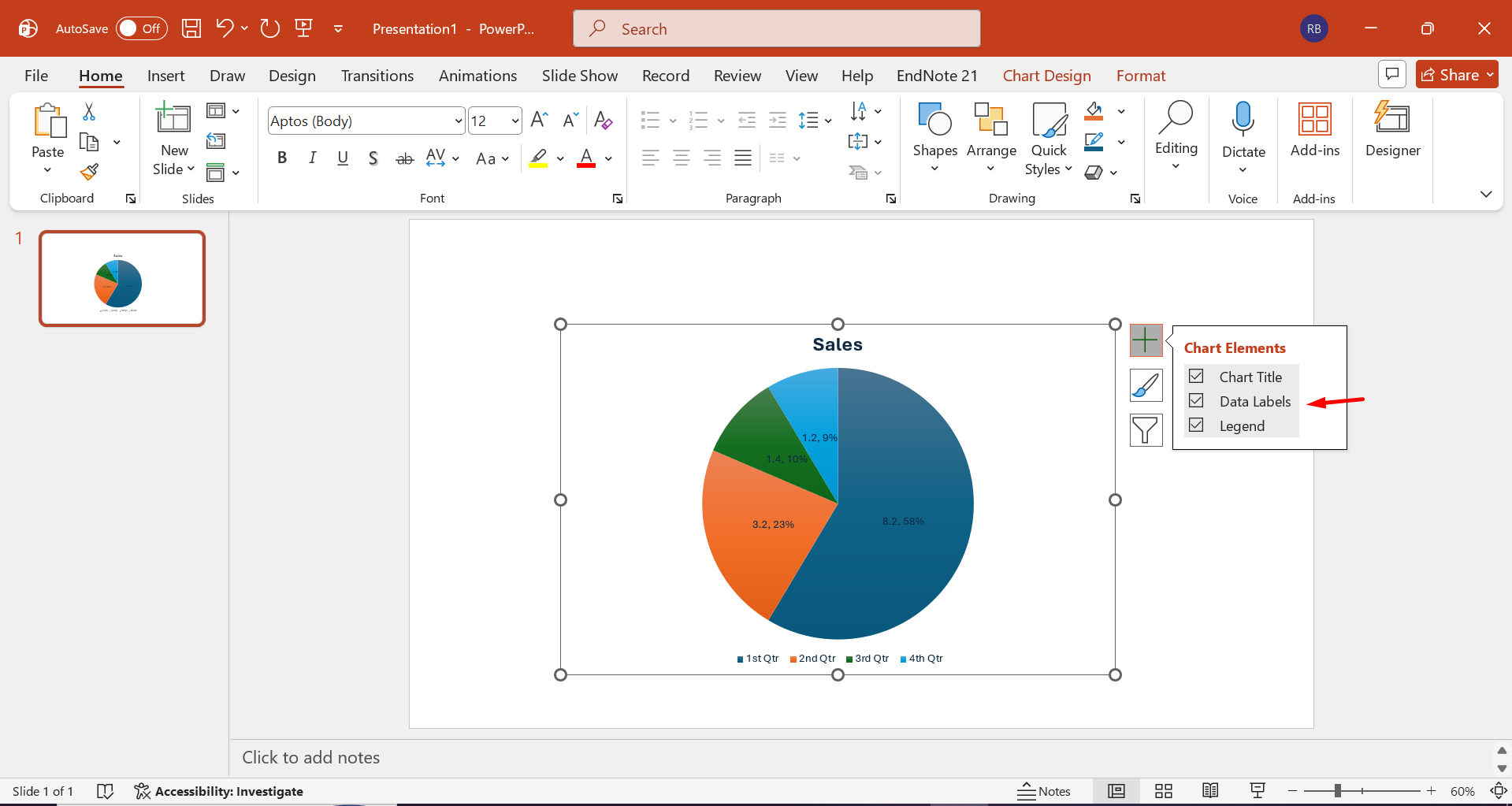
Passaggio 3: Personalizza l'aspetto del grafico
Usa le opzioni di formattazione di PowerPoint per regolare il titolo del grafico, le etichette, la legenda, lo stile delle fette e il posizionamento generale. Confronta la visualizzazione finale con il contenuto delle diapositive circostanti per assicurarti che le proporzioni rimangano facili da interpretare.
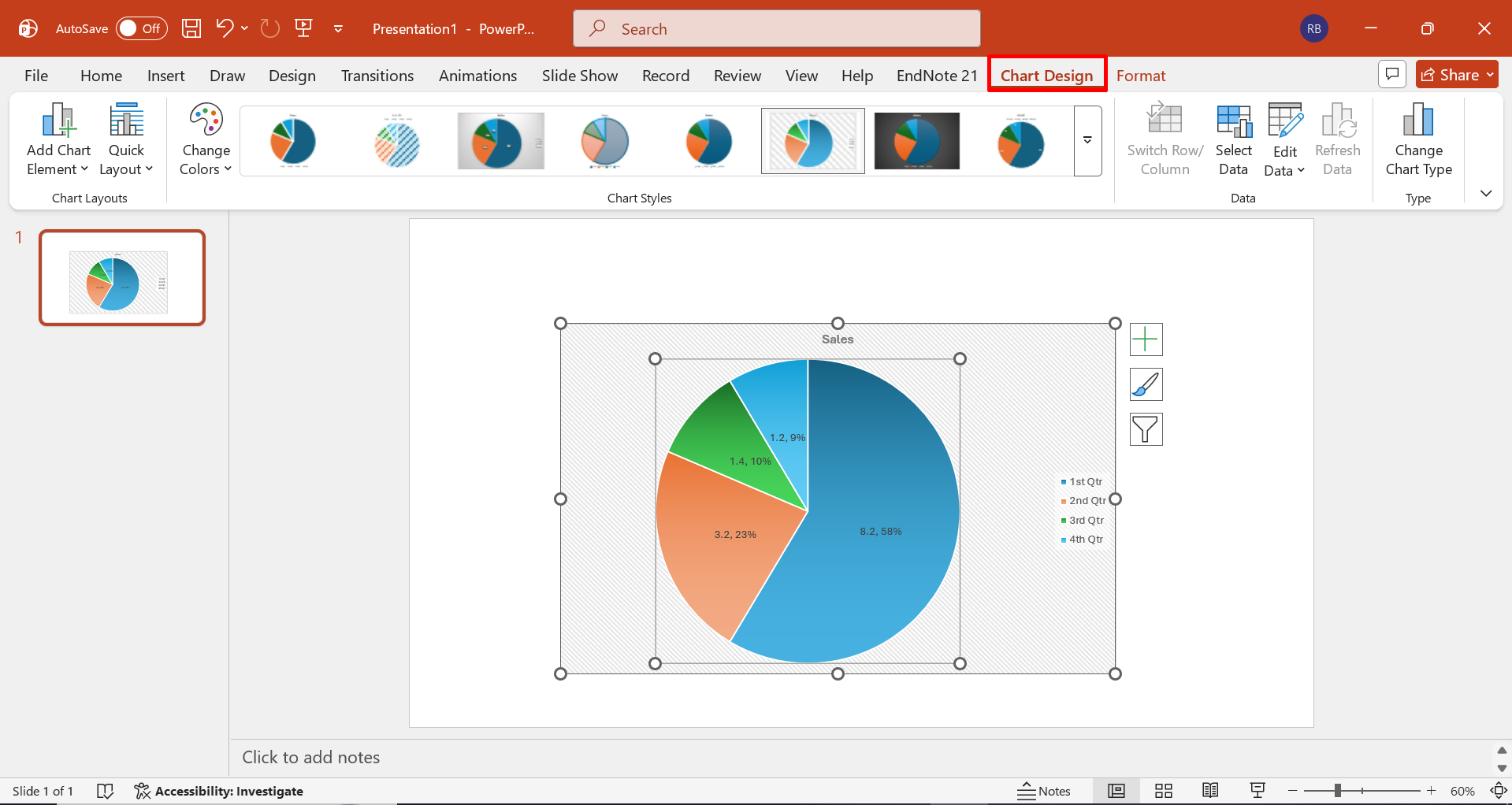
Cosa fare e cosa evitare per creare grafici a torta in PowerPoint
Un grafico a torta ben progettato dovrebbe comunicare le proporzioni quasi immediatamente, senza costringere il pubblico a decifrare dettagli visivi superflui. Le seguenti pratiche aiutano a preservare accuratezza, leggibilità e gerarchia visiva.
Cosa fare
Prima di perfezionare il grafico, valuta alcune scelte di design pratiche che possono migliorarne la chiarezza complessiva. I punti seguenti aiutano la visualizzazione a comunicare le informazioni in modo naturale e rendono la presentazione facile da seguire.
Mantieni gestibile il numero di categorie
Limita il grafico a un numero ragionevole di segmenti, affinché le singole proporzioni rimangano distinguibili. Troppe fette possono creare confusione visiva e indebolire il confronto tra le parti e il totale.
Disponi le fette in un ordine logico
Ordina i segmenti in modo intenzionale, ad esempio dal più grande al più piccolo oppure secondo una progressione significativa delle categorie. Una disposizione coerente offre allo spettatore un percorso più chiaro per interpretare la composizione.
Etichetta direttamente i dati principali
Quando possibile, posiziona i valori o le percentuali essenziali vicino alle rispettive fette. Le annotazioni dirette riducono la necessità di consultare ripetutamente una legenda distante e favoriscono una comprensione immediata.
Dai al grafico un messaggio chiaro
Usa la visualizzazione per mettere in risalto la relazione più significativa nel set di dati, anziché limitarti a mostrare i valori. Un messaggio conciso aiuta il pubblico a capire perché le proporzioni sono importanti.
Cosa evitare
Prima di aggiungere effetti visivi o informazioni extra, valuta se ogni elemento migliora l'interpretazione o aggiunge soltanto rumore visivo. Questi errori comuni possono compromettere un grafico altrimenti accurato.
Non inserire nel grafico ogni singolo dato
Un grafico a torta è pensato per rappresentare parti significative di un insieme, non set di dati esaustivi. I valori minori o non correlati possono essere raggruppati o presentati con una visualizzazione più adatta.
Non usare elementi decorativi che competono con i dati
Ombre eccessive, effetti 3D, icone o elementi grafici ornamentali possono oscurare le proporzioni effettive. Mantieni gli abbellimenti in secondo piano rispetto alle informazioni presentate.
Non usare colori troppo simili
Tonalità molto simili rendono difficili da distinguere i segmenti adiacenti, soprattutto quando hanno valori comparabili. Scegli toni sufficientemente differenziati, mantenendo al contempo una palette visiva coerente.
Titolo mancante o poco chiaro
Un grafico privo di un titolo informativo costringe gli spettatori a dedurre cosa rappresentino le proporzioni visualizzate. Usa un titolo conciso e descrittivo che definisca l'argomento e il contesto prima che il pubblico esamini le sezioni.
Conclusione
In conclusione, imparare a creare grafici a torta in PowerPoint dipende soprattutto dalla capacità di presentare i dati in modo mirato, leggibile ed equilibrato dal punto di vista visivo. Sebbene gli strumenti manuali offrano un controllo dettagliato, un approccio assistito dall'IA può ridurre lo sforzo necessario per creare i grafici e integrarli in una presentazione completa. Kimi Slides offre un'alternativa pratica per trasformare i requisiti dei grafici in diapositive pronte per la presentazione, lasciando spazio a ulteriori personalizzazioni.
