Che cos'è l'app desktop di Kimi Code?
L'app desktop di Kimi Code è un'applicazione desktop per la programmazione e la versione desktop ufficiale di Kimi Code. Porta sul desktop le funzionalità di programmazione con IA di Kimi Code. Tramite la conversazione, puoi far leggere e scrivere codice agli agenti, eseguire comandi e portare a termine automaticamente le attività. La nuova interfaccia visiva consente inoltre di gestire tutti i progetti in un unico posto, modificare le impostazioni più usate e seguire ogni passaggio del lavoro degli agenti.
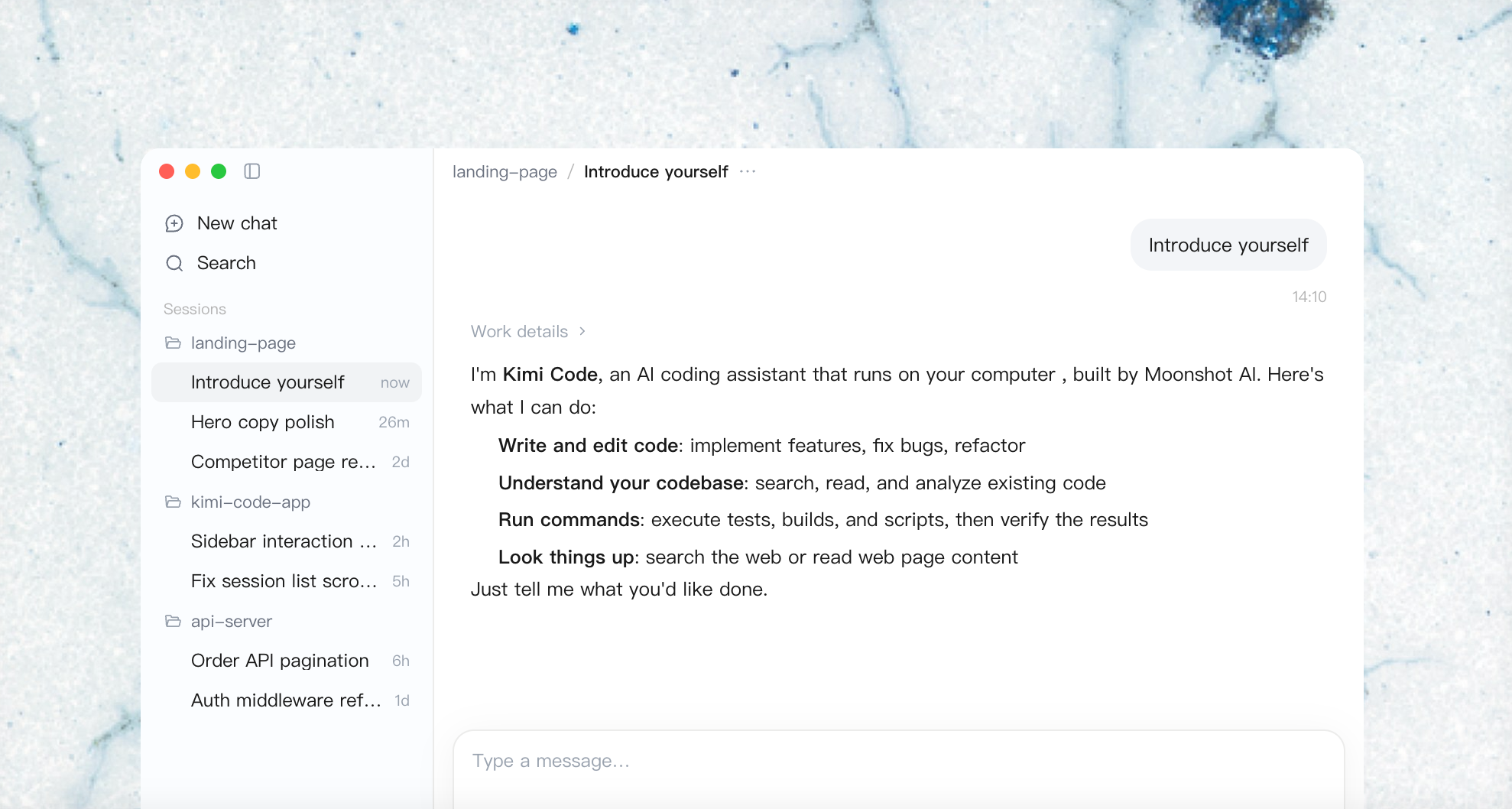
Puoi usare l'app desktop di Kimi Code per sviluppare prototipi, creare applicazioni personali o modificare codebase esistenti. I progetti continuano a usare le proprie dipendenze, gli strumenti di sviluppo e i comandi di test; l'app ti offre uno spazio per delegare attività e verificare i risultati del lavoro.
Perché scegliere l'app desktop di Kimi Code
Mantieni in ordine progetti e conversazioni
Gli spazi di lavoro sono cartelle di progetto locali e puoi organizzare le conversazioni attorno a questi spazi. Puoi tornare a un progetto, cercare sessioni precedenti o archiviare il lavoro completato. Questa funzione è particolarmente utile quando la correzione di bug, lo sviluppo di funzionalità e l'esplorazione di problemi richiedono conversazioni separate.
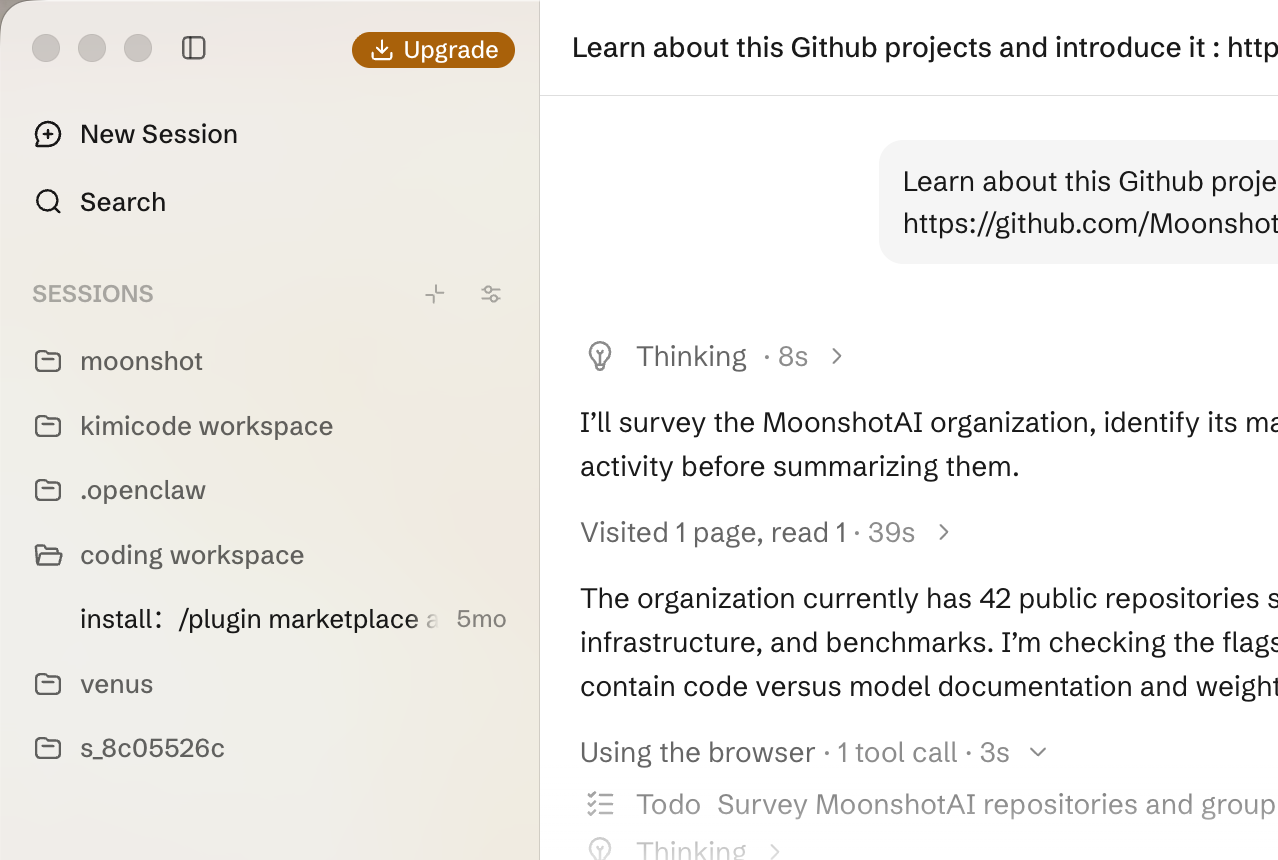
Puoi anche diramare una conversazione per esplorare un'altra soluzione. Per fare una domanda veloce al di fuori dell'attività principale, la chat laterale offre una copia temporanea in sola lettura del relativo contesto. L'app desktop e la CLI condividono i dati delle sessioni locali, quindi puoi continuare nell'app desktop il lavoro già avviato nella CLI. Se entrambe le interfacce sono aperte contemporaneamente, potrebbe essere necessario ricaricare per visualizzare l'attività più recente. Per i dettagli, consulta Gestione di progetti e sessioni.
Osserva il processo di lavoro e verifica i risultati
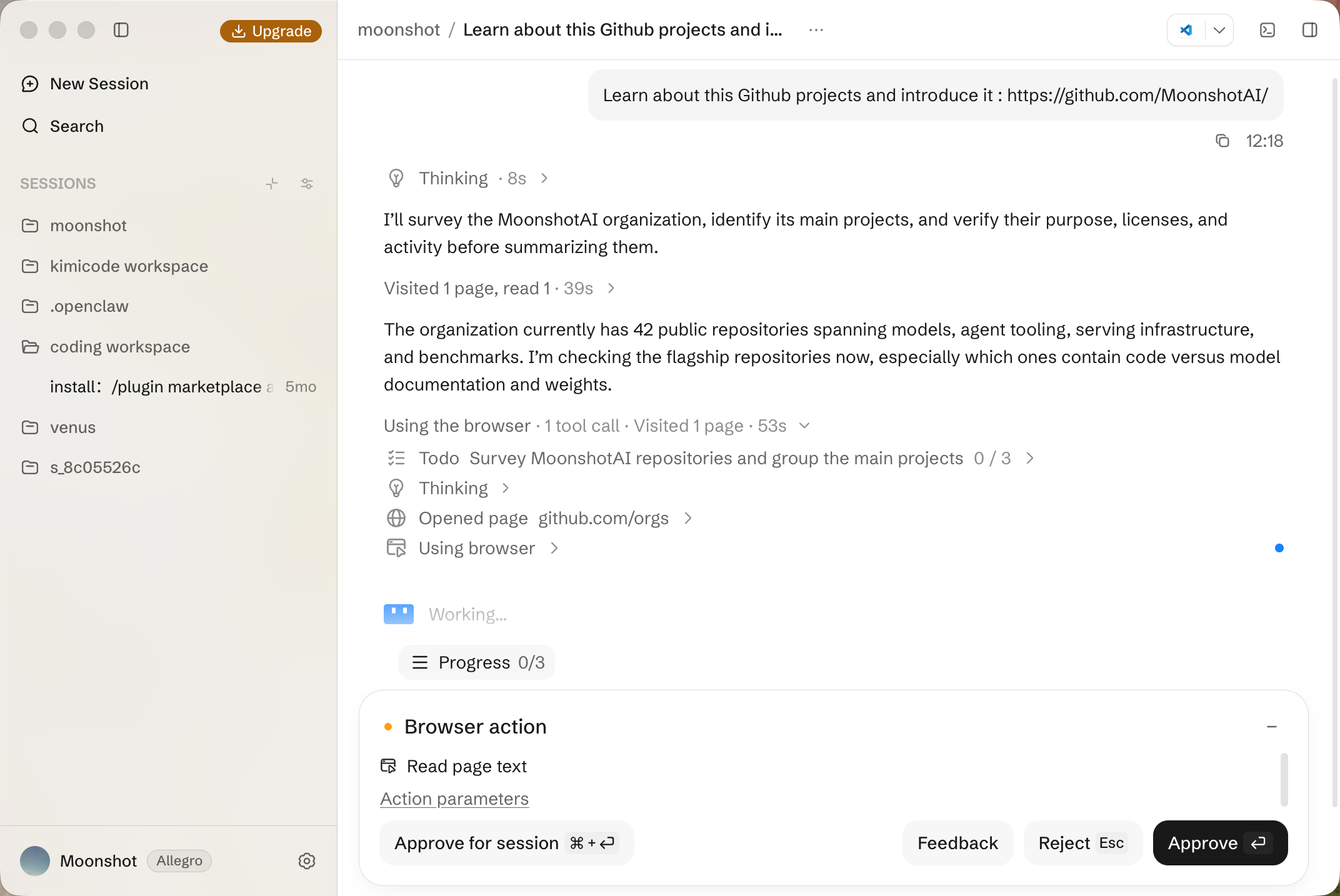
A sinistra della finestra principale sono visualizzati progetti e sessioni, al centro la conversazione, a destra il pannello ausiliario e in basso il terminale. Puoi seguire l'attività degli strumenti mantenendo vicini i file o le pagine pertinenti.
Questo layout supporta un processo di revisione pratico: controllare le modifiche, visualizzare l'output dei comandi, aprire le pagine e fornire feedback precisi. Per le modifiche all'interfaccia utente, la conversazione spiega come sono state implementate, la vista delle differenze mostra l'estensione delle modifiche e il browser visualizza il comportamento da valutare.
Come usare l'app desktop di Kimi Code
L'uso dell'app desktop di Kimi Code segue un processo semplice: apri un progetto, descrivi le modifiche e verifica il risultato. I passaggi seguenti ti guidano attraverso una piccola modifica, dalla prima richiesta a un risultato verificabile, mostrando dove l'agente esegue il lavoro e dove lo sviluppatore lo esamina. Una volta acquisita familiarità con questo flusso di lavoro, lo stesso processo si applica anche alle attività più grandi.
Passaggio 1: scegli il pacchetto di installazione adatto al tuo computer
Scarica l'app desktop di Kimi Code dalla pagina ufficiale di Kimi Code e scegli il pacchetto adatto al tuo sistema.
| Sistema | Requisiti di sistema e pacchetti di installazione |
|---|---|
| macOS | macOS 12.0 o versioni successive; sono disponibili versioni dedicate per Apple Silicon e Intel |
| Windows | Windows 10 o versioni successive, 64 bit |
| Linux | x86_64; AppImage, DEB o RPM |
Su Mac, consulta “Informazioni su questo Mac” per verificare il tipo di chip. Per Linux, scegli DEB per le distribuzioni Debian o Ubuntu, RPM per le distribuzioni Fedora o RHEL e AppImage per un pacchetto portatile.
Passaggio 2: collega un modello e apri un progetto
Dopo aver avviato l'app desktop, accedi con un account Kimi che include i vantaggi dell'abbonamento a Kimi Code per usare i modelli ufficiali.
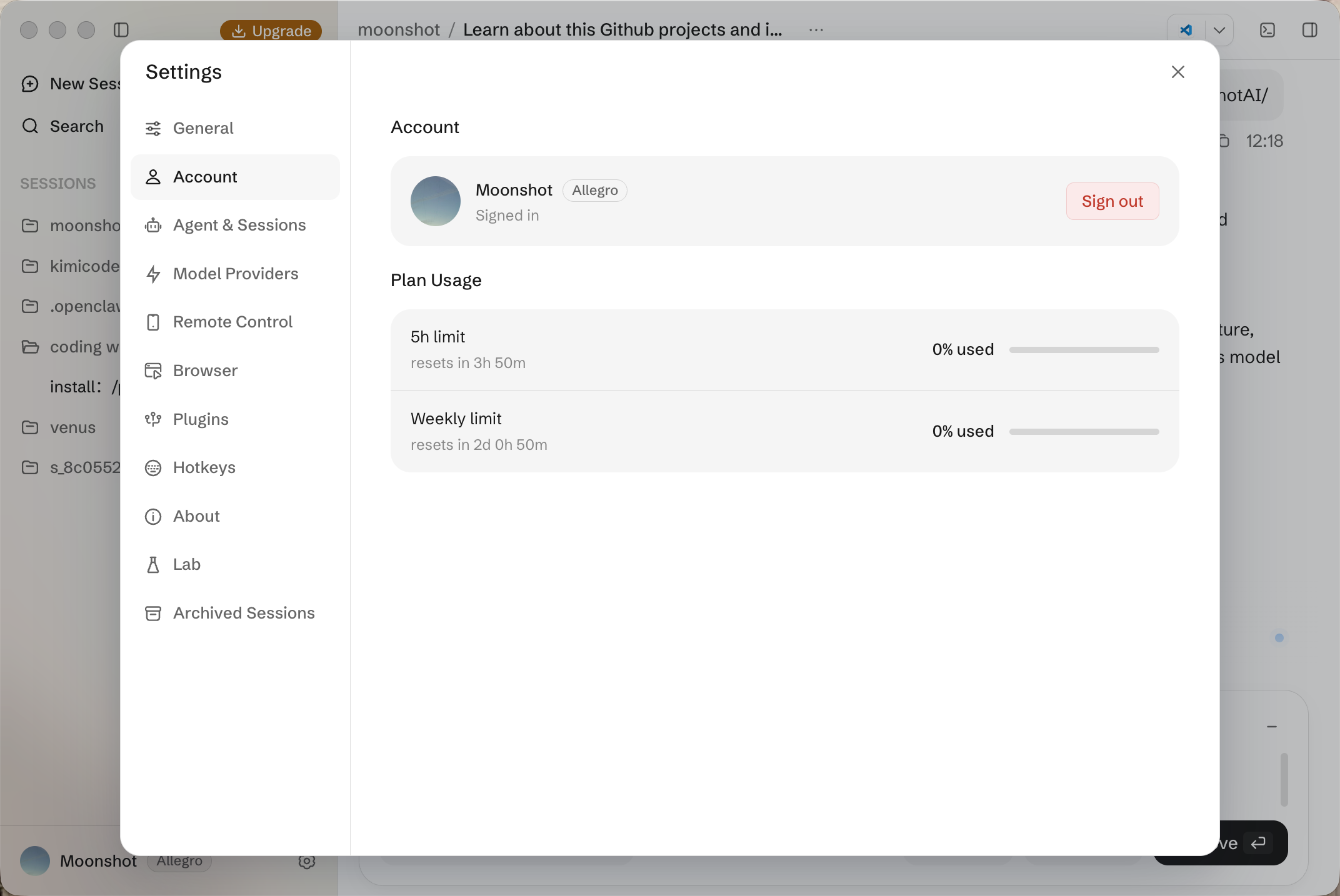
In alternativa, puoi aggiungere un fornitore di servizi di terze parti in “Impostazioni” usando la relativa chiave API, l'URL di base e le informazioni sul modello. Per tutti i dettagli sui modelli e sui fornitori di servizi, consulta Configurazione dei modelli.
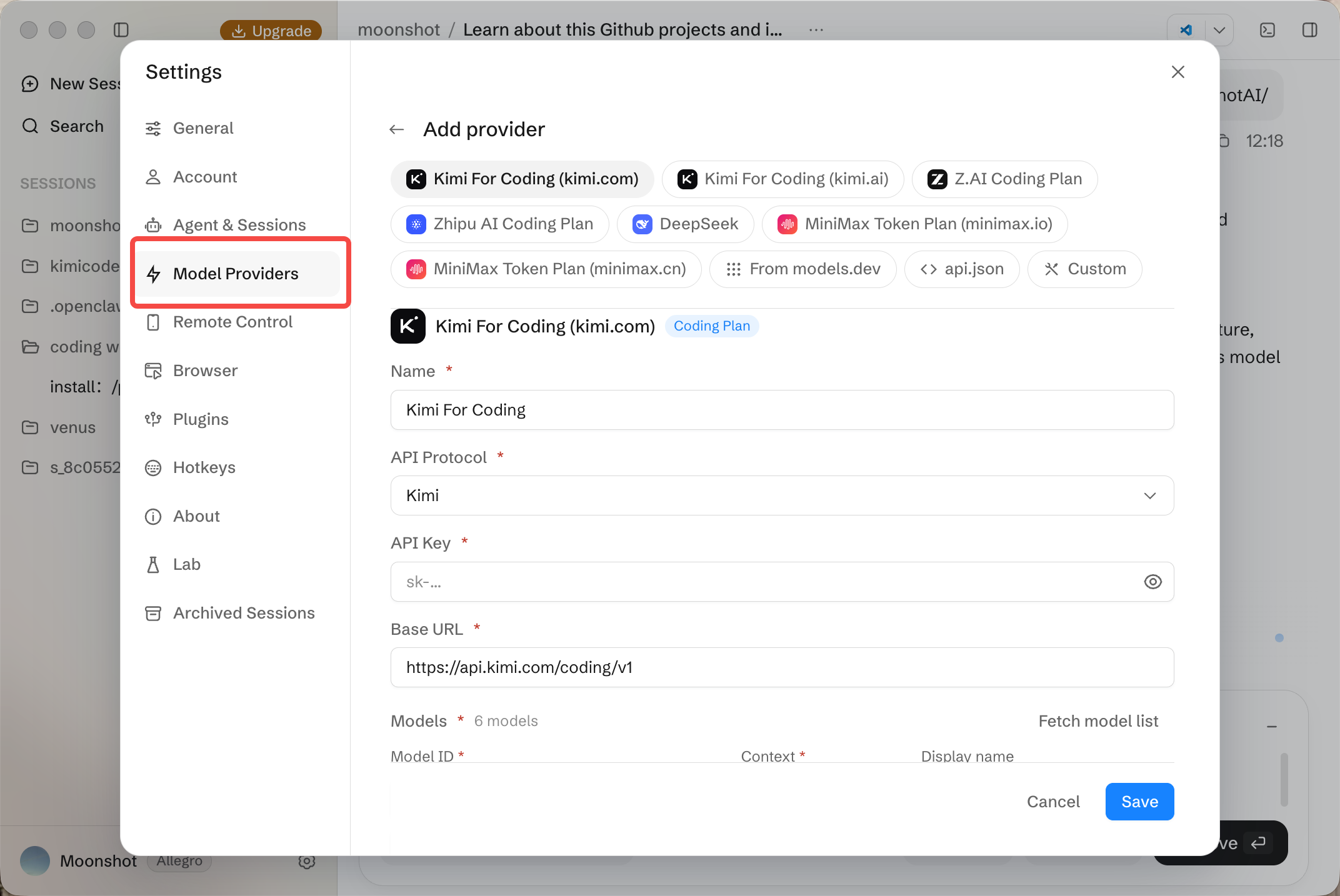
Una volta completata la configurazione, crea una sessione, fai clic sul nome della cartella sopra il campo di composizione del messaggio e seleziona il tuo progetto locale. Conferma la cartella selezionata e leggi tutti gli avvisi di attendibilità dello spazio di lavoro. Inizia con una richiesta che si limiti a leggere il progetto:
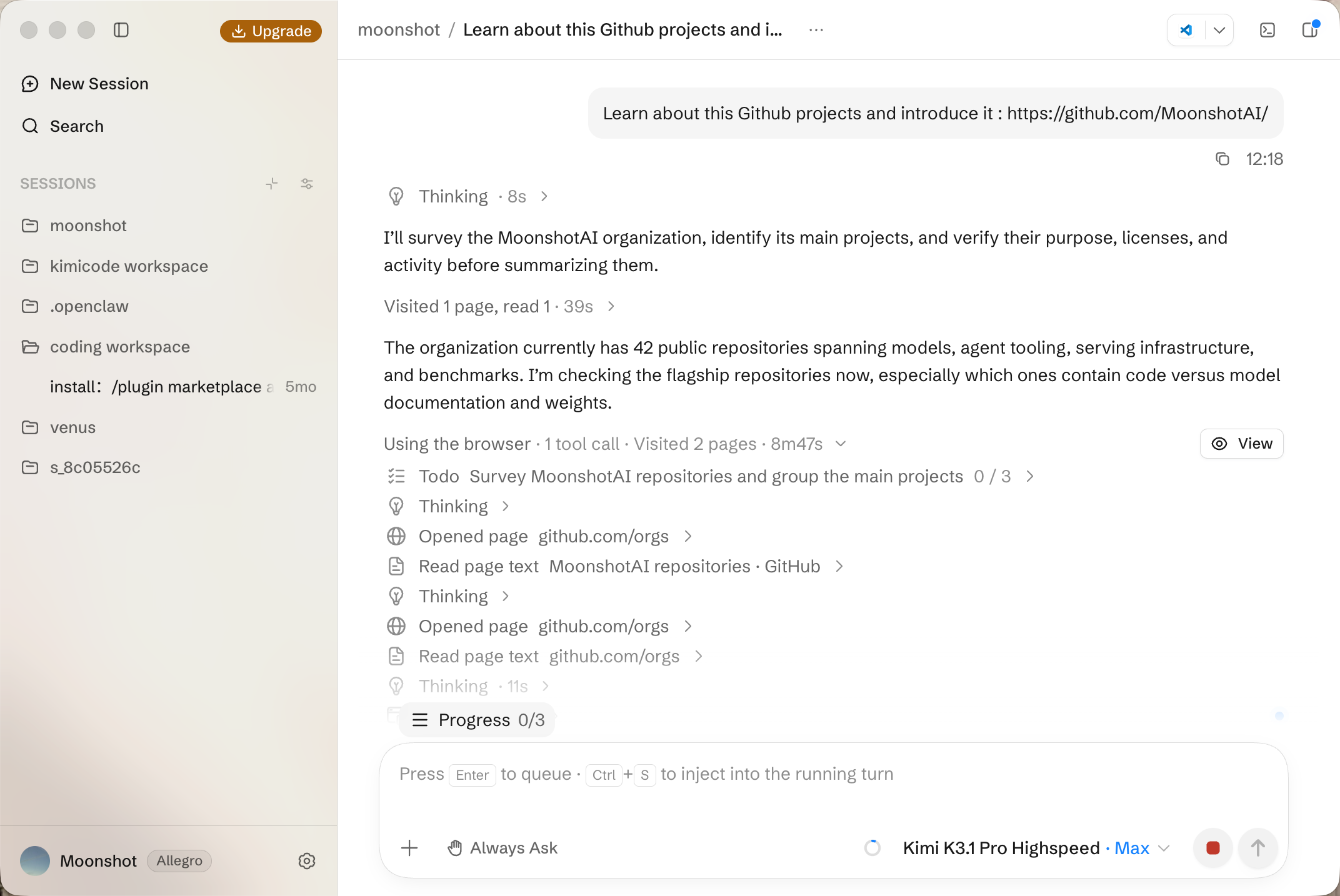
In questo modo, puoi verificare la comprensione del progetto da parte dell'agente prima di chiedergli di apportare modifiche.
Il tuo primo flusso di lavoro: modifica, revisione e verifica
Supponi che un modulo di contatto esistente debba richiedere nome, indirizzo email e messaggio. L'esempio seguente mostra come organizzare le attività nel tuo progetto e valutare i risultati.
Descrivi l'obiettivo e fornisci il contesto
Fornisci all'agente requisiti osservabili. Puoi usare le menzioni @ per fare riferimento ai file del modulo, allegare schermate o descrivere i passaggi per riprodurre il problema. Gli strumenti di contesto dell'app desktop di Kimi Code aiutano a collegare la tua richiesta al codice e alle pagine pertinenti.
Questi requisiti forniscono a te e all'agente elementi concreti da verificare e definiscono chiaramente i limiti: una modifica che convalida la funzionalità non deve trasformarsi, senza spiegazioni, in una riprogettazione o nella sostituzione del servizio di invio.
Conferma il piano e segui l'esecuzione
Se vuoi esaminare il piano prima di iniziare le modifiche, seleziona “Pianifica”. Verifica che il lavoro proposto includa il componente del modulo, gli schemi di convalida esistenti e test appropriati. Se il piano introduce dipendenze non necessarie o modifica comportamenti non pertinenti, chiedi di correggerlo.
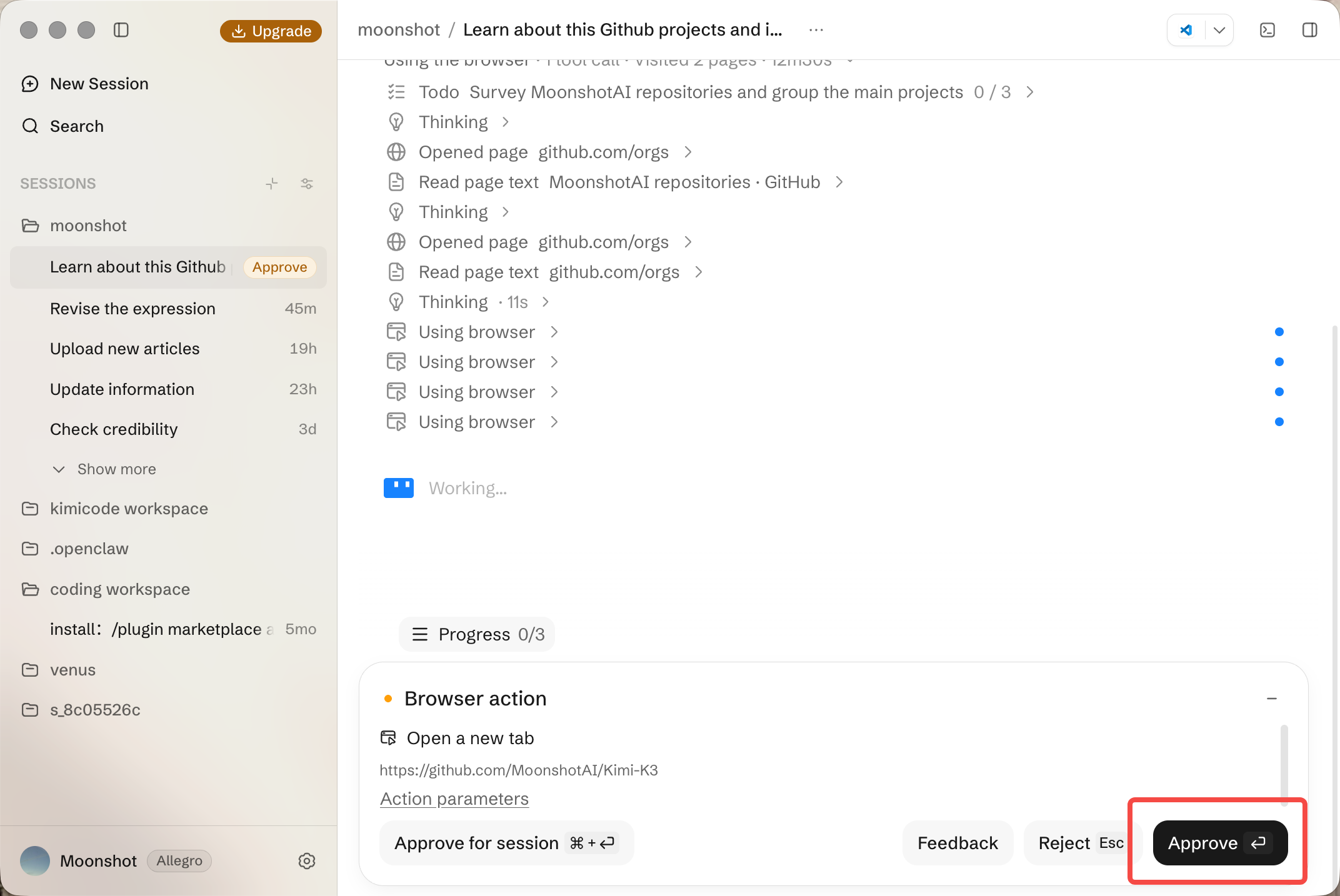
Dopo aver approvato il piano, monitora l'attività degli strumenti nella conversazione. Leggi le richieste di approvazione e rispondi alle domande sui requisiti. Se emergono ulteriori vincoli, puoi aggiungerli alla sessione mentre l'attività è in corso.
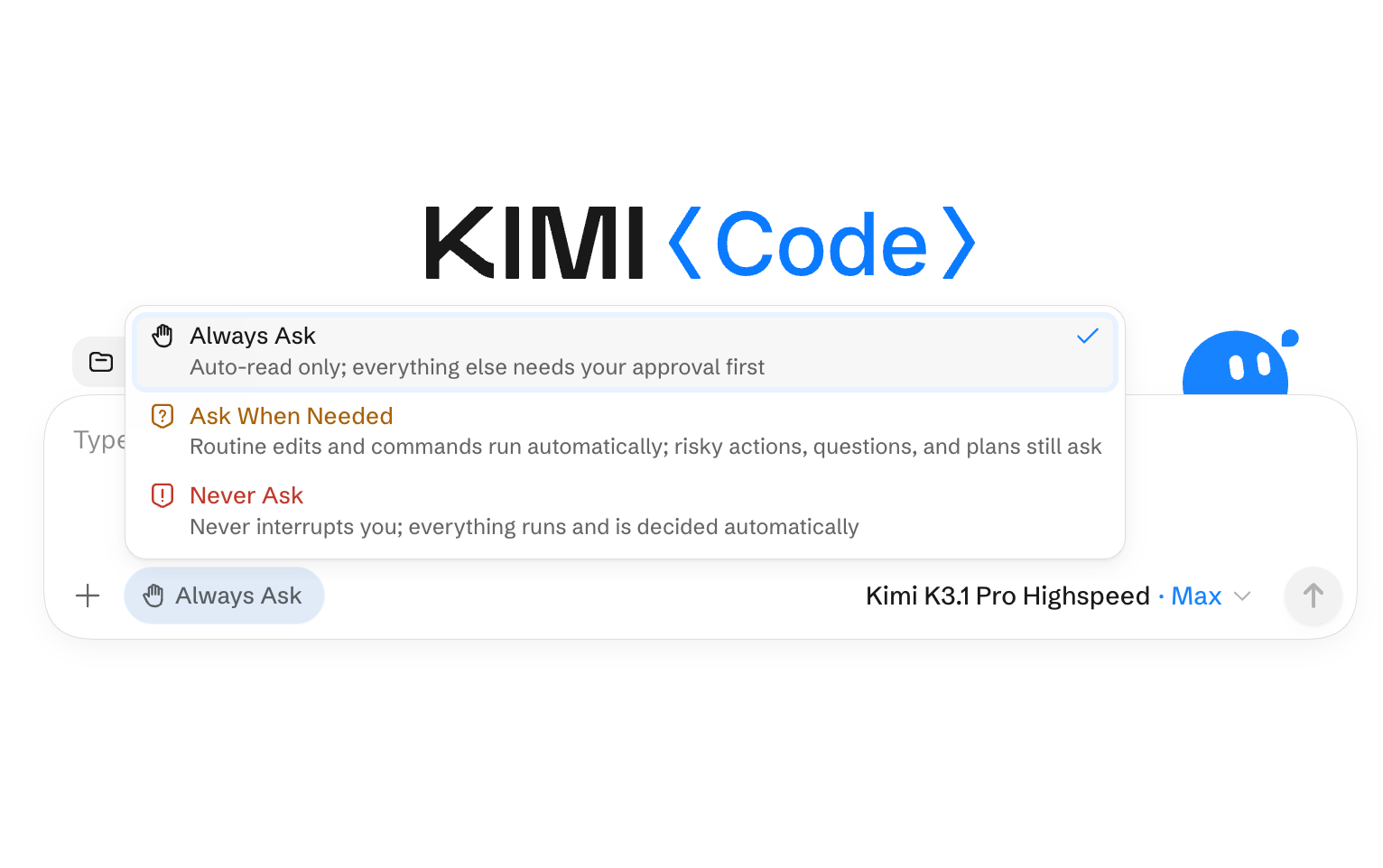
Puoi anche decidere quanto controllo mantenere. La versione desktop di Kimi Code consente a ogni utente di stabilire il grado di autonomia da concedere all'agente. Le impostazioni delle autorizzazioni determinano quando l'agente deve fermarsi e attendere l'approvazione prima di eseguire un'azione:
Chiedi sempre: le operazioni di lettura vengono eseguite automaticamente; tutte le altre richiedono l'approvazione.
Chiedi quando necessario: l'agente prosegue con i passaggi ordinari e si ferma solo quando un'azione richiede conferma. Questa opzione bilancia velocità e controllo nel lavoro quotidiano.
Non chiedere mai: le operazioni vengono eseguite nell'ambito delle autorizzazioni correnti, senza richiedere l'approvazione per ciascuna di esse.
Questa impostazione può essere modificata in qualsiasi momento: un progetto può iniziare con controlli più rigorosi e allentarli gradualmente man mano che aumenta la fiducia.
Esamina i file modificati
Apri la vista “Modifiche” e confronta le differenze con i requisiti originali. Per questo esempio, chiediti:
Sono coperti tutti e tre i campi obbligatori, compreso l'input specificato che contiene solo spazi bianchi?
L'input non valido impedisce l'invio e l'utente può capire quale campo richiede attenzione?
Dopo aver corretto l'input, i messaggi di errore vengono eliminati o aggiornati in modo appropriato?
Gli input validi vengono ancora passati al gestore di invio esistente?
Le modifiche sono limitate al modulo e ai test correlati?
Se qualcosa non è chiaro, cita il codice pertinente e chiedi perché è stato modificato. Domande mirate come “Perché qui è stato sostituito il gestore di invio?” consentono all'agente di spiegare o modificare decisioni specifiche.
Esegui le verifiche, prova la pagina e ripeti
Usa le modalità di verifica indicate nella documentazione del progetto, senza indovinare i comandi. Puoi eseguire queste verifiche nel terminale oppure chiedere all'agente di farlo. Richiedi i comandi, i risultati dell'esecuzione e una spiegazione per ogni verifica che non può essere eseguita. Un semplice messaggio di completamento non indica quali comportamenti siano stati verificati.
Quindi avvia l'applicazione locale e apri nel browser integrato l'URL effettivo mostrato nell'output di avvio. Prova nell'ordine a inviare un modulo vuoto, compilare i campi uno alla volta, inserire un indirizzo email non valido e infine inviare dati di test validi nell'ambiente di sviluppo appropriato. Controlla la posizione dei messaggi di errore nella versione desktop e con larghezze di viewport ridotte.
Se un messaggio di errore si sovrappone al pulsante di invio, seleziona quell'elemento e indica la spaziatura prevista. Il browser può inviare all'agente il contesto dell'elemento e, facoltativamente, degli screenshot. Dopo la correzione, esegui nuovamente le verifiche interessate. Infine, indica chiaramente cosa è stato modificato, quali verifiche sono state superate e cosa resta da verificare.
Scegli una modalità per le attività più grandi
Le modifiche piccole e ben definite possono essere eseguite direttamente. Man mano che l'ambito si amplia, scegli la modalità più adatta al modo in cui desideri organizzare il lavoro.
| Attività | Modalità |
|---|---|
| Correzioni con ambito ben definito e controlli chiari | Attività normale: procedi direttamente |
| Modifiche che richiedono una valutazione dell'ambito d'impatto | Piano: esamina e approva il piano prima di modificare |
| Obiettivi che richiedono più cicli di lavoro | Obiettivo: definisci chiaramente le condizioni di completamento e di arresto; metti in pausa o continua secondo necessità |
| Più indagini o modifiche indipendenti tra loro | Sciame: distribuisci il lavoro tra subagenti in parallelo |
Tower è un'opzione sperimentale per obiettivi più ampi: l'agente usa worktree isolati quando necessario e rivede le modifiche prima dell'unione. La guida all'esecuzione presenta queste modalità.
Espandi il flusso di lavoro con la crescita delle esigenze
Quando il ciclo di revisione di base si adatta al tuo modo di lavorare, puoi aggiungere più funzionalità per le attività ripetitive. Le competenze possono consolidare procedure di revisione o standard di progetto. I plugin e le integrazioni MCP possono fornire strumenti aggiuntivi e accesso a servizi o fonti di dati. La guida alle impostazioni e alle estensioni spiega come configurarli.
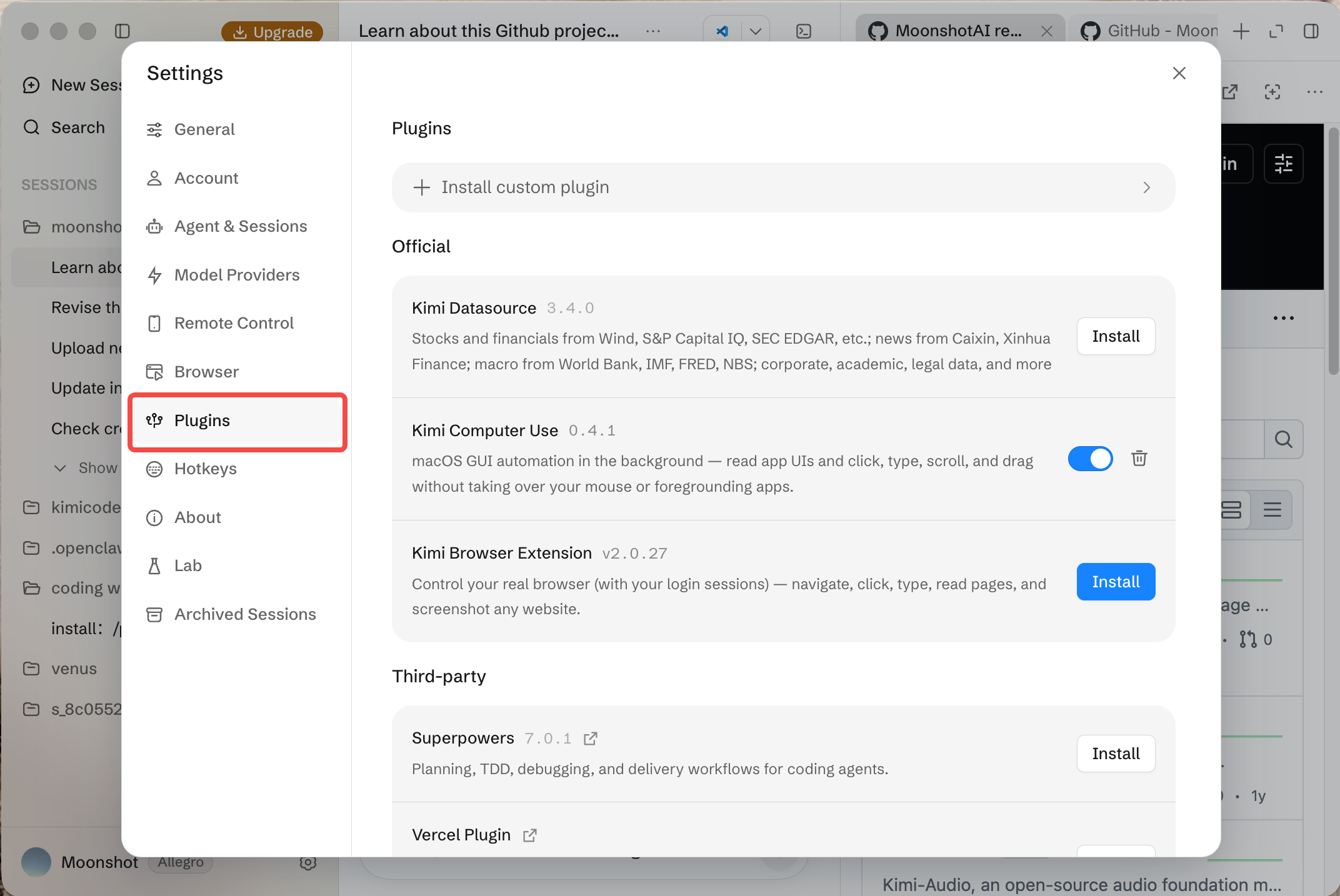
Raccogli ed esplora informazioni con il browser integrato
La versione desktop di Kimi Code può anche raccogliere informazioni, esaminare questioni legate alla programmazione e aiutarti a conoscere progetti open source che non ti sono familiari. Ad esempio, condividi un link GitHub e chiedi all'agente di spiegare a cosa serve il progetto, come collaborano i componenti principali e di suggerire come leggerlo o studiarlo.
Il browser integrato mantiene il materiale di origine accanto alla conversazione. Nell'esempio seguente, l'agente esplora un repository GitHub, legge le pagine del progetto e verifica le affermazioni tecniche e i dettagli della licenza mentre redige una presentazione.
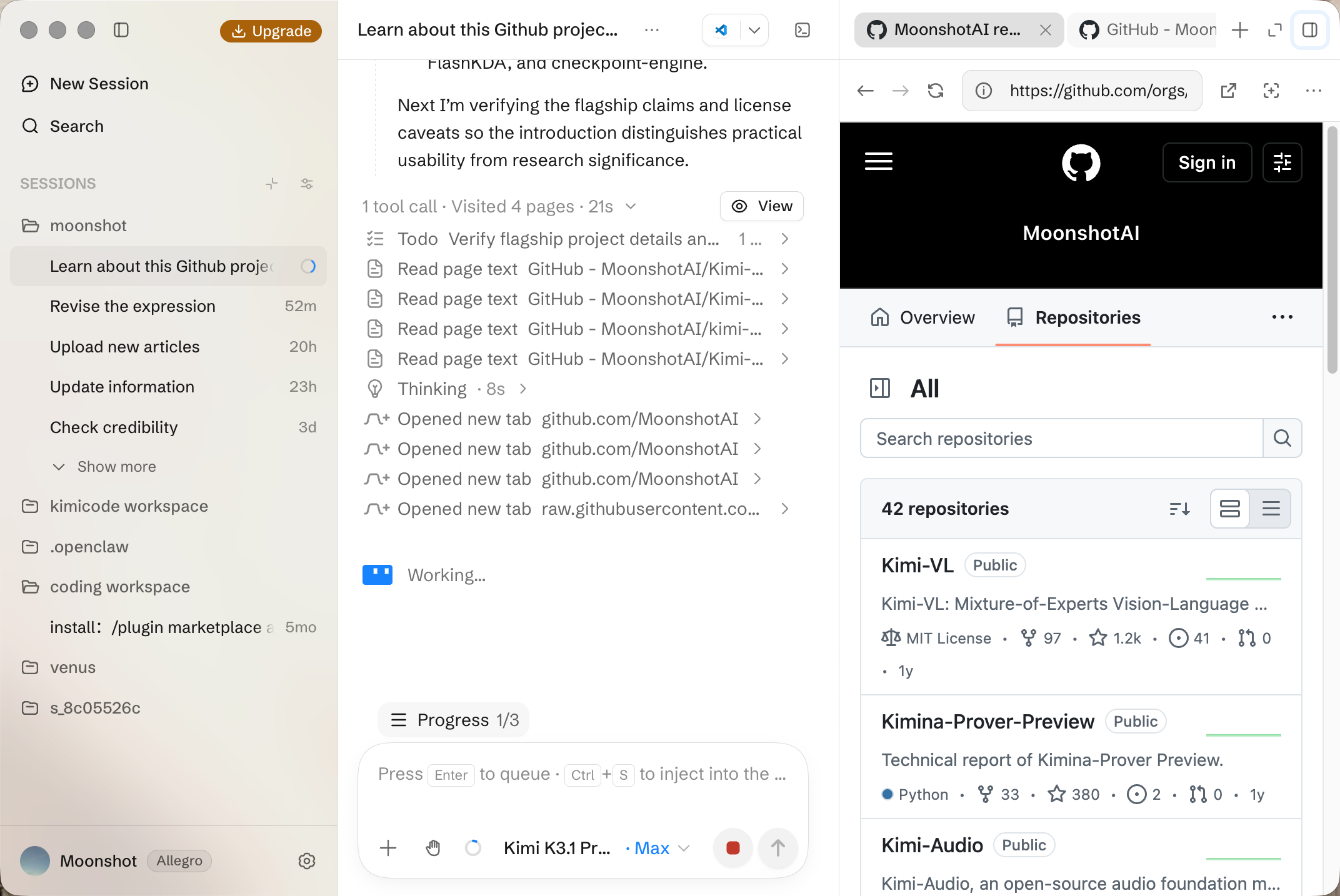
Guida l'apprendimento con domande di approfondimento: chiedi quale repository è pertinente ai tuoi obiettivi, quali sono i requisiti di configurazione o quali documenti supportano una determinata affermazione. In questo modo hai un punto di partenza per esplorare il progetto e puoi verificare le conclusioni dell'agente rispetto alle fonti originali.
Per le attività legate al browser, scegli l'integrazione appropriata. Il browser integrato apre le pagine in Desktop; quando un'attività richiede l'uso di uno stato di accesso esistente, WebBridge collega l'agente al tuo browser reale.
Mantieni le attività in corso con il controllo remoto
Allontanarti dalla scrivania non deve interrompere un'attività di programmazione. Il controllo remoto ti permette di seguire l'avanzamento dell'esecuzione, controllare input e output degli strumenti, rispondere alle richieste di approvazione e inviare istruzioni successive da telefono, tablet o un altro computer. Puoi anche avviare una nuova sessione o interrompere un'attività in esecuzione.
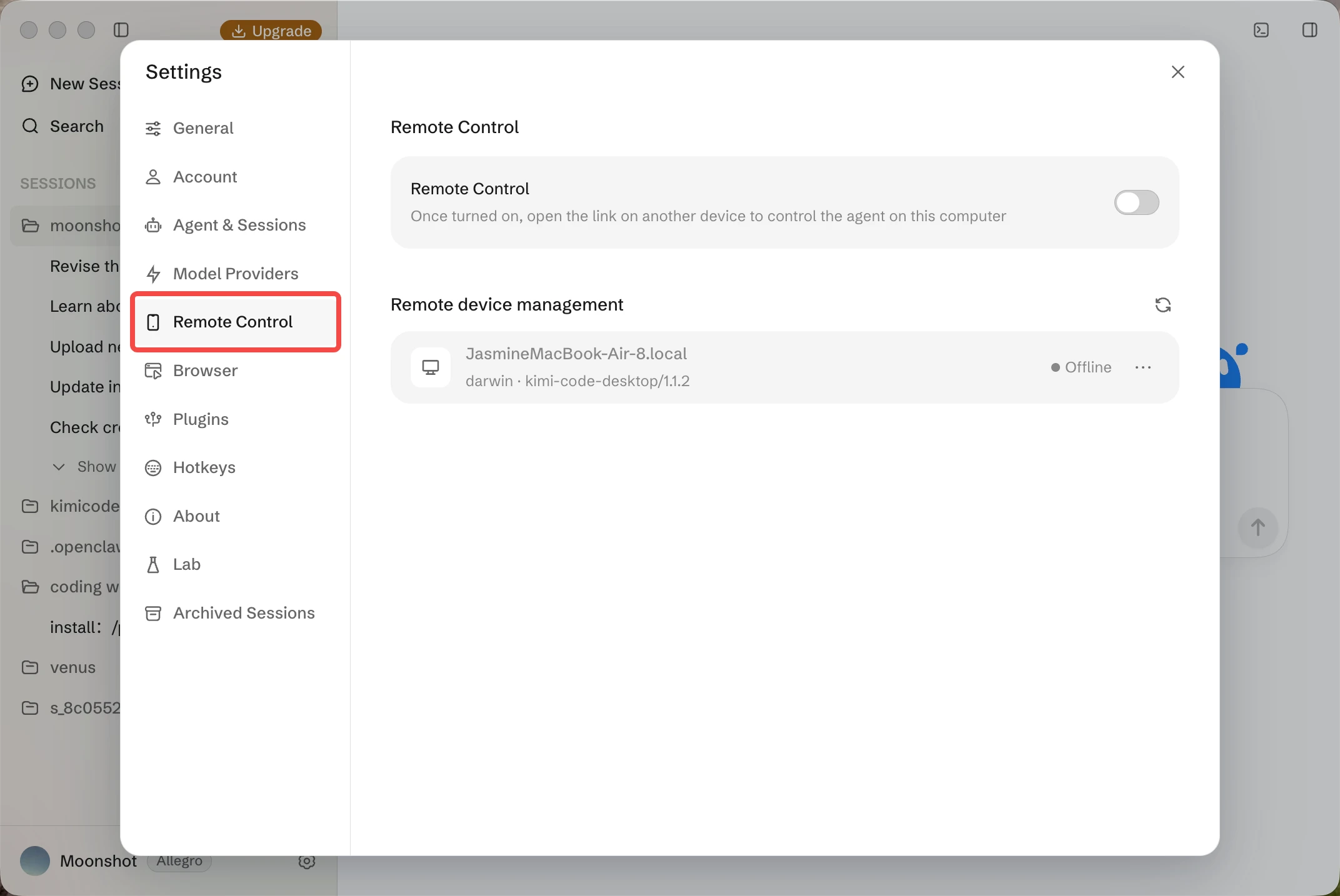
Per connetterti, abilita il controllo remoto in Impostazioni → Controllo remoto nella versione desktop. Da un altro dispositivo, scansiona il codice QR oppure apri il link di accesso nel browser, accedi con lo stesso account Kimi e segui le istruzioni per abilitare l'accesso remoto.
Il computer originale rimane l'ambiente di esecuzione: file, comandi e strumenti locali restano su quel dispositivo. Tienilo attivo, connesso alla rete e con Desktop in esecuzione. Chiudere la pagina del browser remoto non interrompe l'attività in corso; per terminare l'accesso remoto, disabilita il controllo remoto nelle impostazioni della versione desktop oppure chiudi Desktop.
Modelli, abbonamenti e utilizzo
Il download del client e l'accesso ai modelli sono due passaggi distinti. Per usare i modelli ufficiali di Kimi è necessario un abbonamento idoneo. Attualmente, tutti i nuovi piani a partire da Plus includono Kimi Code. I modelli disponibili comprendono K3.1 Pro e K3.1 Pro HighSpeed, oltre a K3, K2.8 Preview e K2.7 Code HighSpeed; l'accesso ai modelli e i limiti di contesto possono variare in base al piano e al periodo. Consulta la guida alla configurazione dei modelli per i dettagli aggiornati.
Nell'ambito delle regole di quota degli abbonamenti Kimi, l'utilizzo è condiviso tra gli accessi a Kimi Code, come la versione desktop, CLI e VS Code. I nuovi piani mantengono una finestra di utilizzo mobile di cinque ore e una quota totale mensile, mentre i piani precedenti seguono regole diverse, incluse finestre calcolate settimanalmente. La finestra di cinque ore è un limite di frequenza, non garantisce cinque ore fisse di utilizzo dell'applicazione.
Consulta i piani attuali, fai riferimento alla guida agli abbonamenti e verifica l'utilizzo dell'account in “Impostazioni” nella versione desktop. Se configuri altri fornitori di modelli, disponibilità, compatibilità e costi si applicano separatamente.
Conclusione
Kimi Code Desktop offre uno spazio di lavoro visivo che ti aiuta a portare le attività di programmazione dalla conversazione a modifiche verificabili e testabili. Che tu stia creando un prototipo o migliorando un'applicazione esistente, puoi riunire in un unico luogo il progetto, il lavoro degli agenti e le revisioni, decidendo per ogni attività il livello di approvazione necessario. Inizia con un progetto che conosci e una modifica con criteri di accettazione chiari: definisci l'obiettivo, rivedi il piano e verifica il risultato nel terminale e nel browser.