Fai avanzare il tuo lavoro, ovunque ti trovi.
Le attività davvero complesse, come la ricerca approfondita o il montaggio video, di solito richiedono diverse ore di esecuzione ininterrotta sul computer. Ma raramente si completano in un'unica volta: durante il processo, potresti dover modificare la direzione, aggiungere un'istruzione o approvare un'operazione. In ciascuno di questi momenti, l'attività può interrompersi in attesa del tuo intervento.
Questo significa che devi rimanere alla scrivania.
Controllo remoto ti consente di gestire dal telefono le attività sul computer: avviarle, modificarne la direzione e approvare operazioni, ovunque ti trovi.
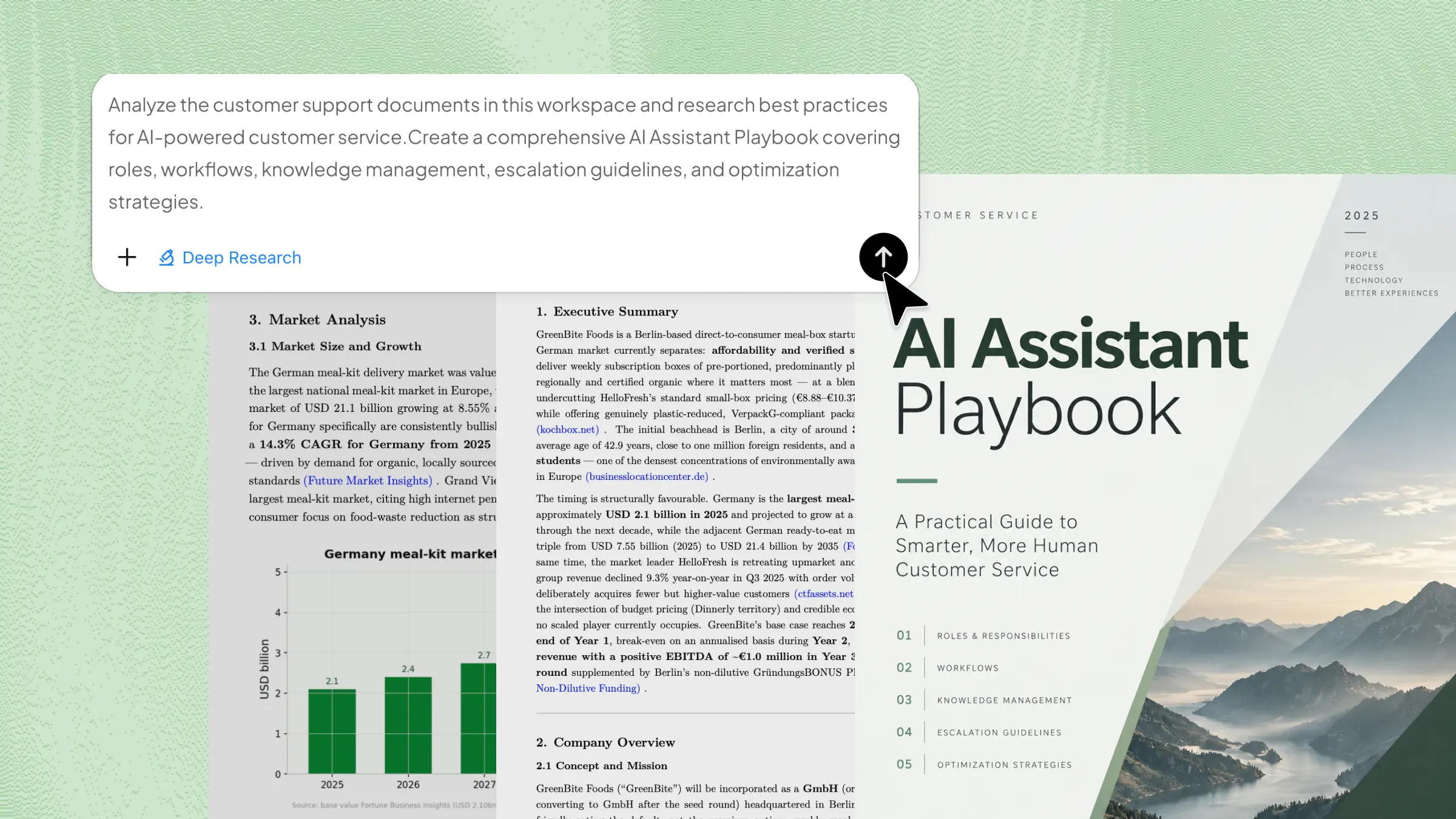
Mentre torni a casa, ricordi che la presentazione per investitori di cui hai bisogno domani mattina non è ancora stata aggiornata. Apri il telefono e invii un'unica istruzione a Kimi Work sul computer —
Scopri come un'unica istruzione dal telefono fa aggiornare al computer una presentazione per investitori.
Invii l'istruzione dal telefono, l'attività viene eseguita sul computer e i suoi progressi si sincronizzano in tempo reale sul telefono. Quando Kimi deve accedere a una cartella, puoi approvare la richiesta dal telefono. Al termine, il risultato viene inviato al telefono: il file è aggiornato e l'email è stata inviata.
Avviare attività, seguirne i progressi e gestire le approvazioni sono le tre funzionalità principali del Controllo remoto.
Cos'è il Controllo remoto
Remote Control è la funzionalità di controllo remoto offerta da Kimi Work. Tramite l'app Kimi, puoi connetterti a Kimi Work sul computer e controllarlo.
Le attività vengono sempre eseguite localmente sul computer: file, credenziali e configurazione dell'ambiente rimangono tutti su quella macchina. Il telefono è una finestra remota per visualizzare e controllare le attività.
Cosa puoi fare
Avvia attività sul computer, ovunque ti trovi
I file di lavoro e il contesto del progetto si trovano in Kimi Work sul computer. Anche quando sei lontano dal computer, puoi inviare direttamente istruzioni e usare questi materiali: il telefono diventa un punto di accesso remoto a Kimi Work.
Progressi in tempo reale, approvazioni immediate
L'intera attività si sincronizza sul telefono in tempo reale: il passaggio corrente, gli strumenti che Kimi sta richiamando e i risultati intermedi prodotti sono sempre disponibili. Quando Kimi deve ottenere l'approvazione per un'operazione, ad esempio inviare un'e-mail o leggere un file, la richiesta viene inviata al computer e al telefono. Puoi approvarla o rifiutarla dal telefono e l'attività può proseguire senza dover restare davanti al computer ad aspettare.
Un telefono, tutti i tuoi computer
Passa da un computer connesso all'altro quando vuoi. Un computer deve solo rimanere acceso e connesso a internet, con rete e alimentazione stabili. Ovunque ti trovi, puoi inviargli un'attività.
L'esperienza remota include anche:
Durante l'esecuzione puoi continuare a inviare messaggi. I messaggi accodati vengono elaborati in ordine; i nuovi messaggi modificano immediatamente la direzione dell'attività;
Visualizza progetti e conversazioni, con supporto per la ricerca, per fissare in alto e per rinominare le conversazioni;
Usa da remoto gli Skill e i plugin installati;
Avvia, modifica e metti in pausa gli obiettivi da remoto;
Passa in qualsiasi momento tra gli agenti, il livello di ragionamento e la lunghezza del contesto.
Tre passaggi per iniziare
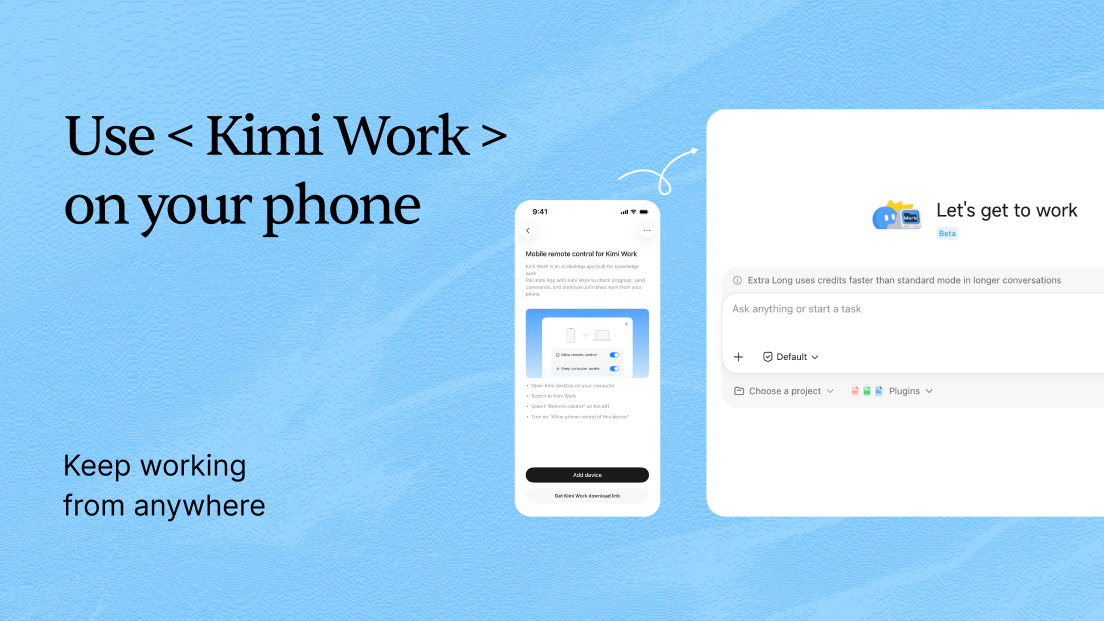
Sul computer: apri Kimi Work, vai a "Controllo remoto" nella barra laterale sinistra e attiva "Consenti al telefono di controllare questo dispositivo";
Sul telefono: installa la Kimi App (versione 3.1.0 o successiva, sia su Android sia su iOS) e accedi con lo stesso account;
Connetti il dispositivo: Kimi App → angolo in alto a sinistra → "Controllo remoto" → "Aggiungi dispositivo" → "Connetti", quindi fai clic su "Consenti" sul computer.
Una volta connesso, il computer appare nella sezione Controllo remoto sul telefono: puoi visualizzare progetti, avviare attività e gestire approvazioni da remoto.
Allontanati dal computer. Il lavoro continua.
Ricerca sugli investimenti: durante il tragitto, chiedi al computer di leggere gli ultimi report di ricerca e i dati più recenti e di aggiornare la pagina dell'analisi degli investimenti;
Ricerca approfondita: prima di andare a dormire, usa il telefono per avviare un'attività di ricerca sul computer e lasciala in esecuzione durante la notte; al risveglio troverai un report completato;
Creazione di contenuti: durante una pausa, chiedi al computer di continuare il montaggio video e di elaborare i materiali;
Lavoro quotidiano: lontano dalla scrivania, approva dal telefono le richieste di lettura e invio di file;
CONTROLLA IL TUO COMPUTER, OVUNQUE TU SIA.
Scarica Kimi Work sul computer e Kimi App sul telefono. Connettiti in tre passaggi e sei pronto a partire.