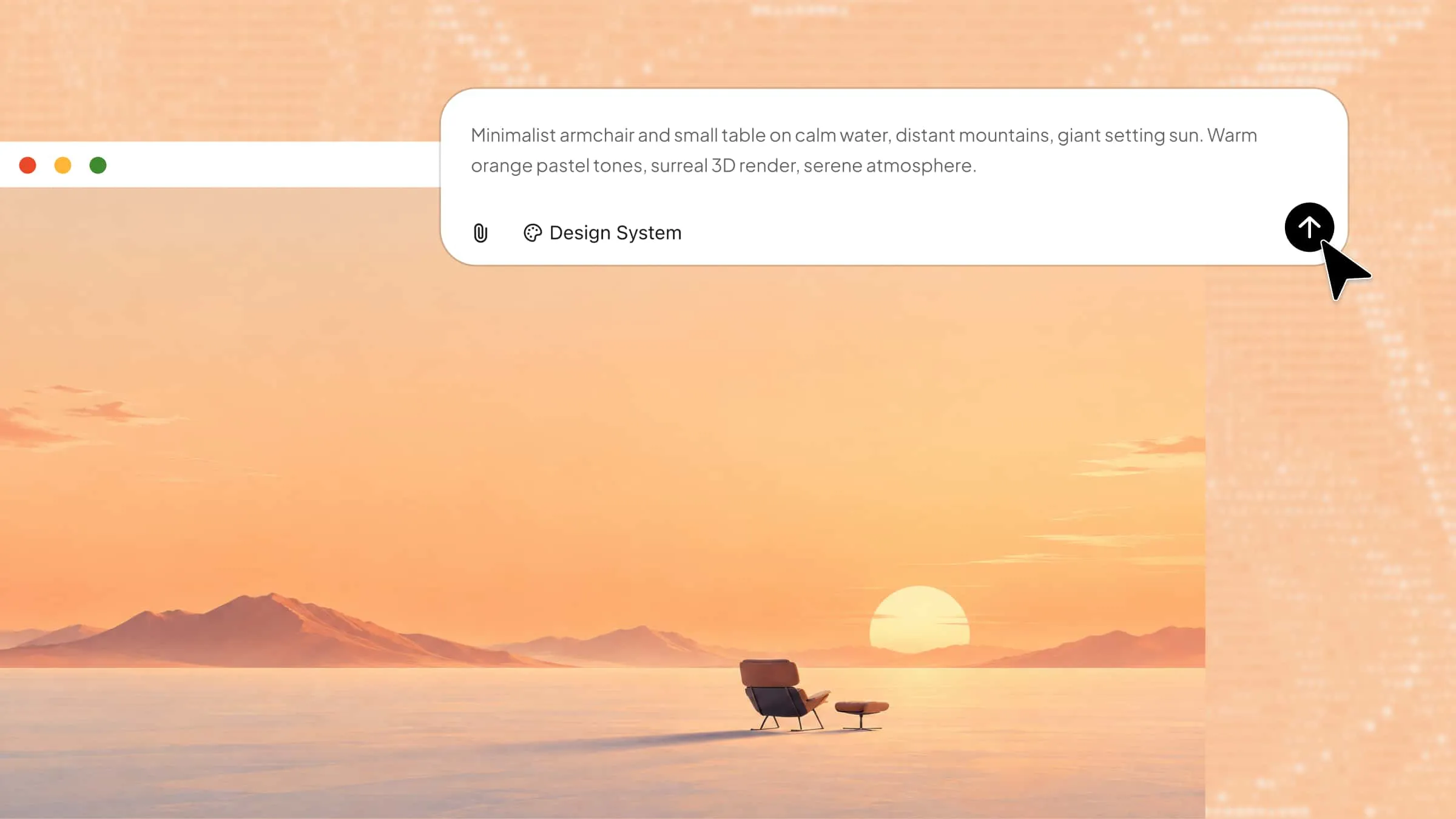
Ti è mai capitato di impostare un bellissimo sfondo sul PC e ritrovarlo poi allungato, sfocato o ritagliato in modo sgradevole sullo schermo? Questi problemi si verificano spesso quando l'immagine non corrisponde alla risoluzione o alle proporzioni del monitor. Conoscere le dimensioni corrette dello sfondo PC ti aiuta a evitare questi inconvenienti e a ottenere uno sfondo nitido e ben adattato. Questa guida illustra le dimensioni e le risoluzioni standard degli sfondi per aiutarti a scegliere quelle più adatte al tuo display.
Tabella delle dimensioni degli sfondi PC: risoluzioni e proporzioni comuni
Le dimensioni degli sfondi PC si misurano generalmente in pixel, indicando prima la larghezza e poi l'altezza. La risoluzione determina il livello di dettaglio che un'immagine può mostrare, mentre le proporzioni rappresentano il rapporto tra larghezza e altezza. La tabella seguente evidenzia le risoluzioni più comuni per desktop e laptop, insieme alle rispettive proporzioni.
| Risoluzione | Proporzioni | Categoria di display |
|---|---|---|
| 1280 × 720 | 16:9 | HD |
| 1366 × 768 | Circa 16:9 | Risoluzione comune per laptop |
| 1600 × 900 | 16:9 | HD+ |
| 1920 × 1080 | 16:9 | Full HD (1080p) |
| 1920 × 1200 | 16:10 | WUXGA |
| 2560 × 1440 | 16:9 | QHD (1440p) |
| 2560 × 1600 | 16:10 | WQXGA |
| 3840 × 2160 | 16:9 | 4K UHD |
| 3840 × 2400 | 16:10 | Display ad alta risoluzione |
| 5120 × 2880 | 16:9 | 5K |
| 7680 × 4320 | 16:9 | 8K |
La tabella include diversi tipi di display diffusi, dal Full HD al 4K. Il Full HD resta una scelta comune per i monitor di uso quotidiano, mentre QHD e 4K offrono risoluzioni più elevate per display più grandi e nitidi. Alcuni laptop e monitor per la produttività usano anche proporzioni di 16:10, offrendo più spazio verticale sullo schermo rispetto al formato standard 16:9.
Per ottenere risultati ottimali, scegli uno sfondo che corrisponda alla risoluzione nativa del monitor. Le immagini con meno pixel possono apparire sfocate se ingrandite, mentre quelle con proporzioni diverse possono essere ritagliate o lasciare spazi vuoti intorno al desktop. Far corrispondere le dimensioni in pixel dello sfondo PC a quelle del display aiuta a mantenere nitidezza e adattamento corretto dell'immagine.
Dimensioni degli sfondi per diverse configurazioni di monitor
I display per PC hanno dimensioni e proporzioni diverse, quindi una singola risoluzione dello sfondo potrebbe non funzionare altrettanto bene in tutte le configurazioni. I monitor standard, i display ultrawide e le postazioni multi-monitor richiedono ciascuno dimensioni dell'immagine diverse per un adattamento corretto. Scegliere una risoluzione adatta al display aiuta a mantenere lo sfondo nitido ed evita allungamenti o ritagli indesiderati.
Monitor desktop standard
La maggior parte dei monitor desktop standard usa proporzioni di 16:9, uno dei formati più comuni per gli sfondi del computer. In base alla risoluzione del display, le dimensioni tipiche degli sfondi desktop includono:
1920 × 1080 px per monitor Full HD
2560 × 1440 px per monitor QHD
3840 × 2160 px per monitor 4K
5120 × 2880 px per schermi 5K
Puoi anche utilizzare un'immagine a risoluzione più alta su un monitor a risoluzione inferiore, se entrambi hanno lo stesso rapporto d'aspetto. Ad esempio, uno sfondo da 3840 × 2160 px può adattarsi a uno schermo da 1920 × 1080 px senza modificarne le proporzioni. Tuttavia, i file più grandi potrebbero occupare più spazio di archiviazione del necessario.
Monitor ultra-wide
I monitor ultra-wide offrono un'area di visualizzazione più ampia rispetto ai normali schermi desktop, quindi richiedono sfondi con rapporti d'aspetto più larghi. Le dimensioni comuni degli sfondi per PC per schermi ultra-wide includono:
2560 × 1080 px: adatto a schermi ultra-wide entry-level con rapporto d'aspetto 21:9.
3440 × 1440 px: comunemente utilizzato per monitor ultra-wide 21:9.
3840 × 1600 px: adatto a schermi 24:10 più larghi.
5120 × 1440 px: progettato per schermi super-ultrawide con rapporto d'aspetto 32:9.
Queste risoluzioni rappresentano utili punti di partenza, ma dai sempre priorità alle dimensioni effettive in pixel del monitor rispetto alle etichette generiche del rapporto d'aspetto. Ad esempio, 3440 × 1440 px viene comunemente classificata come 21:9, anche se il suo rapporto preciso è leggermente più ampio.
Uno sfondo standard 16:9 potrebbe non riempire correttamente uno schermo ultra-wide. A seconda delle impostazioni del display, l'immagine potrebbe essere allungata, ritagliata o circondata da spazio vuoto. Per risultati ottimali, scegli un'immagine che corrisponda al rapporto d'aspetto dello sfondo del desktop e alla larghezza completa del monitor. Tieni i soggetti importanti lontani dai bordi per evitare ritagli indesiderati.
Configurazioni a doppio monitor e multi-monitor
Le postazioni di lavoro a doppio monitor e multi-monitor richiedono uno sfondo più ampio quando vuoi estendere un'unica immagine su più schermi. Le dimensioni totali dell'immagine dipendono dalla risoluzione e dalla disposizione dei monitor.
Per due monitor con la stessa risoluzione affiancati, somma le rispettive larghezze mantenendo invariata l'altezza.
3840 × 1080 px: per due monitor Full HD (1920 × 1080 px).
5120 × 1440 px: per due monitor QHD (2560 × 1440 px).
7680 × 2160 px: per due monitor 4K (3840 × 2160 px).
Questo calcolo funziona quando entrambi gli schermi hanno la stessa risoluzione e sono disposti orizzontalmente. Se i monitor hanno risoluzioni, orientamenti o impostazioni di ridimensionamento differenti, le dimensioni complessive del desktop possono variare.
Quando crei uno sfondo continuo, considera come apparirà l'immagine lungo la giunzione centrale tra gli schermi. Evita di posizionare volti, testo, loghi o altri dettagli importanti lungo questa linea di separazione. Paesaggi ampi, motivi astratti e scene panoramiche sono spesso scelte adatte.
In alternativa, puoi assegnare uno sfondo separato a ciascun monitor. Questo approccio offre maggiore flessibilità e funziona particolarmente bene quando gli schermi hanno risoluzioni o orientamenti diversi. Scegli le dimensioni appropriate dello sfondo per PC per ogni schermo, così da mantenere la qualità dell'immagine e un corretto allineamento.
Risoluzioni degli schermi Mac
Anche i MacBook e gli iMac utilizzano diverse risoluzioni native dello schermo in base al modello e alla generazione. Gli schermi dei portatili variano per risoluzione e rapporto d'aspetto, anche quando le dimensioni fisiche sono simili. Gli esempi seguenti mostrano le risoluzioni dello schermo di diversi dispositivi Mac:
MacBook Air da 13 pollici (M1): 2560 × 1600 px
MacBook Air da 13 pollici (M2): 2560 × 1664 px
MacBook Air da 15 pollici (M2): 2880 × 1864 px
MacBook Pro da 14 pollici: 3024 × 1964 px
MacBook Pro da 16 pollici: 3456 × 2234 px
iMac da 24 pollici: 4480 × 2520 px
iMac da 27 pollici: 5120 × 2880 px
Si tratta di esempi specifici per modello, non di dimensioni universali degli schermi Mac. Le risoluzioni possono variare tra le diverse generazioni, quindi verifica le specifiche del tuo dispositivo prima di creare o scaricare uno sfondo.
Risoluzioni degli schermi dei portatili Windows
I portatili Windows sono disponibili in una gamma più ampia di dimensioni dello schermo, risoluzioni e rapporti d'aspetto. Le configurazioni comuni includono:
HD: 1366 × 768 px (16:9)
Full HD (FHD): 1920 × 1080 px (16:9)
WUXGA: 1920 × 1200 px (16:10)
QHD: 2560 × 1440 px (16:9)
QHD+: 2560 × 1600 px (16:10)
4K UHD: 3840 × 2160 px (16:9)
Queste sono risoluzioni rappresentative, non specifiche garantite per ogni portatile Windows. Verifica la risoluzione nativa e il rapporto d'aspetto dello schermo del tuo dispositivo prima di scegliere uno sfondo. Se stai creando sfondi per più dispositivi, prepara versioni separate per assicurarti che ogni immagine si adatti correttamente al relativo schermo.
Come creare uno sfondo per PC con Kimi Design
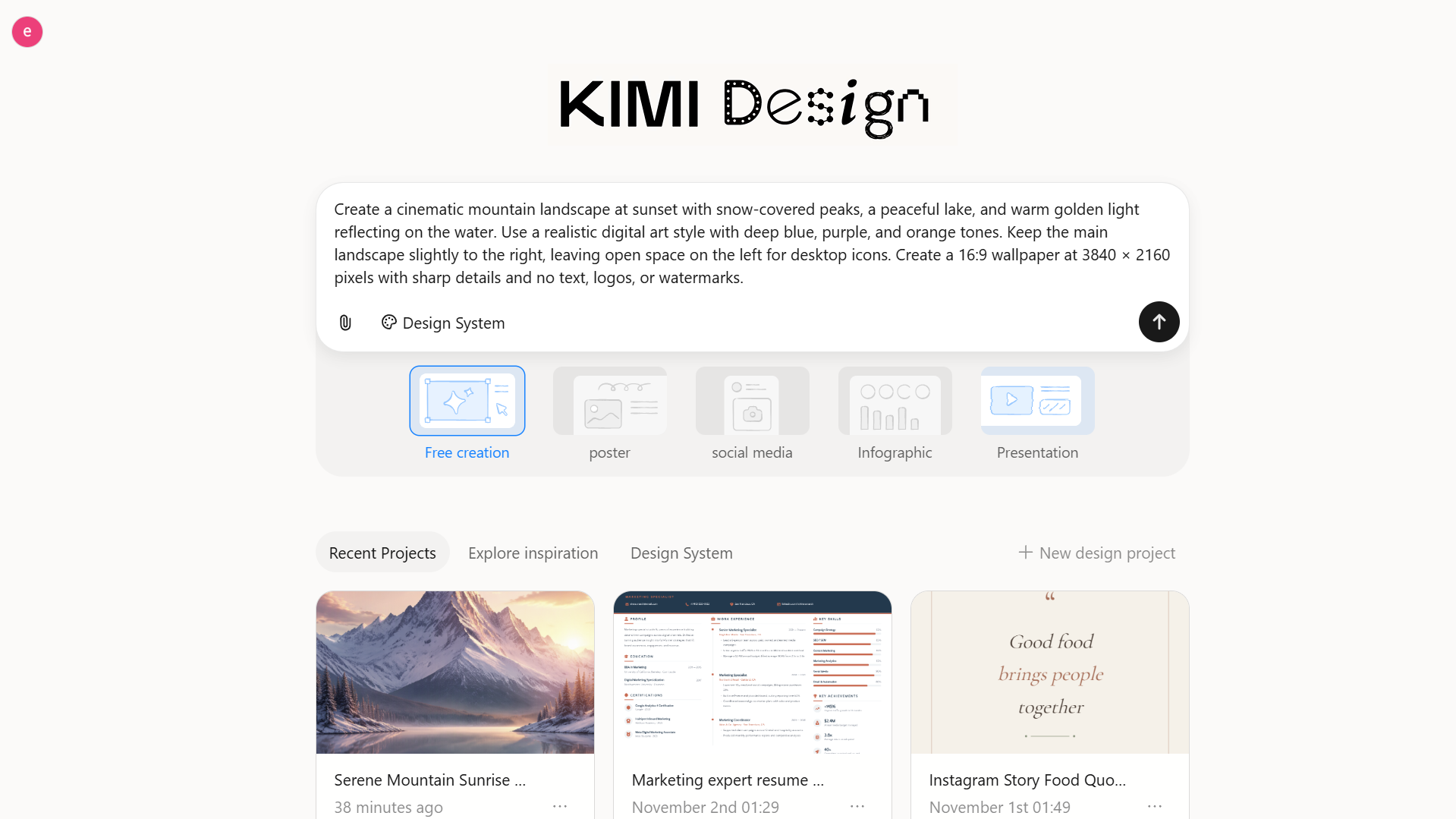
Kimi Design, un generatore di design con IA, consente di trasformare facilmente le tue idee creative in sfondi desktop personalizzati con l'IA. Puoi descrivere il soggetto, lo stile visivo, i colori e lo sfondo che preferisci per generare un design adatto al tuo desktop. Segui questi passaggi per creare uno sfondo adatto al tuo schermo:
Passaggio 1: descrivi la tua idea per lo sfondo
Inizia scrivendo un prompt chiaro che descriva lo sfondo che desideri. Includi il soggetto principale, lo stile artistico, la palette di colori, l'illuminazione e i dettagli dello sfondo. Specifica inoltre la risoluzione e le proporzioni del monitor per ottenere un risultato più adatto.
Esempio di prompt:
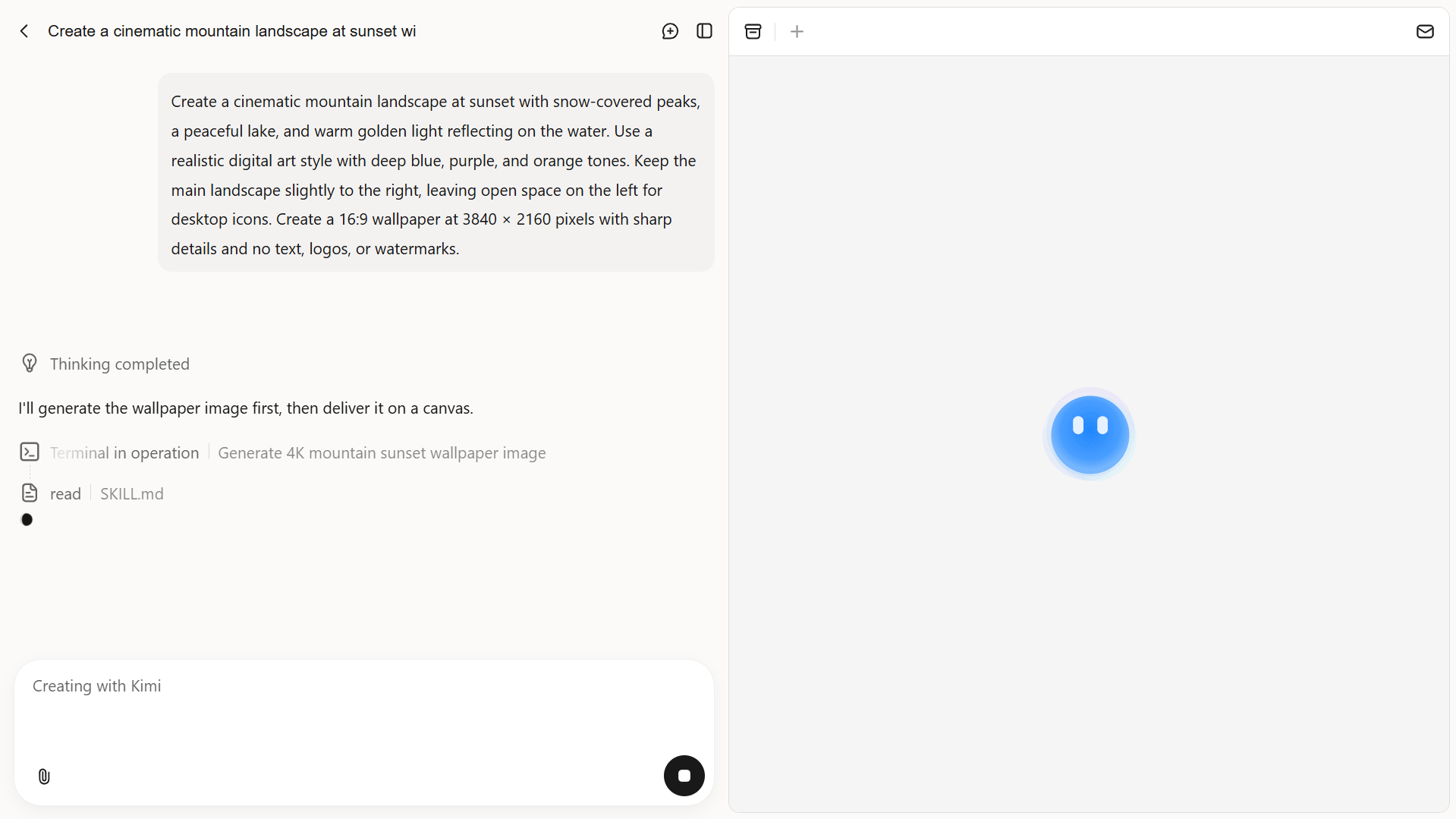
Passaggio 2: lascia che Kimi Design crei il tuo sfondo
Inserisci il prompt in Kimi Design e genera lo sfondo iniziale. Esamina il risultato per verificare quanto corrisponda alla tua idea, inclusi composizione, colori e aspetto generale.
Passaggio 3: perfeziona lo sfondo con l'IA
Se il primo risultato necessita di miglioramenti, usa prompt aggiuntivi per modificare l'illuminazione, i colori, lo sfondo o la posizione del soggetto. Puoi anche semplificare le aree troppo affollate o creare più spazio vuoto per le icone e le scorciatoie del desktop.
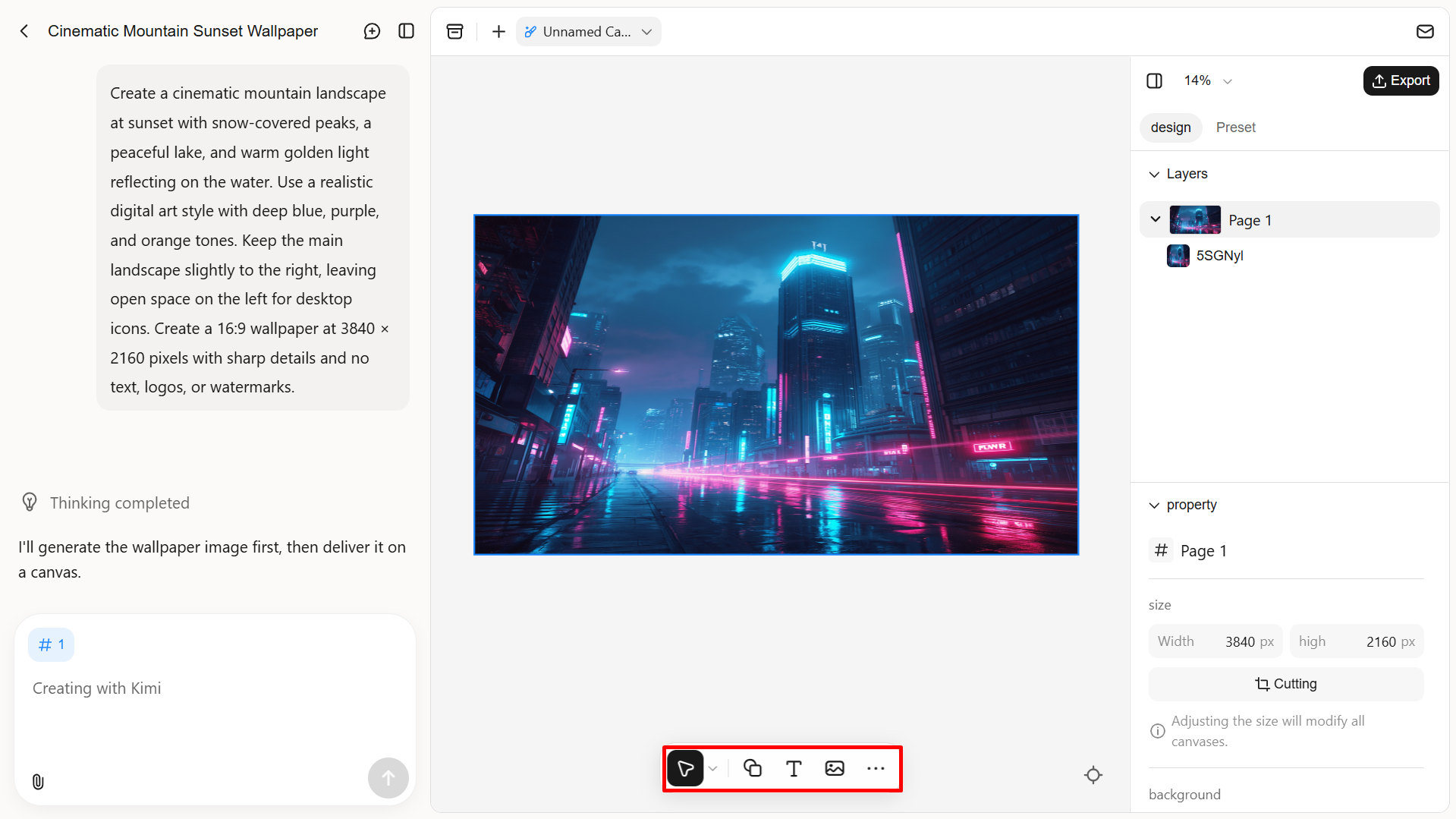
Passaggio 4: esamina ed esporta il design finale
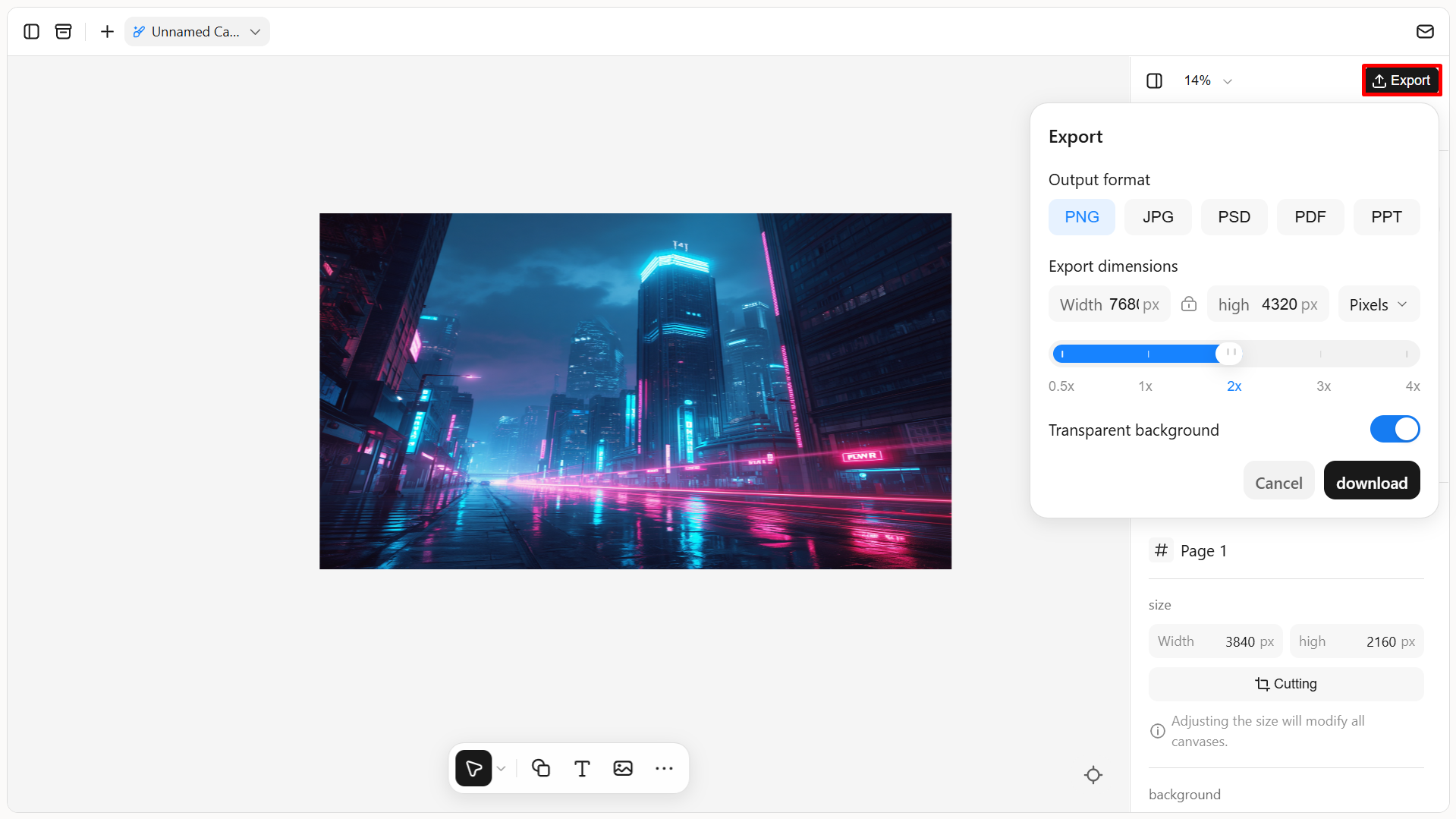
Prima di finalizzare lo sfondo, controllane la risoluzione, le proporzioni e la qualità dell'immagine. Assicurati che la composizione si adatti al monitor senza ritagli o deformazioni indesiderati. Quando sei soddisfatto, esporta il design in un formato adatto, come PNG o JPG, e impostalo come sfondo del desktop.
Funzionalità principali di Kimi Design
Crea uno sfondo per PC davvero tuo: descrivi lo stile, il tema, la palette di colori o gli elementi significativi che preferisci per creare uno sfondo per PC personalizzato che rispecchi i tuoi gusti, interessi o fonti d'ispirazione. Che tu abbia in mente un'estetica precisa o voglia includere simboli e dettagli dal significato speciale, Kimi Design trasforma le tue idee in un design distintivo. Puoi anche caricare immagini di riferimento da integrare nella composizione, quindi personalizzare layout e dimensioni per creare uno sfondo ad alta risoluzione adatto allo schermo del tuo computer.
Personalizza e ottimizza i layout degli sfondi: perfeziona colori, tipografia, immagini, forme e layout tramite prompt in chat, commenti su elementi specifici o modifiche manuali sulla tela. Modifica i singoli elementi, regola con precisione la spaziatura e riposiziona le immagini principali mantenendo una composizione equilibrata. Puoi anche lasciare aree libere per icone, scorciatoie e widget del desktop, adattando lo sfondo a diverse proporzioni dello schermo, tra cui 16:9, 16:10 e display ultra-wide.
Perfeziona i design con la cronologia delle versioni: esamina le modifiche precedenti e torna a una versione precedente ogni volta che vuoi esplorare una direzione diversa per lo sfondo. In questo modo puoi sperimentare combinazioni di colori, layout, elementi visivi e dettagli di design alternativi senza perdere il lavoro precedente. Confronta diverse direzioni creative e continua a perfezionare la composizione che preferisci finché non rispecchia la tua visione.
Esporta gli sfondi in più formati: scarica i design completati in formato PNG, JPG o PSD per usi e flussi di lavoro diversi. Scegli PNG per grafiche nitide e sfondi trasparenti, JPG per l'uso quotidiano come sfondo oppure PSD per conservare i livelli di design modificabili e apportare ulteriori modifiche con software compatibili. In questo modo hai maggiore flessibilità nel salvare, condividere e continuare a lavorare sui tuoi design per sfondi.
Consigli pratici per creare sfondi per PC
Uno sfondo ben progettato non deve solo essere piacevole da vedere: deve anche adattarsi al display senza perdere qualità dell'immagine o dettagli importanti. Tieni presenti questi consigli pratici quando crei o scegli uno sfondo per il desktop.
Abbina lo sfondo alla risoluzione dello schermo
Per ottenere la migliore qualità di visualizzazione, scegli un'immagine che corrisponda alla risoluzione nativa del monitor. Usare le dimensioni corrette per lo sfondo del PC aiuta a evitare ridimensionamenti inutili, sfocature e pixelatura.
Mantieni le proporzioni originali
Mantieni le proporzioni originali dell'immagine quando la ridimensioni per adattarla allo schermo. In questo modo eviti stiramenti e distorsioni, soprattutto quando adatti gli sfondi a monitor di dimensioni diverse.
Tieni gli elementi importanti lontani dai bordi dello schermo
Posiziona il soggetto principale e gli altri dettagli essenziali lontano dai bordi dell'immagine. Così riduci il rischio di ritagli indesiderati e mantieni una composizione equilibrata su display diversi.
Considera le icone del desktop e la barra delle applicazioni
Lascia abbastanza spazio libero nelle aree in cui solitamente compaiono le icone e le scorciatoie del desktop. Evita inoltre di collocare elementi visivi importanti dietro la barra delle applicazioni, così lo sfondo rimane pulito e facile da visualizzare.
Progetta pensando a più monitor
Se utilizzi più display, considera la loro risoluzione complessiva e disposizione prima di creare uno sfondo. Per uno sfondo continuo, posiziona i soggetti importanti lontano dai bordi in cui gli schermi si incontrano.
Esporta in un formato immagine adatto
Scegli PNG per grafiche dettagliate, illustrazioni e design che richiedono bordi nitidi. JPG è adatto agli sfondi fotografici perché offre una buona qualità dell'immagine con file di dimensioni minori.
Conclusione
Scegliere le dimensioni giuste per lo sfondo del PC fa una differenza evidente nell'aspetto del desktop. Che tu utilizzi un monitor standard, un display ultra-wide o un laptop, adattare lo sfondo alla risoluzione e alle proporzioni dello schermo aiuta a evitare sfocature, deformazioni e ritagli indesiderati. Controlla sempre le specifiche del display del tuo dispositivo prima di scaricare o creare uno sfondo. Puoi anche usare Kimi Design per generare sfondi personalizzati che rispecchiano il tuo stile preferito e si adattano con maggiore precisione allo schermo.