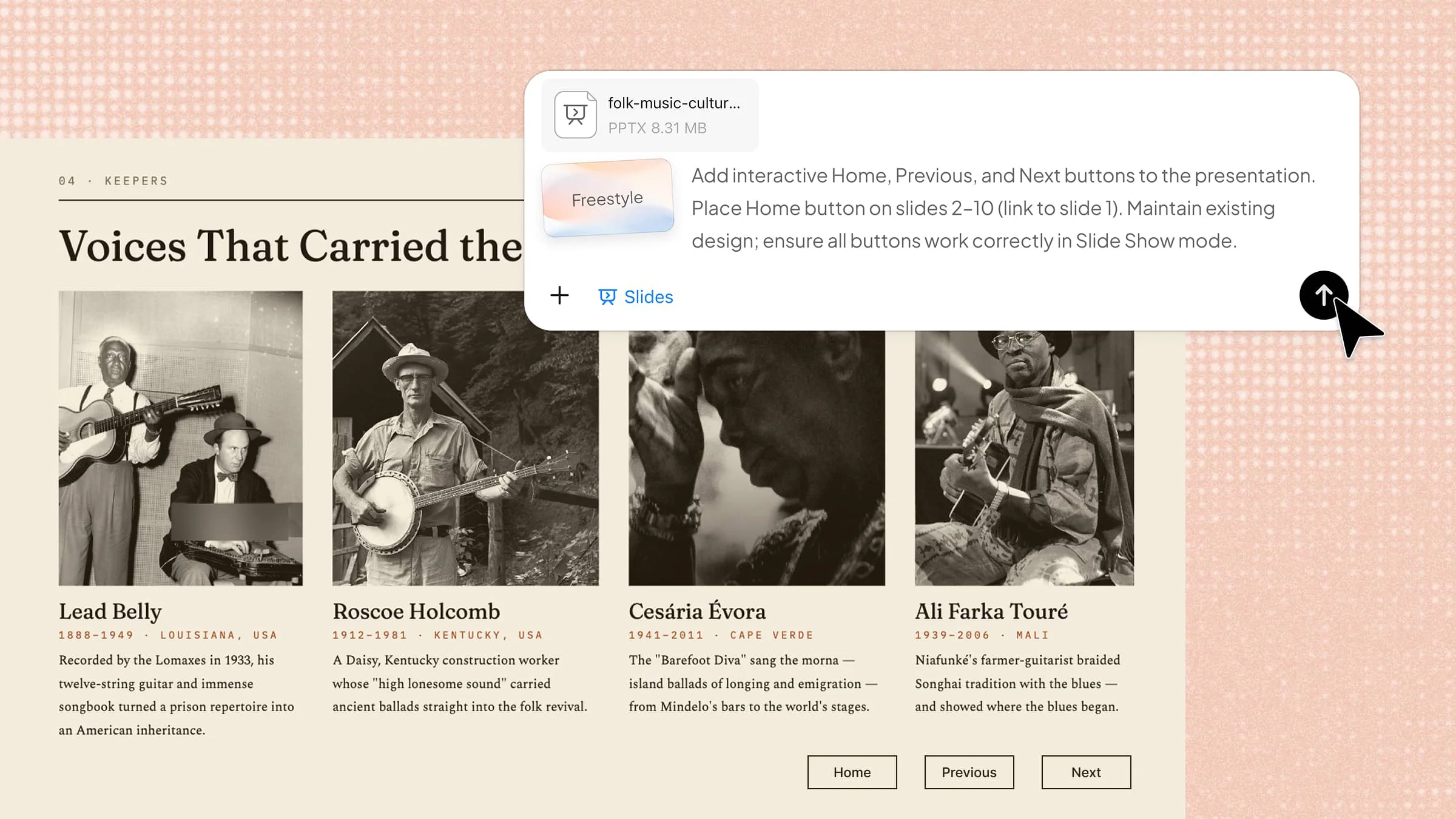
Le presentazioni PowerPoint possono risultare limitanti quando il pubblico deve seguire tutte le diapositive in un ordine fisso. I pulsanti di azione di PowerPoint rendono più semplice creare una presentazione interattiva, consentendo agli spettatori di passare a diapositive specifiche, aprire file o visitare pagine web con un semplice clic. Tuttavia, configurarli correttamente può essere complicato per i principianti, soprattutto quando link o azioni sono posizionati in modo errato. In questa guida scoprirai come aggiungere e personalizzare i pulsanti di azione in PowerPoint per presentazioni più fluide e interattive.
Cos'è un pulsante di azione in PowerPoint?
Un pulsante di azione in PowerPoint è una forma interattiva integrata. Esegue principalmente un'azione specifica quando viene selezionato durante una presentazione. Può portarti a un'altra diapositiva, riprodurre contenuti multimediali o attivare un altro comando della presentazione. L'obiettivo principale è semplificare la navigazione e l'interazione sia per il relatore sia per il pubblico. Non è necessario procedere tra le diapositive in un ordine fisso. Questi pulsanti di azione ti consentono di controllare dove proseguirà la presentazione.
Tipi di pulsanti di azione in PowerPoint
PowerPoint offre diverse forme di pulsanti di azione integrate. Puoi quindi usarle per controllare tutte le azioni durante una presentazione. Ecco i principali tipi di pulsanti di azione in PowerPoint.
Indietro o Precedente
Il pulsante "Indietro" o "Precedente" porta gli spettatori alla diapositiva immediatamente precedente a quella corrente. È utile quando gli utenti devono rivedere informazioni precedenti o tornare indietro in una presentazione interattiva.
Avanti o Successivo
Il pulsante "Avanti" o "Successivo" porta gli spettatori alla diapositiva successiva della presentazione. Offre una navigazione pratica e consente agli utenti di proseguire senza usare manualmente i controlli della tastiera o del mouse.
Inizio
Il pulsante "Inizio" porta gli spettatori direttamente alla prima diapositiva della presentazione. È utile nelle presentazioni più lunghe, quando gli utenti necessitano di un modo rapido per tornare al punto di partenza.
Fine
Il pulsante "Fine" porta gli spettatori direttamente all'ultima diapositiva della presentazione. È utile quando gli utenti vogliono passare rapidamente alla conclusione senza scorrere tutte le diapositive.
Home
Il pulsante "Home" riporta gli spettatori a una diapositiva principale o di menu designata. È particolarmente utile nelle presentazioni interattive con più sezioni, poiché consente agli utenti di tornare facilmente alla pagina di navigazione principale.
Informazioni
Il pulsante "Informazioni" può indirizzare gli spettatori a una diapositiva contenente ulteriori dettagli o informazioni di contesto. Aiuta a mantenere semplici le diapositive principali, offrendo al contempo agli utenti l'accesso a contenuti di supporto quando necessario.
Ritorno
Il pulsante "Ritorno" riporta gli spettatori alla diapositiva visualizzata in precedenza dopo aver seguito un link interattivo. È utile nelle presentazioni in cui gli utenti si spostano tra menu, sezioni e diapositive di supporto.
Filmato
Il pulsante "Filmato" è progettato per azioni relative a contenuti video o filmati all'interno di una presentazione. Il suo comportamento effettivo dipende dall'azione video o multimediale assegnata al pulsante.
Documento
Il pulsante "Documento" può essere usato per aprire o accedere a un documento o file collegato. È utile per fornire materiali di supporto quali report, PDF, fogli di lavoro o file di riferimento.
Audio
Il pulsante "Audio" viene utilizzato per azioni che coinvolgono contenuti audio in una presentazione. Può attivare un file audio, una narrazione o un effetto sonoro in base all'azione assegnata al pulsante.
Guida
Il pulsante "Guida" può indirizzare gli spettatori a istruzioni o indicazioni sull'uso della presentazione. È particolarmente utile nelle presentazioni interattive, in cui gli spettatori potrebbero aver bisogno di informazioni sulla navigazione o sulle funzionalità disponibili.
Panoramica di due modi per aggiungere pulsanti di azione in PowerPoint
Sia Kimi Slides sia PowerPoint consentono di aggiungere pulsanti di azione alle presentazioni. La tabella seguente riassume le caratteristiche di ciascun metodo e come può essere utilizzato.
| Metodo | Funzionalità principali | Caso d'uso ideale |
|---|---|---|
| Kimi Slides | Aggiunta e personalizzazione di pulsanti di azione tramite prompt in linguaggio naturale, mantenendo coerenti il design e il layout esistenti della presentazione | Creazione di presentazioni interattive con più pulsanti o elementi di navigazione ripetuti |
| PowerPoint | Utilizzo dei pulsanti di azione integrati per configurare direttamente nella presentazione navigazione, collegamenti ipertestuali, suoni e altre azioni | Aggiunta di pulsanti di azione specifici con controllo diretto sulle relative impostazioni |
Come aggiungere pulsanti di azione in PowerPoint con l'IA
Kimi Slides è un creatore di presentazioni con IA che può aiutarti a creare e modificare presentazioni PowerPoint. Può semplificare attività che altrimenti richiederebbero modifiche manuali. Puoi quindi caricare un file PPT esistente e descrivere subito le modifiche che desideri. Elaborerà quindi le tue istruzioni e genererà una presentazione aggiornata. Ciò può farti risparmiare tempo quando devi aggiungere più elementi, come i pulsanti di azione, in diverse diapositive.
Segui i passaggi riportati di seguito per scoprire come inserire un pulsante di azione in PowerPoint.
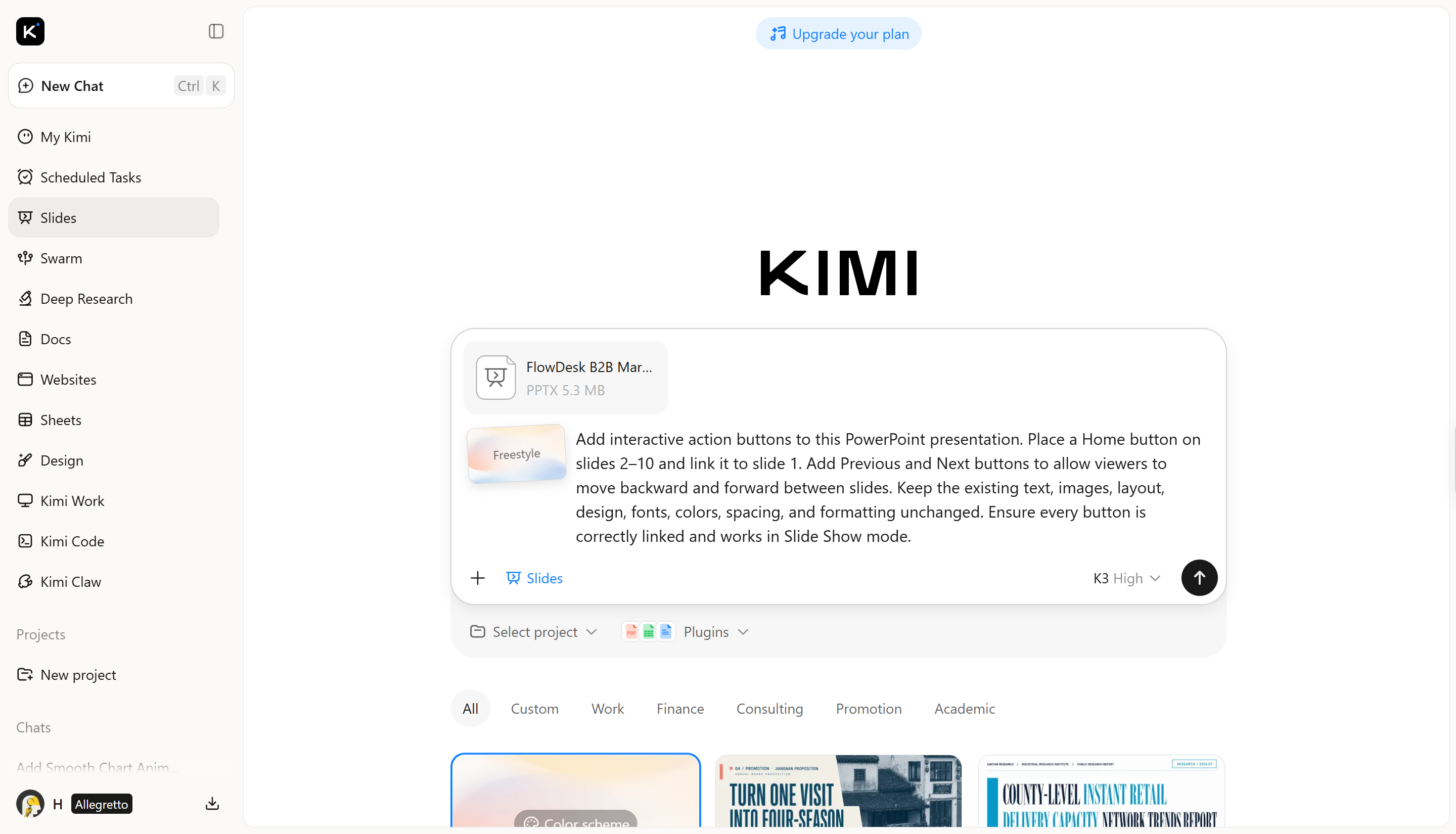
Passaggio 1: carica il file PPT e inserisci il prompt
Per prima cosa, carica il file PowerPoint in Kimi Slides. Quindi, inserisci un prompt dettagliato che spieghi dove desideri posizionare i pulsanti di azione e cosa deve fare ciascun pulsante. Dopo aver inviato il prompt, Kimi Slides elabora la presentazione. L'IA genererà una versione aggiornata del file PowerPoint.
Passaggio 2: modifica il PPT
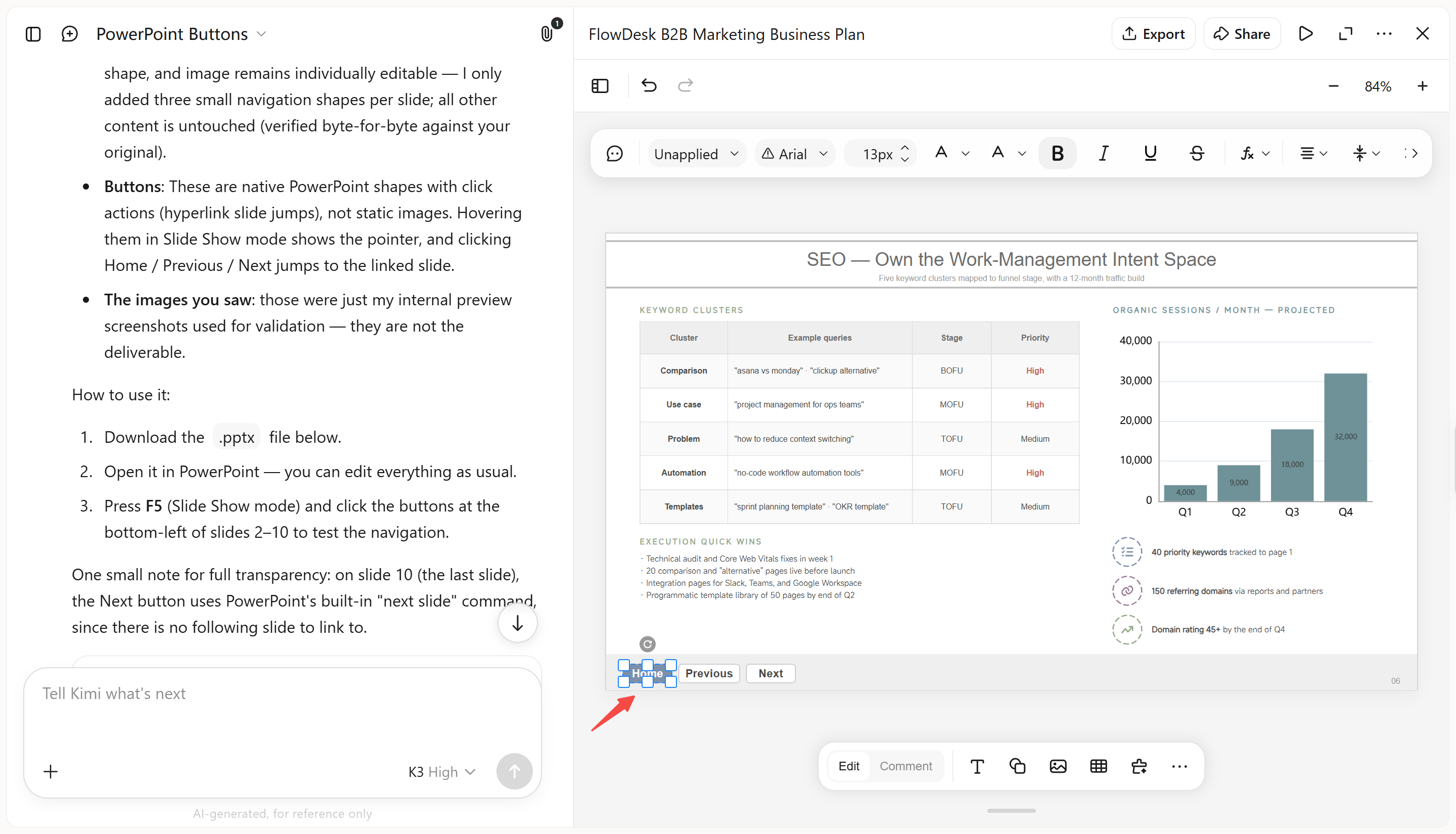
Dopo che Kimi Slides ha generato il risultato iniziale, rivedi la presentazione aggiornata e apporta le modifiche necessarie. Puoi modificare i pulsanti di azione, regolarne la posizione o le etichette e perfezionarne i collegamenti o il comportamento di navigazione in base alla presentazione. Se necessario, usa i prompt dell'IA per richiedere ulteriori modifiche, mantenendo coerente il design del resto delle diapositive.
Passaggio 3: visualizza l'anteprima e scarica il file PPT
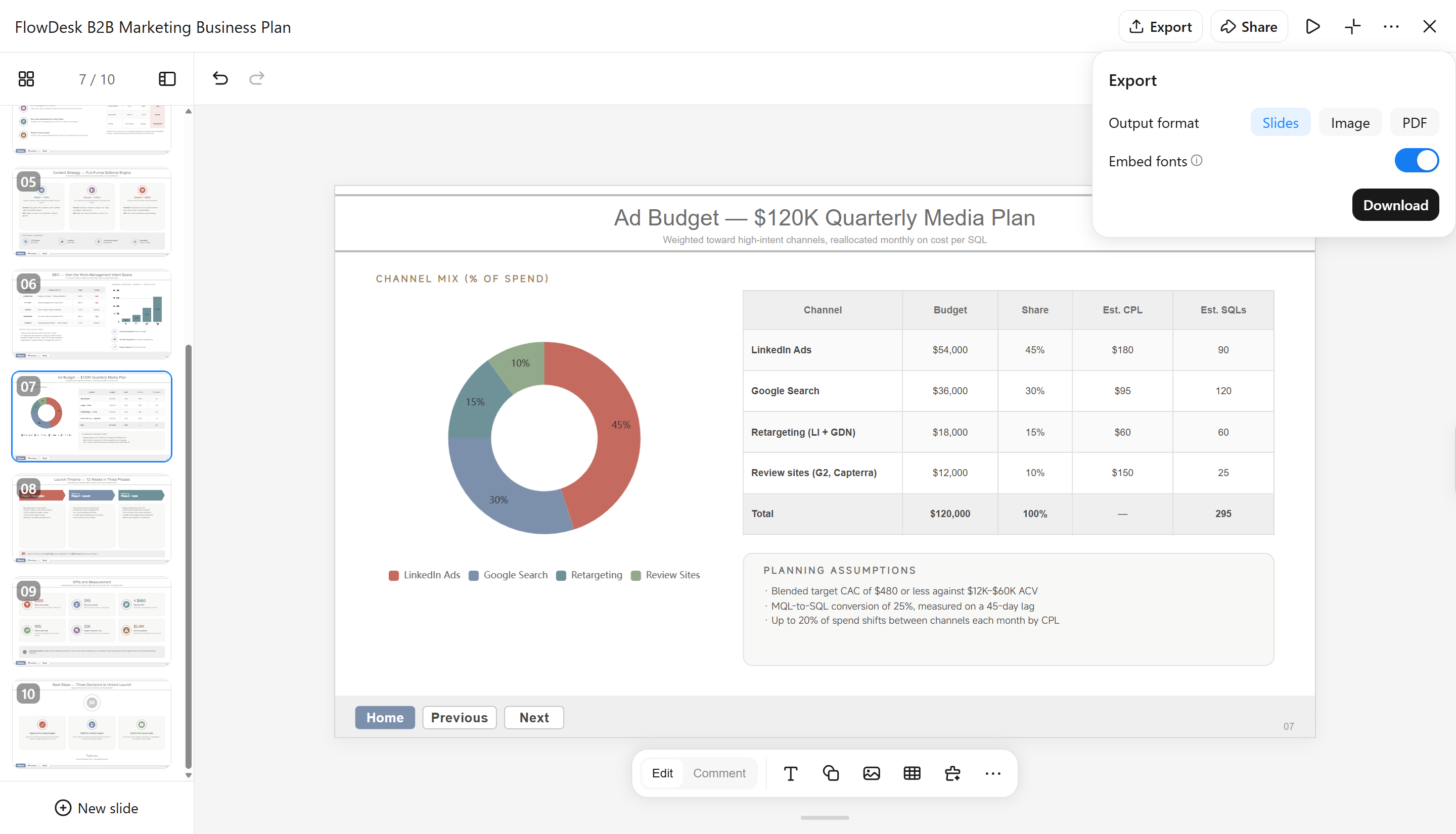
Visualizza l'anteprima della presentazione aggiornata in modalità Presentazione e prova i pulsanti di azione per assicurarti che ciascuno porti alla diapositiva prevista. Se tutto funziona come previsto, scarica il file PowerPoint completato e usalo per la presentazione.
Funzionalità principali di Kimi Slides
Kimi Slides offre principalmente diverse funzionalità che possono semplificare la creazione e la preparazione di presentazioni PowerPoint interattive. Di seguito sono illustrate le funzionalità principali.
Crea una struttura chiara per le diapositive interattive: con Kimi Slides puoi trasformare le tue idee in una presentazione strutturata con sezioni ben distinte. In questo modo è più facile decidere a quali destinazioni devono portare i pulsanti di navigazione. Inoltre, puoi organizzare i contenuti correlati in gruppi logici di diapositive. Una struttura chiara favorisce anche una navigazione più fluida.
Progetta elementi di navigazione curati: puoi anche creare diapositive visivamente accattivanti con layout, icone, etichette e altri elementi di design. Questi elementi possono fornire una solida base visiva per la navigazione interattiva. Kimi consente inoltre di applicare uno stile uniforme ai controlli di navigazione dell'intera presentazione. In questo modo, i pulsanti di azione sembrano parte integrante della presentazione.
Personalizza e perfeziona le diapositive: Kimi Slides offre modalità flessibili per perfezionare la presentazione. Puoi apportare modifiche manualmente, selezionare un elemento specifico e lasciare un commento affinché l'IA lo modifichi, oppure descrivere modifiche più ampie direttamente con un prompt in linguaggio naturale. Così puoi scegliere il metodo di modifica più adatto a ogni cambiamento, mantenendo il pieno controllo sul design finale.
Crea design coerenti nelle diapositive interattive: questo strumento può aiutarti a mantenere uno stile visivo coerente nell'intera presentazione. Tipografia, spaziatura, layout e gerarchia visiva possono seguire un design simile nelle varie diapositive. In genere, questo è importante per le presentazioni interattive con controlli di navigazione ripetuti.
Esporta PPTX modificabili per aggiungere pulsanti di azione: con lo strumento Kimi puoi esportare la presentazione come file PowerPoint modificabile. In seguito, puoi aprire il file in PowerPoint e aggiungere o perfezionare i pulsanti di azione, i collegamenti ipertestuali e altre funzionalità interattive. Questo offre un maggiore controllo sulla configurazione finale della navigazione.
Come aggiungere pulsanti di azione in PowerPoint con lo strumento integrato
PowerPoint dispone della funzionalità integrata Pulsanti di azione. Questa consente di aggiungere controlli interattivi direttamente alle diapositive. Puoi usare questi pulsanti per spostarti tra le diapositive, aprire file, riprodurre suoni ed eseguire altre azioni. Il processo richiede solo pochi passaggi. Ecco come aggiungere pulsanti di azione in PowerPoint.
Passaggio 1: seleziona un pulsante di azione
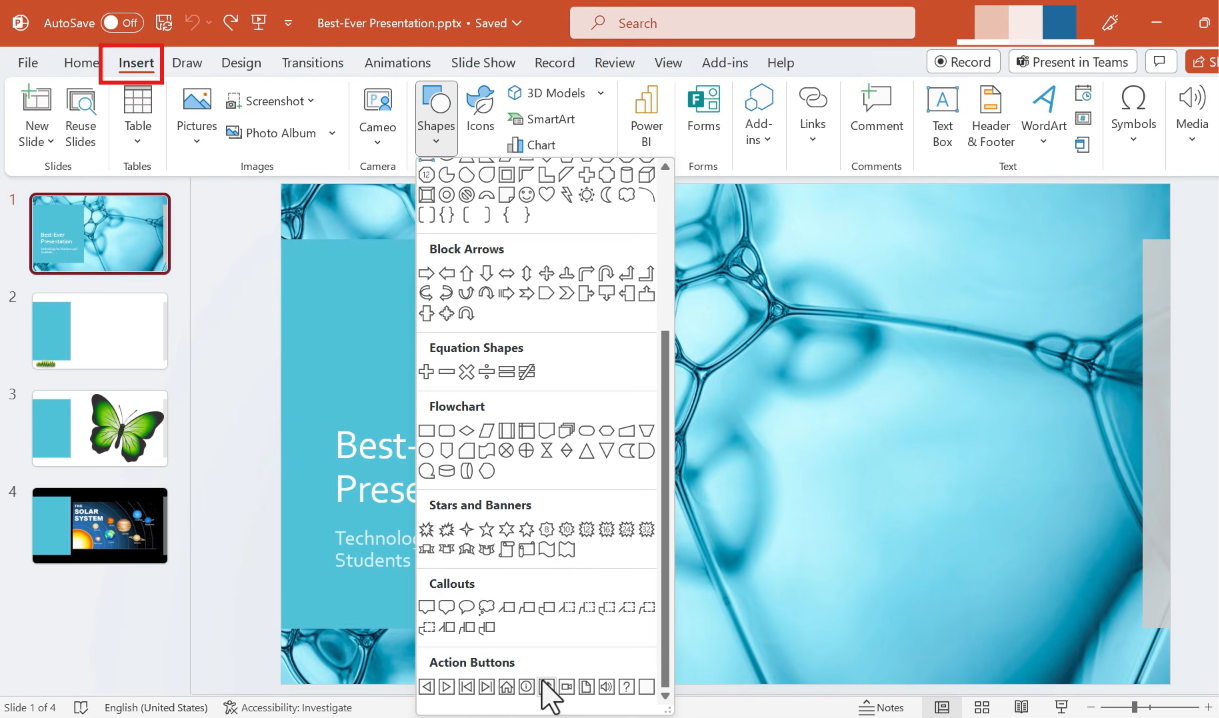
Per prima cosa, apri la presentazione e seleziona la diapositiva in cui desideri aggiungere il pulsante. Vai a "Inserisci" > "Forme", quindi scorri fino alla sezione "Pulsanti di azione". Scegli il pulsante che ti serve e trascinalo sulla diapositiva per disegnarlo.
Passaggio 2: imposta l'azione del pulsante
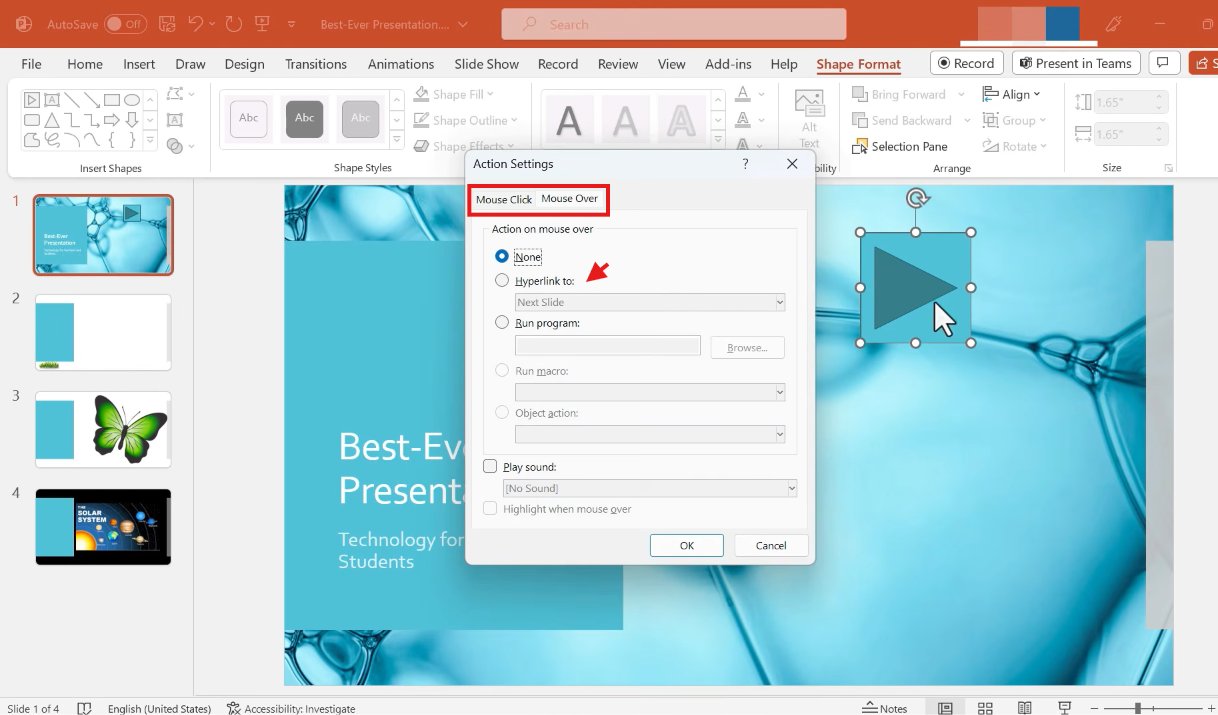
Dopo aver disegnato il pulsante, verrà visualizzata la finestra di dialogo "Impostazioni azione". In "Clic del mouse", seleziona "Collegamento a" e scegli dove il pulsante deve portare il visualizzatore. Puoi anche selezionare opzioni come "Riproduci suono" o altre azioni disponibili, quindi fai clic su "OK".
Passaggio 3: prova il pulsante di azione
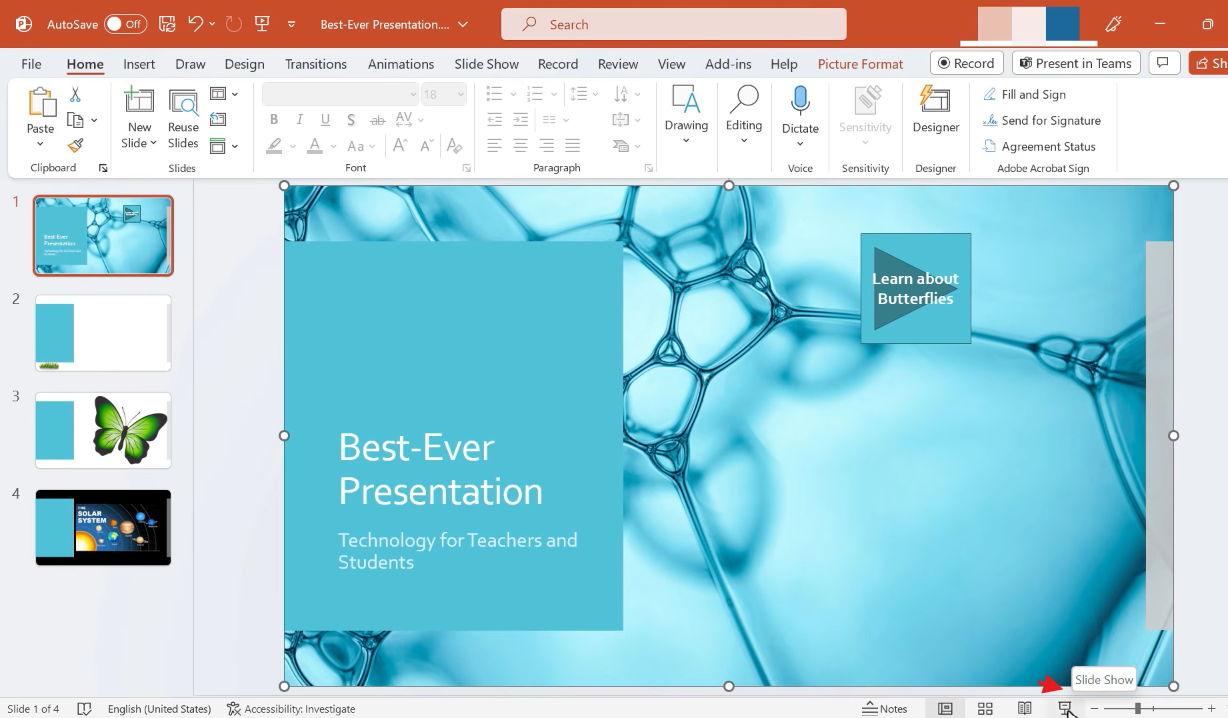
Infine, vai a "Presentazione > Dalla diapositiva corrente". Quindi, fai clic sul pulsante per provarne l'azione. Verifica che ti porti alla destinazione prevista. Se il pulsante non funziona, torna a "Impostazioni azione" e correggi la configurazione prima di presentare.
Suggerimenti per l'uso dei pulsanti di azione di PowerPoint
I pulsanti di azione possono rendere la presentazione PowerPoint più facile da navigare e più interattiva. Bastano alcune semplici modifiche per usarli in modo efficace senza dare alle diapositive un aspetto affollato.
Usa etichette chiare: scegli etichette come Avanti, Indietro, Home o Menu, in modo che gli spettatori capiscano subito cosa fa ciascun pulsante.
Mantieni coerente il posizionamento dei pulsanti: usa la stessa posizione e lo stesso stile per i pulsanti di navigazione in tutte le diapositive, così saranno facili da trovare.
Collega alla destinazione corretta: prima della presentazione, verifica che ciascun pulsante punti alla diapositiva, alla sezione o alla risorsa esterna prevista.
Usa i pulsanti di azione in modo selettivo: aggiungi pulsanti dove migliorano la navigazione o l'interazione, anziché inserirli in ogni diapositiva.
Prova i pulsanti in modalità Presentazione: fai clic su ciascun pulsante in modalità presentazione per assicurarti che collegamenti e azioni funzionino come previsto.
Rendi i pulsanti facili da selezionare: usa un'area selezionabile sufficientemente ampia e assicurati che contrasti abbastanza con lo sfondo.
Conclusione
In sintesi, i pulsanti di azione di PowerPoint sono utili per la navigazione, la formazione interattiva, le presentazioni autoguidate e i contenuti collegati. Puoi aggiungerli manualmente in PowerPoint oppure usare uno strumento di IA per preparare prima la struttura della presentazione. Kimi Slides può aiutarti a creare e organizzare le diapositive, per ottenere una presentazione ben strutturata.

