I grafici possono diventare difficili da spiegare quando più cifre o serie di dati compaiono contemporaneamente. L'animazione dei grafici in PowerPoint aiuta a mostrare le informazioni in una sequenza chiara, così il pubblico può concentrarsi su un dettaglio alla volta. Puoi controllare l'ordine, la temporizzazione e il movimento degli elementi del grafico in base alla tua esposizione. Questa guida illustra modi semplici per animare i grafici Excel in PowerPoint e creare presentazioni dei dati più efficaci.
Panoramica di 2 metodi per animare un grafico in PowerPoint
Puoi creare grafici animati in PowerPoint usando uno strumento di IA oppure configurando personalmente le animazioni. Ecco un confronto tra i due approcci in termini di processo, personalizzazione e impegno richiesto.
| Aspetto | Strumento di IA | PowerPoint manuale |
|---|---|---|
| Processo | Carica il tuo PPT e descrivi l'animazione desiderata con un prompt. | Seleziona il grafico e configura manualmente gli effetti di animazione. |
| Personalizzazione | Indica all'IA come vuoi modificare il grafico e l'animazione. | Regola manualmente effetti, ordine e temporizzazione. |
| Impegno | Più rapido e richiede meno lavoro manuale. | Richiede più tempo, ma offre un controllo preciso. |
| Ideale per | Creare rapidamente grafici animati curati. | Regolare nei dettagli specifiche animazioni. |
Come aggiungere animazioni ai grafici in PowerPoint usando uno strumento di IA
Kimi Slides è un creatore di presentazioni con IA che può aiutarti a preparare grafici animati in PowerPoint organizzando i contenuti dei grafici e suggerendo una sequenza chiara per presentare i dati. Puoi spiegare cosa vuoi mettere in evidenza e l'IA può aiutarti a definire il piano di animazione prima di applicarlo alla diapositiva. Segui questi passaggi per creare e perfezionare l'animazione con facilità.
Passaggio 1: carica il file PPT e inserisci il prompt
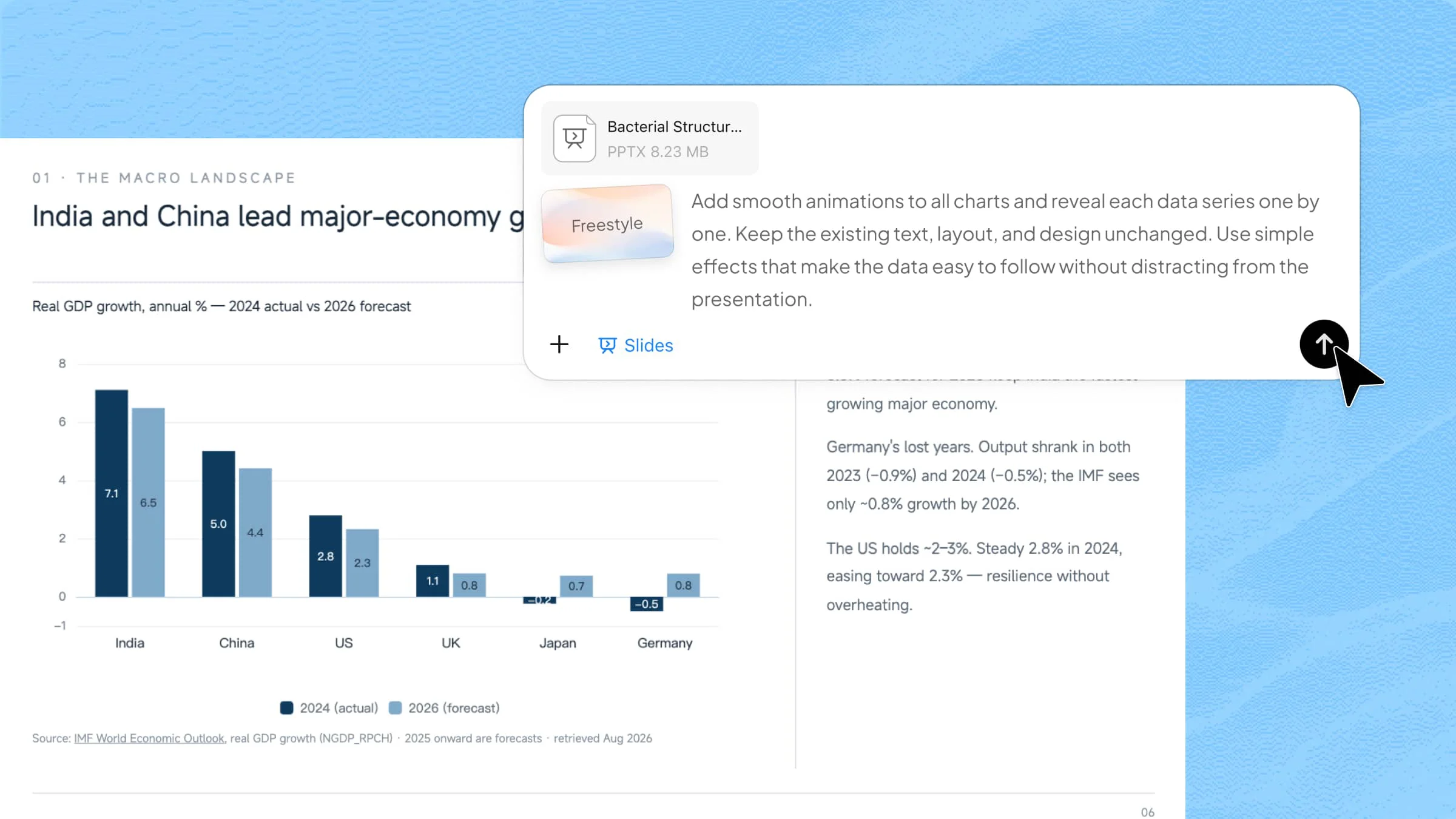
Vai a Kimi Slides e carica il tuo file PowerPoint, quindi inserisci un prompt dettagliato che spieghi chiaramente le tue esigenze, come lo stile del grafico, l'animazione, il layout e i contenuti desiderati.

Passaggio 2: lascia che l'IA elabori e generi i risultati
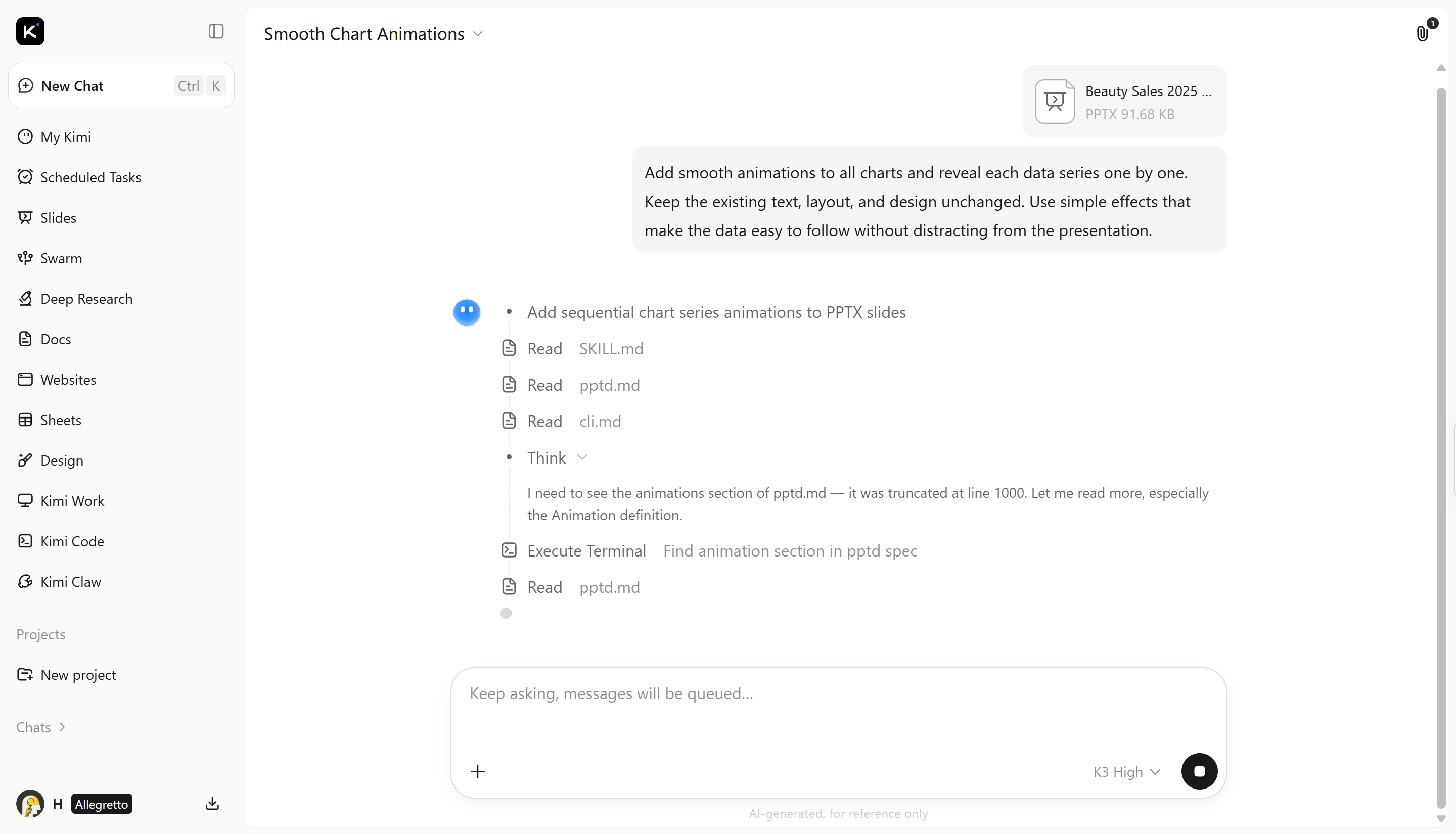
Invia il prompt e lascia che Kimi Slides elabori il file PowerPoint in base alle tue istruzioni. L'IA analizza le diapositive esistenti, applica l'animazione richiesta ai grafici e organizza la sequenza delle animazioni per rendere i dati più facili da seguire.
Passaggio 3: visualizza l'anteprima e scarica il file PPT
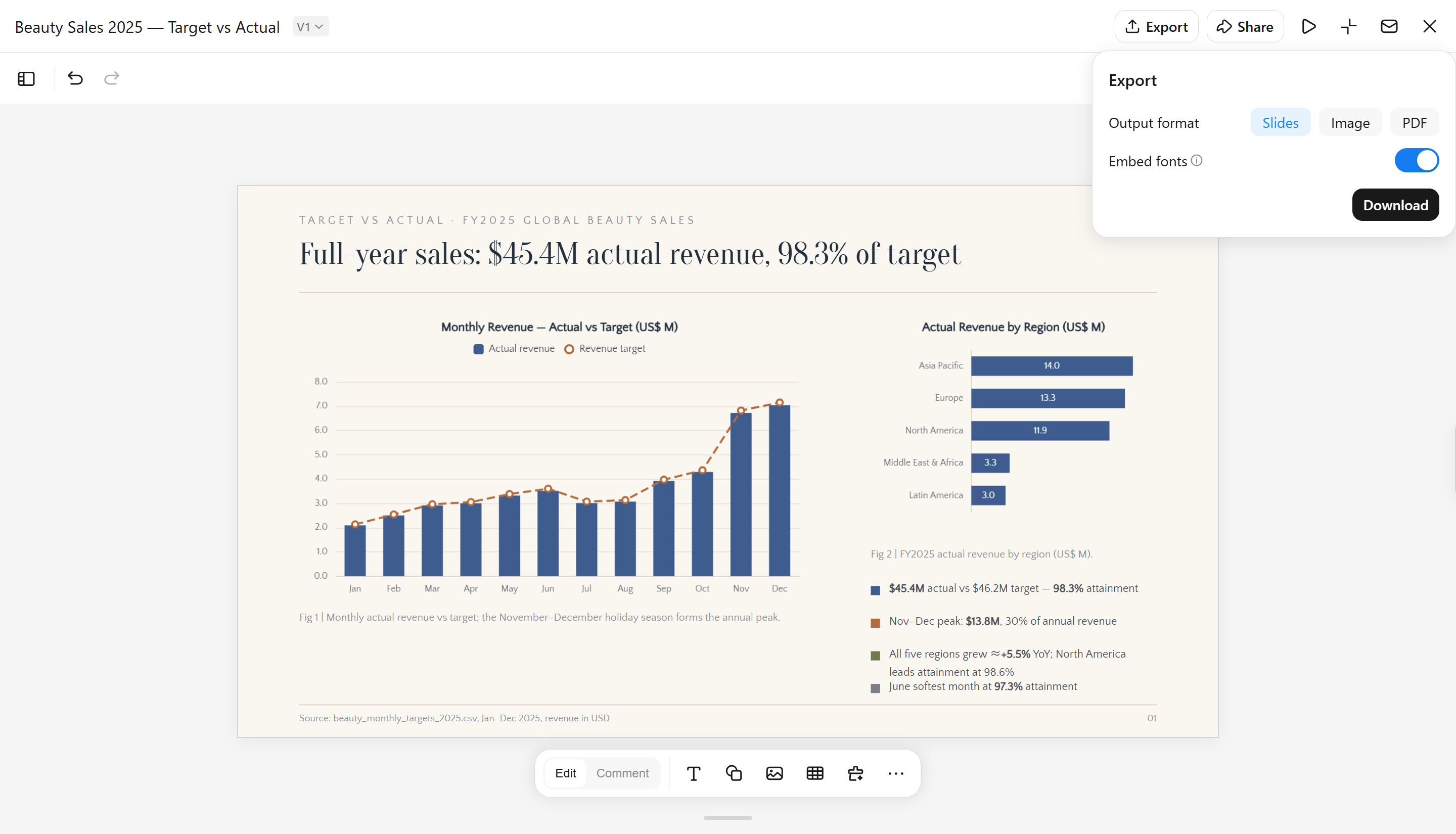
Visualizza in anteprima il grafico a torta animato per verificarne l'aspetto, la tempistica e il flusso complessivo. Apporta le modifiche necessarie, quindi scarica la presentazione finale come file PowerPoint.
Quando sei soddisfatto del risultato, scarica il file PowerPoint.
Funzionalità principali di Kimi Slides
Crea grafici curati con animazioni eleganti: Kimi Slides aggiunge movimenti fluidi alle visualizzazioni dei dati, mostrando tendenze e confronti in una sequenza chiara. In questo modo il pubblico può seguire i cambiamenti senza perdere di vista le cifre principali.
Genera grafici pronti per le presentazioni dai tuoi contenuti: Può trasformare dati, note e documenti in visualizzazioni grafiche strutturate per le presentazioni. Riduce così il lavoro manuale necessario per selezionare le informazioni e organizzarle in un formato visivo utile.
Crea layout chiari intorno ai tuoi grafici: I grafici vengono disposti con titoli, etichette, dati principali e contenuti di supporto per creare una diapositiva equilibrata. Il layout mantiene collegate le informazioni correlate, lasciando al contempo spazio sufficiente alla visualizzazione principale.
Personalizza i grafici con prompt in linguaggio naturale: Puoi descrivere in linguaggio semplice le modifiche desiderate, inclusi gli interventi su stile, etichette, colori o spaziatura. In questo modo puoi perfezionare le visualizzazioni senza modificare separatamente ogni elemento.
Mantieni modificabili i grafici dopo la generazione: I grafici animati PowerPoint generati possono essere aggiornati quando cambiano dati, etichette o requisiti della presentazione. Gli elementi modificabili semplificano il perfezionamento della diapositiva finale senza dover ricreare il progetto da zero.
Come animare manualmente i grafici in PowerPoint
PowerPoint ti consente di controllare come appare un grafico durante la presentazione. Puoi mostrare serie di dati o categorie una alla volta, scegliere l'ordine delle animazioni e regolare la tempistica di ciascun effetto. Per avere maggiore controllo sull'animazione, puoi configurare queste impostazioni manualmente in PowerPoint anziché affidarti a modelli predefiniti. Segui i passaggi seguenti per imparare ad animare un grafico a barre in PowerPoint.
Passaggio 1: seleziona il grafico
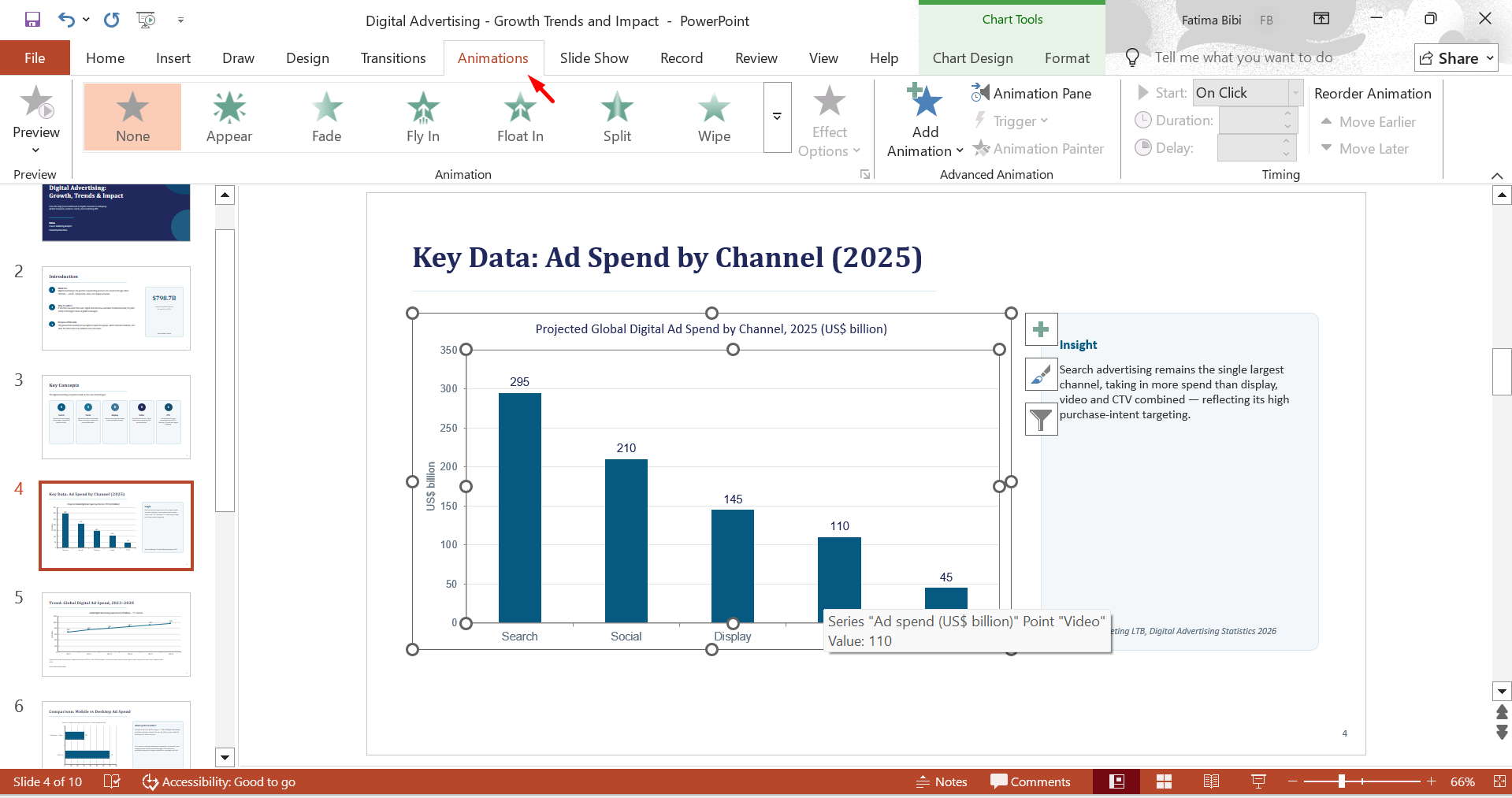
Apri la presentazione PowerPoint e fai clic sul grafico che desideri animare. Vai alla scheda "Animazioni" per visualizzare gli effetti disponibili.
Passaggio 2: scegli un effetto di animazione
Fai clic su "Aggiungi animazione" per selezionare un effetto come Comparsa, Dissolvenza o Scorrimento. Apri "Opzioni effetto" per scegliere come devono apparire gli elementi del grafico, ad esempio per serie, categoria o elemento.
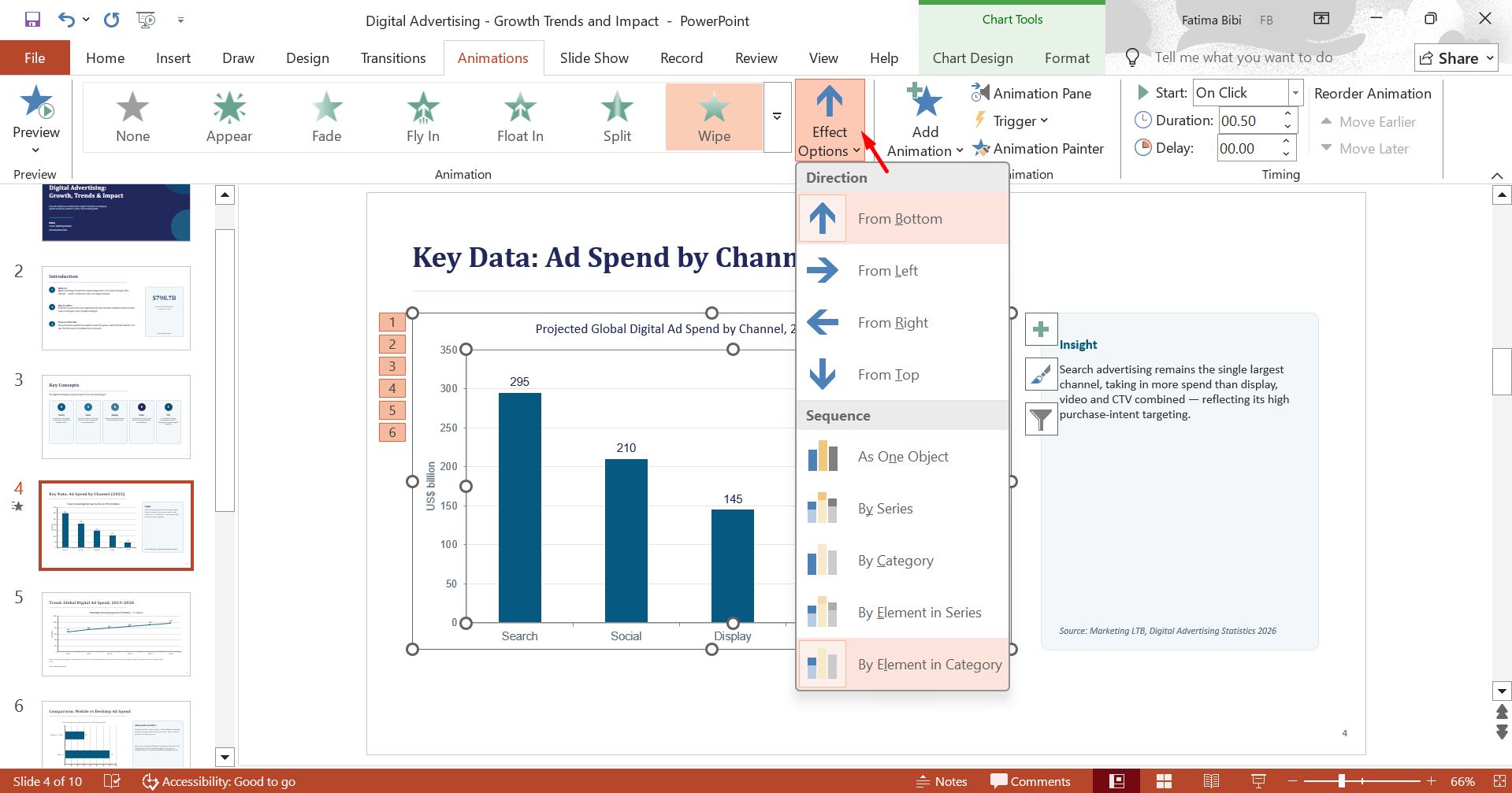
Passaggio 3: regola la tempistica e visualizza l'anteprima
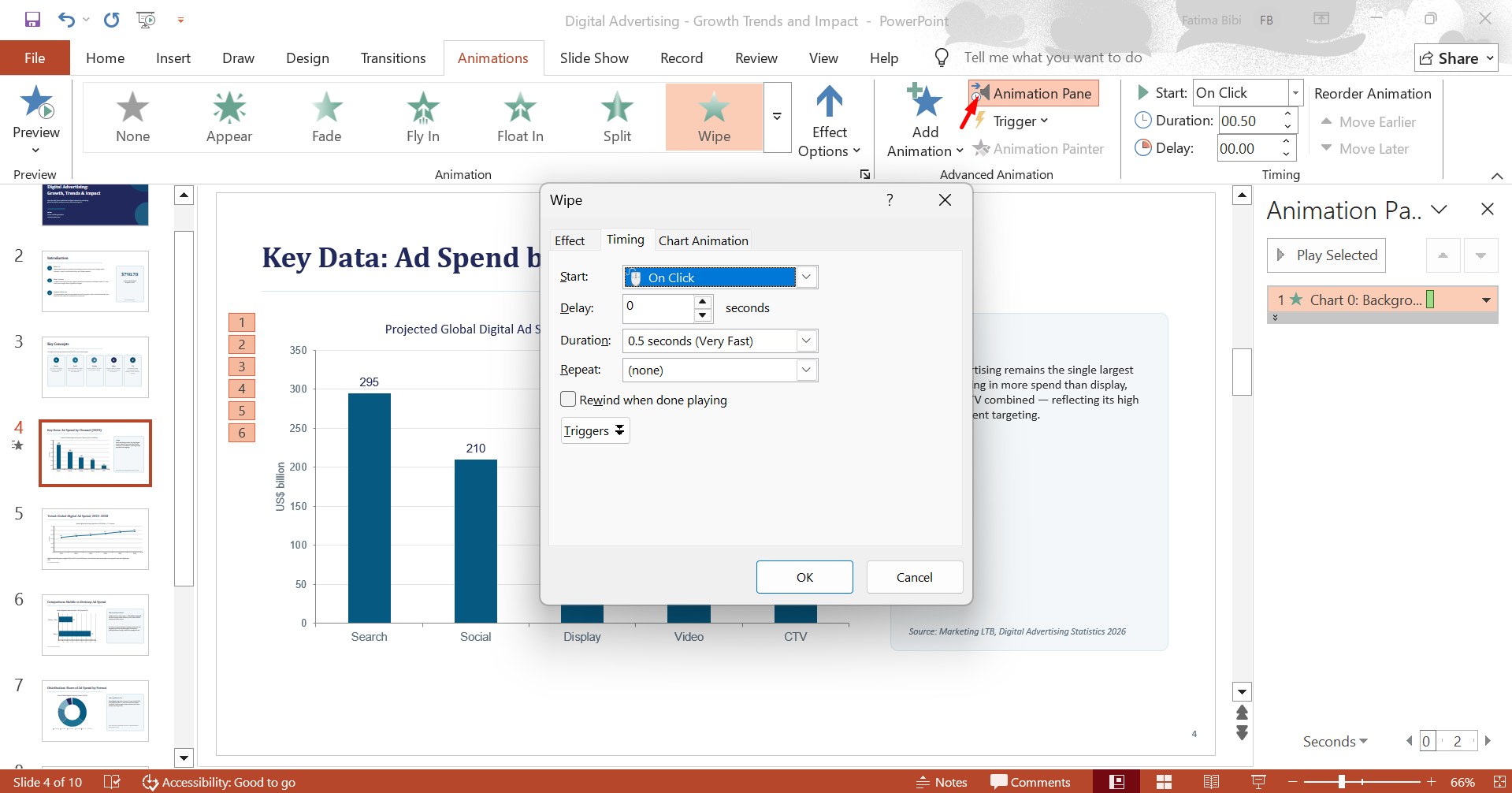
Vai al "Riquadro animazione", fai clic su "Opzioni effetto" nel menu a discesa e regola l'ordine e la tempistica degli effetti. Quindi visualizza l'anteprima della diapositiva per verificare che l'animazione sia in linea con la tua spiegazione e renda i dati facili da seguire.
Consigli per animazioni di grafici migliori in PowerPoint
Un'animazione di grafico PowerPoint ben progettata può rendere i dati più facili da comprendere e aiutare il pubblico a seguire le informazioni chiave. Piccole modifiche all'animazione possono migliorare la chiarezza, mantenere l'attenzione e dare alla presentazione un aspetto professionale. Tieni presenti i seguenti aspetti quando animi il grafico.
Anima per serie o categoria
Usa l'animazione dei grafici PowerPoint per serie per introdurre set di dati distinti uno alla volta: è utile per i confronti diretti. Scegli Per categoria quando desideri discutere singolarmente i gruppi. Questa impostazione aiuta a controllare la quantità di informazioni mostrate in ogni fase.
Scegli effetti di entrata discreti
Scegli un effetto che mantenga leggibile il grafico mentre appaiono nuove informazioni. Dissolvenza, Scorrimento e Comparsa sono opzioni utili perché aggiungono movimento senza modificare la struttura visiva del grafico. Adatta l'effetto alla quantità e al tipo di dati presenti nella diapositiva.
Abbina la tempistica alla narrazione
Regola Avvio, Durata e Ritardo affinché il grafico segua il ritmo della tua esposizione. Ad esempio, una nuova serie può apparire quando inizi a discuterne i risultati. Una tempistica corretta dà agli spettatori il tempo sufficiente per collegare la visualizzazione alla tua spiegazione.
Usa trigger al clic per i punti chiave
I trigger al clic ti consentono di controllare quando compaiono elementi specifici di un grafico a barre animato. Puoi usarli per mostrare un valore, una categoria o un confronto importante nel momento giusto della tua spiegazione. Questo rende gli effetti dei grafici a barre animati PowerPoint più utili quando vuoi presentare i dati in una sequenza chiara.
Mantieni le animazioni essenziali e mirate
Usa il movimento solo quando aggiunge significato al grafico. Animare ogni barra, etichetta o valore può creare rumore visivo inutile. Concentrati sugli elementi che mostrano un confronto, un cambiamento o un risultato importante.
Visualizza le animazioni in modalità Presentazione
Riproduci l'intera diapositiva per valutare il comportamento del grafico durante una presentazione reale. Verifica che le etichette rimangano visibili, gli elementi compaiano nell'ordine corretto e il ritmo risulti naturale. Apporta modifiche se l'animazione interrompe la spiegazione o rende i dati difficili da seguire.
Conclusione
Un'animazione dei grafici ben pianificata può rendere le informazioni numeriche più facili da spiegare e dare alle diapositive un flusso più coinvolgente. Quando animi un grafico a torta in PowerPoint, mostrare le singole sezioni al momento giusto può rendere più semplice discutere delle proporzioni. Kimi Slides può semplificare il processo creativo aiutandoti a trasformare dati e contenuti in visualizzazioni curate e modificabili per le presentazioni, con meno lavoro manuale.

