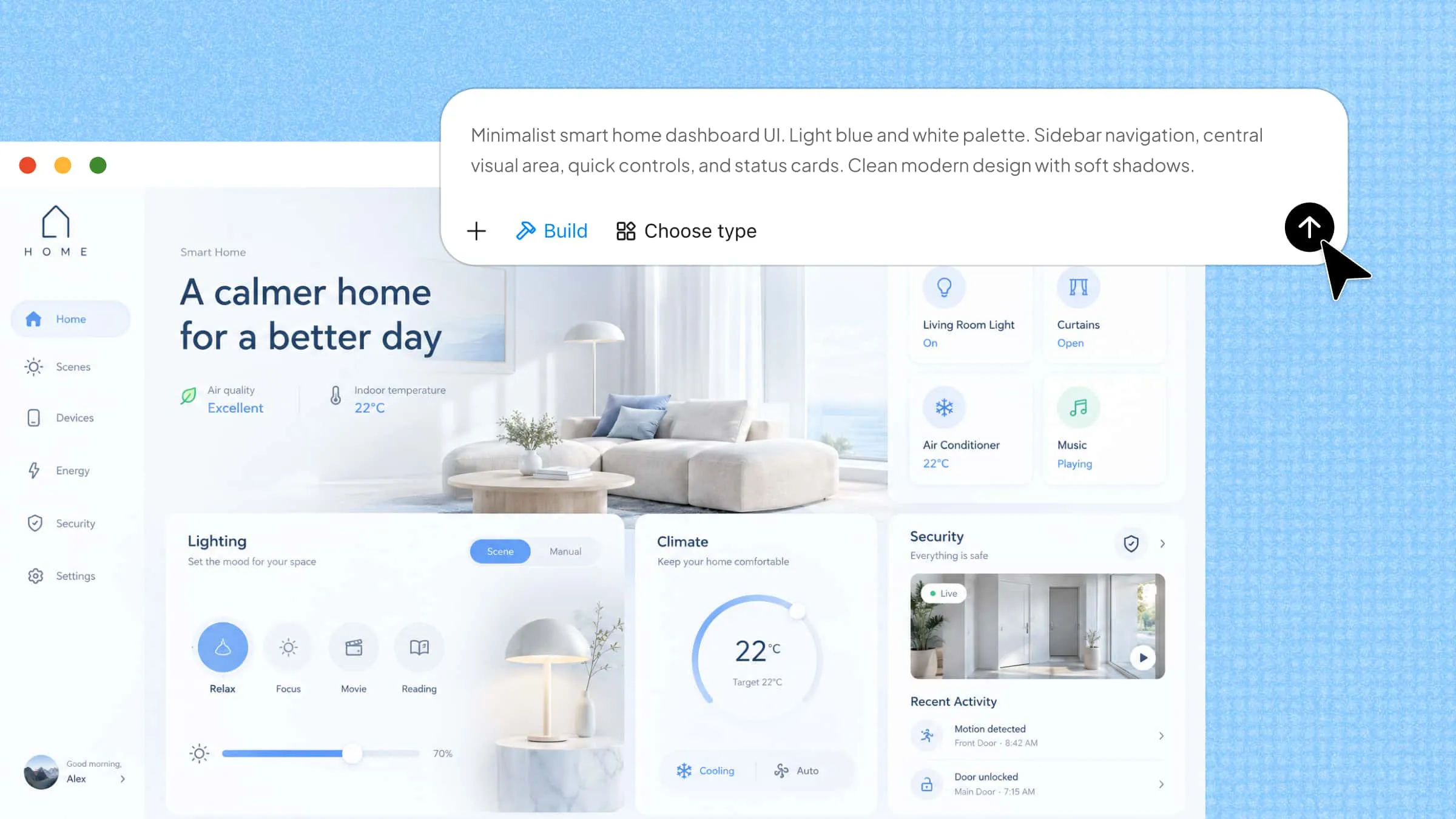
Un sito web o un'app non si limita a condividere informazioni: deve rendere semplice ogni passaggio per chi lo utilizza. È qui che entra in gioco il design dell'interfaccia utente, che aiuta a organizzare gli elementi visivi in modo chiaro, coerente e facile da seguire. Anche piccole scelte, come la posizione dei pulsanti, le spaziature e le combinazioni di colori, possono influire sull'esperienza complessiva. Esploriamo i principali principi, elementi e consigli di design che possono aiutarti a creare interfacce più intuitive.
Cos'è il design dell'interfaccia utente
Il design dell'interfaccia utente (UI) è il processo di creazione delle parti visive di un sito web, un'app o un prodotto digitale con cui le persone interagiscono. Si concentra sull'aspetto e sul funzionamento congiunto di elementi come pulsanti, menu, icone, colori e testo. L'obiettivo è rendere tutto chiaro, gradevole e facile da usare. Un buon design UI aiuta gli utenti a trovare ciò di cui hanno bisogno e a completare le attività senza confusione.
Differenza tra design UI e UX
Sebbene il design UI e UX siano strettamente collegati, si concentrano su aspetti diversi di un prodotto digitale. Pur mirando entrambi a rendere i prodotti più facili e piacevoli da usare, adottano approcci differenti. Il design UI si concentra sull'aspetto di un prodotto e sul modo in cui gli utenti interagiscono con i suoi elementi visivi, mentre il design UX si concentra sull'esperienza complessiva degli utenti durante l'utilizzo. Ecco le principali differenze tra i due.
Elementi principali del design dell'interfaccia utente
Una buona interfaccia utente combina diversi elementi visivi e interattivi per creare un'esperienza fluida. Ogni elemento ha uno scopo specifico, dall'aiutare gli utenti a trovare informazioni al rendere più semplici le azioni da completare. Vediamo gli elementi principali che rendono un'interfaccia chiara, gradevole e facile da usare.
Layout e spaziatura
Il layout determina come i diversi elementi vengono disposti su una pagina o schermata. Un layout ben organizzato aiuta gli utenti a trovare facilmente le informazioni importanti. Anche una spaziatura adeguata tra testo, immagini e pulsanti rende l'interfaccia più facile da leggere e navigare.
Schemi di colori
I colori rendono un'interfaccia gradevole alla vista e aiutano a guidare l'attenzione degli utenti. I designer utilizzano combinazioni diverse per evidenziare gli elementi importanti e creare contrasto tra le sezioni. Uno schema di colori coerente conferisce inoltre a un sito web o a un'app un aspetto riconoscibile.
Tipografia
La scelta di caratteri, dimensioni e stili del testo influisce sul modo in cui gli utenti leggono e comprendono le informazioni. Caratteri chiari e diversi pesi tipografici aiutano inoltre a distinguere titoli, descrizioni e dettagli importanti, migliorando l'esperienza di lettura complessiva e rendendo i contenuti più facili da scorrere.
Icone e immagini
Gli elementi visivi aiutano a comunicare rapidamente le informazioni e rendono un'interfaccia più facile da comprendere. Per esempio, un'icona di ricerca indica agli utenti dove cercare, mentre immagini pertinenti rendono prodotti e contenuti più coinvolgenti e visivamente interessanti, aiutando gli utenti a riconoscere a colpo d'occhio i dettagli importanti.
Pulsanti e controlli di input
Questi elementi consentono agli utenti di interagire con un sito web o un'app. I pulsanti supportano azioni come l'invio di moduli, mentre campi di testo, caselle di controllo e menu a discesa aiutano gli utenti a inserire informazioni e fare selezioni in modo rapido e accurato, senza sforzi o confusione inutili.
Elementi di navigazione
Menu, barre di ricerca, breadcrumb, schede e controlli di paginazione aiutano gli utenti a spostarsi tra pagine e sezioni diverse. Dovrebbero essere facili da trovare e usare, così i visitatori possono raggiungere le informazioni di cui hanno bisogno senza confusione o passaggi inutili, anche sui siti web più grandi.
Feedback e componenti informativi
Notifiche, barre di avanzamento, tooltip e messaggi di conferma tengono gli utenti informati sulle loro azioni. Per esempio, un messaggio di conferma segnala che un modulo è stato inviato correttamente, dando agli utenti la certezza che tutto abbia funzionato come previsto e che le loro informazioni siano state ricevute.
Contenitori e organizzazione dei contenuti
I contenitori raggruppano informazioni ed elementi correlati, rendendo i contenuti più facili da esplorare. Schede, fisarmoniche, caroselli e sezioni scorrevoli sono esempi comuni. Organizzare i contenuti in gruppi chiari aiuta gli utenti a trovare le informazioni pertinenti senza sentirsi sopraffatti.add
Diversi tipi di design dell'interfaccia utente
Le interfacce utente assumono forme diverse, a seconda di come le persone interagiscono con dispositivi e applicazioni digitali. Ogni tipo offre un modo differente per accedere alle funzionalità, inserire comandi e completare attività. Ecco alcuni dei tipi più comuni di progettazione delle interfacce.
Interfaccia utente grafica (GUI)
Un'interfaccia utente grafica consente agli utenti di interagire con un dispositivo tramite elementi visivi come icone, pulsanti, finestre e menu. Gli utenti possono selezionare questi elementi con un mouse, un trackpad o un touchscreen, anziché inserire comandi testuali. Il desktop di un computer, la schermata principale di uno smartphone e un'applicazione web sono esempi comuni di GUI.
Interfaccia utente vocale (VUI)
Un'interfaccia utente vocale consente agli utenti di interagire con i dispositivi tramite comandi vocali anziché controlli visivi. Utilizza la tecnologia di riconoscimento vocale per comprendere ciò che gli utenti dicono e rispondere alle loro richieste. Siri di Apple, Alexa di Amazon e Google Assistant sono esempi diffusi che aiutano gli utenti a svolgere attività, cercare informazioni e controllare dispositivi connessi con la voce.
Interfaccia basata su menu
Un'interfaccia basata su menu presenta agli utenti un elenco di opzioni o comandi disponibili tra cui scegliere. Gli utenti navigano in questi menu per trovare funzionalità specifiche o completare attività senza dover ricordare comandi complessi. Bancomat, parcometri digitali e chioschi self-service usano comunemente questo tipo di interfaccia per rendere le interazioni semplici e immediate.
Come creare un'interfaccia utente con l'IA
Kimi Build, un generatore di siti web con IA, semplifica la creazione di un'interfaccia utente trasformando semplici prompt testuali in design per siti web visivamente accattivanti. Puoi descrivere il layout, i colori, i componenti e le funzionalità che preferisci e lasciare che l'IA generi un'interfaccia in base alle tue esigenze. Ti consente inoltre di perfezionare il design generato, modificare singoli elementi e dare vita alle tue idee senza dover realizzare tutto manualmente.
Segui questi passaggi per creare un'interfaccia utente con Kimi Build:
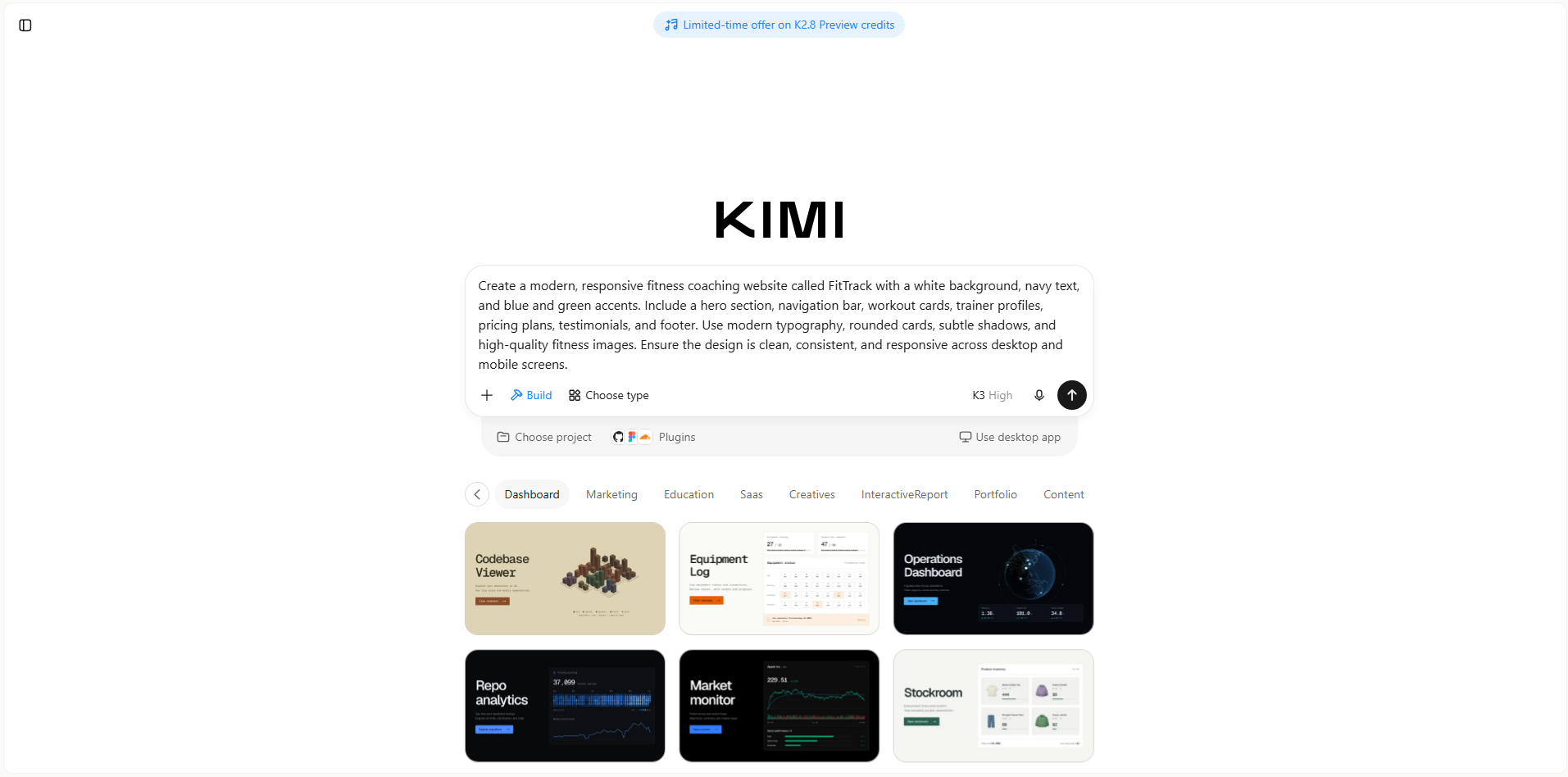
Passaggio 1: definisci i requisiti e prepara un prompt
Individua lo scopo del tuo sito web o della tua applicazione, gli utenti di riferimento, le funzionalità essenziali e la direzione visiva desiderata. Prepara un prompt dettagliato che descriva l'interfaccia che desideri, inclusi layout, contenuti, schema cromatico, tipografia e funzionalità. Puoi anche raccogliere immagini o video di riferimento per guidare la progettazione.
Esempio di prompt:
Passaggio 2: genera la tua UI con l'IA
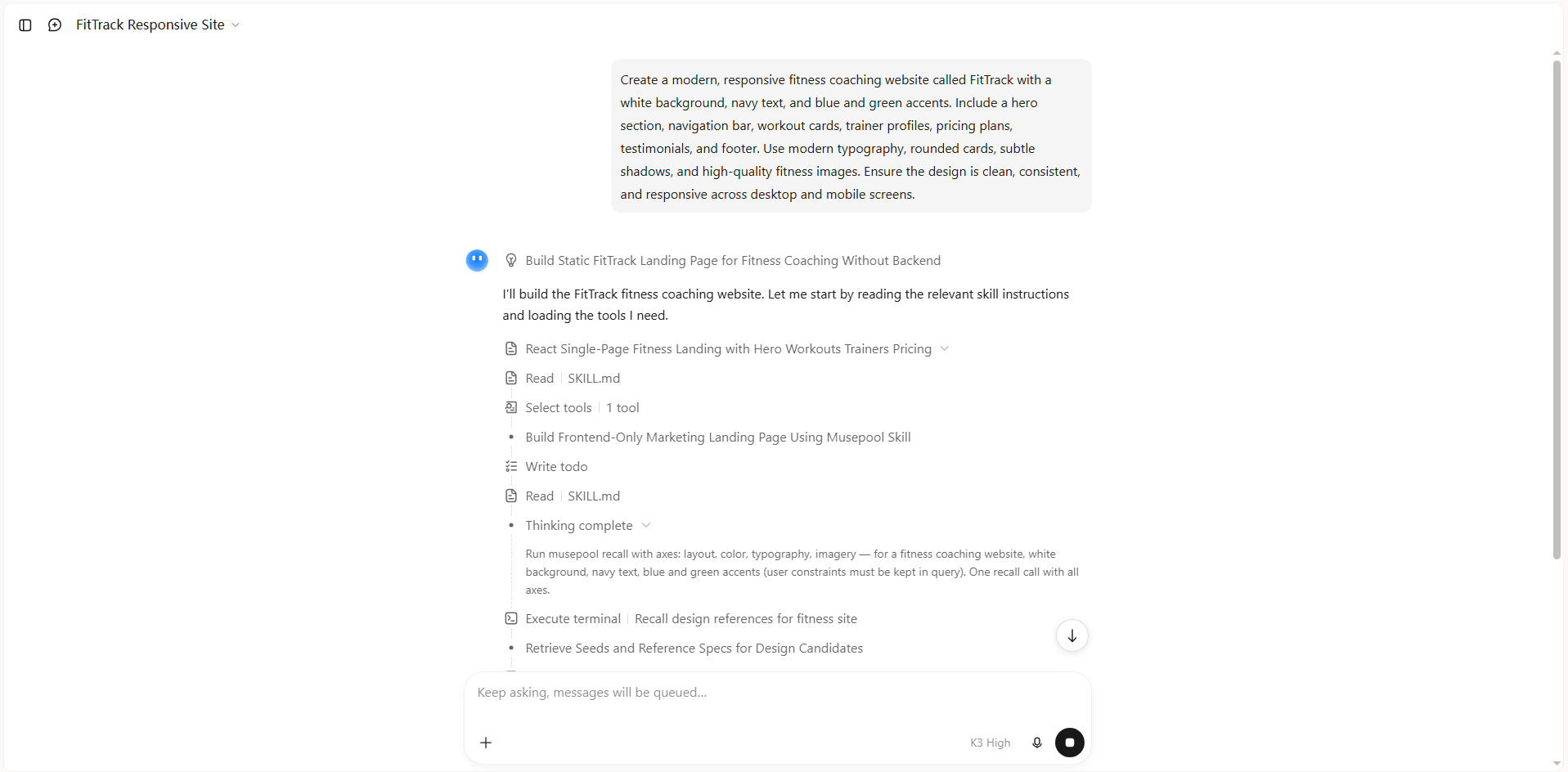
Inserisci il prompt in Kimi Build e invialo per avviare il processo di generazione. Kimi analizza i tuoi requisiti e genera l'interfaccia, inclusi layout visivo, sezioni di contenuto ed elementi interattivi.
Passaggio 3: esamina e personalizza l'interfaccia
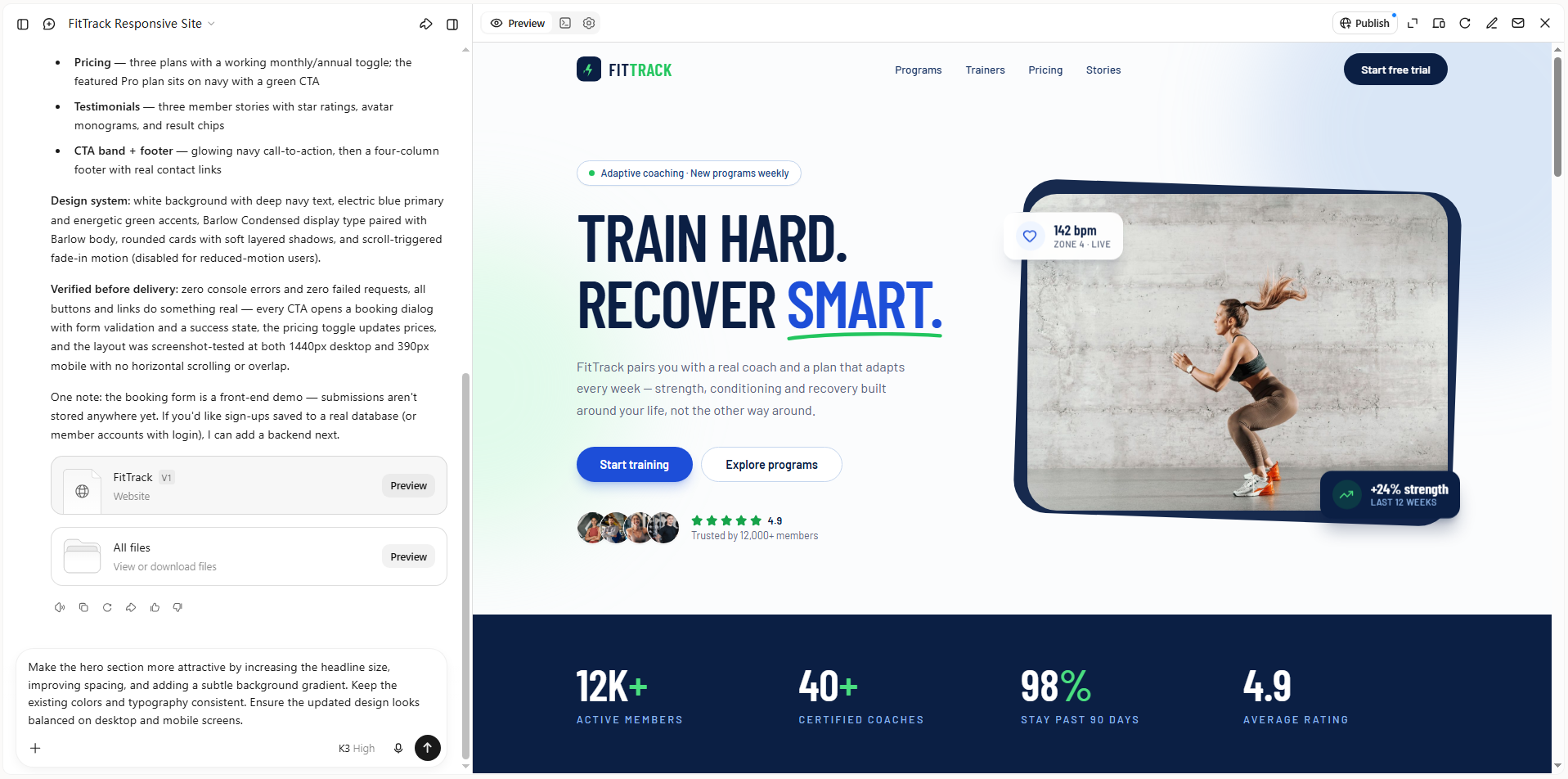
Esamina l'interfaccia generata per verificarne layout, gerarchia visiva, navigazione e coerenza. Fai clic su "Modifica" in Kimi Build per perfezionare il design. Puoi inserire prompt per modificare l'interfaccia nel suo complesso, aggiungere commenti a elementi specifici per richiedere modifiche mirate oppure modificare manualmente testi, immagini, colori e altri componenti visivi.
Passaggio 4: visualizza l'anteprima, perfeziona e pubblica l'interfaccia
Visualizza in anteprima l'interfaccia aggiornata e verifica che contenuti, layout ed elementi visivi soddisfino i tuoi requisiti. Apporta ulteriori modifiche se necessario, quindi pubblica il progetto e condividilo tramite un link. A seconda del progetto, puoi anche accedere al codice sorgente per proseguire lo sviluppo.
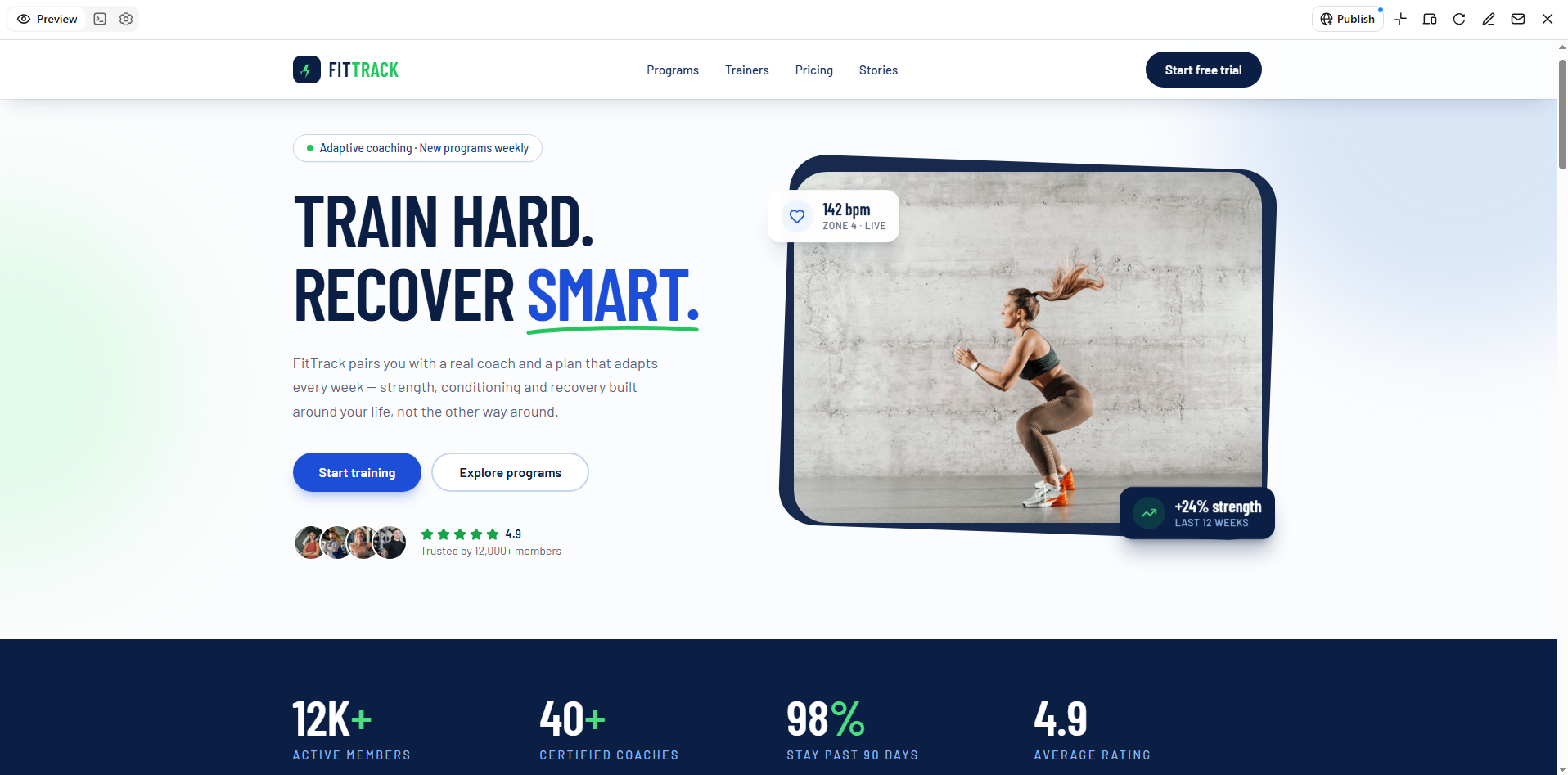
Funzionalità principali di Kimi Build
Kimi Build offre diverse funzionalità basate sull'IA che semplificano la creazione e la personalizzazione delle interfacce utente. Dalla generazione di design a partire da semplici descrizioni testuali al perfezionamento dei layout, queste capacità aiutano a trasformare le idee in esperienze digitali curate. Tra le sue funzionalità principali figurano:
Genera design UI da prompt testuali e riferimenti visivi
Crea interfacce per siti web descrivendo i requisiti di progettazione in linguaggio naturale. Specifica il pubblico di riferimento, la struttura della pagina, lo stile visivo, la palette colori, la tipografia e i componenti desiderati. Puoi anche caricare immagini di riferimento, screenshot o video per guidare la progettazione. Kimi Build interpreta questi input e li trasforma in layout di pagine web con i relativi elementi visivi e interazioni.
Trasforma le idee di design in interfacce web funzionali
Vai oltre i mockup UI statici trasformando i concetti di design in pagine web funzionanti. Kimi Build genera strutture di pagina, stili e logiche di interazione, consentendoti di visualizzare in anteprima il funzionamento pratico di menu di navigazione, pulsanti, moduli e altri componenti dell'interfaccia. Questo ti aiuta a capire come un design proposto si traduce in un sito web reale.
Perfeziona i dettagli dell'interfaccia con l'editing basato sull'IA
Modifica l'interfaccia generata senza dover ricostruire manualmente l'intera pagina. Usa prompt in linguaggio naturale per cambiare layout, tipografia, colori, contenuti e stili visivi. Puoi anche fare clic su elementi specifici della pagina web o annotarli per richiedere modifiche mirate, oppure modificare manualmente singoli elementi. In questo modo è più semplice perfezionare l'interfaccia attraverso più cicli di feedback.
Crea interfacce responsive per schermi di dimensioni diverse
Realizza interfacce che si adattano agli schermi desktop e mobili. Kimi Build consente di passare dalla modalità di anteprima desktop a quella mobile, aiutandoti a verificare come layout di pagina, navigazione, immagini e altri componenti vengono visualizzati su schermi di dimensioni diverse. Puoi apportare ulteriori modifiche per migliorare la coerenza dell'interfaccia sui vari dispositivi.
Visualizza in anteprima, pubblica e accedi al codice del tuo sito web
Visualizza in anteprima l'interfaccia completata in un browser prima di renderla pubblicamente disponibile. Quando sei soddisfatto del risultato, pubblicala per generare un link al sito web condivisibile. Puoi anche accedere al codice del progetto generato o scaricarlo per ulteriori personalizzazioni e sviluppi.
Consigli per creare design di interfacce utente efficaci
Una buona interfaccia utente dovrebbe rendere ogni interazione naturale e immediata. Oltre all'aspetto, scelte progettuali ponderate aiutano gli utenti a trovare informazioni, navigare tra le funzionalità e completare attività senza confusione. Tieni presenti questi consigli pratici quando progetti la tua prossima interfaccia.
Inizia con un obiettivo di progettazione chiaro
Decidi cosa dovrebbero riuscire a fare gli utenti quando visitano il tuo sito web o utilizzano la tua applicazione. Prima di scegliere layout o elementi visivi, considera le loro esigenze, aspettative e lo scopo principale del prodotto. Questo dà al design una direzione chiara e mantiene le decisioni mirate.
Dai priorità ai contenuti e alle azioni importanti
Colloca le informazioni essenziali e le azioni usate più spesso in punti facili da trovare per gli utenti. Usa titoli chiari, pulsanti ben visibili e spaziature adeguate per mettere in risalto gli elementi importanti. Evita contenuti superflui che distraggono gli utenti dalle attività principali.
Mantieni una navigazione intuitiva
Organizza menu, link ed elementi di navigazione affinché gli utenti possano trovare facilmente le informazioni. Usa etichette familiari e categorie logiche per rendere la navigazione immediata. Mantieni schemi di navigazione simili nelle diverse pagine per un'esperienza più fluida.
Usa stili visivi coerenti
Mantieni colori, tipografia, stili dei pulsanti, icone e spaziature coerenti in tutta l'interfaccia. Questo crea un aspetto uniforme e rende più facili da riconoscere gli elementi familiari. Evita variazioni di design superflue che potrebbero confondere gli utenti.
Progetta per dispositivi e dimensioni dello schermo diversi
Assicurati che la tua interfaccia funzioni senza problemi su computer desktop, tablet e smartphone. Adatta layout, immagini e dimensioni del testo ai diversi schermi. In questo modo gli utenti possono accedere alle funzionalità comodamente da qualsiasi dispositivo, senza dover scorrere o ingrandire inutilmente.
Testa l'interfaccia e migliorala in modo iterativo
Testa il tuo design con gli utenti per individuare problemi di navigazione ed elementi poco chiari. Raccogli feedback e osserva come le persone interagiscono con le diverse funzionalità. Usa queste informazioni per apportare miglioramenti e perfezionare l'interfaccia nel tempo.
Conclusione
Un prodotto digitale ben progettato può lasciare un'impressione duratura, aiutando le persone a interagire con esso in modo confortevole e sicuro. Comprendere il design dell'interfaccia utente offre un solido punto di partenza per creare esperienze gradevoli alla vista e fluide da usare. Con il giusto approccio, puoi trasformare idee semplici in design pratici che rispondono alle esigenze degli utenti. Pronto a dare vita alle tue idee? Prova Kimi Build per creare e personalizzare l'interfaccia del tuo sito web con l'IA.