
Nulla rovina un buon banner YouTube più in fretta di un testo tagliato o di elementi visivi importanti che scompaiono sugli schermi più piccoli. Scegliere le giuste dimensioni del banner YouTube offre un punto di partenza affidabile e aiuta il design a risultare gradevole su ogni dispositivo. Con le dimensioni corrette, puoi concentrarti maggiormente sullo stile del canale e meno sulla risoluzione dei problemi di layout. Continua a leggere per scoprire le dimensioni ideali del banner del canale YouTube nel 2026.
Requisiti per le dimensioni del banner YouTube
La dimensione consigliata per il banner di un canale YouTube è di 2560 × 1440 pixel, che offre alla grafica del canale spazio sufficiente per risultare nitida sugli schermi grandi. Mantieni testo e loghi importanti all'interno dell'area sicura di 1235 × 338 pixel, così resteranno visibili su tutti i dispositivi. Il banner deve inoltre avere una dimensione pari o inferiore a 6 MB e può essere in formato JPG, PNG, GIF o BMP. La tabella seguente illustra questi requisiti insieme alle altre dimensioni importanti:
Conosci l'area sicura del tuo banner YouTube
All'interno dell'area di lavoro completa di 2560 × 1440 pixel, il banner YouTube include un'area sicura consigliata di 1235 × 338 pixel per testo e loghi importanti. Mantieni testo e loghi essenziali all'interno di quest'area per ridurre il rischio che vengano ritagliati su schermi di dimensioni diverse. Gli altri elementi visivi possono estendersi oltre l'area sicura per supportare il design complessivo del banner.
Perché le dimensioni corrette del banner YouTube sono importanti
Scegliere le dimensioni giuste non serve solo a evitare qualche problema di ritaglio. Le dimensioni corrette aiutano il banner ad avere un aspetto curato, mantengono chiara l'identità del brand e fanno sì che il design funzioni bene su schermi diversi. Ecco perché è importante scegliere le giuste dimensioni per il banner YouTube:
Evita il ritaglio dei contenuti importanti
Usare le dimensioni corrette per l'immagine del banner YouTube mantiene testo, loghi ed elementi visivi importanti all'interno dell'area visibile. Ciò aiuta a evitare che parti essenziali del design vengano tagliate su dispositivi mobili, desktop o TV, così gli spettatori possono vedere tutto chiaramente senza perdere dettagli o informazioni importanti.
Mantieni coerente l'identità del tuo canale
Un banner delle dimensioni corrette conferisce al canale un aspetto coerente ovunque gli spettatori lo vedano. Seguire il rapporto d'aspetto consigliato per il banner YouTube facilita inoltre il posizionamento corretto di colori, logo e altri elementi dell'identità del brand su ogni schermo e dispositivo, rendendo l'identità del canale più riconoscibile.
Mantieni la qualità dell'immagine
Partire dalle dimensioni corrette per l'immagine del banner YouTube aiuta il design a rimanere nitido anziché apparire sfocato o deformato. Un'immagine di alta qualità dà inoltre al canale un aspetto più curato e rende i contenuti visivi più professionali, creando una prima impressione più forte per i visitatori.
Crea una composizione equilibrata
Il corretto rapporto del banner YouTube offre spazio sufficiente per disporre testo, immagini e altri elementi senza far sembrare il design affollato. Aiuta anche a posizionare i dettagli più importanti dove gli spettatori possano notarli facilmente, senza rendere il layout troppo caotico o difficile da capire a colpo d'occhio.
Migliora l'esperienza di visualizzazione
Un banner dalle dimensioni adeguate appare chiaro e naturale su dispositivi e schermi di diverse dimensioni. Quando nulla sembra ritagliato, deformato o fuori posto, gli spettatori vivono un'esperienza più fluida visitando il canale e possono concentrarsi subito sul messaggio senza essere distratti da elementi sgradevoli o mal posizionati.
Riduci la necessità di ridimensionamenti ripetuti
Scegliere fin dall'inizio le giuste dimensioni del banner del canale YouTube può evitarti di modificare continuamente lo stesso design. Puoi creare un unico banner efficace e apportare solo piccole modifiche quando necessario, invece di ricostruire il design per ogni dimensione dello schermo.
Crea un banner YouTube adatto al tuo canale: Kimi Design
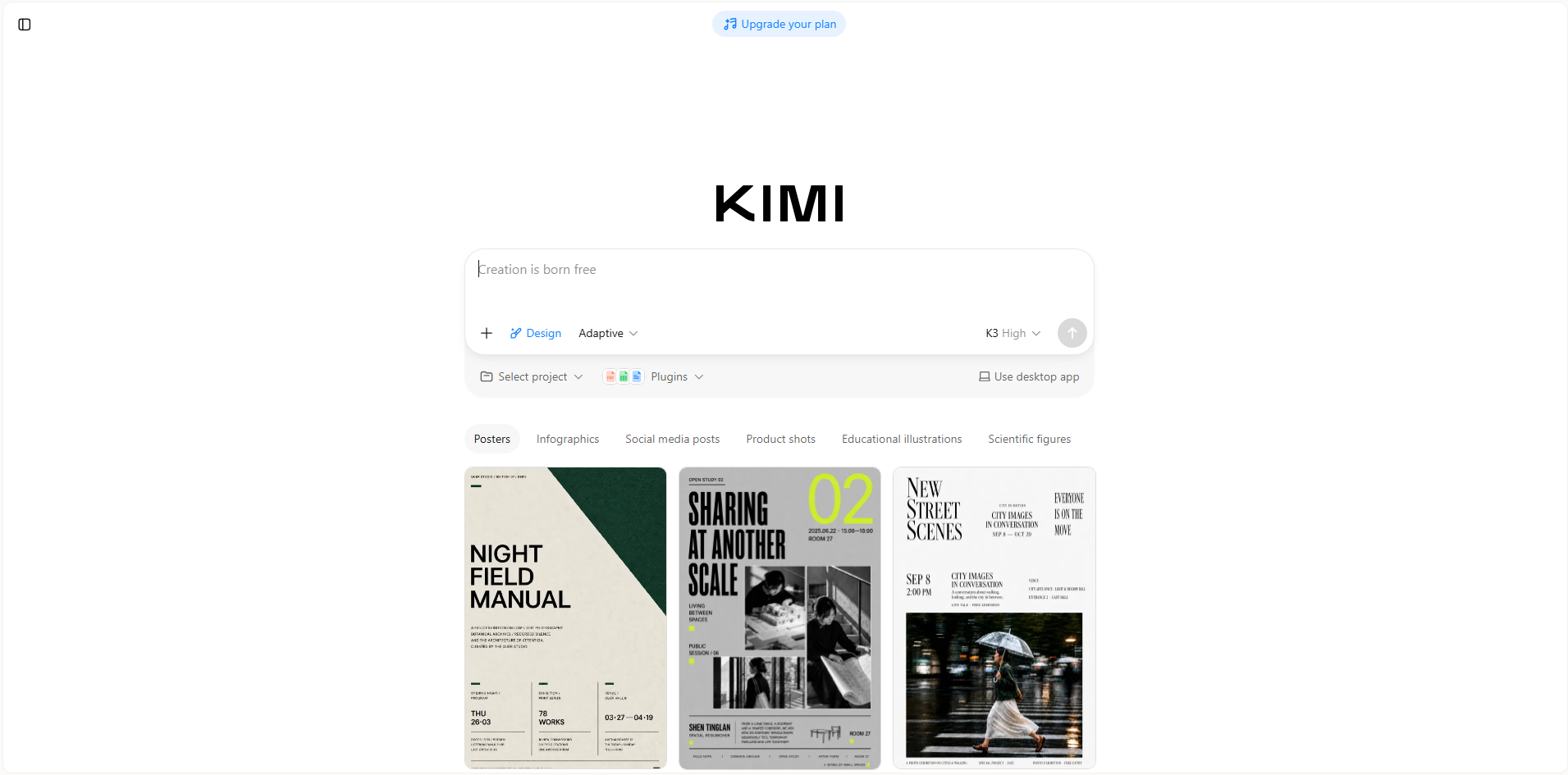
Kimi Design è uno strumento di progettazione basato sull'IA che ti aiuta a creare banner YouTube a partire da semplici prompt di testo, immagini, video o riferimenti visivi. Può trasformare le tue idee in un layout completo per il banner, gestendo composizione, tipografia, colori e immagini. Puoi poi perfezionare i singoli elementi tramite semplici prompt, senza dover ricostruire manualmente il design.
Funzionalità principali
Trasforma l'idea per il tuo canale e i materiali visivi in un banner curato: Descrivi il tuo canale, il focus dei contenuti, la direzione visiva o lo stile che preferisci, quindi carica immagini, video e riferimenti visivi. Kimi Design riunisce le tue idee e i tuoi materiali in un banner completo, con un layout, una tipografia, colori e immagini studiati con cura.
Crea uno stile visivo in linea con il tuo canale: Modifica colori, tipografia, immagini e direzione visiva generale del banner per rispecchiare i tuoi contenuti e la tua personalità. Crea un'immagine coerente che aiuti i visitatori a capire subito di cosa tratta il tuo canale.
Mantieni visibili i contenuti importanti su schermi diversi: Progetta tenendo conto di desktop, dispositivi mobili e TV, posizionando testi, loghi ed elementi visivi chiave nell'area sicura. Così il messaggio principale resterà visibile anche quando il banner viene ritagliato in modo diverso.
Perfeziona il banner con conversazioni o modifiche manuali: Chiedi a Kimi Design di modificare il layout, riscrivere il testo, sostituire le immagini o adattare lo stile visivo tramite conversazione. Puoi anche selezionare elementi specifici e apportare modifiche mirate direttamente nell'area di lavoro.
Esporta il banner finito in un formato adatto: Quando il banner è pronto, esporta il design finale in un formato adatto al tuo canale YouTube. Mantieni intatti gli elementi visivi, il testo e il layout, così il banner sarà pronto da caricare e utilizzare in tutto il canale.
Come creare banner YouTube con Kimi Design
Impostare le dimensioni corrette è solo il primo passo per creare un ottimo banner per il canale. Con Kimi Design, puoi trasformare rapidamente le tue idee e i tuoi riferimenti visivi in un design adatto al tuo canale. Segui questi passaggi per iniziare e perfezionare il tuo banner con facilità:
Passaggio 1: Definisci il tuo banner YouTube
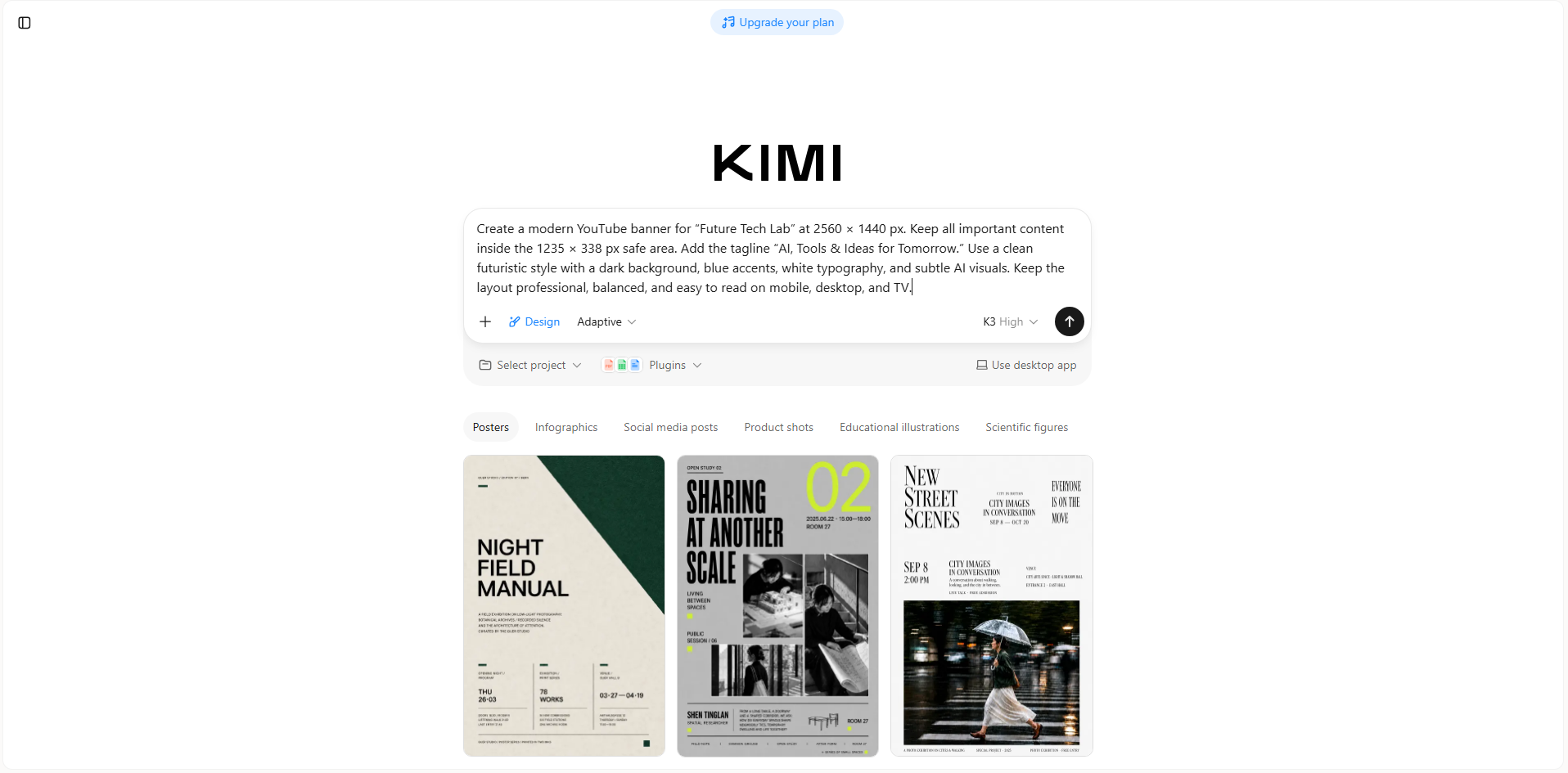
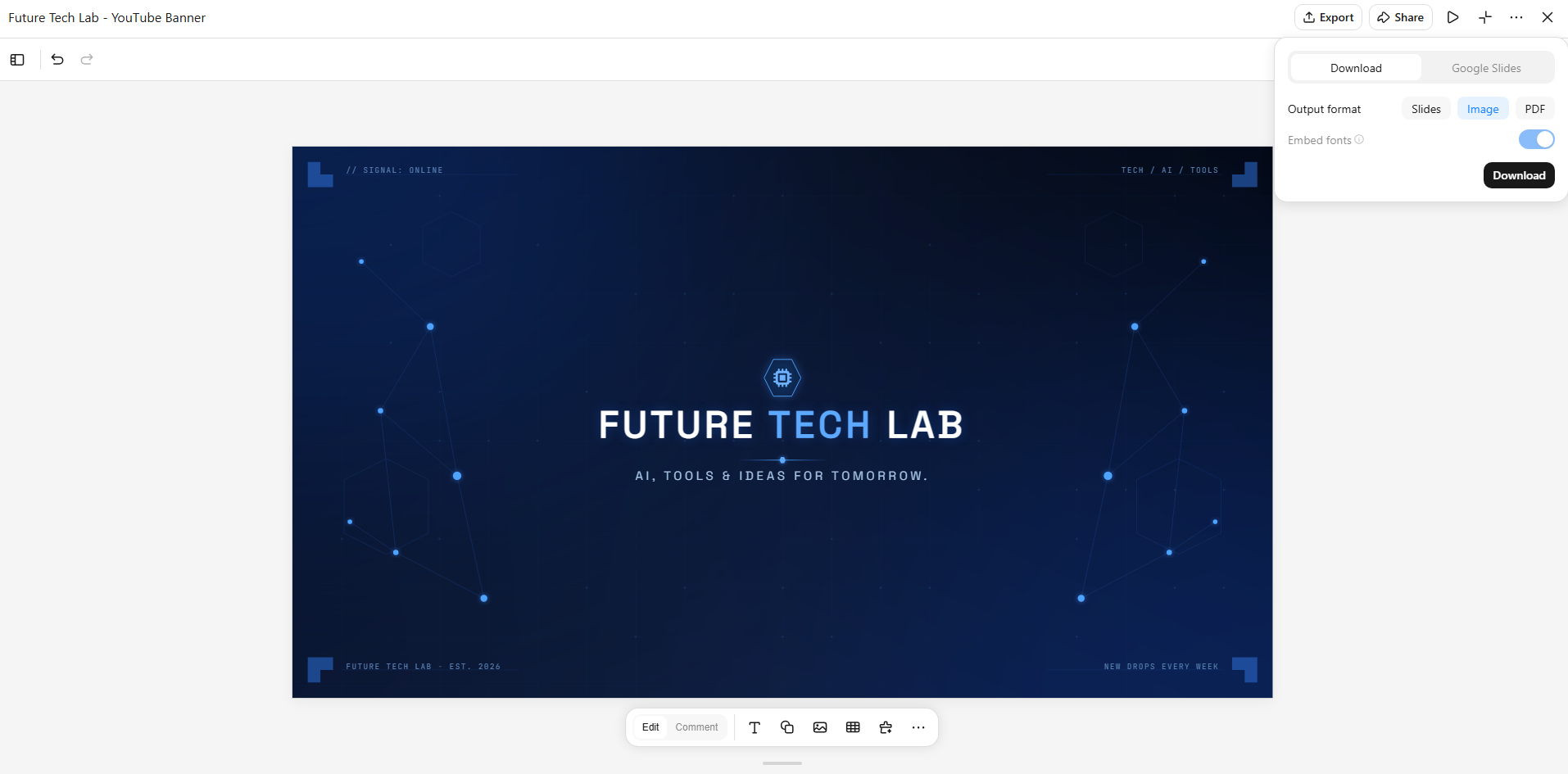
Inizia spiegando a Kimi Design come desideri che sia il tuo banner. Indica il nome del canale, lo stile, i colori, il testo principale e le dimensioni richieste, così l'IA avrà una direzione chiara fin dall'inizio.
Esempio di prompt:
Passaggio 2: Lascia che Kimi Design generi il banner
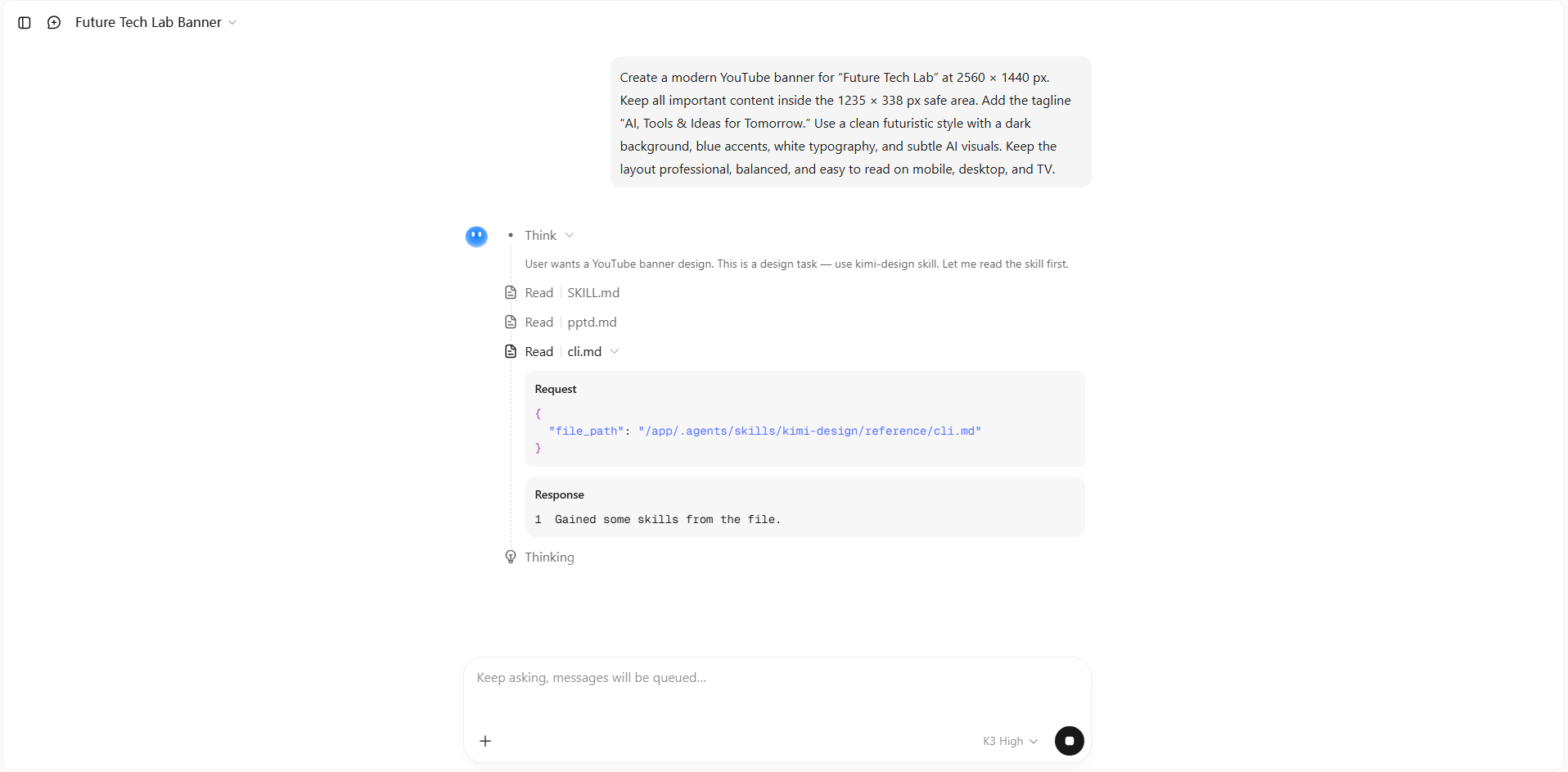
Invia il prompt e lascia che Kimi Design trasformi la tua idea in un banner completo. Creerà il layout, la tipografia, i colori e gli elementi visivi in base alle tue istruzioni.
Passaggio 3: Perfeziona il banner con l'editing IA
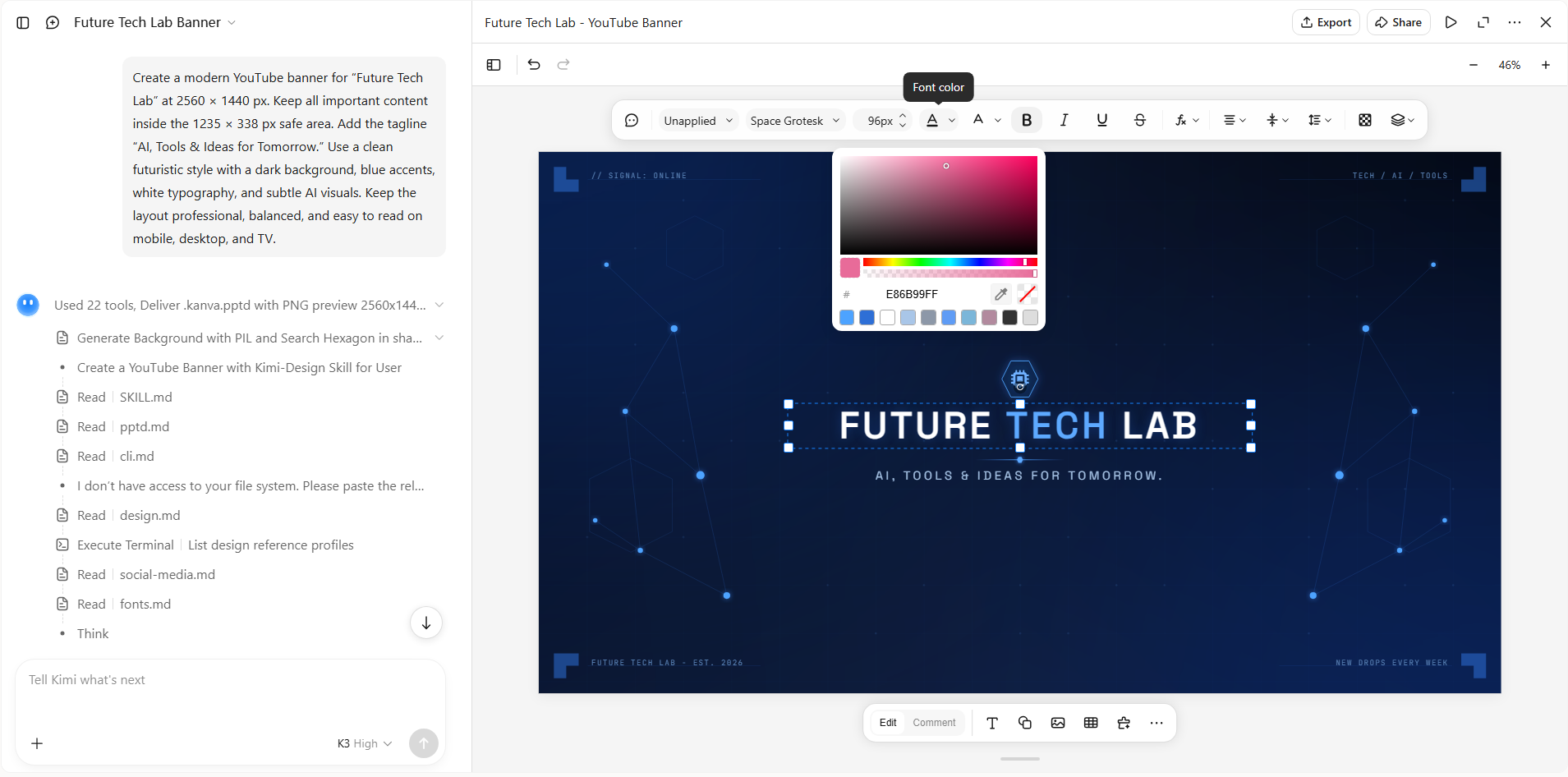
Se qualcosa deve essere modificato, puoi perfezionare il banner senza ricominciare da capo. Usa gli strumenti di modifica di Kimi Design per apportare modifiche manualmente oppure semplici prompt per chiedere all'IA di spostare il testo, cambiare i colori, sostituire gli elementi visivi o modificare il layout generale.
Passaggio 4: Controlla ed esporta il tuo banner
Prima di esportare, verifica che i testi e gli elementi visivi importanti restino nell'area sicura e siano facili da leggere. Assicurati che il banner appaia equilibrato su schermi di dimensioni diverse, quindi esporta il design finito e caricalo sul tuo canale YouTube.
Consigli per creare un buon banner YouTube
Un buon banner YouTube non dipende solo dalle dimensioni corrette. Il design deve anche essere chiaro, rappresentare il tuo canale e fare una buona prima impressione sui visitatori. Prima di pubblicare il tuo banner, tieni presenti questi consigli pratici:
Inizia con le dimensioni e la risoluzione corrette
Inizia con l'area di lavoro consigliata di 2560 × 1440 pixel e mantieni i contenuti importanti all'interno dell'area sicura. Utilizzare fin dall'inizio le dimensioni e la risoluzione corrette aiuta il banner a restare nitido ed evita ritagli o deformazioni indesiderati quando viene visualizzato su dispositivi diversi.
Rendi chiari l'identità e i contenuti del tuo canale
Il tuo banner dovrebbe comunicare rapidamente ai visitatori di cosa tratta il canale e cosa possono aspettarsi. Usa il nome del canale, i colori, gli elementi visivi o un breve slogan per creare un'identità chiara, coerente con i tuoi contenuti e capace di dare ai nuovi visitatori un'immediata percezione del tuo brand.
Dai priorità alle informazioni principali
Non è necessario inserire ogni dettaglio nel banner: concentrati quindi su ciò che conta di più. Mantieni ben visibili il nome del canale, il messaggio principale e le altre informazioni essenziali, senza riempire il design di troppi elementi che potrebbero distrarre gli spettatori dal messaggio centrale.
Mantieni il testo leggibile e il layout equilibrato
Scegli font chiari e una dimensione che resti facile da leggere anche sugli schermi più piccoli. Lascia spazio sufficiente a testo ed elementi visivi affinché il banner non risulti affollato, mantenendo al contempo un equilibrio visivo tra gli elementi principali e rendendo ogni dettaglio importante riconoscibile a colpo d'occhio.
Visualizza l'anteprima prima di pubblicare
Controlla sempre l'aspetto del banner prima di aggiungerlo al tuo canale. Visualizzane l'anteprima su schermi di dimensioni diverse per assicurarti che testi, loghi ed elementi visivi importanti siano visibili e che nulla venga tagliato inaspettatamente prima di rendere il banner pubblico per il tuo pubblico.
Conclusione
Un banner ben progettato può rendere il tuo canale più professionale e memorabile fin dalla prima visita. Impostare correttamente le dimensioni del banner YouTube per tutti i dispositivi offre al design una solida base senza limitare la tua creatività. Con Kimi Design, puoi trasformare le tue idee in una grafica curata per il canale con meno lavoro manuale. Prova Kimi Design per creare un banner adatto allo stile e al messaggio del tuo canale.




