Kimi K3.1 Proのローンチ動画では、Kimiで制作した3D Webサイト、機械部品、建築物、小規模なゲームデモ、AAA級のビジュアルを備えたゲームのプレビュー動画をご紹介しました。
では、3D制作でKimiを最大限に活用するにはどうすればよいのでしょうか。アイデアを、印象的なシーンやカメラワークを備えた、細部まで作り込まれたインタラクティブな作品へと形にするにはどうすればよいのでしょうか。
Blender、Three.js、Rhinoの名前を聞いたことがある方や、TripoやMeshyで生成されたキャラクターを見たことがある方、Unity、Unreal Engine、Godotといったゲームエンジンを知っている方もいるでしょう。それでも、どこから始めればよいか迷うかもしれません。
このガイドは専門用語を覚えるためのものではありませんし、その必要もありません。Blender、Three.js、Unreal Engineを先に学ばなくても、Kimiでオリジナルの3Dプロジェクトを作成できます。
このガイドでは、Kimiチームが社内で使用している3Dワークフローを紹介し、Kimi K3.1 ProモデルとKimi公式ハーネスについて理解を深めていただきます。
3Dモデリングの2つのアプローチ:パラメトリックモデリングとメッシュモデリング
3Dプロジェクトの最初のステップは、Kimiに3Dモデルを作成させることです。
Kimiのようなエージェントは、主に2つの方法で3Dモデルを作成します。コードを書いて3Dモデルを直接構築する方法と、Tripo、Meshy、Hyper3Dなどの3D生成サービスを呼び出す方法です。それぞれ適したタスクが異なります。
パラメトリックモデリング:製品形状、家具、機械部品、建築物など、寸法、構造、規則で記述できるオブジェクトに適しています。
メッシュモデリング:細部まで表現された人物、動物キャラクター、彫像、モンスター、複雑な小道具に適しています。
コードで3Dモデルを直接構築する際、Kimiは適切なツールも選択できます。Blender、Unity、Unreal Engine、Godotでボタン操作できる機能の多くは、Pythonでも表現できます。Kimi K3.1 ProはPythonスクリプトを通じて3Dツールを使えるように特別に学習させているため、MCPに対応していない専門ソフトウェアもワークフローに組み込めます。
メッシュモデリングは、K3.1 Proのような言語モデルには依然として難しい一方、Tripoのような拡散モデルはこのタスクにより適しています。こうした拡散モデルは多くの3Dオブジェクトの形状を学習しており、参照画像の輪郭や遮蔽から立体構造を推定できます。人物や動物など、メッシュ生成に適した対象を依頼すると、Kimiがプロンプトと参照画像を自動で準備し、Tripoなどのツールを呼び出してタスクを完了します。
Kimiはタスクに応じて、この2つのアプローチと対応するツールを組み合わせます。
もちろん、Kimiが毎回完璧な結果を保証できるわけではありません。何度か調整が必要なタスクもありますが、実践的なテクニックを使えば、よくある問題を避けることができます。対処法は実践のヒントのセクションで紹介します。
ゲーム制作:ゲームエンジンで3Dモデルを組み合わせ、ゲームプレイを設計する
3Dモデルが用意できたら、ゲームや映像作品の制作を始められます。
ゲームエンジンは3Dアセットとゲームプレイを組み合わせ、実際に遊べる体験を作ります。キャラクターを歩かせたり、オブジェクトを衝突させたり、プレイヤーがタスクを完了したりポイントを獲得したりできるようにします。カメラワークやショットの切り替えも設計できます。
Kimiはコードを書き、ツールを呼び出して3Dモデルをゲームエンジンにインポートし、シーンを構成して、ゲームプレイを段階的に構築できます。Unreal Engine、Unity、Godotなど、一般的なエンジンで動作するようKimiを対応させています。Unreal EngineとUnityはより大規模なゲームプロジェクトに適しており、Godotは小規模なゲームを素早く開発するのに適しています。
現在Kimiが対応している3Dモデリングおよびゲームエンジンのプラグインは以下のとおりです。(ローカルにインストールしたソフトウェアが必要なプラグインは、Kimi Workでのみ利用できます)
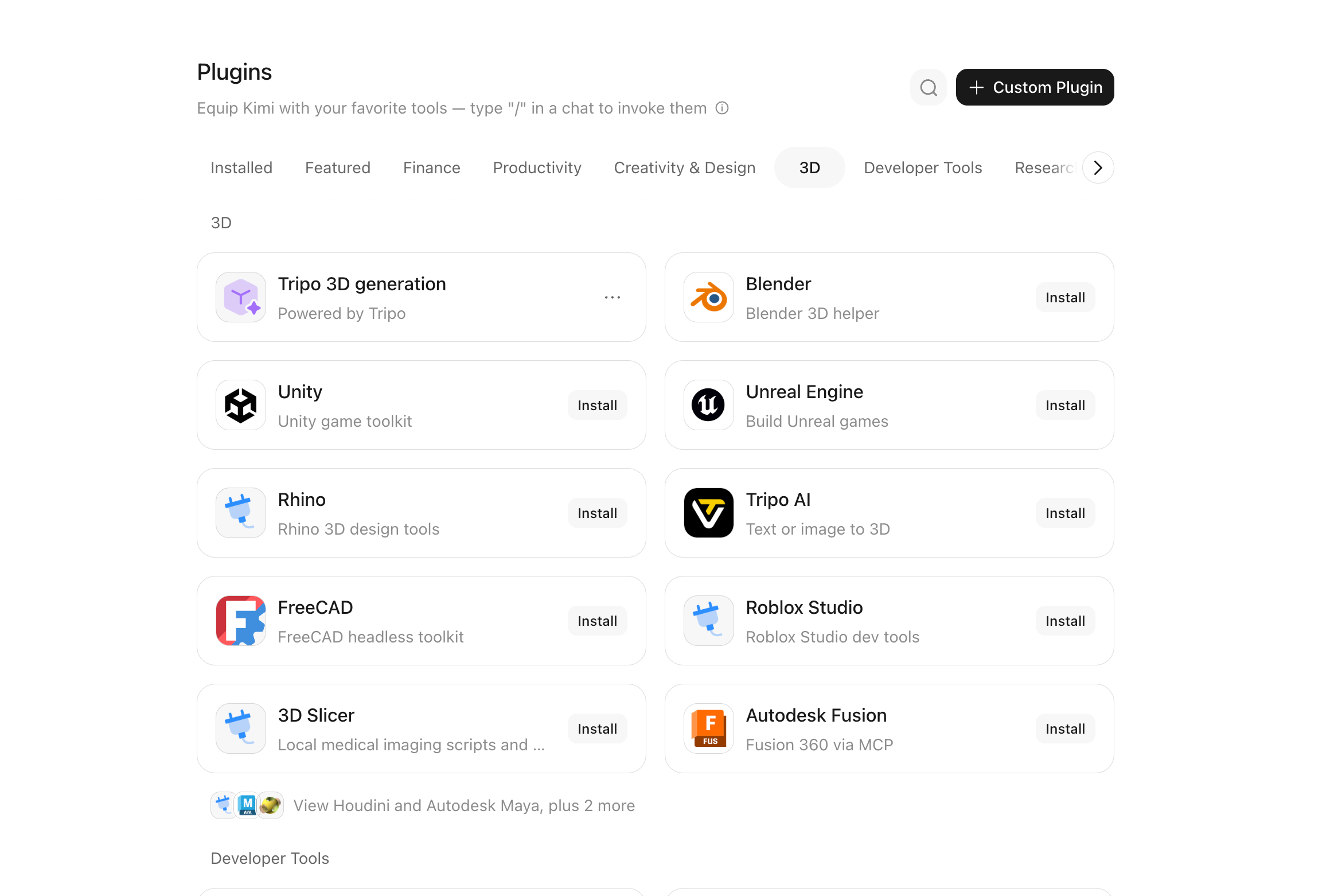
Kimiのモデルとハーネスを選ぶ
Kimiのハーネスとモデルの選び方
Kimiには、モデルへの直接アクセスからエージェント製品まで、複数の利用方法があります。最適な始め方は、何を作るかによって異なります。
手早く3D Webサイトを作る場合や、シンプルな単体モデルを作成する場合は、Kimi.aiから始めてください。ダウンロードやインストールは不要です。
モデリングソフトウェアやゲームエンジンを使う場合、3Dシーンを構成する場合、複雑なゲームプレイを構築する場合は、Kimi WorkまたはKimi Codeを使用してください。UnityやUnreal Engineなどのローカルソフトウェアを操作し、コンピューターに保存されたプロジェクトを繰り返し改善できます。
既存のワークフローにKimiモデルを組み込む場合は、Kimi APIを使用してください。
これらの環境は組み合わせて使うこともできます。たとえば、Kimi.aiで複数のアイデアを並行して素早く試し、その後Kimi Codeにプロジェクトを引き渡して開発を進められます。
3D Make:3D制作のためのKimiのスキル、プラグイン、ワークフロー
Kimi.aiとKimi Workでは、3D Makeも導入しています。より細部まで作り込んだ3Dプロジェクトを制作できるよう、当社が用意した3D生成スキルと専門的なワークフローを利用できます。
ほとんどの場合、すべてのスキルやプラグインの名前を覚える必要はありません。目的を説明すれば、Kimiが使うものを選びます。ワークフローを指定したい場合は、以下の表を参照してください。
自分で試す:4つのプロジェクトを手順ごとに解説
ここからは、ハーネスの選び方と、より良い3Dプロジェクトの作り方を4つの例で見ていきます。
例1:Unreal Engineで天空の宮殿を作る
プラグイン: Blender、Unreal Engine、MetaHuman。
Kimi K3.1 Proの公式ローンチ動画では、K3.1 ProとUnreal Engine 5.8を使い、中国神話に着想を得た天空の宮殿を構築しました。主人公はMetaHumanで作成しています。以下がその全工程です。
似たようなプロジェクトを試すには、まずAI画像生成ツールで思い描くシーンを可視化します。たとえば、夕空へ巨大な龍が昇るなか、剣士が天空の宮殿を歩く場面です。
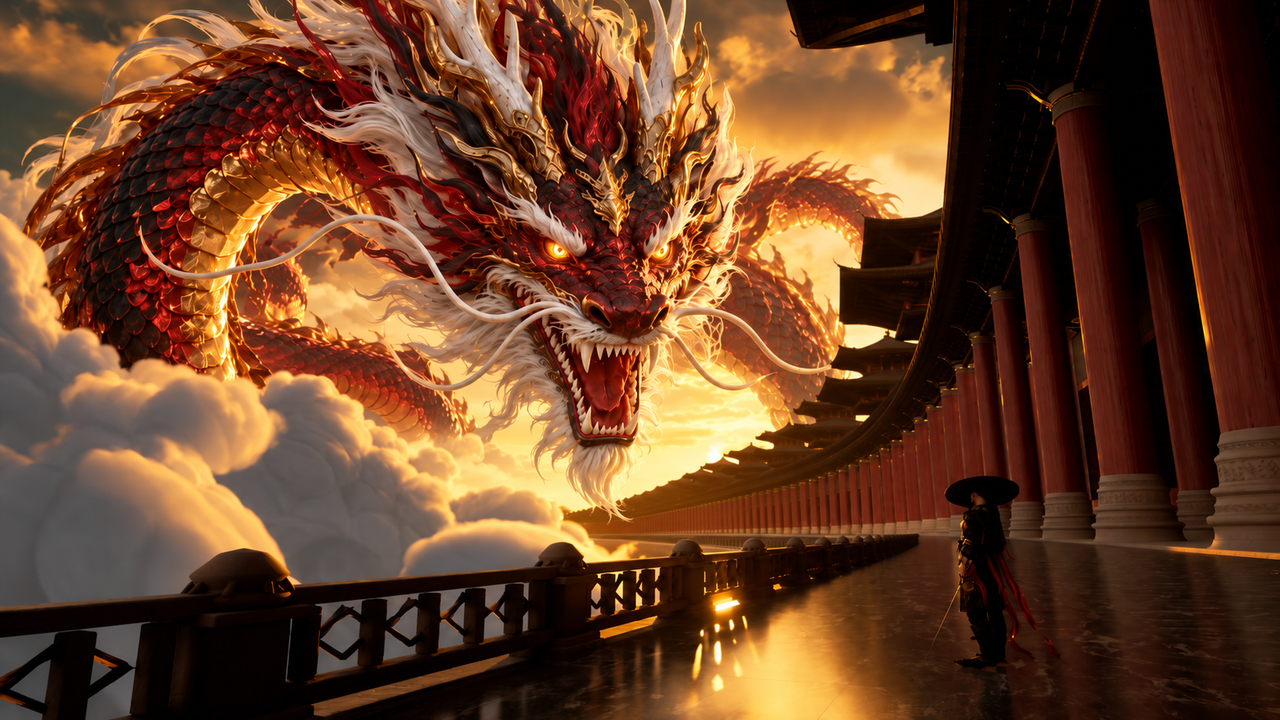
次に、この画像をKimiに渡し、以下のようなプロンプトを使ってコードの作成、アセットの収集、シーンの組み立てを依頼します。
まず代表となる1カットを仕上げ、その後にシーンを広げ、キャラクターを作成し、細部を追加します。こうすれば、スタイルと画質を一貫させやすくなります。
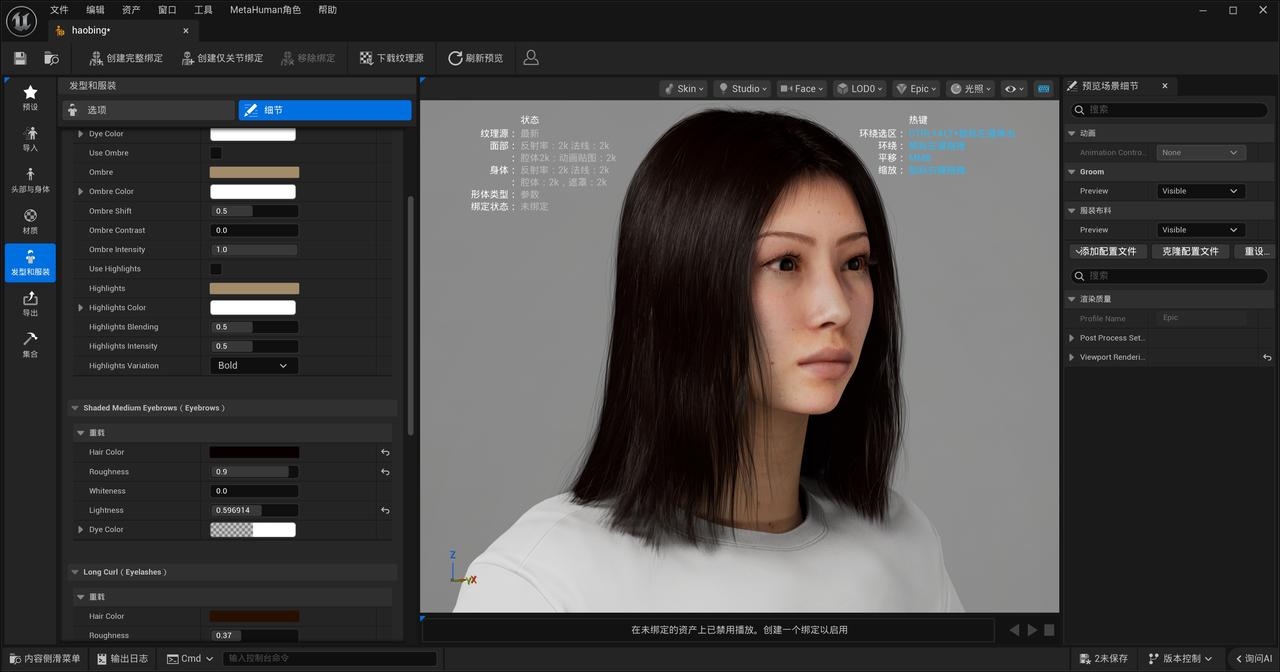
基本となるシーンができたら、自分自身をゲームの主人公にできます。Epic Games公式のLive Link Faceアプリで自分の20秒間の動画を撮影し、Kimiに次のように指示します。
キャラクターをインポートした後は、MetaHuman Editorで自分でパラメータを調整することも、Kimiに任せることもできます。
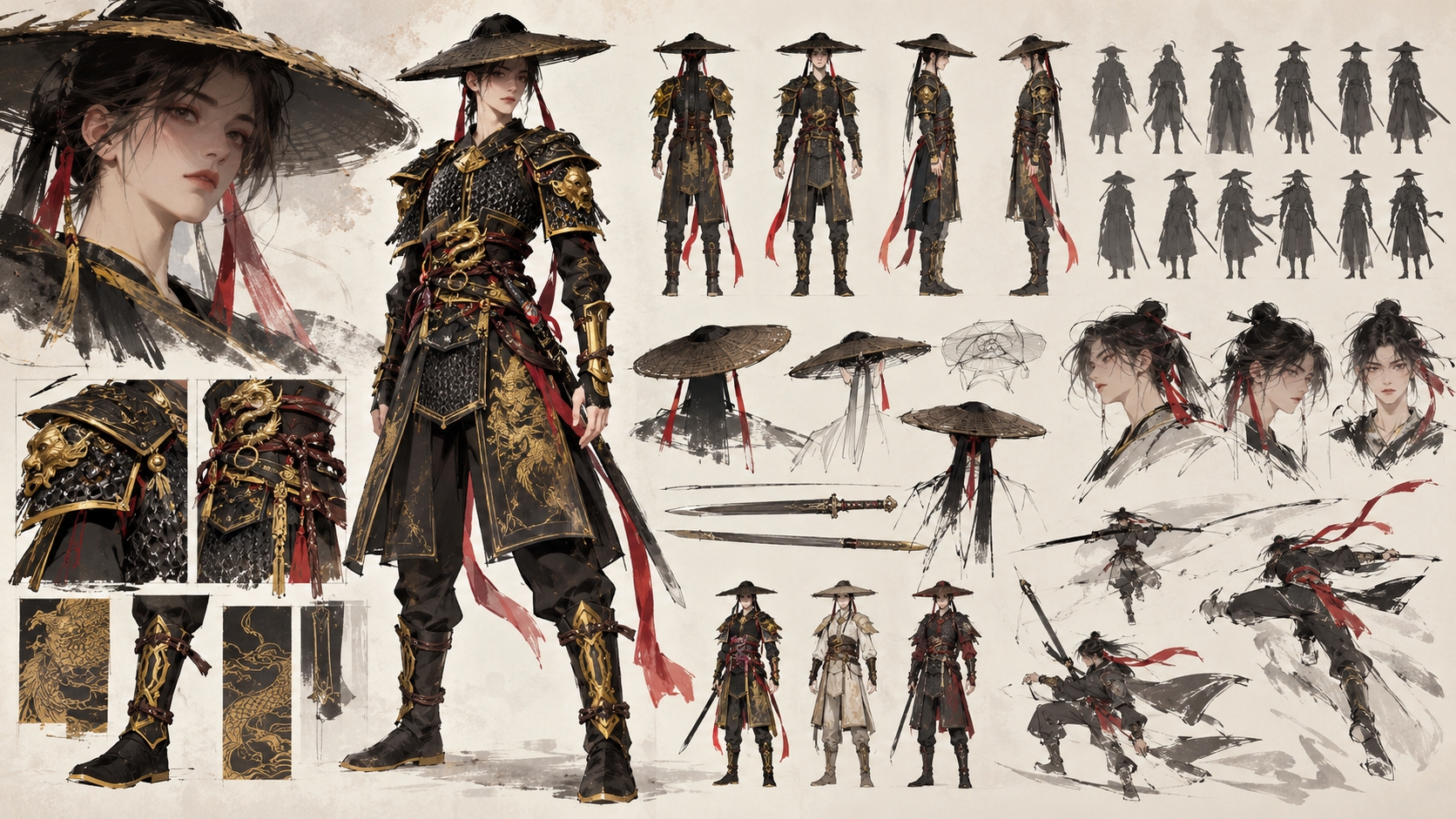
次に、衣装、武器などの細部を加えてキャラクターモデルを仕上げます。たとえば、衣装をさまざまな角度から撮影した参考画像をKimiに渡し、Blenderで衣装を作成するよう依頼します。納得できるまで繰り返し調整してください。
AI画像生成ツールで武器の参考画像を作成し、それをもとにBlenderで制作するようKimiに依頼することもできます。
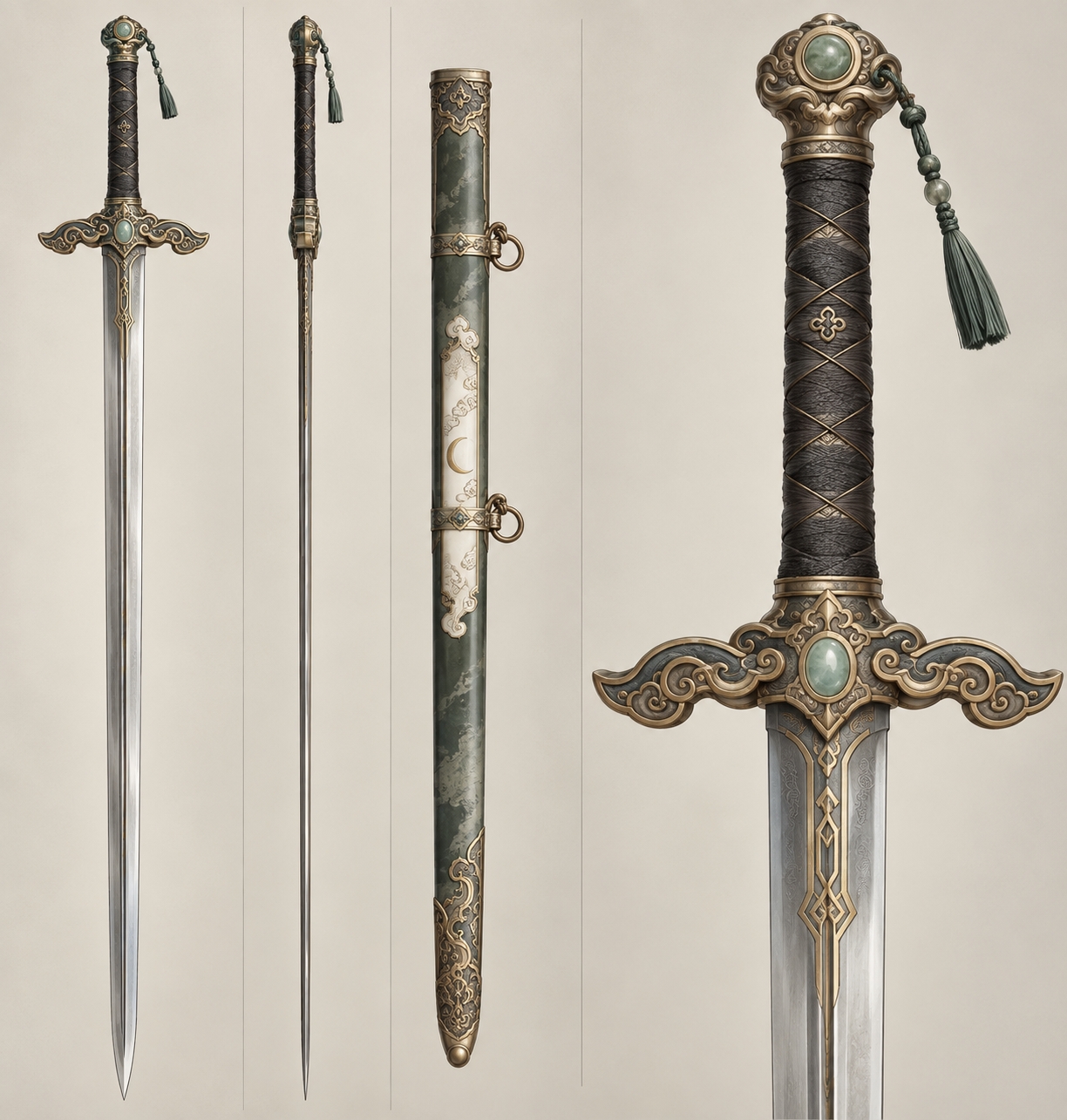
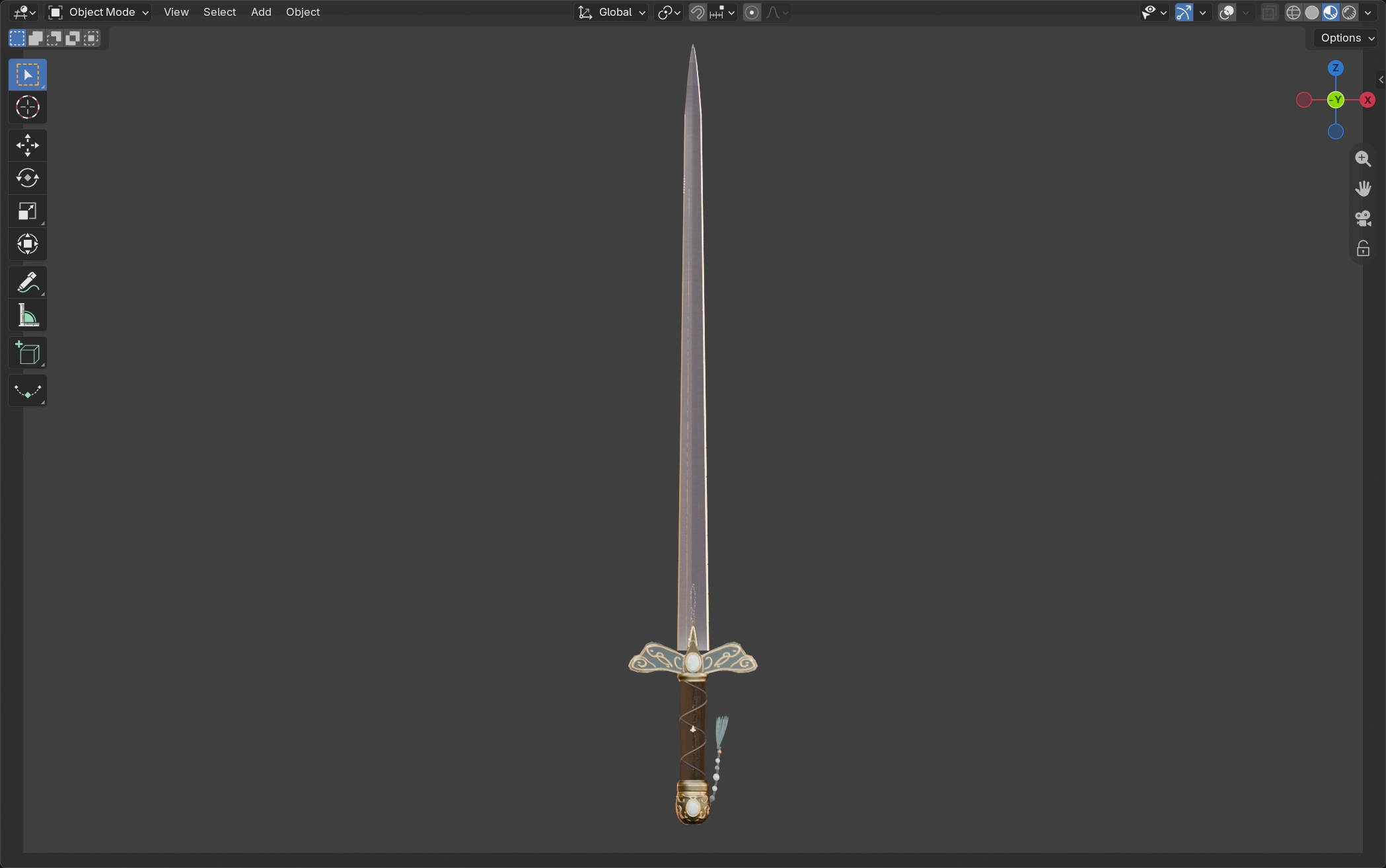
最後に、すべてのアセットを組み合わせ、迫力のあるエフェクトとカメラワークを加えるようKimiに依頼します。このような結果になるまで、レイアウトと配置を調整し続けてください。
このプロジェクトでは、プロシージャルモデリング、デジタルキャラクター、エンジンレンダリングを組み合わせました。
Blenderで各要素を作成します。 各要素の参考画像から始めます。ここでもAI生成画像を使えます。KimiにBlenderのプロシージャルモデリングを使わせ、参考画像をもとに列柱と龍を作成します。形状と細部が適切になるまで繰り返し調整してください。
Unreal Engineでシーンを組み立てます。 建築物、龍、MetaHumanキャラクターを一つの空間に配置します。スケールと位置を調整し、キャラクターと巨大な建築物の対比が際立つようにカメラを構図に収めます。
ビジュアルを仕上げます。 このシーンの元モデルは、合計3,600万個の三角形で構成されていました。Kimiは詳細なジオメトリのレンダリングにNaniteを、動的なグローバルイルミネーションと反射にLumenを選びました。
例2:3Dプリントできるデスクランプを設計する
まずは: Kimi.aiの3D Make。
スキル: 3d-printing。
まずは、気に入ったランプの参考画像を用意します。ここでは、小紅書のクリエイター、Jinzhou Chengge(锦州琛哥)による建築的なランプから着想を得て、中国の伝統的な土造建築である福建土楼をモチーフにしたランプを作ります。
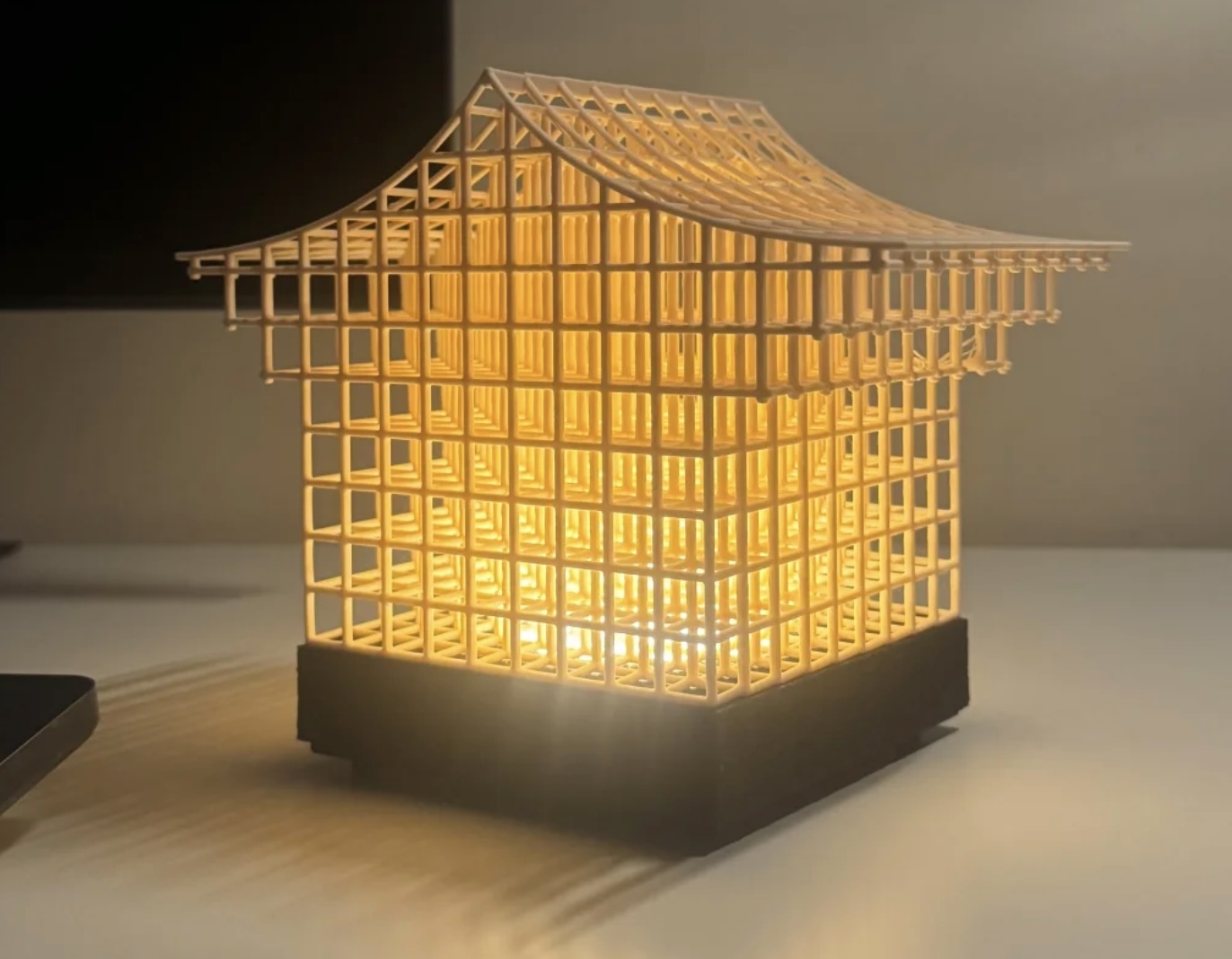
希望する寸法と、使用予定の照明・バッテリー部品の仕様をKimiに伝えます。モデリング時にそれらの配置を考慮し、取り付けや換気に必要なスペースを確保できます。
KimiはBlender、CADツール、または他の適切なソフトウェアを使ってモデルを作成します。その後も、シェードを広げる、ベースをより安定させる、細部を充実させるといった調整を繰り返せます。
最後に、3Dプリントする前に、ファイルをスライサーにインポートして寸法とサポート材を確認し、モデルが印刷可能かどうかを判断するようKimiに依頼します。
例3:コードだけでBlenderに建物を生成する
ツール: Blender。
Kimi K3.1 Proは、Blenderを完全にコードで操作することで、1つのプロンプトからしっかりとした建築モデルを作成できます。より詳細にモデリングするには、思考の労力を「Max」または「High」に設定してください。
同様のプロジェクトを試すには、希望する建築的な特徴や内部空間を説明してください。
モデリングの前に、Kimiは公開されている設計情報を調査し、建物の外観と内装のデザインを定めます。その後、Blenderでモデルを1つずつ生成して組み立てます。
マテリアルや造園についても、Kimiは石材や木材のテクスチャ、リアルな樹木モデルを検索し、対応するマテリアルにテクスチャを適用します。
例4:TripoとBlenderでミニチュア都市を作る
開始方法: Kimi Work。
プラグイン: Tripo 3DとBlender。
KimiにTripoを呼び出して詳細な個別アセットを生成させることも、3Dプロジェクトを充実させる方法の1つです。
たとえば、都市の参考画像をKimiに渡し、Tripoで生成する要素を指定します。
Kimiは次の3つのステップを自動で進めます。
コードでシーンを構築する。 Kimiは地形を作成し、その起伏に沿って道路や階段を配置し、ルールに基づいて樹木を生成・配置します。丘の高さ、道路の幅、階段の段数、樹木の密度は、後から調整できるパラメータです。
Tripoで特徴的なアセットを追加する。 噴水、彫像、その他のオブジェクトを個別に生成して形状を確認し、Blenderにインポートします。
Blenderですべてをまとめる。 各アセットの位置とスケールを調整します。道路がつながっているか、階段が適切に接続しているか、オブジェクトが地面に接しているかを確認します。その後、マテリアル、照明、カメラを設定します。
Kimiから最初の結果を受け取ったら、細部を加える前にレイアウトを確認してください。
空間の関係を確認するため、Kimiに俯瞰図と地上視点のビューを作成させます。問題なければ、景観アセットとカメラの動きを追加します。後から都市を拡張できるよう、.blendプロジェクトとモデリングスクリプトを保存しておいてください。
Kimiチームからの5つのヒント
製品の開発やローンチ動画の制作を通じて、私たちはKimi K3.1 Proとそのさまざまな環境を長時間使用してきました。以下は、チームがより良い結果を得るうえで一貫して役立っている5つの実践方法です。
1. 参考画像と動画を使う
参考画像や動画は、文章による説明よりも明確に伝わることがよくあります。
単一のモデルでは、被写体全体が写っていて、背景がシンプルで、輪郭がはっきりした画像を選びます。複数の角度からの画像を用意する場合は、形状、比率、付属品が画像間で一貫していることを確認してください。適切な画像がない場合は、構図の検討をKimiに依頼し、画像生成ツールでコンセプト画像を作成します。モデリングを始める前に形状を決めましょう。機械部品の場合は、穴の直径、穴の間隔、板厚などの寸法を含めてください。
動画の参考資料も役立ちます。ビジュアルスタイルに加え、カメラをどのように動かしたいか、あるシーンから次のシーンへどう移行したいかも示せます。
2. 複雑なプロンプトはKimiに作成させる
モデリング用語をすべて知っている必要はありません。参考資料をKimiに分析させ、アイデアを制作ブリーフにまとめてもらいましょう。
解釈を確認し、特に重視する詳細を加えたうえで、「このプロンプトから作成を始めて」と伝えてください。
Kimiは、多くの場合、自分たちで書くよりも具体的なプロンプトにアイデアを落とし込めます。 「マットな白い外装、濃いグレーの継ぎ目、青いディスプレイ」は、「洗練されていて未来的」よりも、Kimiが扱える情報が多くなります。正確な寸法、ポリゴン数、リギングなどの要件は、ツールの設定や後工程にも反映する必要があります。
3. まずシーンを作り、その後にモデル、マテリアル、照明を仕上げる
複雑なシーンでは、まず箱や円柱などの単純な形状から始めるようKimiに依頼してください。これはブロックアウトと呼ばれ、細部に取りかかる前にスケール、配置、空間的な関係を確認するのに役立ちます。
各ステップの後に結果を確認します。モデルを一周回して見たり、実際にゲームをプレイしたり、カメラの動きを最後まで確認したりしてください。問題があれば、スクリーンショットを添付して、どこに問題があるかを示します。
残したい要素も具体的に伝えてください。そうすると、Kimiは次の修正に集中しやすくなります。
形状が整ったら、マテリアルとライティングを調整します。
モデルがプラスチックのように見えすぎる場合は、表面の粗さを調整する必要があるかもしれません。金属が鈍く見える場合は、環境反射を改善する必要があるかもしれません。モデルとカメラを固定したまま、いくつかのライティング設定を比較するようKimiに依頼します。
Poly Havenで利用できるHDRIは、ここで試す価値があります。周囲の環境の明るさと色を取り込み、シーンにライティングと反射の両方を提供できます。
4. 既存アセットとアニメーションライブラリを活用する
テーブル、椅子、木、岩、サウンド、アニメーションには、すでにあるアセットから始められます。
まずスタイルが統一されたアセットパックを選び、プロジェクト固有のキャラクターや小道具をKimiに作成してもらいます。インタラクティブなWebサイトでは、定評のあるアニメーションライブラリを使うと、より充実した表現を作れます。
試してみるとよいリソースを3つ紹介します。
Poly Havenは、チームと貢献アーティストが運営する公開3Dアセットライブラリです。モデル、マテリアルテクスチャ、環境ライティングを提供しており、写実的なシーンに適しています。アセットはCC0 licenseを採用しているため、クレジット表記なしで商用利用、改変、無料での再配布が可能です。ライセンスの詳細。
Kenneyは、3Dモデル、インターフェース、効果音など、統一感のあるゲームアセットパックを提供しています。スタイルを揃えた小規模なゲームをすばやく作るのに役立ちます。ゲームアセットはCC0 licenseを採用しているため、クレジット表記なしで商用利用できます。ライセンスの詳細。
GSAPは、GreenSockが開発し、現在はWebflowの一部となっているJavaScriptアニメーションライブラリです。移動、拡大縮小、回転、色の変化を順に設定でき、Three.jsと組み合わせてモデルやカメラをアニメーションできます。カスタムライセンスの条件に従うことで、プラグインとツールは商用プロジェクトでも無料で利用できます。公式発表。
シーンを作る際は、まずリソースを探し、ダウンロードしたアセットをプロジェクトディレクトリに配置するようKimiに依頼できます。
事例Webサイトでは、アニメーションライブラリの名前と、実現したい効果を伝えてください。Kimiが組み合わせ方を考えます。
拡張する前に、小さなシーン1つまたは完成したアニメーション1つを仕上げます。 インタラクションが自然で、読み込みがスムーズかを確認してから、コンテンツを追加してください。うまく機能したアセットパックとアニメーションコードは、再利用できるように残しておきます。
5. うまくいった手順をスキルとして保存する
満足できるものができたら、そのワークフローを繰り返し使えるスキルにするようKimiに依頼します。
たとえば、製品事例Webサイトを作成した後、マテリアルとライティングのテンプレート、カメラ設定、プレビュー時の確認項目、エクスポート形式をKimiに保存してもらえます。関連するスクリプトや参照資料も含めてください。
アセットライブラリは使うものを保存し、スキルは作業の進め方を保存します。 プロジェクトを重ねるほど、次のプロジェクトでは、すでに作成したモデル、テンプレート、ワークフローから始められます。
K3.1 Proのこれから
K3.1 Proは、3D制作においてAIで何が可能かをさらに示してくれました。同時に、残る制約と、次に解決したい課題も明確になりました。
リギング。 キャラクターの動きや身体の変形をより自然にします。
より複雑なマテリアルと物理シミュレーション。 金属、ダイヤモンド、毛皮から流れる水や炎まで、表面と動きをより説得力のあるものにします。
より完全でリアルな3D世界。 複雑なシーン全体でスケールとスタイルを統一し、自然なインタラクションと物理的な挙動を実現します。
Kimiがプロ向けツールをより有効に活用し、より複雑なシーンを扱い、アイデアを見て遊べるクリエイティブな作品へと形にできるよう、Kimiのモデルと、それらが動作する環境を改善し続けます。
楽しい制作を!