
Kimiデスクトップ版、Kimi Work搭載
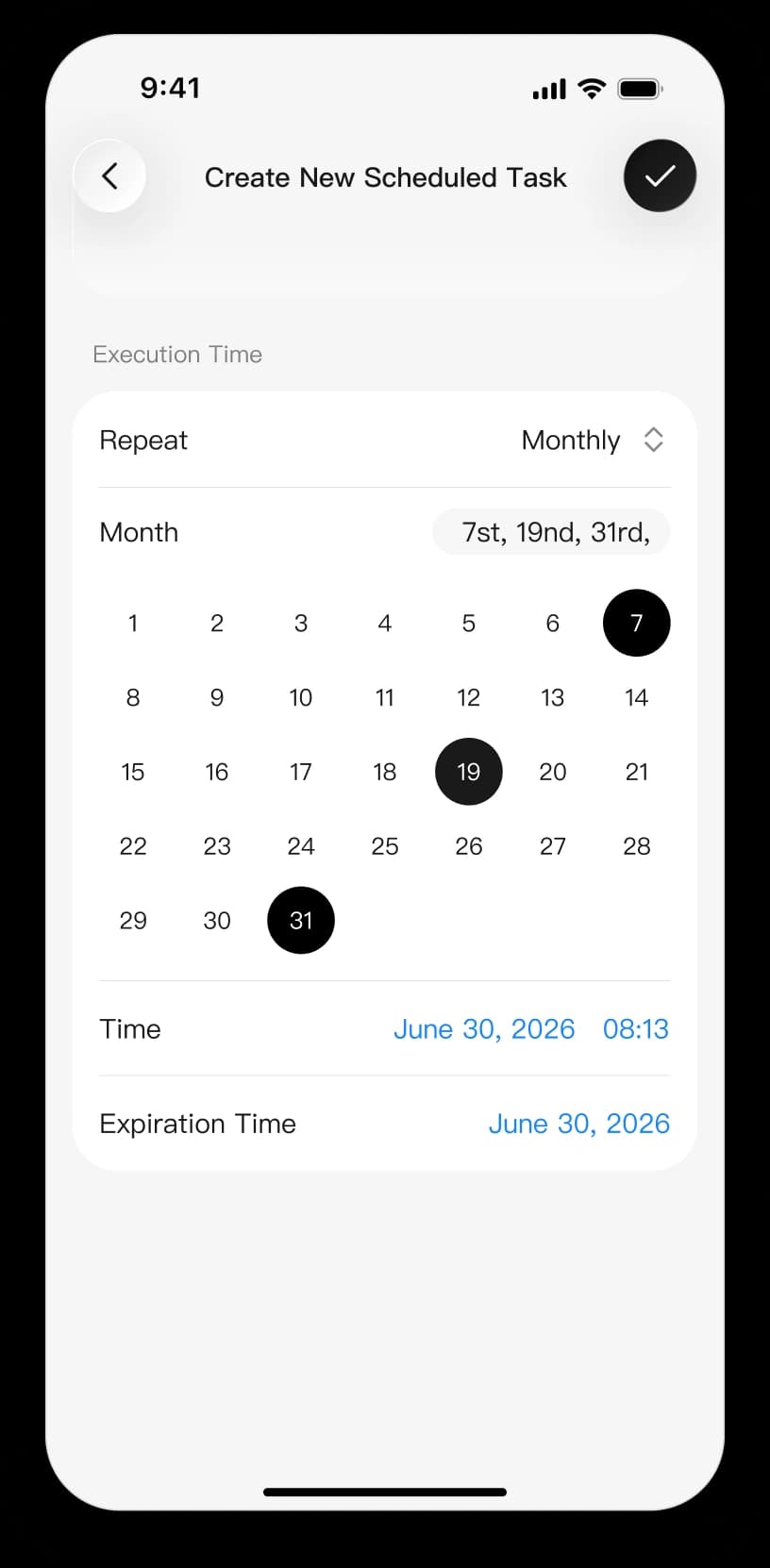
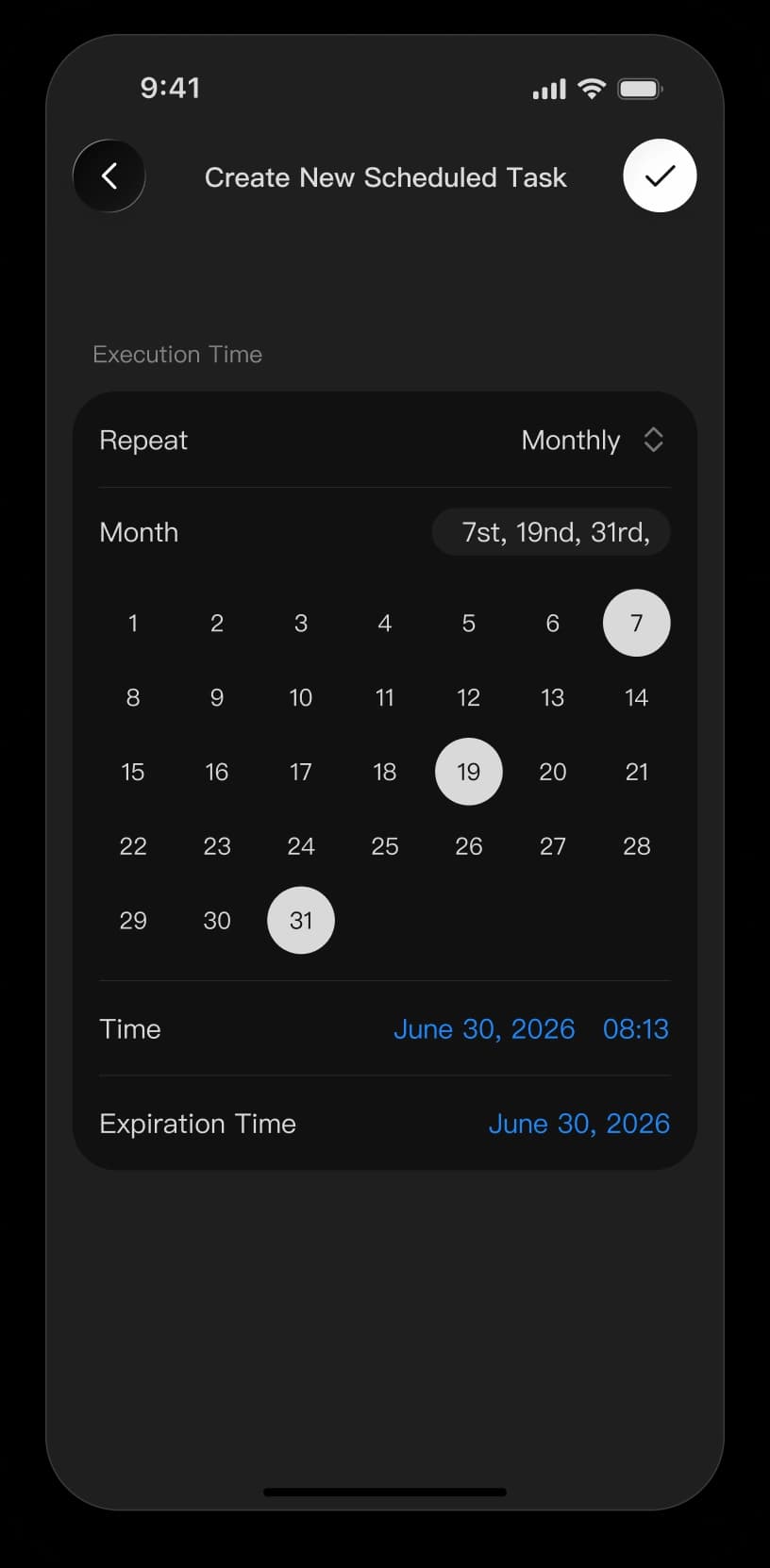
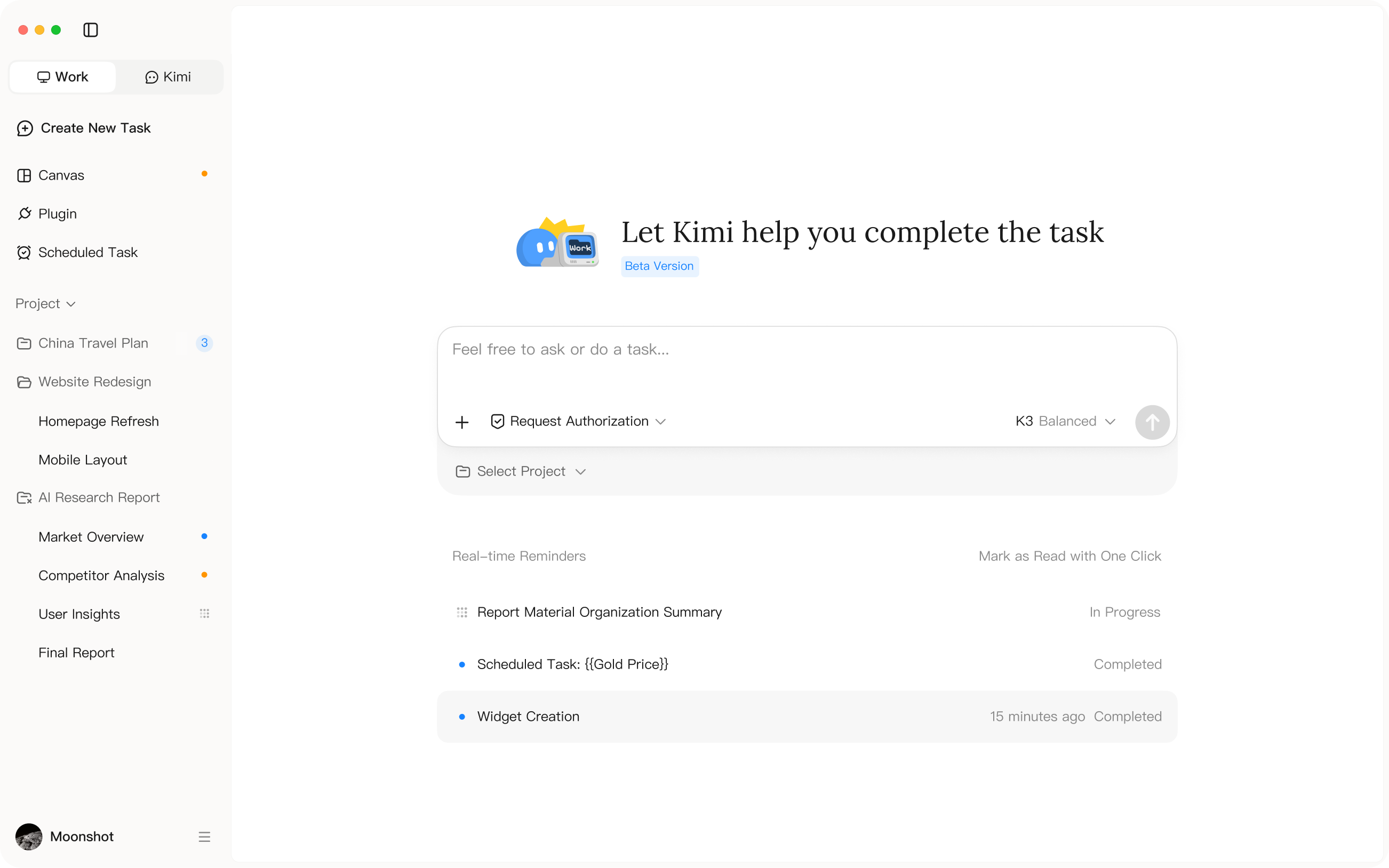
ローカルファイルを扱い、ブラウザエージェントでWebタスクを自動化し、Agent Swarmで複雑な作業に取り組めます。Kimi Workでは、ダッシュボード、プラグイン、スケジュールタスクを活用してワークスペースをさらに拡張できます。
デスクトップではKimiと作業し、モバイルではつながりを保ち、いつもの開発環境でコードを書く。
ローカルファイルを扱い、ブラウザエージェントでWebタスクを自動化し、Agent Swarmで複雑な作業に取り組めます。Kimi Workでは、ダッシュボード、プラグイン、スケジュールタスクを活用してワークスペースをさらに拡張できます。
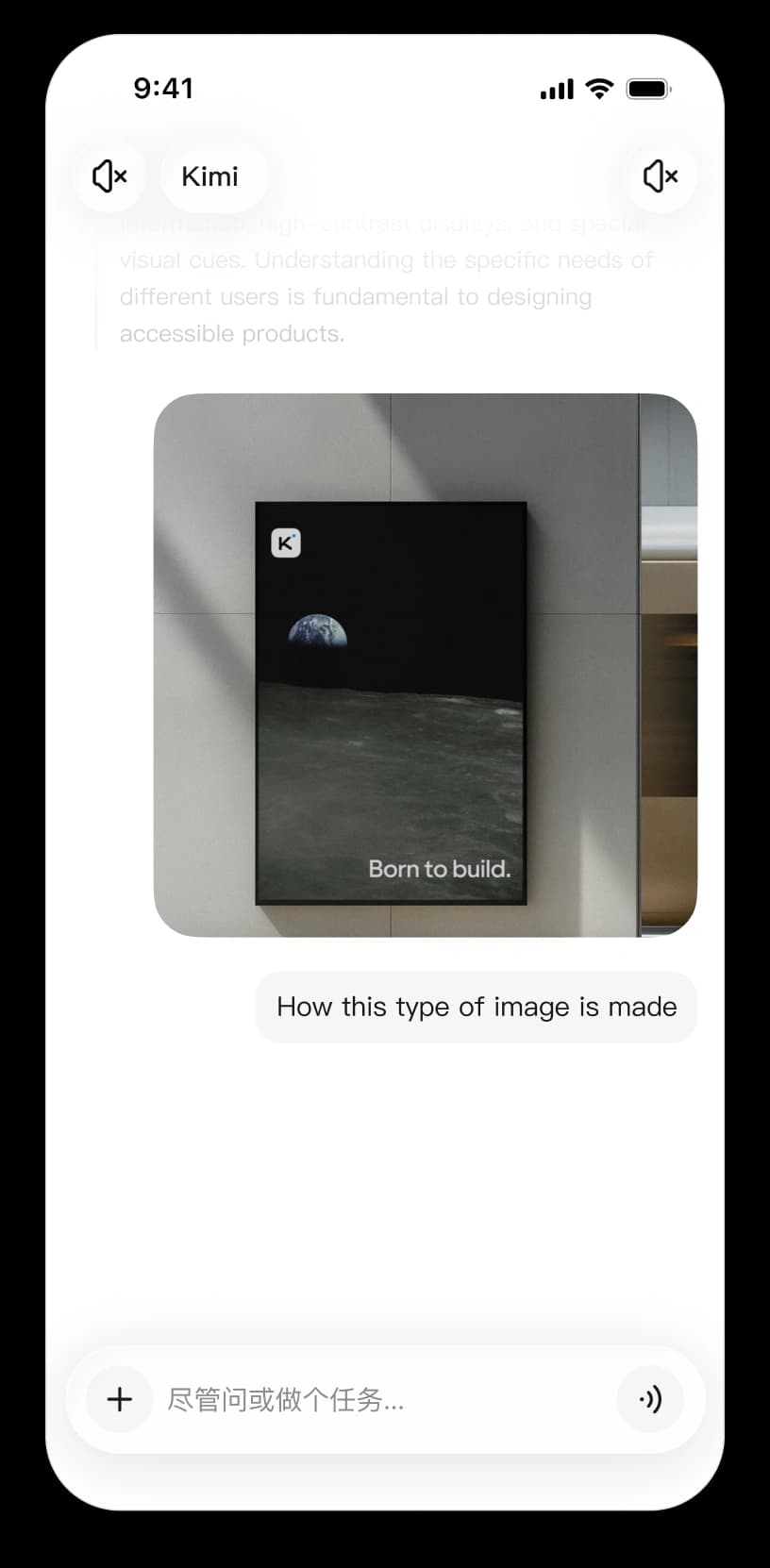
どこへでもKimiを持ち歩けます。スマートフォンから質問、検索、作成、タスクの設定を行い、パソコンを離れている間も結果を確認できます。
最新ニュースと重要な更新を毎朝まとめて、1か所で確認できます。
ターミナルやIDEでKimiと直接コーディングできます。Kimi Codeはコードベースを理解し、計画やコード変更から実行まで、複雑な開発タスクに取り組みます。詳しくはKimi Codeをご覧になるか、ドキュメントをお読みください。
Kimi Code へようこそ!
/help を送信するとヘルプ情報を確認できます。
/model で切り替え、/new で新しいセッションを開始
moonshot@moonshot /setup
API プラットフォーム Kimi Code
 macOS(Appleシリコン)
 Windows