AI 3Dテキストジェネレーター
AI 3Dテキストジェネレーターで立体的な文字を作成できます。形状、色、素材、奥行きをカスタマイズして、アイデアを形にしましょう。Kimi 3D Makeで3Dデザインを仕上げ、クリエイティブプロジェクト用のアセットを準備し、作品をオンラインで紹介できます。
高機能で個性ある3Dテキストデザインを作成
カスタム3Dテキストでアイデアを形にする
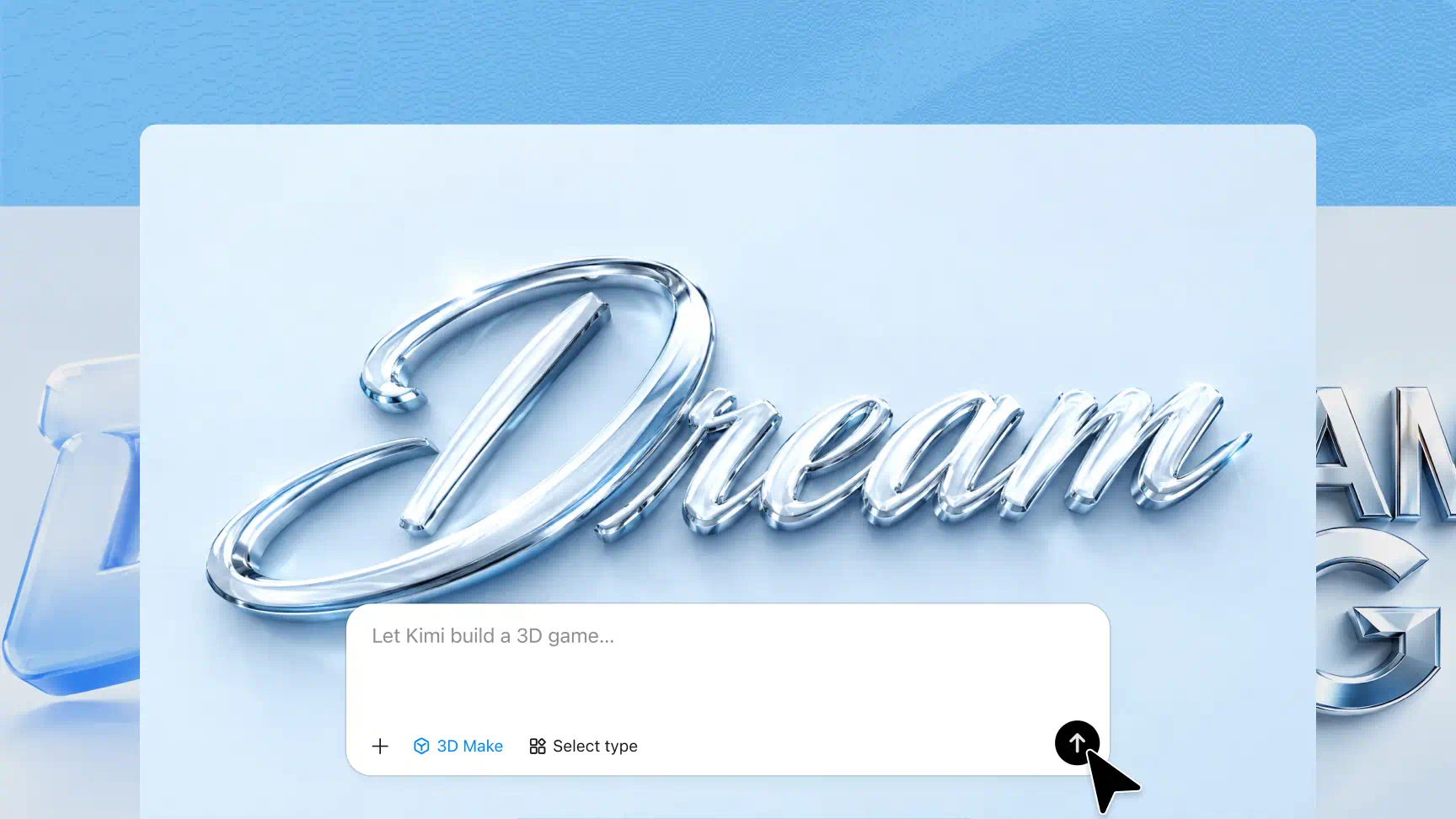
Kimi 3D Makeで、単語や短いフレーズを立体的なタイポグラフィに変えましょう。好みのスタイルを説明するか、参考画像をアップロードしてデザインの方向性を指定できます。大胆なディスプレイ文字から、個性的な素材や視覚効果を施した洗練された文字まで対応します。
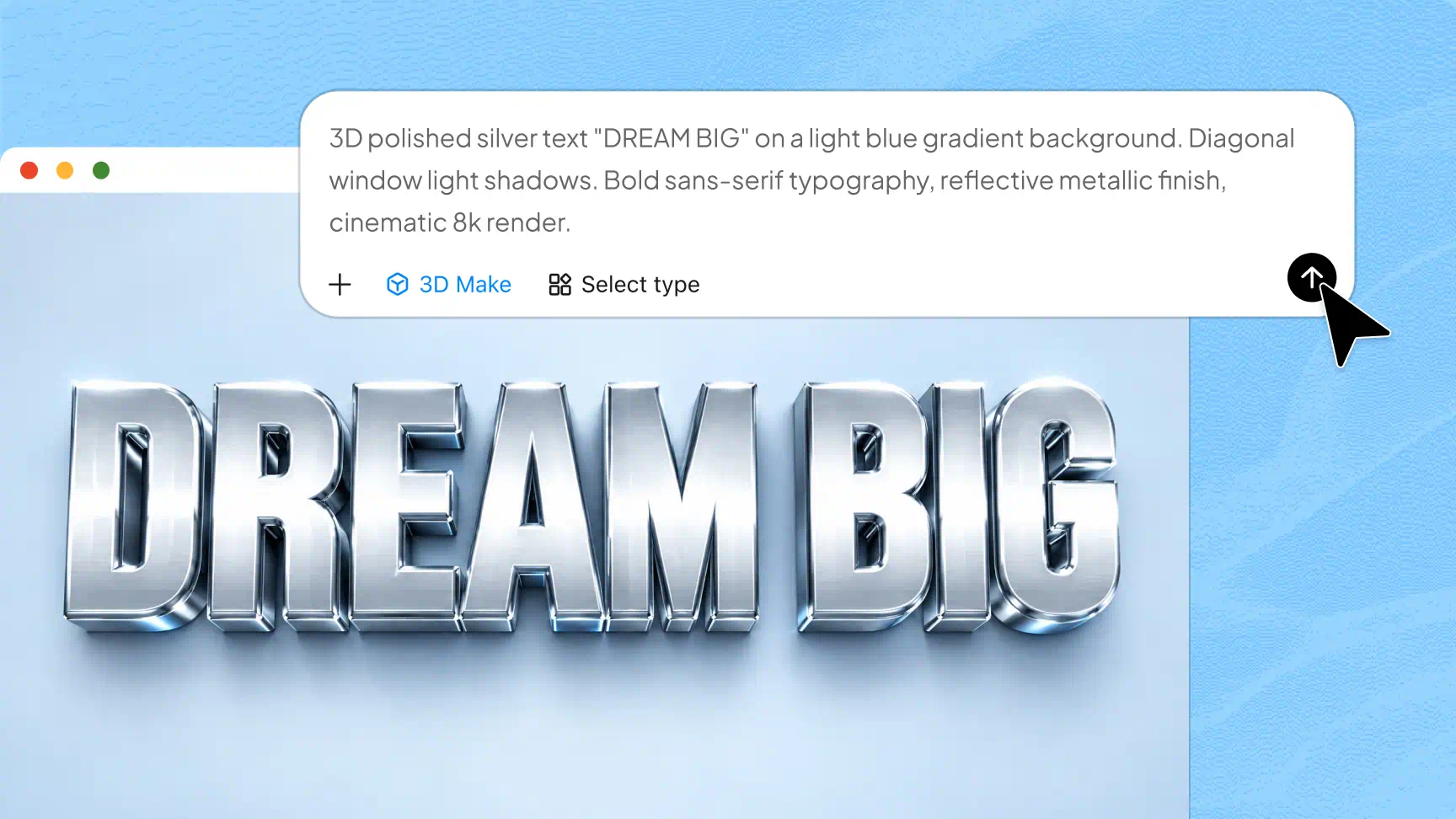
細部まで洗練された印象的な3Dタイポグラフィを作成
バランスの取れた比率、豊かな素材の質感、リアルなライティングで、細部まで作り込んだ文字をデザインできます。AI 3Dテキストジェネレーターで、メタリックな仕上げ、大胆なスタイル、クリエイティブな効果を試し、個性あるデザインを作りましょう。
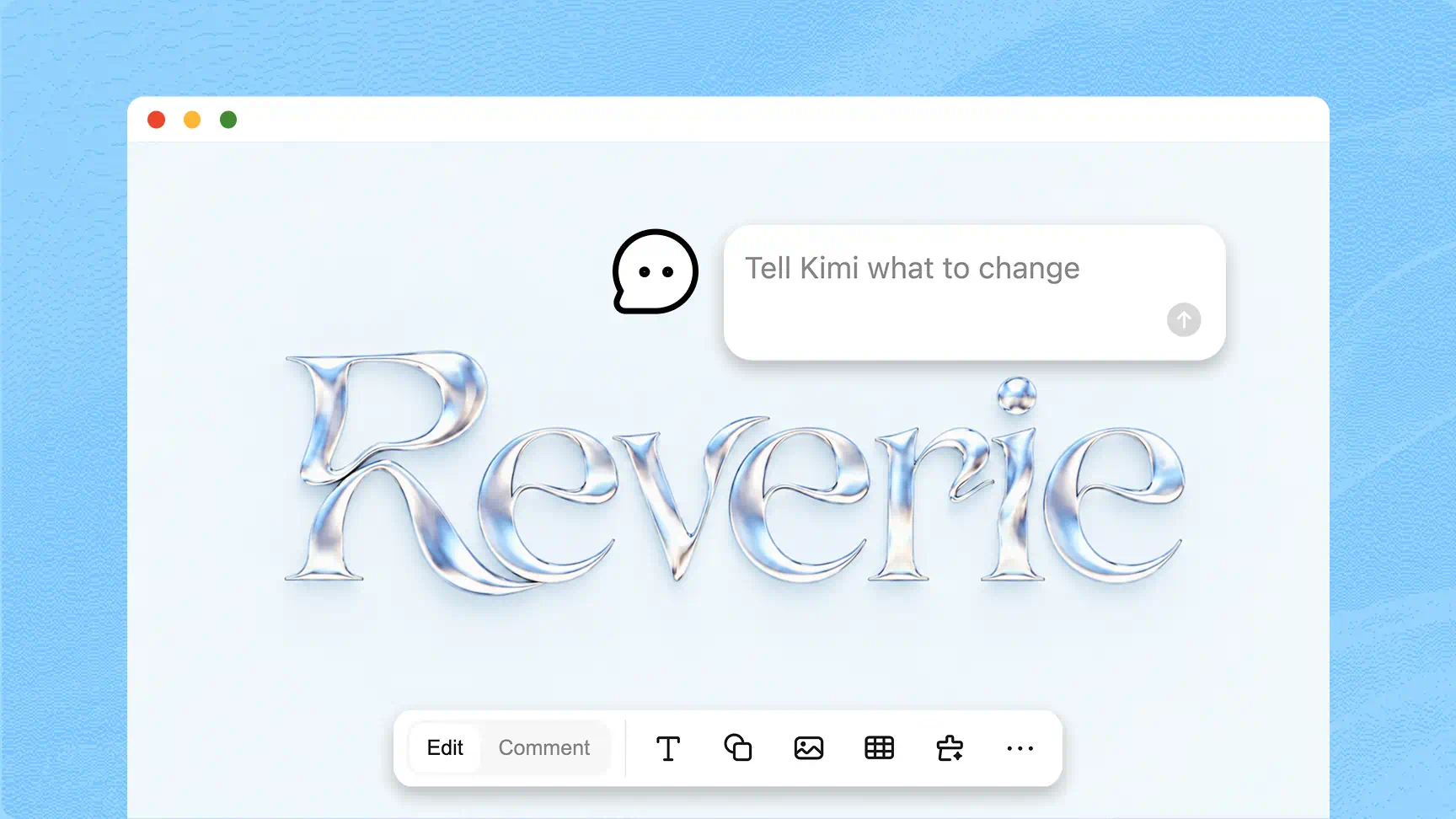
柔軟な操作で3Dテキストを編集・調整
会話形式のプロンプトや特定の要素へのコメントを使って、文字の比率、押し出しの奥行き、色、素材、ライティングを調整できます。この柔軟なプロセスにより、デザイン全体を作り直すことなく、3Dフォントをカスタマイズし、個別の細部を仕上げられます。
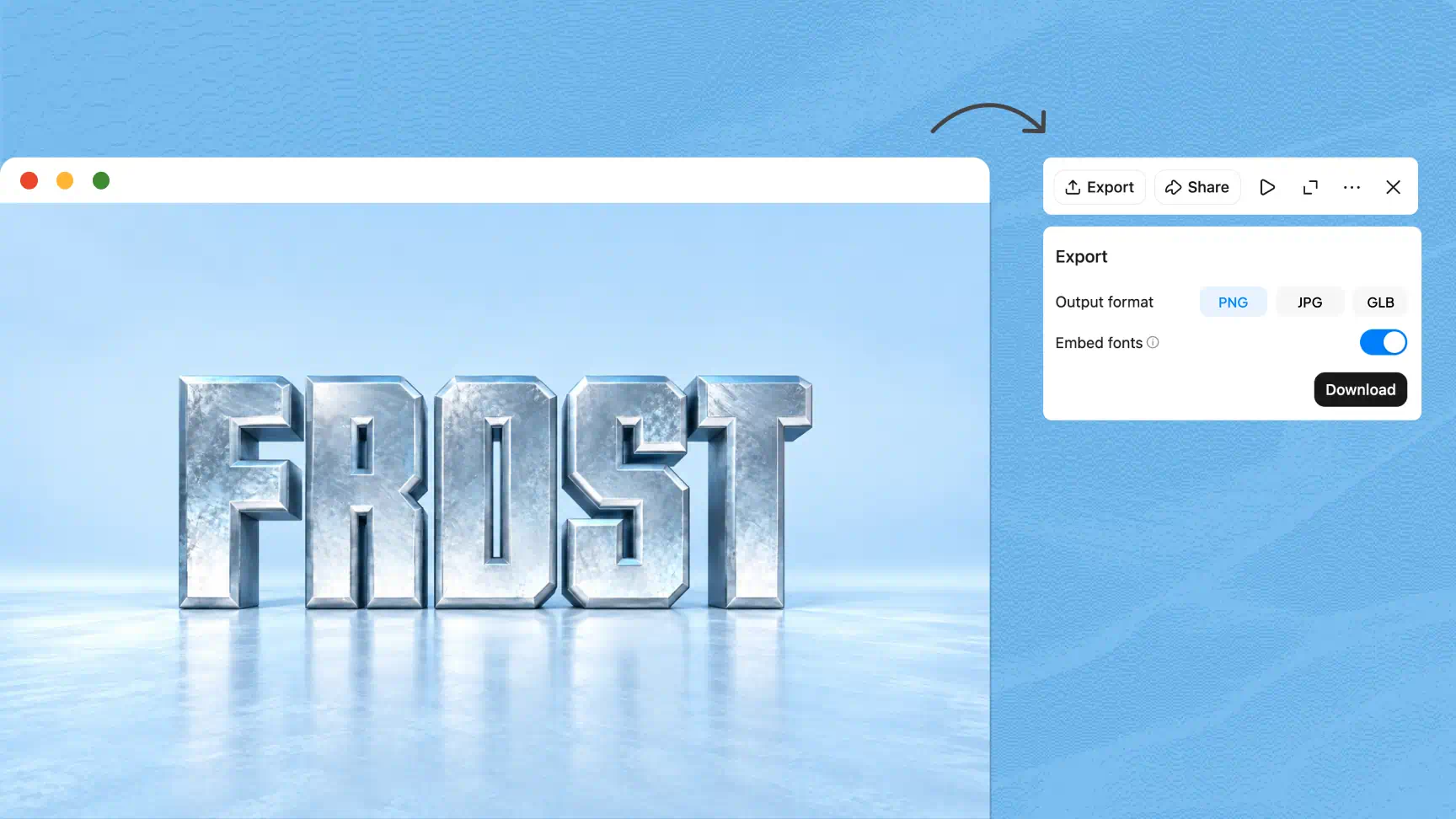
さまざまなクリエイティブプロジェクト向けの形式で3Dテキストを書き出す
3Dテキストデザインは、PNG、JPG、GLB、BLENDなどの対応形式で書き出せます。画像として書き出したデータはポスター、プレゼンテーション、マーケティング資料に使用でき、3Dファイルは対応ツールに読み込んでさらに編集したり、デジタルコンテンツやインタラクティブな体験に活用したりできます。
AIで3Dテキストを作成する方法
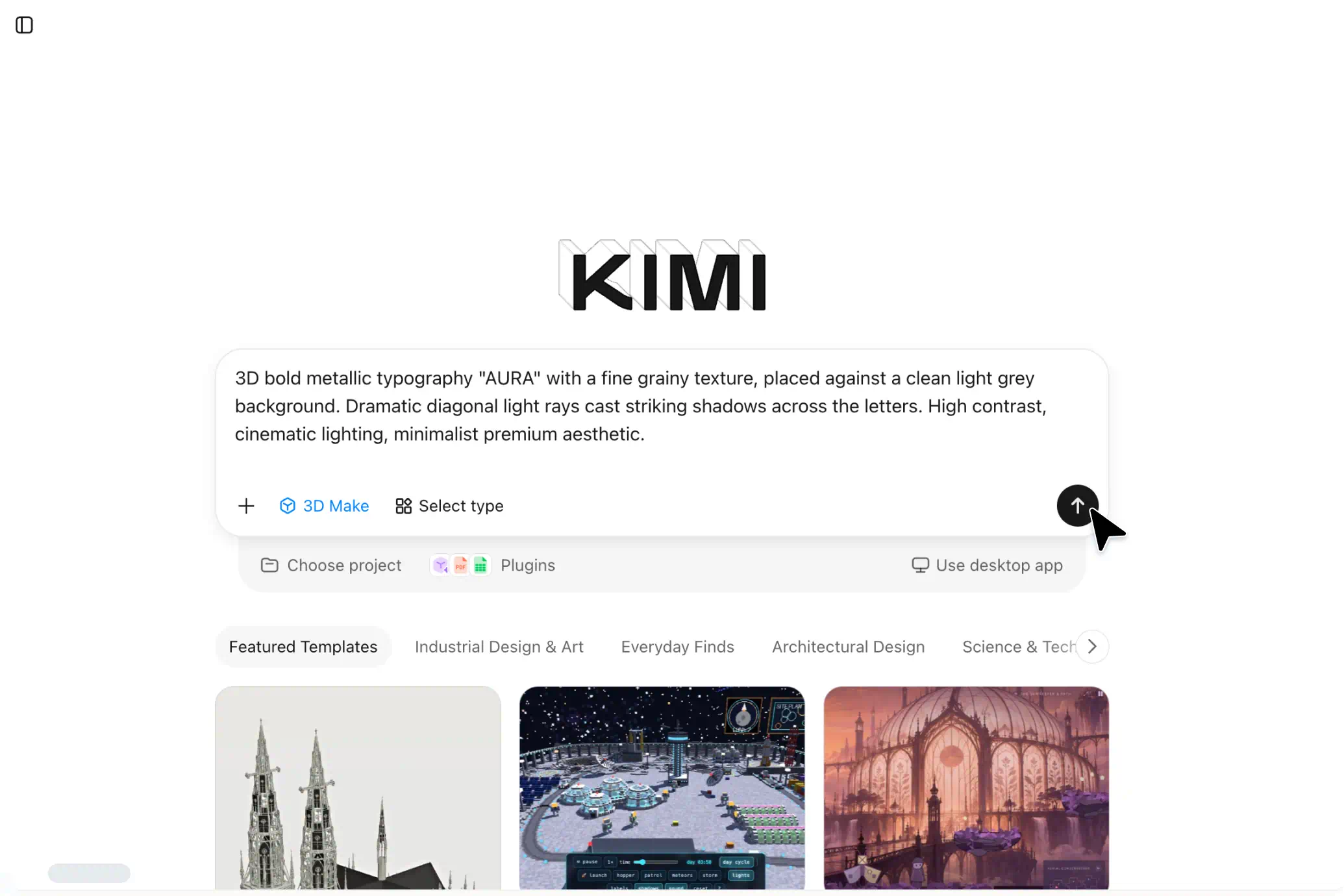
3Dテキストのイメージを説明する
Kimi 3D Makeを開き、作成したいテキストを入力します。好みの文字スタイル、色、素材、視覚効果を説明するか、参考画像をアップロードしてデザインの方向性を指定します。
デザインをカスタマイズして仕上げる
生成された3Dテキストを確認し、改善したい箇所を特定します。プロンプトや特定の要素へのコメントを使って、文字の形状、奥行き、質感、色、ライティングを調整し、イメージどおりのデザインに仕上げましょう。
3Dテキストを書き出して使う
完成した文字をどのように使うかを選びます。グラフィックレイアウトやプレゼンテーション向けに対応形式で書き出すほか、専用Webページに表示したり、3Dファイルを対応する編集ワークフローに取り込んでさらに発展させたりできます。
3Dテキストデザインの活用例

ブランディングとロゴ
ブランドアイデンティティ、ロゴのコンセプト、プロモーション用アセット向けに、個性ある立体文字を作成できます。3Dテキストジェネレーターを使えば、ブランドの視覚的アイデンティティを表現する多彩な文字スタイルを検討できます。

ポスター・広告
プロモーションポスター、製品発表、イベントキャンペーン、デジタル広告向けに、目を引く見出しをデザインできます。大胆な3Dタイポグラフィで、伝えたいメッセージを際立たせましょう。

SNS・動画
SNS投稿、動画カバー、イントロ、プロモーションコンテンツ向けの3Dタイトルを作成できます。カスタム3Dフォントで、デジタルコンテンツに奥行きと視覚的な魅力を加えられます。

Webサイト・デジタル体験
ポートフォリオの事例、商品展示、ランディングページ、インタラクティブなプレゼンテーションに3D文字を活用できます。互換性のあるアセットを書き出して、デザインをWebプロジェクトに組み込めます。
ゲーム・3Dプロジェクト
互換性のある3Dワークフロー向けに、スタイライズしたゲームタイトル、ロゴのコンセプト、環境内の文字表現を制作できます。3D文字ジェネレーターを使えば、ゲームビジュアルやデジタルシーンに適した個性的なテキストスタイルを検討できます。