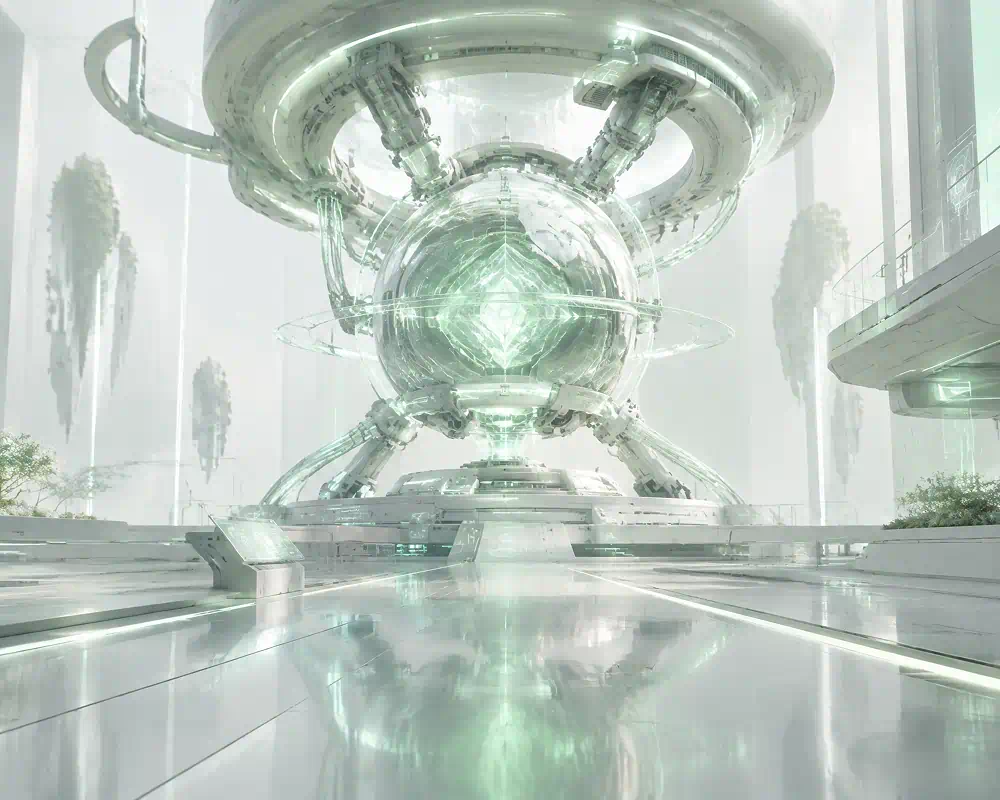
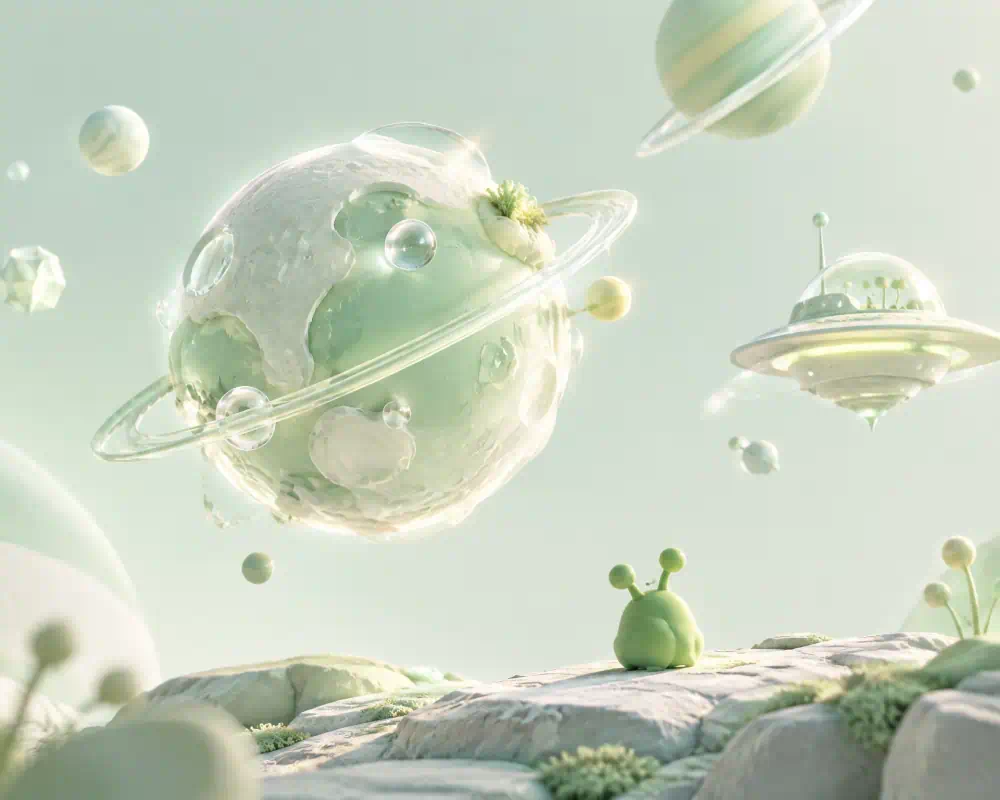
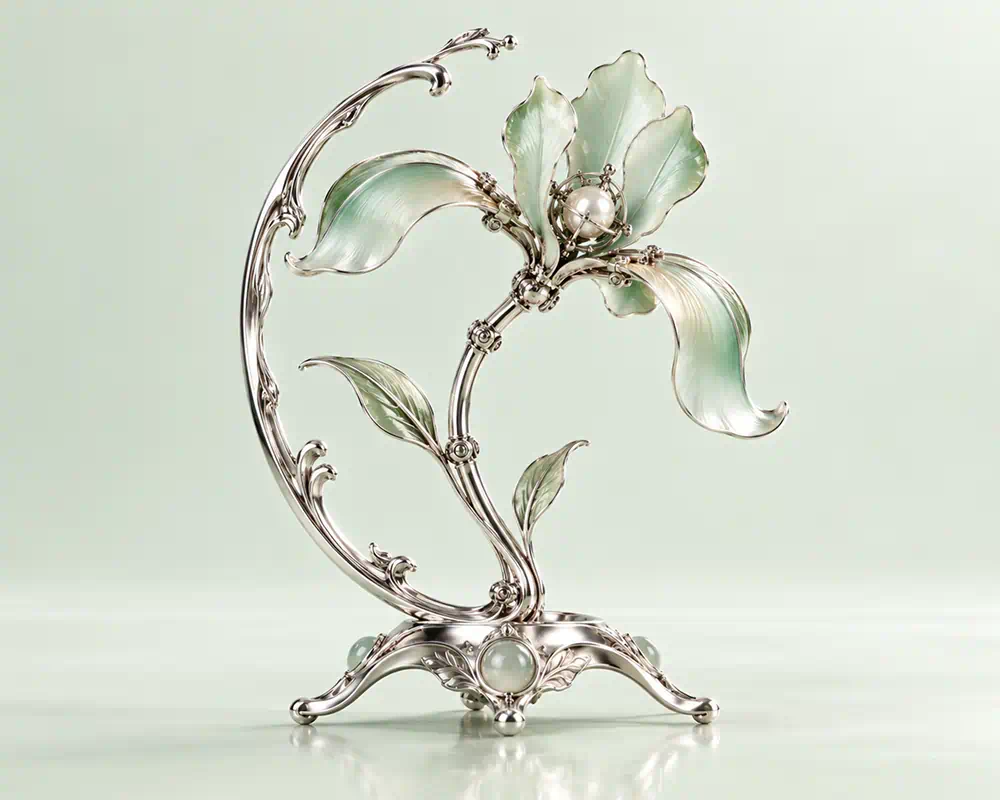
AI 3D画像ジェネレーター
AI 3D画像ジェネレーターで、テキストプロンプトや参考画像から3Dビジュアルを作成できます。形状、比率、テクスチャを調整して、アイデアを形にしましょう。Kimi 3D Makeなら、デザインを磨き上げ、ゲームや製品コンセプトなどのクリエイティブプロジェクト向け3Dアセットを作成できます。
アイデアから精細でリアルな3D画像を作成
プロンプトと参考画像を3Dビジュアルに変換
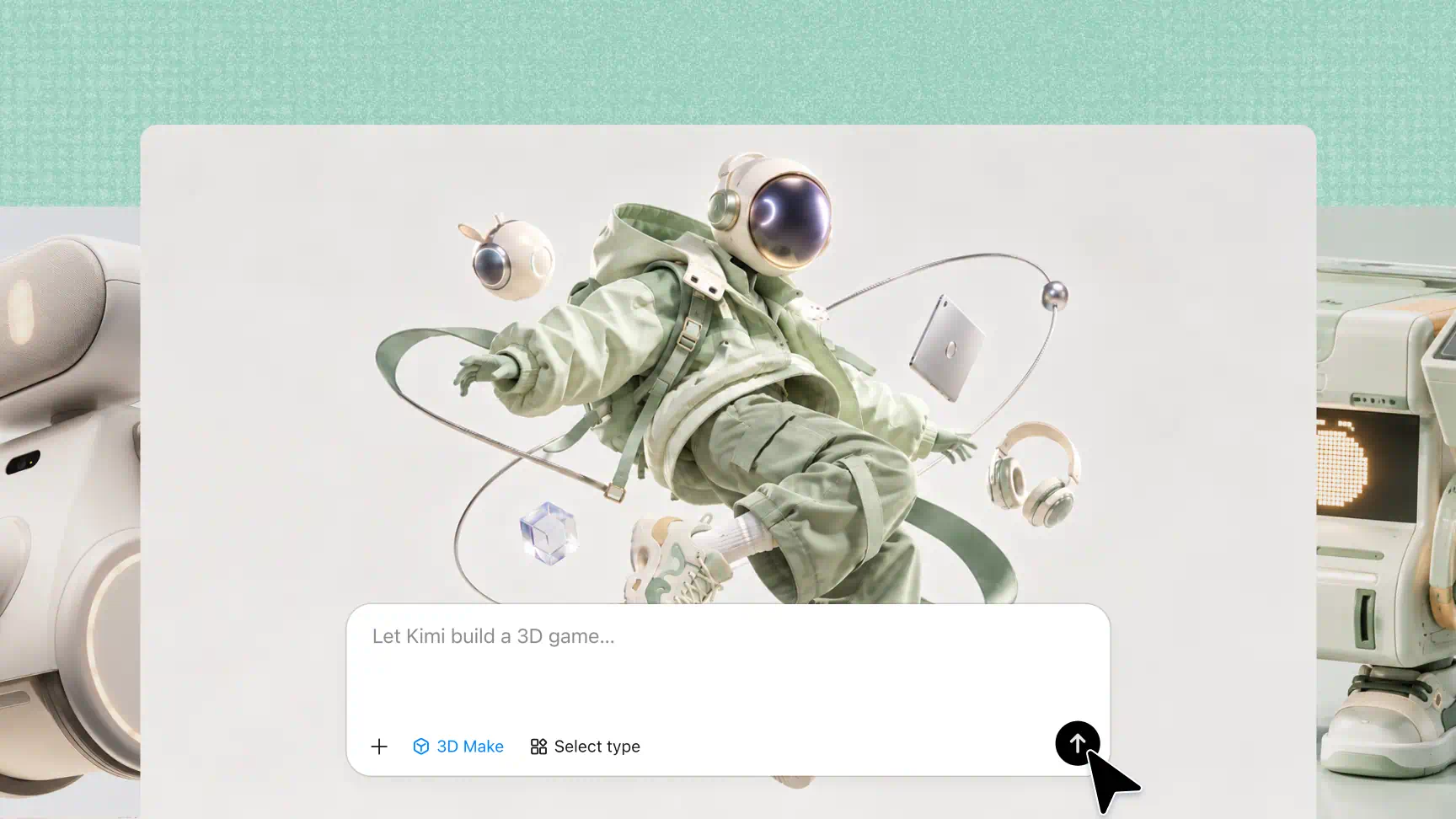
テキストによる説明や参考画像を、アイデアに合わせたクリエイティブな3Dビジュアルに変換できます。AI搭載の3D画像ジェネレーターなら、被写体の形状、比率、色、全体的な見た目を指定し、イメージに沿ったデザインを作成できます。
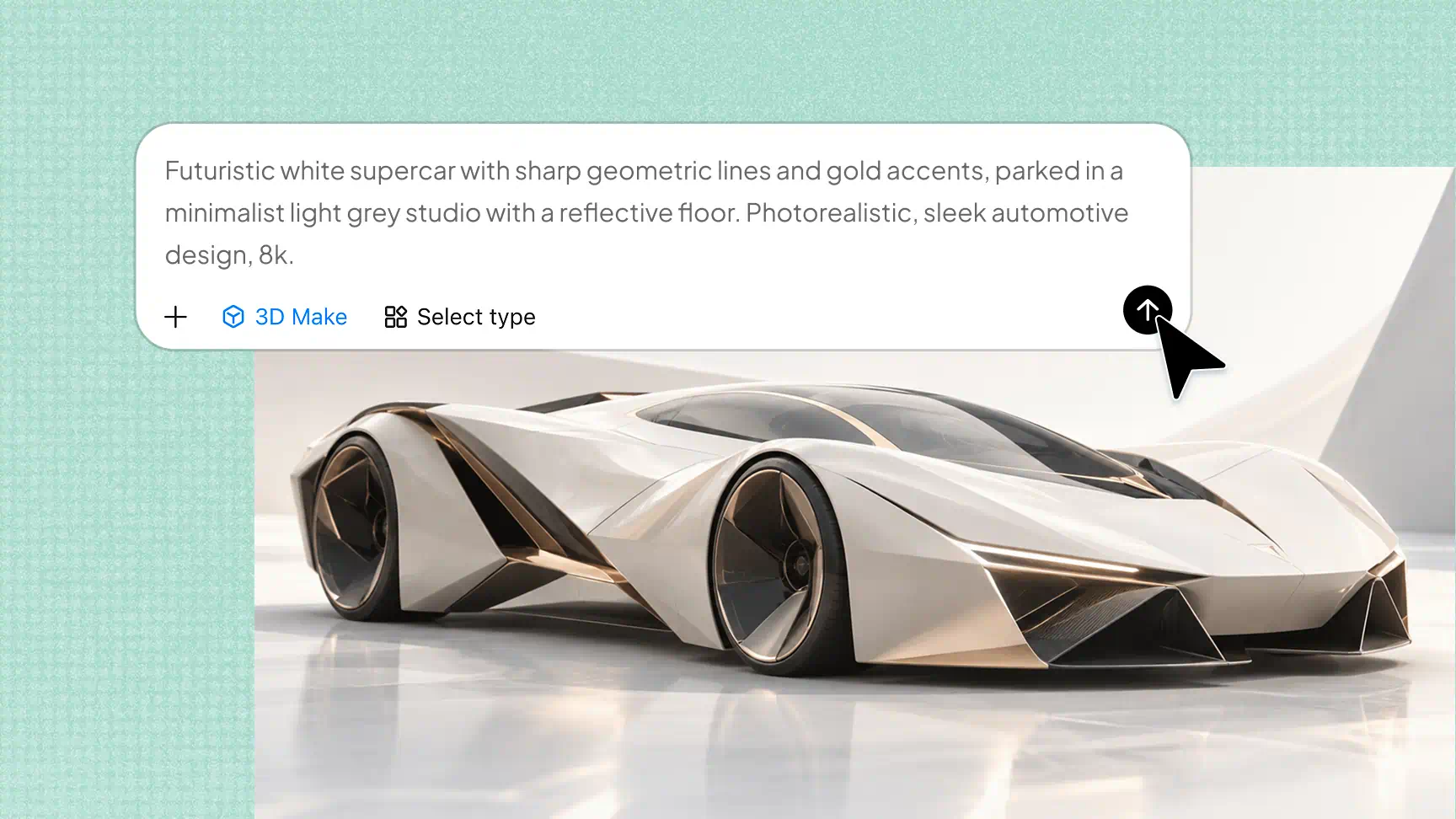
リアルなテクスチャの精細な3Dビジュアルを作成
洗練された形状、細かな特徴、リアルな素材感を備えた3Dビジュアルを生成できます。Kimi 3D Makeは、アップロードした参考画像をもとにモデルの全体的なスタイル、形状、視覚的な細部を調整します。これにより、オブジェクトや建築要素、その他のクリエイティブなコンセプトを、一貫したビジュアルの方向性で3D化できます。
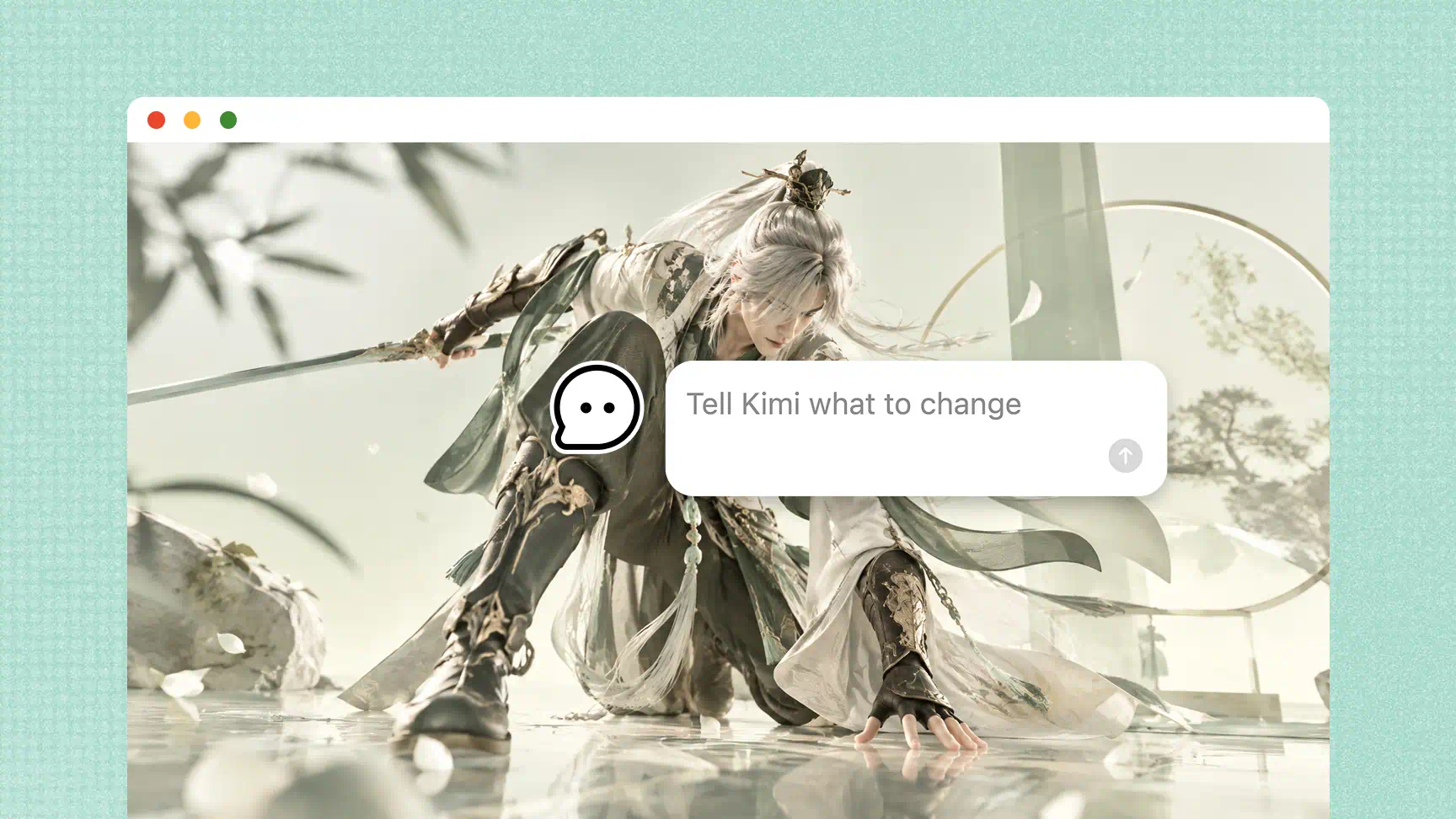
プロンプトと手動操作で3Dデザインを編集
自然言語による指示、特定の要素へのコメント、手動編集ツールを使って作品を調整できます。AI 3D画像作成ツールであるKimi 3D Makeは、形状、素材、比率などの細部を調整し、デザインを意図した仕上がりに近づけます。
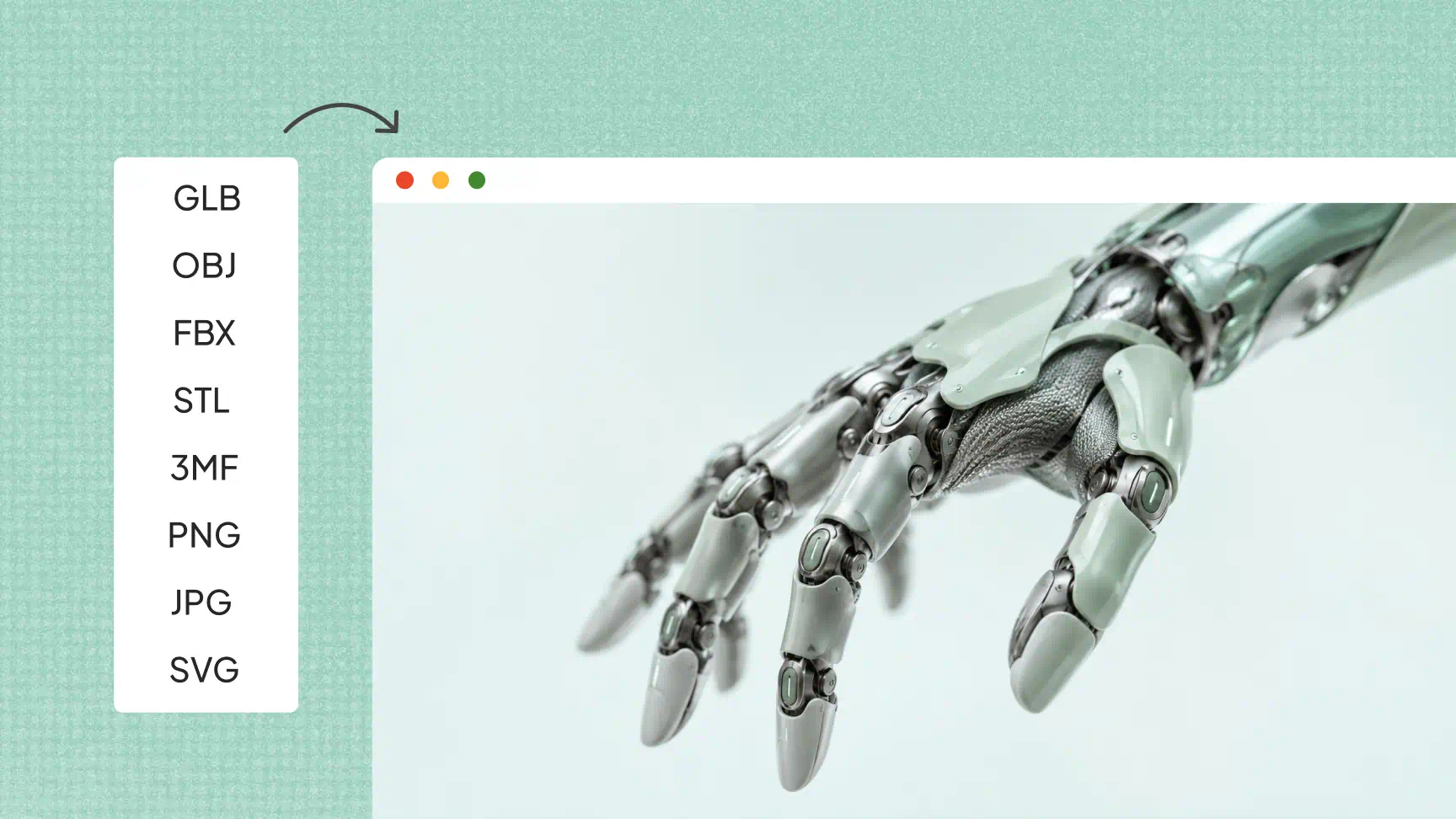
複数の形式で3Dモデルとデザインを書き出し
3DモデルをGLB、BLEND、STL、3MF形式で書き出し、レンダリング、ゲーム開発、プレゼンテーション、3Dプリントに利用できます。PNG、JPG形式の画像に加え、編集可能なポスターやインフォグラフィックも書き出せるため、この3D画像作成ツールは幅広いクリエイティブワークフローで役立ちます。
AIで3D画像を作成する方法
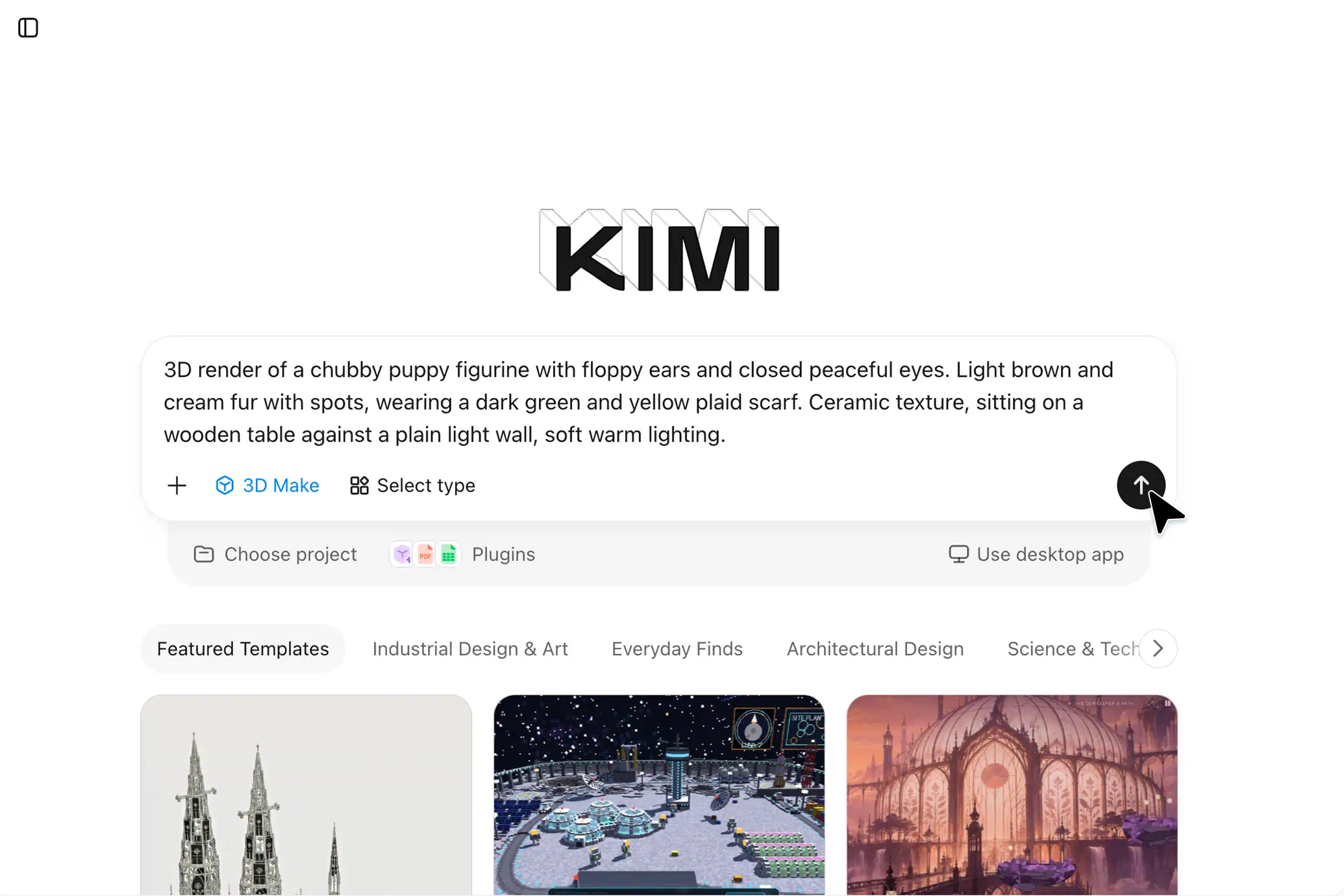
プロンプトを入力
Kimi 3D Makeを開き、作成したい3D画像を説明するプロンプトを入力します。被写体、色、見た目に関する基本的な情報を含めてください。
3D画像を編集
生成された3D画像を確認し、チャット画面で調整します。追加のプロンプトを入力したり、特定の要素にコメントしたりして、変更を依頼できます。
書き出して共有
仕上がりに満足したら、対応形式で3Dモデルを書き出します。その後、クリエイティブプロジェクトや他のアプリケーションで利用できます。
AI 3D画像生成の活用例
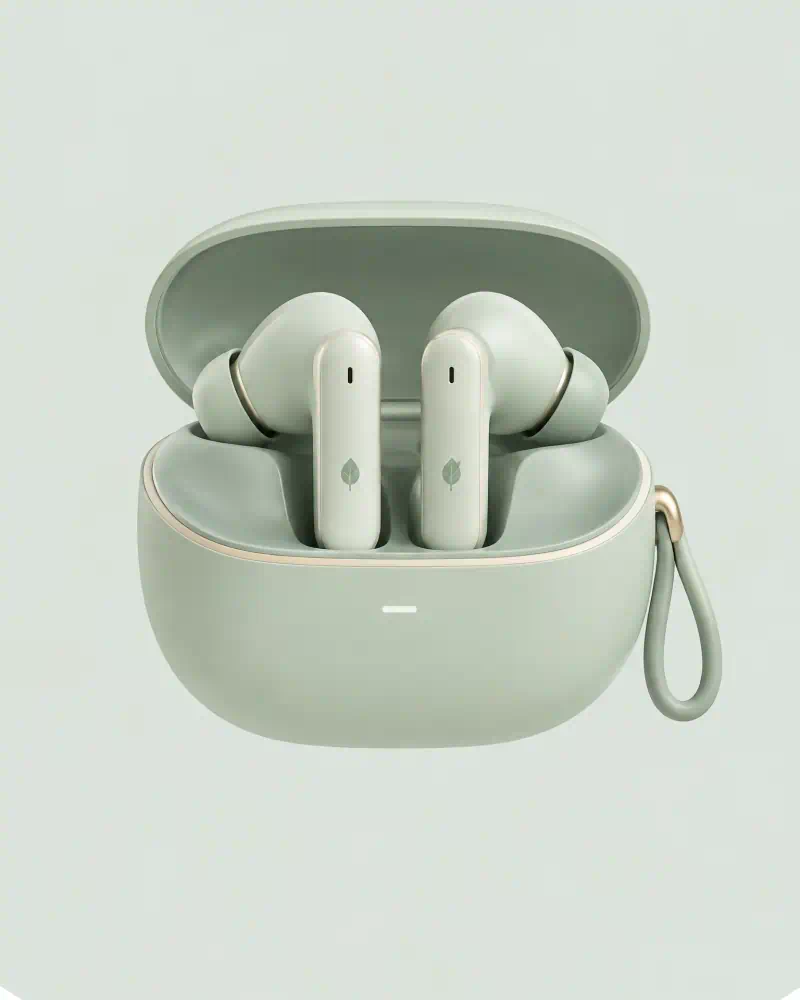
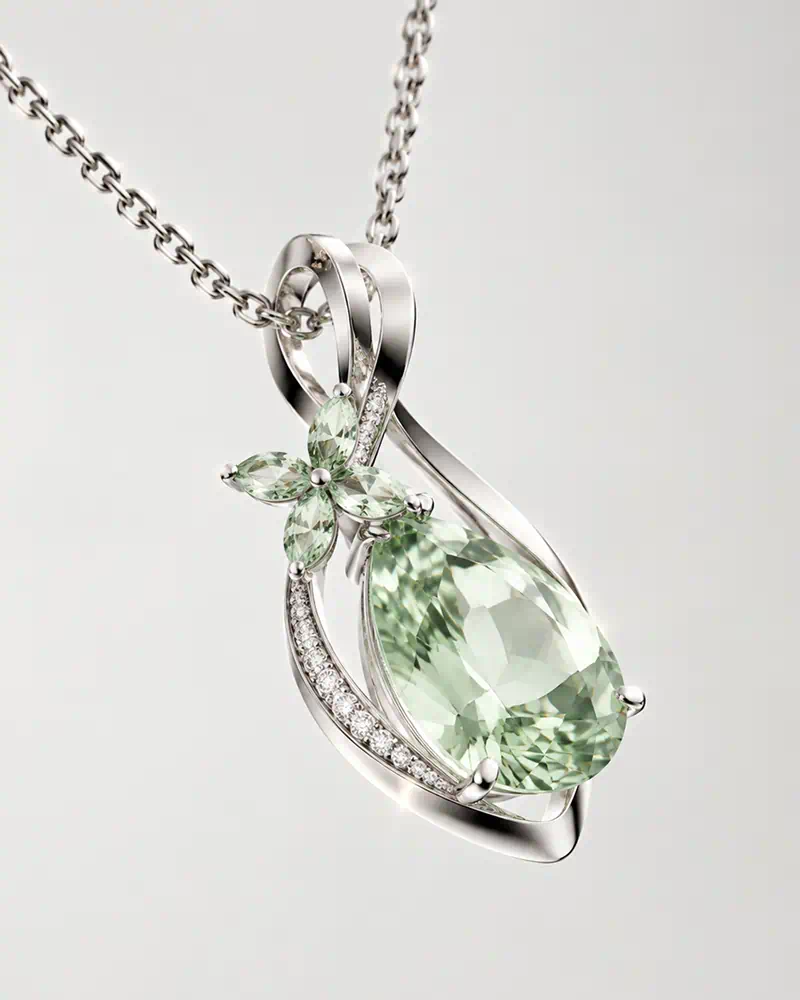
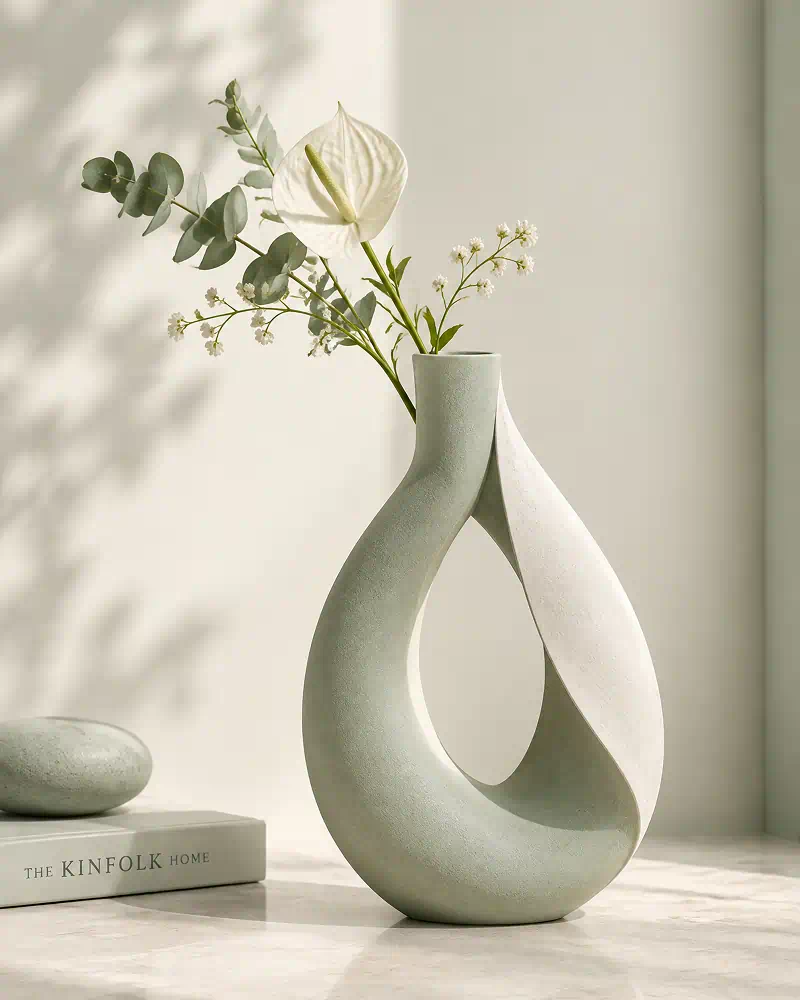
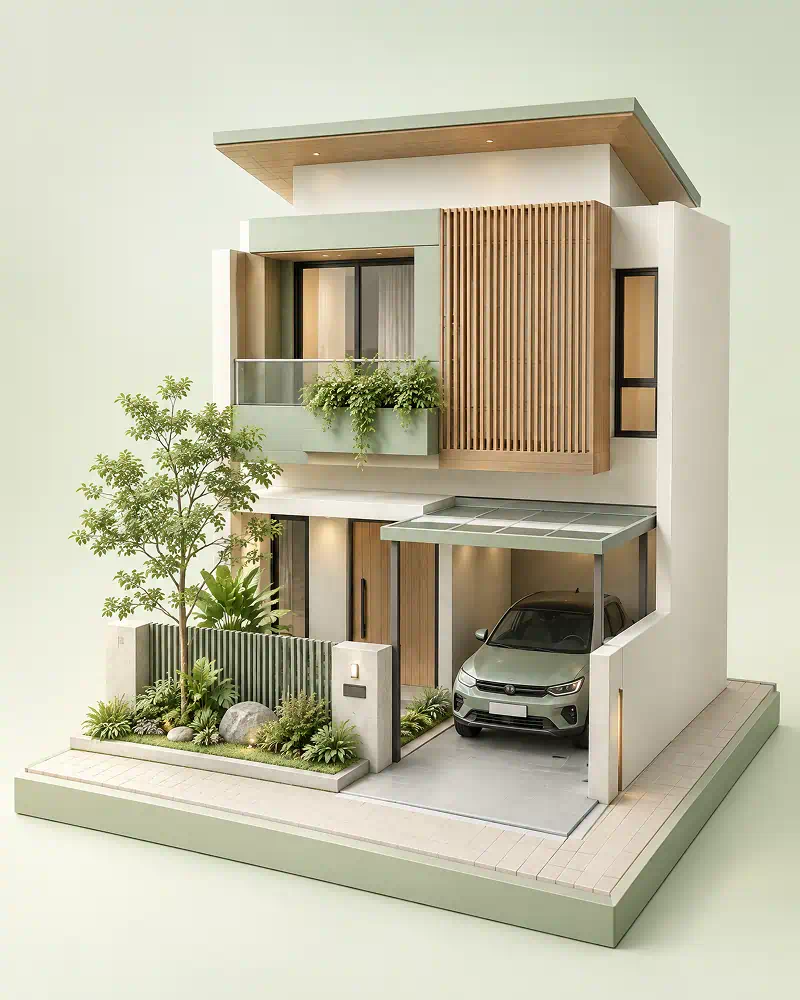
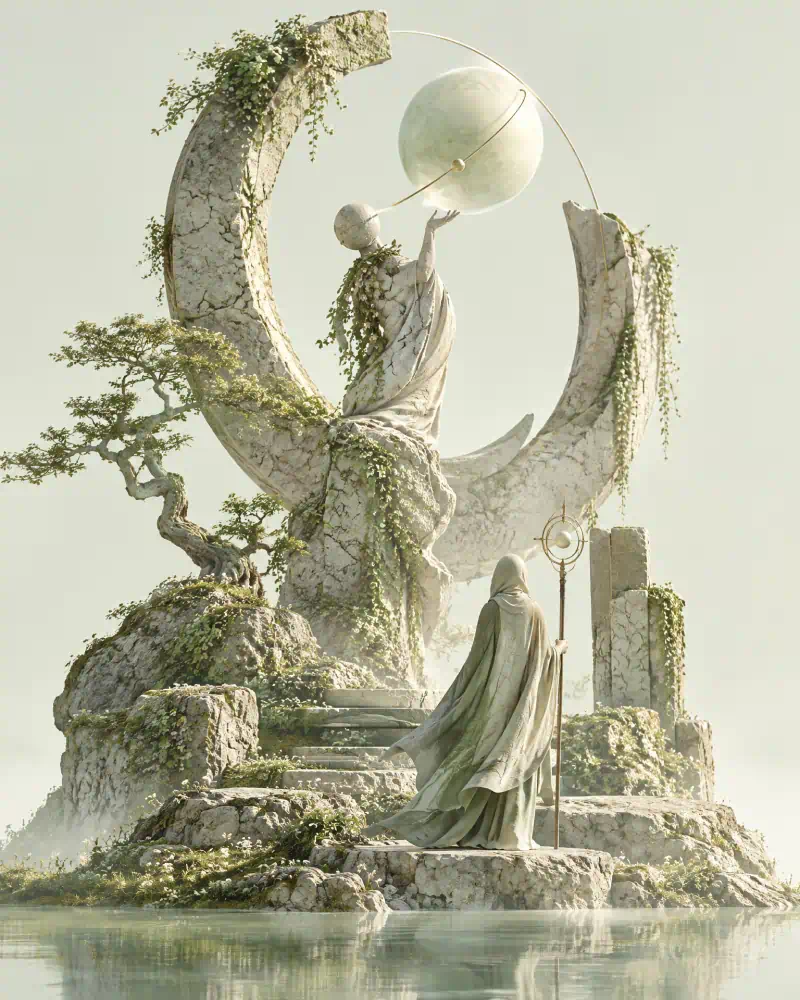
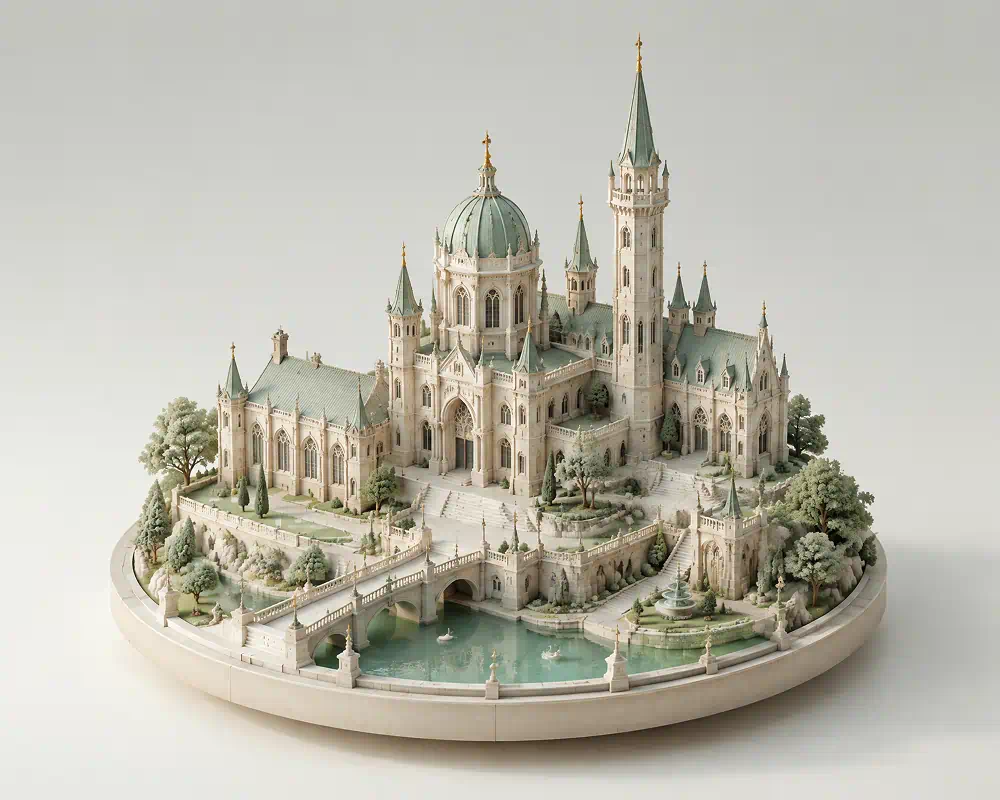
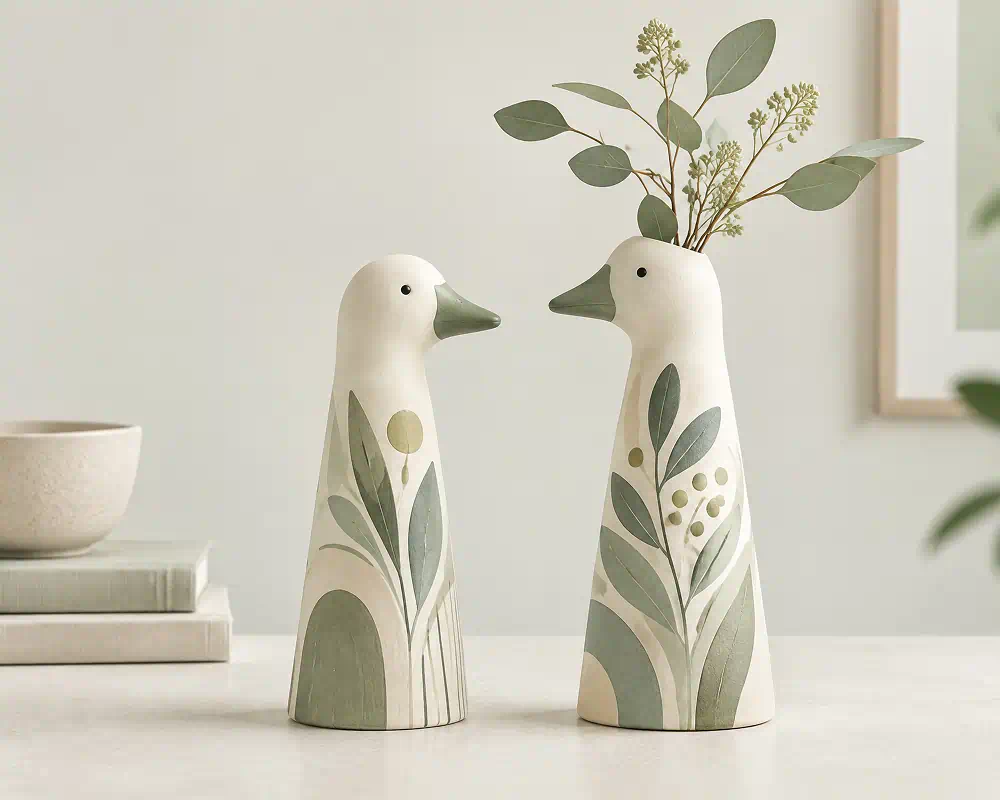
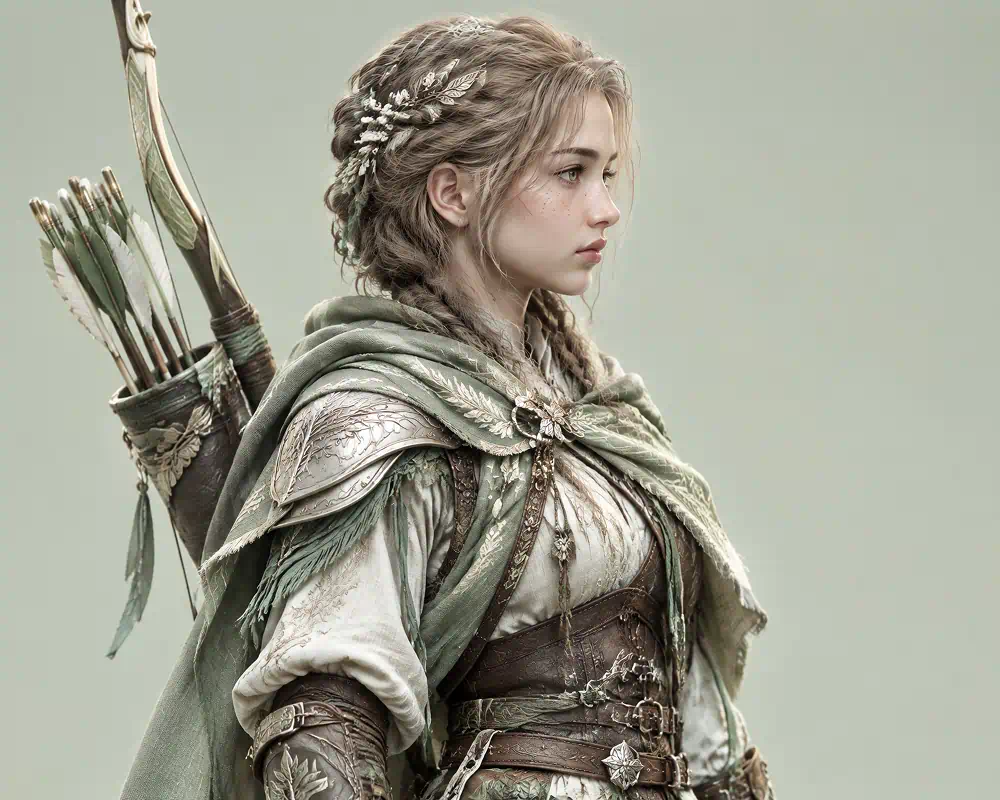
AI 3D画像ジェネレーターで作成された製品コンセプト、キャラクター、建築、想像上の環境をご覧ください。