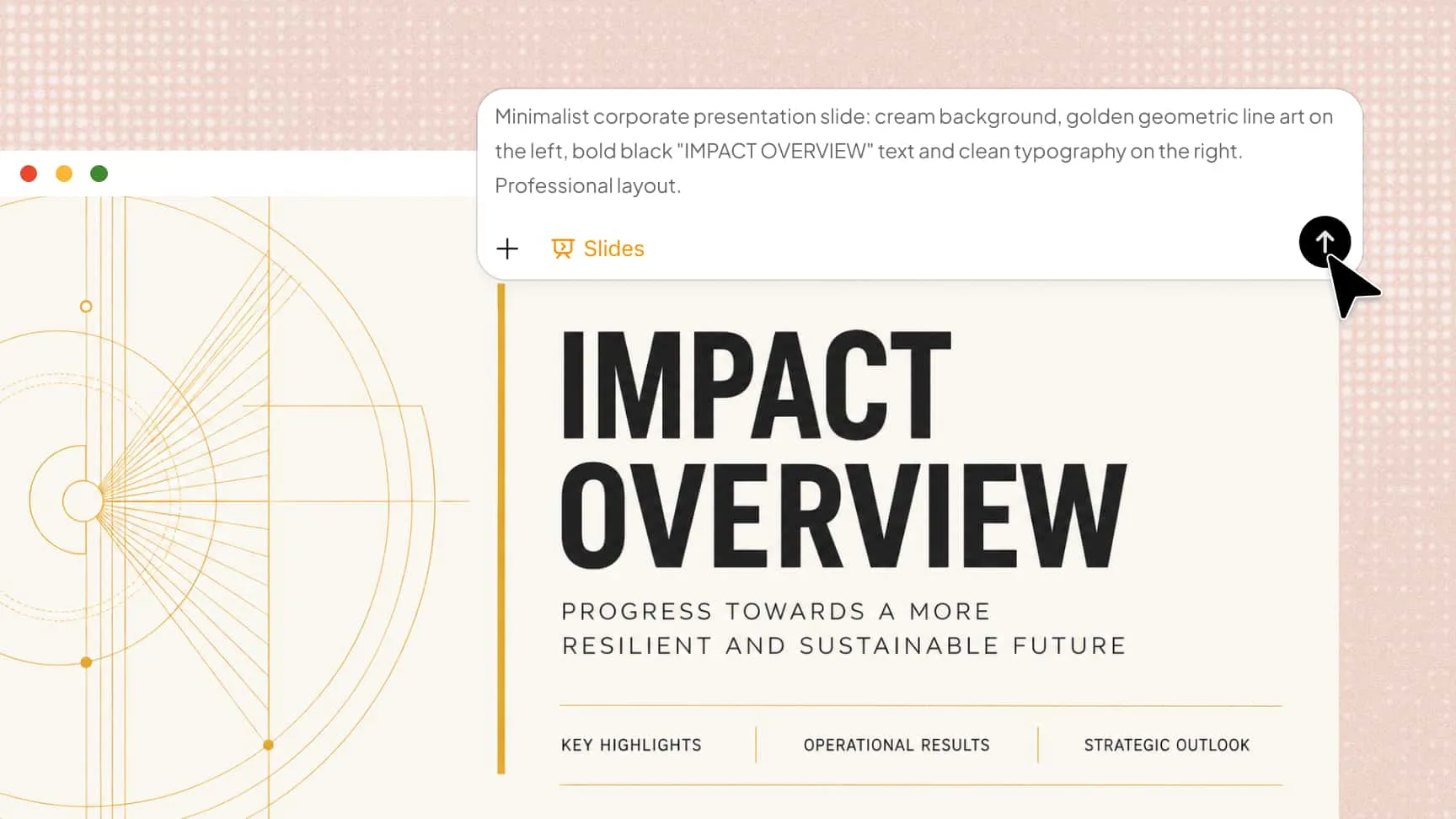
ステップ1:プロンプトを入力するか、ファイルをアップロード
プロンプトにプレゼンテーションのトピック、対象者、要点、希望するアニメーション効果を記述するか、既存の文書をアップロードします。Kimi Slidesはアニメーションに関する要件を認識し、関連するコンテンツやレイアウトとともに、対応する動的効果を生成されたスライドに取り入れます。
アニメーションプレゼンテーション作成ツールで、静的なスライドを引き込まれるビジュアルストーリーに変えましょう。Kimi Slidesなら、簡単なプロンプトやアップロードしたファイルから洗練されたプレゼンテーションを作成し、レイアウトやビジュアルを調整して、アニメーションや画面切り替えを追加できます。完成したスライドは共有や発表用に書き出せます。
トピック、テキストによる説明、またはアップロードした文書から、プロフェッショナルなレイアウトの構造化されたスライドデッキを作成できます。Kimi SlidesはAIアニメーションプレゼンテーション作成ツールとして機能し、各スライドを手作業でデザインしなくても、アイデアを魅力的なスライドに仕上げられます。
洗練されたアニメーションとスライド切り替えで、プレゼンテーションに動きを加えましょう。動きを使って重要なポイントへ聴衆を導き、大切な詳細を強調し、セクション間の流れをより引き込まれるものにできます。

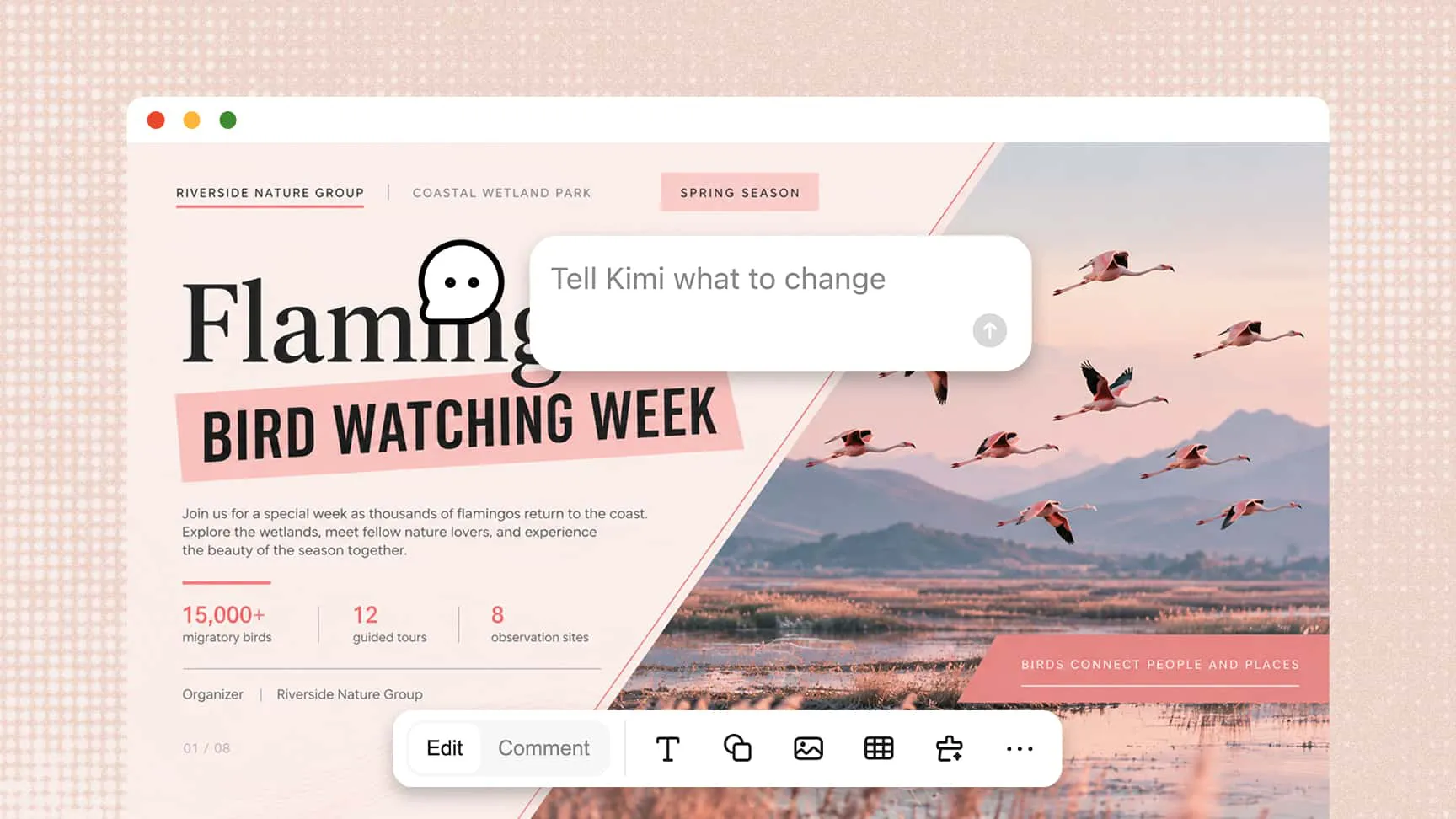
テキスト、画像、図形、グラフなどのスライド要素を編集し、プレゼンテーションの目的に合わせられます。自然言語のプロンプトで変更を指示することも、個々の要素を手動で調整することも可能です。この柔軟性により、最初から作り直さずにスライドデッキを磨き上げられます。
スライドをプレビューし、オンライン閲覧用のリンクを共有するほか、さらに編集するためにプレゼンテーションをPPTXファイルとして書き出せます。会議、提案、研修、授業での共有や発表に便利なPDFまたはPNG形式での書き出しも可能です。

プロンプトにプレゼンテーションのトピック、対象者、要点、希望するアニメーション効果を記述するか、既存の文書をアップロードします。Kimi Slidesはアニメーションに関する要件を認識し、関連するコンテンツやレイアウトとともに、対応する動的効果を生成されたスライドに取り入れます。
生成されたスライドを確認し、目的に合わせてテキスト、レイアウト、ビジュアルを調整します。アニメーションを調整するには、「2枚目のスライドのアニメーションを一つずつ表示して」のように、自然言語で要望を伝えます。Kimiが指示に基づいてアニメーションを更新します。
スライドデッキ全体をプレビューし、流れ、書式、ビジュアルの一貫性を確認します。最後の調整を行ったら、共有または発表用にプレゼンテーションをPowerPointファイルとして書き出します。

アニメーション付きスライドを使って、事業戦略、プロジェクトの進捗、業績レポートを発表できます。このアニメーションプレゼンテーション作成ツールは、重要な情報を明確に伝える魅力的なスライドをチームが作成するのに役立ちます。

動きのあるビジュアルで製品を紹介し、価値を伝え、キャンペーンの成果を際立たせます。AIアニメーションプレゼンテーション作成ツールなら、アイデアを聞き手の注意を引く説得力のある提案資料に仕上げられます。

教科書や講義の概要をアップロードすると、段階的なアニメーションを備えた構造的な授業スライドを作成できます。重要な概念を強調し、プロセスを順を追って説明することで、学生が複雑なテーマを理解しやすくなります。

社内方針、研修資料、手順書を分かりやすいプレゼンテーションに変換します。視覚的な手がかりや切り替え効果により、従業員は重要な情報を理解し、記憶に残しやすくなります。

構造化されたビジュアルやアニメーション付きグラフを使って、研究成果、分析レポート、データから得られた知見を提示できます。こうした要素により、傾向や複雑な関係を理解しやすくなります。