Kimi ブラウザ拡張機能の仕組み
動作の流れ
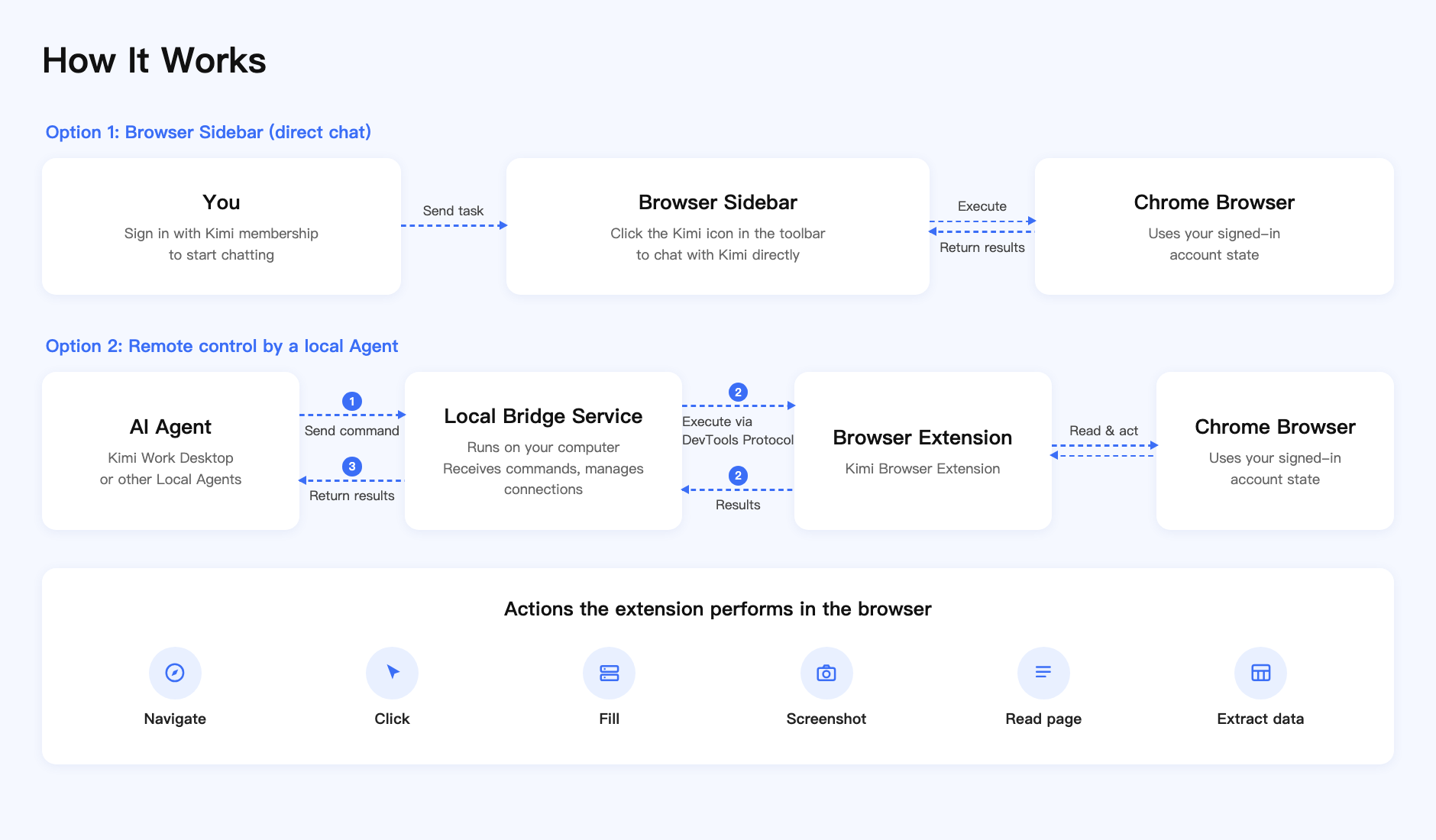
Kimi ブラウザ拡張機能は、サイドバーでのチャットとローカルエージェントによるリモート操作の2通りの使い方に対応しており、次のように動作します:
- ブラウザサイドバー: ツールバーの Kimi アイコンをクリックしてサイドバーを開き、Kimi アカウントでログインすると、直接チャットできます
- ローカルブリッジサービス: お使いのコンピューター上でローカルサービスが動作し、エージェントからの指示を受け取ります
- ブラウザ拡張機能: Chrome DevTools Protocol に基づいて、ブラウザ内で指定された操作を実行します
- セキュリティ分離: すべての実行はローカルで完結します。ログイン状態やウェブページの内容がデバイス外に送信されることはありません
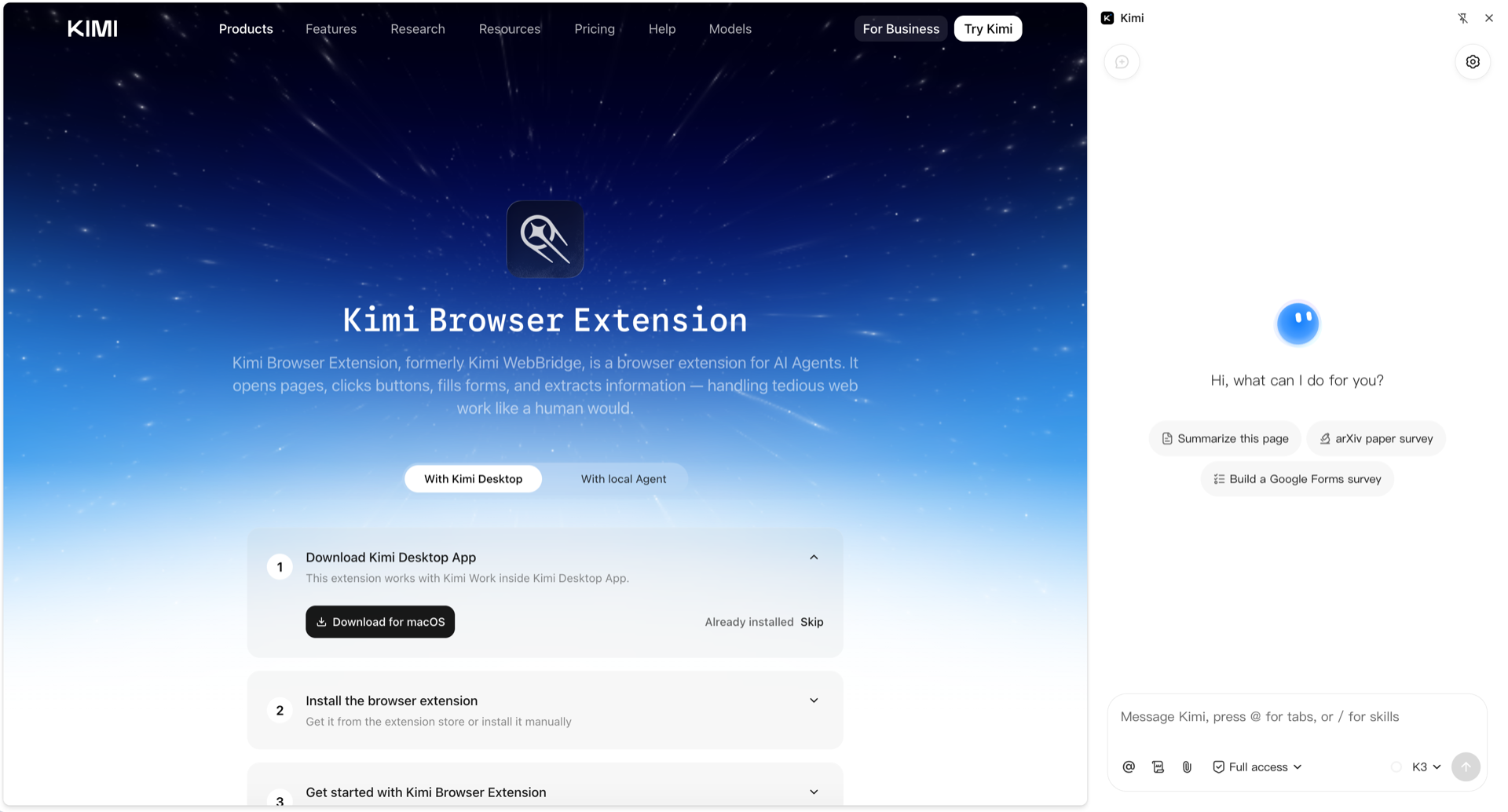
拡張機能の画面
ブラウザのツールバーにある Kimi ブラウザ拡張機能のアイコンをクリックすると、サイドバーを開いてタスクを送信できます。
機能
| 機能 | 説明 |
|---|---|
| Webナビゲーション | 指定したURLを自動で開きます |
| 要素のクリック | ボタン、リンク、その他のページ要素のクリックをシミュレートします |
| フォーム入力 | テキストの入力や選択肢の選択を自動で行います |
| ページのスクリーンショット | 現在のページまたは特定の範囲をキャプチャします |
| コンテンツ抽出 | ページ内のテキスト、表、その他の構造化データを読み取ります |
| ログインセッションの保持 | ブラウザに保存されている既存のログイン状態を利用します |
利用例:
- ECサイトの価格比較: 商品を自動検索し、複数のプラットフォーム間で価格を比較します
- 情報調査: ウェブページを深く閲覧し、構造化された情報を抽出します
- フォーム入力: さまざまなオンラインフォームに自動入力します
- データ入力: ウェブ上のデータを自動で整理し、指定した形式に入力します
その他の利用例については、Kimi ブラウザ拡張機能の公式サイトをご覧ください。
この記事は役に立ちましたか?