エージェントスキルは、AIエージェントが特定のタスクを進めるための指示に、必要に応じてスクリプト、参照資料、テンプレートを加えた再利用可能なパッケージです。オープンなAgent Skills形式では、各パッケージはSKILL.mdファイルを中心としたフォルダで構成されます。対応するエージェントはスキルを検出し、必要なときにその指示を読み込めるため、すべての手順を常に会話内に保持する必要がありません。このガイドでは、この形式の仕組み、実践的な例、最初のスキルの作成とテスト方法を解説します。
エージェントスキルとは?
Agent Skillsは、専門的な知識とワークフローをパッケージ化するための軽量なオープン形式です。スキルには、名前と目的を記したYAMLフロントマターと、それに続くマークダウンの指示を含むSKILL.mdファイルが含まれます。補助ファイルとして、スクリプト、参照ドキュメント、テンプレートを含めることもできます。
「AIスキル」という言葉は、AIを使う人の能力など、複数の意味で使われます。このガイドでいうエージェントスキルおよびAIエージェントスキルは、対応するエージェント向けの再利用可能なSKILL.mdパッケージを指します。
たとえば、会議要約スキルでは、チームの議事録に含めるセクション、決定事項の記録方法、担当者や期限が未設定の場合のフラグ付け方法を定義できます。これらのルールを一度保存しておけば、新しい会議メモでも繰り返し利用できます。スキルはエージェントの作業を導くものであり、基盤となるモデルを再トレーニングするものではありません。
オープン仕様では、フロントマターにnameとdescriptionを含める必要があります。nameは1~64文字で、小文字、数字、ハイフンのみを使用し、ディレクトリ名と一致していなければなりません。先頭または末尾をハイフンにすることや、ハイフンを連続して使用することはできません。descriptionは1~1,024文字で、タスクの内容と、そのスキルを使用するタイミングの両方を説明する必要があります。
エージェントスキルの仕組み
この形式は段階的な情報開示を前提に設計されています。エージェントは、スキルの詳細な指示を読み込む前に、どのスキルを選ぶべきか判断するために十分な情報を受け取ります。
検出。 エージェントは、利用可能なスキルの名前と説明を受け取ります。このメタデータもコンテキストを使用しますが、すべての詳細な手順が最初から読み込まれるわけではありません。
有効化。 エージェントが関連するスキルを選択すると、SKILL.mdを読み込みます。一部のツールでは、名前を指定してスキルを呼び出したり、自動選択を無効にしたりすることもできます。
実行。 エージェントは手順に従い、必要かつ許可されている場合に補助的な参照資料を読んだり、スクリプトを実行したりします。
これにより、使用していない手順が消費するコンテキストを減らせます。実際のコンテキスト使用量は、説明の数と長さ、有効なスキル、読み込まれるリソースによって異なります。明確な説明はスキルの選択に役立ちますが、有効化の動作と出力品質は引き続きテストが必要です。
エージェントスキル、プロンプト、MCP、ツールの違い
AIツールに関する用語は多く、「スキル」と似た概念もいくつかあります。違いは次のとおりです。
| 機能 | 概要 | 有効になるタイミング | 最適な用途 |
|---|---|---|---|
| プロンプト | 会話内で与える指示。保存することも可能 | 会話コンテキストに保持されている間 | 一度限りの指示 |
| 常時適用される指示(AGENTS.md、QWEN.mdなど) | プロジェクトの情報と制約 | エージェントのプロジェクト範囲と読み込みルールに応じて | プロジェクト全体のルール |
| エージェントスキル | バージョン管理された、指示とリソースのフォルダ | 関連する場合に必要に応じて読み込まれる | 繰り返し実行するワークフローと手順 |
| MCPサーバー / ツール | アクションとデータを提供する、実行中の連携機能 | 設定・接続・権限付与が完了したとき | アクションの実行、リアルタイムデータへのアクセス |
| サブエージェント | 独自のコンテキストウィンドウを持つ別のワーカー | 起動されたとき | 分離した作業または並列作業 |
スキルとプロンプト。 プロンプトは会話の中で指示を与えるものです。一方、スキルは、検出または明示的な呼び出しに備えて、再利用可能な手順と補助リソースを保存します。プロンプトも保存して再利用できます。繰り返し行うタスクで、管理されたワークフロー、例、参照資料、スクリプトが必要になる場合に、スキルが役立ちます。
スキルとMCP。 MCPは、ライブツールやデータへの接続、つまり機能をエージェントに提供します。スキルは、タスクを適切に実行する方法、手順の順序、検証手順といった知識をエージェントに提供します。両者は補完関係にあります。コードレビューのスキルは、十分なレビューの要件を定義します。一方、GitHub MCPサーバーは、実際のプルリクエストをエージェントが読むことを可能にします。
スキルとプロジェクト指示。 AGENTS.mdのようなファイルは、エージェントの読み込みルールと適用範囲のルールに従って、プロジェクトのガイダンスを提供します。広く適用される規約はそこに置き、関連する場合に読み込むべきタスク固有の手順にはスキルを使用してください。正確な動作はツールによって異なります。
エージェントスキルが重要な理由
再利用できる専門知識: タスク固有の手法、チェックリスト、テンプレートを記録しておけば、毎回説明する必要がありません。
手順の一貫性向上: 繰り返し行うタスクでも、エージェントに同じ手順とレビュー基準を適用できます。結果は引き続き検証が必要です。
コンテキストの効率化: すべての手順を常時読み込まれるガイダンスに入れるのではなく、必要なときに詳細な指示を読み込みます。
ツール間での再利用: 対応するエージェント間で、SKILL.mdの基本形式を共有できます。使用前に、ツールへのアクセス、依存関係、プラットフォーム固有のフィールドを確認してください。
チームでの保守: スキルフォルダをバージョン管理に置くことで、共有ワークフローの変更をレビューできます。
エージェントスキルに対応するAIツールは?
エージェントスキルは、Claude Code、OpenAI Codex、Cursor、GitHub Copilot、Kimi Codeなど、対応するAIツールが増えています。これらのツールは、再利用可能なスキルパッケージを利用して、タスク固有の指示、ワークフロー、補助リソースをエージェントに提供します。
共通のSKILL.md形式により、対応ツール間でスキルを再利用しやすくなります。ただし、インストール先のパスや呼び出し方法は製品ごとに異なります。スキルがスクリプトや外部ツールに依存している場合は、使用予定の環境でそれらの依存関係を利用できることを確認してください。
エージェントスキルの例とユースケース
有用なスキルは、繰り返し行うタスクをチーム固有のものにしているルールをまとめたものです。以下の例では、何をパッケージ化し、結果のどこを確認すべきかを示します。
| スキル | 入力 | 再利用可能なルール | 確認する出力 |
|---|---|---|---|
| 会議の要約 | 会議メモまたは文字起こし | 決定事項と議論を分け、タスクの担当者と期限を含める。不足している詳細は明記する | 要約、決定事項、アクション項目を含む議事録 |
| ブランドコンテンツのレビュー | 原稿案とブランドガイドライン | 承認済みの用語、トーン、禁止されている表現、必須メッセージを確認する | 問題点と修正案の一覧 |
| コードレビュー | プルリクエストの差分 | エラー処理、テスト、依存関係の変更、プロジェクトの規約を確認する | 必須の修正と提案を分けたレポート |
| 週次レポート | 進捗メモと指標 | 報告期間とセクションを固定し、完了した作業、リスク、次のステップを区別する | 提供された指標を保持し、不足しているデータを明記するレポート |
ドキュメント処理や定期的なデータ分析も適した候補ですが、多くの場合、SKILL.md以外のツールやスクリプトが必要になります。まずは範囲を絞ったワークフローから始め、出力を検証し、タスクで必要になった場合にのみ依存関係を追加してください。
Kimi AIでエージェントスキルを使う
タスクに合った環境を選びましょう。上記の作成方法では、自然言語による作成とローカルのファイルベースのワークフローを扱っています。
Kimi Codeのエージェントスキル
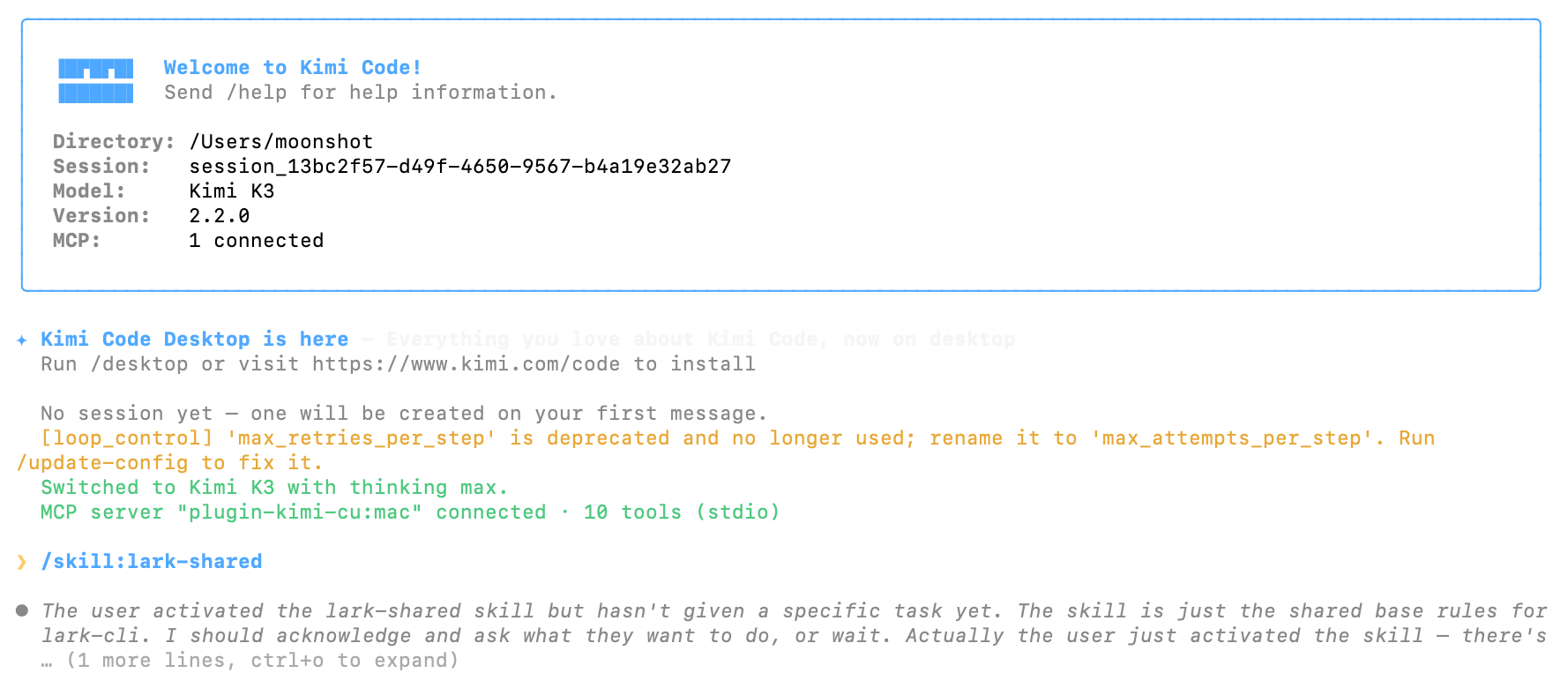
Kimi Code CLIは、プロジェクトディレクトリの.agents/skills/と.kimi-code/skills/、およびユーザーディレクトリの~/.agents/skills/と~/.kimi-code/skills/からスキルを検出します。Kimi固有のユーザーディレクトリは、KIMI_CODE_HOMEで変更できます。スキルは/skill:<name>で呼び出すか、説明文と対応するトリガーフィールドに基づいてモデルに選択させます。個々のスキルで自動選択を無効にすることもできます。パスやプラットフォーム固有のフィールドを設定する際は、最新のCLIドキュメントを確認してください。
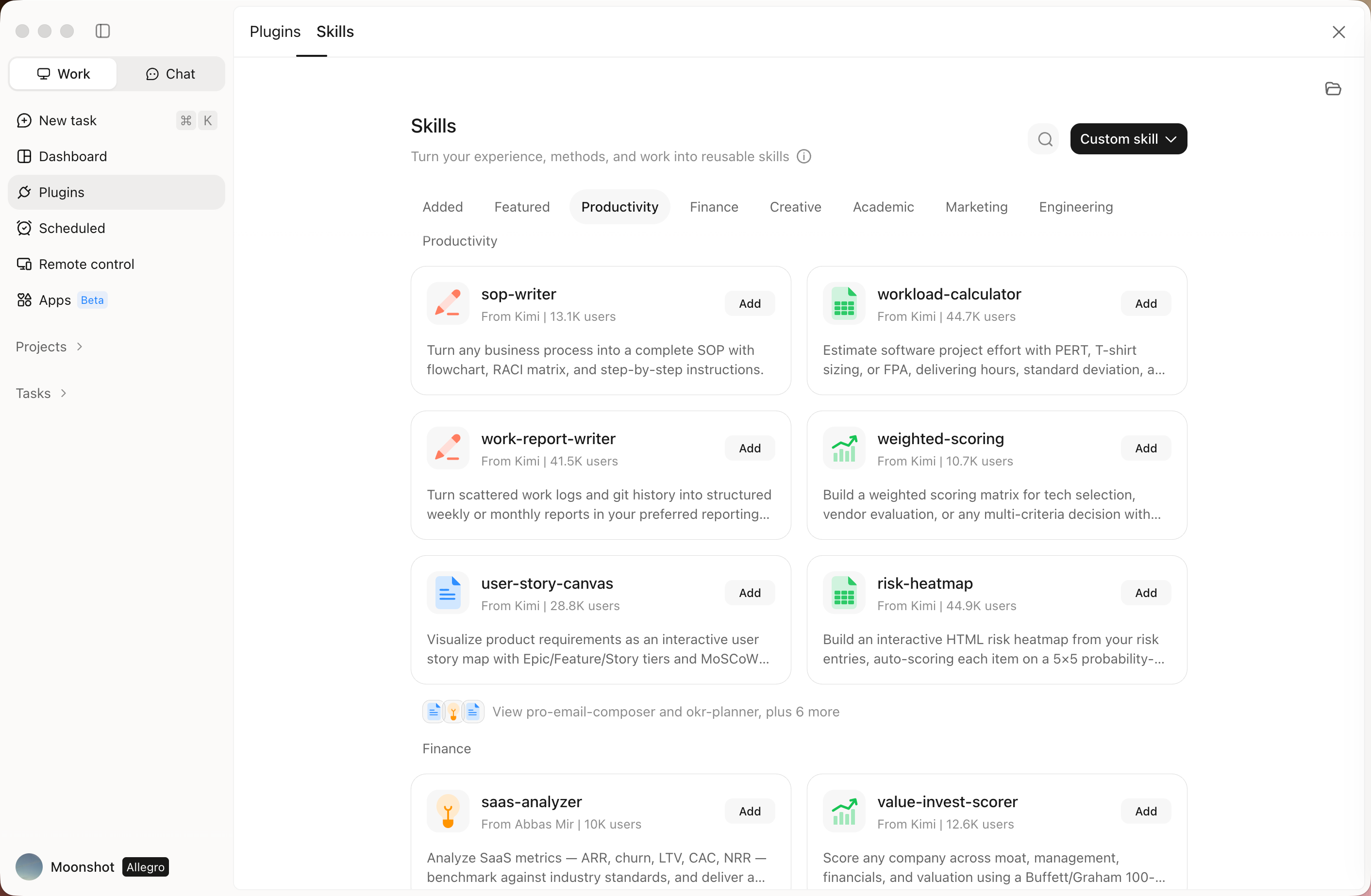
Kimiで日常業務に使うエージェントスキル
一から設定する必要はありません。デスクトップまたはWebでKimiを開き、Skill Storeを閲覧して、ワンクリックでスキルをインストールすれば、すぐにKimiで使い始められます。調査や執筆からコーディング、データ分析まで、Kimi Skill Storeには幅広いタスクに対応するスキルが揃っています。KimiのデスクトップアプリまたはWebアプリでストアを閲覧し、ワンクリックでスキルをインストールして、Kimiで使い始めましょう。
独自のエージェントスキルを作成する方法
AIツールにワークフローを説明するか、自分でSKILL.mdを作成すると、スキルを作れます。まずは、議事録のように、繰り返し発生し、出力を簡単に確認できるタスクから始めましょう。
方法1:Kimiでエージェントスキルを作成する
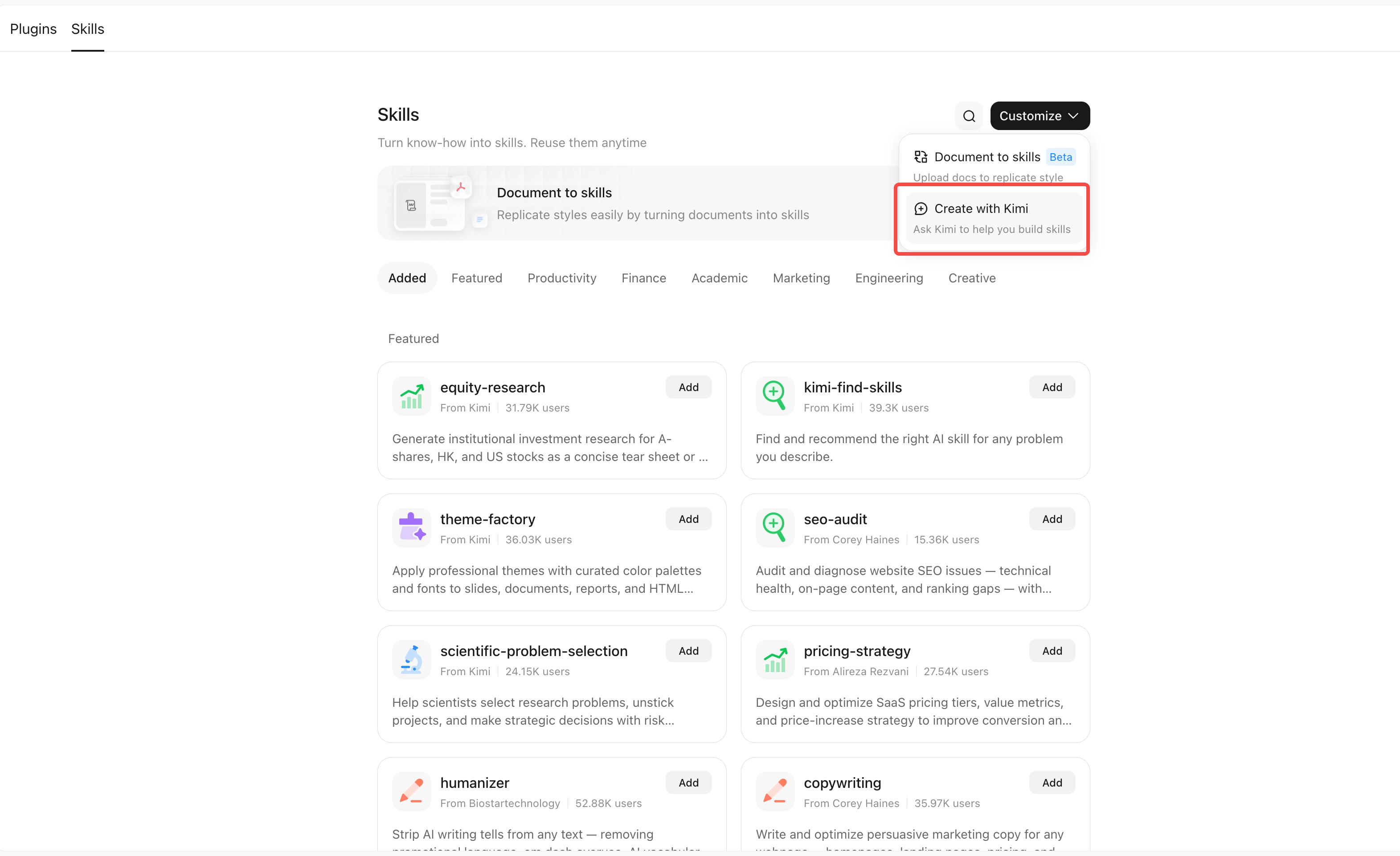
KimiでSkillsパネルを開くと、スキルを探したりインストールしたりできます。独自のスキルを作成するには、手順書をアップロードするか、スキル作成用の会話で必要な内容を説明します。/skill-creatorも利用できます。現在利用できる開始方法については、KimiのSkillsガイドを参照してください。
ステップ1:KimiのSkillsストアを開き、「customize」>「Create with Kimi」をクリックします。
ステップ2:必要なスキルを説明します。
タスク、想定される入力、出力の構成、情報が不足している場合のルールをKimiに伝えます。
例:
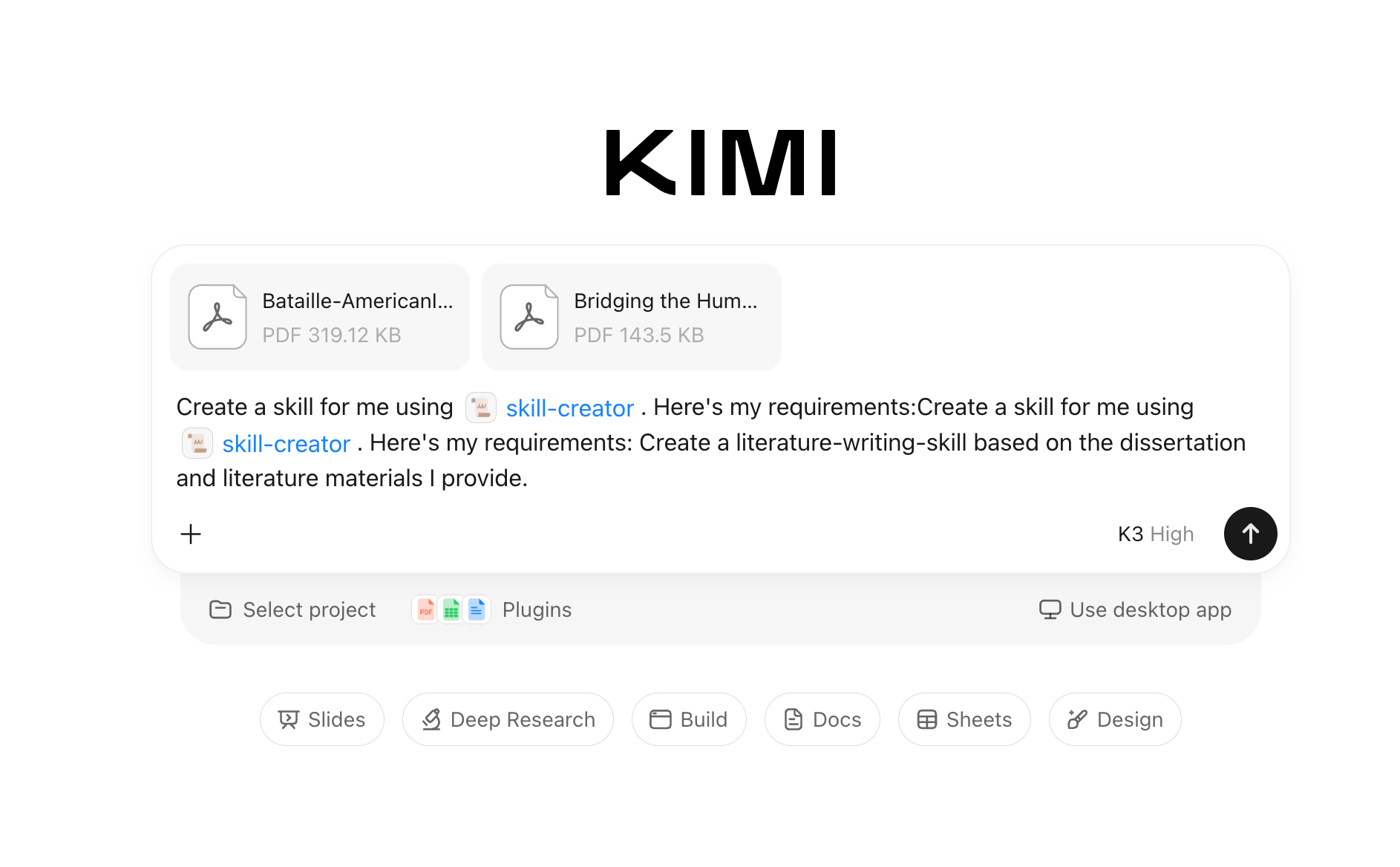
結果にルールが反映されていない場合は、Kimiにそのルールの修正を依頼し、テストを繰り返します。既存のSOPを使う場合は、どの部分が指示で、どの部分が背景資料かを明示してください。パッケージ化する前に、無関係な内容や機密情報を削除します。スキルが作成されたら、すぐにKimiで使用できます。
方法2:エージェントスキルを自分で作成する
この例ではテキストによる指示だけを使い、追加のスクリプトは必要ありません。インストールと呼び出しの例にはKimi Code CLIを使用していますが、他のエージェントではパスやコマンドが異なる場合があります。
ステップ1:フォルダを作成します。 Kimi Code CLIでユーザーレベルのスキルを作る場合は、~/.agents/skills/meeting-summary/を作成します。チームで共有するリポジトリレベルのスキルの場合は、代わりにリポジトリのルート以下に.agents/skills/meeting-summary/を作成します。
ステップ2:SKILL.mdを保存します。 ~/.agents/skills/meeting-summary/SKILL.mdを作成し、以下の内容を貼り付けます。descriptionはタスクを示し、本文では出力と情報不足時のルールを定義します。
ステップ3:新しいセッションを開始して呼び出します。 ファイルを保存したら、新しいKimi Code CLIセッションを開始します。チャット入力欄に次のコマンドを入力します。
ステップ4:結果を確認します。 以下は製品の実行結果を記録したものではなく、想定される出力例です。表現は異なる場合がありますが、セクション、決定事項、担当者、期限はスキルに従う必要があります。
ステップ5:自動選択と適用範囲をテストします。 新しい会話で、スラッシュコマンドを使わずに「この会議メモを議事録にしてください」と依頼し、同じメモを入力します。利用できる場合は、インターフェースのアクティビティ記録を使ってエージェントがスキルを読み込んだかどうか、および出力がルールに従っているかを確認します。次に、「Pythonの再帰を説明してください」のような無関係な依頼を試します。meeting-summaryスキルは有効にならないはずです。また、メモなしで呼び出してみてください。入力を求めるはずです。
エージェントスキルが機能しない場合は?
| 症状 | 確認事項 |
|---|---|
| スキルが検出されない | スキャンディレクトリ、SKILL.mdの正確なファイル名、有効なYAMLフロントマター、フォルダ名と名前の一致を確認してください。追加後は新しいセッションを開始してください。 |
| 手動での呼び出しは機能するが、自動選択されない | 説明を、想定するタスクにより具体的に合わせてください。自動呼び出しが無効になっていないか確認し、新しい会話で再試行してください。 |
| 関係のないリクエストでスキルが有効になる | 説明の対象を絞り、関係のないリクエストをネガティブ例としてテストしてください。 |
| 出力でルールが守られない | ルールを明示し、入力と出力の例を追加して、不足情報があるケースでも再テストしてください。 |
| スクリプトまたは連携が失敗する | 必要なパッケージ、権限、ネットワークアクセス、設定済みのツールを確認してください。スキルはすべての依存関係を自動的にインストールするわけではありません。 |
スクリプト、長い参照資料、テンプレートが必要な場合は、必要に応じてscripts/、references/、assets/を追加し、SKILL.mdからリンクします。最新のパスと呼び出しオプションについては、Kimi Code CLI Skillsのドキュメントを参照してください。
エージェントスキルの利用・作成に関するベストプラクティス
明確なトリガーを定義する: タスクの内容と、スキルを使うタイミングの両方を説明します。ユーザーが自然に使う用語を含め、関連する依頼と無関係な依頼の両方をテストしてください。
指示を絞り込む: 仕様では、メインファイルは500行未満、5,000トークン未満にすることを推奨しています。これらは別々のガイドラインであり、行数からトークン数への換算ではありません。詳細な参照資料は補助ファイルに移します。
確認可能な出力を指定する: 必須セクション、入力と出力の例、不足情報に関するルールを含めます。
依存関係を文書化する: 必要なツールとパッケージを特定し、適切な場合は互換性メタデータを使用します。プラットフォーム固有の拡張機能は、移植可能な中核部分と分けてください。
影響の大きい操作を管理する: メッセージ送信や変更のデプロイを行うワークフローでは、明示的な呼び出しと適切な承認ルールを使用します。手動での呼び出しだけでは、権限チェックの代わりにはなりません。
サードパーティパッケージを確認する: インストール前に、使用するデータと権限を含め、指示内容と同梱スクリプトを確認します。
まとめ
エージェントスキルを使うと、繰り返し行う作業を、対応するAIエージェントが必要に応じて読み込める再利用可能なワークフローにできます。まずは、スキルを使う場面と生成すべき出力を定義した、焦点を絞ったSKILL.mdから始めましょう。タスクで必要な場合にのみスクリプトや参照資料を追加し、スキルがいつ有効になるか、出力の品質はどうかをテストします。