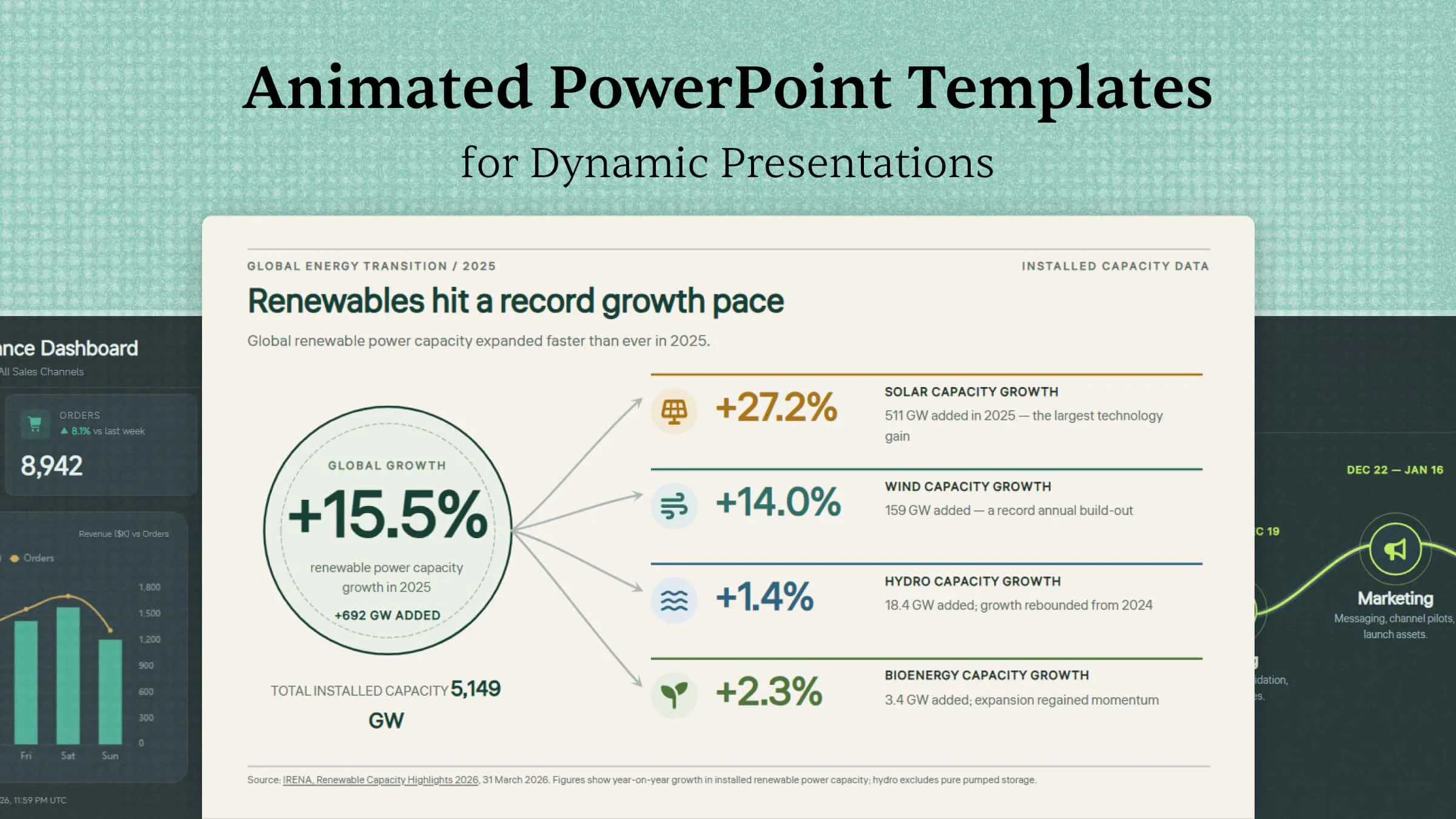
優れたプレゼンテーションは、共有する情報だけで決まるものではありません。適切な動き、タイミング、視覚的な流れがあれば、スライドに生き生きとした印象を与え、聴衆の集中を保てます。アニメーション付きPowerPointテンプレートを使えば、すべての効果を一から作らなくても、プレゼンテーションに活気を加えられます。少ない手間で次のプレゼンテーションをより魅力的にしたい方は、この記事で紹介するテンプレートをご覧ください。
アニメーション付きPowerPointプレゼンテーションテンプレート10選の概要
アニメーション付きプレゼンテーションテンプレートには、さまざまなプレゼンテーションの目的に対応するスタイル、レイアウト、視覚的な構成があります。データの説明、製品の紹介、事業戦略の提示、印象的なストーリーの共有など、目的に合ったテンプレートを選べば、アイデアを整理し、聴衆の関心を保ちやすくなります。以下の表では、アニメーション付きプレゼンテーションテンプレート10種類について、主な視覚要素と最適な利用シーンを紹介します。
| テンプレート | 主なビジュアル要素 | 主なアニメーションスタイル | 適した用途 |
|---|---|---|---|
| インフォグラフィック用アニメーションテンプレート | アイコン、数値、グラフ、短いテキスト、視覚的なセクション | 情報をセクションごとに表示 | 統計、比較、プロセス、重要な事実 |
| データ可視化用アニメーションテンプレート | チャート、グラフ、KPIカード、数値、比較 | チャートとデータポイントを段階的にアニメーション表示 | 調査結果、ビジネス指標、アンケート結果、財務データ |
| インタラクティブダッシュボードテンプレート | KPI、チャート、カード、視覚的な指標 | アニメーション付きカウンターとチャートの切り替え | 事業実績、プロジェクト追跡、Webサイト指標、業務成果 |
| タイムライン・ロードマップテンプレート | マイルストーン、日付、段階、アイコン、タイムラインの経路 | マイルストーンを時系列順に紹介 | プロジェクト計画、製品ローンチ、企業の成長、将来の目標 |
| 3Dアニメーションテンプレート | 3Dオブジェクト、レイヤー化されたビジュアル、浮遊するラベル | オブジェクトの登場と要素ごとの表示 | テクノロジー、建築、エンジニアリング、製品コンセプト |
| ビジネスプレゼンテーションテンプレート | プロフェッショナルなレイアウト、主要指標、グラフ、簡潔なテキスト | シンプルな切り替えで要点を強調 | 営業提案、戦略会議、会社の進捗報告、提案書 |
| 教育向けアニメーションテンプレート | 図解、アイコン、イラスト、説明テキスト | コンセプトを段階的に表示 | 授業、研修、チュートリアル、学術プレゼンテーション |
| 製品紹介テンプレート | 製品ビジュアル、機能の訴求、仕様 | まず製品を見せ、その後に機能を表示 | 製品発表、マーケティングプレゼンテーション、営業デモ |
| ストーリーテリング用アニメーションテンプレート | つながりのあるシーン、キャプション、視覚的な導線 | ストーリーの流れに沿って観客を導く | ケーススタディ、個人のストーリー、ブランドストーリー |
| クリエイティブポートフォリオテンプレート | プロジェクトのビジュアル、説明、カテゴリーラベル | 時間差のあるアニメーションでプロジェクトを紹介 | デザイナー、写真家、マーケター、開発者 |
創造性を刺激するアニメーション付きプレゼンテーションテンプレート10選
さまざまなスタイルやテーマに合わせて作られたアニメーション付きプレゼンテーションテンプレートで、より印象に残るスライドを作成できます。AIプレゼンテーション作成ツールであるKimi Slidesなら、動きのあるレイアウトとアニメーションを備えたプロフェッショナルなスライドをすばやく生成できます。スライドに生命感を与えるアニメーション付きプレゼンテーションテンプレートを見ていきましょう。
インフォグラフィックアニメーションテンプレート
インフォグラフィックアニメーションテンプレートは、アイコン、数値、グラフ、短いテキストを組み合わせて、情報を視覚的に伝えます。統計、比較、プロセス、重要な事実の説明に適しています。アニメーションで各セクションを順に表示すれば、情報を追いやすくなります。
使い方
ステップ1:プロンプトを入力する
プロンプトに、テーマ、情報、視覚要素、希望するアニメーションスタイルを記述します。
プロンプト:
ステップ2:AIにPPTを生成させる
AIにプロンプトを基に、視覚要素とアニメーションを整理した洗練されたインフォグラフィックを作成させます。
ステップ3:PPTを確認して書き出す
数値、間隔、アニメーションの順序、読みやすさを確認してから、完成したスライドを書き出します。
データ可視化アニメーションテンプレート
データ可視化アニメーションテンプレートは、チャート、グラフ、数値、比較を用いて、データをわかりやすく伝えます。調査結果、ビジネス指標、アンケート結果、財務データの表示に役立ちます。アニメーション付きのチャートで情報を段階的に表示すると、聴衆の注意を引きつけられます。
使い方
ステップ1:プロンプトを入力する
表示したいデータ、必要なチャートの種類、情報の見せ方を指定します。
プロンプト:
ステップ2:AIにPPTを生成させる
AIにデータをチャート、KPIカード、ラベル、統一感のあるアニメーションに変換させます。
ステップ3:PPTを確認して書き出す
書き出す前に、データ、チャートのラベル、アニメーションの順序、全体の読みやすさを確認します。
インタラクティブダッシュボードテンプレート
インタラクティブダッシュボードテンプレートは、チャート、KPI、カード、視覚的なインジケーターを使って、複数のデータポイントを1枚の整理されたスライドにまとめます。ビジネスの業績、プロジェクトの進捗、Webサイトの指標、運用結果の表示に役立ちます。アニメーション要素で、重要な数値や変化に注目を集められます。
使い方
ステップ1:プロンプトを入力する
AIに含めてほしいダッシュボードのテーマ、指標、チャート、視覚スタイルを指定します。
プロンプト:
ステップ2:AIにPPTを生成させる
AIにKPI、チャート、パフォーマンスのセクションを整理し、1つのアニメーション付きダッシュボードにまとめさせます。
ステップ3:PPTを確認して書き出す
すべての指標が明確で、レイアウトのバランスが取れており、アニメーションを追いやすいことを確認します。
タイムライン・ロードマップテンプレート
タイムライン・ロードマップテンプレートでは、マイルストーン、段階、予定している活動を、明確な視覚的な流れに沿って示します。プロジェクト計画、製品ローンチ、企業の成長、将来の目標に役立ちます。アニメーションを使えば、各マイルストーンを時系列順に表示できます。
使い方
ステップ1:プロンプトを入力
追跡したい内容をAIに伝えます。段階、日付、マイルストーン、希望するレイアウトも含めてください。
プロンプト:
ステップ2:AIにPPTを作成させる
AIにタイムライン、マイルストーンのマーカー、日付、説明、順番に表示されるアニメーションを作成させます。
ステップ3:PPTを確認して書き出す
タイムラインの順序、日付、ラベル、アニメーションの流れを確認してから、プレゼンテーションを書き出します。
3Dアニメーションテンプレート
3Dアニメーションテンプレートは、奥行き、重なり合うオブジェクト、立体的なビジュアルを用いて、動きのあるプレゼンテーションを作成します。テクノロジー、建築、エンジニアリング、製品コンセプトに適しています。3Dの動きにより、重要なオブジェクトや機能を目立たせることができます。
使い方
ステップ1:プロンプトを入力
主な3Dオブジェクト、その特徴、補足テキスト、アニメーションの進行方法を説明します。
プロンプト:
ステップ2:AIにPPTを作成させる
AIに3Dスタイルの車両、部品ラベル、仕様、連動するアニメーションを作成させます。
ステップ3:PPTを確認して書き出す
書き出す前に、3Dビジュアル、ラベル、余白、アニメーションのタイミングを確認します。
ビジネスプレゼンテーションテンプレート
ビジネスプレゼンテーションテンプレートは、プロフェッショナルなレイアウト、主要な数値、グラフ、簡潔なテキストを組み合わせ、ビジネスのアイデアを明確に伝えます。営業提案、戦略会議、会社の最新情報共有、企画提案に利用できます。シンプルなアニメーションで要点を順に示し、プレゼンテーションの焦点を保てます。
使い方
ステップ1:プロンプトを入力
プレゼンテーションに含めたいビジネステーマ、要点、指標、ビジュアル構成を指定します。
プロンプト:
ステップ2:AIにPPTを作成させる
AIに戦略、KPI、アイコン、アニメーションを整理し、プロフェッショナルなビジネススライドにまとめさせます。
ステップ3:PPTを確認して書き出す
エクスポート前に、事業データ、テキストの階層、配置、アニメーションの順序を確認してください。
教育向けアニメーションテンプレート
教育向けアニメーションテンプレートでは、視覚的な説明、図解、短いテキストを使って、学習テーマを理解しやすくします。授業、研修、チュートリアル、学術プレゼンテーションに適しています。アニメーションで概念を一つずつ示すことで、注意を引き続けることができます。
使い方
ステップ1:プロンプトを入力する
授業のテーマ、重要な概念、ビジュアル、受講者にたどってほしい流れをAIに伝えます。
プロンプト:
ステップ2:AIにPPTを生成させる
水の循環図、ラベル、説明、教育用アニメーションをAIに作成させます。
ステップ3:PPTを確認してエクスポートする
循環の内容が正確で、ラベルが読みやすく、各段階が正しい順序で表示されることを確認してください。
製品紹介テンプレート
製品紹介テンプレートでは、スライドの中心に製品を配置し、その機能、利点、主な仕様を際立たせます。製品発表、マーケティングプレゼンテーション、営業提案、デモンストレーションに適しています。アニメーションを使えば、製品の機能を段階的に表示し、重要な詳細に注目を集められます。
使い方
ステップ1:プロンプトを入力する
紹介したい製品、その主な機能、仕様、ビジュアルスタイルを説明します。
プロンプト:
ステップ2:AIにPPTを生成させる
製品ビジュアル、機能の注釈、仕様、アニメーションを洗練された紹介資料としてAIにまとめさせます。
ステップ3:PPTを確認してエクスポートする
エクスポート前に、製品の詳細、注釈の位置、ビジュアルのバランス、アニメーションのタイミングを確認してください。
ストーリーテリング用アニメーションテンプレート
ストーリーテリング用アニメーションテンプレートでは、視覚的な流れを使って、導入、展開、結論へと観客を導きます。ケーススタディ、個人的なストーリー、ブランドストーリー、中心的なメッセージを軸にしたプレゼンテーションに適しています。
使い方
ステップ1:プロンプトを入力する
ストーリーのテーマ、重要な場面、流れ、使用したいビジュアルスタイルをAIに伝えます。
プロンプト:
ステップ2:AIにPPTを生成させる
4つのストーリー場面、キャプション、視覚的な流れ、場面ごとのアニメーションをAIに配置させます。
ステップ3:PPTを確認してエクスポートする
ストーリーの流れが自然で、キャプションが簡潔であり、各シーンが意図した順序で表示されていることを確認します。
クリエイティブポートフォリオテンプレート
クリエイティブポートフォリオテンプレートは、プロジェクト、ビジュアル、短い説明、自己紹介のポイントを、視覚的に魅力あるレイアウトにまとめるためのテンプレートです。デザイナー、写真家、マーケター、開発者など、幅広いクリエイティブ職に役立ちます。アニメーションによる切り替えを使えば、各プロジェクトを印象的に紹介できます。
使い方
ステップ1:プロンプトを入力する
職業、プロジェクト、プロジェクトの詳細、ビジュアルスタイル、表示したい順序を説明します。
プロンプト:
ステップ2:AIにPPTを作成させる
AIに3つのプロジェクト、説明、ビジュアル、タイミングをずらしたアニメーションを整理させ、ポートフォリオスライドを作成します。
ステップ3:PPTを確認してエクスポートする
エクスポート前に、プロジェクトの詳細、画像の品質、余白、アニメーションの流れを確認します。
アニメーション付きPowerPointプレゼンテーションの作成にKimi Slidesを選ぶ理由
適切なAIの支援があれば、アニメーション付きプレゼンテーションをより迅速かつ簡単に作成できます。Kimi Slidesは、レイアウト、ビジュアル、アニメーション、編集を自分で調整しながら、コンテンツを洗練されたスライドに仕上げるのに役立ちます。アニメーション付きPowerPointプレゼンテーションの作成に役立つ主なメリットをご紹介します。
滑らかなアニメーションで、より引き込まれるプレゼンテーションに: アイデア同士を自然につなぐ流れるようなアニメーション効果で、洗練されたスライドを作成できます。プレゼンテーションに動きと印象深さ、豊かな視覚表現を加えられます。
コンテンツからアニメーション付きスライドを作成: テキスト、文書、画像から始めて、アイデアを構造化されたレイアウトのプレゼンテーションスライドに変換できます。各スライドを一からデザインしなくても、アニメーション付きPowerPointテンプレートを作成できます。
プレゼンテーションの目的に合うレイアウトを適用: ビジネスレポート、教育コンテンツ、製品紹介、ストーリーテリングなどに対応するさまざまなスライド構成から選べます。各レイアウトは、伝えたい内容やプレゼンテーションのスタイルに合わせて調整できます。
複雑な情報をわかりやすいビジュアルストーリーに変換: コンテンツを構造化されたセクションに整理し、要点を強調できます。簡潔なテキスト、ビジュアル、スライド切り替えを使うことで、複雑なアイデア、プロセス、ストーリーも理解しやすく、追いやすくなります。
AI編集でアニメーションとデザインを調整: 自然言語の指示で、スライド構成の調整、テキストの書き換え、レイアウトの変更、ビジュアル要素の改善を行えます。個々の要素を直接編集することも、変更を比較するために異なるバージョンを保存することもできます。
編集可能なPowerPointファイルをエクスポート: アニメーション付きプレゼンテーションをPPTXファイルとしてエクスポートし、共有や発表の前にPowerPointでスライド、テキスト、ビジュアル、アニメーションを引き続き編集できます。
適切なアニメーション付きプレゼンテーションテンプレートの選び方
アニメーション付きテンプレートは、含まれる効果の数ではなく、メッセージをどれだけ効果的に支えられるかに注目すると選びやすくなります。優れたテンプレートは、内容を追いやすく保ちながら、テーマ、対象者、プレゼンテーションのスタイルに合っている必要があります。ここでは、適したアニメーション付きPowerPointテンプレートを選ぶためのヒントをご紹介します。
対象者とプレゼンテーションの目的を考える
プレゼンテーションを見る相手と、相手に理解してほしいことや取ってほしい行動を考えます。フォーマルなビジネス向けには、すっきりとしたプロフェッショナルなデザインが適している場合があります。一方、学生やクリエイティブチームには、より表現力のあるビジュアルが効果的な場合があります。メッセージの妨げにならず、目的を支えるテンプレートを選びましょう。
コンテンツの種類に合うテンプレートを選ぶ
プレゼンテーションごとに必要な構成は異なるため、情報をどのように提示するかを考えましょう。プロジェクトの段階を示すにはタイムラインが適しており、レポートにはグラフやデータ重視のレイアウトが向いています。コンテンツに合ったテンプレートを選ぶと、情報を整理しやすく、理解しやすくなります。
プレゼンテーションソフトとの互換性を確認する
アニメーション付きプレゼンテーションテンプレートをダウンロードする前に、使用予定のソフトウェアで動作することを確認してください。ファイルを開いた後も、アニメーション、画面切り替え、フォント、グラフィックなどの要素が正しく機能するかを確認しましょう。これにより、スライドの編集や発表時に書式の問題が起こるのを防げます。
柔軟にカスタマイズできるデザイン要素を選ぶ
色、フォント、レイアウト、画像、テキストを十分に調整できるテンプレートを選びましょう。カスタマイズ可能な要素があれば、ブランド、テーマ、個人のスタイルに合わせてデザインを調整できます。これは、さまざまな種類のコンテンツに合わせる必要があるアニメーション付きPowerPointテンプレートで特に役立ちます。
アニメーションと明確で読みやすいコンテンツのバランスを取る
アニメーションは、プレゼンテーションを見づらくするのではなく、伝えたい内容を支えるために使いましょう。動きが多すぎるテンプレート、注意をそらす効果、複雑すぎるレイアウトは避けてください。バランスの取れたデザインでは、アニメーションで重要なポイントを際立たせながら、テキスト、ビジュアル、重要な情報を読みやすく保ちます。
プレゼンテーションのスタイルに合う自然な切り替え効果を選ぶ
切り替え効果は自然で、プレゼンテーションのトーンに合ったものにしましょう。ビジネスレポートにはシンプルな効果が適しており、ポートフォリオ、製品紹介、ストーリー性のあるプレゼンテーションには、より創造的な動きが合う場合があります。また、事前に切り替え効果を確認し、聴衆を圧倒することなく価値を加えていることを確かめましょう。
まとめ
アニメーション付きPowerPointテンプレートを使えば、不要な視覚的な雑然さを加えずに、プレゼンテーションをより動きのあるものにできます。大切なのは、コンテンツ、聴衆、プレゼンテーションの目的に合うデザインを選ぶことです。Kimi Slidesは、アイデアを洗練されたアニメーション付きスライドに変換し、手作業を減らして作成プロセスを簡素化します。コンテンツに合わせて編集できるスライドで、魅力的なプレゼンテーションをより迅速に作成できます。

