Inter
Interは、ほぼあらゆる種類のプレゼンテーションに適した、すっきりとモダンなPowerPoint用フォントです。シンプルな字形で、小さな情報を含むスライドでも文字を読みやすくします。プロフェッショナルでありながら親しみやすい印象を持つため、ビジネスプレゼンテーション、ピッチデック、ポートフォリオ、教育プロジェクトに適しています。
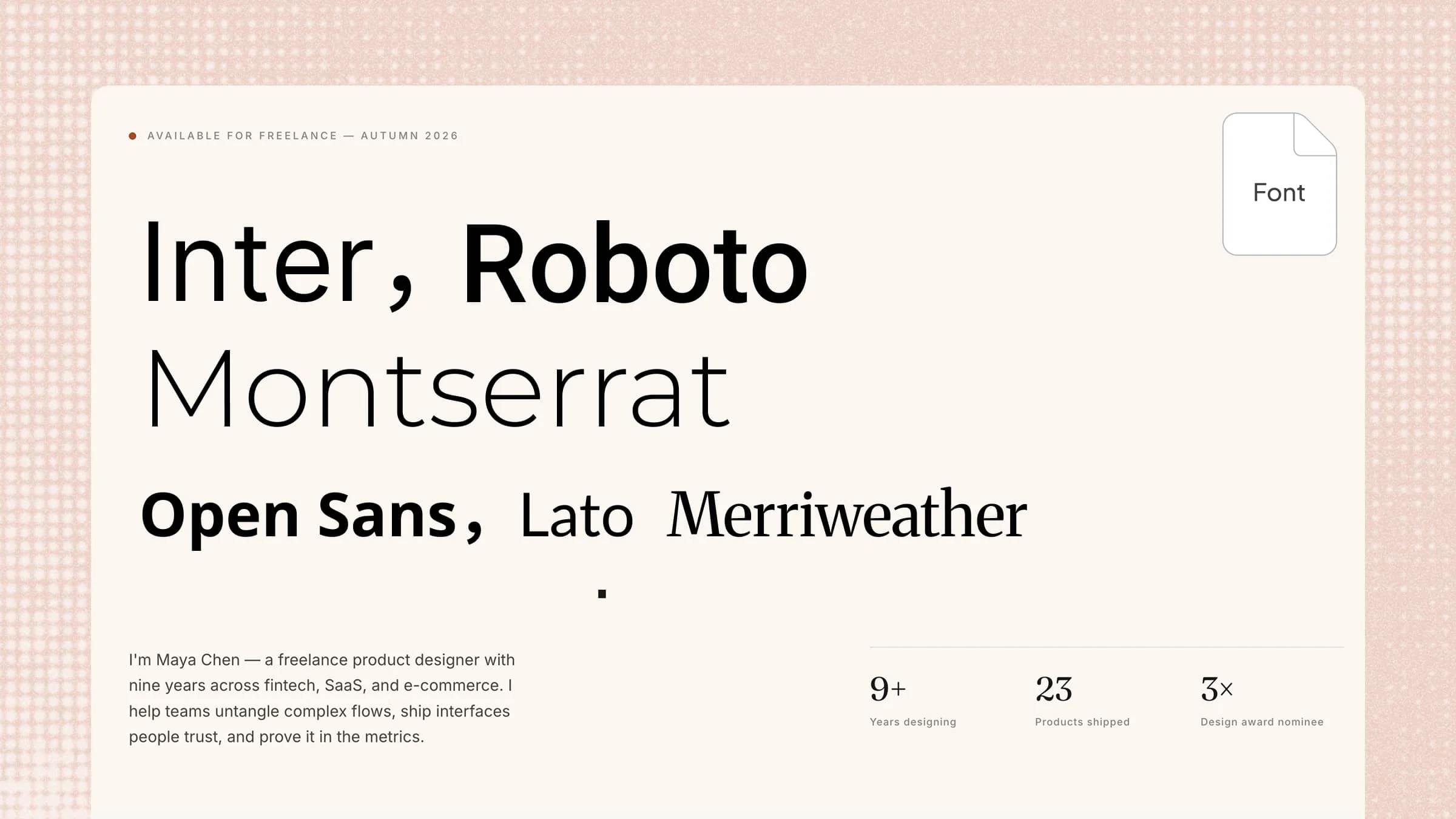
スライドが地味に見える、古く感じる、または独自の視覚的なスタイルに欠ける場合、PowerPointに適したフォントを見つけるのは難しいことがあります。適切な書体を選べば、読みやすさがすぐに向上し、プレゼンテーションをより洗練された印象深いものにできます。この記事では、PowerPointプレゼンテーションで広く使われている10種類のフォントを取り上げます。大胆、エレガント、モダン、クリエイティブといったスタイルを紹介し、スライドを際立たせるヒントをお届けします。
適切なPowerPointフォントを選ぶだけで、スライドの見た目や印象は大きく変わります。ビジネスプレゼンテーション、ピッチデッキ、ポートフォリオ、授業の課題のいずれを作成する場合でも、内容に合い、すべてのスライドを明確で読みやすく保てる書体を選べます。
注: 商用作品にフォントを使用する場合は、再配布またはフォントの埋め込みを行う前にライセンスを確認してください。以下で「オープンソース/商用利用無料」と記載したフォントは、ライセンス条件に従う限り商用利用を許可するオープンソースライセンスのもとで配布されています。
| フォント | 適した用途 | スタイル | ライセンス |
|---|---|---|---|
| Inter | ビジネス、テクノロジー、SaaS、ピッチデック | クリーンでモダン | オープンソース/商用利用可 — SIL OFL 1.1 |
| Roboto | ビジネス、データ、プロフェッショナルなプレゼンテーション | ニュートラルで汎用性が高い | オープンソース/商用利用可 — SIL OFL 1.1 |
| Montserrat | タイトル、マーケティング、クリエイティブな資料 | 大胆で幾何学的 | オープンソース/商用利用可 — SIL OFL 1.1 |
| Open Sans | 本文と情報量の多いスライド | 親しみやすく読みやすい | オープンソース/商用利用可 — SIL OFL 1.1 |
| Lato | ビジネス、教育、プレゼンテーション | プロフェッショナルで親しみやすい | オープンソース/商用利用無料:SIL OFL 1.1 |
| Poppins | クリエイティブ、ブランディング、モダンな資料 | 幾何学的で表現力がある | オープンソース/商用利用無料:SIL OFL 1.1 |
| Merriweather | ストーリーテリング、編集用途、学術的な資料 | クラシックなセリフ体 | オープンソース/商用利用無料:SIL OFL 1.1 |
| Verdana | ビジネス資料やデータ量の多いスライド | 明快でゆとりがある | Microsoftの独自フォント:該当するMicrosoftのライセンス条項を確認してください |
| Georgia | 編集用途、ストーリーテリング、フォーマルなプレゼンテーション | 伝統的なセリフ体 | 独自フォント:使用する特定バージョンのライセンスを確認してください |
| Segoe UI | テクノロジー、SaaS、企業向け資料 | モダンでニュートラル | Microsoftの独自フォント。適用されるMicrosoftのライセンス条項をご確認ください。 |
テキストスタイルの重要性を理解したところで、スライドに個性と新鮮な印象を与えられる、PowerPointで人気のフォントを見ていきましょう。力強く印象的なスタイルがお好みでも、すっきりとしたモダンなデザインがお好みでも、これらのPowerPointフォントは、より視覚的に魅力的なプレゼンテーションづくりに役立ちます。
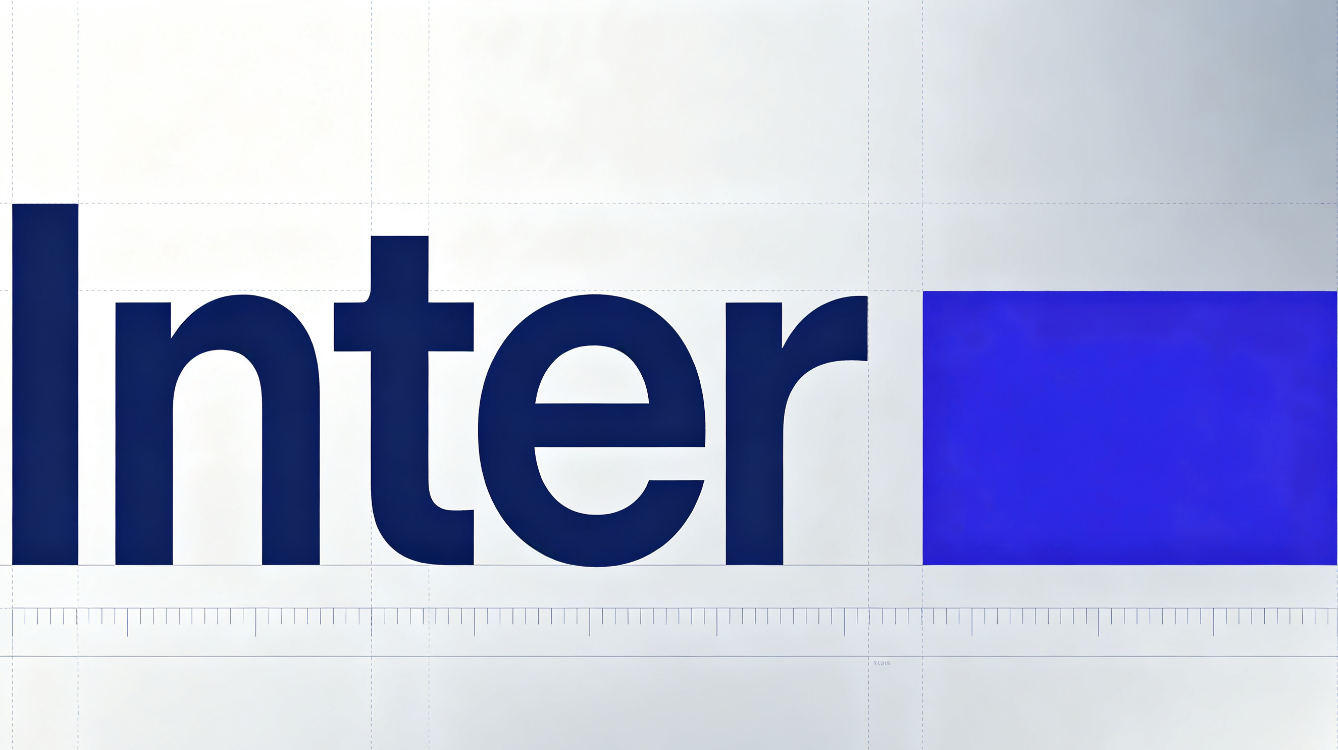
Inter
Interは、ほぼあらゆる種類のプレゼンテーションに適した、すっきりとモダンなPowerPoint用フォントです。シンプルな字形で、小さな情報を含むスライドでも文字を読みやすくします。プロフェッショナルでありながら親しみやすい印象を持つため、ビジネスプレゼンテーション、ピッチデック、ポートフォリオ、教育プロジェクトに適しています。
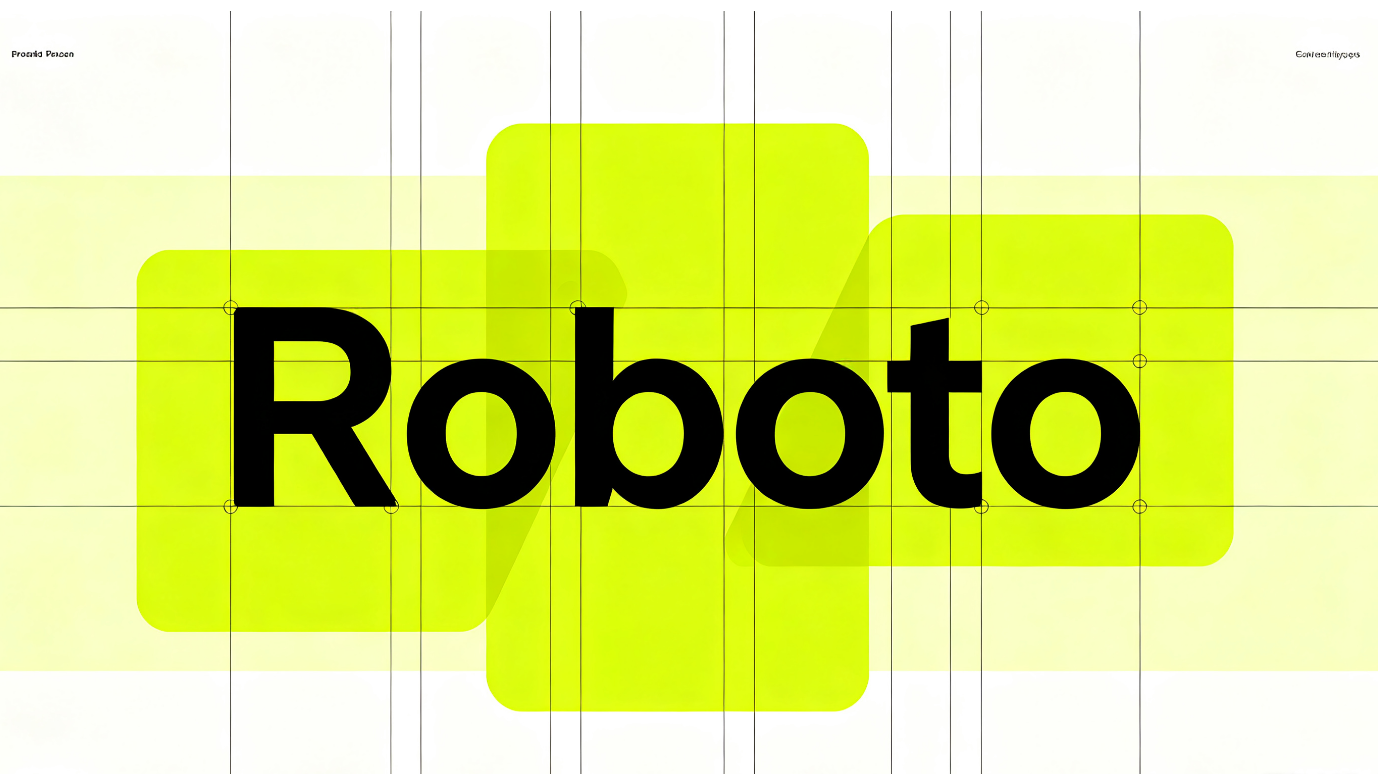
Roboto
Robotoは、モダンでバランスのよい印象を与える、整った柔軟性の高いPowerPoint用フォントです。素直な字形により文章が明瞭になり、スライドを整然とプロフェッショナルに見せられます。簡潔で現代的なスタイルが求められる企業プレゼンテーション、学校の課題、レポート、ピッチデックに適しています。
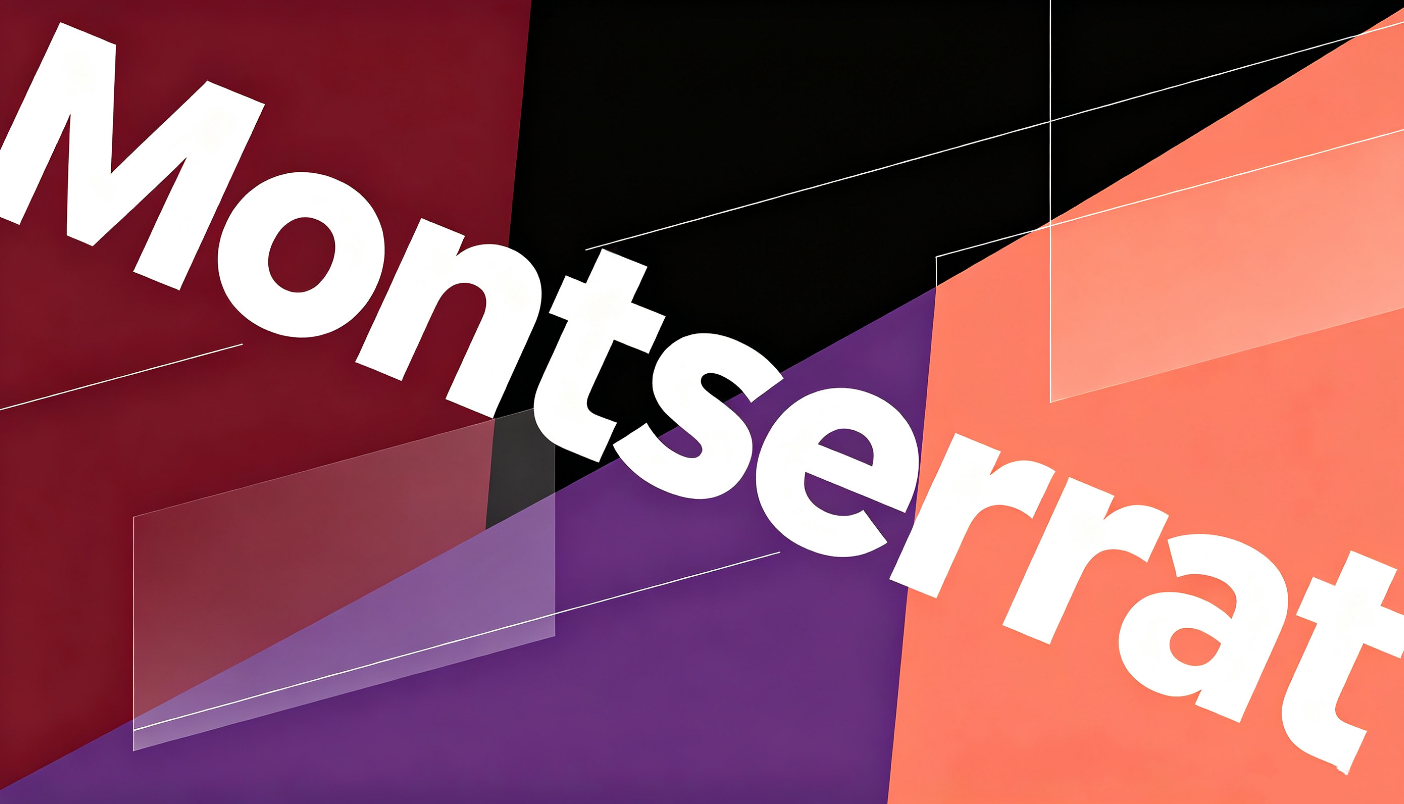
Montserrat
Montserratは、力強く形のはっきりした文字が特徴で、PowerPointスライドに自信とモダンさを与えます。個性的な字形は、見出しやタイトル、聴衆にすぐ目に留めてほしいテキストに特に効果的です。このPowerPoint用フォントは、クリエイティブなポートフォリオ、マーケティングスライド、ブランドプレゼンテーション、ビジュアルを重視するプロジェクトに適しています。
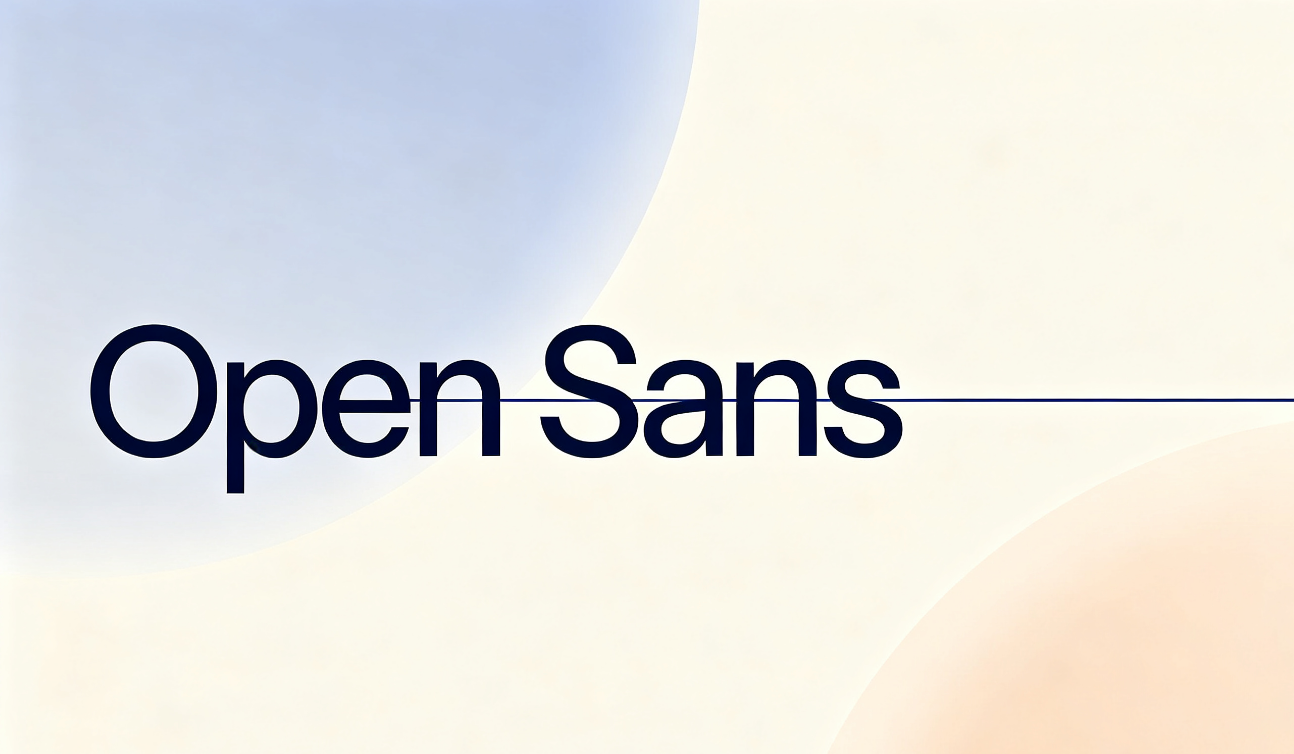
Open Sans
Open Sansは、画面上で明瞭に読めるよう設計された、親しみやすく読みやすいPowerPoint用フォントです。ゆとりのある文字は、長めの文章や説明、詳しい情報を含むスライドで特に役立ちます。シンプルで親しみやすい見た目で、ビジネス文書から学校や企業のプレゼンテーションまで幅広く適しています。
Lato
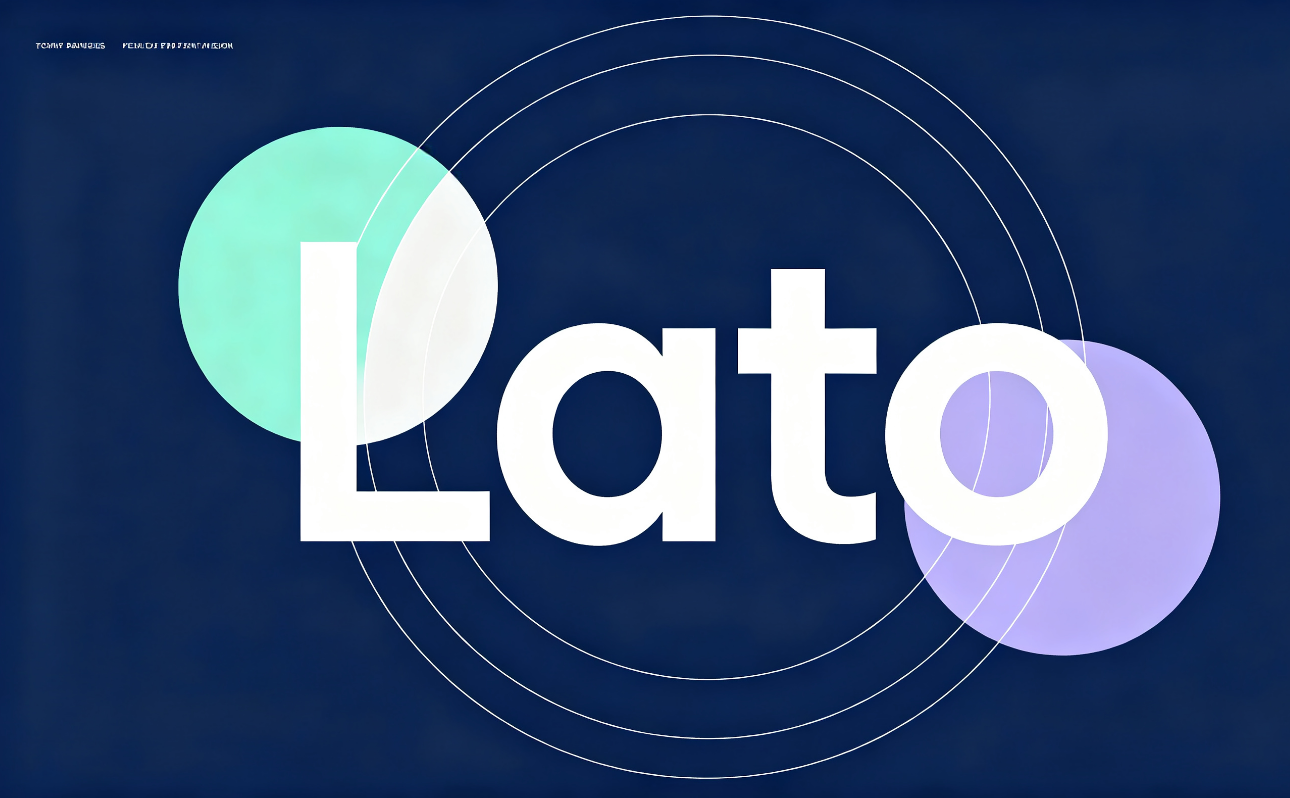
Latoは、プロフェッショナルな印象を保ちながら、PowerPointスライドに親しみやすく温かみのある雰囲気を与えます。わずかに曲線を帯びた文字には個性がありつつ、全体はすっきりと整って見えます。真面目さを保ちながらも惹きつけられ、聞き手にとって理解しやすいプレゼンテーションに特に適しています。
Poppins
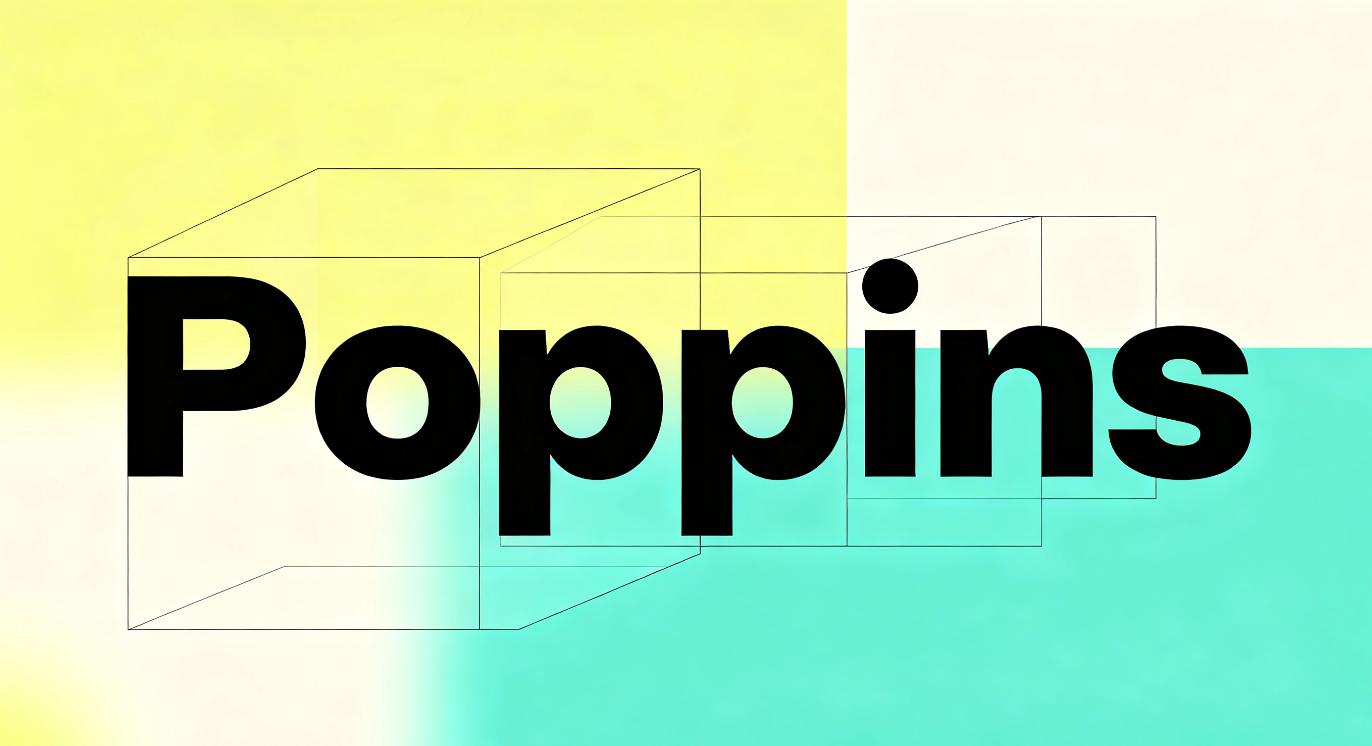
Poppinsは、すっきりとした丸みのある字形がスライドに新鮮で洗練された印象を与える、幾何学的なPowerPoint向けフォントです。太めのウェイトは、デザインを圧迫せずにタイトルや要点を際立たせるのに適しています。現代的なプレゼンテーション、クリエイティブプロジェクト、マーケティング資料、ブランドを重視したスライドによく合います。
Merriweather
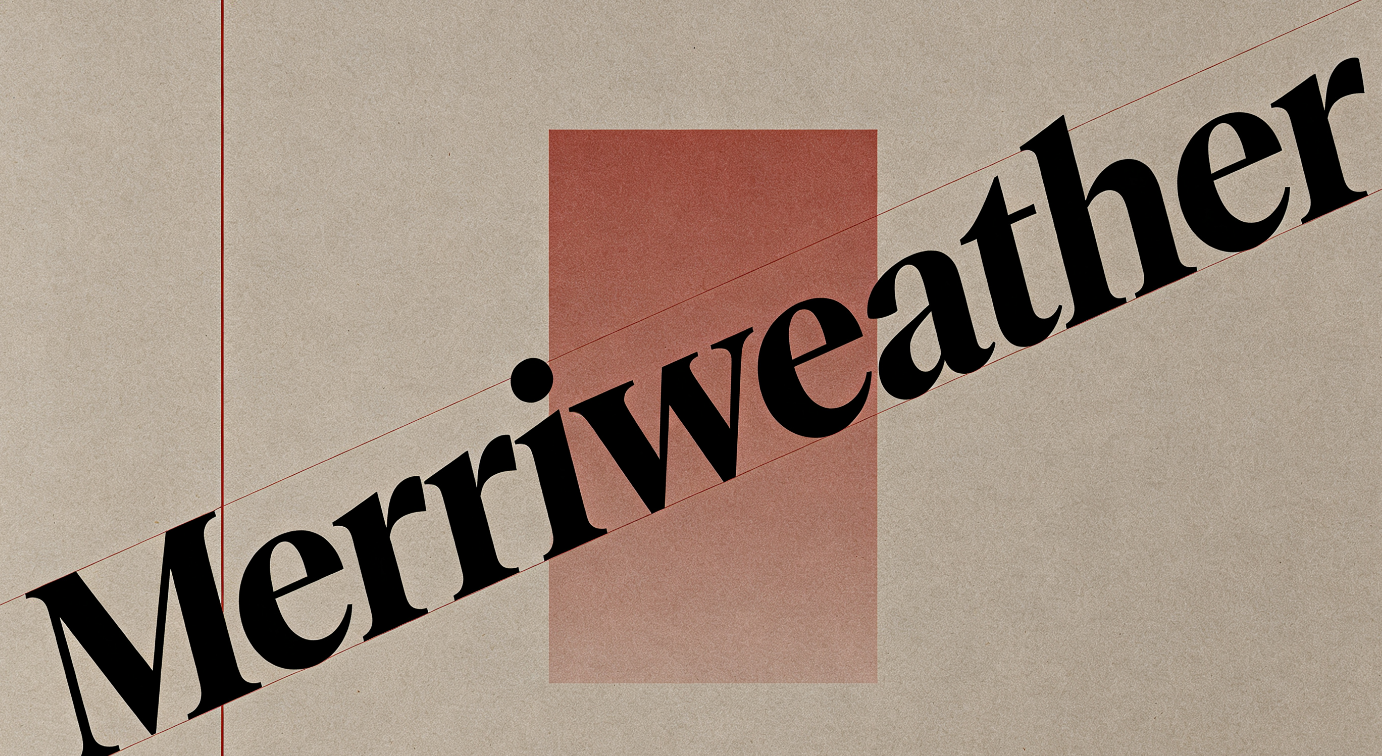
Merriweatherは、PowerPointスライドに上品で洗練された印象を添える、クラシックなセリフフォントです。字形が明瞭なため長めの文章も読みやすく、一般的なサンセリフフォントよりも個性を加えられます。洗練された編集物のような、あるいは伝統的なビジュアルスタイルが求められるプレゼンテーションに適しています。
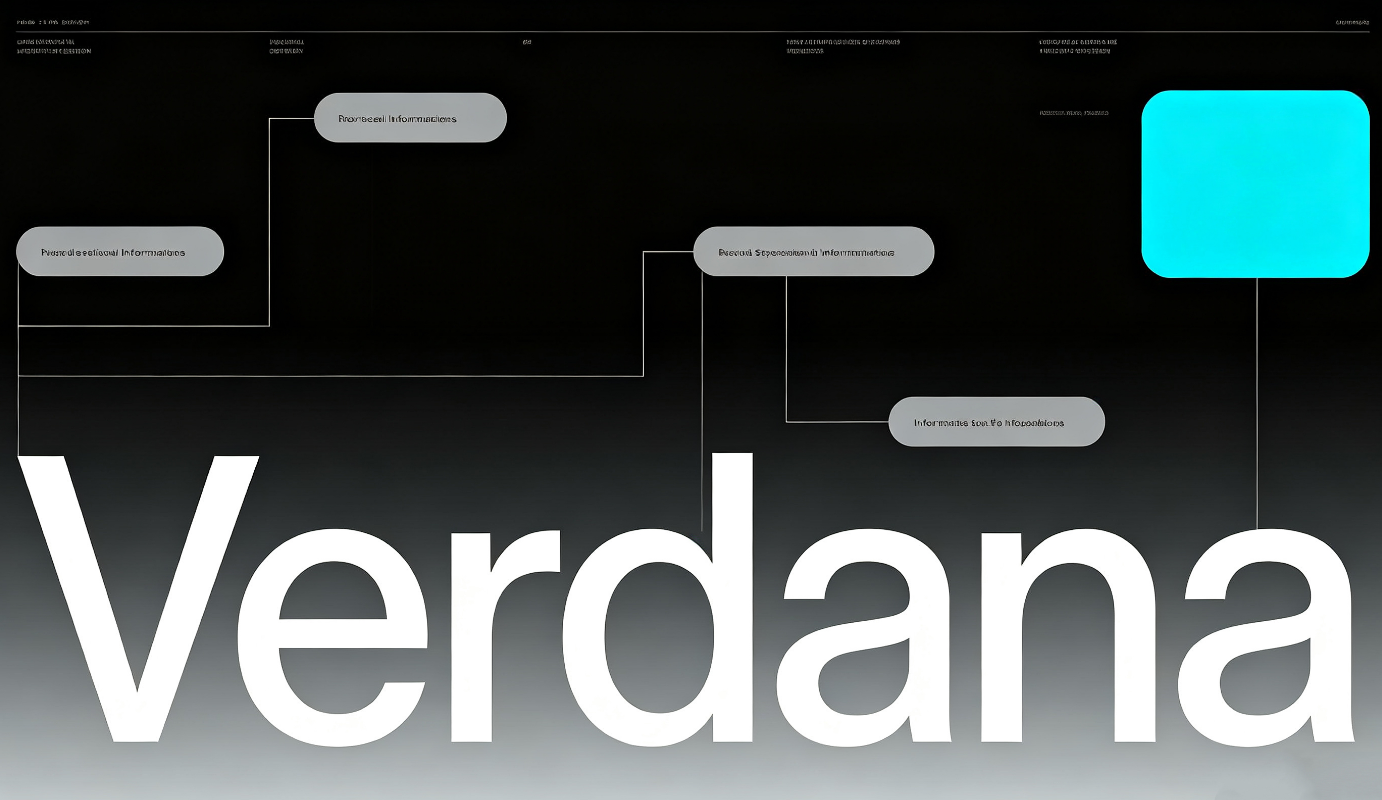
Verdana
Verdanaは、幅広く読みやすい文字で知られる、画面表示に適した便利なフォントです。小さなサイズでも明瞭なので、情報量の多いスライドに適しています。シンプルな見た目は、明快さと分かりやすさを重視するプレゼンテーションによく合います。
Georgia
Georgiaは、プレゼンテーションに端正でクラシックな印象を与えるPowerPoint向けのセリフフォントです。特徴的な字形がタイトルと本文の両方を引き立て、全体を堅苦しくしすぎずに上品に見せます。文学、教育、ビジネス、または時代を超えたスタイルが求められるテーマのプレゼンテーションに適しています。

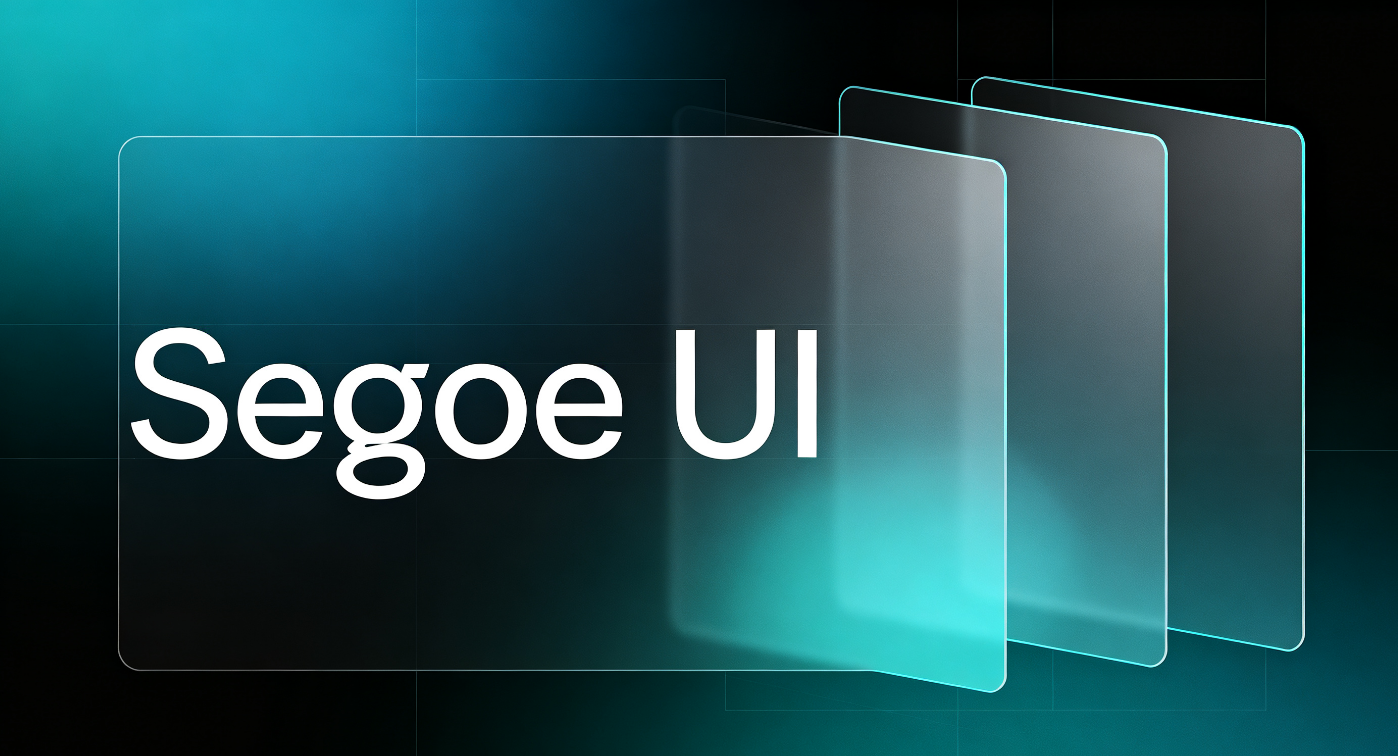
Segoe UI
Segoe UIは、画面上での読みやすさを重視して設計された、すっきりと現代的なPPT向けフォントです。バランスの取れた字形により、テキストを読みやすく保ちながらPowerPointスライドを洗練された印象に仕上げます。シンプルでプロフェッショナルな見た目が適したビジネスプレゼンテーション、レポート、ダッシュボードなどに向いています。
フォントを選び、各スライドのテキストスタイルを設定する作業は、思った以上に時間がかかることがあります。AIプレゼンテーション作成ツールであるKimi Slidesなら、細部を一つひとつ手作業で変更しなくても、適切なテキストスタイルを用いたプロフェッショナルなプレゼンテーション用フォントを作成できます。伝えたい内容に集中しながら、フォントの選択、余白、配置といった見た目の多くをツールに任せられます。
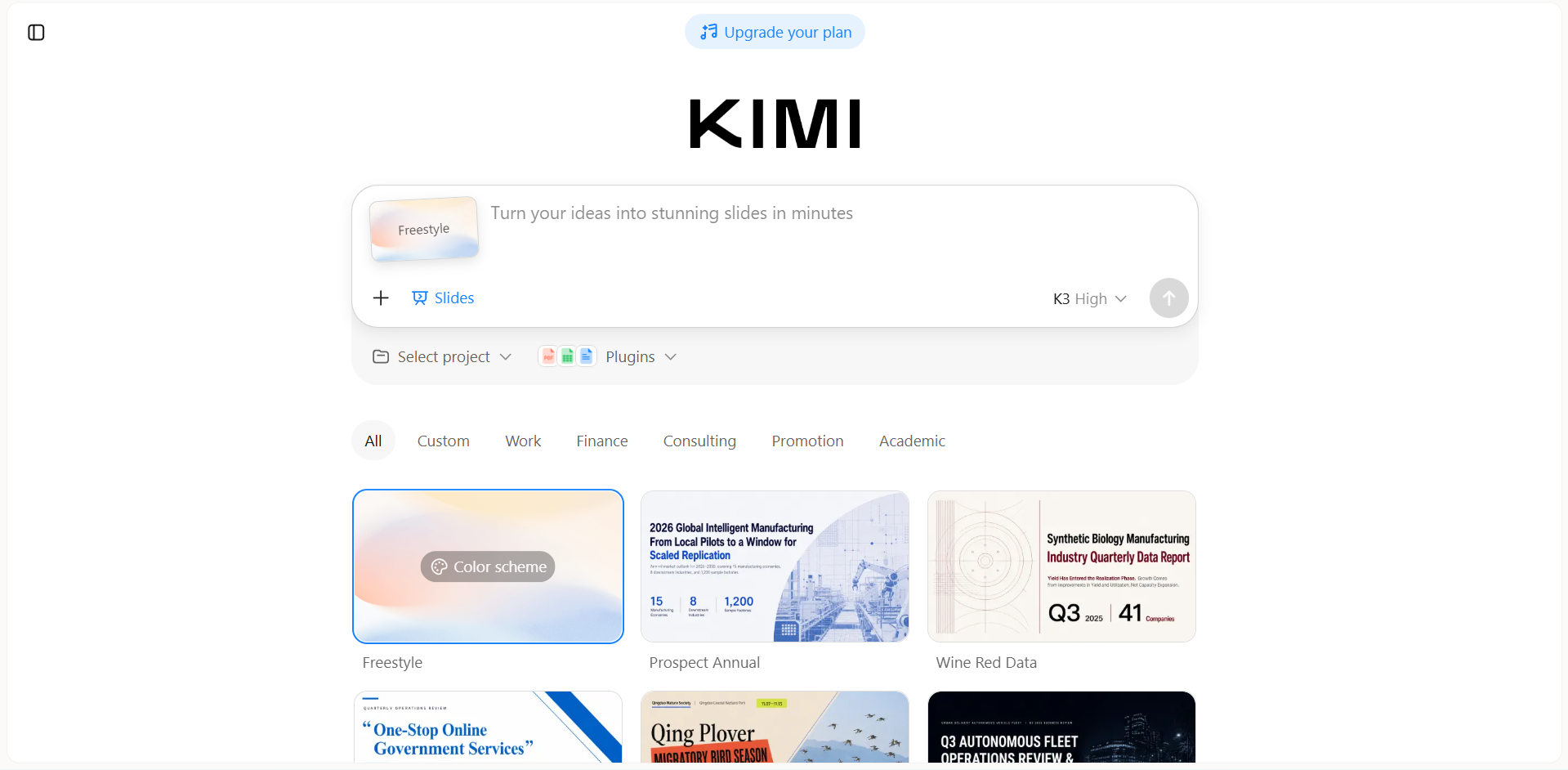
プレゼンテーションに合うフォントを生成: プレゼンテーションのテーマ、対象者、希望するビジュアルの方向性を説明すると、Kimi Slidesが全体のテーマや雰囲気に合ったタイポグラフィのスライドを作成します。
参考デザインに着想を得たタイポグラフィを作成: 気に入ったデザインの画像やスクリーンショットをアップロードすると、Kimi Slidesはそのビジュアルスタイルを参考に、プレゼンテーションのタイポグラフィと全体の見た目を作成できます。
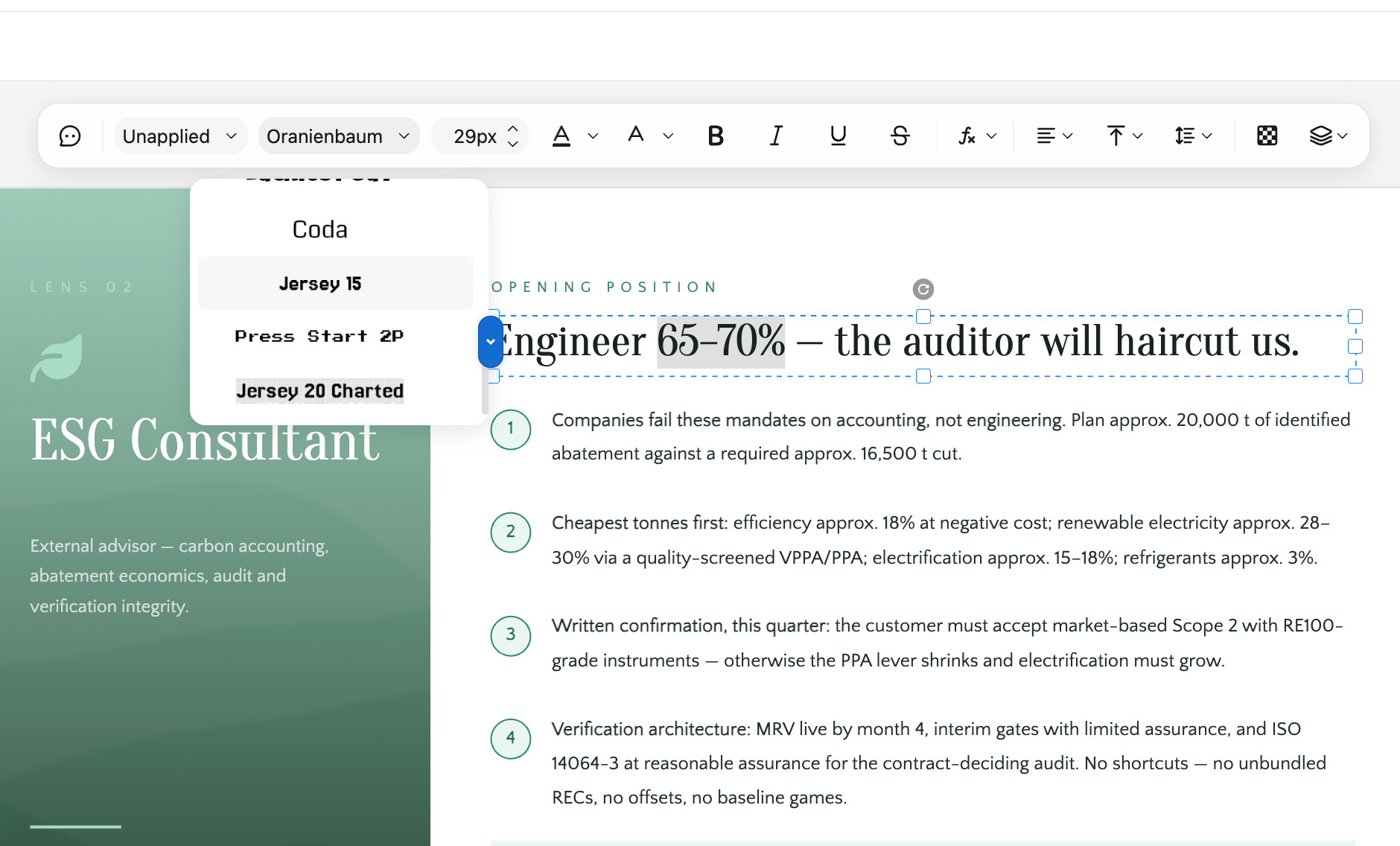
テキストとフォントを簡単に編集: スライドの本文を手軽に修正し、サイズ、スタイル、太さ、配置、間隔などのフォント設定を細かく調整できます。スライドの内容と見た目の両方を、より細かく管理できます。
自然言語の指示でタイポグラフィを調整: 見出しをもっと目立たせる、プレゼンテーション全体のテキストスタイルを変更するといった調整内容を、普段の言葉で伝えられます。特定の部分を選択して、フォントの各設定を手作業で調整せずに、そこだけを変更するよう依頼することもできます。
以下の簡単な手順で、Kimi Slidesを使って独自のフォントを使用し、視覚的に統一感のあるスライドを作成できます。
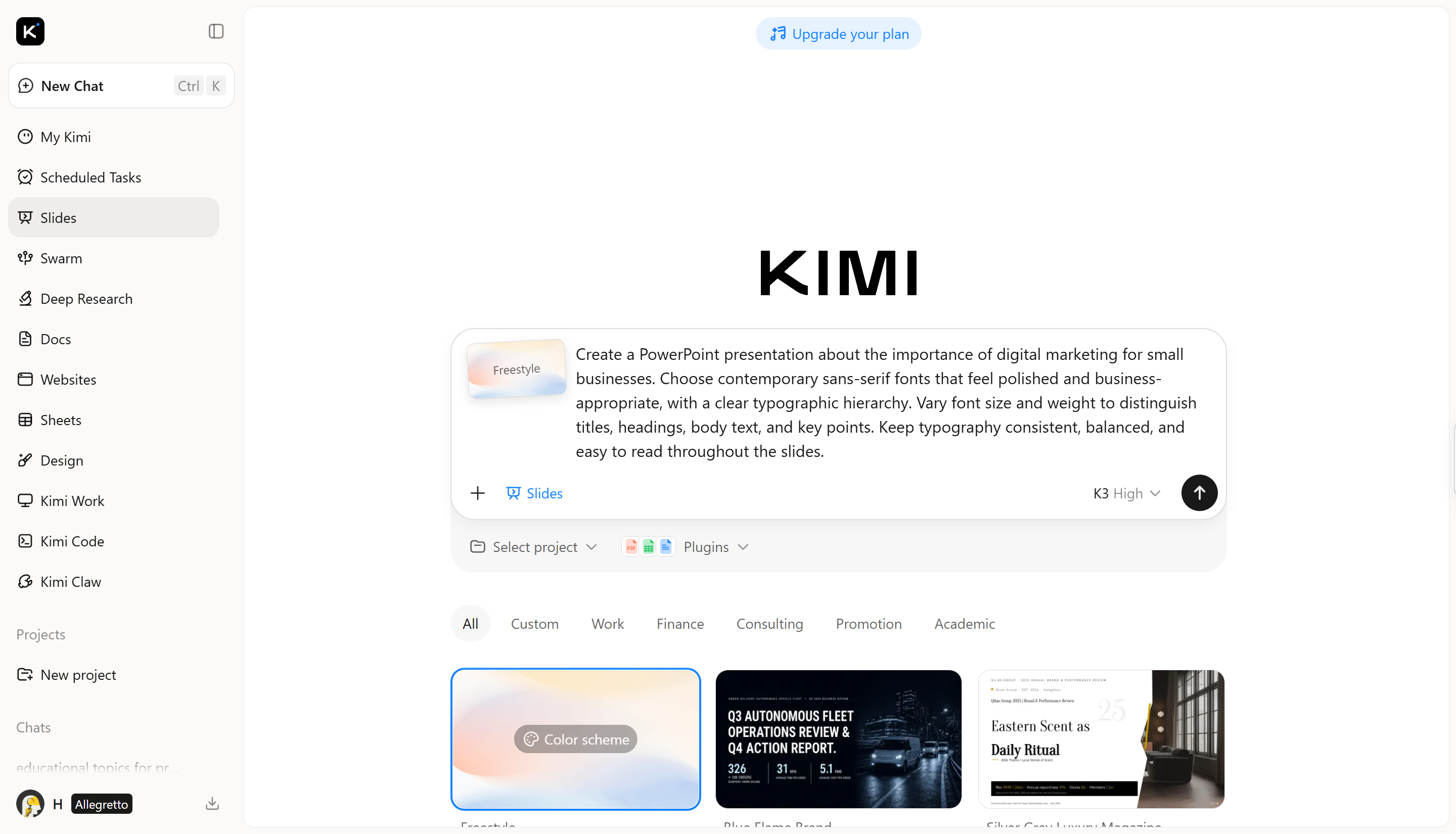
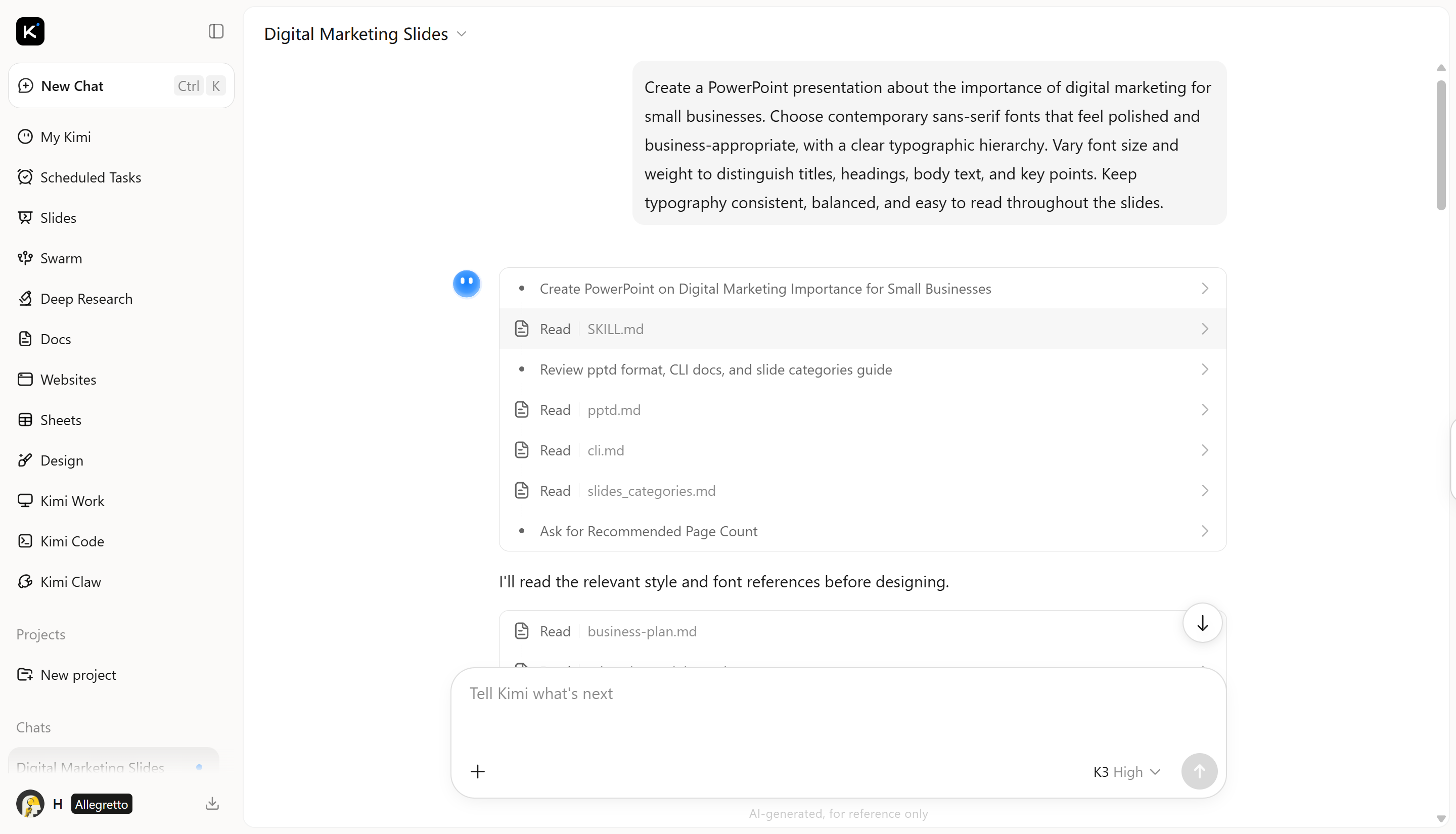
ステップ1:明確なプロンプトを入力する
まず、プレゼンテーションのテーマ、対象者、要点、Kimi Slidesに適用してほしいビジュアルスタイルを説明します。
ステップ2:AIに処理と生成を任せる
プロンプトを入力すると、Kimi Slidesが指示を処理し、指定したテーマ、内容、デザインスタイル、タイポグラフィの設定に基づいてプレゼンテーションを生成します。
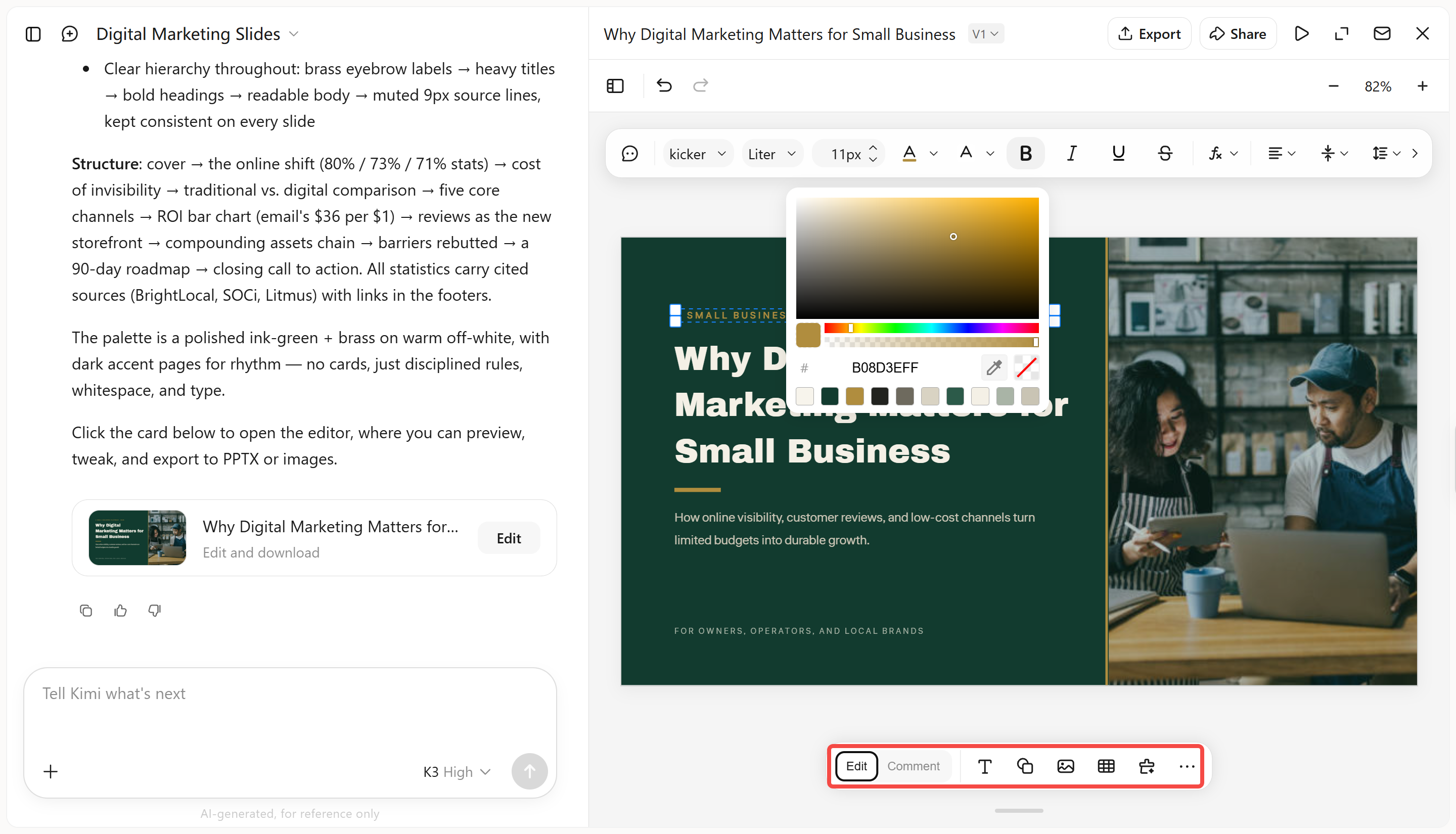
ステップ3:PPTを編集する
「Edit」モードに切り替えると、スライドを手動で細かく調整できます。フォントサイズ、間隔、色、配置などのタイポグラフィ設定を変更したり、テキストボックス内の文章を直接編集したりできます。AIに特定の変更を依頼したい場合は、「Comment」モードで個々の要素にコメントを残すと、Kimiが内容に応じて更新します。
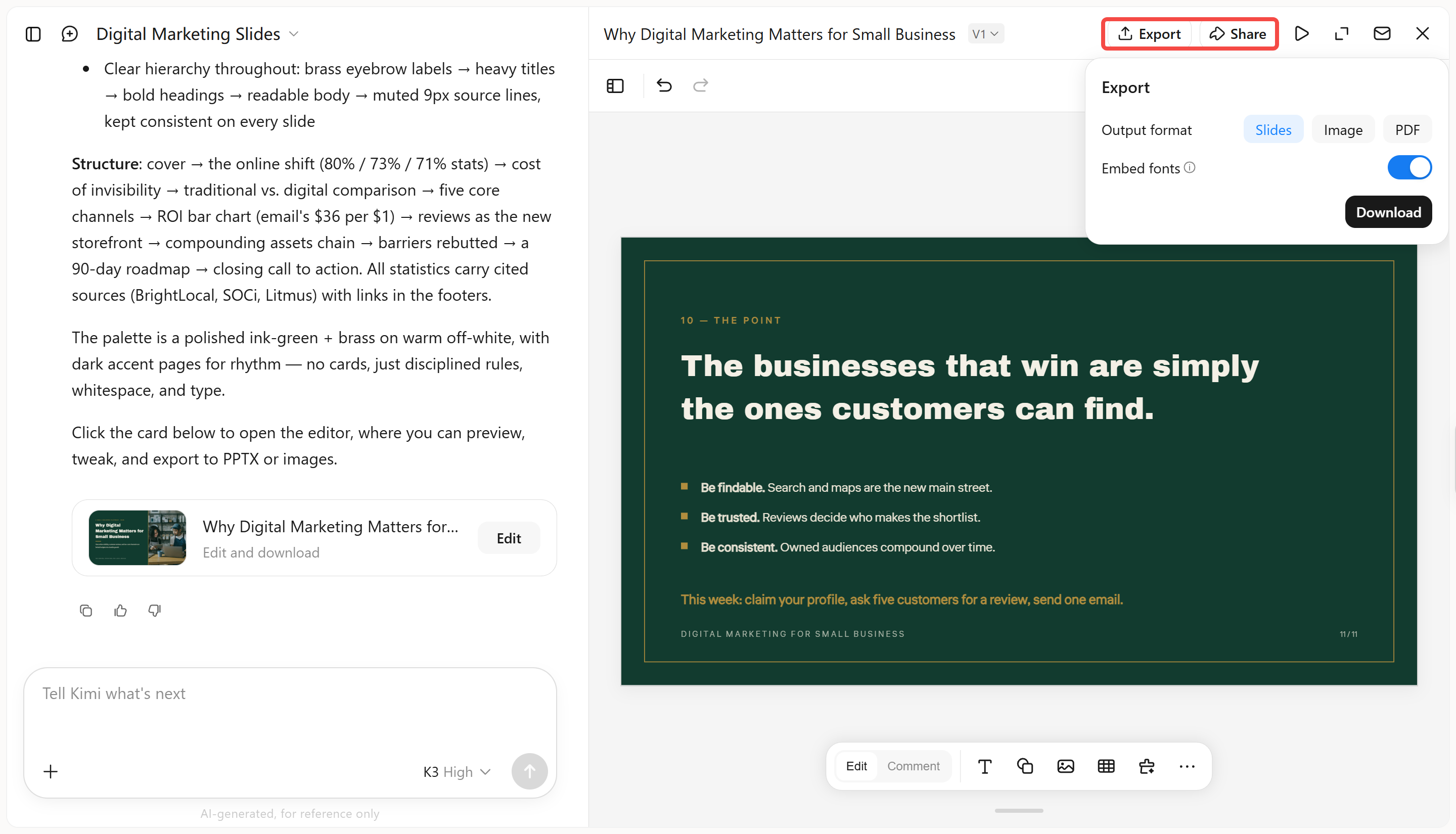
ステップ4:ファイルを確認してダウンロードする
テキスト、フォントスタイル、サイズ、間隔、全体のタイポグラフィがスライド間で統一されていることを確認します。問題がなければ、PPTファイルをダウンロードしてプレゼンテーションに使用してください。
フォントは、スライド上の文字を表示するだけのものではありません。文章の読みやすさ、プレゼンテーションに対して抱く印象、最初に注目される情報に影響します。
読みやすさを高める
シンプルなフォントなら、離れた席にいる人も含めて、誰もがスライドを読みやすくなります。文字が読みやすければ、聴衆は文章を読むことに苦労せず、内容に集中できます。
適切な雰囲気をつくる
フォントによって与える印象は異なります。力強くモダンな書体はプレゼンテーションを活気あるものにし、より洗練されたフォントは、真剣なテーマや想像力を要するテーマに適しています。
視覚的な階層をつくる
フォントの種類、サイズ、太さを使い分けると、見る人の視線を誘導できます。重要なタイトルを目立たせながら、ほかの情報も理解しやすくなります。
メッセージを強める
スライドに適したフォントを選ぶことで、プレゼンテーションの意図がより伝わりやすくなり、印象にも残りやすくなります。書体のスタイルがテーマや全体のデザインに合っていれば、メッセージはより明確で力強く伝わります。
PowerPointのフォント選びは、好みのスタイルを選ぶだけではありません。プレゼンテーションの内容に合い、コンテンツと調和し、聴衆が各スライドを理解しやすいものを選ぶことが大切です。
雰囲気と聴衆に合わせてフォントを選ぶ
伝えたい感情と、プレゼンテーションを見る聴衆を考慮しましょう。カラフルな書体はクリエイティブなプロジェクトに適している一方、整った公式的な書体はビジネス向けの聴衆に適しています。
読みやすさと階層を優先する
離れた場所からでも、さまざまなサイズでも読みやすいことを確認しましょう。タイトルには大きな文字や太字を使い、補足情報は簡潔にして、見る人が主なテーマをすばやく把握できるようにします。
フォントの組み合わせはシンプルにする
フォントの種類が多すぎると、スライドが雑然として分かりにくくなります。使用する書体は2種類までにするか、同じフォントの太さを変えて変化をつけましょう。
互換性とコントラストを確認する
複数のデバイスでフォントをテストし、適切に表示されることを確認しましょう。また、文字色と背景色には十分なコントラストをつけ、どの文字も見やすく理解しやすいようにします。
PowerPointに適したフォントを選ぶことで、プレゼンテーションの見た目や、聴衆の理解しやすさは大きく変わります。このリストのフォントなら、モダン、クリエイティブ、プロフェッショナル、伝統的など、目指す印象に合わせて幅広い選択肢があります。最終的に選ぶ際は、読みやすさと聴衆を常に意識しましょう。デザイン作業を効率化したい場合は、Kimi SlidesのようなAIツールを使うことで、手作業を減らしながら視覚的に統一感のあるPowerPoint用フォントを作成することもできます。

