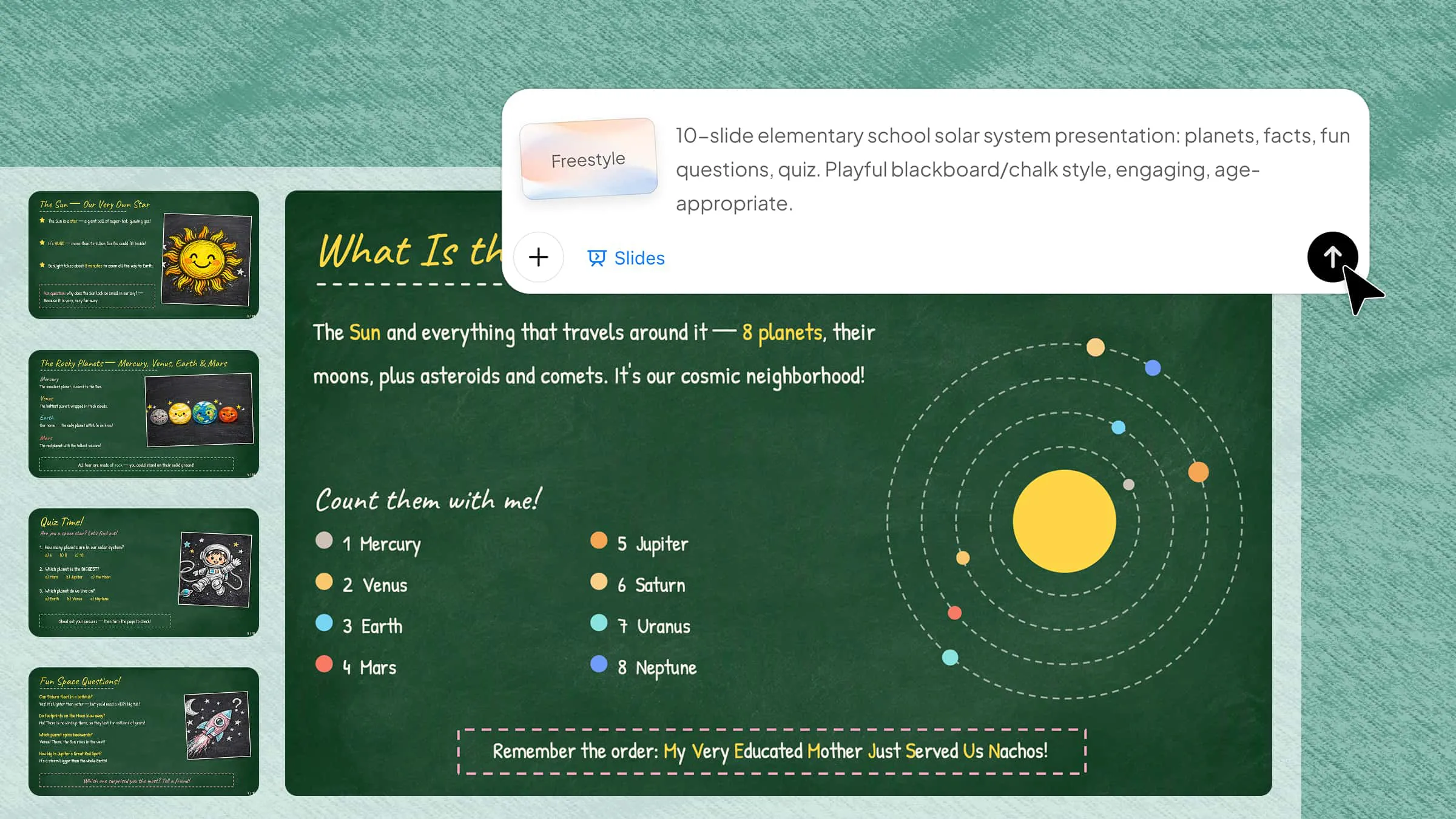
標準的なPowerPointデザインがあまりに無地だったり、繰り返しに見えたりすると、創造的で印象に残るプレゼンテーションを作るのは難しいものです。黒板風PowerPointテンプレートなら、教室を思わせるスタイルを加え、教育、研修、クリエイティブなスライドをより引き込まれるものにできます。このガイドでは、プレゼンテーションで黒板風デザインを効果的に使うための実用的なテンプレートのアイデアとヒントを紹介します。
黒板風PowerPointテンプレート10選の概要
黒板を思わせるデザインは、プレゼンテーションに親しみのある教室らしさを与えながら、教育や研修の内容をより視覚的に魅力的にします。以下のテンプレートはさまざまな対象者やテーマに対応しているため、プレゼンテーションに合うスタイルを選びやすくなります。
| テンプレート | 最適なコンテンツ | デザインスタイル | 用途 |
|---|---|---|---|
| 小学校向け黒板風PowerPointテンプレート | 基本概念、クイズ、豆知識 | 楽しくカラフル | 小学校の授業と生徒プロジェクト |
| 中学校向け黒板風PowerPointテンプレート | 概念、図解、要約 | モダンで教育的 | 教科の授業とクラスプロジェクト |
| 大学教育向け黒板風PowerPointテンプレート | 研究、複雑な概念、研究成果 | すっきりとした学術的なデザイン | 講義と学術プレゼンテーション |
| 語学学習向け黒板風PowerPointテンプレート | 語彙、文法、例文 | 目を引くビジュアル中心のデザイン | 語学の授業 |
| 数学向け黒板風PowerPointテンプレート | 数式、方程式、問題解決 | 整理されたチョーク風デザイン | 数学の授業 |
| 理科の黒板風PowerPointテンプレート | プロセス、図解、発見 | 視覚的で教育的 | 理科の授業と実験 |
| 歴史の黒板風PowerPointテンプレート | 出来事、年表、地図、人物 | ヴィンテージ感があり、時系列でわかりやすい | 歴史の授業 |
| 企業研修向け黒板風PowerPointテンプレート | 原則、事例、アクティビティ | プロフェッショナルで親しみやすい | 従業員研修 |
| オンライン授業向け黒板風PowerPointテンプレート | 解説、例、練習 | 見やすく、画面表示に適したデザイン | リモート授業とデジタル授業 |
| ワークショップ向け黒板風PowerPointテンプレート | アクティビティ、ディスカッション、演習 | 参加型で柔軟 | ワークショップとグループセッション |
モダンな黒板風PowerPointテンプレート10選
モダンな黒板デザインなら、内容を明快かつプロフェッショナルに保ちながら、スライドに創造的で教室らしい雰囲気を加えられます。PowerPoint向けの黒板テーマから教科別レイアウトまで、これらのテンプレートは教育、研修、ワークショップなどのプレゼンテーションに活用できます。
AIプレゼンテーション作成ツールであるKimi Slidesは、PowerPointに移す前にプレゼンテーションの内容を作成・整理する際にも役立ちます。AIを使ってアイデアを構成し、文章を推敲し、選んだ黒板風PowerPointテンプレートに合う完成度の高いスライド内容を準備できます。
小学校向け黒板風PowerPointテンプレート
小学校向けテンプレートでは、PowerPoint向けの黒板テーマに、楽しいイラスト、シンプルな書体、カラフルな教室の要素を組み合わせられます。基礎的な授業、活動、クイズ、児童・生徒のプロジェクトに適しています。低年齢の学習者が重要な情報に集中できるよう、スライドは視覚的にシンプルに保ちましょう。
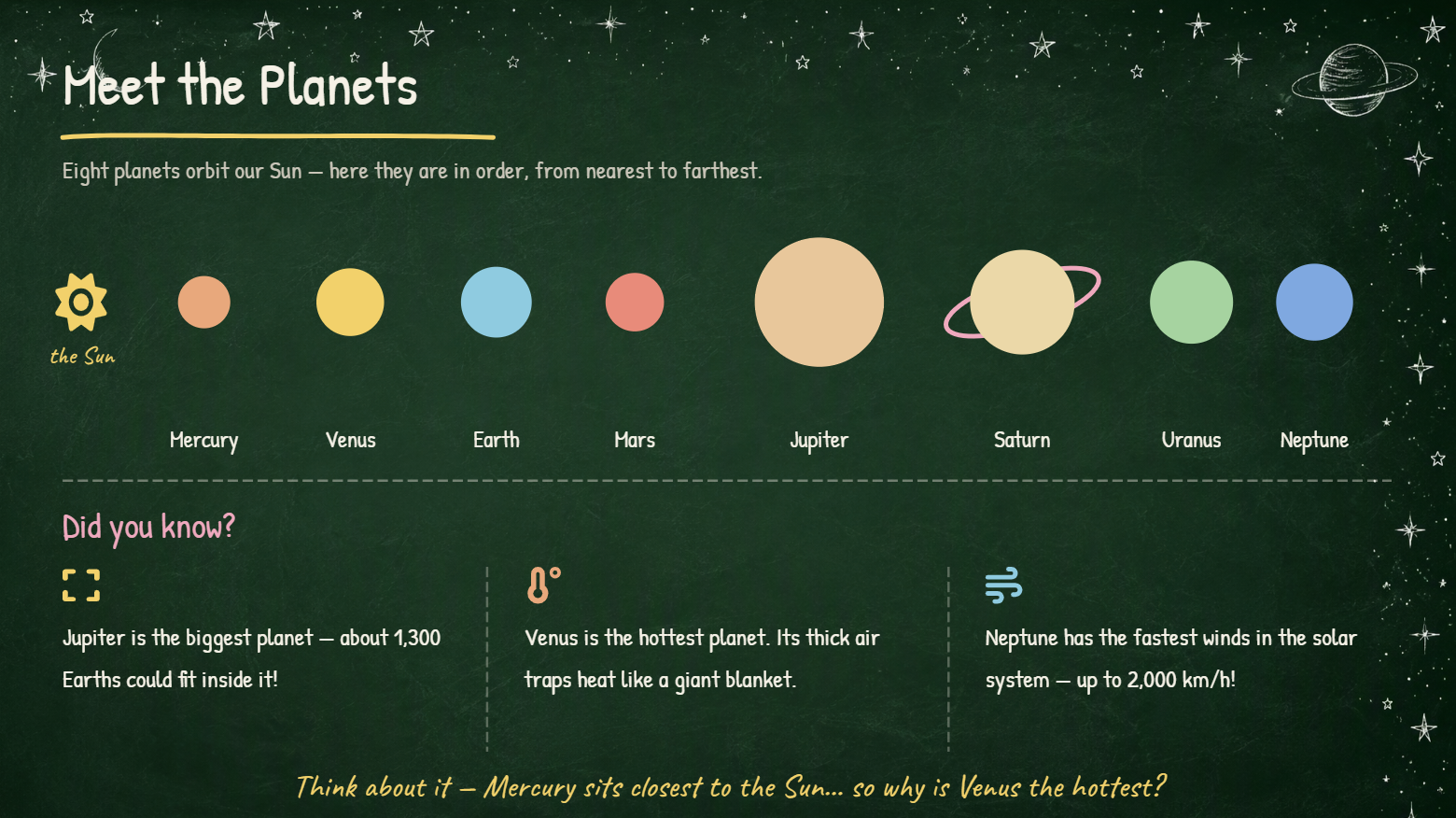
使い方
ステップ1:プロンプトを入力する
Kimi Slidesを開き、学年、レッスンのテーマ、ビジュアルスタイル、含めたい内容を説明します。
プロンプト:
ステップ2:AIにPPTを作成させる
プロンプトを送信すると、Kimi Slidesが指定した黒板デザインと内容でプレゼンテーションを作成します。
ステップ3:PPTを確認して書き出す
内容、ビジュアル、レイアウトを確認し、必要に応じて最後の編集を行ってから、授業用にプレゼンテーションを書き出します。
中学校向け黒板PowerPointテンプレート
中学校向けのプレゼンテーションでは、チョークボードPPTテンプレートを使うことで、モダンなレイアウトを保ちながら、親しみのある教室の雰囲気を演出できます。図解、アイコン、簡潔なテキストを使って、教科の概念をわかりやすく説明しましょう。このスタイルは、理科、歴史、数学、授業プロジェクトに適しています。
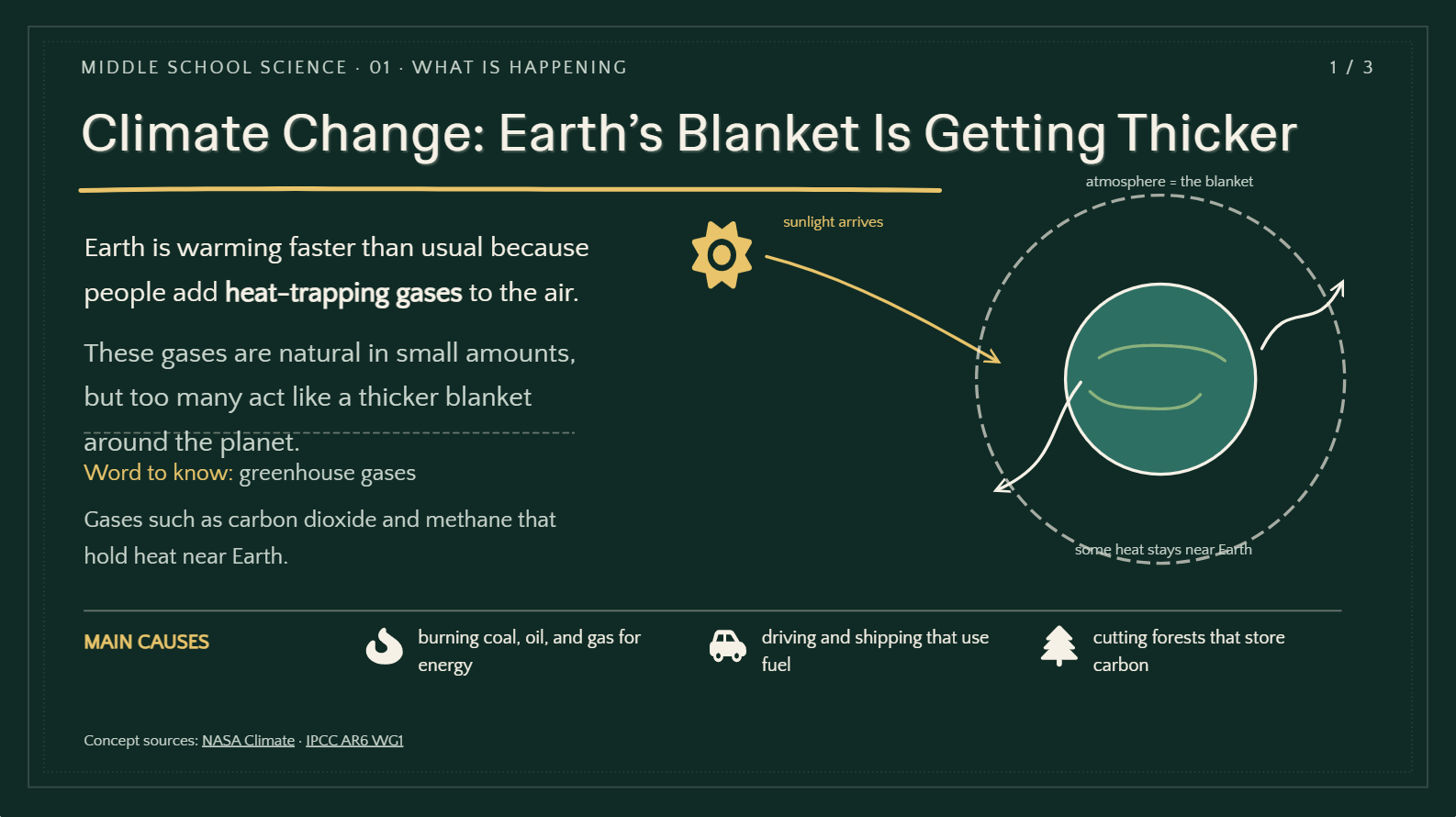
使い方
ステップ1:プロンプトを入力する
教科、学年、テーマ、スライド数、希望するチョークボードデザインをKimi Slidesに指定します。
プロンプト:
ステップ2:AIにPPTを作成させる
指定した構成、ビジュアル、PowerPointのチョークボードテーマで、Kimi Slidesにスライドを作成させます。
ステップ3:PPTを確認して書き出す
生成されたスライドを確認し、内容やビジュアルを調整してから、完成したPPTを授業発表用に書き出します。
大学教育向け黒板PowerPointテンプレート
大学向けのテンプレートでは、PowerPointの黒板テンプレートに、すっきりとしたアカデミックなデザインを組み合わせられます。講義、研究成果、複雑な概念には構造化されたレイアウトを使い、黒板スタイルは控えめに取り入れましょう。このアプローチにより、学術プレゼンテーションに個性を加えつつ、プロフェッショナルな印象を保てます。
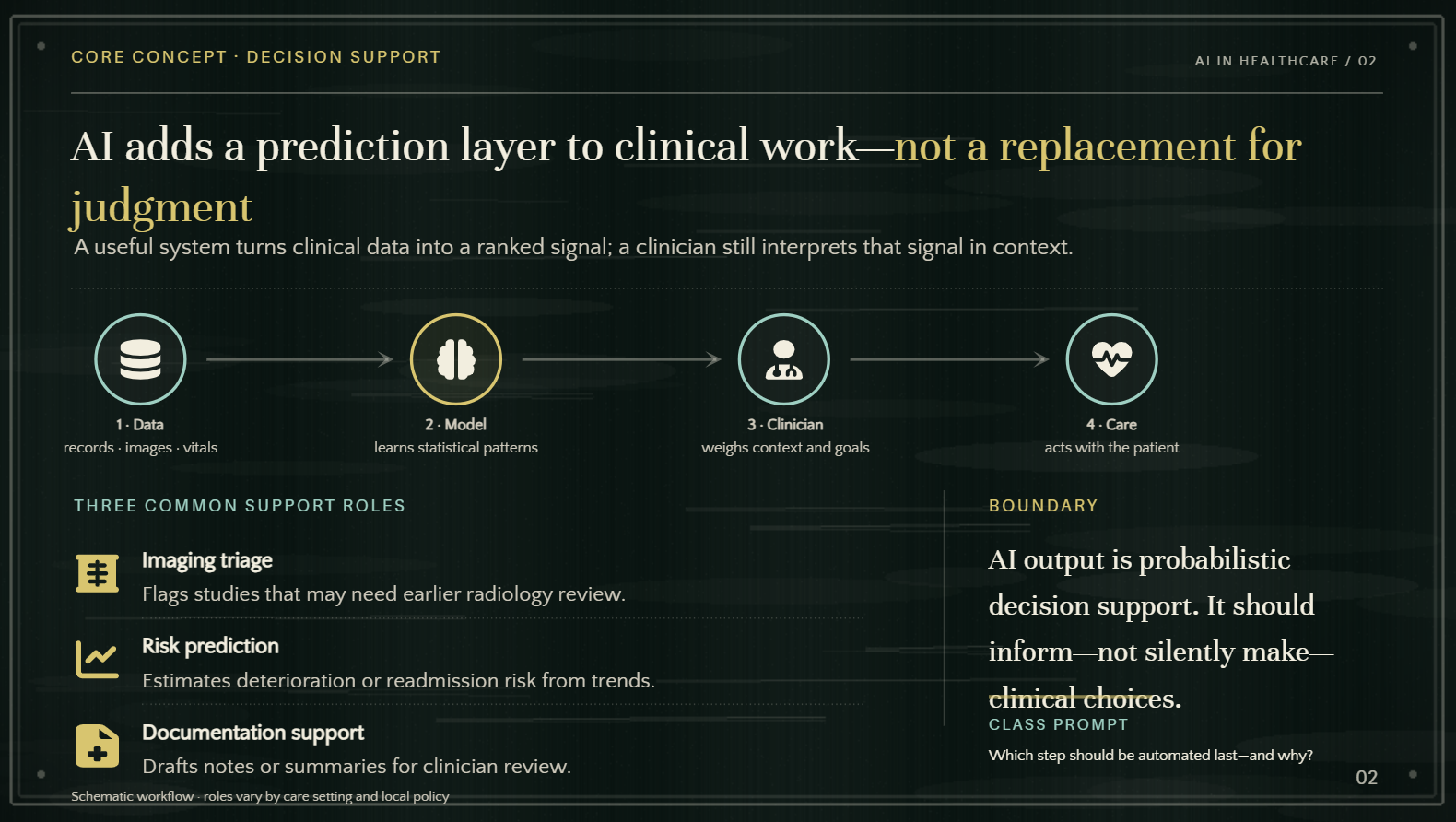
使い方
ステップ1:プロンプトを入力する
研究テーマ、対象者、スライド数、主なセクション、希望するアカデミックなデザインを指定します。
プロンプト:
ステップ2:AIにPPTを作成させる
学術的な内容と指定したデザインに基づいて、Kimi Slidesにプレゼンテーションを作成させます。
ステップ3:PPTを確認して書き出す
研究内容、書式、視覚的な階層を確認し、最後の編集を行ってからプレゼンテーションを書き出します。
語学学習向け黒板PowerPointテンプレート
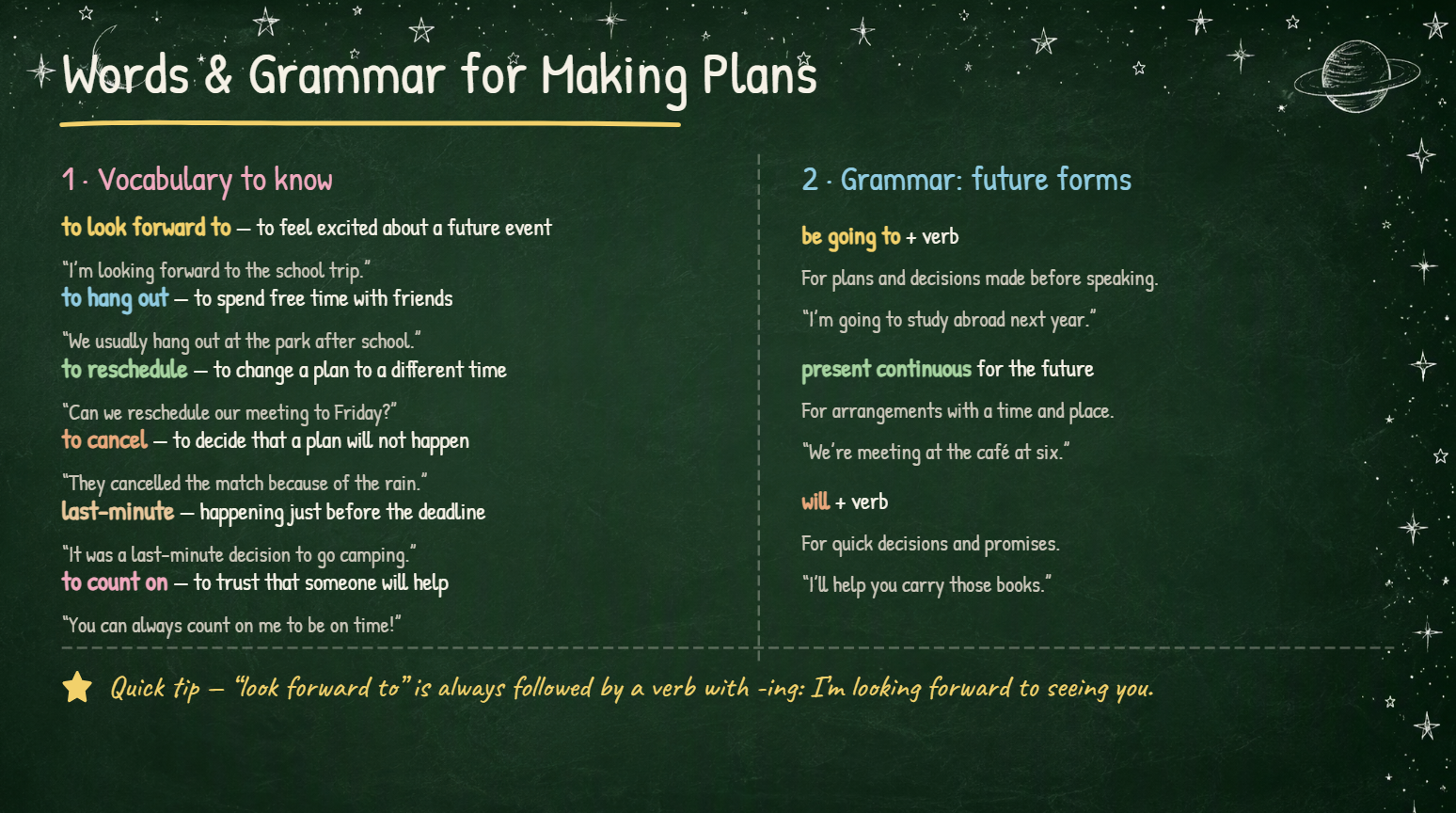
語学学習向けの黒板PowerPointテンプレートでは、チョーク風の文字、語彙カード、アイコン、視覚的な手がかりを使って語学レッスンを支援できます。文法規則、新出語彙、例文、会話練習に適しています。セクションを分けることで、新しい単語や例文を追いやすくなります。
使い方
ステップ1:プロンプトを入力
使用する言語、学習者のレベル、授業テーマ、含めたいアクティビティをKimi Slidesに伝えます。
プロンプト:
ステップ2:AIにPPTを作成させる
指定した語彙、例、アクティビティを含む授業資料をKimi Slidesに作成させます。
ステップ3:PPTを確認してエクスポート
言語、例、スライドのデザインを確認し、必要に応じて修正してから、完成したプレゼンテーションをエクスポートします。
数学の黒板風PowerPointテンプレート
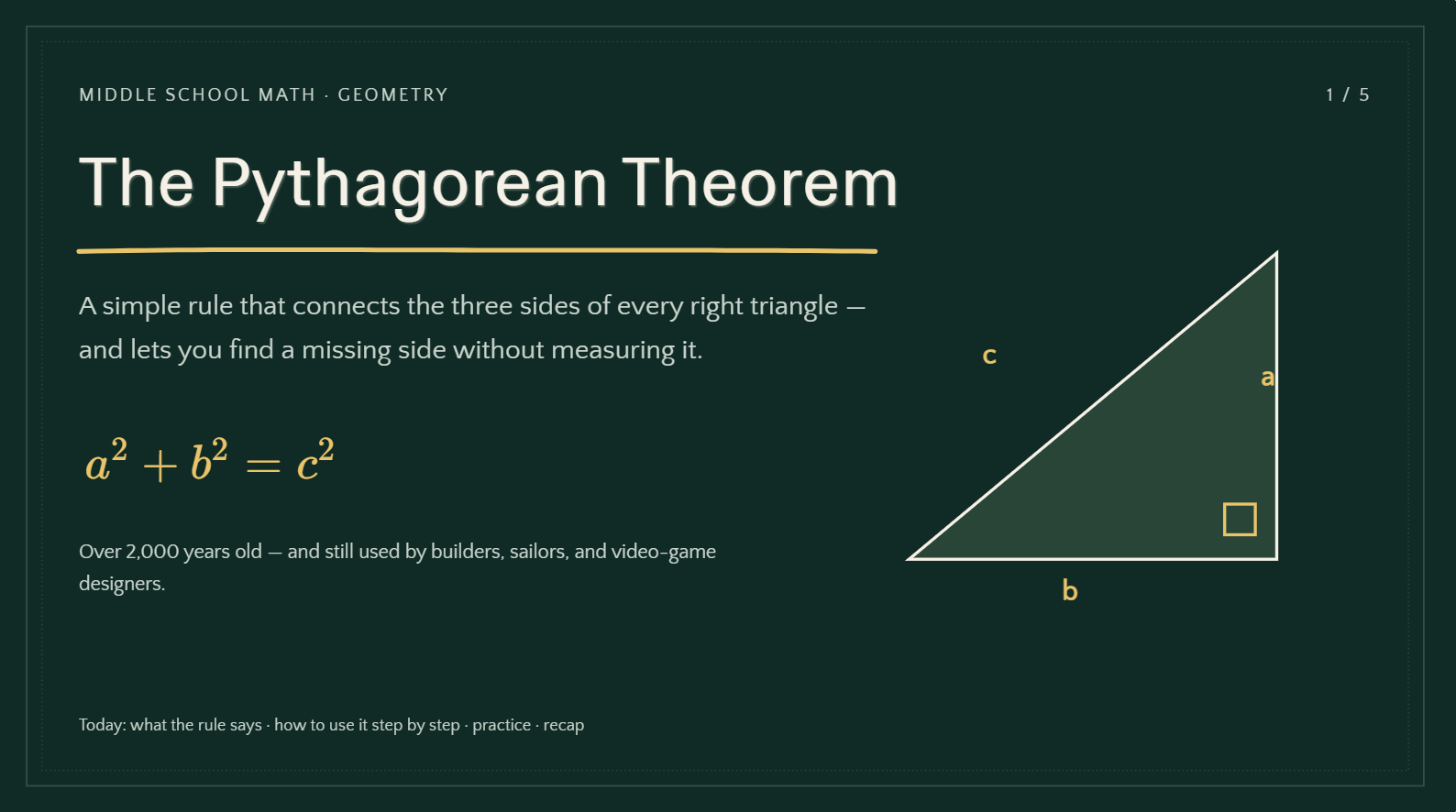
数学の黒板風PowerPointテンプレートは、数式、方程式、図を黒板を思わせるスタイルで示せるため、数学の授業に自然になじみます。計算、概念、問題解決の手順を説明するには、明確に区分した構成にします。1枚のスライドに数式を詰め込みすぎないようにしてください。
使い方
ステップ1:プロンプトを入力
数学のテーマ、学習者のレベル、スライド数、数式、説明スタイルを指定します。
プロンプト:
ステップ2:AIにPPTを作成させる
Kimi Slidesが数式、例、図、解説を整理してプレゼンテーションにまとめます。
ステップ3:PPTを確認してエクスポート
計算、図、書式を確認し、編集してから完成したプレゼンテーションをエクスポートします。
理科の黒板風PowerPointテンプレート
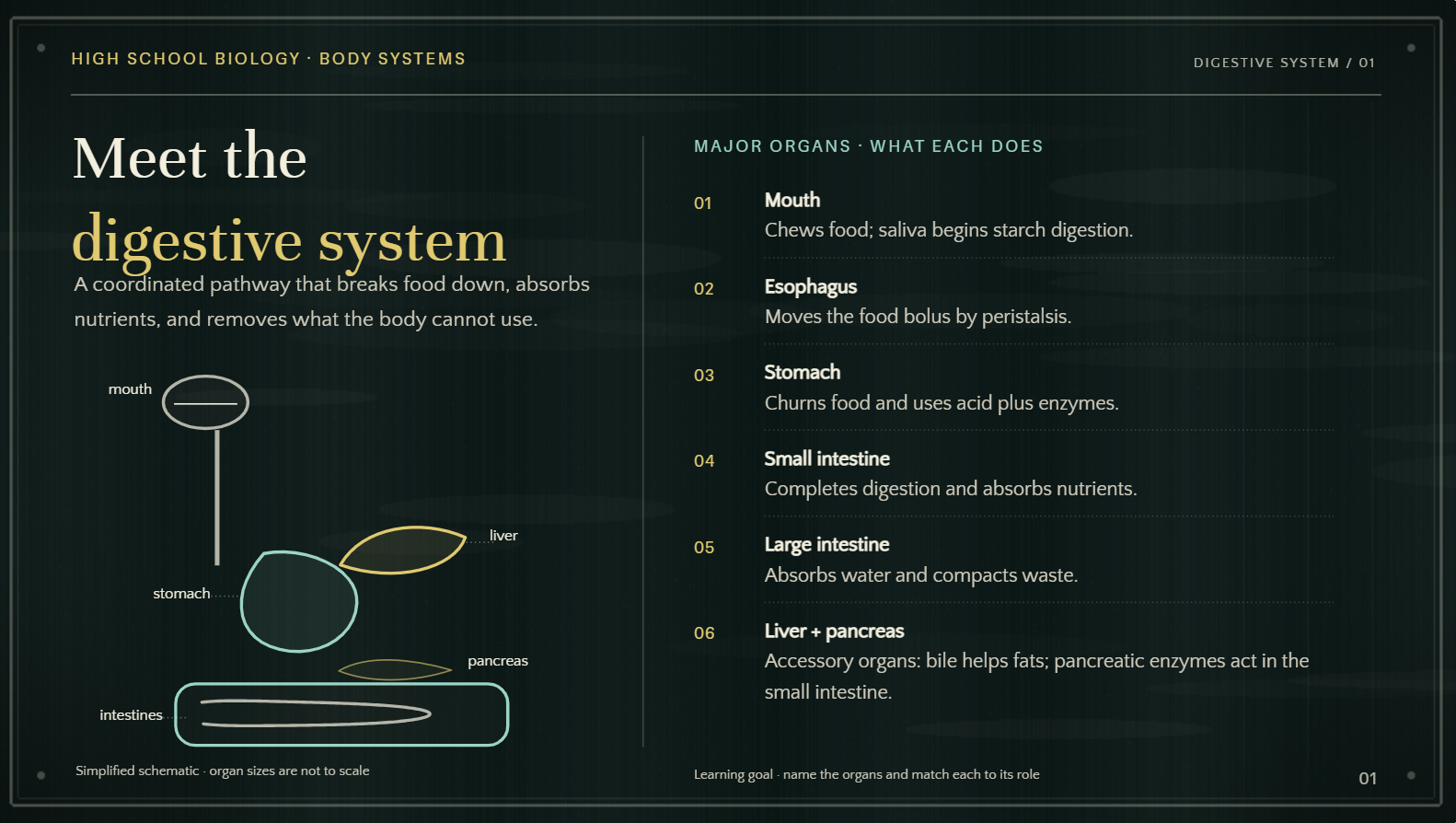
理科の黒板風PowerPointテンプレートでは、チョーク風の図に科学アイコン、ラベル、イラストを組み合わせられます。実験、生物学的プロセス、科学的発見、授業で扱う概念の説明に適しています。視覚素材を使って複雑な情報を分かりやすくしましょう。
使い方
ステップ1:プロンプトを入力
理科のテーマ、対象者、主要な概念、視覚素材、プレゼンテーションの長さを指定します。
プロンプト:
ステップ2:AIにPPTを作成させる
Kimi Slidesが指定した理科の内容と視覚素材を使ってプレゼンテーションを作成します。
ステップ3:PPTを確認してエクスポート
科学的な情報、ラベル、視覚素材を確認し、最後に調整してからプレゼンテーションをエクスポートします。
歴史の黒板風PowerPointテンプレート
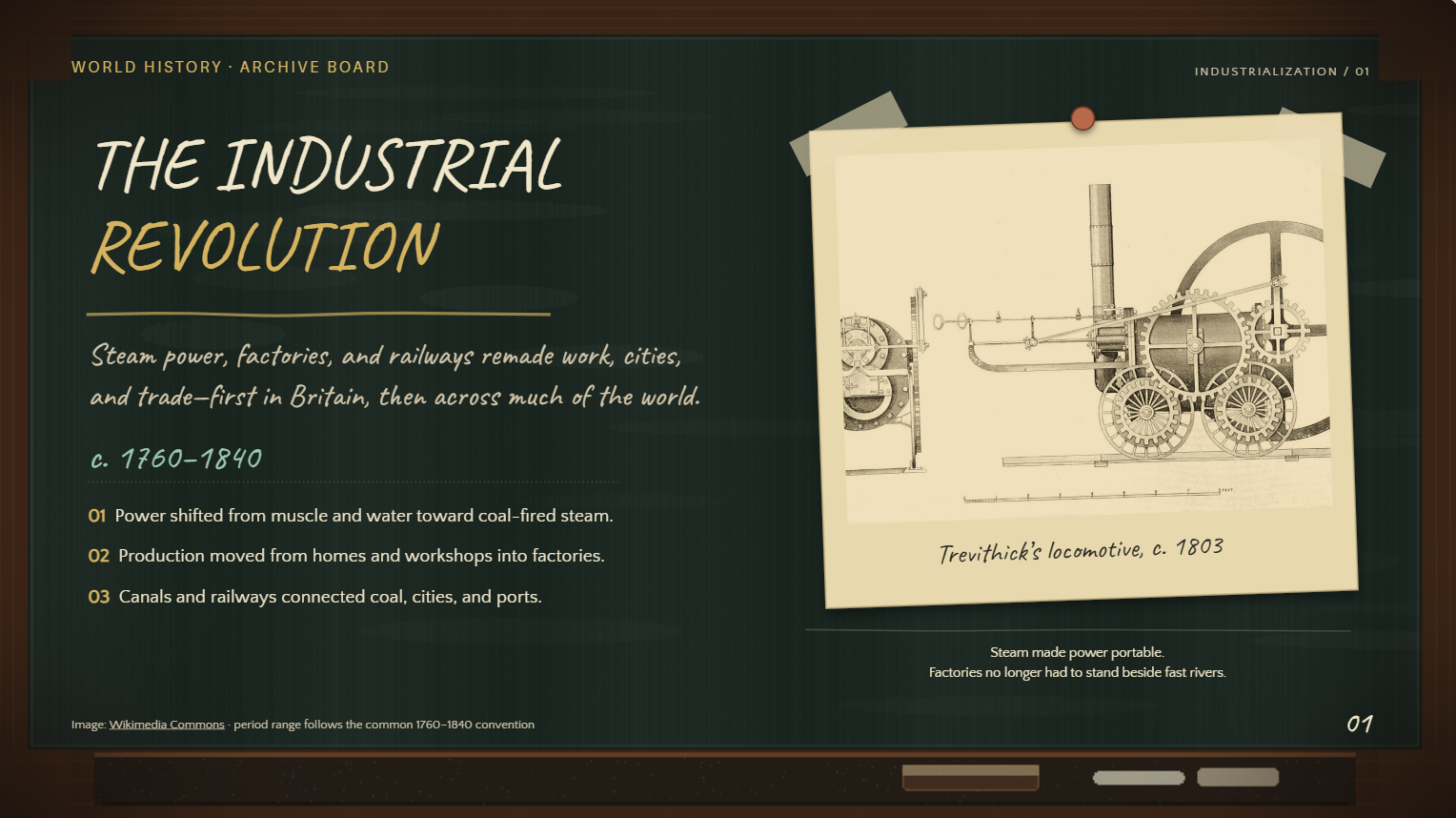
歴史用の黒板風PowerPointテンプレートでは、タイムライン、地図、肖像画、チョーク調のイラストを教室をイメージしたデザインと組み合わせられます。重要な出来事、歴史的な時代、主要人物を紹介するのに役立ちます。時系列のレイアウトにすると、出来事が時間とともにどのように展開したかを聴衆が理解しやすくなります。
使い方
ステップ1:プロンプトを入力する
歴史のテーマ、時代、重要な出来事、希望するビジュアルスタイルをKimi Slidesに指定します。
プロンプト:
ステップ2:AIにPPTを作成させる
Kimi Slidesに、指定した歴史に関するビジュアルと内容を含むプレゼンテーションを作成させます。
ステップ3:PPTを確認してエクスポートする
日付、事実、画像、スライドの順序を確認し、最終調整を行ってからプレゼンテーションをエクスポートします。
企業研修向け黒板風PowerPointテンプレート
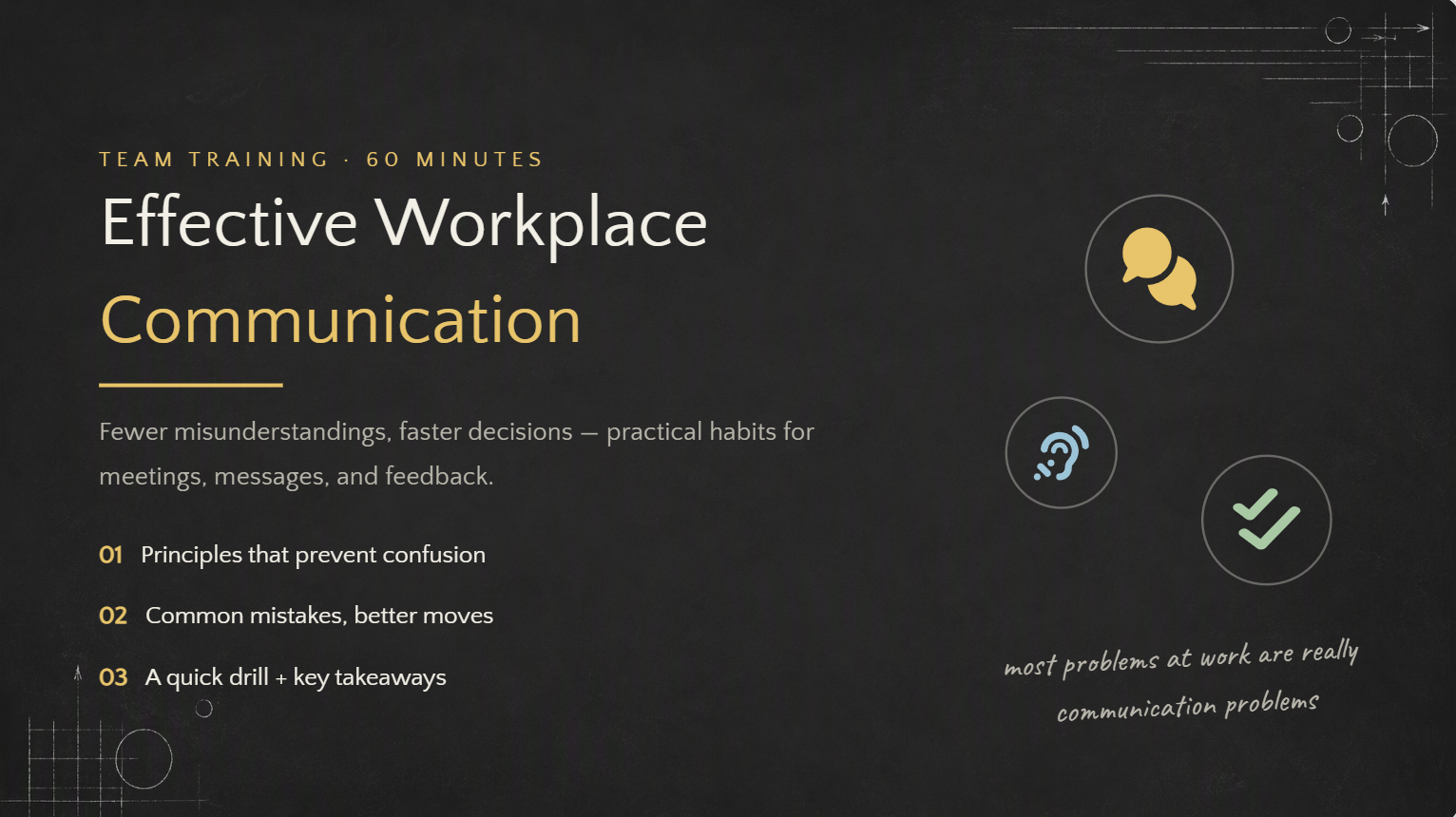
企業研修向けの黒板風PowerPointテンプレートを使うと、従業員研修のプレゼンテーションに親しみやすくカジュアルな印象を与えられます。黒板の要素を、プロフェッショナルなレイアウト、アイコン、グラフ、簡潔なテキストと組み合わせましょう。このスタイルは、入社時研修、ワークショップ、能力開発に適しています。
使い方
ステップ1:プロンプトを入力する
研修テーマ、対象となる従業員、学習目標、希望するプレゼンテーションの長さを説明します。
プロンプト:
ステップ2:AIにPPTを作成させる
Kimi Slidesが、指定したプロフェッショナルなスタイルで研修用スライドを作成します。
ステップ3:PPTを確認してエクスポートする
研修内容、例、ビジュアルの一貫性を確認し、最終調整を行ってプレゼンテーションをエクスポートします。
オンライン授業向け黒板風PowerPointテンプレート
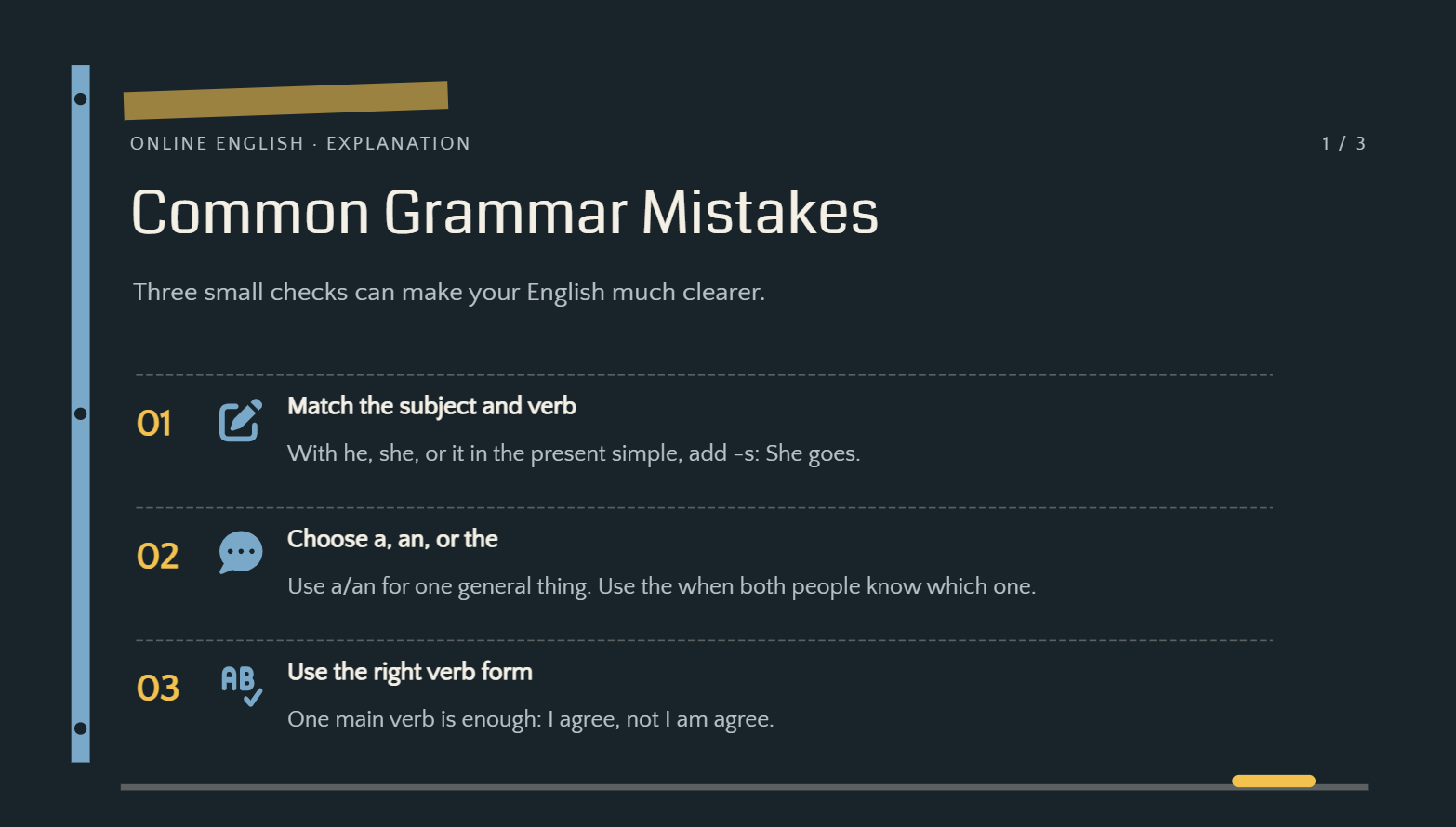
オンライン授業向けの黒板風PowerPointテンプレートは、馴染みのある教室の黒板をデジタル学習環境に取り入れられます。画面上で見やすい明確な見出し、図解、例、インタラクティブなアクティビティを含めましょう。オンライン授業中に見やすいよう、文字は大きくし、レイアウトはすっきりと保ちます。
使い方
ステップ1:プロンプトを入力する
授業テーマ、学習者のレベル、学習目標、プレゼンテーションに含めたいアクティビティを指定します。
プロンプト:
ステップ2:AIにPPTを作成させる
Kimi Slidesが、指定したデザインと教育的な構成で授業用プレゼンテーションを作成します。
ステップ3:PPTを確認してエクスポートする
読みやすさ、例、インタラクティブな要素を確認し、最終調整を行って完成したプレゼンテーションをエクスポートします。
ワークショップ用黒板PowerPointテンプレート
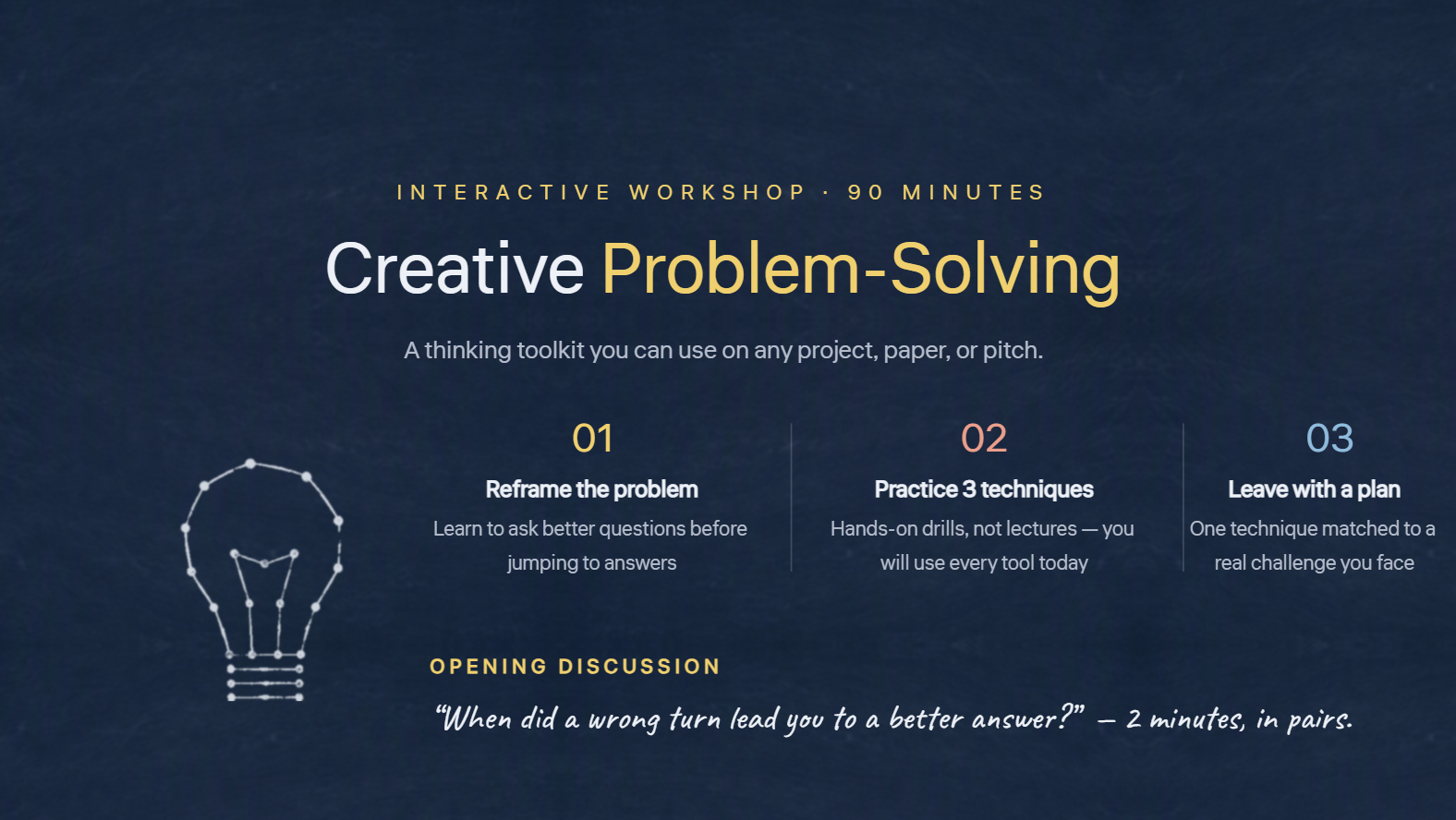
ワークショップ用黒板PowerPointテンプレートを使えば、グループセッションで参加型かつ気軽に学べる環境を作れます。目的、活動、議論のポイント、演習ごとにセクションを設けましょう。柔軟なレイアウトにより、参加者をワークショップの流れに沿ってスムーズに案内できます。
使い方
ステップ1:プロンプトを入力する
ワークショップのテーマ、対象者、所要時間、活動内容、参加者に達成してほしい成果を説明します。
プロンプト:
ステップ2:AIにPPTを生成させる
プロンプトを送信すると、Kimi Slidesが要件に基づいてワークショップ用プレゼンテーションを生成します。
ステップ3:PPTを確認してエクスポートする
活動内容、指示、ビジュアル、全体の流れを確認し、最終編集を行ってプレゼンテーションをエクスポートします。
黒板PPTの作成にKimi Slidesを使う理由
複数のスライドでレイアウト、ビジュアル、教室らしい要素を統一する必要がある場合、黒板風プレゼンテーションを手作業で作成するには時間がかかります。KimiのAI PPT作成ツールなら、詳しいプロンプトからプレゼンテーション全体を生成できるため、洗練された黒板PowerPointテンプレートを効率よく作成できます。
コンテンツから黒板風スライドを作成: 授業計画、メモ、アウトライン、画像、参考資料を追加し、黒板をイメージしたデザインのプレゼンテーションスライドに変換できます。Kimi Slidesなら、空白のスライドから始めるのではなく、コンテンツに適したビジュアル要素を組み合わせられます。
学習・解説用のプレゼンテーションを作成: 教育コンテンツを導入、主要な概念、例、演習、まとめなどのセクションに整理し、受講者が授業内容を理解・復習しやすくします。
授業の目的に応じた教室風レイアウトを適用: 講義、チュートリアル、ワークショップ、研修、教育向けプレゼンテーションに適したスライドデザインを作成できます。テキストによる説明、図解、数式、視覚的な例を支えるレイアウトを利用できます。
ビジュアル要素とアニメーションを作成: 詳しい説明を簡潔なスライドコンテンツにまとめ、図解、アイコン、イラストなどのビジュアルと組み合わせて、概念を段階的に説明できます。
一貫した黒板スタイルを作成: 書体、レイアウト、ビジュアル要素を統一し、スライド全体にまとまりのある見た目を保てます。教室らしい雰囲気のプレゼンテーションに仕上がります。
柔軟な編集で黒板スライドをカスタマイズ: 個々のテキスト、画像、デザイン要素を直接変更できるほか、自然言語の指示でレイアウト、コンテンツ構成、ビジュアルスタイルを調整できます。授業、対象者、教育目標に合わせて異なるバージョンを作成できます。
編集可能な黒板PowerPointファイルをエクスポート: 完成したプレゼンテーションをオンラインでプレビューし、PPTXファイルとしてエクスポートできます。PowerPointでスライドの編集を続け、授業内容の更新、教材の追加、最終版のカスタマイズを行えます。
黒板PPTを作成するヒント
よく設計された黒板プレゼンテーションは、印象的でありながら内容を理解しやすくする必要があります。以下の実践的なヒントを参考に、黒板スタイルと分かりやすいレイアウト、役立つビジュアル、対象者に配慮したコンテンツのバランスを取りましょう。
文字を読みやすくする
見やすいフォント、十分な文字サイズ、背景との明確なコントラストを使用します。スライドを文字で埋め尽くさず、聞き手が主要なメッセージをすぐに理解できるようにしましょう。
説明には図解やイラストを加える
テキストだけでは理解しにくい概念を説明するには、シンプルな図解、アイコン、イラストを使いましょう。こうしたビジュアルにより、授業への関心を高め、内容を記憶に残りやすくできます。
視覚的なマーカーで重要情報を強調する
チョーク風の下線、丸囲み、矢印、枠線を使って、重要な事実やアイデアに注意を向けましょう。これらのマーカーは統一して使い、スライドが雑然と見えないようにしながら視線を導きます。
明確な構成でレッスンを整理する
プレゼンテーションを、目標、解説、例、活動、振り返りなど、論理的なセクションに分けましょう。構成を明確にすると、聞き手は最初から最後までレッスンを理解しやすくなります。
聞き手に合わせてテンプレートをカスタマイズする
黒板風のPowerPoint背景とビジュアルスタイルを、プレゼンテーションの対象年齢、テーマ、目的に合わせて調整しましょう。低年齢の生徒向けには遊び心のある要素を使い、大学生や企業向けには、すっきりとしたプロフェッショナルなレイアウトを選びます。
まとめ
黒板風のPowerPointテンプレートを使うと、情報を整理して理解しやすく保ちながら、創造的で引き込まれる教室らしい雰囲気のプレゼンテーションを作成できます。この記事では、さまざまな教科や対象者に向けた10種類のテンプレートアイデアに加え、実践的なデザインのヒントと、Kimi Slidesで簡単に作成する方法を紹介しました。目的や聞き手に合うスタイルを選び、内容をカスタマイズし、わかりやすいビジュアルを使って、洗練されたプレゼンテーションに仕上げましょう。

