Kimi Open PlatformはCodexが使用するResponses APIをネイティブでサポートしているため、Codexはプロトコル変換やローカルプロキシなしでKimiモデルを直接利用できます。このガイドでは、macOSとWindowsでの完全なセットアップ手順を説明します。
Codexとは何ですか?
Codexは、リポジトリやターミナルでの作業に対応するOpenAIのコーディングエージェントです。次のことができます。
コードの作成: 関数、テスト、スクリプト、用途を絞った機能を作成します。
未知のコードベースの理解: ファイルを検索し、呼び出しを追跡して、コンポーネントを説明します。
コードレビュー: 起こりうる不具合、危険な前提、テストの不足、セキュリティ上の懸念を特定します。
問題のデバッグと修正: エラーを再現し、変更を提案して、チェックを実行します。
定型作業の自動化: 承認を得たうえで、ファイルを更新し、文書化されたワークフローを実行します。
Codexをインストールしてサインインする
パート1:Codex CLIをインストールする
macOSではターミナル、WindowsではPowerShellを開きます。
お使いのオペレーティングシステムに対応するコマンドを実行します。
macOS:
Windows:
インストールが完了するまで待ち、ターミナルまたはPowerShellを閉じてから再度開きます。
次を実行します。
「ChatGPTでサインイン」を選択し、ブラウザーでのサインインを完了してから、ターミナルまたはPowerShellに戻ります。このサインインには無料のChatGPTアカウントで十分で、有料サブスクリプションは必要ありません。後で設定する外部Kimiルートでは、OpenAIの課金は発生しません。
パート2:Codexデスクトップアプリをインストールする
公式ダウンロードページhttps://chatgpt.com/downloadにアクセスし、macOSまたはWindows向けのデスクトップアプリをダウンロードします。CodexはChatGPTデスクトップアプリ内の作業モードとして含まれており、ダウンロードするアプリの名前はChatGPTです。
アプリをインストールして開き、ChatGPTアカウントでサインインします。
タスクを作成するかプロジェクトを開き、作業モードとしてCodexを選択します。
Say hello in one sentence.と入力し、メッセージを送信します。
組み込みAIモデルと外部LLM API
Codexをインストールしたら、組み込みAIモデルを使うか、互換性のある外部LLM APIに接続できます。どちらが適しているかは、設定の手間、柔軟性、アカウント管理をどの程度求めるかによって異なります。
Codexの組み込みモデルを使う
組み込みモデルなら、最も簡単に利用を始められます。別のサービスを実行したり、個別のAPIキーを設定したりすることなく、利用可能なモデルを選んですぐにコーディングを始められます。
メリット:
追加の設定手順がなく、すぐにセットアップできます。
Codexのツールや機能と直接連携できます。
管理するサービスや認証情報が少なくなります。
制限事項:
選択できるのは、自分のアカウントで利用可能なモデルに限られます。
他社のモデルを使いたい場合は、柔軟性が低くなります。
ChatGPTアカウントでのサインインが必要です。無料プランでもCodexを限定的に利用できますが、継続的に利用するには通常、PlusやProなどの有料ChatGPTプラン、または従量課金のOpenAI APIキーが必要です。
外部LLM APIを使う
外部APIを使うと、選べるモデルが増え、他社プロバイダーの既存アカウントも利用できます。Kimi Open PlatformはCodexで使われるResponses APIをネイティブにサポートしているため、ローカルルーターを介さず直接接続できます。
メリット:
他社プロバイダーのモデルを利用できます。
さまざまなコーディング作業に、より柔軟に対応できます。
外部APIのアカウントと利用状況を個別に管理できます。
GPTのサブスクリプションは不要です。コストを重視する場面に適しています。
制限事項:
APIキーと小規模な設定変更が必要です。
課金、互換性、プライバシー、トラブルシューティングは外部プロバイダーに依存します。
最も早く設定したい場合は、組み込みモデルから始めてください。すでに外部APIアカウントを持っている場合や、より多くのモデルから選びたい場合は、以下の手順に進んでください。
外部LLM APIをCodexに接続する方法:Kimiの例
ステップ1:Kimi APIキーを作成する
Kimi API platformを開きます。コンソールでAPIキーを作成し、パスワードマネージャーまたはシークレットマネージャーに保存します。完全なキーが表示されるのは一度だけです。ページを離れる前にコピーしてください。
注: Kimi APIは従量課金制の有料サービスです。テスト前に、アカウントに利用可能な残高があることを確認してください。コンソールのBillingで確認またはチャージできます。アカウント残高がゼロの場合、新しいAPIキーを作成しただけでは呼び出しを実行できません。
ステップ2: KIMI_API_KEY環境変数を設定する
Codexは環境変数からAPIキーを読み取ります。キーをconfig.tomlに書き込まないでください。
macOSとLinux:
キーがシェル履歴に残らないよう、次のように入力します。
これは現在のターミナルセッションにのみ適用されます。永続化するには、exportコマンドを~/.zshrcに追加します(Linuxでbashを使用している場合は~/.bashrc)。このファイルにはキーが平文で保存されるため、適切に権限を設定してください。
Windows(PowerShell):
YOUR_KIMI_API_KEYを、ステップ1でコピーしたキーに置き換えます。セッションをまたいで永続化するには、Settings > System > About > Advanced system settings > Environment VariablesでKIMI_API_KEYを追加します。
ステップ3: Kimiをモデルプロバイダーとして追加する
ユーザーレベルのCodex設定ファイルを開きます。macOSとLinuxでは~/.codex/config.toml、Windowsでは%USERPROFILE%\.codex\config.tomlです。ファイルがまだ存在しない場合は作成してください。
次の設定を追加します。modelまたはmodel_providerがすでに存在する場合は値を置き換え、model_catalog_json =またはservice_tier =で始まる行はすべて削除します。他の設定の残存行があると、モデルメタデータやルーティングが上書きされる可能性があります。
APIキーを中国プラットフォーム(platform.moonshot.cn)で作成した場合は、base_urlの値としてhttps://api.moonshot.cn/v1を使用してください。2つのプラットフォーム間でキーを共用することはできません。
既存の設定のうち無関係なもの(notify、承認、サンドボックス、プロジェクト、インターフェース設定など)は変更せず、[model_providers.openai]などの他のプロバイダーセクションも削除しないでください。
各設定の内容:
| 設定 | 型 | 用途 |
|---|---|---|
wire_api = "responses" | string | ネイティブのResponses APIを通じてKimiに接続します。直接接続に必要な主要設定です。 |
env_key = "KIMI_API_KEY" | string | CodexがAPIキーを読み取る環境変数の名前 |
model_context_window = 1048576 | integer | kimi-k3の100万トークンのコンテキストウィンドウに合わせます。指定しない場合、Codexはデフォルトのモデルメタデータにフォールバックし、パフォーマンスが低下する可能性があります。 |
ステップ4: Codexを再起動し、接続を確認する
Codexは起動時にのみconfig.tomlを読み取るため、まず実行中のCodexセッションをすべて完全に終了してください。次に、プロジェクトディレクトリに移動してCodexを起動します:
起動後、Codex CLIで現在のモデルとしてkimi-k3が表示されていることを確認します。
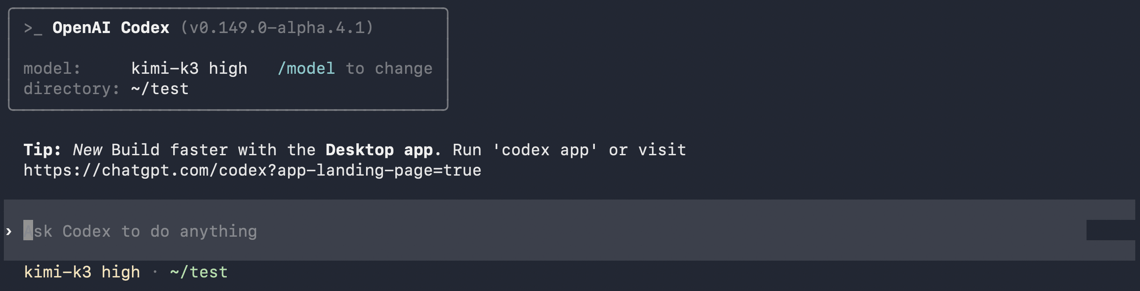
helloなどの簡単なリクエストを送信します。通常どおり応答が返れば、CodexがKimi Responses APIを通じて接続されていることを確認できます。
応答が実際にKimi経由で返っていることを確認するには、セッションのプロバイダーがkimiと表示されているか確認します。たとえば、Codexセッション内で/statusと入力します。内部では、CodexはPOST https://api.moonshot.ai/v1/responsesにリクエストを送信します。
CodexデスクトップアプリでKimiを使う
デスクトップアプリはCLIと同じユーザーレベルの設定を共有します。まず上記の手順1~3を完了してから、次に進みます。
手順1:デスクトップアプリを完全に再起動する
macOSでは、Command+Qを押してデスクトップアプリを完全に終了します。ウィンドウを閉じるだけでは不十分です。
Windowsでは、デスクトップアプリのすべてのウィンドウを閉じ、システムトレイでアプリが実行されていないことを確認します。
デスクトップアプリを再度開いて~/.codex/config.tomlを再読み込みし、プロジェクトフォルダーを開きます。
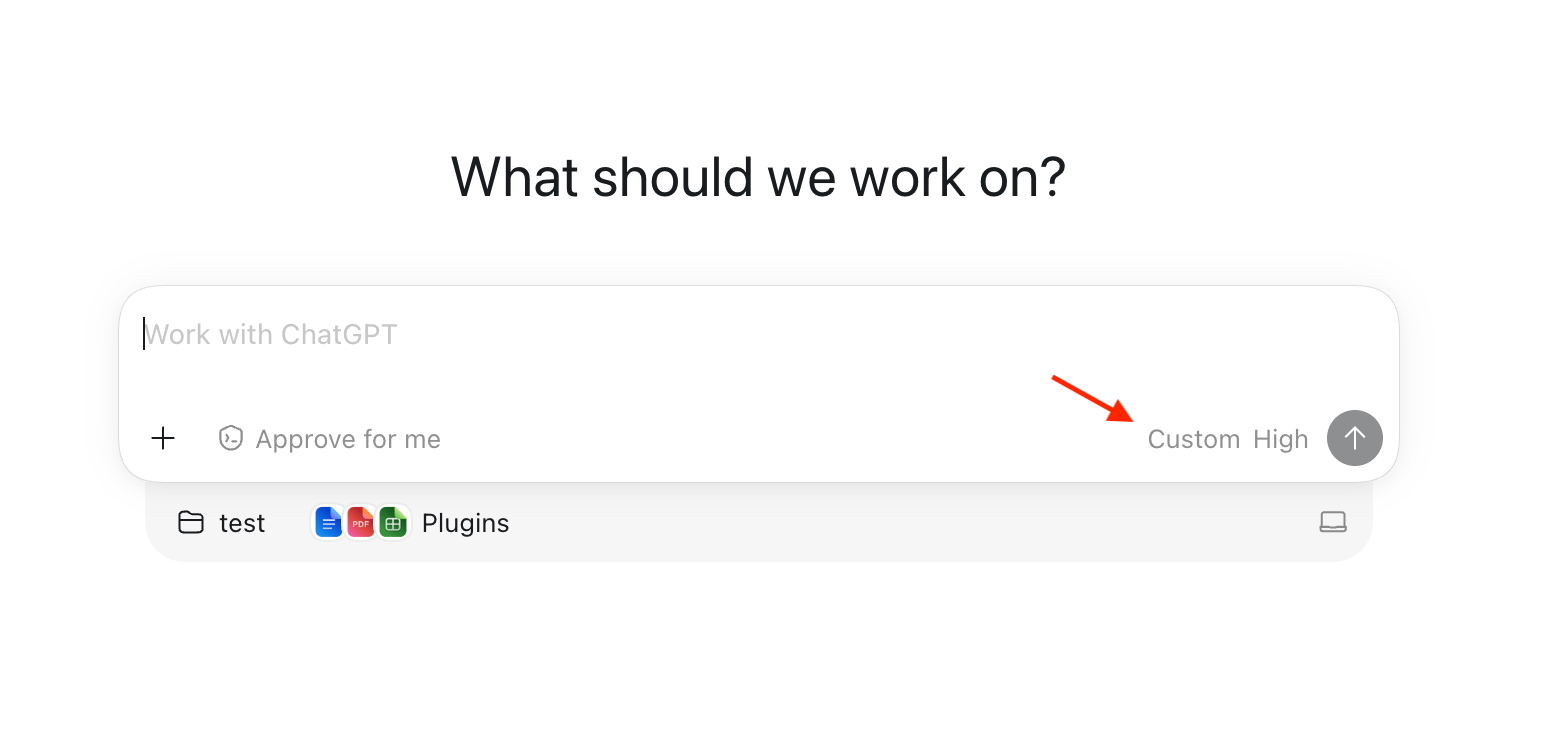
手順2:Customモデルを選択したままにする
モデル選択画面を開き、kimi-k3を選択します。画面上ではモデル名ではなくCustomと表示される場合がありますが、これは想定どおりの動作です。config.tomlで定義したカスタムプロバイダーは、デスクトップのモデル一覧に常に名前付きで表示されるわけではありませんが、リクエストには設定したkimi-k3が使用されます。
手順3:デスクトップのリクエスト経路を確認する
hiなどの簡単なリクエストを送信します。通常どおり応答が返れば、基本的な接続は機能しています。
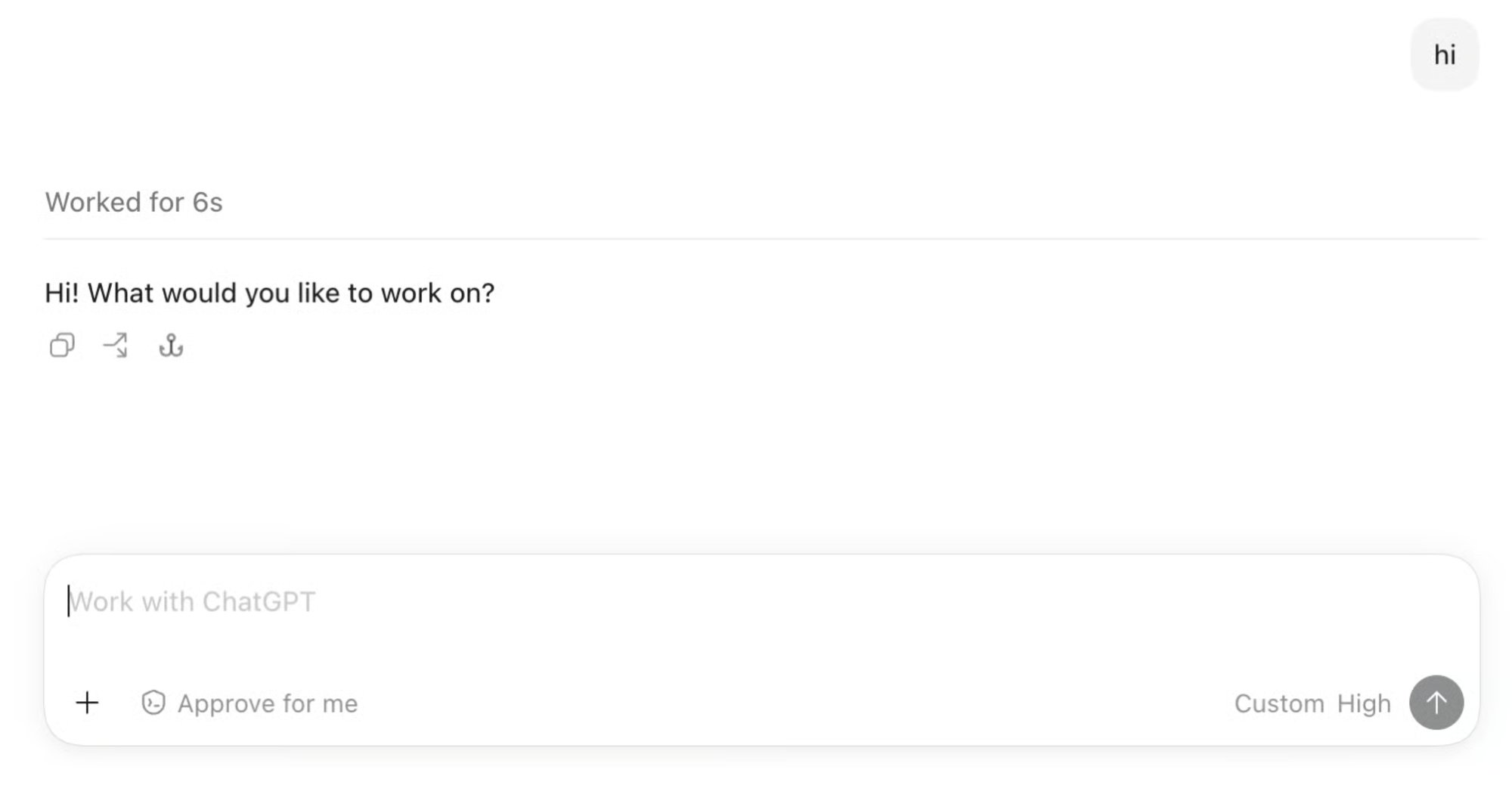
次に、Codexのエージェント機能を使用するタスクを送信します。
ツールの結果が返った後もDesktopが最終回答を生成し続ければ、モデル呼び出しとツール呼び出しは正常に機能しています。
よくある連携エラーのトラブルシューティング
設定後も「Missing environment variable」と表示される
Codexセッションはバックグラウンドのapp-serverデーモンに接続します。このデーモンが取得する環境は、セッション開始時ではなくデーモンの起動時に確定します。KIMI_API_KEYを設定した時点ですでにデーモンが実行されていた場合、現在のターミナルで変数が設定済みと表示されていても、デーモンはその変数を認識しません。macOSでは、GUIセッションの環境に変数を書き込み、デーモンを再起動します。
その後、Codexを再度起動します。Windowsでは、システム全体に変数を設定した後、サインアウトして再度サインインするか、デスクトップアプリを完全に再起動します。
401 Unauthorized
APIキーが無効であるか、キーとbase_urlのプラットフォームが異なっています。platform.kimi.aiで作成したAPIキーはhttps://api.moonshot.ai/v1でのみ使用でき、platform.moonshot.cnで作成したキーはhttps://api.moonshot.cn/v1でのみ使用できます。また、KIMI_API_KEYがCodexまたはDesktopの起動に使用する環境で利用できることも確認してください。CLIの場合は、Codexを起動するターミナルで確認します。
400 web_search.search_context_size is not supported
リクエストに、まだサポートされていないsearch_context_sizeパラメーターが含まれています。削除してください。Codexはデフォルトではこのパラメーターを送信せず、組み込みのweb_searchツールはそのまま使用できます。
/v1/responsesで404が発生する
base_urlが正しくありません。https://api.moonshot.ai/v1(末尾に/v1を含む)と完全に一致していることを確認してください。以前にCC Switchや別のローカルルーター経由で接続していた場合は、base_urlがhttp://127.0.0.1:...のようなローカルアドレスを指していないことも確認してください。
429 Rate Limit
レート制限または同時実行数の上限に達しています。Kimi APIプラットフォームコンソールのLimitsで、ご利用のティアの上限を確認してください。
警告: kimi-k3のモデルメタデータが見つかりません
kimi-k3はCodexの組み込みモデルカタログに含まれていません。この警告は想定どおりであり、使用には影響しません。ステップ3で設定したmodel_context_window = 1048576により、コンテキストウィンドウはすでに100万として扱われます。
設定変更が反映されない
Codexは起動時にのみconfig.tomlを読み込みます。終了してから再起動してください。また、ユーザーレベルの~/.codex/config.toml自体を編集しており、-cフラグやプロファイルによって設定が上書きされていないことも確認してください。以前にCC Switch経由で接続した場合は、Settings > RoutingでCodexも無効にしてください。有効のままだとconfig.tomlが継続的に書き換えられ、新しい設定が上書きされます。
Kimi APIを使用するメリット
Codex APIのワークフローでKimiを使用すると、コーディング、デバッグ、開発作業を改善できます。高度な機能により、正確な応答の生成、複雑な指示への対応、問題解決の迅速化を支援します。生産性と効率を高めるために、CodexワークフローでKimiを使用する主なメリットを紹介します。
長いコンテキストでのコード理解
Kimiは大量のコードや情報を一度に処理できます。異なるファイルやプロジェクト内の各部分の関係を、より効果的に把握します。そのため、大規模または複雑なコードベースでも、作業が大幅に容易になります。
ドキュメントとリポジトリの分析を改善
プロジェクト文書、技術メモ、リポジトリをKimiで迅速に確認できます。すべてのファイルを手作業で確認しなくても、重要な詳細を見つけやすくなります。開発者はより短時間で、プロジェクト全体を明確に把握できます。
費用対効果の高いAI開発
Kimiは、多くの開発作業を扱うための実用的で予算に配慮した選択肢です。高コストなモデルだけに依存せず、強力なAI支援を利用できます。チームは支出をより適切に管理しながら、全体の生産性を向上させられます。
知識の迅速な検索
大規模なコードベース、データセット、プロジェクトファイル全体から、役立つ情報をすばやく見つけられます。回答や参照先を探すためにリソースを検索する時間を減らせます。コーディング、テスト、プロジェクトの改善により多くの注意を向けられます。
ワークフローの自動化を改善
Kimiを使うと、反復的な開発作業を管理し、完了しやすくなります。コード生成、コンテンツレビュー、日常的なプロジェクト作業を支援できます。日々のワークフローを整理された効率的な状態に保ち、時間とともに生産性を高めます。
Codexが開発ワークフローを改善する仕組み
設定済みのCodex CLI APIワークフローでは、リポジトリの調査、編集、コマンド、レビューを一つのコンテキストで扱えます。Codexはファイルのひな形作成、未経験のモジュールの説明、障害の再現、テストの提案、承認済みチェックの実行を行えます。外部プロバイダーのサポートによりモデルを選択できますが、レビューの責任がなくなるわけではありません。
各タスクは、範囲を絞った目標から始めてください。編集前にCodexへ調査を依頼し、提案された変更をレビューし、理解できるコマンドだけを承認してください。リポジトリのテストを実行し、最後に差分を確認します。生成されたコードは、レビューと検証を通過するまで信頼できない変更として扱ってください。
まとめ
Codex APIを確実に使用するには、各段階を順番にテストすることが重要です。Kimiアカウントを作成して残高を追加し、環境にAPIキーを設定し、ユーザーレベルのプロバイダー設定を保存してCodexを再起動します。その後、エージェントのタスクに進む前に、簡単なプロンプトで確認してください。キーはconfig.tomlではなく環境変数に保存し、実際のキーを公開しないでください。