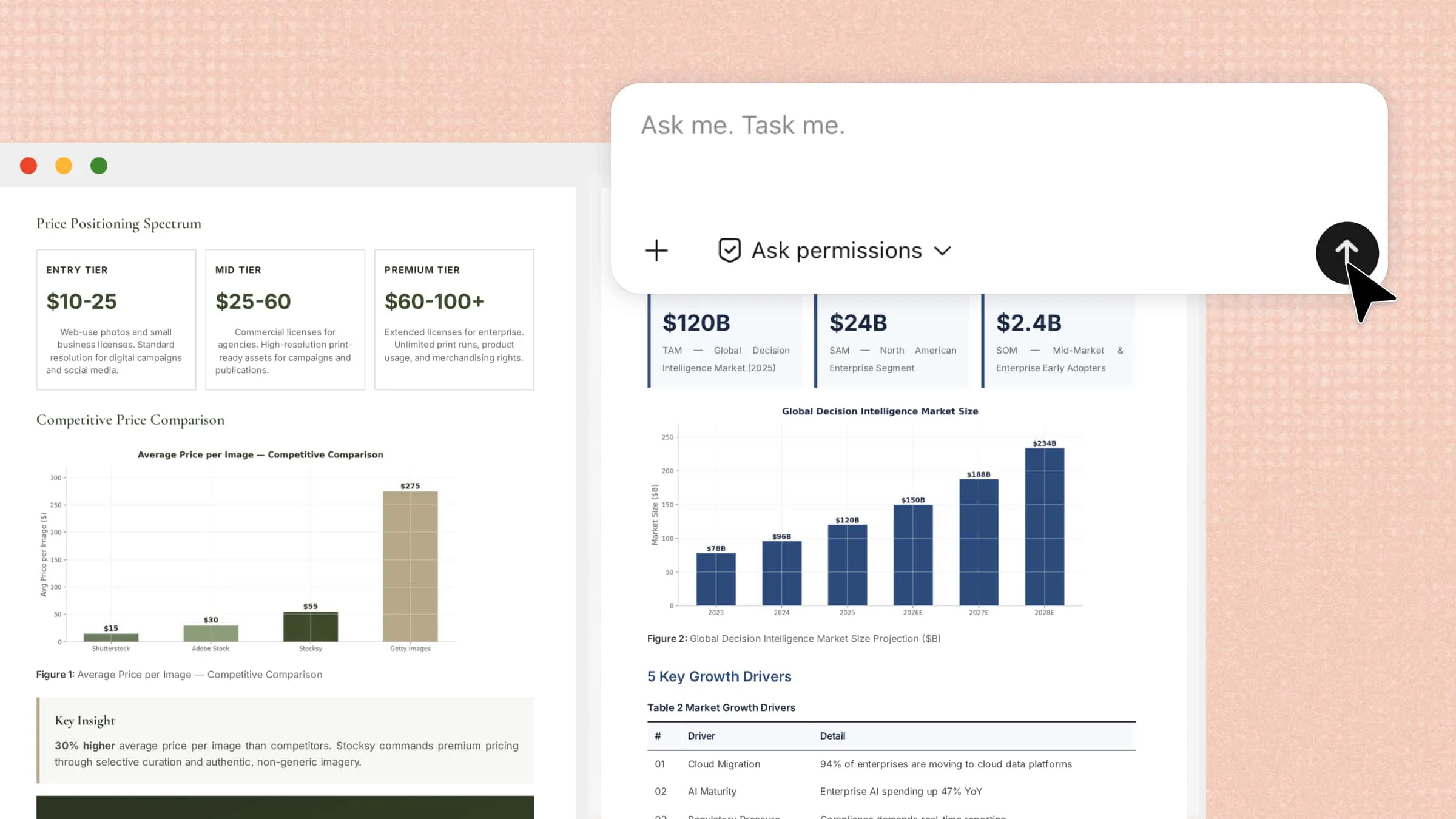
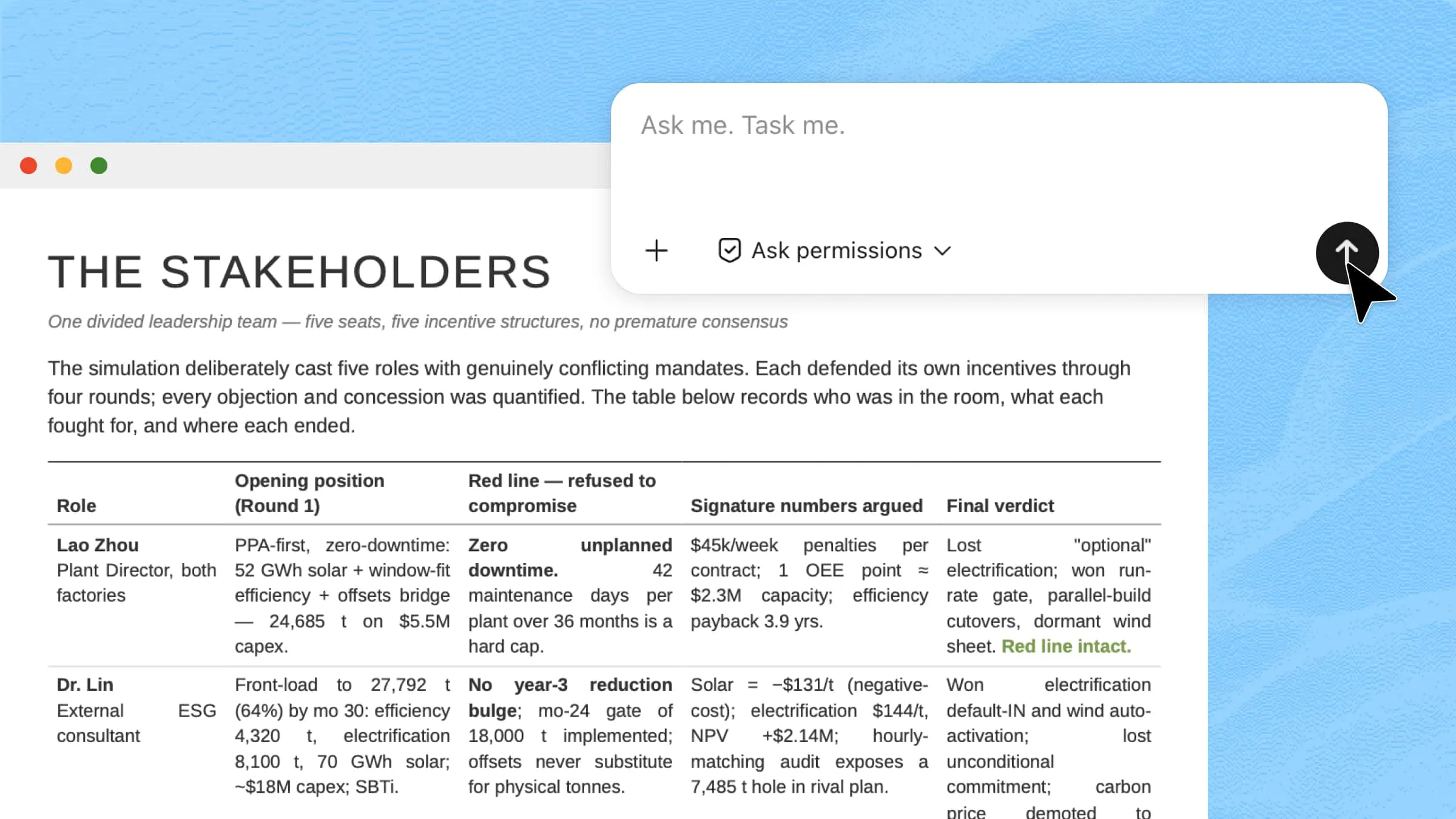
Excelは情報管理に広く使われていますが、JSONのような形式を必要とする最新のツールとデータを共有するのは、難しい場合があります。特に、大きなシートや複雑なレコードを扱う場合、データを手動で移すのは分かりにくくなりがちです。適切な方法を使えば、ExcelをJSONへスムーズに変換し、ウェブサイト、ソフトウェア、データベースとの互換性を高めるためにファイルを準備できます。不要な手間をかけずにこの変換を行うより簡単な方法を、続けて見ていきましょう。
ExcelファイルをJSONに変換する2つの方法の概要
スプレッドシートデータをどのように変換したいかによって、利用できる方法が異なります。Kimi Sheetsは手作業を最小限に抑えたAI主導の方法を提供する一方、ExcelのVBA機能を使う方法では、JSONファイルを手動で作成する際により細かい制御が可能です。
| ツール | アプローチ | データ処理 | 向いているユーザー |
|---|---|---|---|
| Kimi Sheets | AIによる変換 | スプレッドシートのデータを自動で理解し構造化する | 手早くシンプルなワークフローを求めるユーザー |
| ExcelのVBA | コードによる自動化 | カスタムスクリプトを使ってスプレッドシートの値を変換する | Excelマクロに慣れたユーザー |
Kimi SheetsでExcelをJSONファイルに変換する方法とは?
Kimi Sheetsは、ファイル変換や整理といったデータ関連のタスクを自動化するAI Excelエージェントです。Excelファイルを解析してデータ構造を理解し、情報の正確性を保ちながらスプレッドシートをJSON形式に変換できます。これにより、アプリ、API、データベース向けの構造化データを、手動でコーディングすることなく準備しやすくなります。ここでは、Kimi SheetsでExcelをオンラインでJSONに変換する方法を紹介します。
ステップ1:Excelファイルをアップロードしてプロンプトを入力する
ExcelスプレッドシートをKimi Sheetsにアップロードし、ファイルをJSONに変換するよう指示するプロンプトを入力します。その後、リクエストを送信して変換処理を開始します。
プロンプトの例:
ステップ2:AIに処理させて結果を生成する
指示を受け取ると、Kimi SheetsはExcelファイルを解析し、表の構造を特定した上で、スプレッドシートのデータを適切な形式のJSON構造に変換します。AIは情報の正確性と整理された状態を保ちながら、変換処理を自動的に行います。
ステップ3:JSONファイルをプレビューしてダウンロードする
変換が完了したら、生成されたJSON出力を確認し、データが正しく構造化されているかチェックします。
結果を確認したら、JSONファイルをダウンロードして、アプリやデータベース、API連携などに利用できます。
Kimi Sheetsの主な機能
Excelファイルを構造化されたJSONデータに変換: XLSXファイルを、API、データベース、アプリケーション、データワークフロー向けの整理されたJSON形式に、手動での再構成なしで変換します。開発者やチームが、すぐに使える構造化データをより早く作成できるようになります。
複雑なスプレッドシートデータをインテリジェントに処理: 大量のデータセットを処理し、乱雑な表を整理し、データ間の関係性を把握した上で、Excelファイルを構造化されたJSONに変換します。複雑なスプレッドシートのパターンを理解し、変換精度を高めることができます。
列とデータフィールドを自動的にマッピング: スプレッドシートの列をJSONのキーに変換し、行を構造化されたオブジェクトとして整理することで、手動でのデータマッピングの手間を減らします。これにより、出力結果の一貫性が高まり、連携もしやすくなります。
書き出し前にデータをクリーンアップ・変換: 不揃いな書式を修正し、不要なデータを取り除き、スプレッドシートの内容を整えることで、より正確なJSON出力を作成します。変換後のファイルが明瞭で整理された、今後も信頼して使える状態を保ちます。
インサイトの生成とスプレッドシートデータの分析: AIによるスプレッドシート機能を使ってデータを要約し、グラフを作成し、JSONに変換する前に情報を探索できます。これにより、ユーザーは最終的な出力を作成する前に自分のデータへの理解を深めることができます。
複数のExcelファイルを一括処理: 複数のXLSXファイルを1つのワークフローでJSONに変換できるため、大量のスプレッドシートデータを扱う際の時間を節約できます。一括変換が簡単になり、繰り返し作業の生産性も向上します。
ExcelのVBAを使ってExcelをJSONに変換する方法とは?
外部ツールを使わずにExcelをJSONファイルに変換したい場合、VBAを使えば処理を自動化する組み込みの方法が利用できます。簡単なマクロを作成することで、スプレッドシートの値を抽出し、適切に構造化して、JSONファイルを生成できます。以下の手順に従って、VBAを使ってExcelファイルをJSONに変換してください。
ステップ1:Excelで VBAエディタを開く
Excelファイルを開き、上部メニューから「開発」を選択します。次に「Visual Basic」を選択して、変換用マクロを作成・実行するためのVBAエディタを開きます。
ステップ2:新しいVBAモジュールを追加する
VBAウィンドウで「挿入」をクリックし、「標準モジュール」を選択して、コード用の新しい領域を作成します。このモジュールには、スプレッドシートデータをJSON形式に変換するために必要なVBAスクリプトを記述します。
ステップ3:VBAのJSON変換コードを追加する
ワークシートのデータを読み込み、行と列をJSONオブジェクトに変換するVBAスクリプトをモジュールに貼り付けます。コードがデータ構造に合っていること、必要な出力形式が含まれていることを確認してください。
ステップ4:VBAマクロを実行する
Excelに戻り、「開発」タブから「マクロ」を選択します。作成したJSON変換マクロを選び、「実行」をクリックしてスプレッドシートデータの処理を開始します。
ステップ5:生成されたJSONファイルを保存する
マクロによる変換が完了したら、選択した保存先に作成されたJSON出力ファイルを確認します。ファイルを開いて、Excelのデータが正しく変換され、利用できる状態になっているかを確かめてください。
ExcelからJSONを作成する際のポイント
変換前にスプレッドシートを正しく整えておくことで、正確で信頼性の高いJSONファイルを作成しやすくなります。ExcelからJSONを作成する際は、いくつかの簡単な習慣を守ることでデータの品質を高め、変換時の問題を防ぐことができます。ここで紹介するポイントは、さまざまな用途に対応できるよりきれいなJSON出力を生成する助けになります。
まずExcelのデータを整理・統一する
整理されたスプレッドシートは変換作業をスムーズにし、最終的な出力の品質も高めます。空白行、重複したレコード、表記の不統一を取り除いて、データをきれいに保ちましょう。こうした対応により、Excelを少ないエラーで精度の高いJSONに変換できます。
列名はJSONのキーとしてわかりやすくする
ExcelからJSONに変換する際、列名は通常そのままJSONのキーになるため、簡潔でわかりやすい名前を使いましょう。ヘッダーが明確であれば、最終的な構造が読みやすく、管理やアプリケーションとの連携もしやすくなります。わかりにくい名前や不要な文字は避け、整理された状態を保ってください。
変換前にデータ型を確認する
ExcelをJSONに変換する前に、データをどのように配置するかを決めておきます。JSONの用途に応じて、単純なオブジェクト、配列、あるいは入れ子構造のいずれかを選びましょう。事前に構造を計画しておくことで、より効率的で実用的な出力になります。
JSONの構造を事前に計画する
データがどのように使われるかを理解しておくことで、適切なJSON形式を選びやすくなります。変換を始める前に、単純なオブジェクト、配列、入れ子構造のいずれが必要かを決めておきましょう。しっかり計画しておくことで、アプリやAPI向けにXLSをオンラインでJSONに変換する作業がしやすくなります。
生成されたJSONファイルを検証する
XLSをJSONに書き出したあとは、出力内容を確認し、欠落しているフィールドや書式の問題、誤ったデータのマッピングがないかを調べます。検証を行うことで、変換後のファイルが元のスプレッドシートの情報と一致していることを確認できます。最終的なJSONを確認しておくことで、アプリやAPIで使用する前の信頼性が高まります。
まとめ
明確で信頼できる方法を使えば、スプレッドシートの情報を構造化された形式に変換する作業も簡単になります。適切なワークフローは正確さを保つ助けとなり、さまざまなデータニーズに対応してExcelからJSONを作成する作業をよりスムーズにします。適切な変換方法を選ぶことで、手作業の負担を減らし、全体の作業を改善できます。より速く効率的な体験を求めるなら、Kimi Sheetsを試してExcelからJSONへの作業を簡略化してみてください。AIを活用したソリューションで、今すぐスプレッドシートデータの変換を始めましょう。