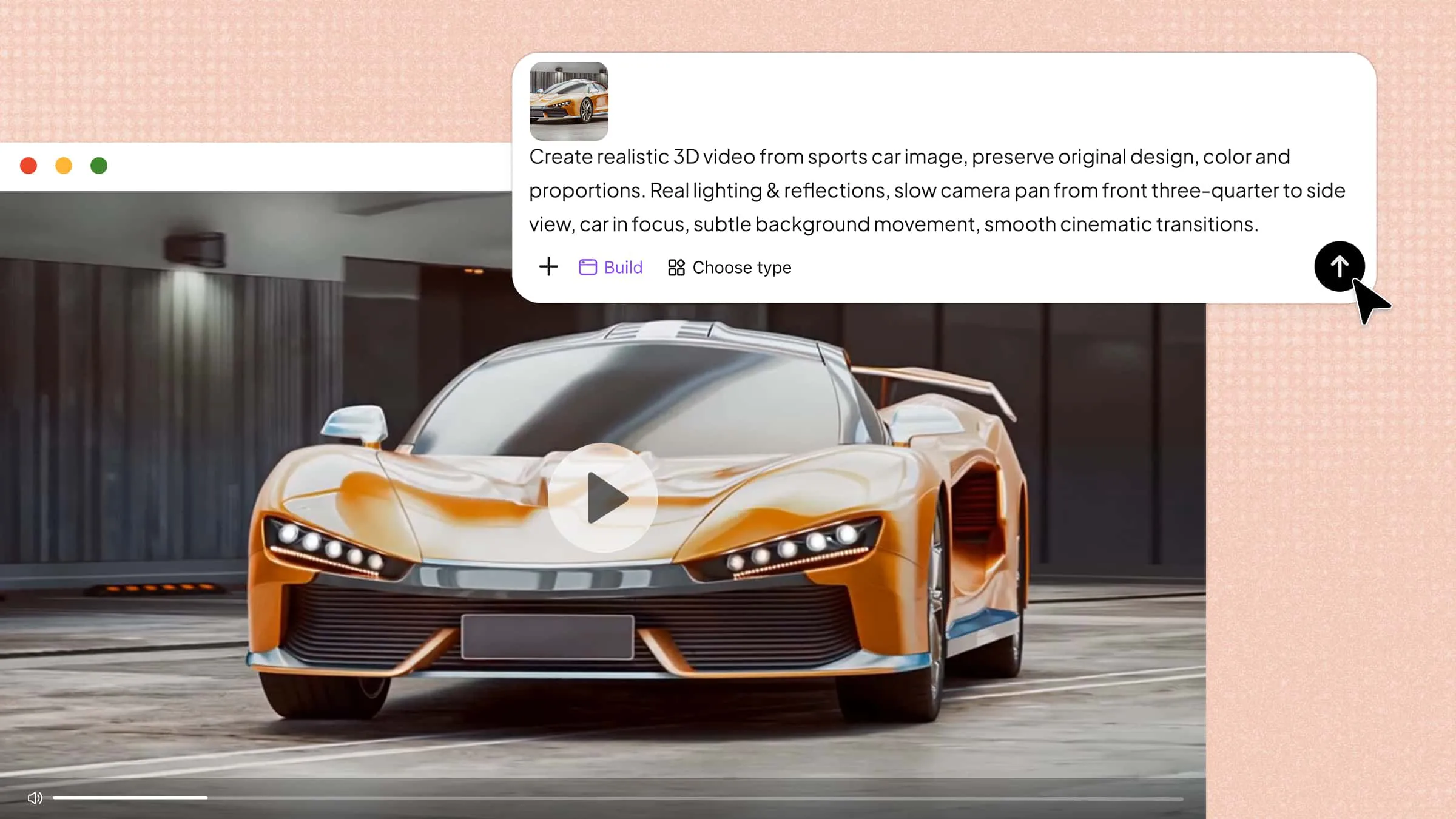
静止画は一瞬を捉えられますが、動きを加えることで、より現実感が生まれ、アイデアに命を吹き込めます。鮮明な画像を使い、シーンをどのように動かしたいかを説明すれば、AIで画像をオンラインの3D動画に変換できます。Kimi 3D Makeのようなツールを使えば、3Dのアイデアを試し、動きを加え、シンプルなビジュアルをより魅力的な動画に仕上げられます。画像から自分だけの3D動画を作成し、結果を調整する方法を見ていきましょう。
AIで画像を3D動画に変換する方法
Kimi 3D Makeは、複雑なモデリングスキルがなくても、テキストプロンプトや画像から3Dシーンやビジュアルコンセプトを作成できるAIツールです。視覚的な参照素材をアップロードし、希望する見た目や動きを説明すると、AIがアイデアの具現化を支援します。シンプルなプロンプトで結果を調整することもできるため、さまざまなスタイルや細部を試しやすくなります。以下の手順で、AIを使った3D動画コンセプトの作成を始めましょう。
ステップ1:画像をアップロードしてプロンプトを入力する
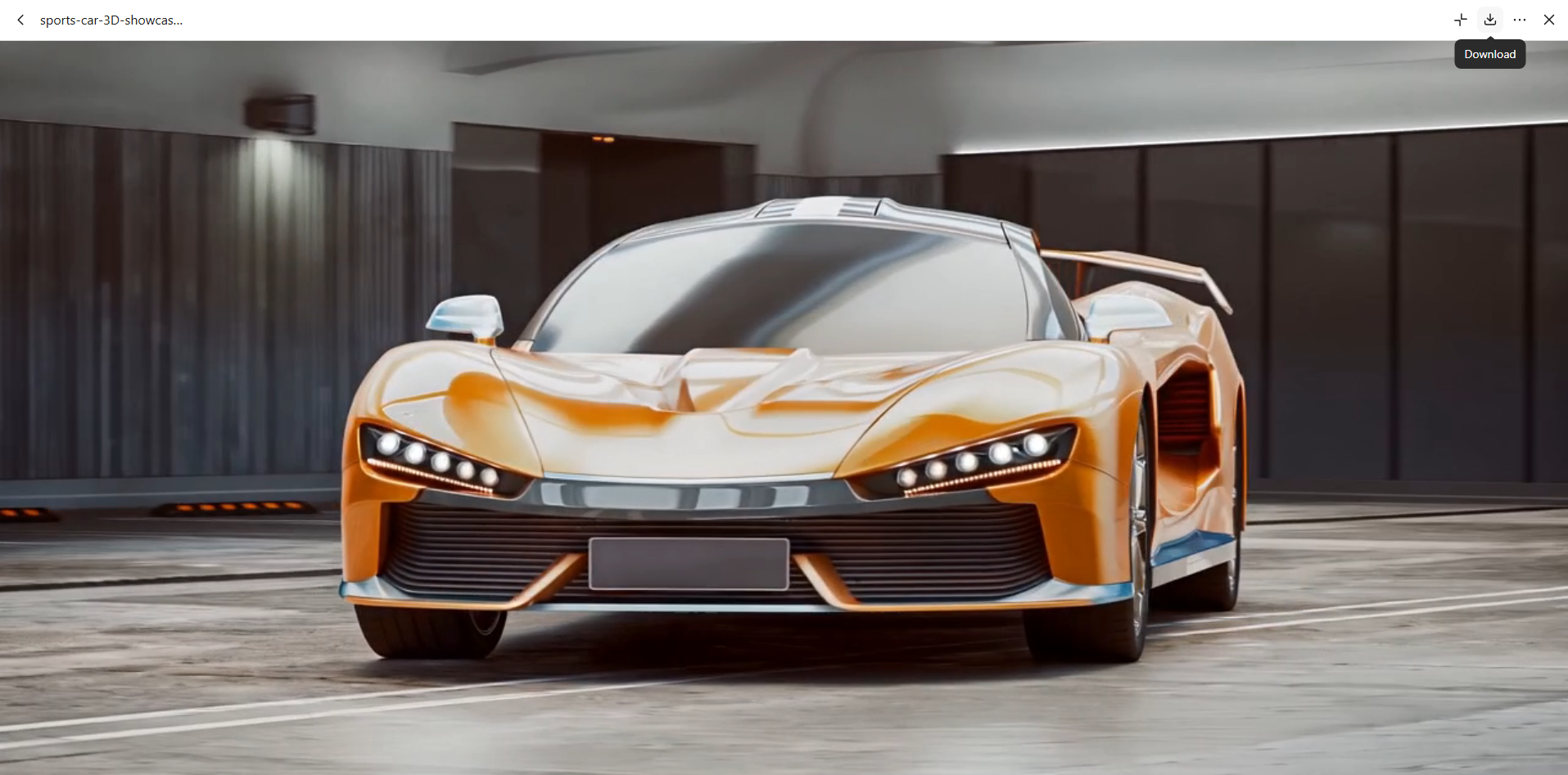
シンプルな背景に車体全体が写った、鮮明なスポーツカーの画像をアップロードします。次に、作成したい3D効果、カメラの動き、アニメーションを説明するプロンプトを入力します。
プロンプト例:
Turn the uploaded sports car image into a realistic 3D video. Give the car natural depth, detailed reflections, and realistic lighting. Move the camera slowly from the front three-quarter view toward the side while the car remains the main focus. Add subtle background motion and smooth cinematic transitions. Keep the car's original design, color, and proportions consistent throughout the video.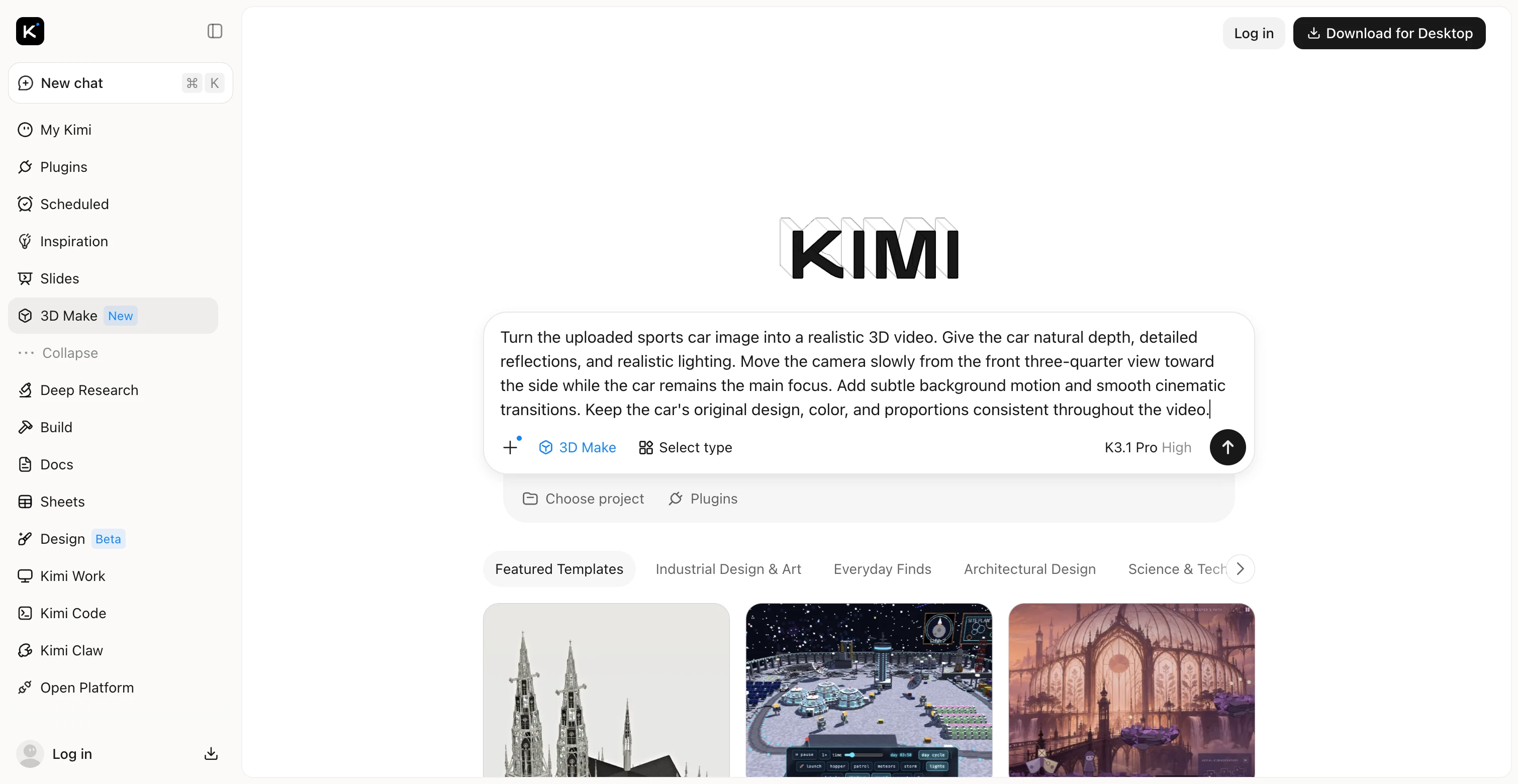
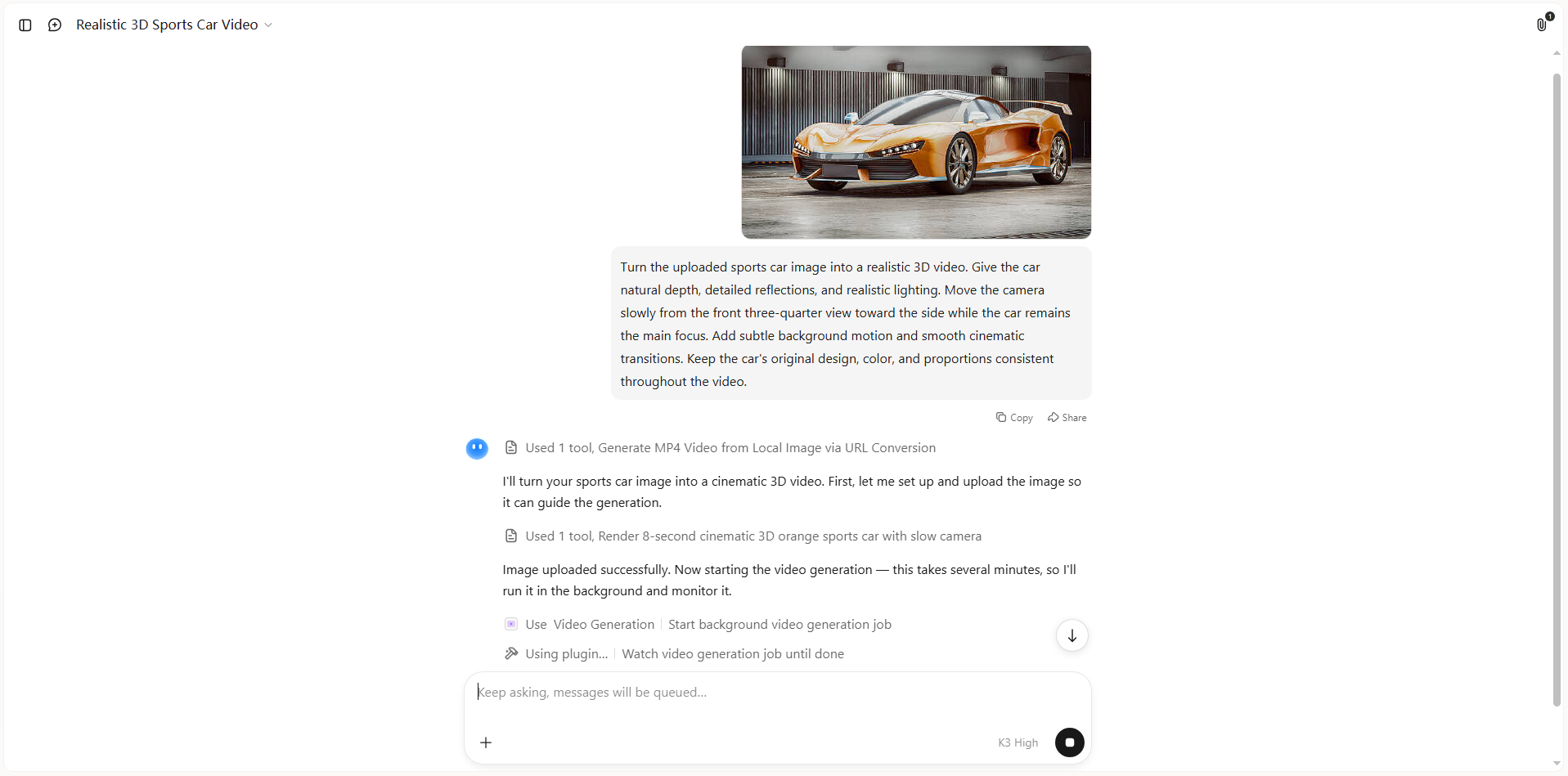
ステップ2:Kimi 3D Makeで画像を3D動画に変換する
Kimi 3D Makeは、アップロードした画像とプロンプトを処理し、奥行き、照明、カメラの動きを備えた3Dビジュアルを作成します。生成が完了するまで待ってから、車が動いた際の見え方や、結果が指示どおりになっているかを確認してください。
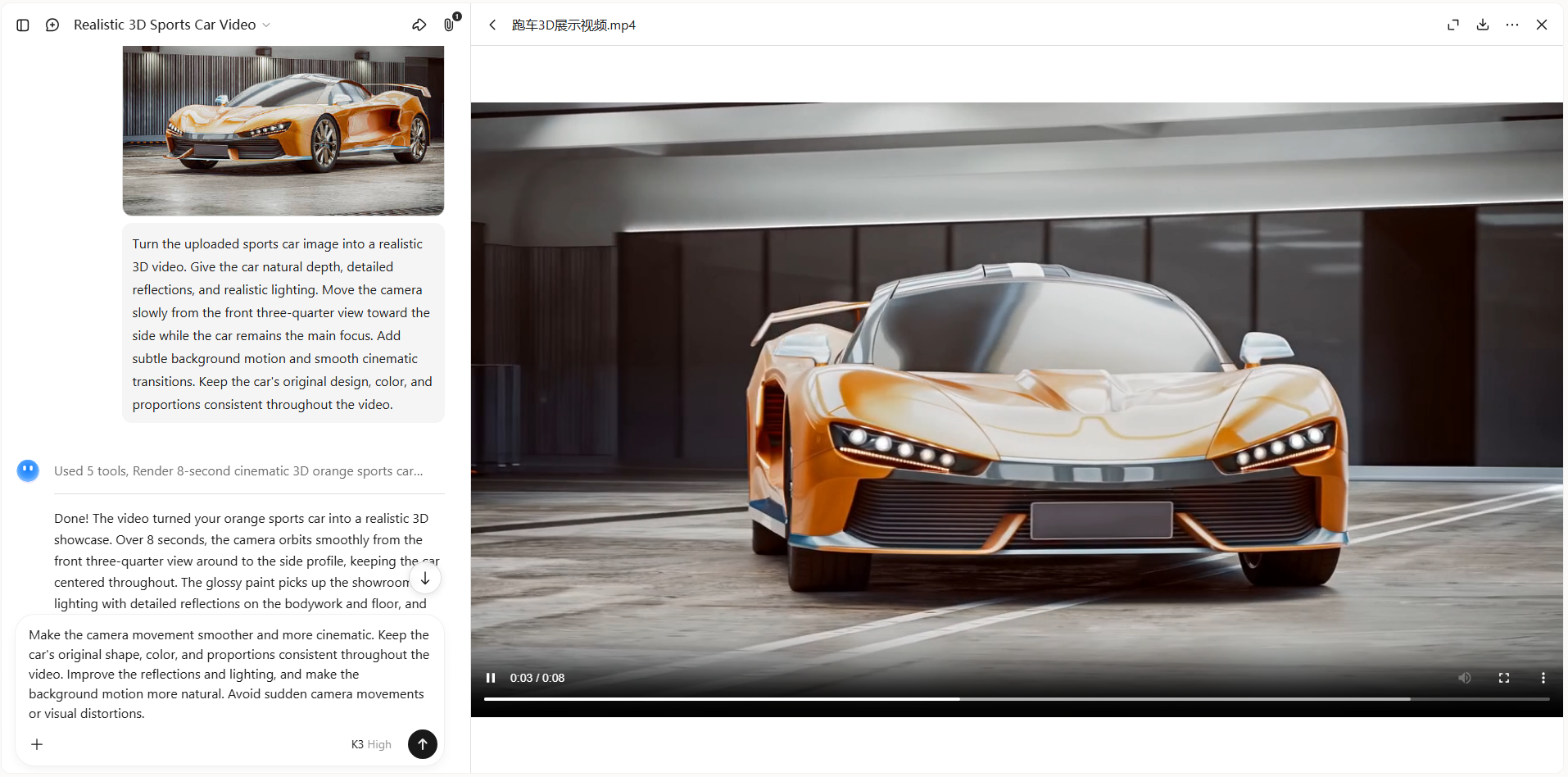
ステップ3:3D動画を編集・調整する
生成された動画を確認し、不自然な動き、車のデザインの変化、照明の不整合がないか確認します。結果を改善する必要がある場合は、追加のプロンプトを入力して、動きや視覚的な細部を調整してください。
ステップ4:最終動画を確認してエクスポートする
動画を最初から最後まで再生し、車の形状、照明、動きを確認します。結果に満足できたら、ツールが対応している場合は、利用可能なエクスポートまたはダウンロード機能で動画を保存してください。
画像を3D動画に変換するならKimi 3D Makeを選ぶ理由
ランダムな効果に頼るのではなく、仕上がりを導けると3D動画はより簡単に作成できます。Kimi 3D Makeでは、画像とシンプルなテキスト指示を組み合わせることで、ビジュアルの見た目や動きをより細かくコントロールできます。魅力的な3D動画の作成に実用的な選択肢である理由をご紹介します。
画像とプロンプトで3D動画制作をガイド
Kimi 3D Makeは、参照画像と自然言語のプロンプトによるビジュアル制作の指示に対応しています。画像で被写体、形状、色、ビジュアルスタイルを設定し、テキスト指示で動き、カメラアングル、照明、シーンの詳細を指定できます。
統一感のある美しさと印象的なビジュアル構成
Kimi 3D Makeでは、調和の取れたカラーパレット、細かなテクスチャ、バランスのよい構図、明確な奥行きを組み合わせて、3D動画のアイデアを形にできます。スタイライズしたアニメーションからリアルな製品事例まで、プロモーション動画、ソーシャルメディアコンテンツ、その他のクリエイティブプロジェクトに適した、視覚的に魅力ある仕上がりを作成できます。
柔軟なデザイン編集と調整
フォローアップのプロンプトや会話形式の指示により、ビジュアルスタイル、オブジェクトの細部、シーン構成を調整できます。特定の要素へのコメントや、対応している場合は手動調整を行うことで、最初から作り直すことなく、個々のデザインの細部をさらにコントロールできます。
バージョン履歴とエクスポートオプション
以前のデザインバージョンを保持できるため、代替案を確認したり、必要に応じて変更を元に戻したりできます。対応するエクスポート形式を利用すれば、完成した作品を保存し、ほかのクリエイティブプロジェクトで使用できます。
画像から魅力的な3D動画を作るアイデア
1枚の画像でも、奥行きや動き、新しい視点を加えることで、より魅力的にできます。個人的な思い出を共有したい場合も、ソーシャルメディア向けのコンテンツを作りたい場合も、AIを使えばさまざまな3D動画スタイルを手軽に試せます。ここでは、自分の画像で試せるクリエイティブなアイデアをご紹介します。
家族写真をアニメーションに
古い家族写真を、穏やかな動きと奥行きのある短い動画に変えましょう。さりげないカメラワーク、自然な表情、ゆっくりとしたズームを加えることで、その瞬間をより生き生きと見せられます。こうしたクリップは、思い出を振り返ったり、家族と共有する特別な作品を作ったりするのに適しています。
回転する製品紹介
製品画像を使って、形状、デザイン、細部をさまざまな角度から見せる動画を作成しましょう。滑らかなカメラの動きとリアルな照明により、靴、腕時計、電子機器などをより魅力的に見せられます。このスタイルは、オンラインストア、製品プロモーション、ソーシャルメディア広告に適しています。
視差効果を使ったポートレート
ポートレートの人物が背景から分離して見えるようにして、視差効果を作成します。カメラの動きに合わせて前景と背景が異なる速度で動くため、画像に奥行きが生まれます。この効果は、プロフィール動画、クリエイティブなポートレート、目を引くソーシャルメディア投稿に便利です。
3D旅行クリップ
ゆっくりとしたカメラワーク、重なり合う風景、物体同士の距離感を加えて、旅行写真に命を吹き込みましょう。山、ビーチ、街並みの写真も、カメラがシーン内をやさしく移動することで、より没入感のあるものになります。こうしたクリップは、旅行リール、デジタルアルバム、旅行先のプロモーションに適しています。
バーチャル物件内覧
物件写真を、滑らかなカメラワークと奥行きを加えた魅力的な3D動画に変換できます。部屋のレイアウト、家具、室内の細部を際立たせることで、視聴者が空間をより具体的に把握できます。これらのクリップは、不動産物件の掲載や賃貸物件のプロモーションに役立ちます。
3Dロゴイントロ
平面的なロゴに奥行き、照明、滑らかな動きを加え、視覚的な印象を高めましょう。ロゴを背景から現れるようにしたり、わずかに回転させたり、控えめな影の効果とともに表示したりできます。こうした短いアニメーションは、動画のオープニング、ブランドプレゼンテーション、ビジネス向けソーシャルメディアコンテンツに役立ちます。
画像から3Dへの変換をより良くするヒント
シンプルな写真でも、適切に準備すれば印象的な3D動画を作成できます。適切な画像を選び、生成された動きを確認することで、視覚的なエラーを抑え、よりきれいな仕上がりを得られます。AIを使って画像を3D動画に変換する際は、次のヒントを参考にしてください。
高解像度の画像を使う
AIが細かなディテール、テクスチャ、形状をより正確に認識できるよう、鮮明で高解像度の画像から始めましょう。ぼやけた写真やピクセル化した写真では、完成した動画で輪郭が不明瞭になったり、表面が不自然になったりすることがあります。鮮明な画像ほど、ツールが処理に使える視覚情報が増えます。
輪郭がはっきりした被写体を選ぶ
AIが細かなディテール、テクスチャ、形状をより正確に認識できるよう、鮮明で高解像度の画像から始めましょう。ぼやけた写真やピクセル化した写真では、完成した動画で輪郭が不明瞭になったり、表面が不自然になったりすることがあります。鮮明な画像ほど、ツールが処理に使える視覚情報が増えます。
背景はシンプルに保つ
シンプルな背景にすると、主役に視線を集めやすくなり、視覚的なノイズも減らせます。物体や模様、重なり合う形が多すぎると、AIが被写体とシーンを区別しにくくなることがあります。よりきれいな3D効果を得るには、できるだけ背景がすっきりした写真を選びましょう。
明るさが均一な写真を選ぶ
被写体の細部が見えるよう、光のバランスが取れた画像を使用してください。極端に暗い部分や強い影は重要な形状を隠し、AIによる奥行きの解釈に影響することがあります。やわらかく均一な光は、生成される動画の表面や反射をより自然に見せるのにも役立ちます。
まずは短いクリップで試す
まずは短いクリップで、カメラの動き、奥行き、全体的な品質を確認しましょう。各試行に時間をかけすぎずに問題を見つけられます。仕上がりに満足できたら、同じプロンプトとスタイルを長いプロジェクトにも適用してください。
書き出す前に歪みを確認する
保存する前に動画全体を確認し、被写体の形の変化、細部のちらつき、不自然な動きに注意してください。カメラの角度が変わる際に動くエッジ、質感、領域をよく確認しましょう。問題に気付いた場合は、プロンプトを調整して別のバージョンを生成してから、最終動画を書き出してください。
まとめ
静止画を3D動画に変換すると、アイデアを共有し、物語を伝え、ビジュアルをより魅力的に見せる新たな方法が広がります。大切なのは、明確な目的を持って始め、納得のいく結果になるまで試行することです。画像をオンラインで3D動画に変換したいときは、適切なAIツールを使えば、作業をより簡単に、創造的に進められます。Kimi 3D Makeでアイデアを形にし、シンプルな画像から何を作れるか試してみましょう。




