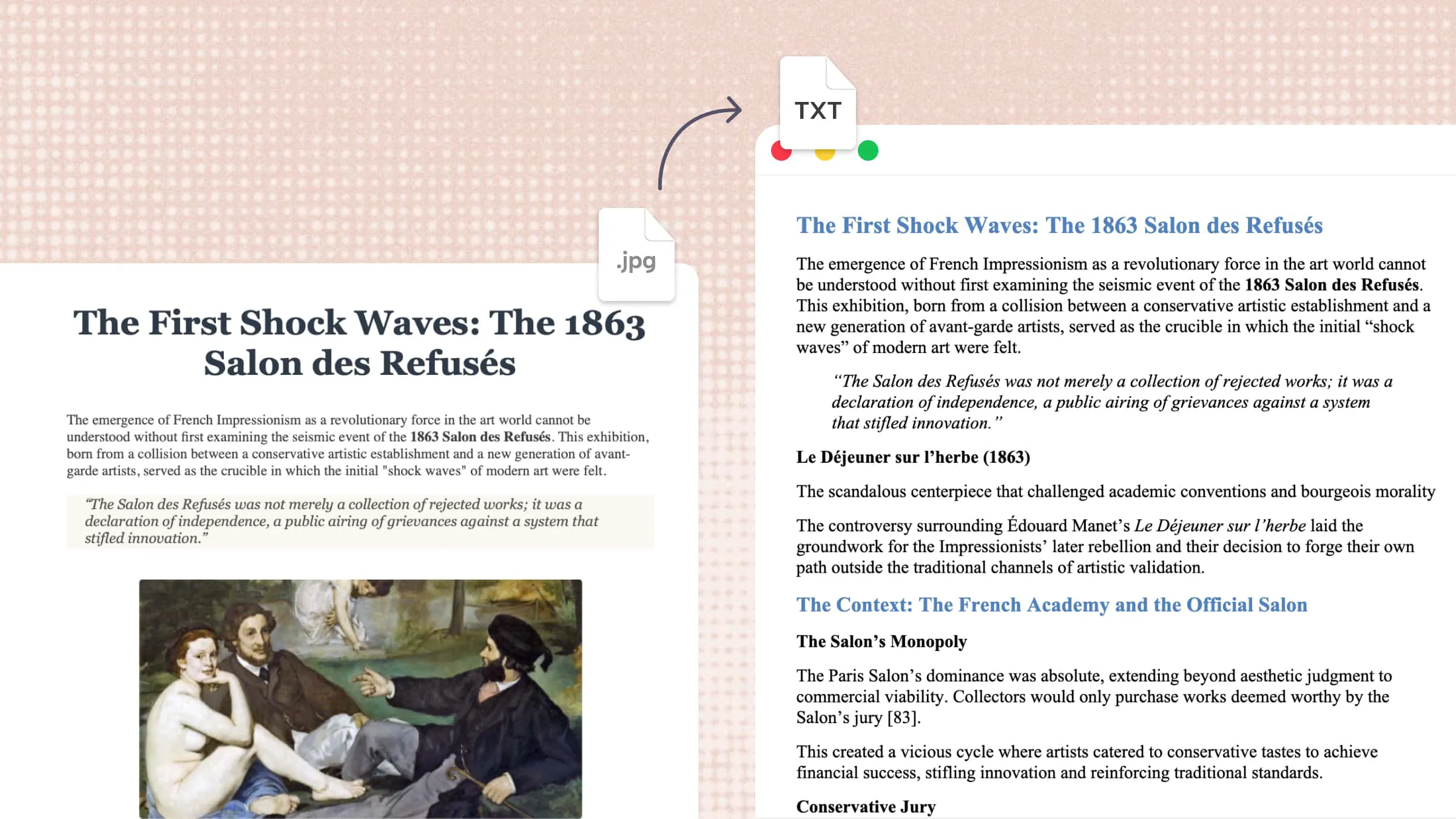
画像に閉じ込められた文字を手入力で書き起こすのは、時間がかかるうえにミスも起こりやすいものです。文書、メモ、レシート、スクリーンショットのいずれであっても、画像から編集可能なテキストを取り出すのは難しいことではありません。適切なツールを使えば、画像を素早くテキストに変換し、内容を編集、コピー、共有しやすくできます。どのデバイスでも使える、画像をテキストに変換する簡単な方法を以下で紹介します。
画像をテキストに変換する5つの方法の概要
画像をテキストに変換する方法はいくつかあり、使用するデバイスや抽出した内容に対して行いたい作業量によって選び方が変わります。以下の表では、Kimi DocsによるAI搭載の文書処理から、Windows、Mac、Android、iPhoneに搭載された文字認識機能まで、主な方法を比較しています。
| ツール | プラットフォーム | 使い方 | 適したケース |
|---|---|---|---|
| Kimi Docs | Web、デスクトップ、モバイル | 画像をアップロードしてプロンプトを入力すると、AIがテキストを抽出・処理し、結果をダウンロードできます | 画像内のテキストを抽出、編集、整理し、文書に変換する |
| Windowsフォト – テキストのスキャン | Windows | フォトで画像を開き、「テキストのスキャン」を使って認識されたテキストをコピーします | Windowsで画像から素早くテキストをコピーする |
| Apple Live Text | Mac | プレビューで画像を開き、認識されたテキストを選択してコピーします | Macで写真からテキストを抽出する |
| Googleフォト+Google Lens | Android | Googleフォトで画像を開き、Lensをタップして検出されたテキストを選択し、コピーします | Androidで写真からテキストを抽出する |
| Apple Live Text | iPhone | Live Textを有効にし、写真アプリで画像を開いてテキストを選択し、コピーします | iPhoneで写真やスクリーンショットからテキストを抽出する |
AIを使って画像をオンラインでテキストに変換する方法
Kimi DocsはAI文書エージェントとして、画像ファイルから文字を検出・抽出できます。視覚的な内容を解析し、文字や単語を識別して、編集可能なデジタルテキストに変換します。これにより、スキャン文書、スクリーンショット、メモなど画像ベースのコンテンツから、手入力せずに文字を抽出するのに役立ちます。Kimi Docsを使ってAIで画像をテキストに変換する方法は次のとおりです。
ステップ1: 画像をアップロードしてプロンプトを入力する
テキストに変換したい画像をアップロードします。次に、元の文言と構造をできるだけ正確に保ちながら、表示されているすべての文字を抽出するようAIに指示する、明確なプロンプトを入力します。
プロンプトの例:
ステップ2: AIに処理させて結果を生成する
プロンプトを送信すると、Kimi Docsが画像を解析し、そこから文字を抽出します。AIが視覚的な内容を処理し、精度を確認できる編集可能なバージョンを生成します。
ステップ3: ファイルをダウンロードする
抽出されたテキストを確認し、必要な修正を行います。内容に問題がなければ、生成されたファイルをダウンロードし、編集可能なテキストを文書、メモ、その他の作業に活用してください。
Kimi Docsの主な機能
Kimi Docsは基本的な画像からテキストへの変換にとどまらず、抽出した内容を扱いやすくする便利な機能を備えています。文字の認識や文書構造の保持から、複数言語への対応、整った体裁のファイル作成まで、これらの機能によって作業全体を簡単にできます。ここでは主な機能を紹介します。
画像からの正確なテキスト抽出: 文書、スクリーンショット、メモを含む画像をアップロードすると、Kimi Docsがその内容を認識し、視覚情報を再利用しやすい編集可能なテキストに変換します。
抽出した内容の理解と要約: 画像をテキストに変換した後、Kimi Docsはその情報を分析し、要点を要約することで、長い文書や研究資料を素早く把握できるようにします。
元の文書構造を保持: 単に文字を抽出するだけでなく、Kimi Docsは段落、表、整理されたレイアウトといった重要な書式要素を維持し、変換後の内容を編集・確認しやすくします。
多言語の画像コンテンツに対応: さまざまな言語の画像からテキストを変換し、同じ作業の流れの中で翻訳、書き直し、バイリンガル文書の作成といったタスクを続けて行えます。
抽出したテキストを本格的な文書に変換: 画像から変換したテキストを、書式、表、見出しなどの要素が整った、体裁の良いWordやPDFファイルに仕上げます。
Windowsで写真をテキストに変換する方法
Windowsの「フォト」アプリを使えば、別のツールをインストールしなくても画像から手早くテキストを抽出できます。内蔵のテキストスキャン機能が画像内の文字を認識し、結果をそのままコピーできます。以下の手順でこの機能を使い、テキストを抽出しましょう。
手順1:フォトで画像を開く
Windows端末の「フォト」アプリで、テキストが含まれる画像を開きます。文字を正しく認識できるよう、はっきりとした画像を使ってください。
手順2:テキストのスキャンを選択
フォトアプリの下部にある「テキストのスキャン」アイコンをクリックします。Windowsが画像内のテキストを自動的に検出し、表示します。
手順3:抽出したテキストをコピーする
必要な部分を選択して「コピー」をクリックするか、「すべてのテキストを選択」をクリックして一括でコピーします。抽出したテキストは、任意のドキュメントやアプリに貼り付けられます。
Macで写真をテキストに変換する方法
Macを使っている場合、別途OCRツールをインストールしなくても写真からテキストを抽出できます。Appleの「ライブテキスト」機能が画像内の文字を認識し、そのままコピーできます。「プレビュー」「クイックルック」「写真」などのアプリから利用可能です。ここでは、Macで画像からテキストを抽出する手順を紹介します。
手順1:プレビューで写真を開く
「プレビュー」で画像を開き、文字の上にポインタを動かして、カーソルがテキスト選択用のものに変わるのを確認します。クリックしてドラッグし、抽出したい文字を選択します。
手順2:テキストを選択してコピーする
テキストを選択したら、「編集」>「コピー」を選ぶか、「Command + C」を押します。必要に応じて、単語単位でも全文でも選択できます。
手順3:抽出したテキストを貼り付ける
「テキストエディット」など任意のテキストエディタを開き、「編集」>「ペースト」を選ぶか、「Command + V」を押します。抽出されたテキストは編集可能な内容として表示され、そのまま再利用したり編集したりできます。
Androidで画像をテキストに変換する方法
Android端末では、Googleフォトアプリと Google レンズを使って画像から直接テキストを抽出できます。内容を手入力したり、別のテキスト抽出ツールをインストールしたりする必要はありません。画像を開き、レンズにテキストを認識させ、必要な部分をコピーするだけです。以下、手順を順に説明します。
手順1:Googleフォトで画像を開く
「Googleフォト」を開き、抽出したいテキストが含まれる画像を選択します。レンズがより正確にテキストを認識できるよう、はっきりとした画像を選んでください。
手順2:レンズをタップする
画面下部の「レンズ」をタップし、Googleレンズに画像をスキャンさせます。テキストが検出され、認識できた単語がハイライト表示されます。
手順3:テキストを選択してコピーする
「テキスト」をタップし、必要な内容を選択して「コピー」を選びます。抽出したテキストは、任意のアプリやドキュメントに貼り付けられます。
iPhoneで画像からテキストを抽出する方法
iPhoneユーザーは、Apple標準搭載のLive Text機能を使って画像からテキストを抽出できます。この機能を有効にすると、写真やスクリーンショット内の文字を認識できるようになり、テキストを選択してコピーし、他のアプリで再利用できます。iPhoneで画像をテキストに変換する手順は以下のとおりです。
ステップ1:Live Textを有効にする
「設定」>「一般」>「言語と地域」を開き、下にスクロールして「Live Text」を探します。テキストの抽出を試す前に、この項目がオンになっていることを確認してください。
ステップ2:写真アプリで画像を開く
「写真」を開き、テキストが含まれる画像やスクリーンショットを選択します。抽出したいテキストを長押しすると、選択用のハンドルが表示されます。
ステップ3:テキストをコピー&ペーストする
選択範囲を調整して必要なテキストを含め、「コピー」をタップします。「メモ」などのテキストアプリを開き、内容を入力したい場所をタップして「ペースト」を選択すると、抽出したテキストを利用できます。
画像からテキストへの変換精度を高めるコツ
元画像の品質は、テキスト抽出の結果に直接影響します。ちょっとした調整を加えるだけで、OCRツールがテキストを認識しやすくなり、よくあるエラーを減らせます。画像を変換する前に、以下のポイントを確認しておきましょう。
背景とのコントラストを十分に確保する
テキストが背景からはっきりと際立つようにします。明るい背景に暗い文字、あるいはその逆の組み合わせは、一般的にテキスト認識ツールが処理しやすくなります。文字が背景に溶け込んでいたり、文字の判別を妨げるような色合いが使われていたりする画像は避けましょう。
鮮明で明るい画像を使う
文字がはっきり見えるよう、鮮明で十分な明るさのある画像を使いましょう。ぼやけていたり、暗すぎたり、露出オーバーだったりする写真は、文字や数字の認識を難しくします。明るい環境で撮影することで、文字が不鮮明だったり隠れていたりすることによるエラーを減らし、より良い結果が得られます。
書類は斜めではなく平らな状態でスキャンする
写真を撮る際は、斜めから撮影するのではなく、書類を平らな状態に保ちましょう。斜めから撮影すると文字が伸びたり歪んだりして、認識精度に影響することがあります。書類を平らな面に置き、真上から撮影することで、テキストの配置が崩れず、OCRツールが読み取りやすくなります。
不要な背景の乱れを取り除く
画像を処理する前に、テキスト周辺の余計な物体や枠、余白を取り除きましょう。すっきりした画像にすることで、テキスト認識ツールが重要な内容に集中できます。認識処理を妨げる可能性のある視覚的要素を取り除くことで、抽出結果もより整理された正確なものになります。
まとめ
画像をテキストに変換する作業は、もはや時間のかかる手作業である必要はありません。適切な方法を選べば、時間を節約し、作業をぐっと楽にできます。手早く変換したい場合でも、内容をより細かく調整したい場合でも、自分のニーズに合った方法を選びましょう。画像からテキストへの変換を日常的に行うなら、Kimi Docsを試してみる価値があります。よりスムーズなワークフローを実現できるはずです。Kimi Docsを使って、画像の内容がどれだけ手軽にテキストへ変わるか、ぜひ試してみてください。




