必要な画像があるのに、期待に合うものが見つからない場合は、AIを使って自分で作成できます。欲しいものを説明するだけで、AIが言葉をアイデアに合った画像へ変換します。AIでテキストを画像に変換する方法を知っておけば、デザインスキルがなくても、プロジェクト、ソーシャルメディア投稿、個人利用のためのビジュアルを簡単に作成できます。アイデアを形にするシンプルな方法を見ていきましょう。
AIを使ってテキストを画像に変換する方法
Kimi Designは、AIを使って文章による説明を画像に変換します。画像を作成するには、被写体、背景、色、スタイル、雰囲気など、欲しいイメージを日常的な言葉で説明します。AIがそれらの詳細に基づいてビジュアルを生成します。デザイン経験は必要なく、ソーシャルメディア投稿、ブログ記事、プレゼンテーションのどれに使う画像でも、手順は同じです。以下の4つのステップで、最初の画像を作成する方法をご紹介します。
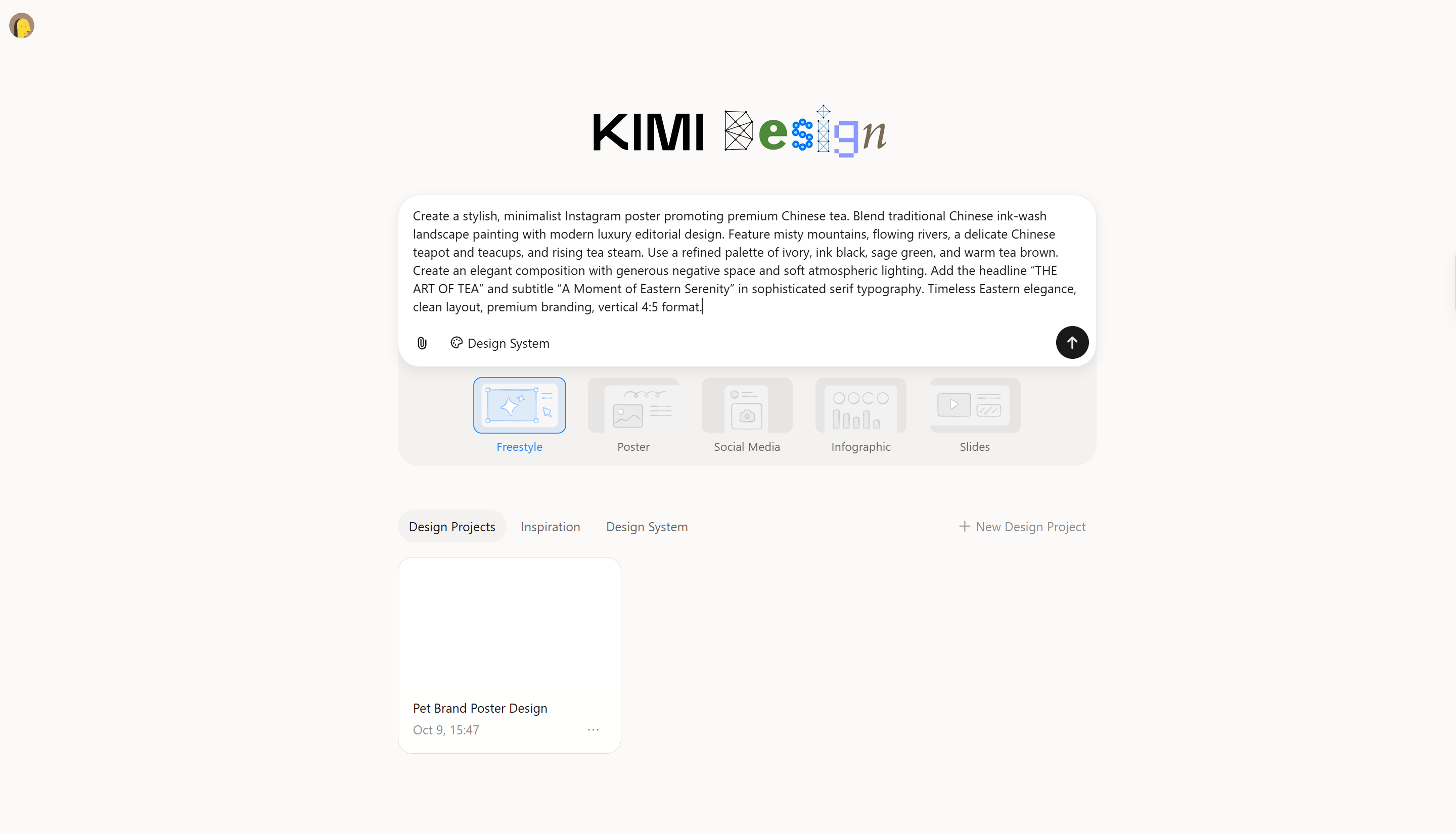
ステップ1:作成したい画像を明確なプロンプトで説明する
まず、被写体、背景、照明、ビジュアルスタイル、希望するサイズやアスペクト比を含めて、作成したい画像を説明します。詳しく指定するほど、AIはアイデアに合った画像を作成しやすくなります。
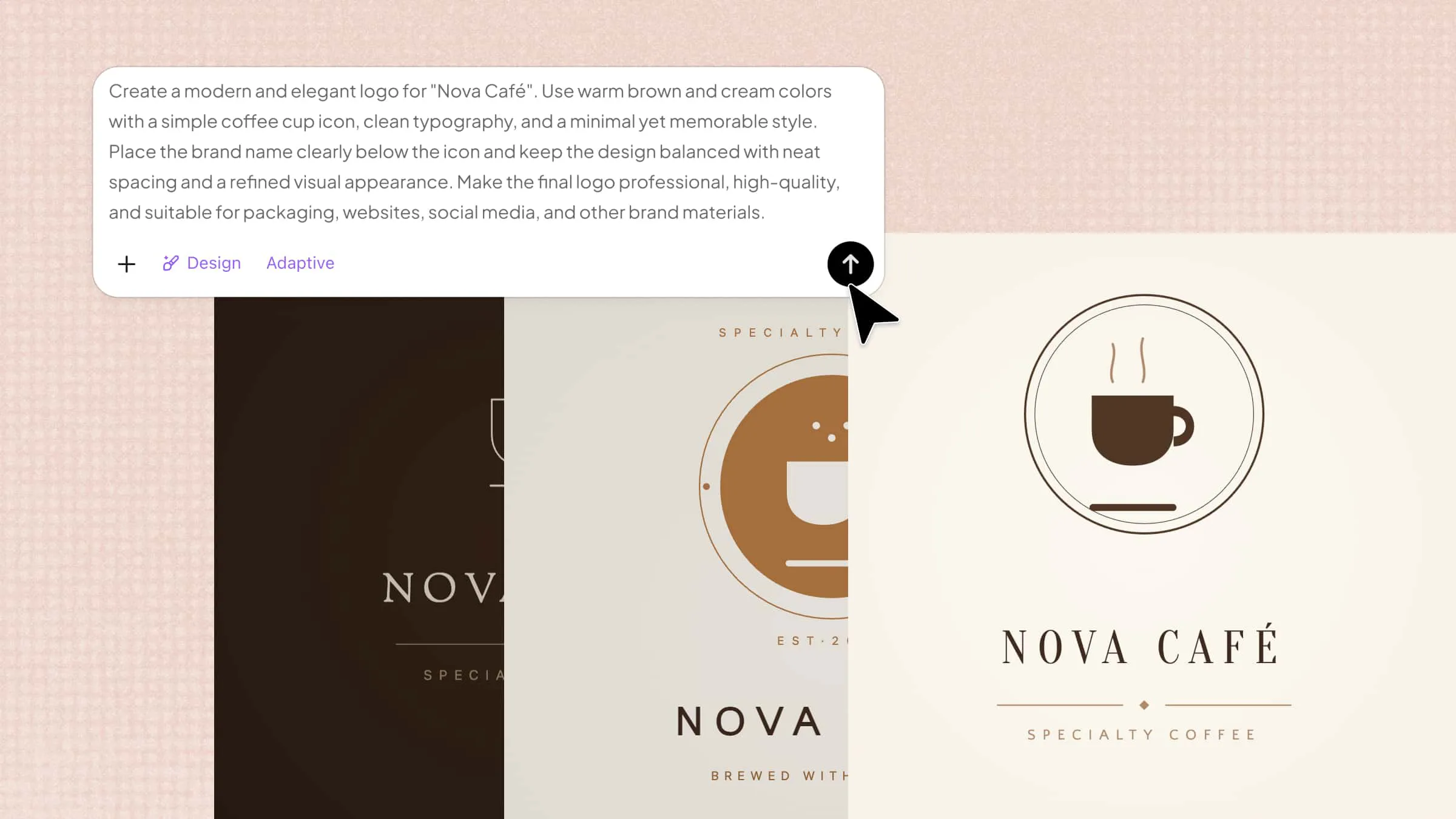
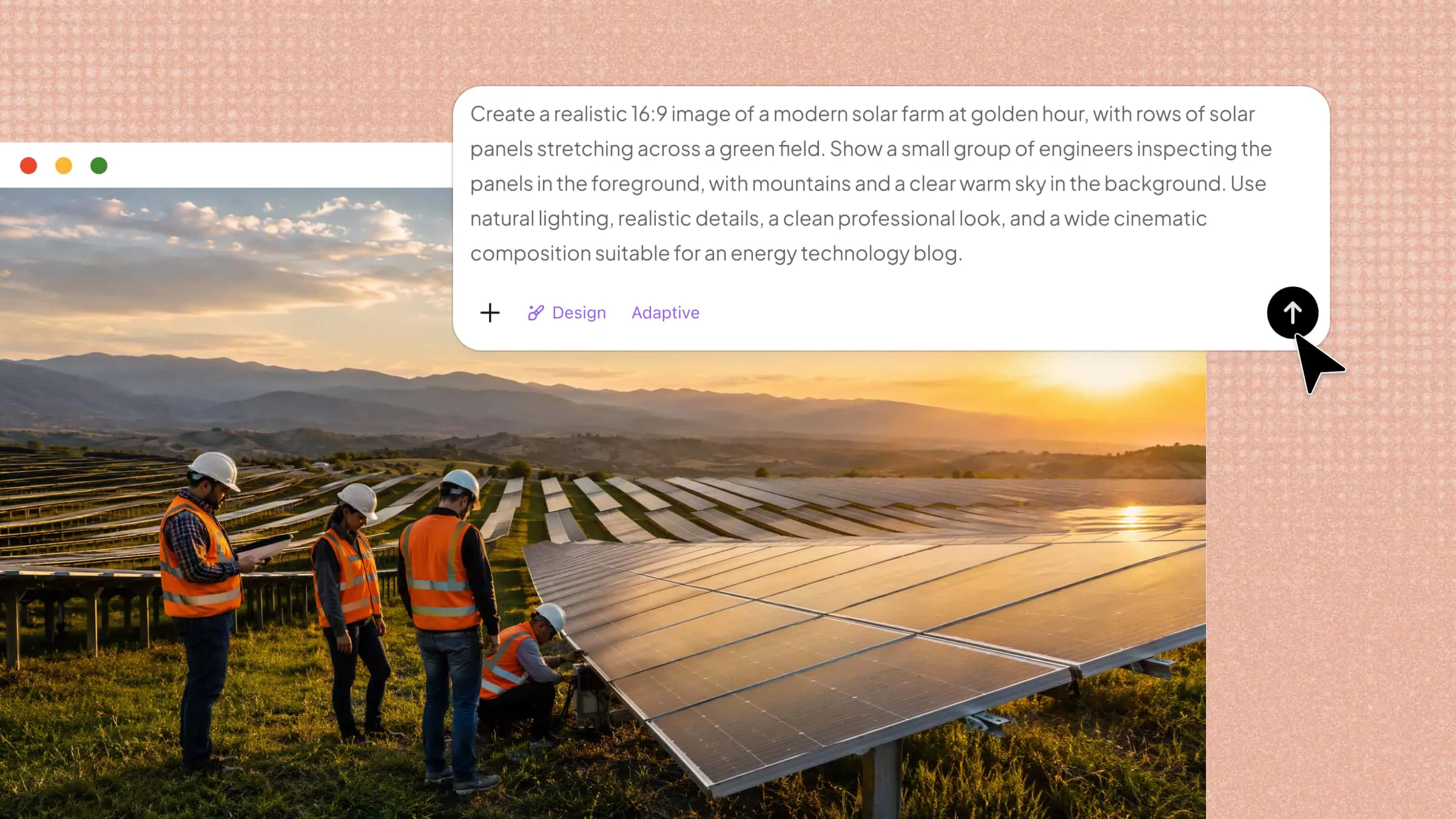
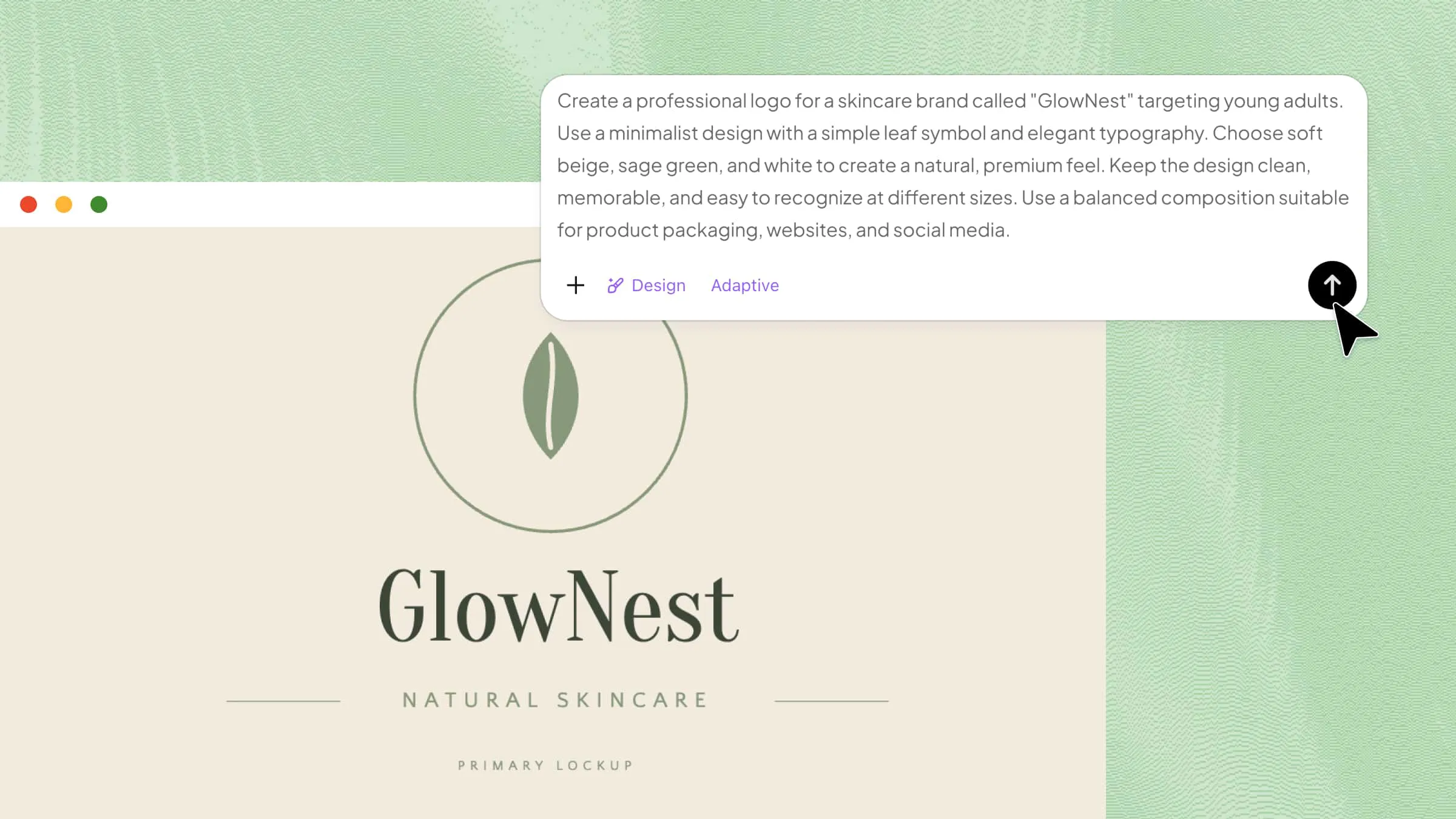
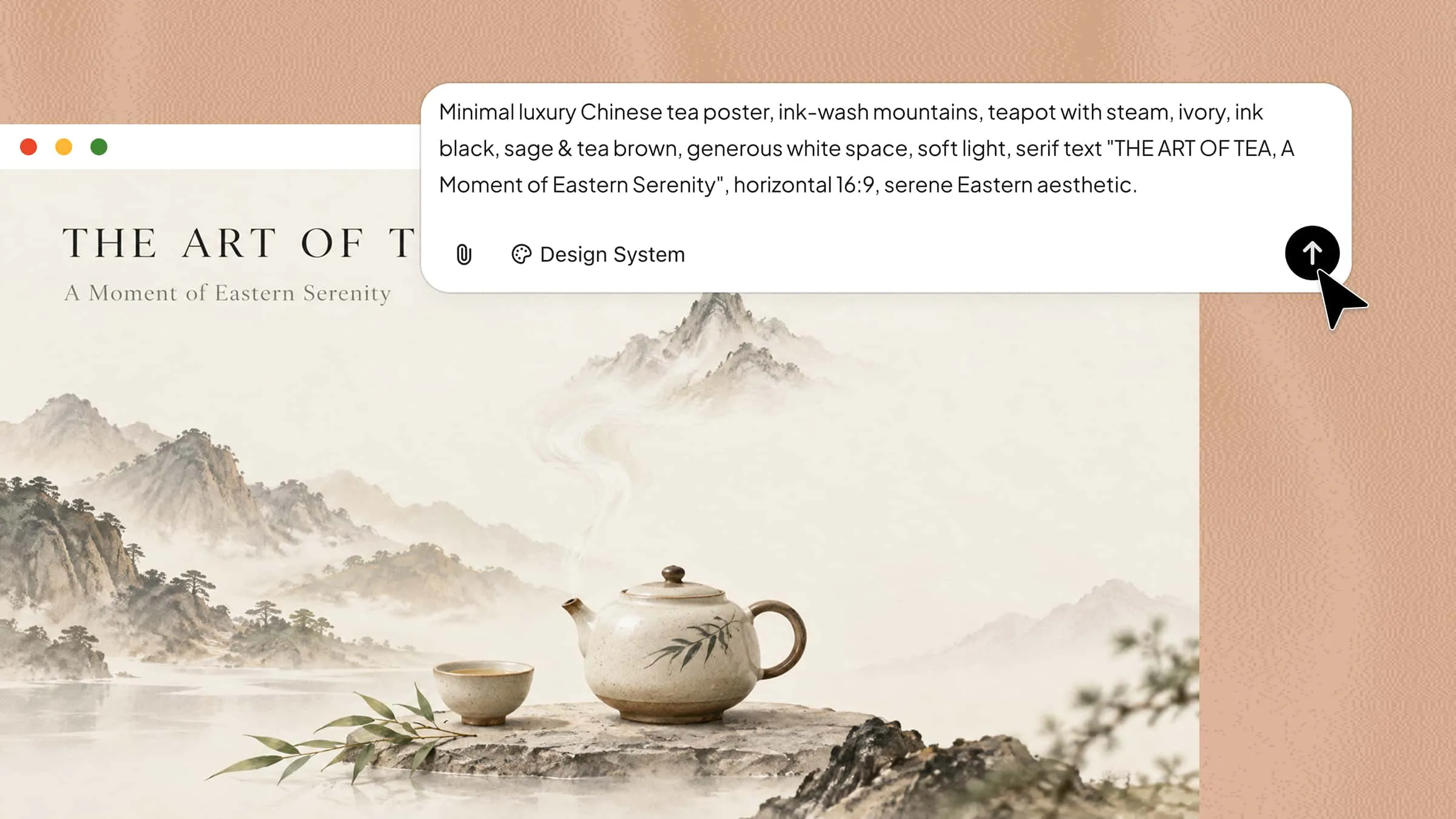
プロンプト例:
ステップ2:Kimi Designで画像を作成する
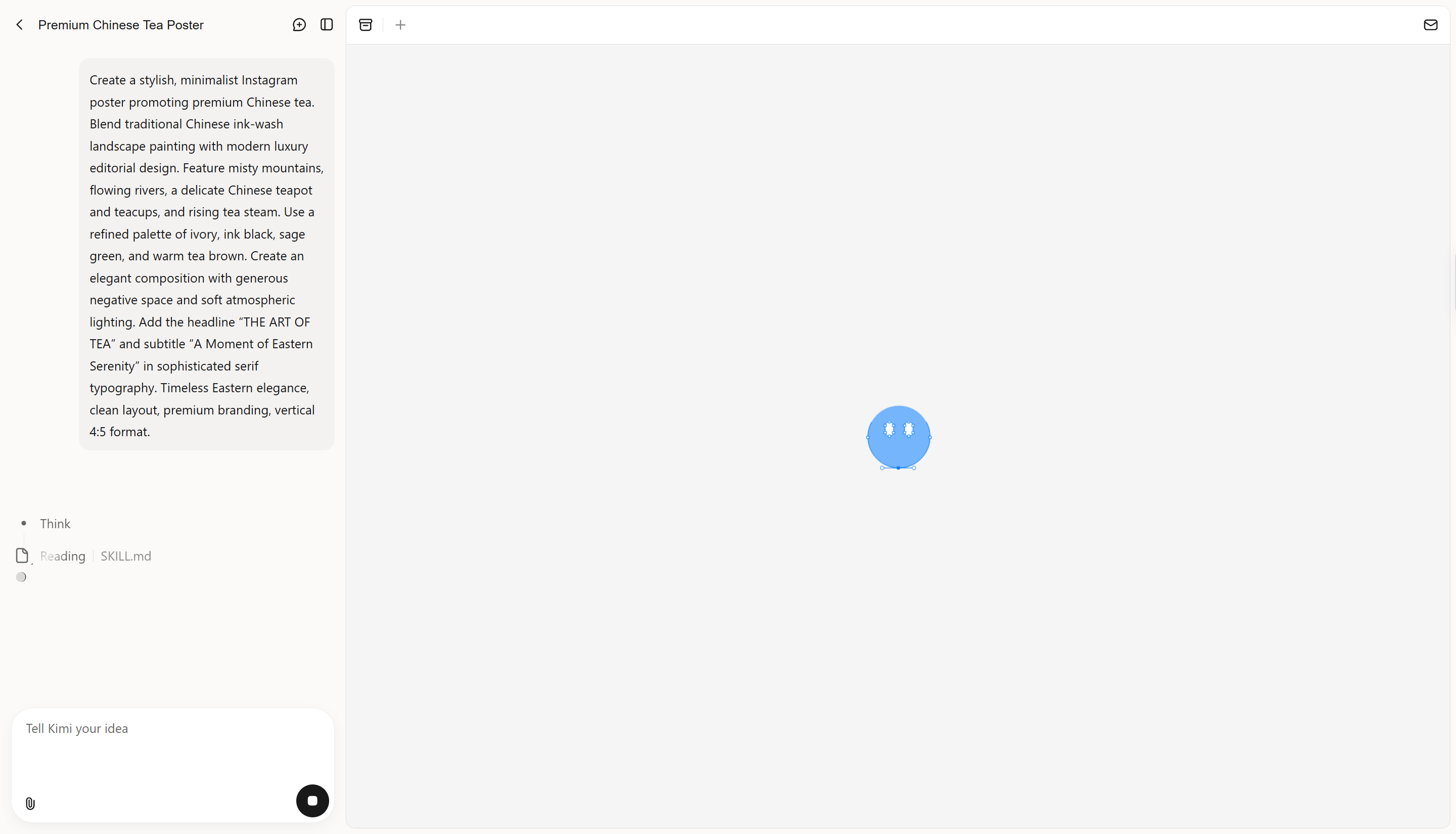
プロンプトを送信すると、Kimi Designが指示を処理して画像を生成します。AIは、被写体、背景、ビジュアルスタイルなど、入力した詳細を解釈し、説明に基づいた画像を作成します。
ステップ3:画像のレイアウトと細部を調整する
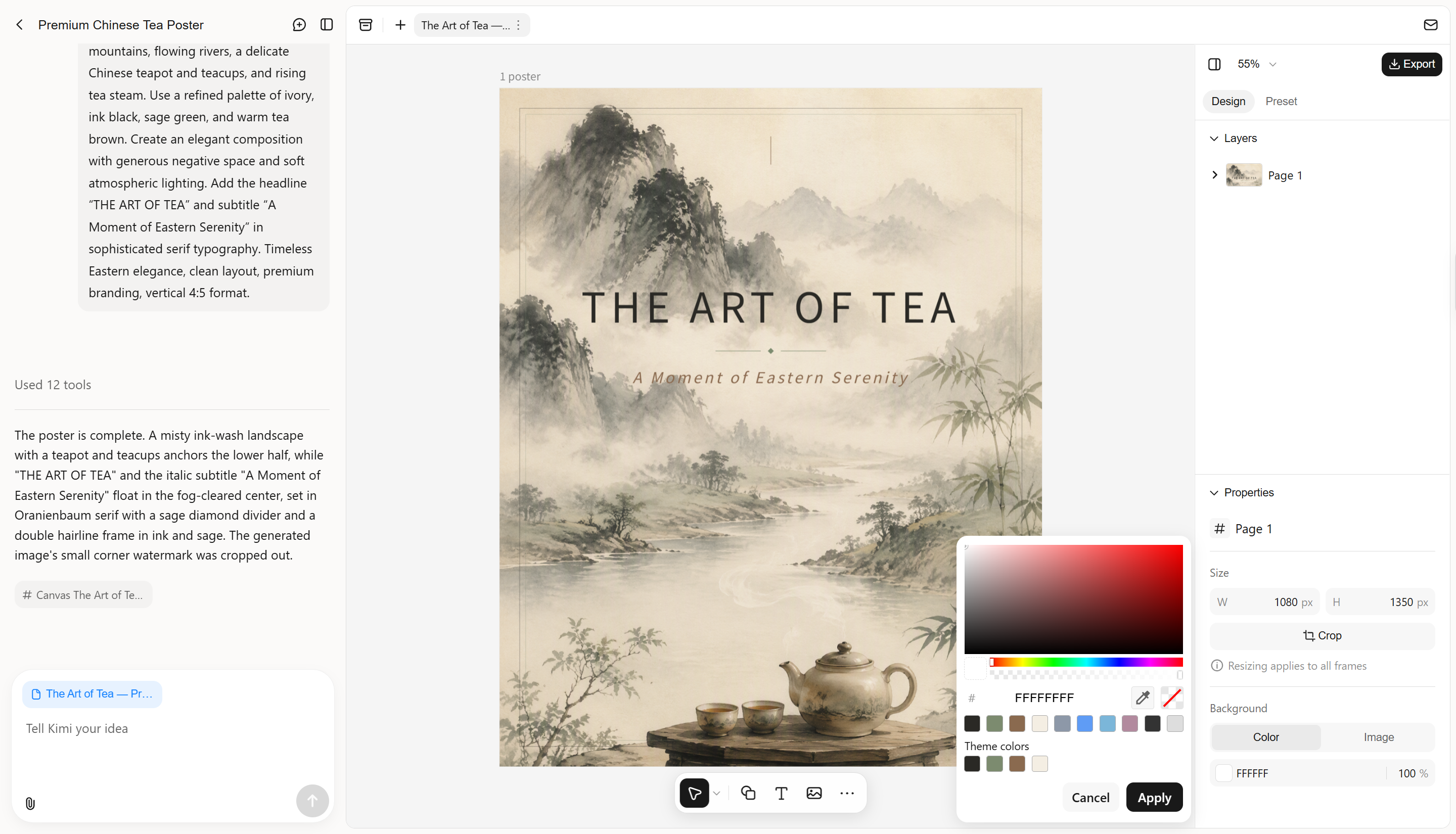
画像を改善したい場合は、シーン全体を変えずに特定の要素を変更できるよう、プロンプトを調整します。照明、被写体の配置、背景を調整すると、より自然な仕上がりになります。
ステップ4:最終画像を確認してデザインを書き出す
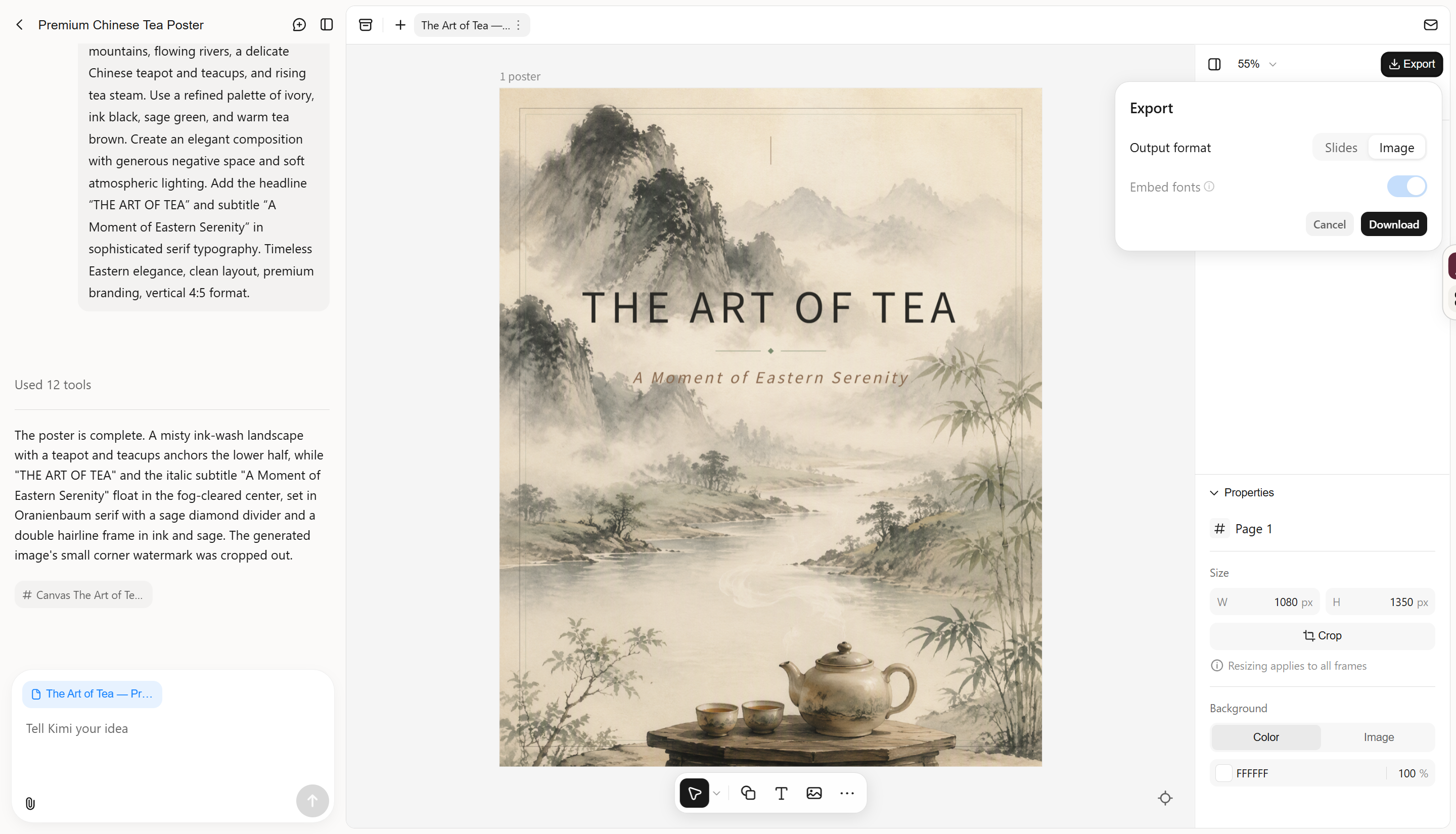
仕上がりに満足したら、Kimi Designで利用できるダウンロードオプションを使って、画像またはスライドとして書き出します。
テキストから画像を作成するならKimi Designを使う理由
適切なツールを使えば、作業が簡単になり、創作の自由度も高まります。デザインに何時間もかけなくても、さまざまな用途のビジュアルを作成できます。Kimi Designがテキストから画像を作成する際に役立つ理由をご紹介します。
デザイン経験がなくてもビジュアルを作成
プロ向けのデザインスキルがなくても、シンプルなテキストプロンプト、画像、動画の参考素材から、オリジナルのビジュアルを作成できます。自然な言葉で希望を説明すれば、AIが最初のデザイン作業を担います。アイデア出しから制作までの時間と手間を省けます。
さまざまなスタイルや形式にデザインを対応
すっきりしたエディトリアルレイアウトや手描きイラスト、3Dグラフィック、ヴィンテージ調まで、幅広いビジュアル表現を試せます。SNS、プレゼンテーション、印刷物など、用途に合わせてキャンバスサイズを設定できます。
柔軟な編集で細部まで調整
会話形式の指示で、色、レイアウト、タイポグラフィ、個々のデザイン要素を修正できます。特定の箇所にコメントを追加したり、より細かく調整したい場合は手動編集に切り替えたりすることも可能です。
デザイン案を比較し、以前のバージョンを保持
別のデザイン案を生成して、さまざまなビジュアルの方向性を検討できます。アイデアを比較したり、以前の結果に戻したりしたいときは、過去のバージョンをいつでも確認できます。満足できたら、共有、公開、追加編集用にPNG、JPG、PPTX形式でデザインを書き出せます。
テキストから画像をより良く作るための実践的なヒント
テキストから画像を生成するAIで良い結果を得るには、アイデアをどれだけ明確に説明できるかが重要です。プロンプトを少し変えるだけで最終画像は大きく変わり、不要な要素を避けながら、求める仕上がりに近づけます。次に画像を作成するときは、以下の実践的なヒントを参考にしてください。
主題を具体的に指定する
大まかな表現ではなく、主題に何を描きたいかを明確に説明してください。外見、服装、周囲の環境などの詳細を含めると、AIがアイデアを理解しやすくなります。たとえば、「雪の積もった通りを青いコートの若い女性が歩いている」は、「屋外にいる女性」よりも適切な指示になります。
構図と視点を説明する
主題をどこに配置し、場面をどのように切り取るかを説明します。用途に応じて、クローズアップ、引きの構図、上から見下ろす視点を指定できます。こうした詳細により、レイアウトをコントロールし、注目させたい要素に視線を集められます。
一貫したビジュアルスタイルを選ぶ
写実的な写真、水彩画、3Dレンダリング、シンプルなイラストのどれにするかを決めましょう。スタイルを明確に指定すると、AIはより一貫した結果を作成できます。個性的な視覚効果を狙う場合を除き、関連性のないスタイルを混在させないようにしてください。
照明、色、雰囲気を指定する
照明と色は、画像の見た目や印象を左右します。柔らかな日光、暖かみのある夕暮れの色調、印象的な影など、希望する表現を説明してください。落ち着いた、明るい、神秘的といった雰囲気を伝えることで、全体の仕上がりを導くこともできます。
使用するアスペクト比を早めに決める
画像を生成する前に、どこで使用するかを考えましょう。縦長の画像はリールやストーリーズに適しており、横長の形式はブログのバナーやプレゼンテーションに向いています。早い段階で適切なサイズを選ぶと、重要な要素が切り取られるのを防げます。
一度に1つの要素を調整する
最初の結果が思いどおりでない場合も、プロンプト全体を書き直すのは避けましょう。すでにうまくいっている部分は残し、照明、背景、主題の配置など、1つの要素だけを変更します。どの調整が画像の改善につながったのかを確認しやすくなります。
見た目の正確さが重要な場合は参考画像を使う
特定のレイアウト、製品の外観、キャラクターデザインが必要な場合、参考画像を使うとAIを導けます。色、形、構図など、どの詳細を参考にするかを説明してください。ただし、AIがすべての細部を正確に再現するとは限らないため、生成後に結果を確認しましょう。
まとめ
AIでテキストを画像に変換する方法を身につければ、SNS、個人プロジェクト、日常的なクリエイティブ用途に向けて、アイデアを手軽にビジュアル化できます。主題、スタイル、希望するサイズを説明し、プロンプトを調整して求める結果に近づけましょう。Kimi Designなら、テキストプロンプトから編集可能なデザインを作成し、アイデアを形にできます。