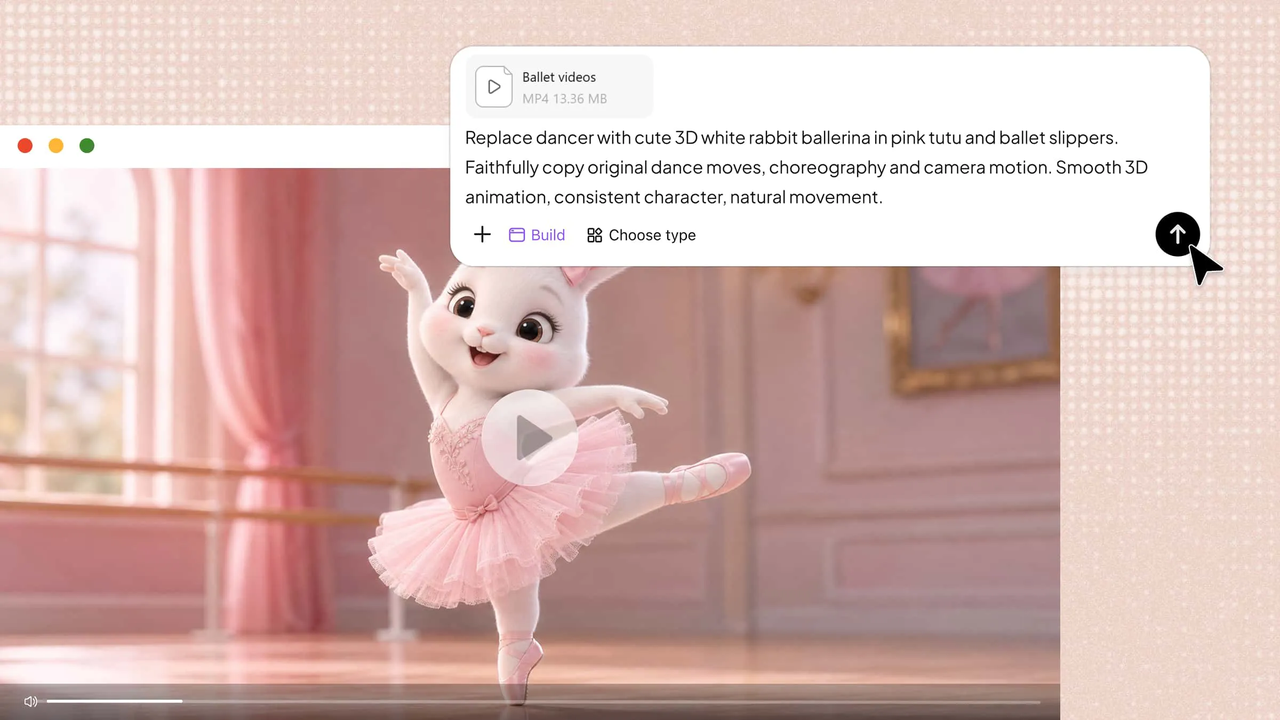
通常の動画は、3Dシーンやアニメーションオブジェクト、より魅力的なビジュアルを作る出発点として活用できます。AIツールを使えば、すべてを一から作り込まなくても、動画をオンラインで3Dアニメーションに変換し、ビジュアルの参照素材を活かしてアイデアを形にできます。Kimi 3D Makeなら、3Dスタイルを試し、作品の形を整え、シンプルなプロンプトで細部を調整できます。Kimi 3D Makeをこのプロセスで使い、イメージに合った3Dコンテンツを作成する方法をご紹介します。
動画をオンラインで3Dアニメーションに変換する方法
Kimi 3D Makeは、AIを使って既存の動画を3Dスタイルのアニメーションに変換します。動画をアップロードし、実現したいアニメーションスタイル、キャラクターの動き、照明、視覚効果を説明できます。このツールは入力内容をもとに、より動きのある3Dアニメーションの表現を作成します。すべてのフレームを手作業でアニメーション化しなくても、実写映像や創作したシーンを形にできます。始め方は以下のとおりです。
ステップ1:動画をアップロードしてプロンプトを入力する
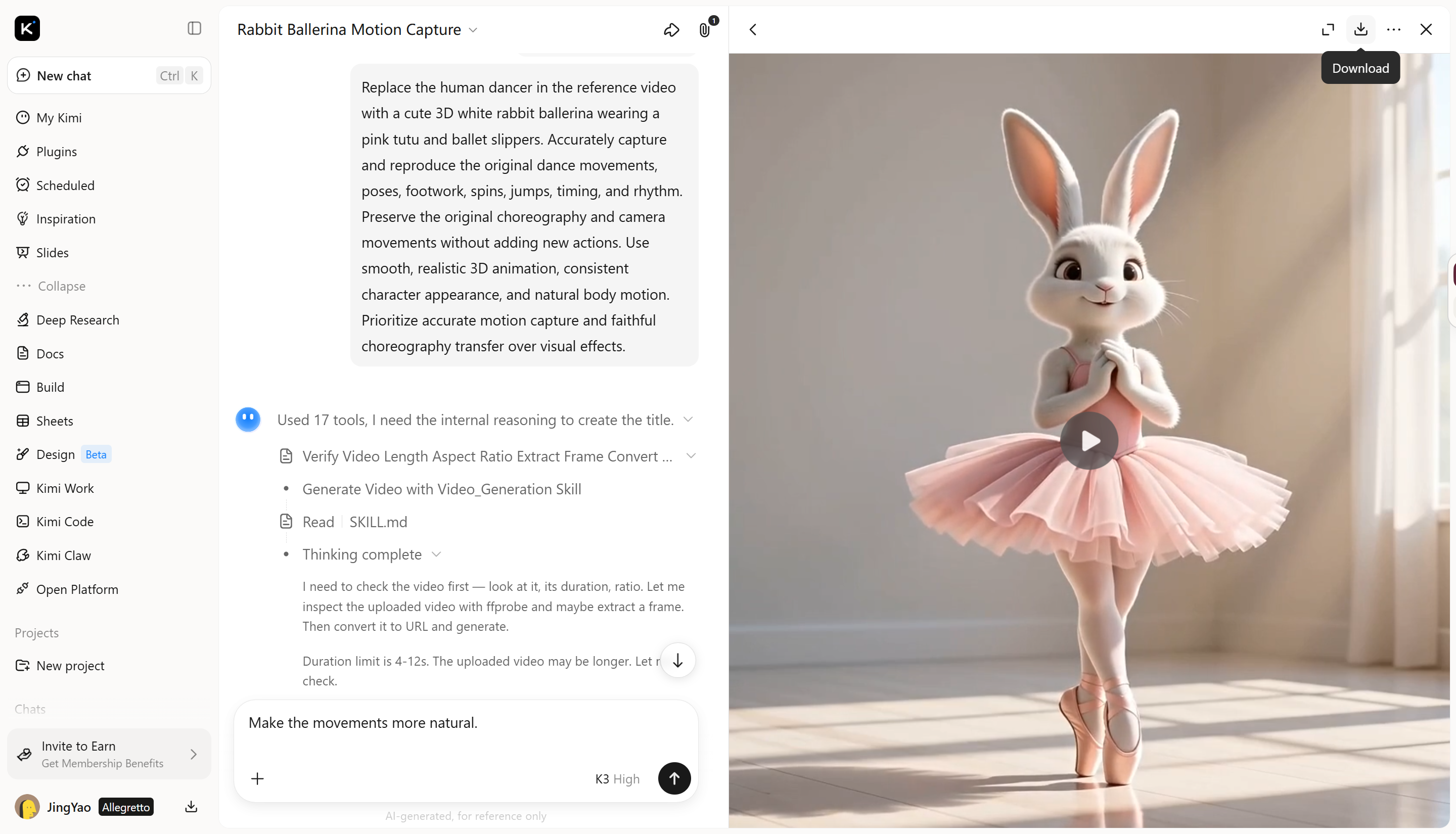
AIで生成した参照動画をKimi 3D Makeにアップロードし、希望する3Dアニメーションスタイルを説明するプロンプトを入力します。キャラクター、動き、色、背景を明確に記述し、制作プロセスの方向性を指定します。
Replace the human dancer in the reference video with a cute 3D white rabbit ballerina wearing a pink tutu and ballet slippers. Accurately capture and reproduce the original dance movements, poses, footwork, spins, jumps, timing, and rhythm. Preserve the original choreography and camera movements without adding new actions. Use smooth, realistic 3D animation, consistent character appearance, and natural body motion. Prioritize accurate motion capture and faithful choreography transfer over visual effects.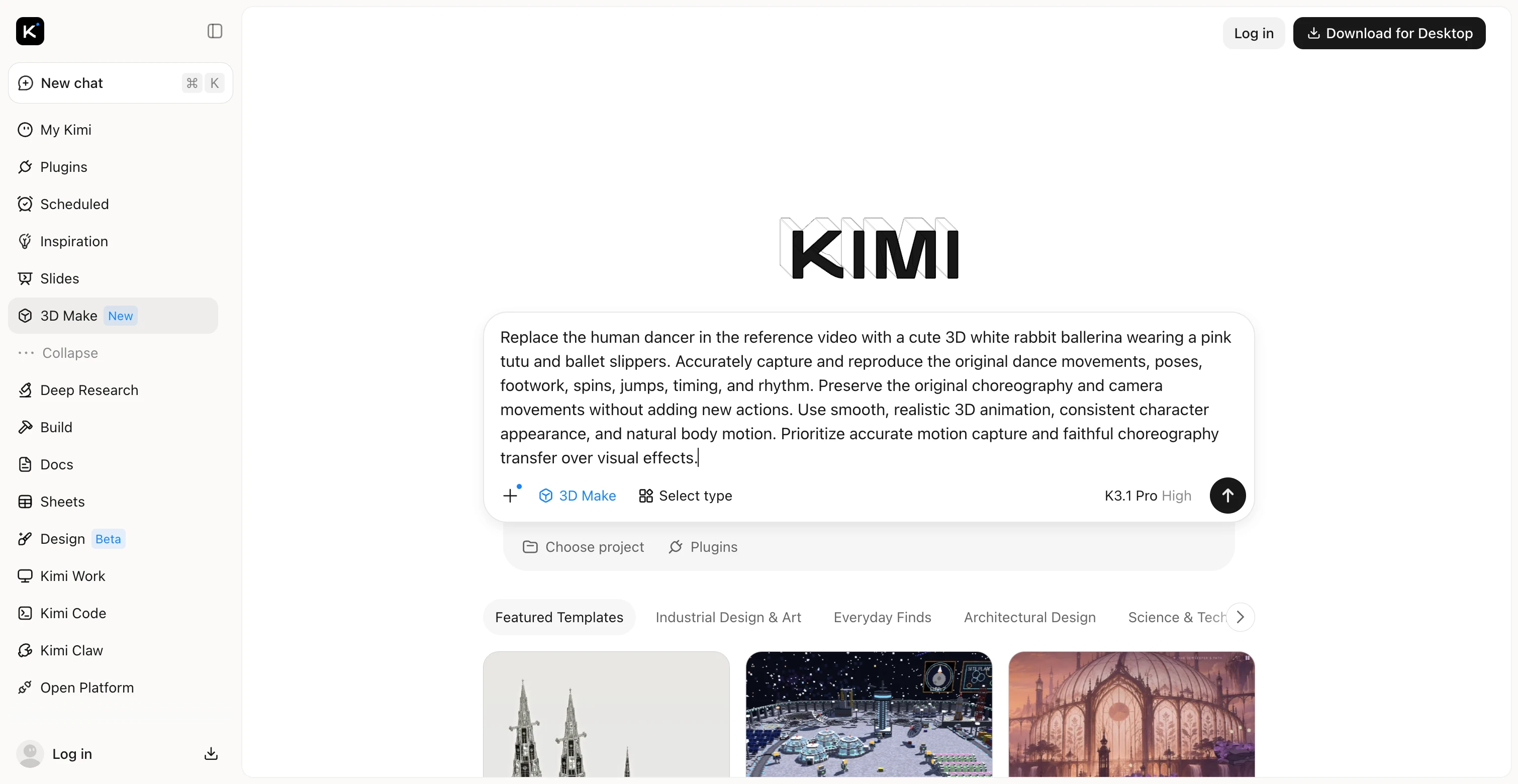
ステップ2:Kimi 3D Makeで動画を3Dアニメーションに変換する
Kimi 3D Makeは、プロンプトと利用可能なビジュアルの参照素材をもとに、3Dコンテンツの生成を進めます。AIがキャラクターの形状、素材、比率、周囲の環境を整えるため、すべての要素を手作業で作成しなくても制作を始められます。
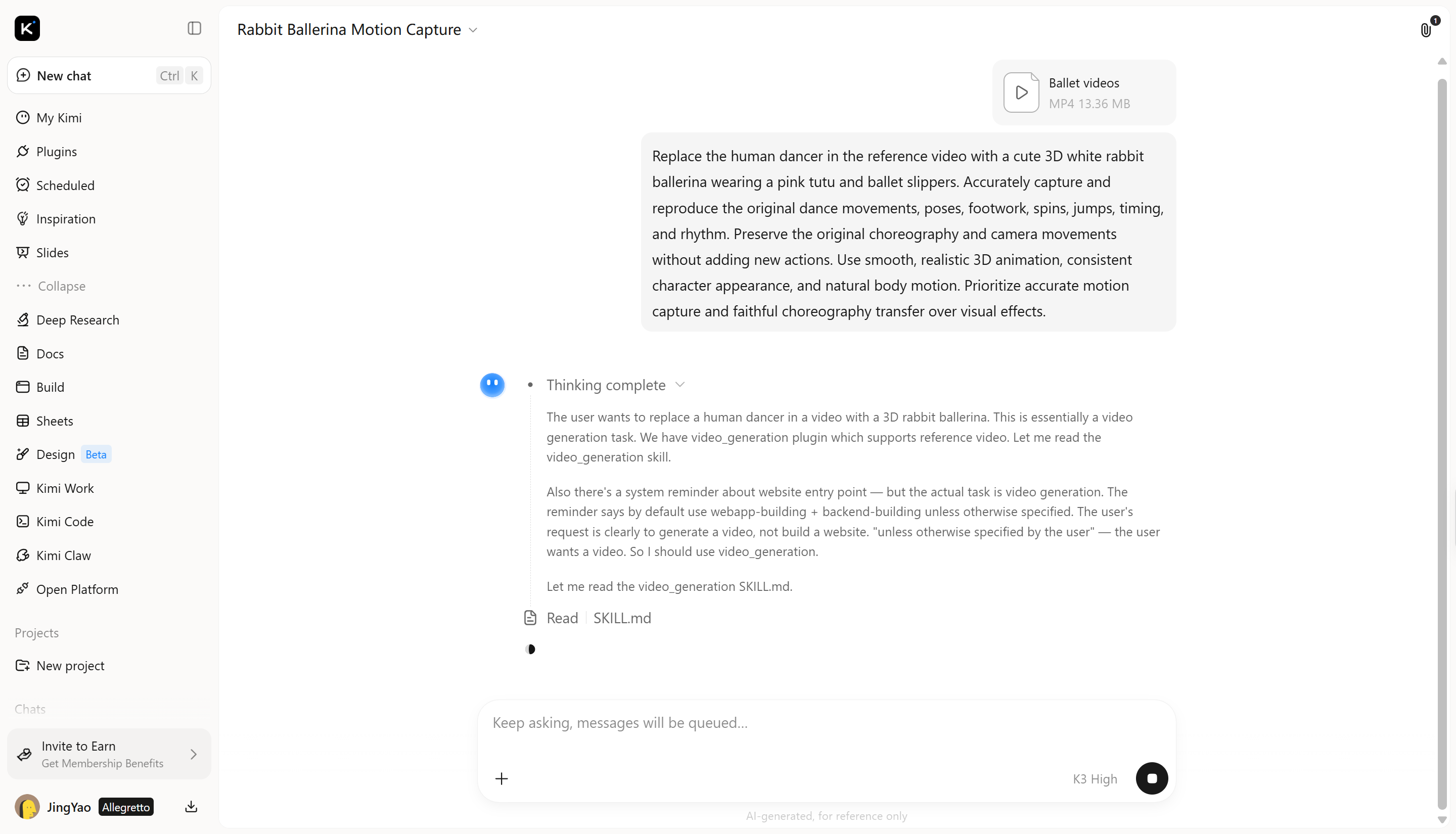
ステップ3:AI編集で3Dアニメーションをカスタマイズする
追加のプロンプトで生成結果を調整し、テクスチャ、照明、衣服のディテール、色を改善します。全体のデザインの一貫性を保ちながら、特定の要素を重点的に変更できます。
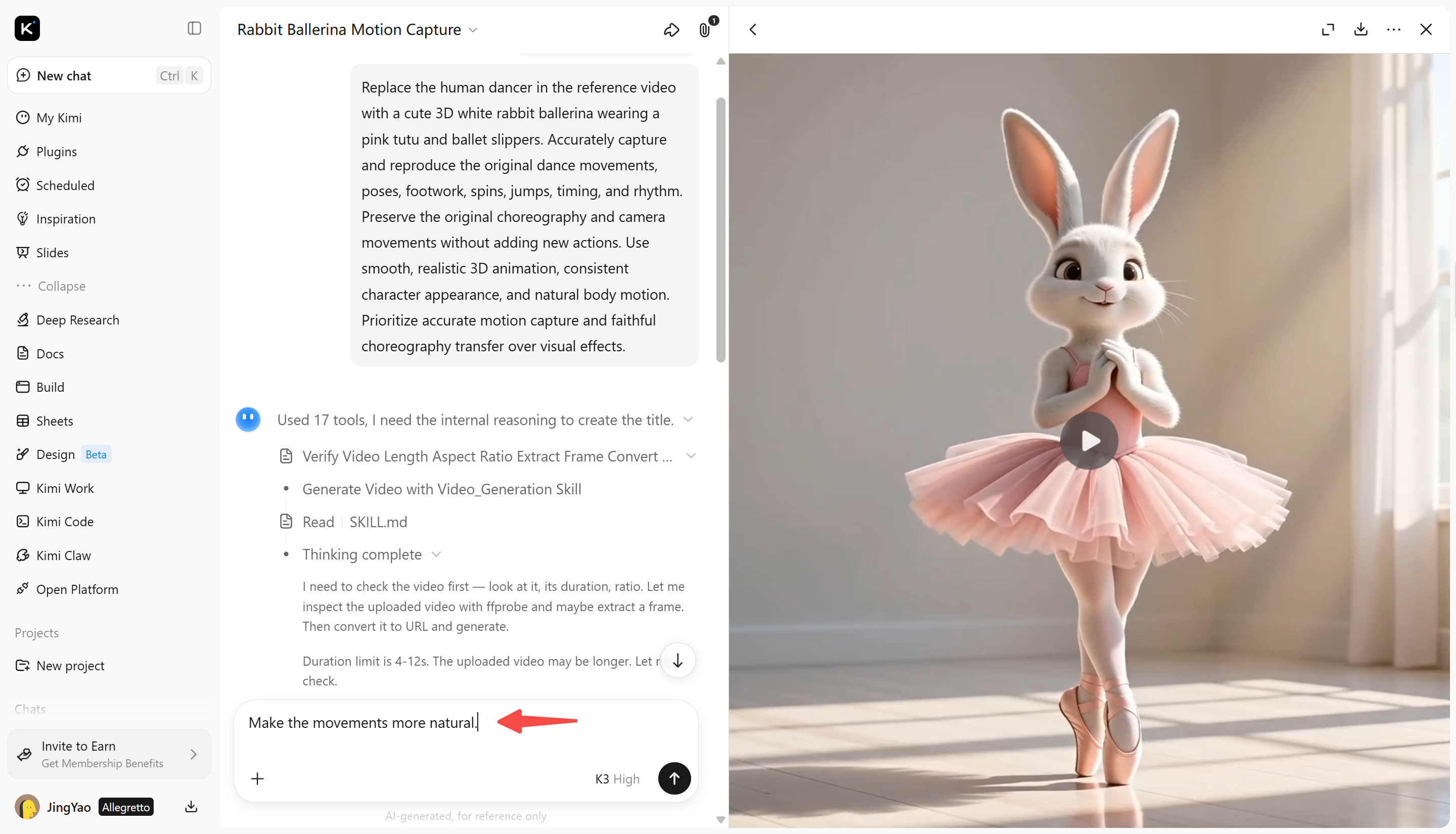
ステップ4:完成した3Dアニメーションを書き出す
アニメーションに満足したら、完成した動画をMP4形式で書き出します。SNS、プレゼンテーション、その他のプロジェクトで使用する前に再生を確認し、動き、タイミング、視覚効果が意図どおりであることを確かめましょう。
動画を3Dアニメーションに変換するならKimi 3D Makeを選ぶ理由
Kimi 3D Makeなら、テキストプロンプトとビジュアルの参照素材を使って、3Dのコンセプトを手軽に検討できます。AI支援モデリング機能により、細部まで作り込んだアセットを作成し、見た目を調整できます。以下のような作業に役立ちます。
動画の動きを3Dアニメーションのコンセプトに変換
動画素材を使って、3Dアニメーションの動き、タイミング、視覚的な方向性を伝えます。参照クリップと明確なプロンプトを組み合わせることで、生成結果を導き、現実の動きを立体的なビジュアルへ変換する方法を探れます。
対話形式のプロンプトでアニメーションを調整
自然な言葉で変更したい内容を伝え、追加の指示で結果を調整できます。動き、形状、素材、色、視覚的な細部を磨き上げ、イメージにより近いアニメーションに仕上げましょう。
洗練された3Dアニメーションを作成
Kimi 3D Makeは、統一感のあるビジュアルスタイル、表現力豊かな動き、丁寧にレンダリングされた細部を備えた3Dアニメーションに対応しています。マーケティングキャンペーン向けのリアルな製品デモ、ゲーム向けのスタイライズされたキャラクターアニメーション、SNSやプロモーション動画向けの動きのあるモーショングラフィックスを作成できます。こうした表現の選択肢により、さまざまなプロジェクトやプラットフォームでクリエイティブなコンセプトを形にできます。
進捗を失わずにデザインを繰り返し調整
以前のバージョンを確認し、新しい方向性が期待どおりに機能しない場合は、過去の結果に戻ることができます。クリエイティブなアプローチを比較し、有用な試行結果を残しながらアニメーションをさらに磨き上げましょう。
高品質な3Dアニメーションを作るためのヒント
参照動画の品質は、最終的な3Dの仕上がりに大きく影響します。AI動画を3Dアニメーションに変換する前に、被写体、動き、環境をAIがより明確に理解できるよう、クリップを準備しましょう。よりきれいなビジュアルと一貫性のある結果を得るためのヒントを紹介します。
鮮明な高解像度動画を使用する
キャラクター、衣服、背景を識別しやすい、細部まで鮮明な動画を選びましょう。高解像度の動画はより明確な視覚的参照を提供するため、重要な細部の曖昧さを減らし、全体的な視覚精度を高めながら、通常の動画を3Dアニメーションに変換できます。
映像を安定させ、十分に照らし、背景を整理する
照明を一定に保ち、過度なカメラの揺れや気を散らす背景要素は避けましょう。すっきりした構図にすると、3Dモデリングの過程でAIが主な被写体と周囲を区別し、シーンをより効果的に解釈できます。
滑らかで自然な動きを撮影する
動きが滑らかで、モーションブラーが少ない動画を選びましょう。方向が急に変わる動きや、体の動きが一部隠れている映像では、キャラクターの位置に一貫性があり自然に見える細部を備えた3D表現を作成する際、ポーズや比率の解釈が難しくなることがあります。
クリップを重要な動きに絞り込む
不要な映像を含めるのではなく、再現したい特定の動きやシーンに焦点を当てましょう。短く関連性の高いクリップなら、主な被写体に集中しやすくなり、気を散らす視覚要素を減らしてAI動画を3Dアニメーションに変換する際にも、より明確な参照として使えます。
アニメーションをプレビューし、動きの問題を修正する
生成結果を確認し、キャラクターの比率、動き、シーンの細部に不整合がないかを特定します。対象を絞ったプロンプトで個々の要素を調整し、すでに適切に見える部分は変更せずに視覚的な一貫性を高めることで、より洗練された最終結果を得られます。
適切な書き出し形式を選ぶ
用途に合った動画形式を選びましょう。MP4はSNS、Webサイト、プレゼンテーションに適しています。書き出す前に解像度とフレームレートを確認し、3Dアニメーションが滑らかで鮮明に見えるようにしてください。
まとめ
動画素材から3Dアニメーションを作成することは、新しいビジュアルのアイデアを探り、クリエイティブなコンセプトを形にする実用的な方法です。適切なアプローチは、参照素材、求めるスタイル、最終結果の用途によって異なります。オンラインで動画を3Dアニメーションに変換したい場合は、次のプロジェクトでKimi 3D Makeを試してみる価値があります。さまざまなプロンプトを試して、結果がどのように変化するかを確認してください。Kimi 3D Makeを使って、3Dアイデアを発展させる新しい方法を見つけましょう。




