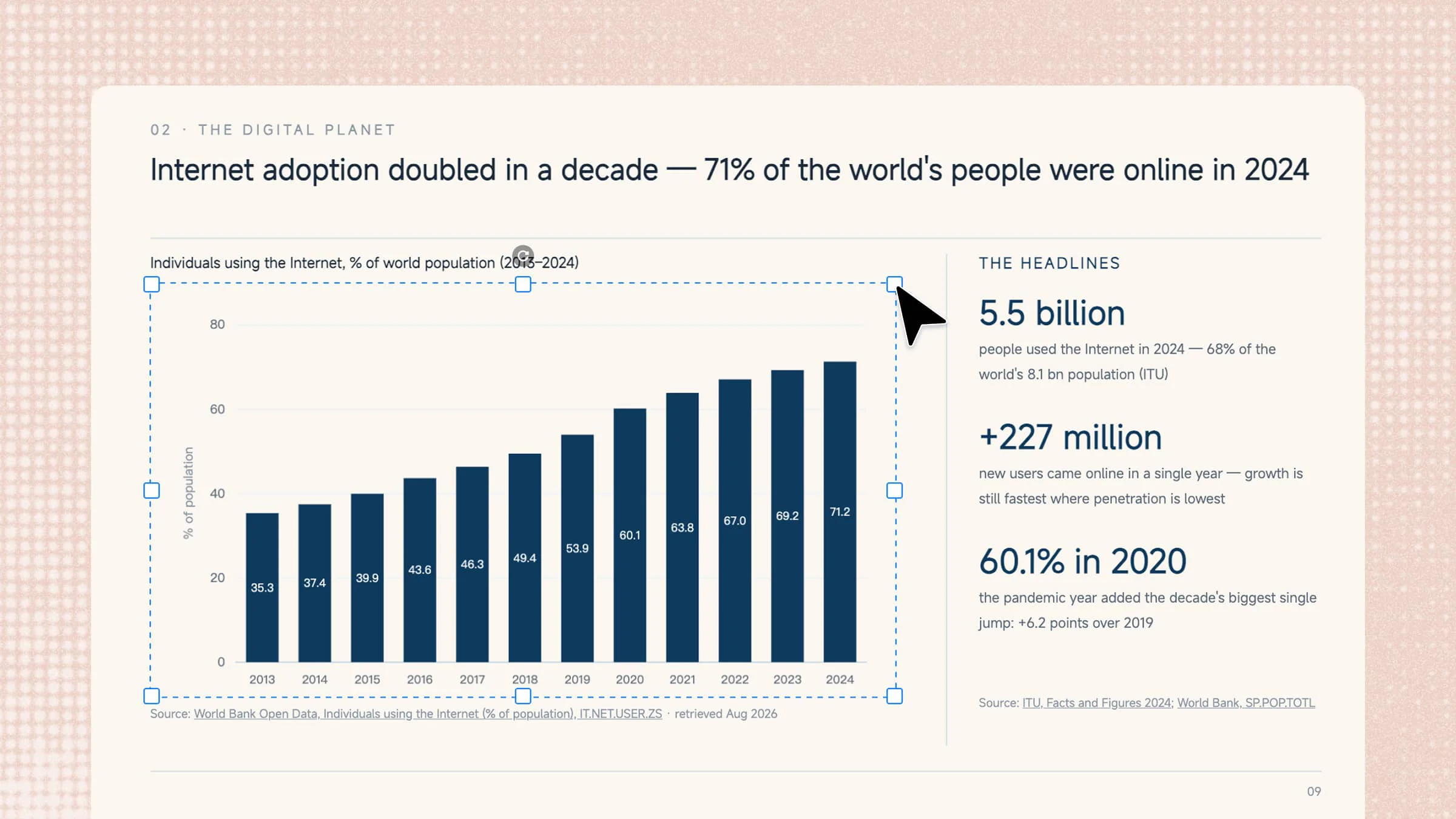
レポート、授業の課題、プレゼンテーションのいずれでも、データを分かりやすいビジュアルに変換するのは簡単ではありません。PowerPointでグラフやチャートを手作業で作成するには時間がかかり、見やすくプロフェッショナルな仕上がりを目指す場合はなおさらです。幸い、PowerPointには数値を役立つビジュアルへ変換する簡単な方法があり、AIツールを使えば作業をさらに迅速に進められます。この記事では、PowerPointでグラフをすばやく簡単に作成する方法を紹介します。
PowerPointでチャートを作成する2つの方法
PowerPointでグラフやチャートを作成する方法は、大きく2つあります。Kimi SlidesのようなAIツールを使えば、手作業を減らしてデータをプレゼンテーション向けのビジュアルに変換できます。一方、PowerPointに組み込まれたグラフ作成ツールを使えば、自分でグラフを作成してカスタマイズできます。以下の表では、2つの方法の主な違いを紹介します。
| ツール | Kimi Slides | Microsoft PowerPoint |
|---|---|---|
| 仕組み | データや資料をアップロードし、作成したいチャートをプロンプトで説明する | チャートを挿入し、データを入力して、PowerPointの組み込みツールでカスタマイズする |
| データ入力 | アップロードしたExcelファイルなどの資料を使用できる | 埋め込みのExcelシートでデータを入力または編集する |
| チャート作成 | AIがデータを分析し、指示に基づいて適切なチャートを生成する | チャートの種類を選び、手作業で作成する |
| デザインの進め方 | AIが洗練された視覚レイアウトを自動作成し、プロンプトや直接編集で調整できる | スタイル、レイアウト、色、ラベルなどのチャート要素を手作業で調整する |
| 編集 | 生成されたチャートやスライド要素を編集・カスタマイズできる | PowerPoint内でチャート要素を直接編集できる |
| 効率性 | 既存のデータをプレゼンテーション用の視覚資料にすばやく変換できる | 特に複雑なデータセットや詳細なデザインでは、より時間がかかる |
| 最適な用途 | 手作業を減らし、洗練されたデータ主導のスライドをすばやく作成したい場合 | チャート作成のすべての工程を細かく管理したいユーザー |
AIツールでPowerPointのグラフを作成する方法
データの準備ができたら、次は見やすくプレゼンテーションに合ったグラフに仕上げます。すべてを手作業で作成する代わりに、AIプレゼンテーション作成ツールであるKimi Slidesを使えば、少ない手間で洗練されたビジュアルを作成できます。データの準備から完成したグラフをスライドに追加するまで、グラフをすばやく作成する手順を説明します。
ステップ1:資料をアップロードしてプロンプトを入力する
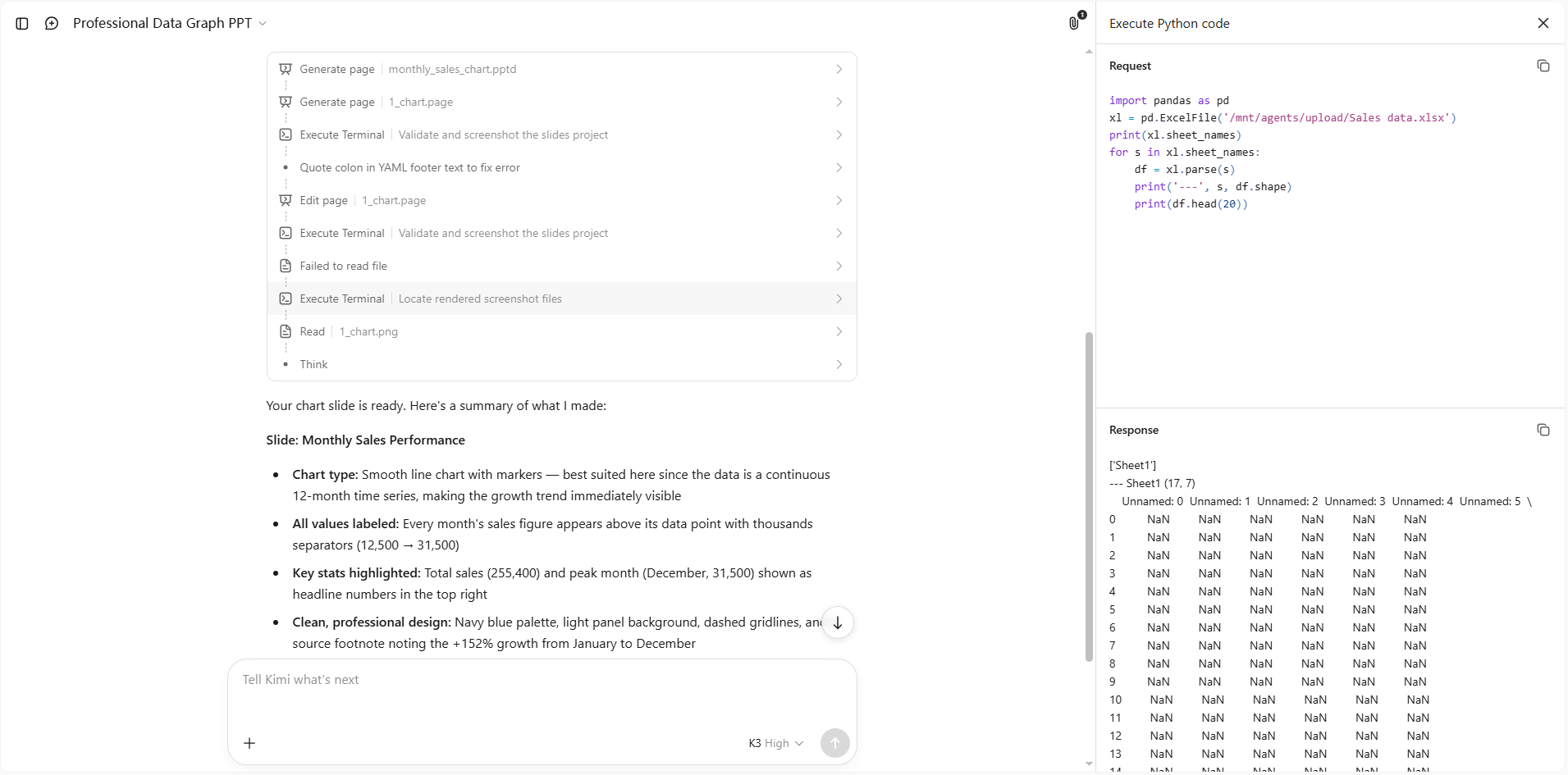
まず、グラフにしたいデータが含まれるExcelファイルをアップロードします。ファイルをアップロードしたら、作成したいグラフの種類と見た目をKimi Slidesに伝える、明確なプロンプトを入力します。
プロンプトの例:

ステップ2:AIに処理と生成を任せる
プロンプトを送信すると、Kimi SlidesがExcelデータを分析し、指示に基づいてグラフを作成します。情報を自動で整理し、分かりやすいビジュアル形式で表示するため、手作業でグラフを作成する必要がありません。
ステップ3:PPTファイルを編集する
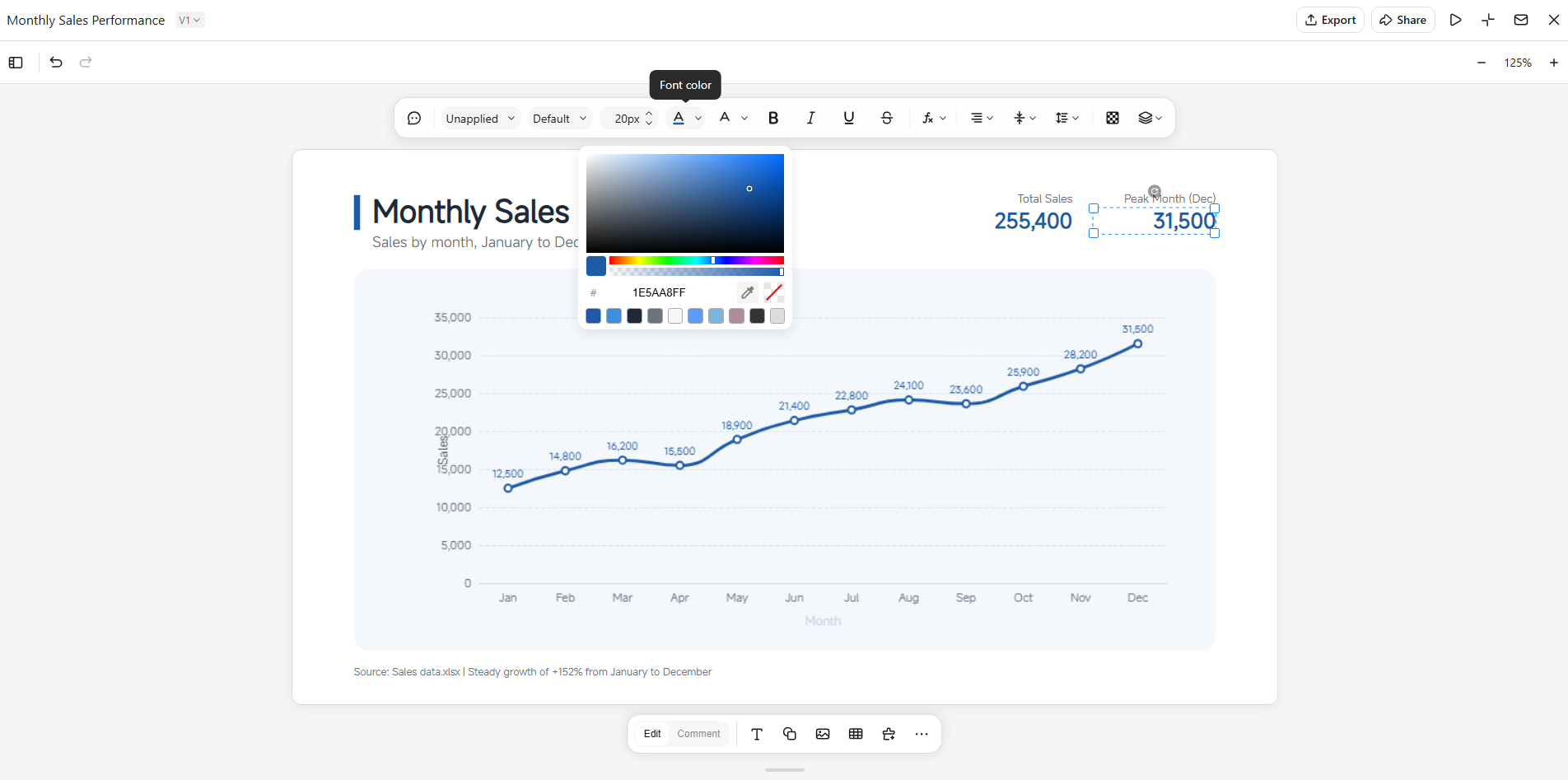
生成されたスライドを確認し、グラフやプレゼンテーションに必要な変更を加えます。「Edit」モードでは、タイトル、ラベル、レイアウト、テキストなどのデザイン要素を直接調整できます。「Comment」モードに切り替えれば、特定のPPT要素にコメントを付けたり、希望する変更内容を記述したりできます。Kimi Slidesがフィードバックに基づいて指定した編集を行うため、スライドを一から作り直すことなくグラフを調整できます。
ステップ4:プレビューしてダウンロードする
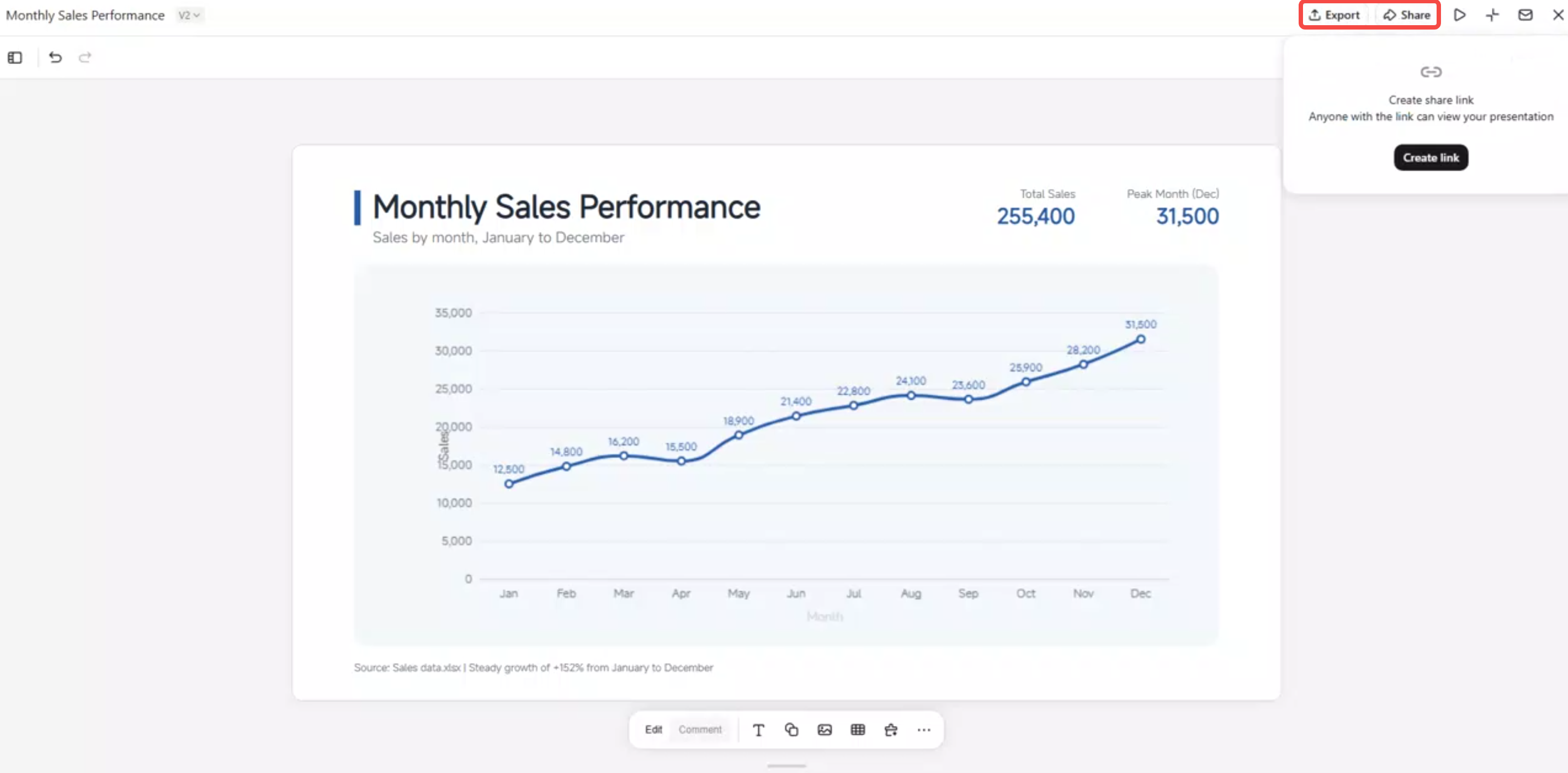
完成したプレゼンテーションをプレビューし、グラフが正確で読みやすく、スライド上の適切な位置に配置されていることを確認します。仕上がりに満足したら、PowerPointファイルをダウンロードして、完成したグラフをプレゼンテーションで使用します。
Kimi Slidesの主な機能
Kimi Slidesには、データに基づくスライドの作成とプレゼンテーションを大幅に簡単にする便利な機能がいくつもあります。アップロードしたデータをグラフに変換する機能から、各要素のカスタマイズやアニメーションまで、このAI PPT作成ツールを使えば、すべてを手作業で行わずに視覚資料を作成できます。始める前に、主な機能を確認しておきましょう。
AIでデータをグラフに変換: Excelファイル、画像、その他の資料をアップロードすると、Kimi Slidesが重要なデータを抽出し、見やすくプレゼンテーション向けに整えたチャートやグラフに変換します。可視化したいデータやインサイトをシンプルなプロンプトで説明することもできます。
データに適したグラフを作成: 棒グラフ、折れ線グラフ、円グラフ、面グラフなどから選択し、傾向、比較、割合、変化、その他のデータ間の関係をわかりやすく視覚化できます。
グラフ要素に洗練されたアニメーションを追加: グラフの要素に洗練されたアニメーションを適用し、静的なデータに動きを加えます。動きを使って情報を段階的に表示したり、重要な数値を強調したり、プレゼンテーション中にデータ中心のスライドをより引き込まれるものにしたりできます。
グラフの各要素を思いどおりにカスタマイズ: グラフは編集可能なネイティブ要素として作成されるため、精密なコントロールで各コンポーネントを直接編集できます。コメントや対話形式の編集を使えば、スライド全体を作り直すことなく、必要な箇所だけを変更することもできます。
編集可能なPPTをプレビューしてエクスポート: プレゼンテーション前にチャートとスライドをオンラインでプレビューし、完成したスライドデッキを編集可能なPowerPointファイルとしてエクスポートして、さらにカスタマイズできます。
PowerPointでチャートやグラフを手動で作成する方法
AIツールを使わずにチャートを作成したい場合、PowerPointにはグラフを手動で追加・カスタマイズできる組み込み機能があります。グラフの種類を選び、自分でデータを入力し、デザインを調整して、最終的な視覚資料をわかりやすくできます。手順は簡単ですが、大規模なデータセットや詳細なデータセットを扱う場合は時間がかかることがあります。以下の手順で、PowerPointのチャートやグラフを手動で作成しましょう。
ステップ1:グラフを挿入する
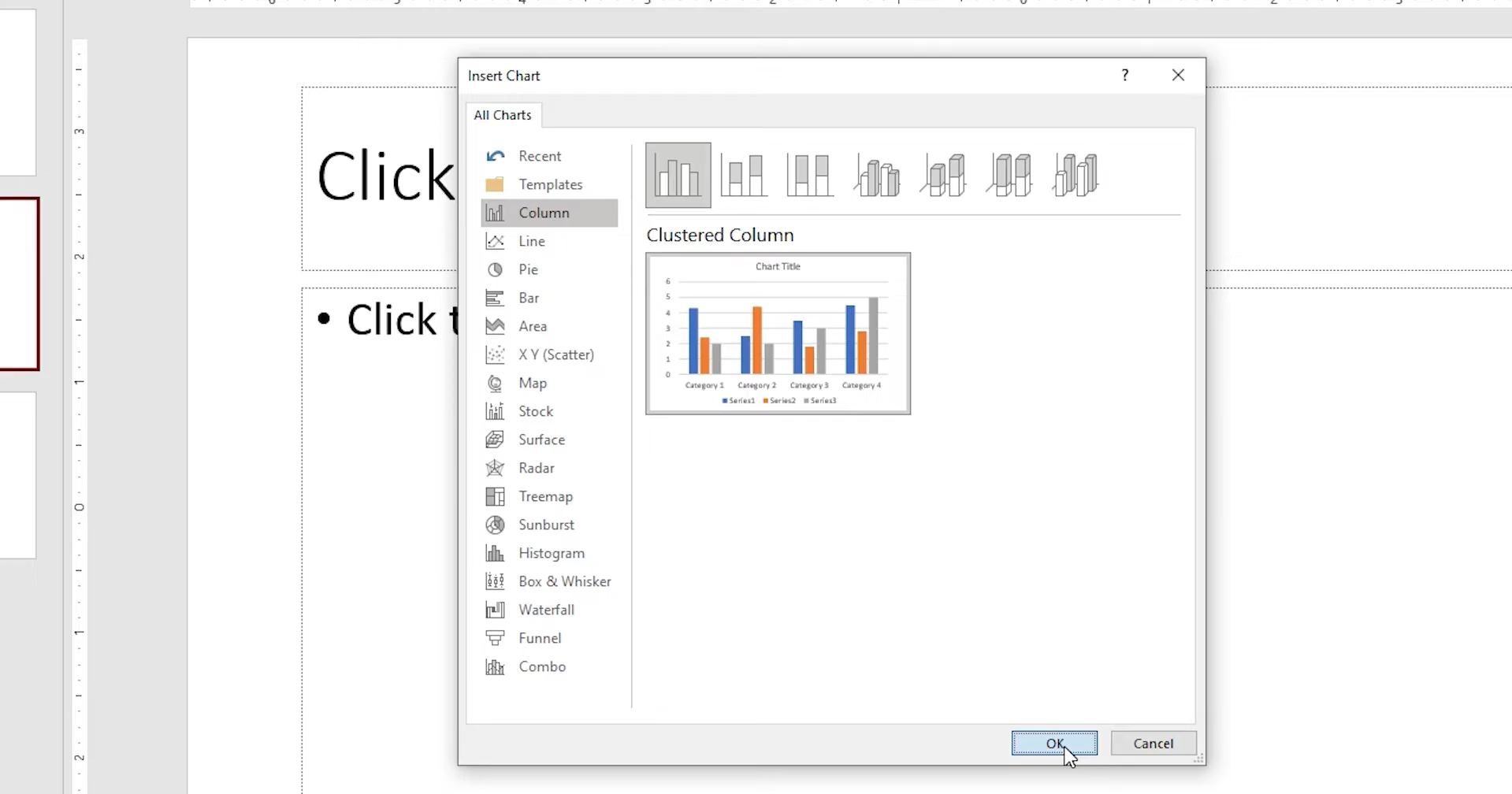
PowerPointプレゼンテーションを開き、上部メニューの「挿入」に移動します。「グラフ」を選択し、データに最も適したグラフの種類を選んで「OK」をクリックします。
ステップ2:データを追加・編集する
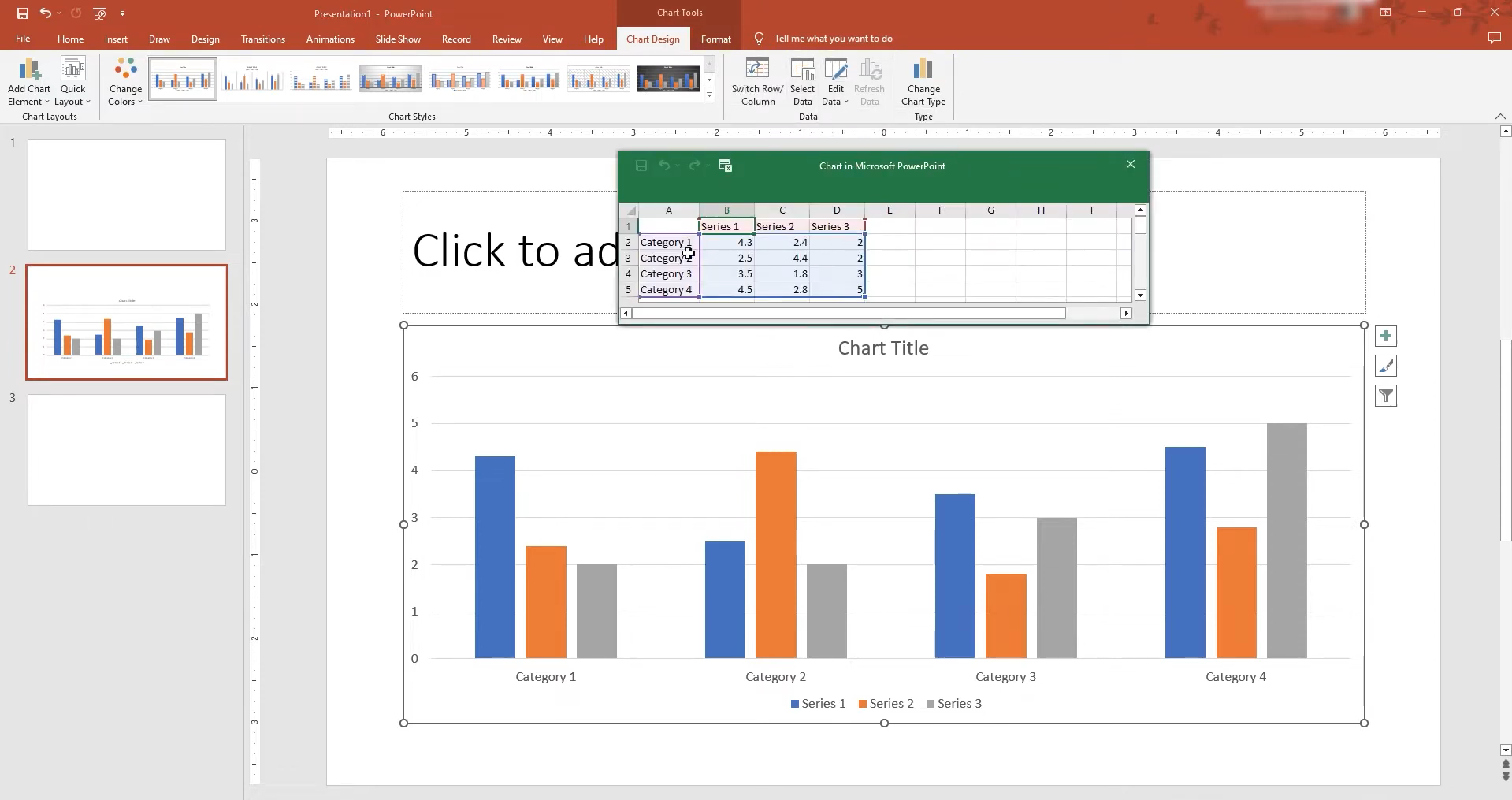
グラフをクリックし、リボンの「グラフのデザイン」に移動します。「データの編集」を選択してExcelデータシートを開き、新しい値を入力するか、既存の行と列を編集します。
ステップ3:グラフのデザインをカスタマイズする
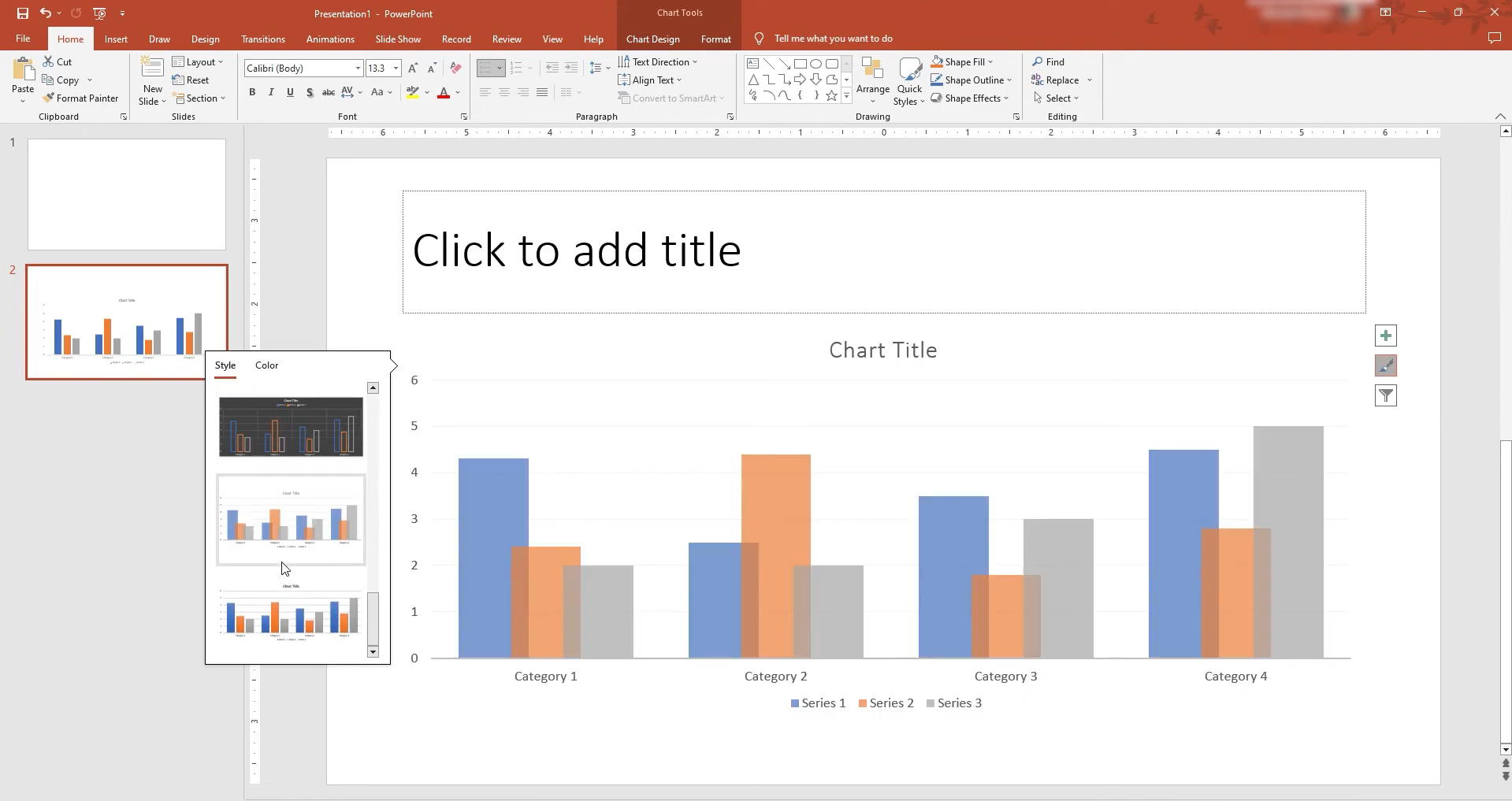
「グラフのデザイン」のオプションで、グラフのスタイル、レイアウト、色、その他の要素を変更します。不要な詳細を削除し、重要な情報を目立たせることで、グラフを読みやすく保てます。
プレゼンテーションに適したグラフを選ぶ
適切なグラフを選ぶと、データを格段に理解しやすくなります。最適な形式は、傾向、比較、関係、内訳のどれに注目してほしいかによって異なります。データに最もわかりやすい視覚形式を対応させるため、以下のグラフの種類を活用しましょう。
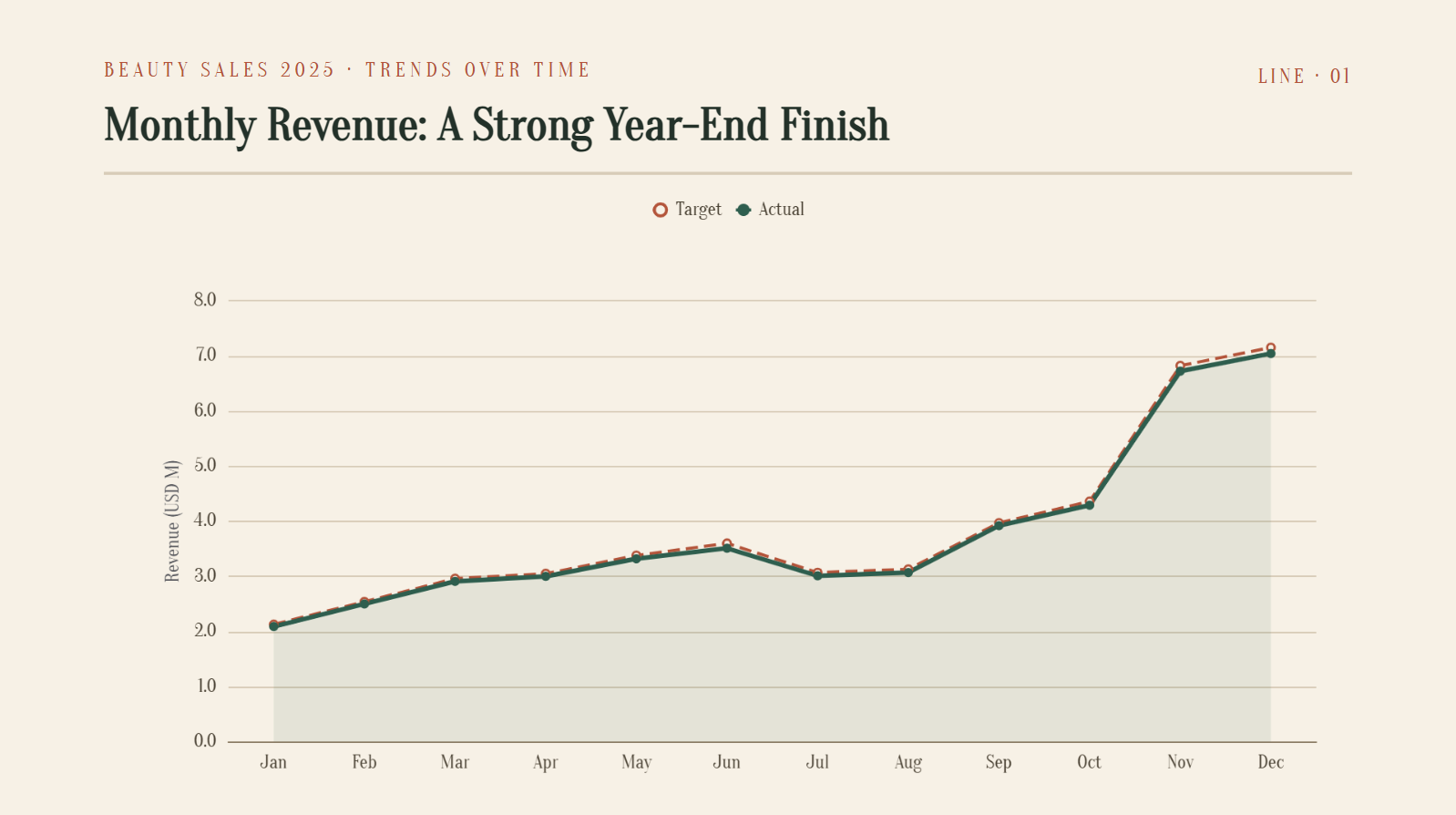
時系列の傾向:折れ線グラフ
折れ線グラフは、一定期間にわたる値の変化を示すのに適しています。データの増加、減少、全体的な傾向を、聞き手がすばやく把握できます。
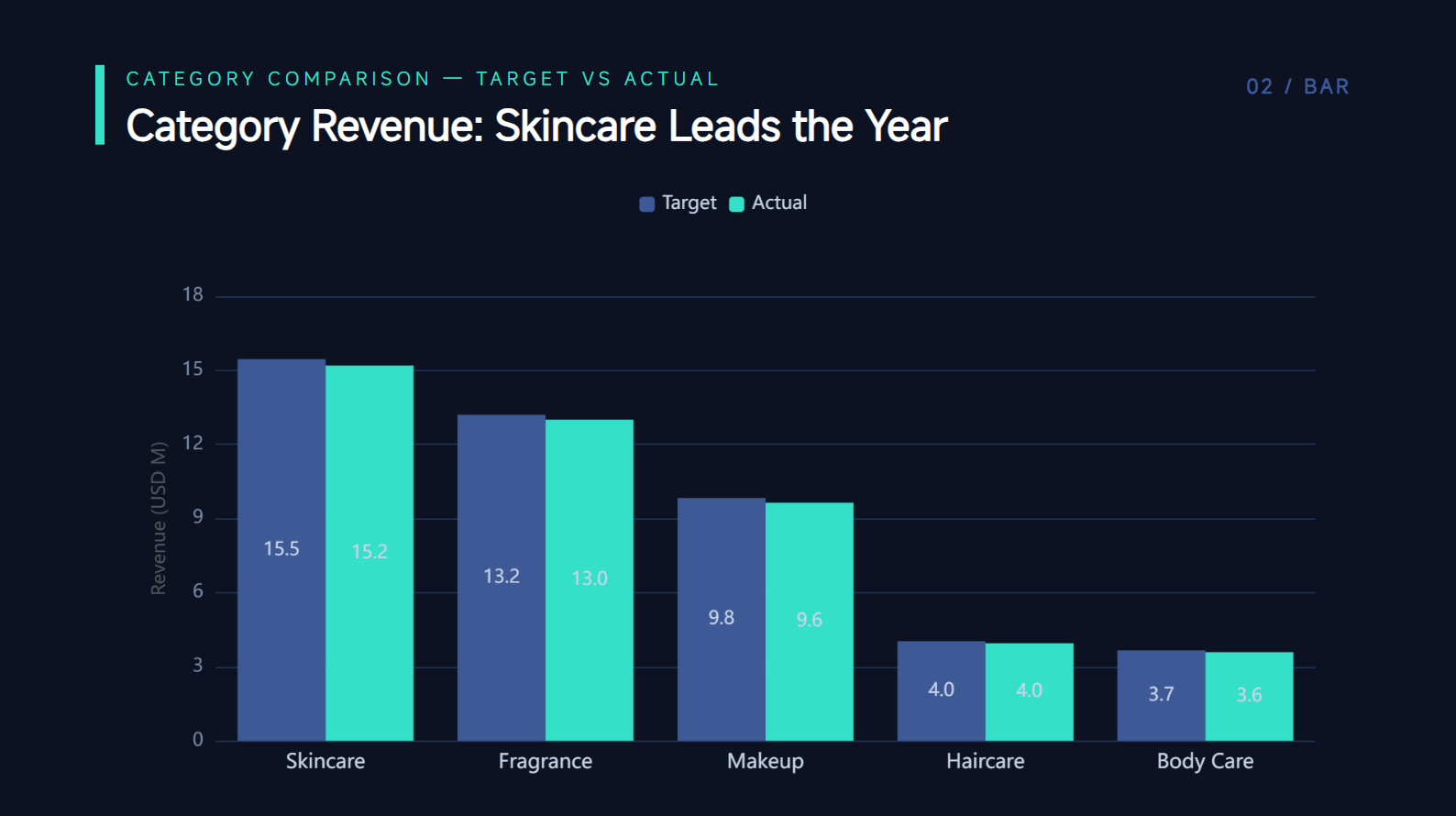
カテゴリの比較:棒グラフ・縦棒グラフ
棒グラフと縦棒グラフは、異なるカテゴリを比較する際に適しています。どの値が高いか、低いか、あるいは似ているかをひと目で確認できます。
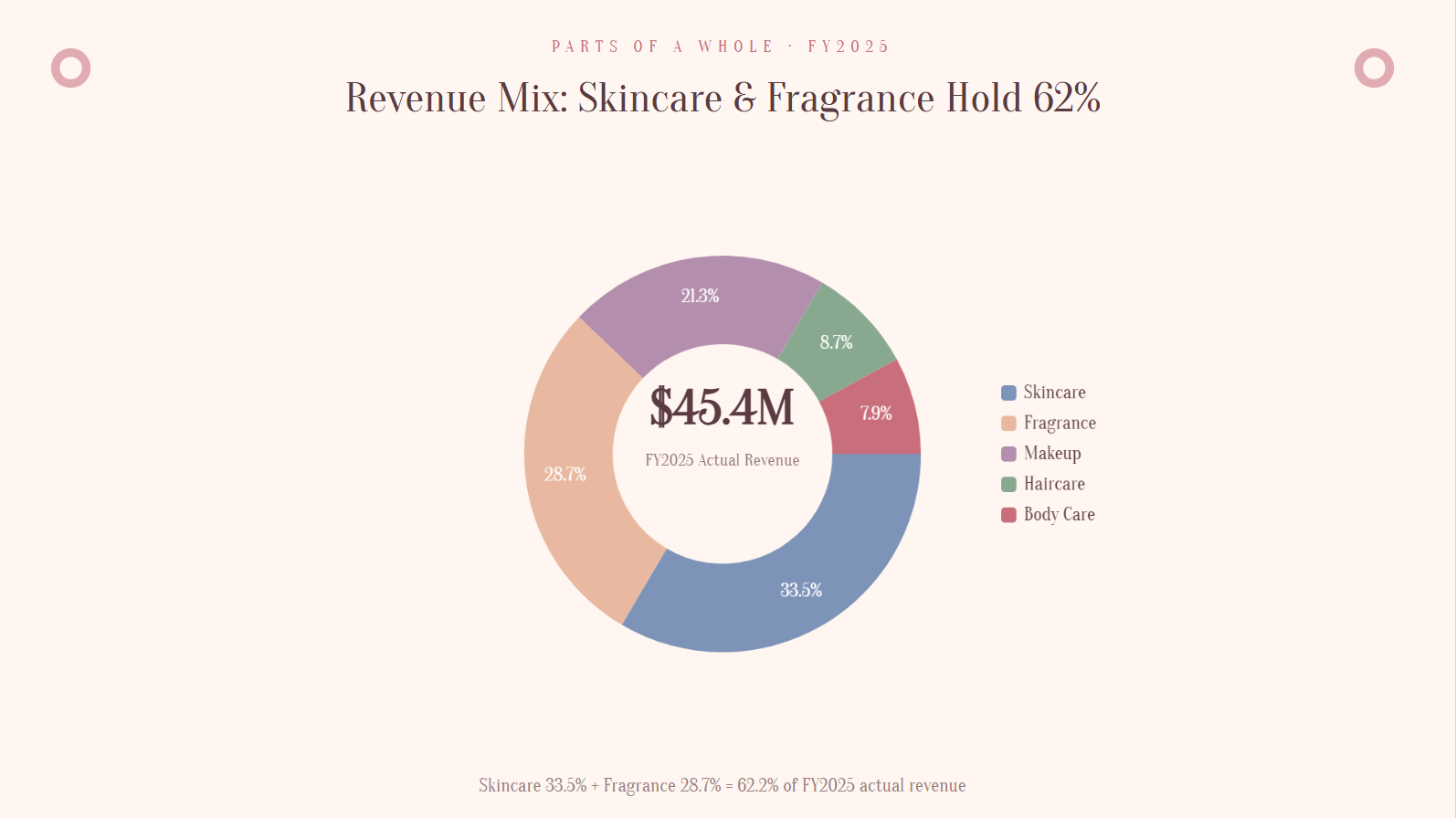
全体に占める割合(カテゴリは5つ以下):円グラフ・ドーナツグラフ
円グラフとドーナツグラフは、各カテゴリが合計にどの程度寄与しているかを示します。各セクションを識別しやすくするため、カテゴリ数が少ない場合に最も適しています。
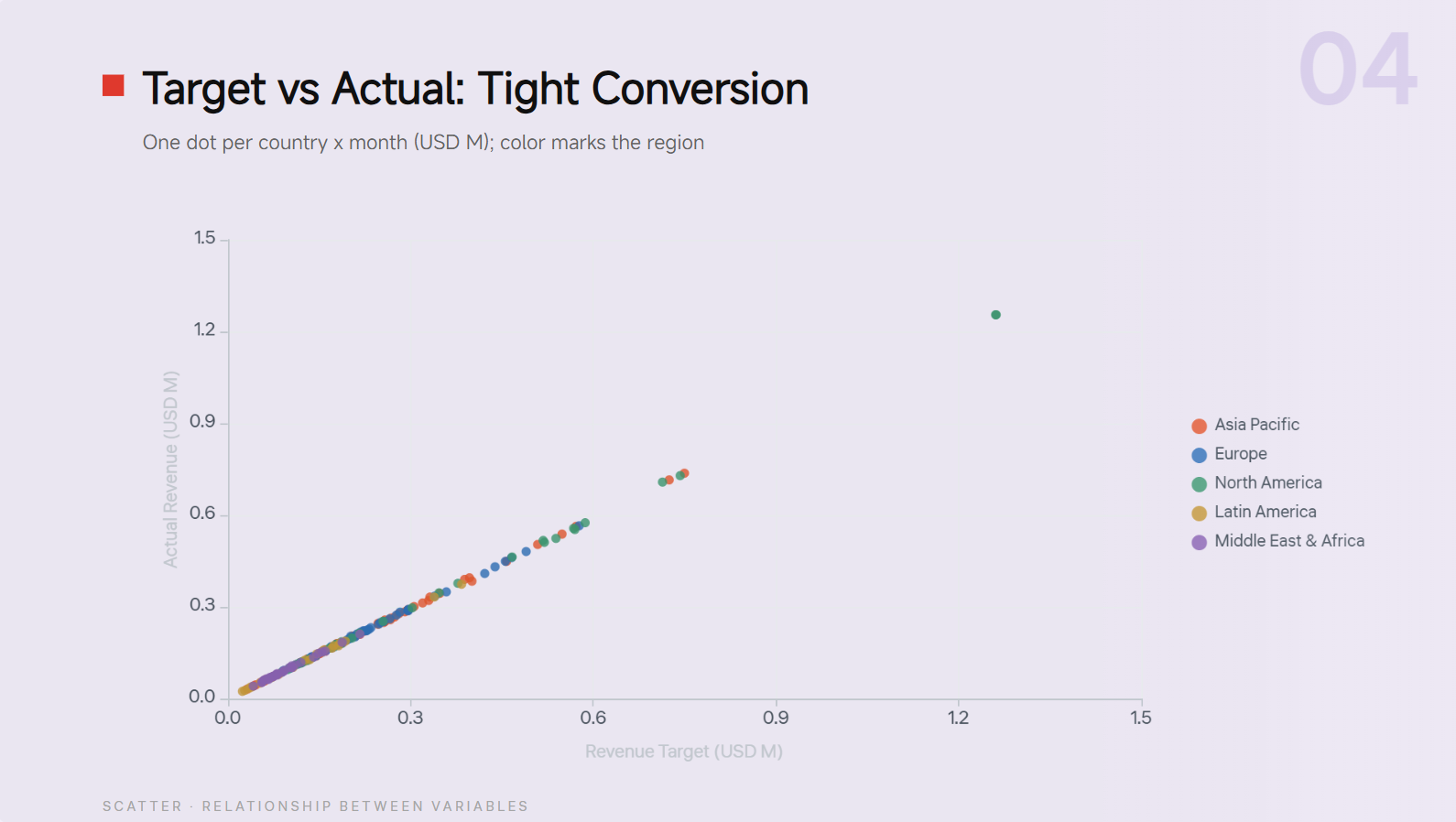
変数間の関係:散布図
散布図は、2つの変数に関係があるかどうかを示すのに役立ちます。表では気づきにくいパターン、集まり、異常な値を明らかにできます。
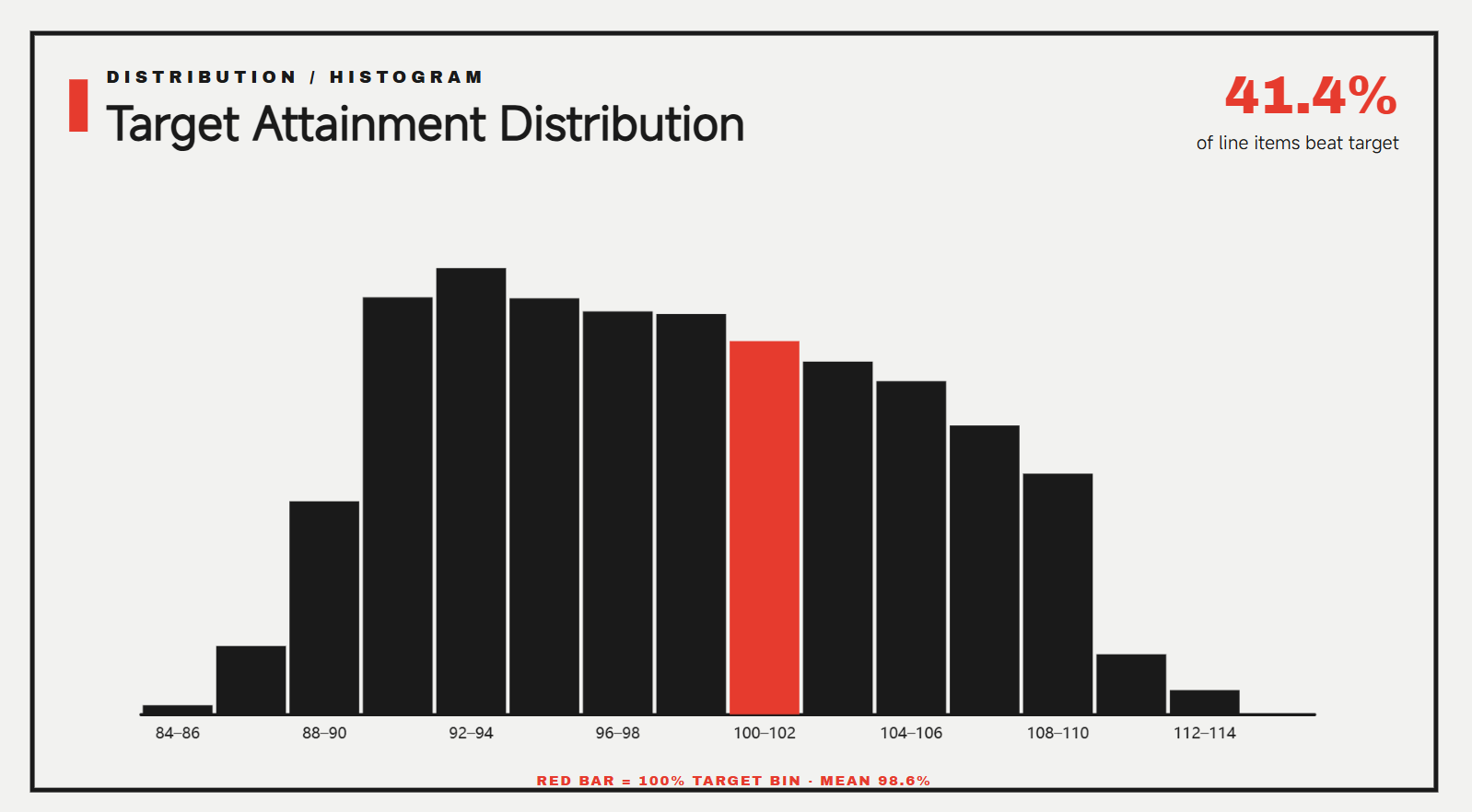
分布:ヒストグラム
ヒストグラムは、値がそれぞれの範囲にどの程度の頻度で含まれるかを示します。データのばらつき、集中度、全体的な分布を把握するのに役立ちます。
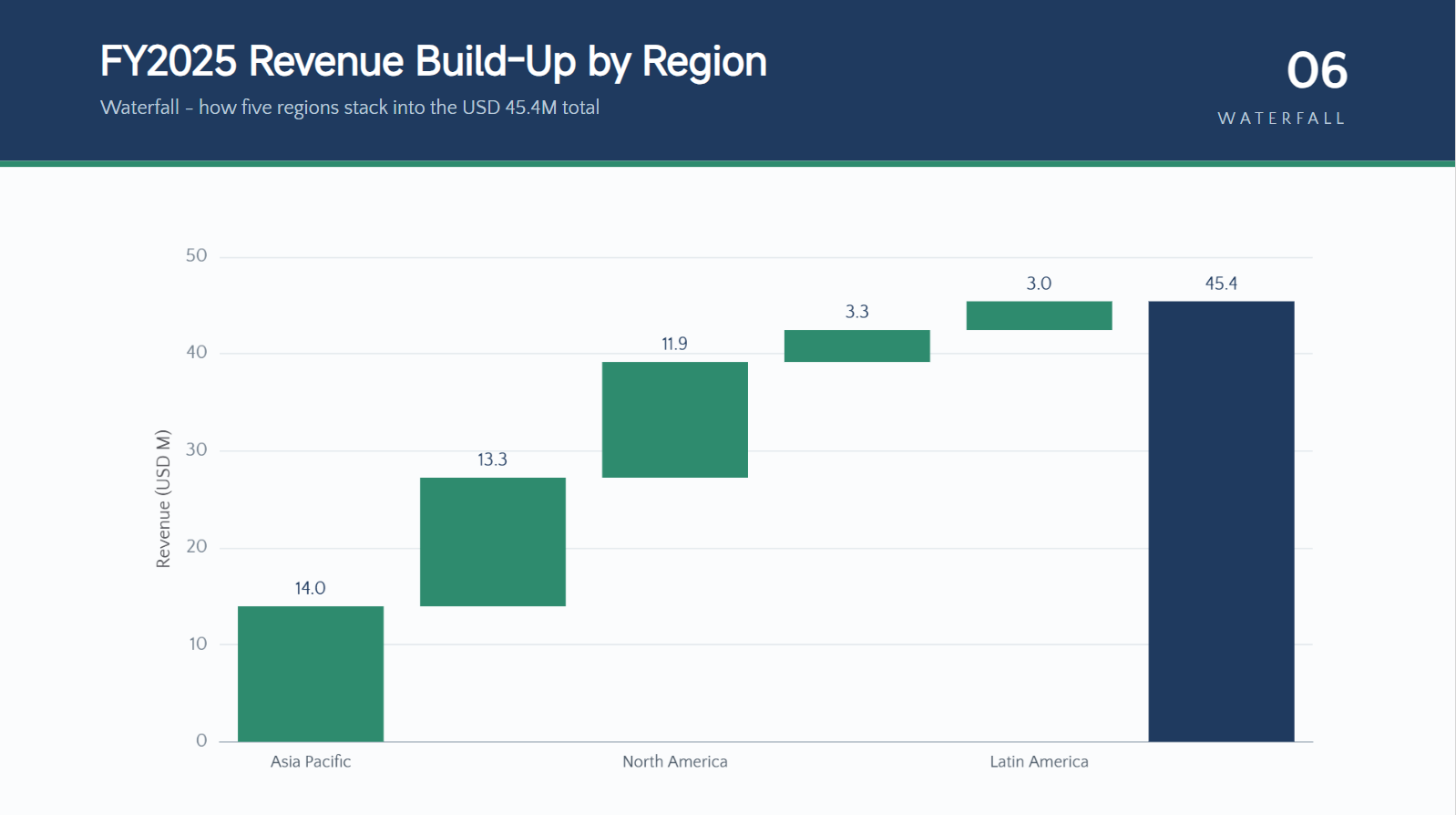
累積的な変化:ウォーターフォールチャート
ウォーターフォールチャートは、個々の増減が開始値にどのような影響を与えるかを示します。財務上の変動、コスト、利益など、段階的に積み上がる合計を説明する際に特に役立ちます。
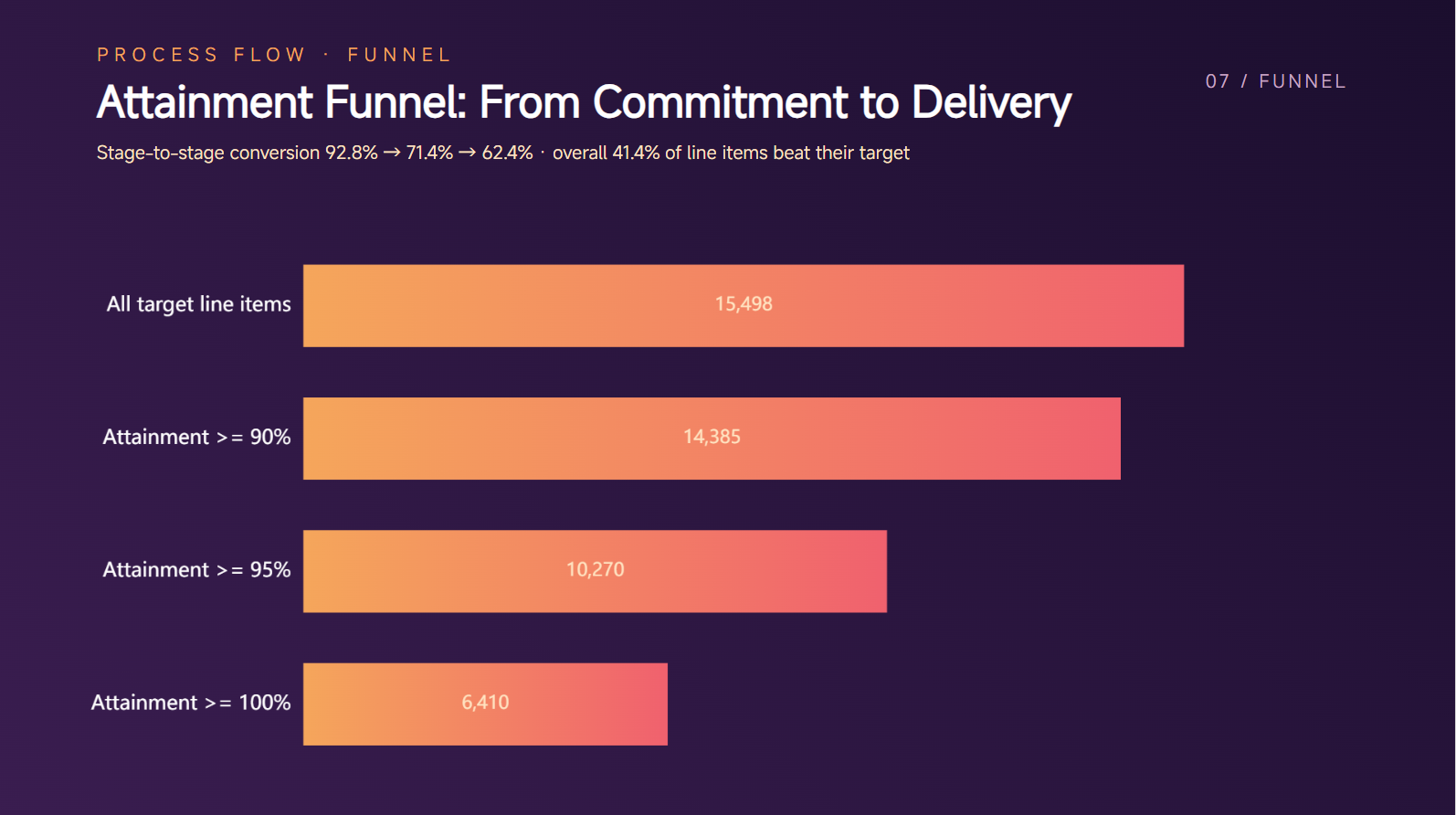
プロセス/フロー:ファネルチャート
ファネルチャートは、各段階で項目数が変化するプロセスを示すのに役立ちます。値が増加、減少、または離脱する箇所を明確に示せます。
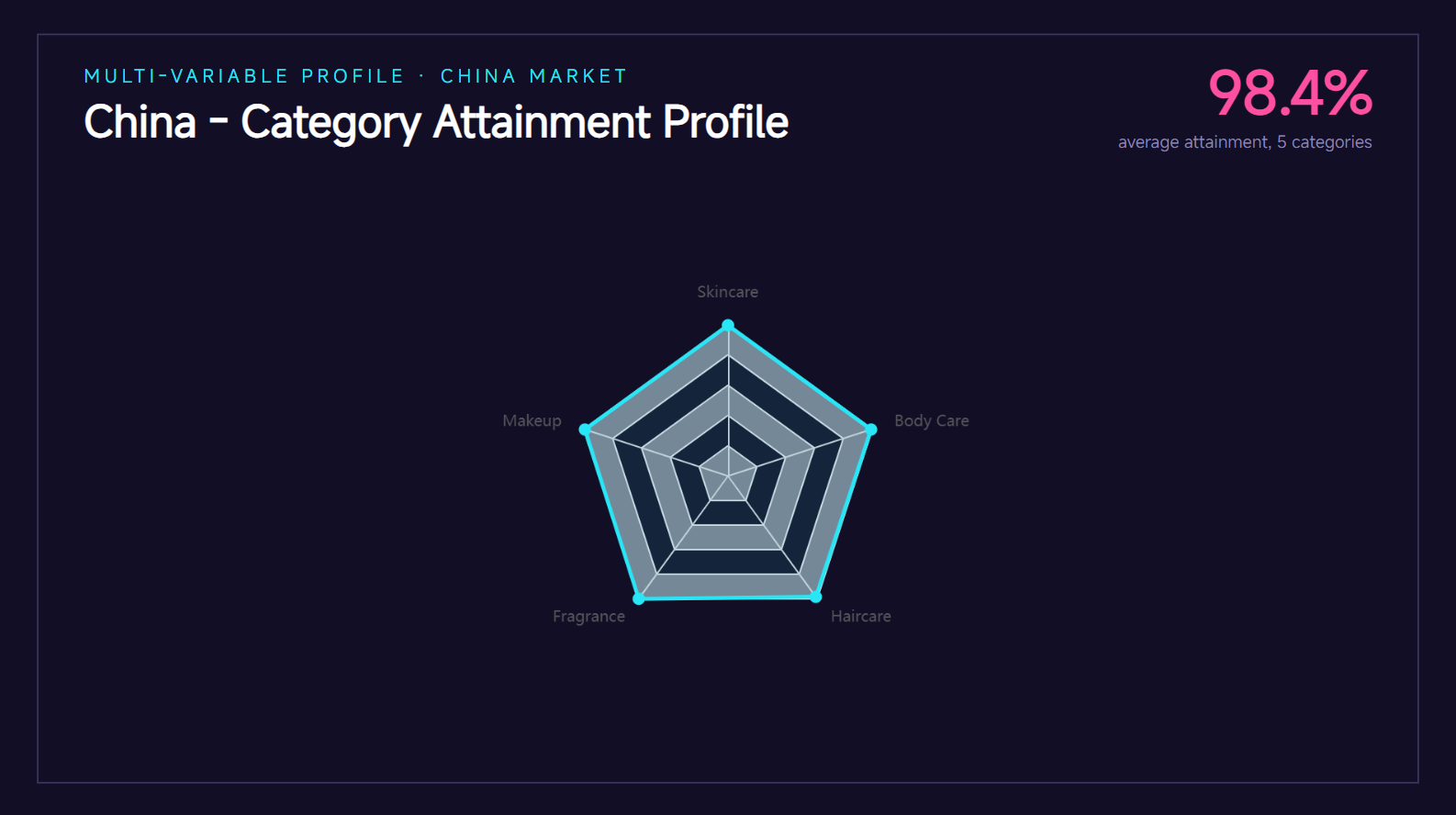
複数変数の比較(1項目):レーダーチャート
レーダーチャートは、1つの項目や対象について複数の指標を比較します。複数の要素にわたる強みと弱みを一度に示したい場合に適しています。
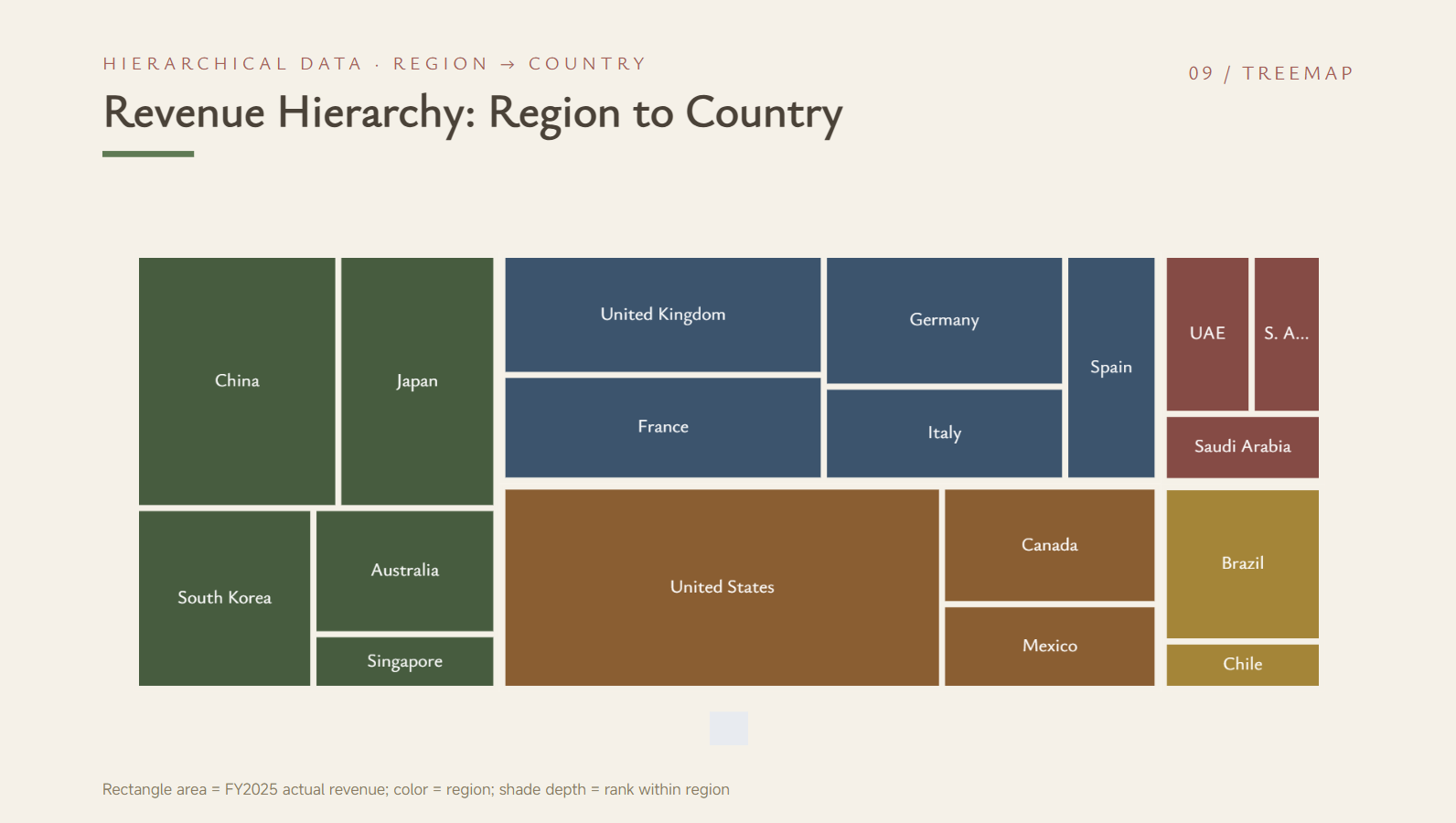
階層データ:ツリーマップ
ツリーマップは、大きさの異なる入れ子状の長方形で階層データを表示します。カテゴリを比較しながら、小さなグループが大きなグループの中でどのように位置づくかも示せます。
PPTでグラフを作成するためのヒント
適切なグラフを選ぶことは、効果的なデータスライドを作るための一部にすぎません。いくつかの簡単なデザイン上の工夫で、視覚表現をより明確で読みやすく、聞き手にとって役立つものにできます。PowerPointでグラフやスライドを作成する際は、次のポイントを意識しましょう。
伝えたい内容に合ったグラフを選ぶ
データから聞き手に何を理解してほしいかに基づいて、グラフを選びましょう。たとえば、PowerPointの棒グラフは比較に適しており、折れ線グラフは時間の経過に伴う傾向を示すのに適しています。適切な形式を選べば、最も伝えたいポイントが一目で分かります。
各グラフで伝える要点は1つに絞る
1つのグラフで多くのことを伝えようとしないでください。各視覚表現は1つの主要なメッセージに絞ると、聞き手がすばやく理解できます。複数の気づきがある場合は、1枚のスライドに詰め込むのではなく、グラフを分けることを検討しましょう。
気づきが伝わるタイトルを付ける
効果的なグラフタイトルは、単にグラフの種類を示すのではなく、データが何を意味するかを読み手に伝えるものです。「月間売上」のような基本的なタイトルではなく、「売上は年間を通じて増加」のように主な発見を示しましょう。この小さな変更で、PowerPointのグラフィックデザインはより多くの情報を伝えられるようになります。
重要なデータポイントを強調する
最も重要な数値やカテゴリに注意を向けるため、視覚的な強調を使いましょう。重要な値を目立たせつつ、ほかの要素は控えめにできます。グラフ全体を煩雑に見せずに、聞き手が重要な情報に集中できるようになります。
フォントと視覚スタイルを統一する
プレゼンテーション全体で、フォント、サイズ、間隔、デザイン要素を統一しましょう。統一感のあるスタイルにより、PowerPointのグラフィックがよりプロフェッショナルに見え、スライド同士のつながりも生まれます。異なるフォントや視覚効果を使いすぎないようにしてください。
発表前にデータを確認する
グラフを聞き手に見せる前に、必ずデータを丁寧に確認してください。数値、ラベル、単位、カテゴリを確認し、すべてが正確で分かりやすいことを確かめましょう。どれほどデザインが優れたグラフでも、基となる情報が正しくなければ役に立ちません。
まとめ
PowerPointでグラフを作成する方法を理解すれば、プレゼンテーションをより実用的で分かりやすいものにできます。最適な方法は、どの程度の細かな調整が必要か、データをどれだけ早く完成したビジュアルにしたいかによって異なります。適切な方法を選べば、グラフ作成にかける時間を減らし、伝えたい内容の改善により多くの時間を使えます。Kimi Slidesなら、AIによるグラフ作成と編集可能なPowerPoint出力により、この作業を迅速化できます。

