明確な可視化がなければ、大規模なデータセットを理解するのは困難です。特にデータが変化する場合、グラフ、ダッシュボード、レポートを手作業で作成すると時間がかかり、同じ作業を繰り返すことになります。データ可視化スキルを使えば、AIエージェントは自然言語による指示に基づき、生データを分かりやすいグラフ、ダッシュボード、ビジュアルレポートへ自動的に変換できます。データ可視化ワークフローの自動化に適したスキルを見つけるには、この記事で紹介するAIエージェントスキルをご覧ください。
AIデータ可視化スキルとは何ですか?
AIデータ可視化スキルとは、生データ、複雑な情報、または構造化されていないアイデアを分かりやすい視覚的な成果物に変換する際に、AIエージェントを導く体系化された指示とワークフローです。これらのスキルにより、エージェントは適切な可視化手法の選択、情報の整理、理解しやすく伝えやすいグラフ、ダッシュボード、図の作成を一貫した方法で行えます。
Kimiでデータ可視化スキルを見つける
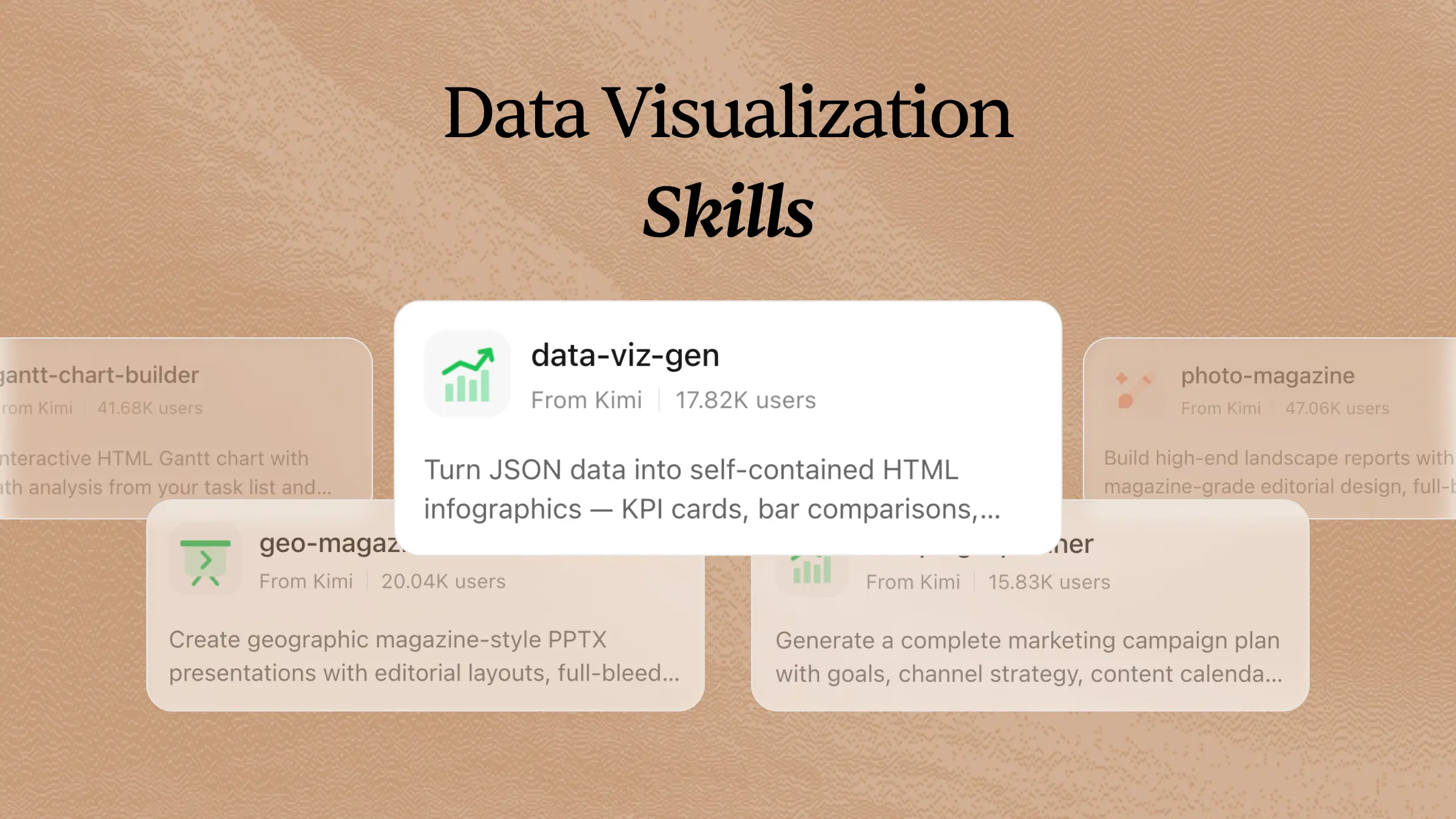
プロフェッショナルなビジュアルをすばやく柔軟に作成したい場合、KimiのAI搭載ツールを使えば作業を大幅に簡単にできます。高品質なグラフの生成からインタラクティブなインフォグラフィックの作成まで、これらのスキルは生データを分かりやすい視覚コンテンツに変換します。Kimiで見つけられるデータ分析・可視化スキルをご紹介します。
| スキル名 | 説明 |
|---|---|
| chart-image | データから出版品質のPNGグラフ画像を生成します。レポート、アラート、ダッシュボード向けに、折れ線、棒、面、ローソク足、円、ヒートマップの各種グラフに対応し、ブラウザを使わない軽量なヘッドレスプロセスとして動作します。 |
| data-viz-renderer | JSONデータから、統計カード、棒グラフ、フロー図、複合ダッシュボードなどを含む、自己完結型のHTML・SVGインフォグラフィックを生成します。複数のカラーパレットと組み込みアイコンを備えています。 |
| database-scout | SQLiteおよびPostgreSQLデータベースを探索し、スキーマの確認、データのプレビュー、Mermaid ER図の生成を行います。 |
KimiのAIスキルをデータ可視化に活用する方法
Kimiでは、適切なAIスキルを選び、必要な内容を説明するだけで、グラフ、ダッシュボード、その他のビジュアルを作成できます。次の手順で始めましょう。
ステップ1:スキルをインストールし、コマンドを入力する
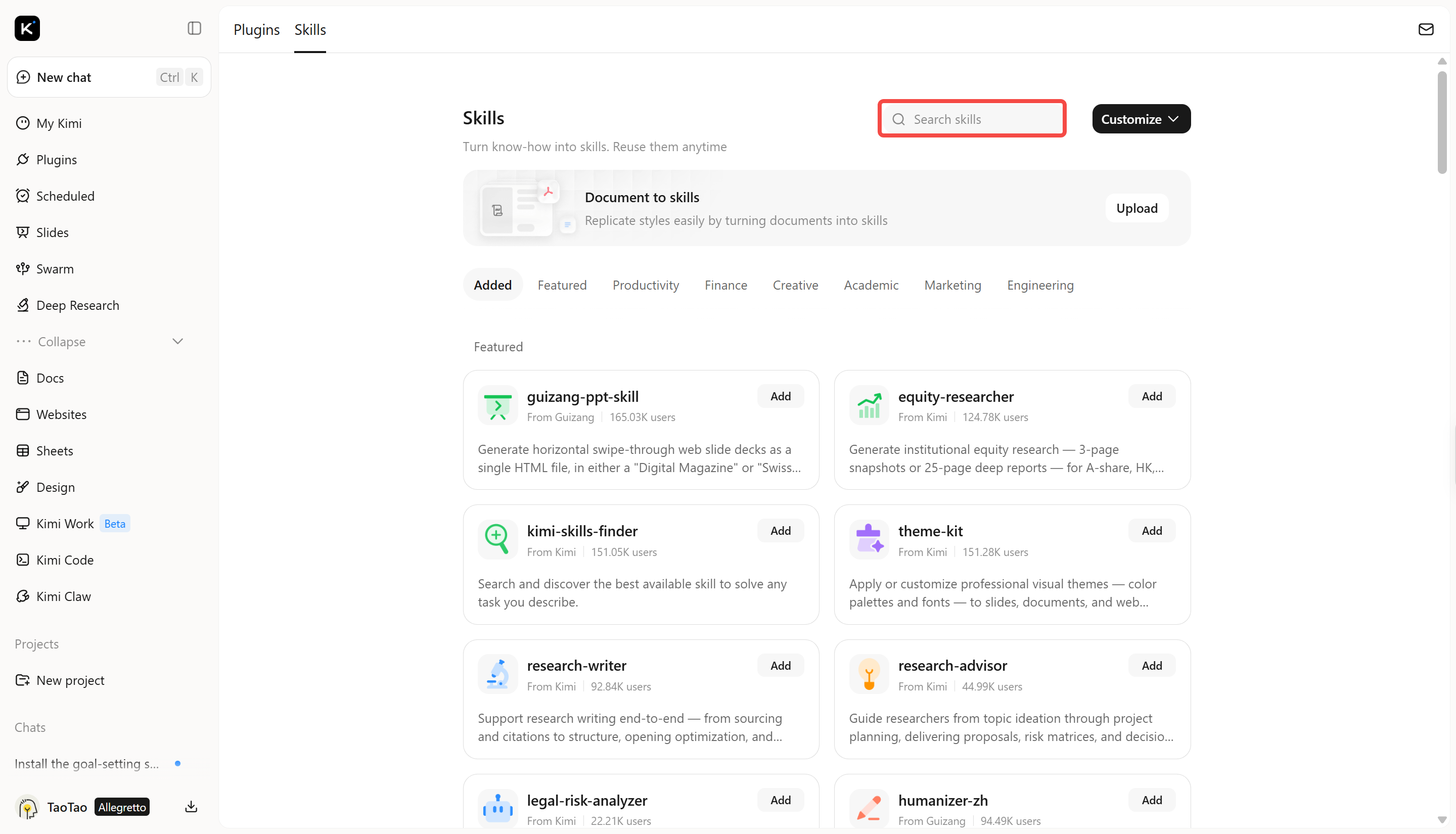
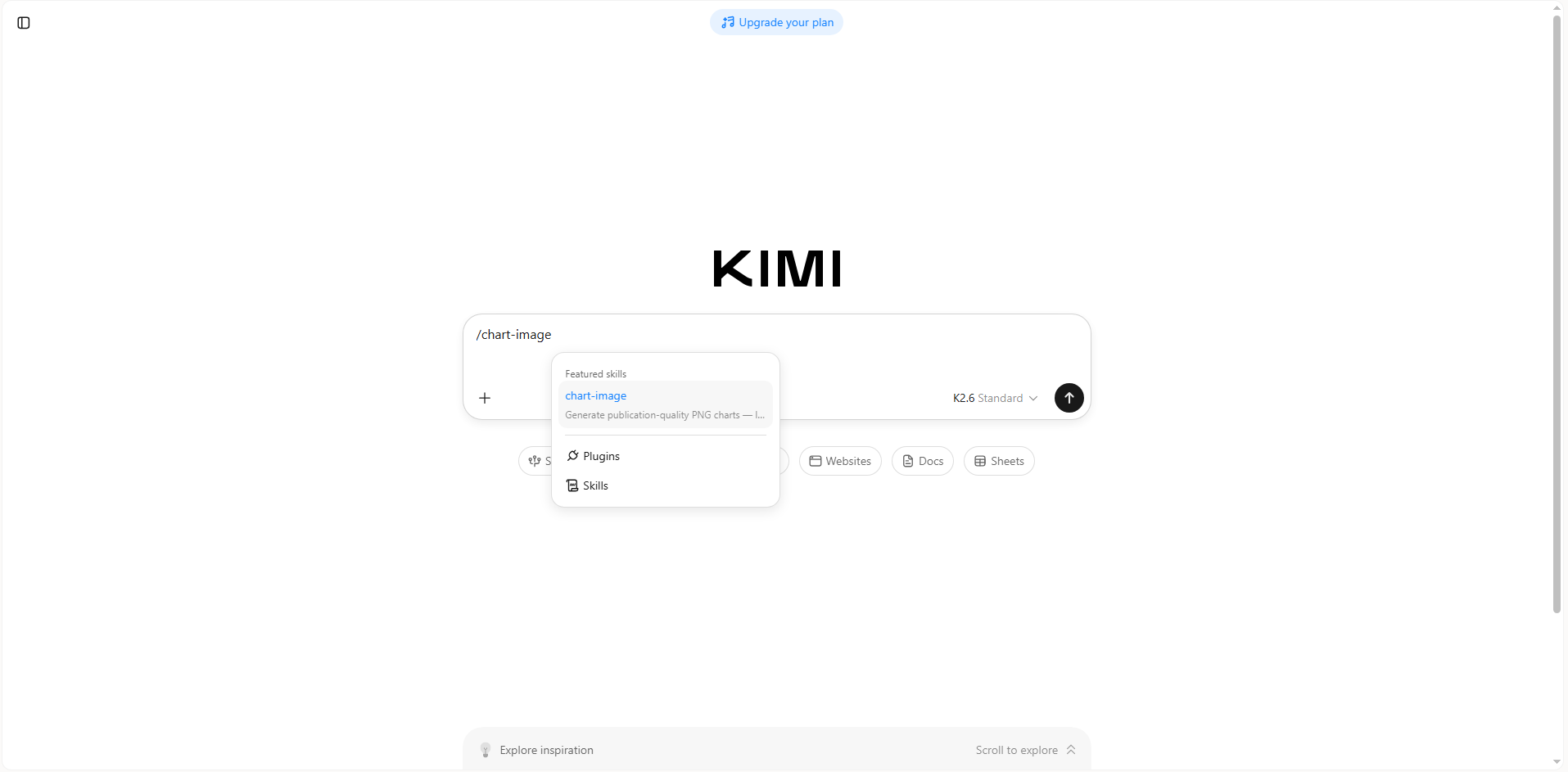
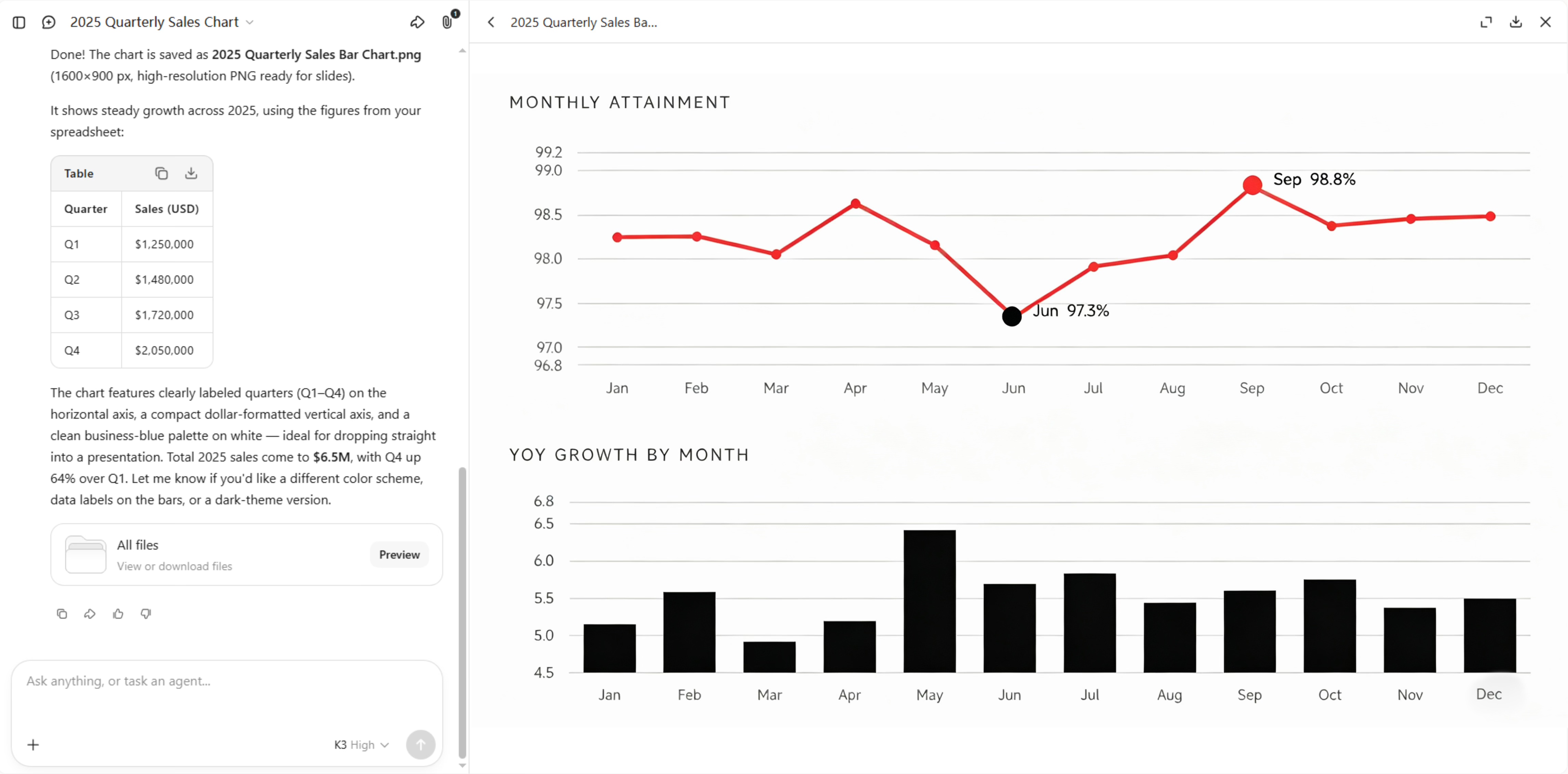
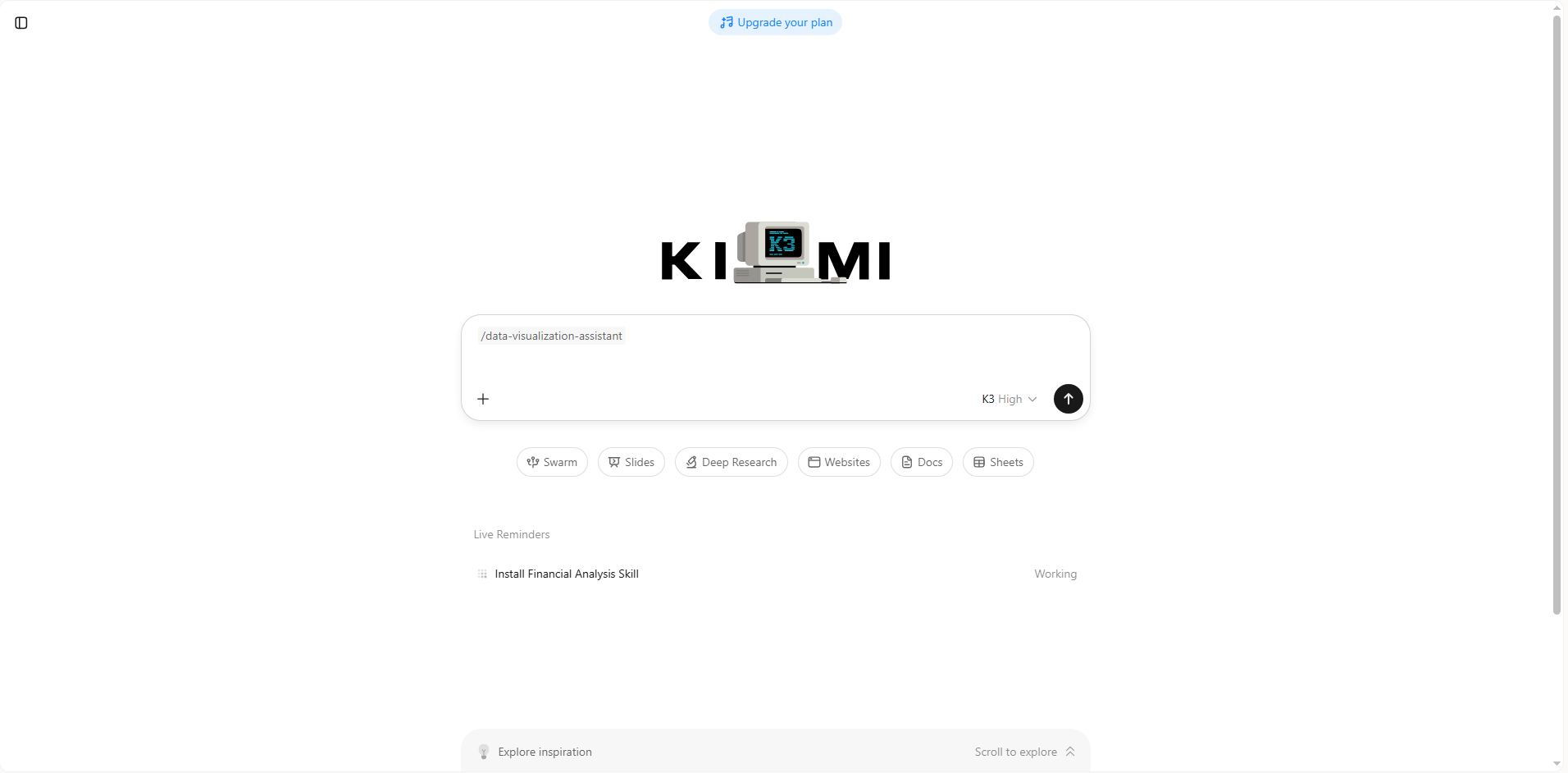
Kimiを開き、入力欄で/と入力してスキルストアを開きます。chart-imageを検索してクリックし、インストールします。続いて入力欄に/chart-imageと入力し、スキルを有効にします。
ステップ2:調査タスクを開始する
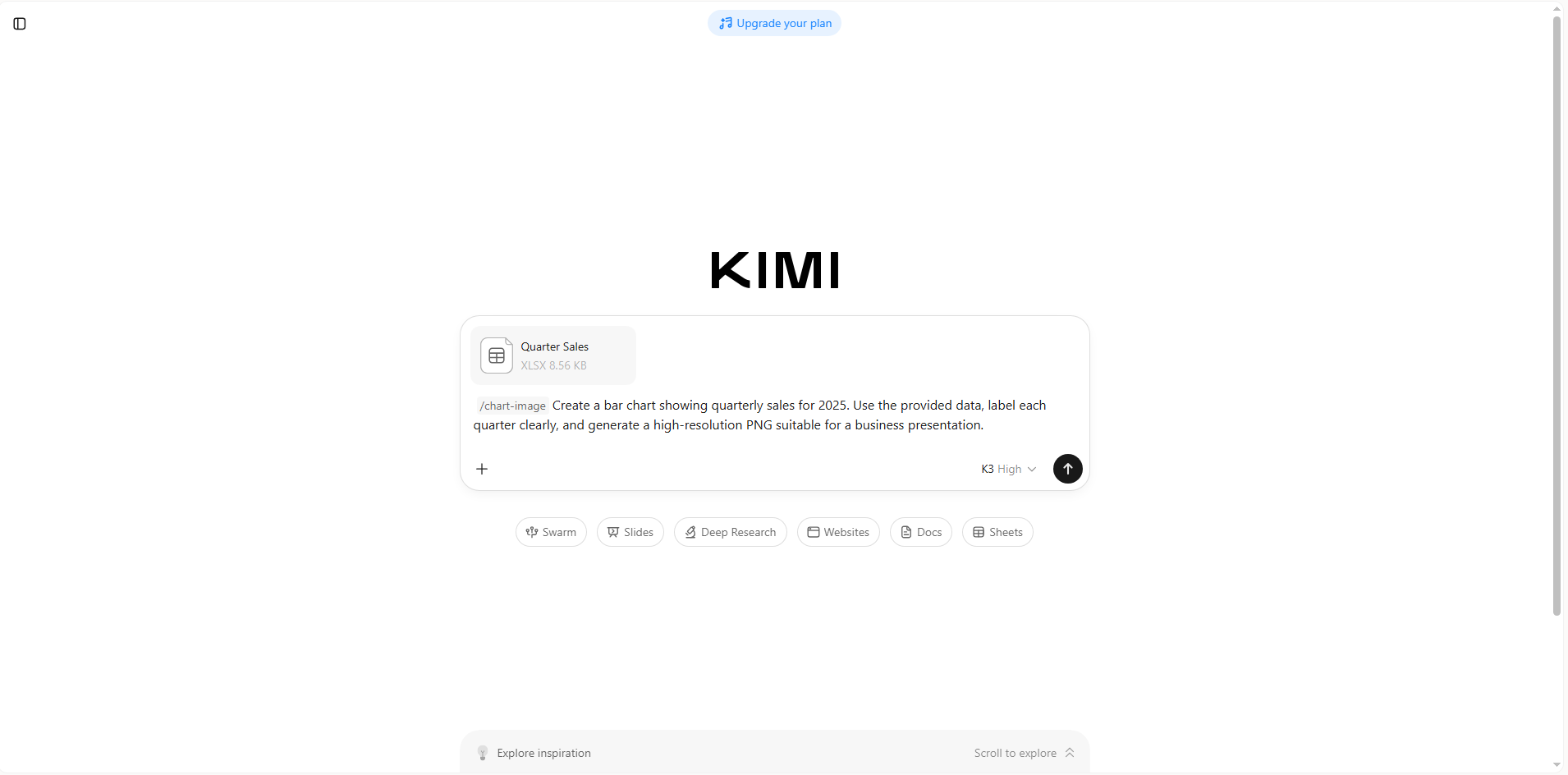
可視化したいデータと、必要な出力形式を説明します。
プロンプトの例:
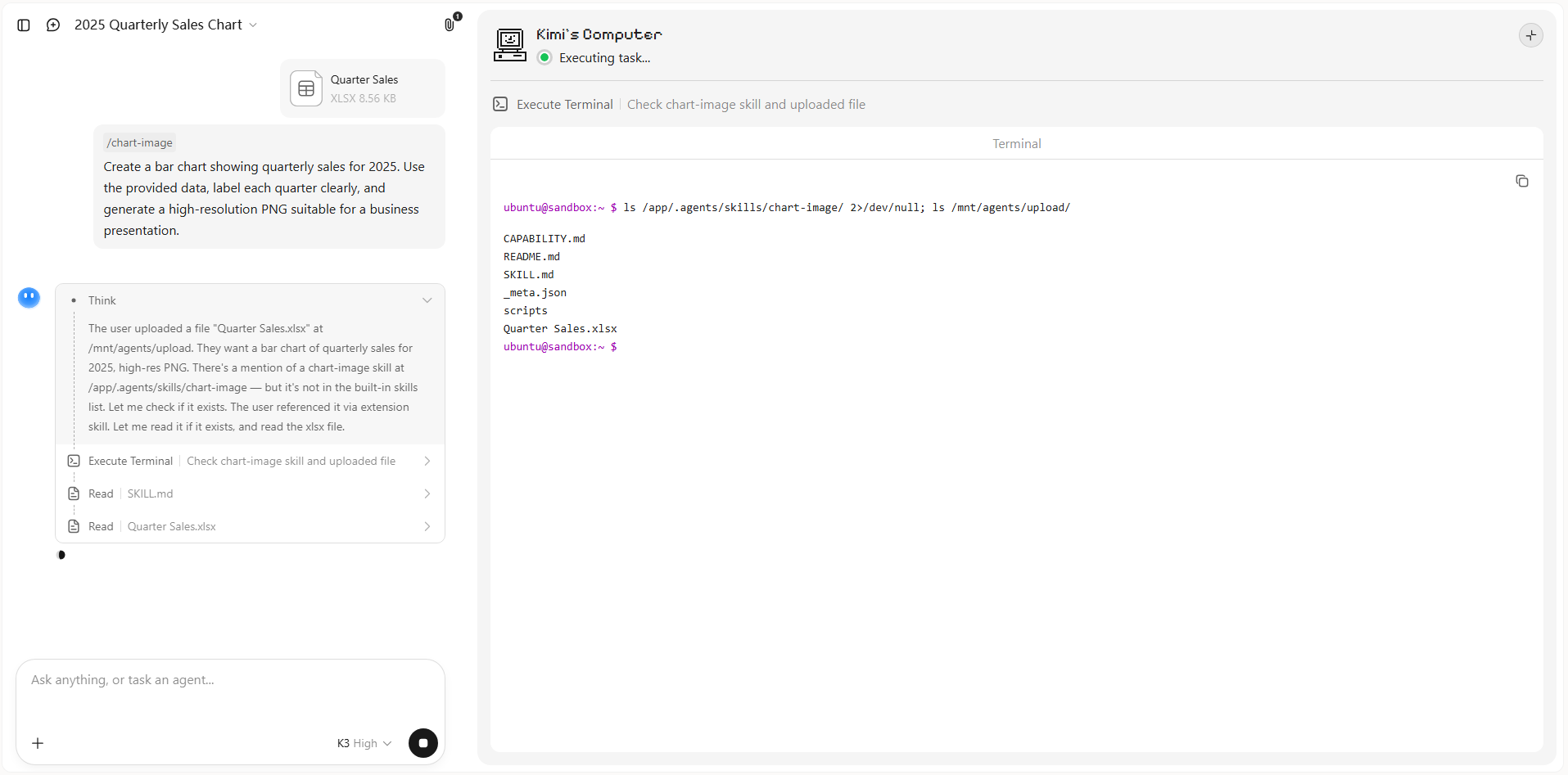
Kimiはリクエストを処理し、指示に基づいて明確で整理されたビジュアルを生成します。
ステップ3:出力を確認する
生成されたグラフまたはインフォグラフィックを確認し、必要に応じて調整します。完成した出力は、レポート、プレゼンテーション、ダッシュボード用に保存できます。
オープンソースのデータ可視化スキルを探す
Kimiスキルストアに加え、オープンソースコミュニティでは、データ分析と可視化に特化した強力なExcelスキルが数多く提供されています。グラフやダッシュボードの作成に特化したものもあれば、ナレッジグラフ、プロジェクト構造、複雑なデータの関係性の可視化に役立つものもあります。以下のオープンソースAIスキルから、分析・可視化のニーズに最も合うものを探してください。
| スキル名 | 説明 | URL |
|---|---|---|
| mckinsey-style-visualization-skill | 散在したメモを、戦略コンサルティング向けのビジュアルに変換するエージェントスキルです。外部依存のないPythonレンダラーと、12種類のパターンに対応するSVG出力を含みます。入力の仕分け、パターンライブラリ、スタイルシステム、品質基準、専門家レビューのループを備えています。 | https://github.com/kgraph57/mckinsey-style-visualization-skill |
| scientific-plotting-skill | ベクターPDF出力による、論文掲載向けのggplot2/plotnine図を作成するAIスキルです。学術誌向けの幅(85mm/180mm)、Wongの離散色、viridisの連続色、Times書体のルールに対応しています。スクリプトは同梱されておらず、エージェントがSKILL.mdのルールに基づいてコードを生成します。 | https://github.com/dazhiyang/scientific-plotting-skill |
| tableau-dashboard-creator-skill | ダッシュボードの要望をTableauの仕様に変換するエージェント型AIスキルです。インタラクティブなHTMLモック、実装設計図、実行可能なTableauワークブックを含みます。PostgreSQLに対応し、データベースコネクタを拡張できます。 | https://github.com/laviDrori0702/tableau-dashboard-creator-skill |
| dashboard-governance-skill | プロジェクトのダッシュボードで、Big Ideas、Sessions、Decisions、進行中の次のステップを管理するためのスキルです。ダッシュボードの行の意味付け、対象範囲の絞り込み、候補メモリ、ローカルバリデーターによるタスク完了時のレビューを備えています。 | https://github.com/buccaneermethodology/dashboard-governance-skill |
| knowledge-graph-reasoning | ナレッジグラフの構築、クエリ、検証、推論を行うためのエージェントスキルです。敵対的な事実検証、決定論的推論、JSON-LDスキーマ、5つのテストケースを備えたグラフ探索エンジンを提供します。 | https://github.com/michaelwinczuk/knowledge-graph-reasoning |
| aeo-schema-skill | Google Rich ResultsとAEO(AI回答エンジン最適化)に対応するSchema.org JSON-LDマークアップ用のAIエージェントスキルです。エンティティグラフのアプローチ、Speakableプロパティ、sameAs戦略、プラットフォーム別の手順を含みます。 | https://github.com/yulia-glukhova/aeo-schema-skill |
| skills-md-graph | AIエージェントのSKILL.mdファイルを解析し、依存関係グラフを抽出・可視化するRust CLIです。ディレクトリをスキャンして依存関係グラフを構築し、循環参照や孤立項目へのリンクを作成します。RDF/TurtleまたはNeo4j向けCypherにエクスポートできます。 | https://github.com/navfa/skills-md-graph |
| obsidian-skill-graph | エージェントスキルの構造(OpenClaw/Claude Code)をグラフビューで可視化するObsidianプラグインです。frontmatterの名前を持つSKILL.mdノードを表示し、参照ファイルをエッジで接続して、ノードを種類別に色分けします。 | https://github.com/hanamizuki/obsidian-skill-graph |
| skill-graph | 単一のSKILL.mdファイルではなく、相互にリンクしたグラフとしてClaude Skillsを作成するためのフレームワークです。バリデーターの不変条件とともに、コンテキスト予算を効率的に使えるようスキルの文章にグラフ構造を適用します。 | https://github.com/quaylabshq/skill-graph |
| skillscan-lint | AIエージェントのスキルファイルについて、読みやすさ、明確さ、グラフの整合性を確認する品質リンターです。循環参照、未解決の参照、壊れたリンクを検出し、GitHub Actionsとpre-commitフックによるCI連携に対応します。 | https://github.com/kurtpayne/skillscan-lint |
Kimiでオープンソースのデータ可視化スキルを使うには?
GitHubリポジトリのリンクを指定すると、オープンソースの可視化スキルをKimiに追加できます。インストール後は、要望に応じてチャート、ダッシュボード、図表などのビジュアル出力を生成できます。Kimiでオープンソースのスキルを使う方法は次のとおりです。
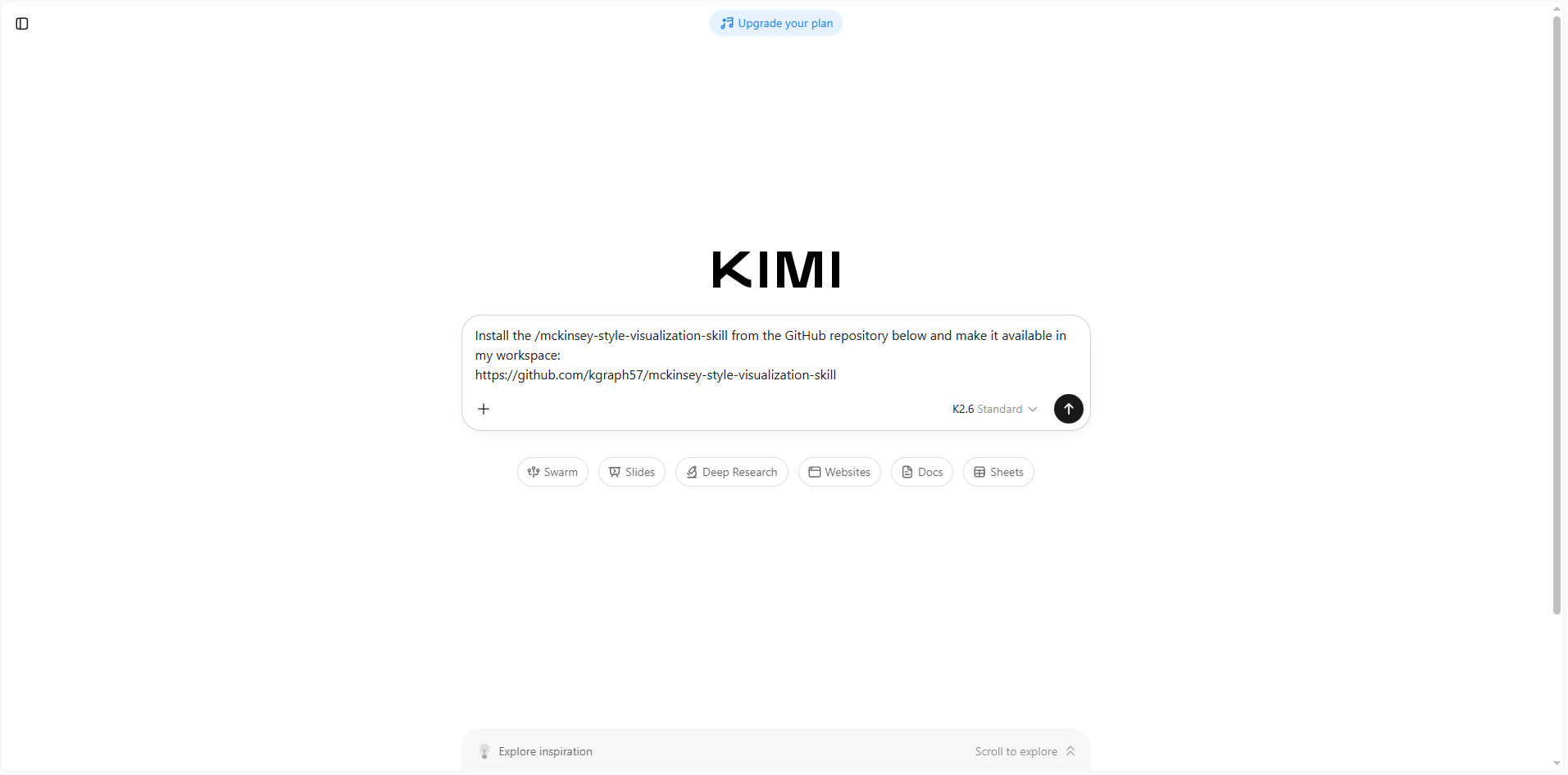
ステップ1:プロンプトを入力する
Kimiを開き、使いたいリポジトリのGitHub URLを指定して、可視化スキルをインストールするよう依頼します。
プロンプト例:
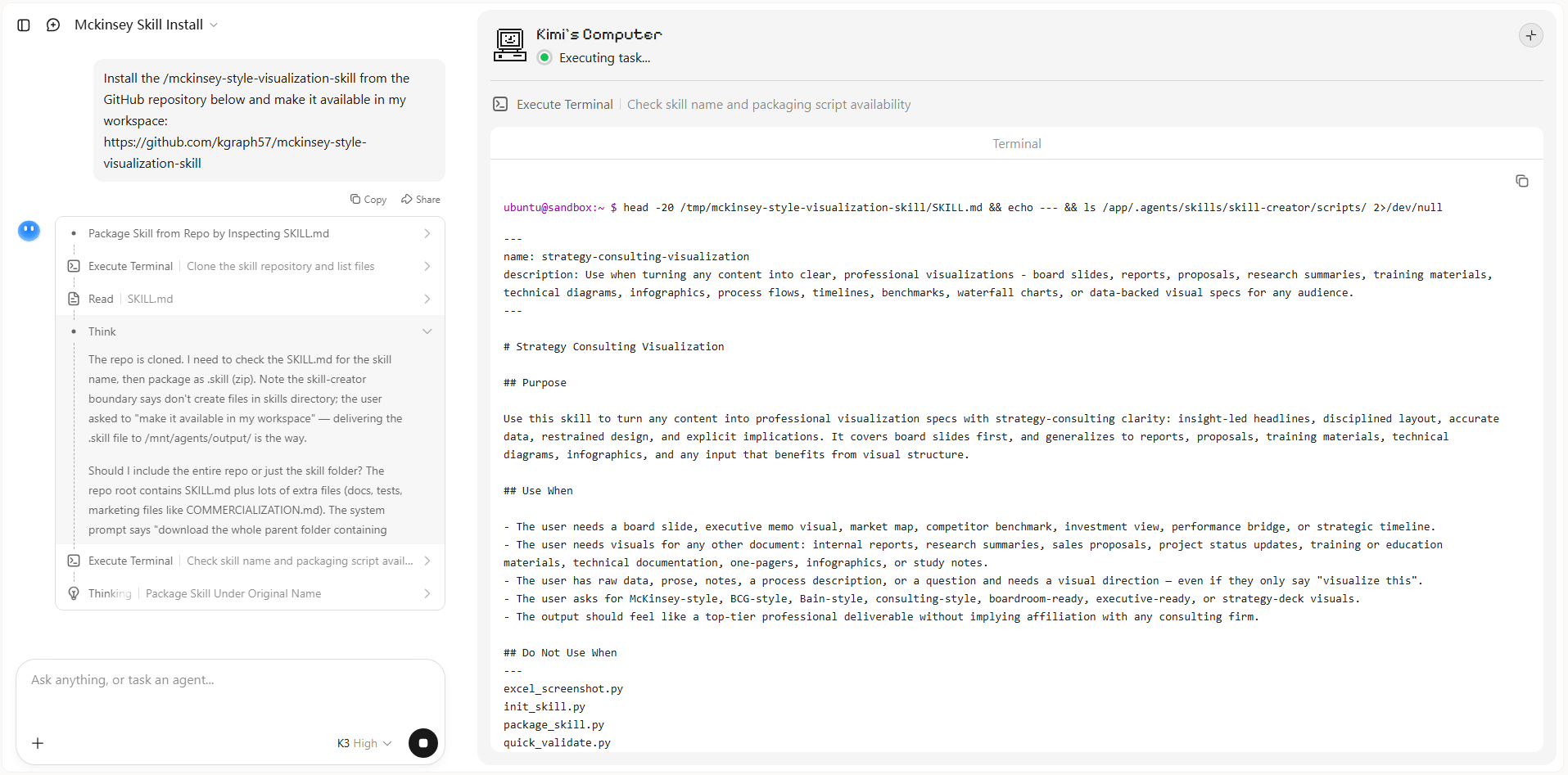
ステップ2:AIにスキルを自動でインストールさせる
Kimiは必要なファイルをダウンロードし、スキルを設定して、手動でセットアップしなくても使える状態にします。インストールが完了すると、そのスキルはワークスペースで利用できるようになります。
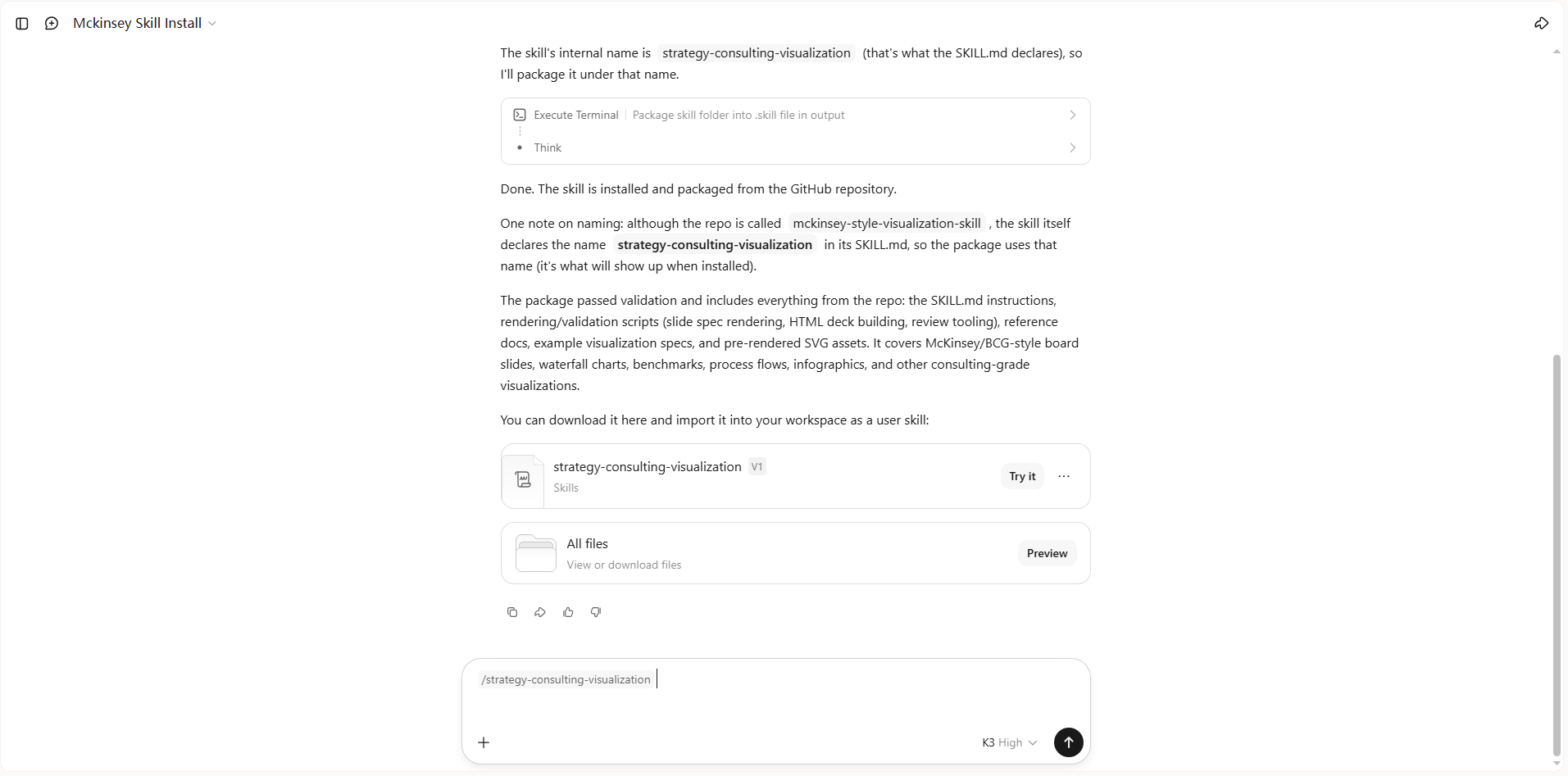
ステップ3:スキルを使う
インストールしたスキルを有効にし、作成したいグラフ、ダッシュボード、またはビジュアルの種類を説明します。Kimiがプロンプトに基づいて、求めた出力を生成します。
Kimiのカスタムスキルでデータ可視化をさらに広げる
Kimiでは、日常的に使うドキュメントやワークフローから、独自の可視化スキルを作成することもできます。好みのデータ形式に基づいてグラフ、ダッシュボード、レポート、インフォグラフィックを生成する再利用可能なAIツールを、簡単に構築できます。以下の手順で、Kimi上のドキュメントをスキルに変換できます。
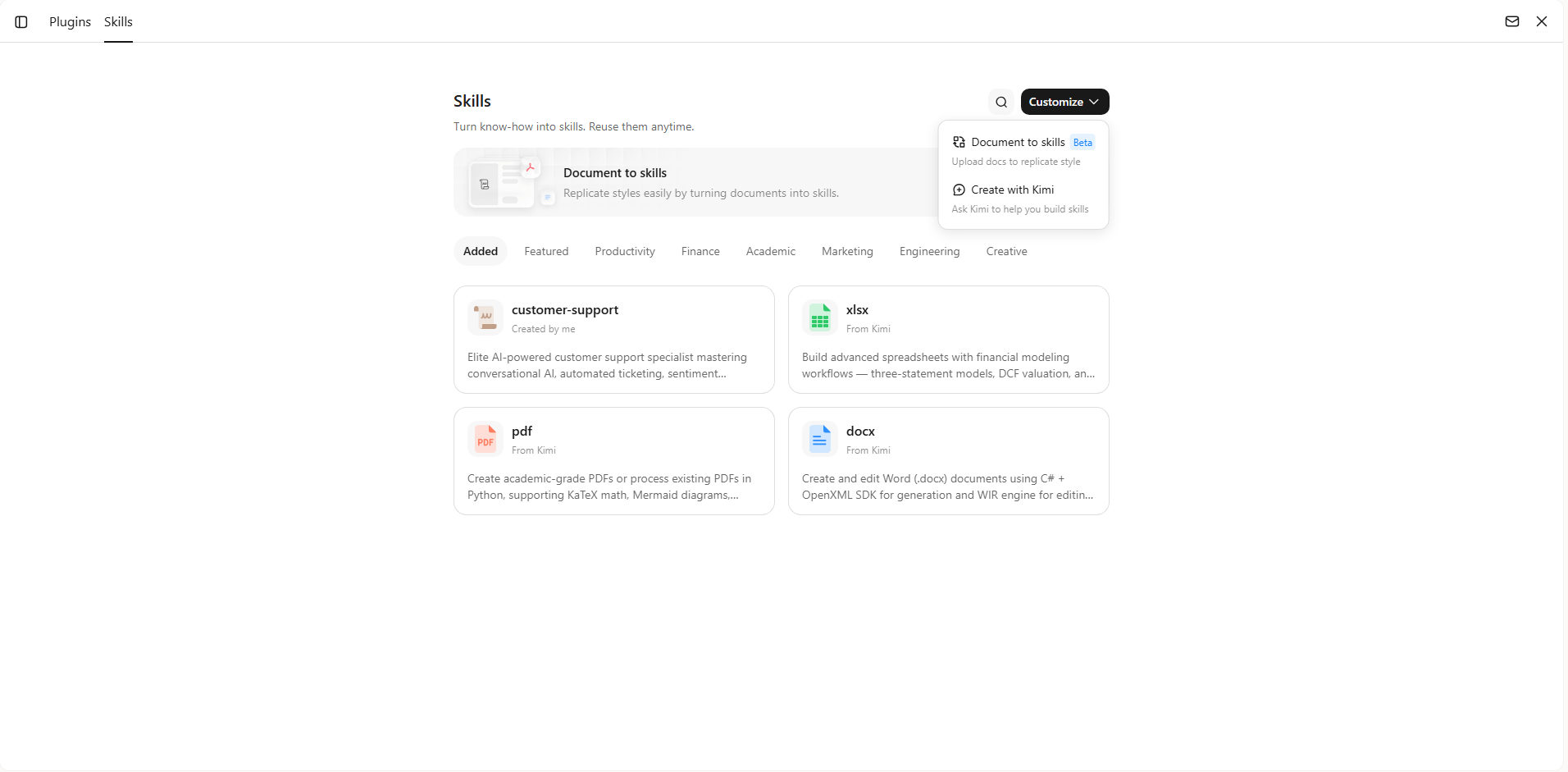
ステップ1:「Document to skills」ツールを開く
Kimi Skillsを開き、「Document to skills」を選択して、カスタム可視化スキルの作成を始めます。
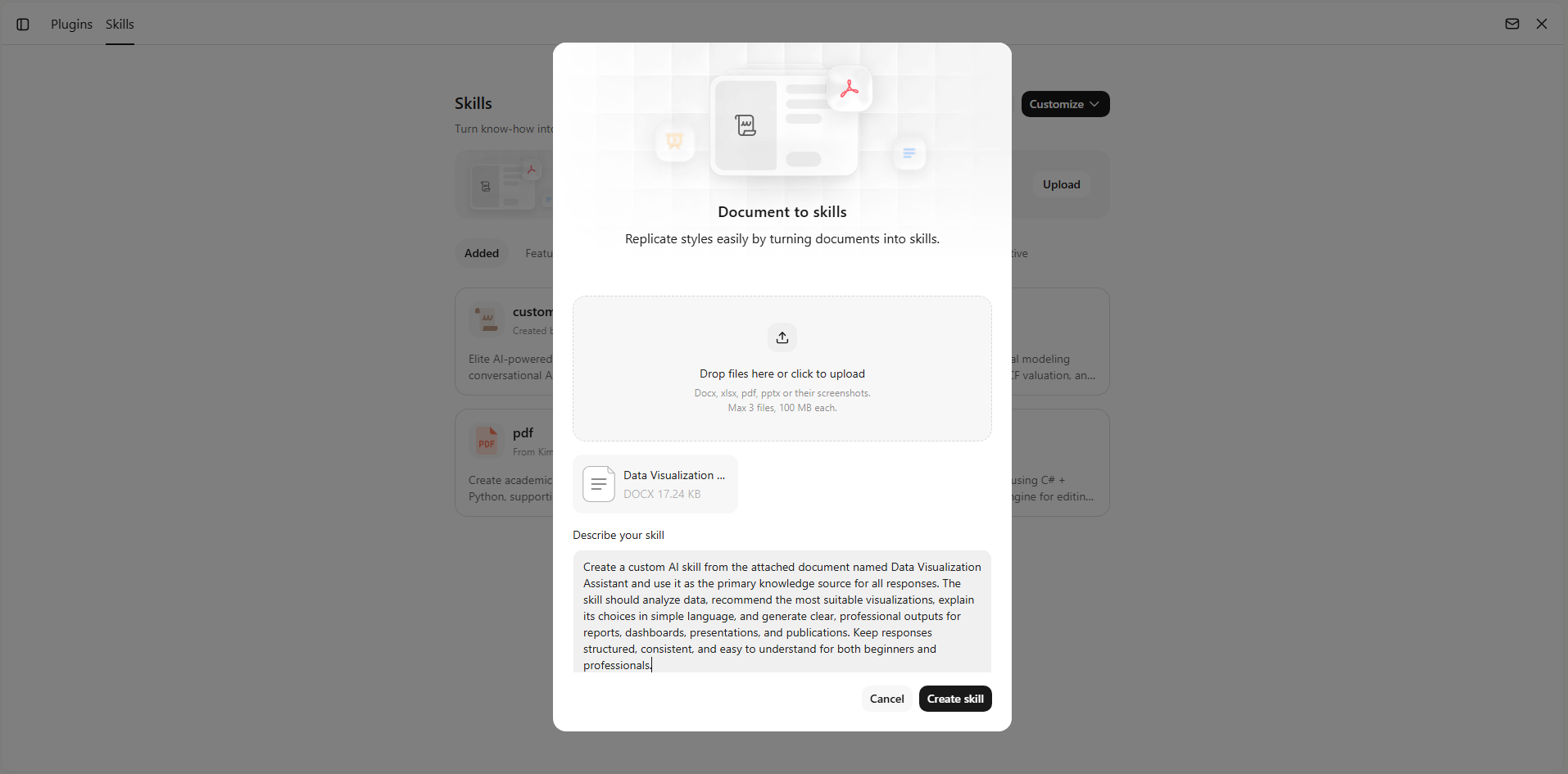
ステップ2:ファイルをアップロードする
レポートテンプレート、ダッシュボードの仕様書、グラフ作成ガイドライン、データディクショナリ、可視化のベストプラクティスなど、Kimiに学習させたいドキュメントをアップロードします。Kimiがコンテンツを再利用可能なAIスキルとして整理します。
ステップ3:スキルを作成して使う
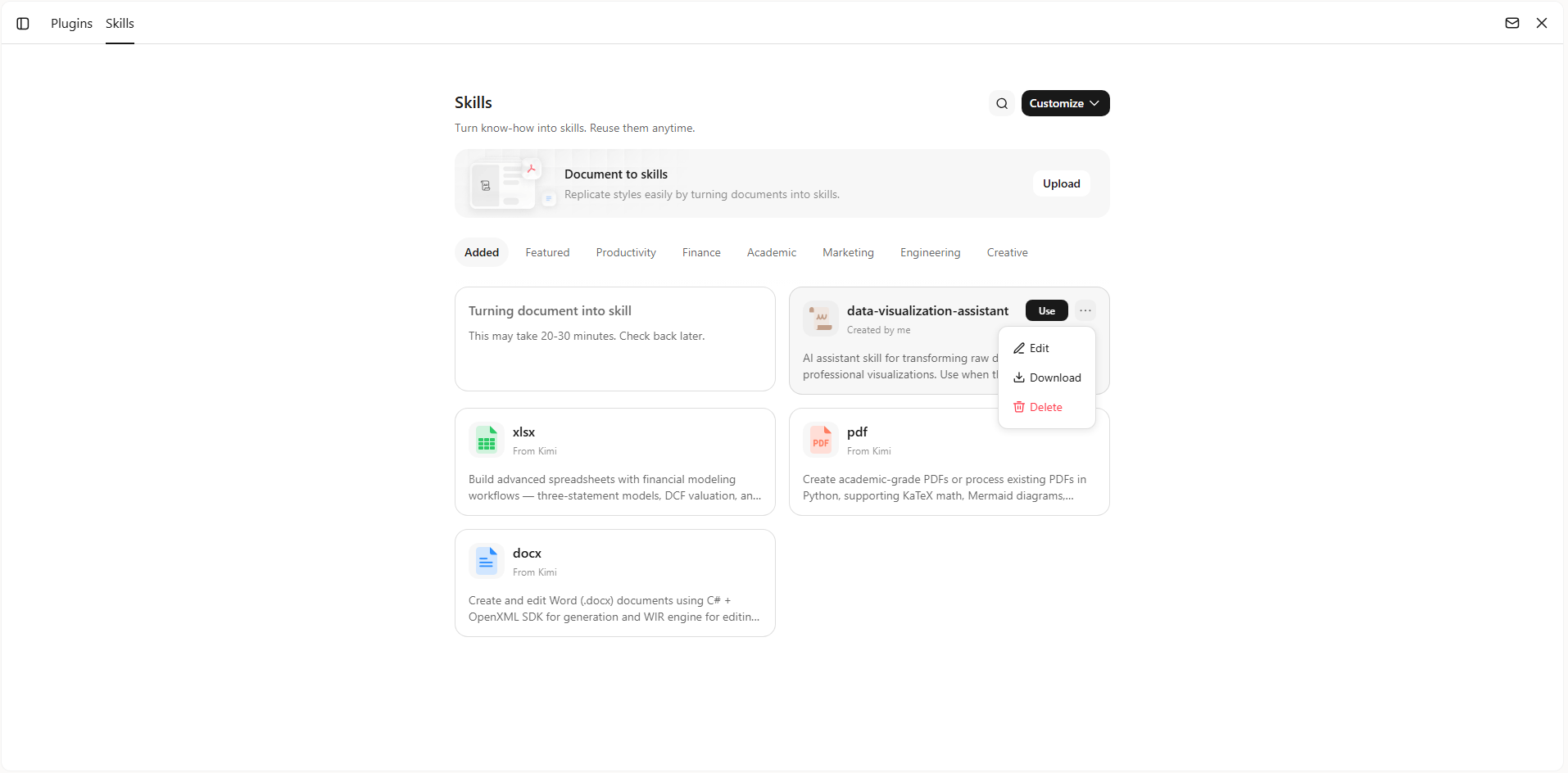
処理が完了すると、カスタムスキルは指示に基づいて、ビジュアルの生成、レポートの書式設定、一貫性のあるデータ提示を行えるようになります。ワークフローが変わったときはいつでもスキルを更新でき、今後のプロジェクトでも再利用できます。
スキルの動作を調整するためにいつでも編集できるほか、バックアップ用や今後のプロジェクトで使うためにダウンロードすることもできます。
AIデータ可視化スキルを活用するヒント
AIから最良の結果を得るには、適切なスキルを選ぶだけでなく、効果的に使うことも重要です。以下のシンプルな方法を取り入れることで、より分かりやすい可視化を作成し、より意味のある洞察を得て、さまざまなプロジェクトでデータ可視化スキルをより確実に活用できます。
ビジュアルを作成する前に目的を定める
特定のグラフを指定するのではなく、何を把握したいのか、何を伝えたいのかをまず説明します。たとえば、パフォーマンスを比較したいのか、傾向を追跡したいのか、パターンを特定したいのか、変化を強調したいのかを伝えます。これにより、AIは目的に最も適した可視化を選べます。
データが伝える内容に合ったグラフを選ぶ
データセットによって、情報を効果的に伝えるために適したビジュアル形式は異なります。データが傾向、比較、関係性、分布のどれに重点を置くかに応じて、AIに最適なグラフを選ばせましょう。ビジュアルがより意味のあるものになり、解釈もしやすくなります。
明確な可視化ガイドラインを示す
好みの色、ブランド、対象読者、ラベル、レイアウト、レポートのスタイルに関する指示を含めます。明確なガイドラインがあれば、AIはプレゼンテーション、ダッシュボード、ビジネスレポートに適した一貫性のあるビジュアルを生成できます。また、後から手作業で編集する必要も減らせます。
可視化とデータ分析を組み合わせる
グラフの生成だけでなく、元となるデータも分析するようAIに依頼しましょう。傾向、通常と異なるパターン、外れ値、一見しただけでは分かりにくい重要な洞察を明らかにできます。これにより、ビジュアルはより多くの情報を伝え、次の行動にもつなげやすくなります。
再利用可能な可視化ワークフローを作る
似たようなレポートを定期的に作成する場合は、好みの可視化手法とレポート構成を備えたカスタムAIスキルを作成しましょう。こうしたワークフローを再利用すれば、プロジェクト間の一貫性を保ちながら時間を節約できます。繰り返し行う可視化作業の自動化も、より効率的になります。
まとめ
AIの進化に伴い、データ可視化スキルを活用すれば、手作業を減らしながら情報を分かりやすく実用的なビジュアルに変換しやすくなります。適切なスキルを選ぶことで、作業を効率化し、アイデアをより効果的に伝え、さまざまなデータプロジェクトに対応できます。Skillsストアのスキルでもカスタムスキルでも、適切なワークフローを整えることで成果は大きく変わります。Kimiで、自分の働き方に合うデータ可視化スキルを探し、作成し、カスタマイズしてみましょう。