初心者でも経験豊富なデザイナーでも、適切な3Dソフトウェアを選べば、アイデアを形にできます。無料で使えるツールもあれば、詳細なモデルや印象的なビジュアルを作成するための高度な機能を備えたツールもあります。選択肢が豊富なため、自分に合った無料・有料の3Dグラフィックソフトウェアを見つけることで、時間と費用を節約できます。ここでは、役立つ10種類のツールを紹介し、ニーズと予算に最も合うものを見つけましょう。
高度な3Dグラフィックデザインソフトウェア10選の概要
AIを活用したアセット生成からプロフェッショナルなモデリング、エンジニアリング設計まで、各ツールにはそれぞれの強みがあります。以下の表では、主要機能、対応プラットフォーム、習得の難易度、最適な用途を比較し、プロジェクトに適した選択肢を見つけるのに役立てます。
| 3Dグラフィックソフトウェア | 主な機能 | スキルレベル | 適した用途 |
|---|---|---|---|
| Kimi Build | AIによるテキストから3D、画像から3Dへの生成 | 初心者向け | プロンプトや参照画像からの3Dアセット生成 |
| Blender | モデリング、スカルプティング、アニメーション、マテリアル、レンダリング、視覚効果 | 中級者~上級者 | 総合的な3D制作とアニメーション |
| SketchUp | プッシュ/プルモデリング、精密な寸法設定、コンポーネント、シーン作成 | 初級~中級 | 建築、インテリアデザイン、空間計画 |
| Tinkercad | ブラウザベースの形状モデリング、ソリッド/穴あけ操作、基本的な回路シミュレーション | 初級 | 教育、シンプルなモデル、3Dプリント |
| FreeCAD | パラメトリックCAD、拘束付きスケッチ、技術図面、エンジニアリングツール | 中級 | 機械設計と寸法駆動型モデル |
| OpenSCAD | スクリプトベースのモデリング、パラメトリック変数、ブーリアン演算 | 中級~上級 | プログラム可能で再現性のある3Dデザイン |
| Fusion 360 | CAD、CAM、CAE、アセンブリ、シミュレーション、製造準備 | 中級~上級 | 製品エンジニアリングと製造 |
| Meshmixer | メッシュ修復、スカルプト、中空化、印刷適性チェック | 初級~中級 | 既存メッシュの編集と3Dプリント用モデルの準備 |
| Onshape | クラウドCAD、パラメトリックモデリング、アセンブリ、バージョン管理、コラボレーション | 中級 | 共同で行う機械設計 |
| Vectary | ブラウザベースの3D編集、マテリアル、ライティング、インタラクティブなプレゼンテーション | 初心者から中級者向け | 製品のビジュアライゼーションとインタラクティブなWebコンテンツ |
試してみたい無料・有料の3Dグラフィックソフト10選
創造的なアイデアを3Dビジュアルに変えるためのツールは数多くあります。初心者でも扱いやすいものがある一方で、細部まで作り込むプロ向けのツールもあります。検討する価値のある10の選択肢を見ていきましょう。
Kimi Build
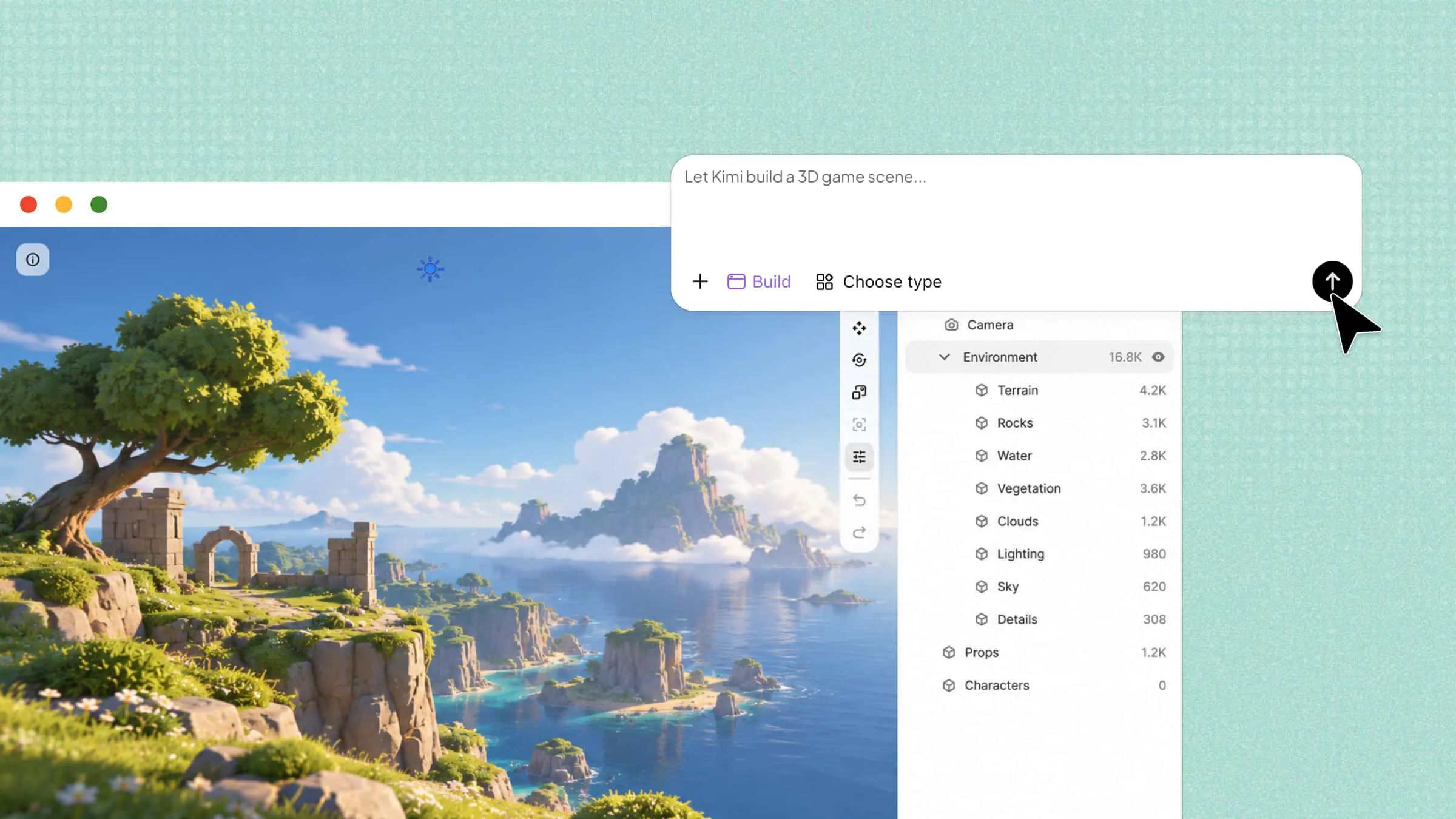
Kimi Buildは、テキストによる説明や参照画像から3Dアセットを作成できるAI搭載ツールです。画像から3D、テキストから3Dの生成に対応し、対応するワークフロー向けにGLB、glTF、OBJ形式でエクスポートできます。生成されるモデルには実際の3Dジオメトリが含まれているため、平面的な見た目の近似表現だけに頼らず、対応する3Dアプリケーションで利用できます。
主な機能
Kimi Buildには、シンプルなアイデアをモデルにする段階から、より詳細なデザインの作成まで、3D制作のプロセスを簡単にする機能が用意されています。主な機能をご紹介します。
画像やアイデアから3Dグラフィックを作成
参照画像、テキストによる説明、またはその両方から始められます。重要な形状、比率、視覚的な特徴を保ちながら、視覚資料や創造的なアイデアを3Dグラフィックに変換します。
より豊かな形状、表面、構造を構築
細かなジオメトリ、リアルなマテリアル、表面テクスチャ、複雑な構造要素を備えた3Dグラフィックを作成できます。タイル、手すり、ブラケットなどの繰り返し要素も、間隔と比率を揃えて生成できます。
AI支援編集でデザインを調整
生成後もグラフィックを継続して調整できます。変更したい要素を自然言語で指定したり、特定の領域にコメントを残したり、手動で調整したりすることで、より精密に表現をコントロールできます。
ワークフローに合わせてグラフィックを確認・準備
作成したものを参照元と比較し、ジオメトリに問題がないか確認してから、納品前に全体の仕上がりを見直せます。完成した3Dグラフィックは、クリエイティブ制作、Web、AR、ゲーム開発、3Dプリントなど、さまざまなワークフローに適した形式でエクスポートできます。
適した用途
テキストプロンプトや参照画像からの3Dアセット作成
製品コンセプトや建築モデルの開発
Blenderワークフロー向けの編集可能なジオメトリの生成
Webプロジェクトやデジタルプレゼンテーション向けの3Dアセット準備
Kimi Buildで3Dグラフィックを作成する方法
Kimi Buildでの3Dグラフィック作成は、シンプルなアイデアや参照画像から始めます。以下の手順でモデルを生成し、プロジェクトに合わせて調整しましょう。
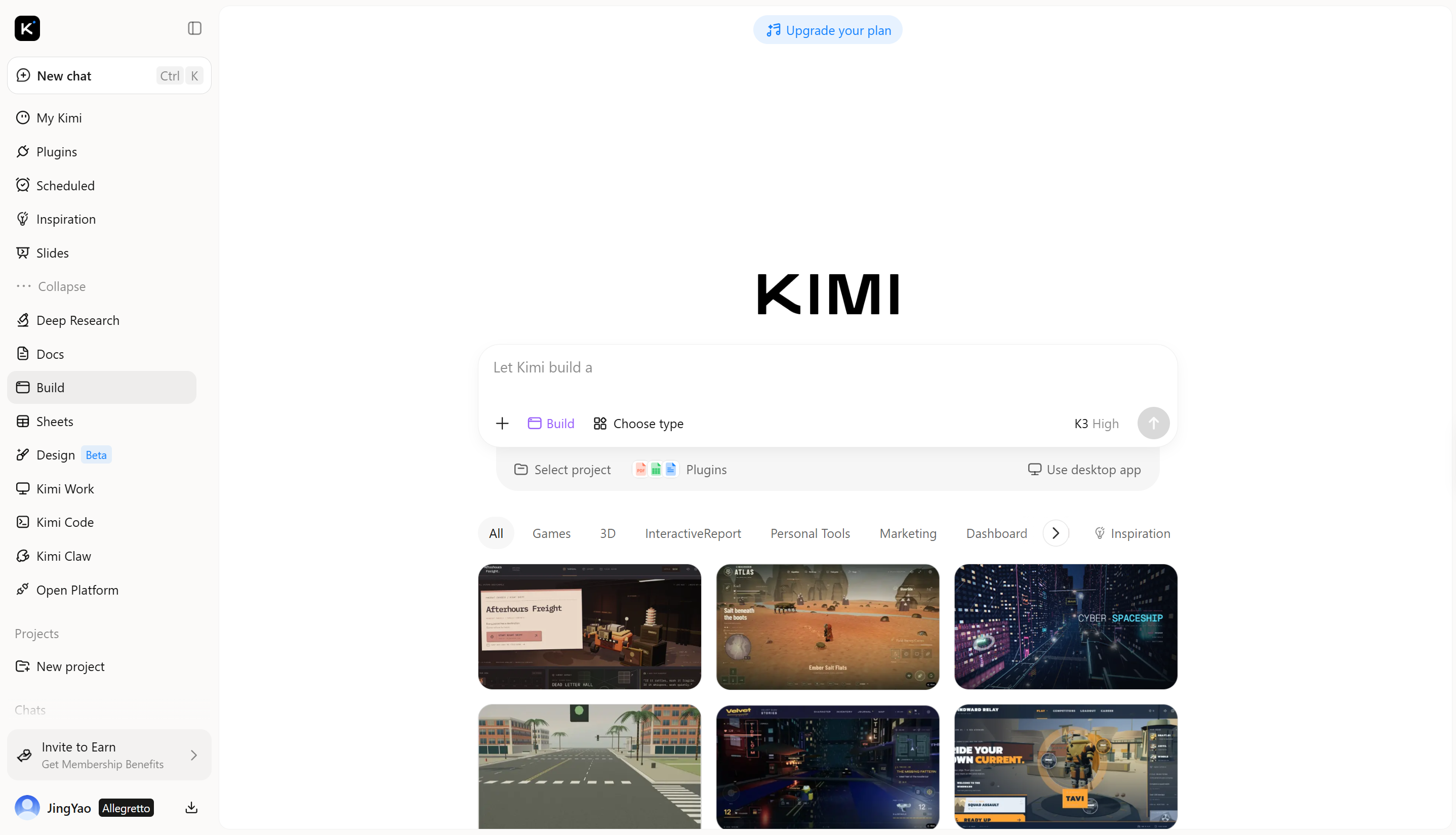
ステップ1:プロンプトを入力
作成したいオブジェクトについて、形状、素材、色、重要な構成要素を含めて説明します。または、参照画像を使ってモデルの見た目を指定することもできます。
プロンプト例:
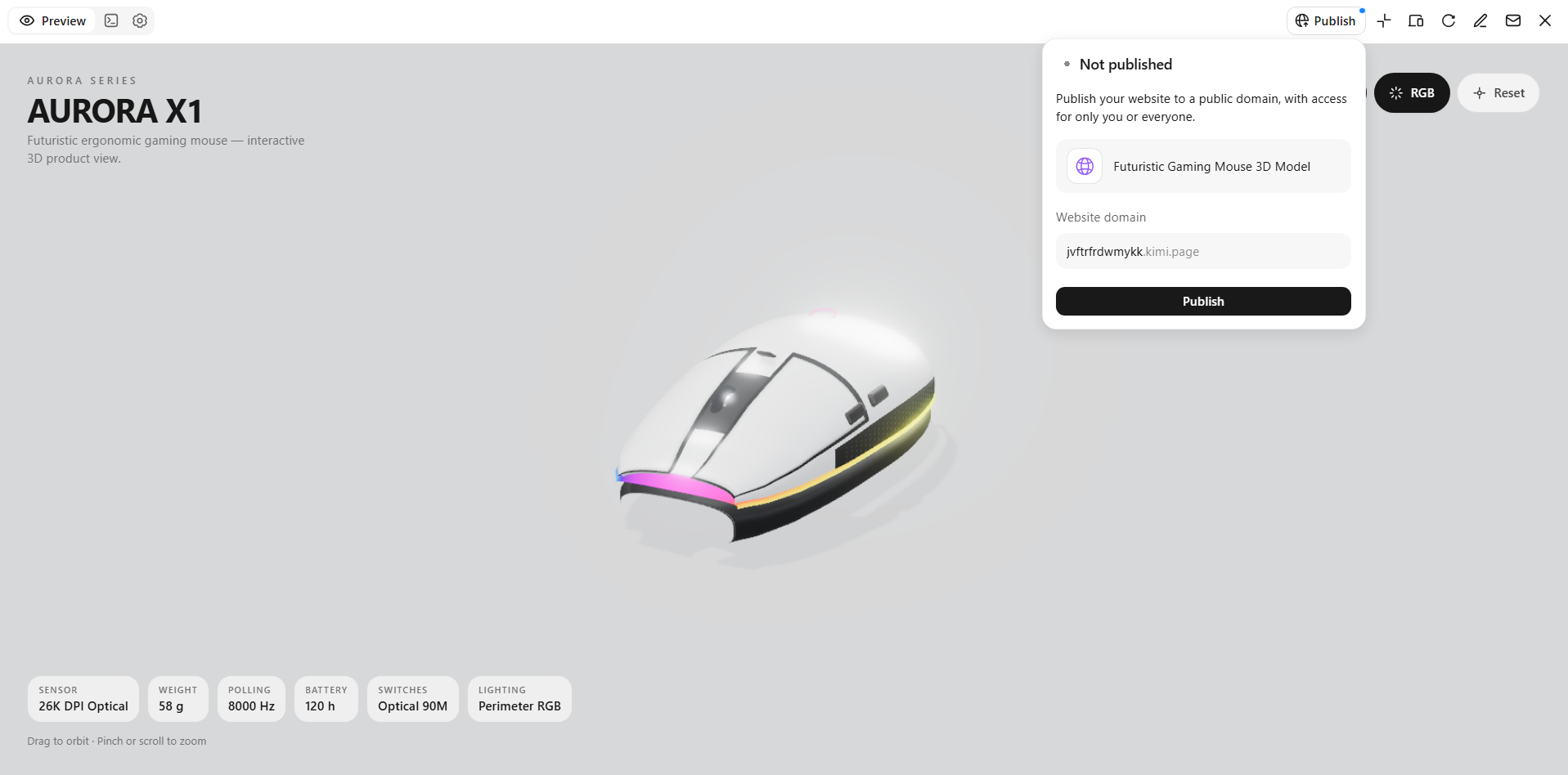
Create a detailed 3D model of a futuristic gaming mouse with an ergonomic curved body, a matte white shell, black side grips, a scroll wheel, and two thumb buttons. Add subtle RGB lighting along the sides and realistic surface textures. Keep the proportions accurate, the edges smooth, and the geometry clean. Display the mouse as a standalone product on a plain light-gray background.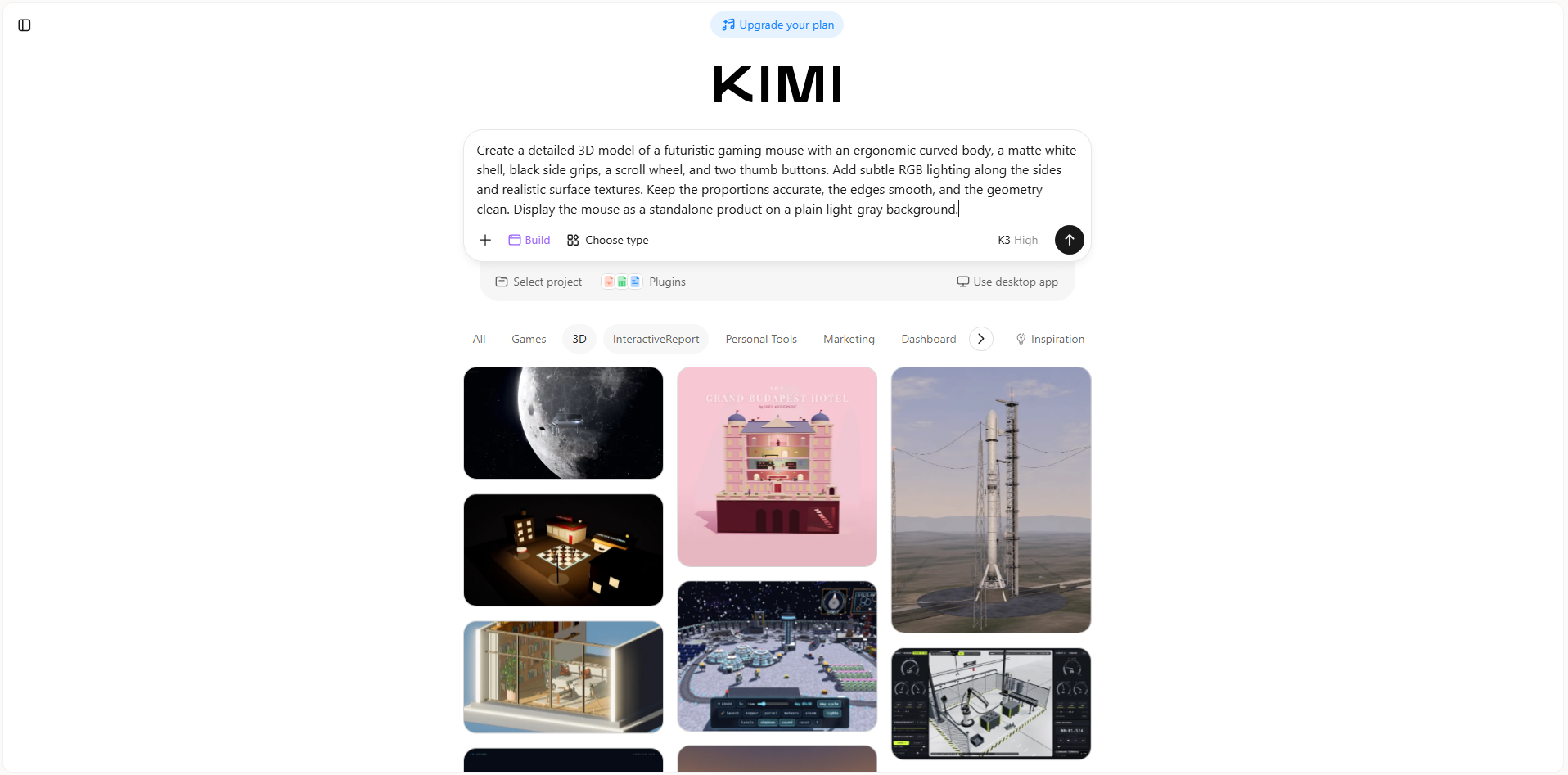
ステップ2:編集と調整
生成されたジオメトリを確認し、意図したデザインと比較します。高度な調整を行う場合は、Kimi Workに参照画像をアップロードし、Blenderでモデルを調整してください。
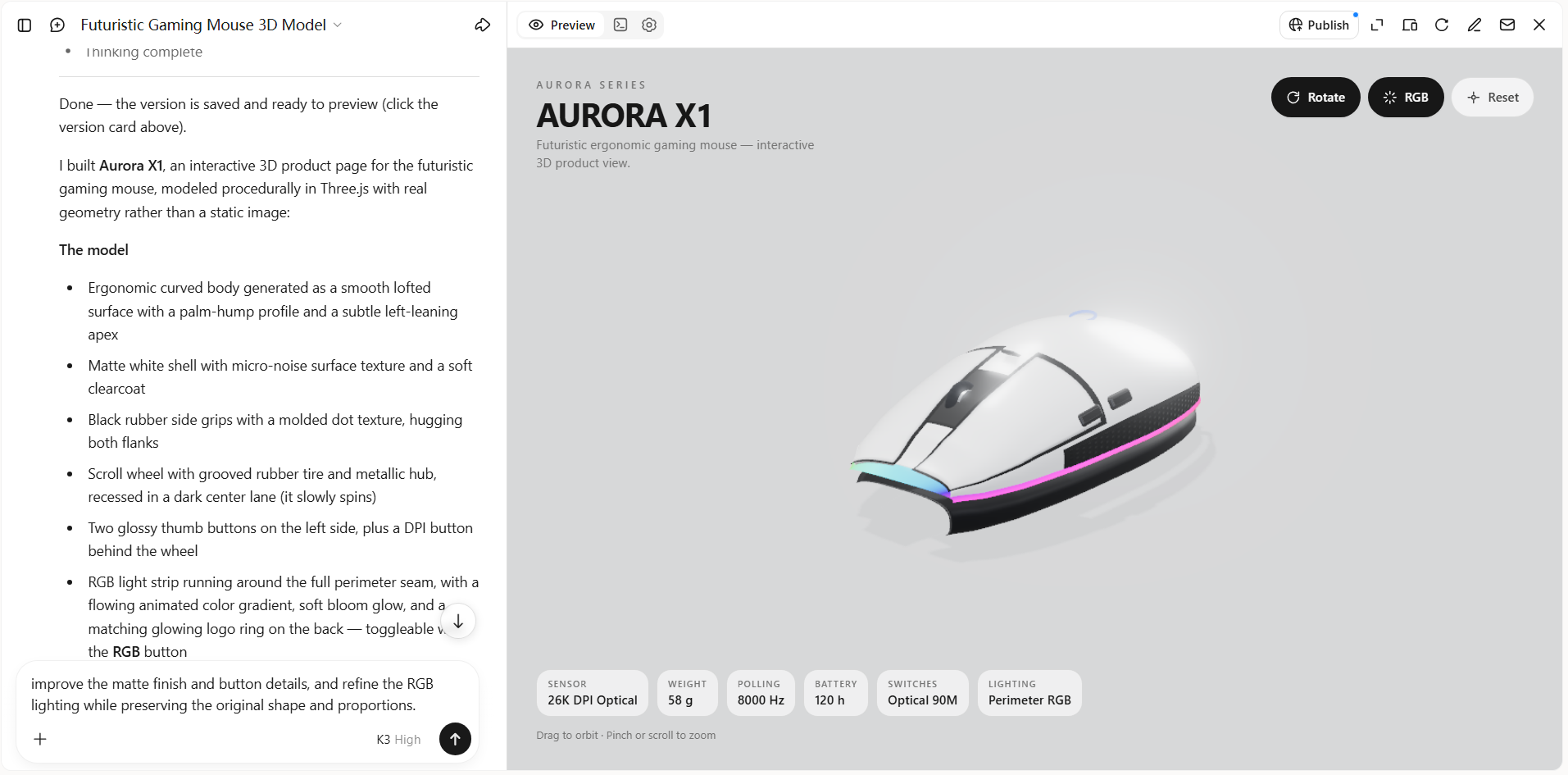
ステップ3:エクスポートと共有
完成したモデルを、使用するツールが対応している形式でエクスポートします。Kimi BuildはGLB、glTF、OBJに対応し、Kimi WorkはBLEND、FBX、STL、USDZなどの形式に対応しています。3Dプリント用の場合は、プリンターに送る前に必要に応じてメッシュを確認・修正してください。
Blender
Blenderは、モデリング、アニメーション、レンダリング、視覚効果に使用される無料のオープンソース3Dグラフィックスソフトウェアです。ポリゴンモデリング、スカルプティング、UVマッピングに対応し、ノードベースのツールによるプロシージャルなワークフローも利用できます。1つのアプリケーション内で、細部まで作り込んだオブジェクト、リアルなマテリアル、映画のようなビジュアルを作成できます。豊富なツールセットにより、個人クリエイターからプロの制作チームまで幅広く利用できます。
主な機能
ポリゴンモデリングとスカルプティング: 頂点、辺、面を編集したり、有機的な形状をスカルプトしたりして3Dオブジェクトを作成します。シンプルなオブジェクトから精密なキャラクターまで対応できます。
マテリアルとレンダリング: Blenderのマテリアルシステムを使って、テクスチャ、ライティング、表面特性を適用します。CyclesとEeveeのレンダラーにより、完成ビジュアルを作成するさまざまな手法に対応できます。
アニメーションとリギング: キャラクターリグを構築し、オブジェクトをアニメーション化して、キーフレームで動きを作成します。これらの機能は、モーショングラフィックス、製品デモ、アニメーションシーンに役立ちます。
ノードによるプロシージャルデザイン: Geometry Nodesを使用し、ノードベースのワークフローで複雑な形状を生成・編集します。反復的なモデリング作業を自動化し、バリエーションを効率よく作成できます。
適した用途
細部まで作り込んだモデルやシーンを制作する3Dアーティスト
キャラクターやモーショングラフィックスを制作するアニメーター
3Dアセットを制作するゲーム開発者
製品ビジュアライゼーションや視覚効果を制作するデザイナー
SketchUp
SketchUpは、建築設計、インテリアプランニング、空間の可視化に重点を置いた3Dモデリングアプリケーションです。プッシュ/プルモデリングにより、平面を簡単な操作で立体的な形状に変換できます。正確な寸法設定、コンポーネントベースのモデリング、設計コンセプトを提示するためのシーン作成に対応しています。建物、家具、その他の構造物を設計する際に役立ちます。
主な機能
プッシュ/プルモデリング: 複雑なメッシュを手作業で構築しなくても、平面を3D形状に押し出せます。壁、屋根、家具、基本的な構造物を手軽に作成できます。
正確な寸法設定: 寸法を入力し、作図ガイドを使用して正確な比率を保ちます。空間を計画したり、実測値に基づいてモデルを作成したりする際に便利です。
コンポーネントとグループ: ジオメトリを再利用可能なコンポーネントにまとめ、関連するオブジェクトをグループとして整理します。窓、ドア、椅子などの繰り返し使用する要素を管理しやすくなります。
建築ビジュアライゼーション: マテリアルを適用し、カメラビューを配置して、デザインを伝えるシーンを作成します。追加のレンダリングツールを使えば、よりリアルなプレゼンテーションを作成できます。
適した用途
建物のコンセプトを検討する建築家
部屋や家具を計画するインテリアデザイナー
屋外空間を設計するランドスケープデザイナー
設計レイアウトを共有する建設業界の専門家
Tinkercad
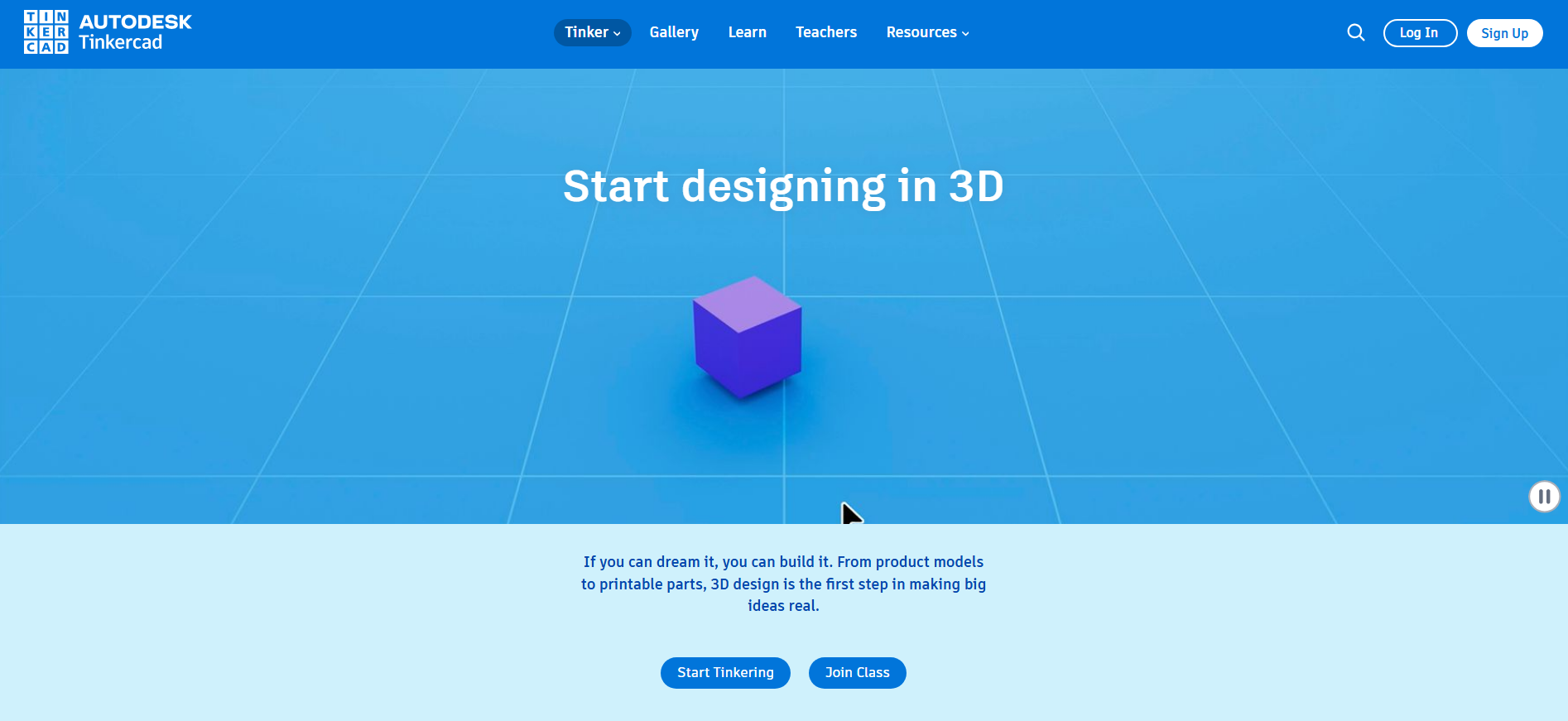
Tinkercadは、シンプルな幾何学形状を使ってモデリングを学べる、ブラウザベースの3Dデザインアプリケーションです。ドラッグ&ドロップの操作で、専門的なモデリング知識がなくても、ソリッドオブジェクトの組み合わせ、形状の切り抜き、寸法の調整ができます。このプラットフォームは、教育プロジェクト向けに基本的な電子回路シミュレーションとブロックベースのコーディングにも対応しています。
主な機能
形状ベースのモデリング: 基本的な幾何学オブジェクトを組み合わせて、新しいデザインを作成します。形状の配置やサイズ変更により、シンプルなホルダー、おもちゃ、ケース、装飾品を作れます。
穴とソリッドの操作: ソリッド形状で形状を追加し、穴形状で材料を削り取ります。これにより、開口部、切り抜き、中空構造を簡単に作成できます。
3Dプリントの準備: モデルの寸法を調整し、対応する3Dファイル形式でエクスポートして、互換性のあるプリントワークフローで使用できます。ただし、製造前には壁の厚さや印刷可能性を確認する必要があります。
電子回路シミュレーション: 対応する電子部品やマイクロコントローラーを使って、基本的な仮想回路を作成できます。シミュレーターにより、実機のハードウェアをすぐに使わずとも、学習者は回路の動作を探究できます。
適したユーザー
基本的な3Dモデリングを学ぶ学生
印刷可能なシンプルなオブジェクトをデザインする初心者
実践的なSTEM活動を準備する教師
基本的な電子回路とコーディングを学ぶ愛好家
FreeCAD
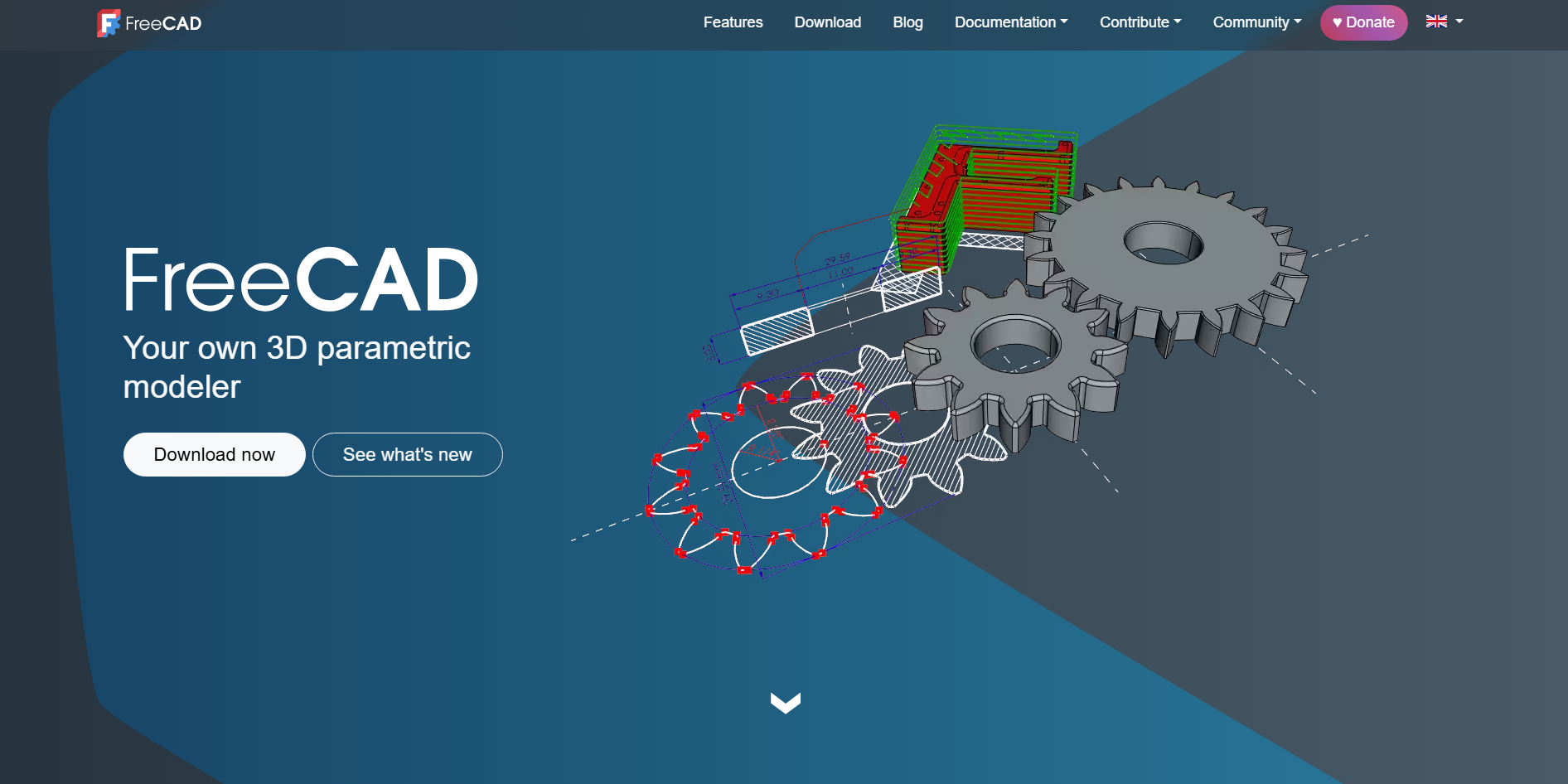
FreeCADは、エンジニアリング、機械設計、技術モデリング向けに設計された、無料のオープンソースパラメトリックCADアプリケーションです。スケッチ、寸法、操作によってモデルの構築方法を定義する、フィーチャーベースのワークフローを採用しています。デザイン全体を作り直さずに、以前のパラメーターを変更して、依存するフィーチャーを更新できます。専用のワークベンチにより、ソリッドモデリングなどのエンジニアリング作業に対応します。
主な機能
パラメトリックモデリング: 編集可能な寸法とフィーチャー履歴を使ってモデルを作成します。スケッチやパラメーターを変更すると、デザイン全体でそれに依存する形状を更新できます。
スケッチベースの設計: 2Dプロファイルを描画し、寸法と幾何学的関係で形状を拘束します。これらのスケッチは、押し出し、回転、その他のソリッド操作の基礎として使用できます。
技術図面の作成: 3Dモデルから図面ビューを作成し、寸法や設計の詳細を伝えられます。これにより、製造やレビューに必要なエンジニアリング文書を準備できます。
専用ワークベンチ: CADやエンジニアリングの作業内容に応じて、ワークベンチを切り替えられます。メッシュ処理、有限要素解析、製造関連のワークフロー向けツールが用意されていますが、一部は追加設定が必要です。
適したユーザー
部品を設計する機械エンジニア
パラメトリックCADを学ぶ学生
寸法を定めた部品を開発するプロダクトデザイナー
製作向けに編集可能なモデルを作成するメイカー
OpenSCAD
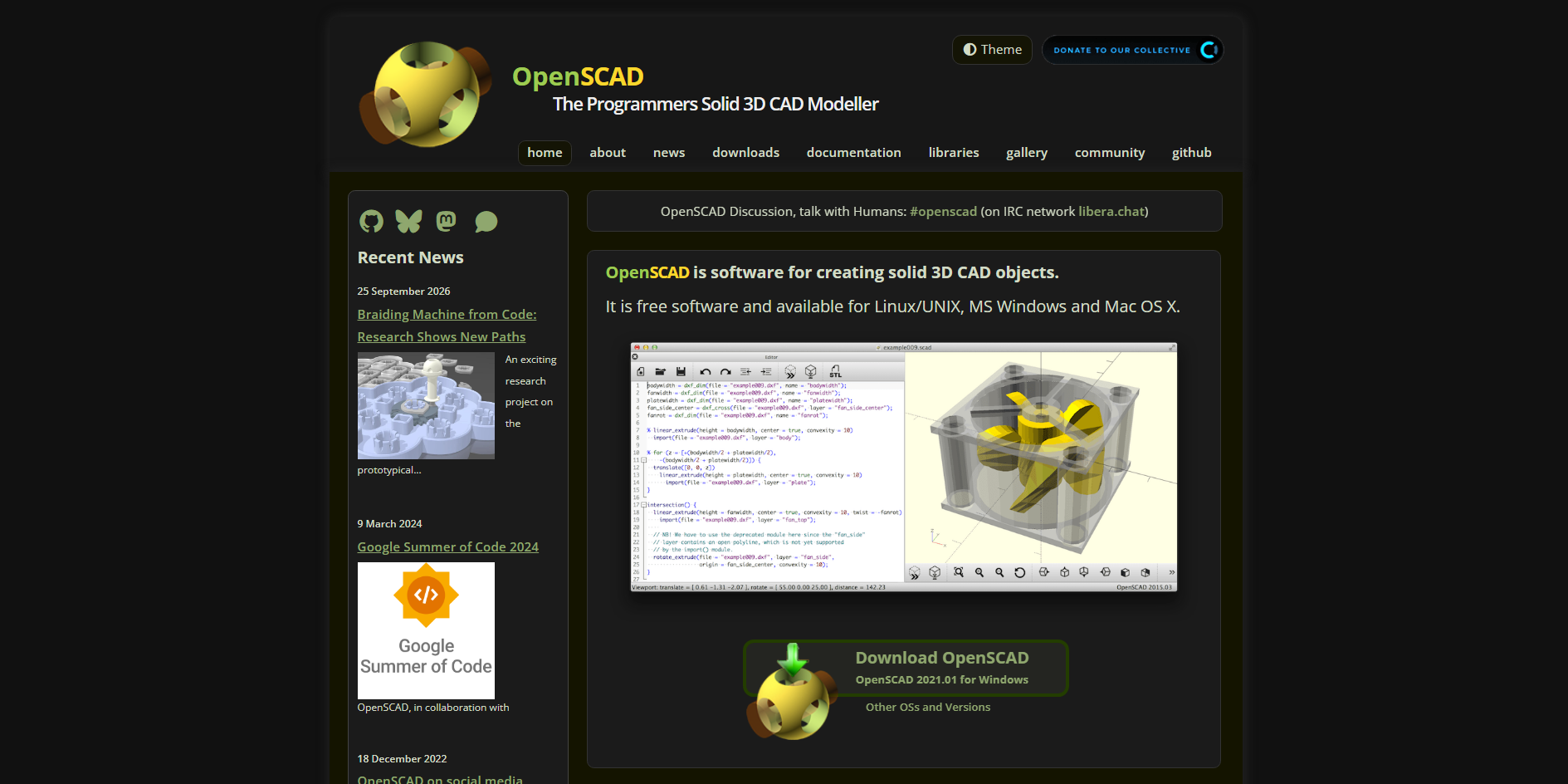
OpenSCADは、従来の直接操作ではなくプログラミングベースの手法でモデルを作成する、無料のオープンソース3D CADアプリケーションです。ユーザーはスクリプト言語を使用して、形状、寸法、変換、ブール演算を定義します。ソフトウェアは記述された指示から形状を生成するため、デザインを再現しやすく、パラメーターによる変更も容易です。
主な機能
スクリプトベースのモデリング: すべての表面を手作業で編集する代わりに、読みやすいコードでオブジェクトを定義します。この方法なら、設計を再現しやすく、一貫したモデリングロジックを維持できます。
パラメトリック変数: 寸法に値を割り当て、スクリプト全体で再利用します。パラメータを更新するだけで、設計全体を書き直さずに新しいサイズのモデルを生成できます。
ブーリアン形状: コードを使ってソリッド形状を結合、交差、または減算します。これらの操作により、ブラケット、筐体、切り抜き、その他の機能部品を作成できます。
再利用可能なモジュール: 繰り返し使う形状や操作を定義するモジュールとしてスクリプトを整理します。複雑な設計でも構造を保ちやすくなり、製品バリエーションの作成も簡単になります。
適した用途
3Dモデルを作成するプログラマー
寸法を基準に部品を設計するエンジニア
カスタマイズ可能な3Dプリント部品を作るメイカー
繰り返し利用できる幾何学的デザインを生成するユーザー
Fusion 360
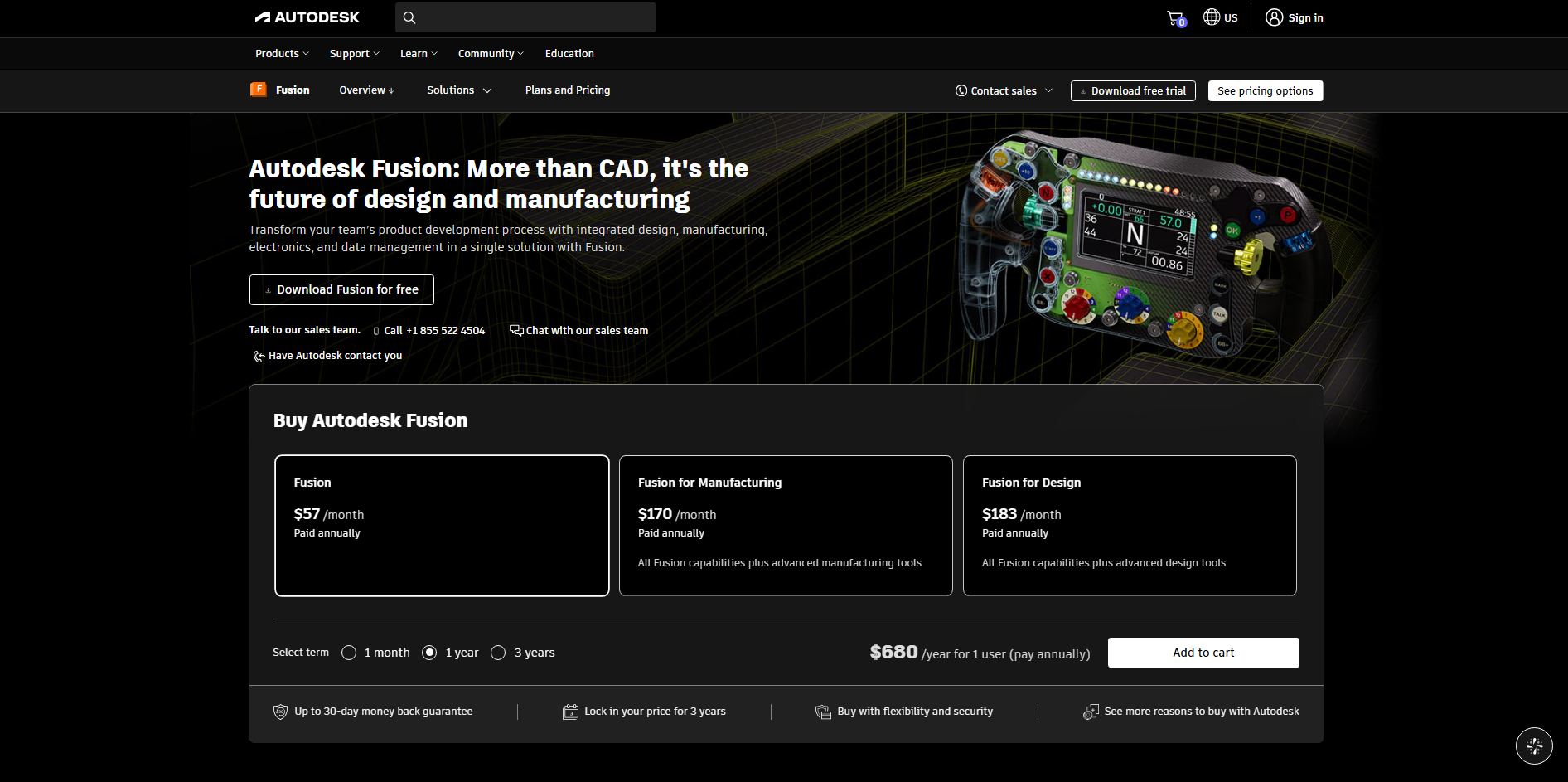
Fusion 360は、3D CAD、コンピュータ支援製造(CAM)、コンピュータ支援エンジニアリング(CAE)の機能を統合した製品開発アプリケーションです。パラメトリックモデリングとダイレクトモデリングに対応しており、寸法精度の高い部品を作成したり、既存の形状を変更したりできます。ツールセットには、アセンブリ、技術図面、シミュレーション機能、CNC加工の準備機能が含まれます。
主な機能
統合CADモデリング: パラメトリックモデリングとダイレクトモデリングのツールを使い、ソリッド部品、サーフェス形状、アセンブリを作成します。設計者は機械部品を開発し、要件の変更に応じて寸法を更新できます。
CAMツールパス: 対応する製造ツールを使用して、互換性のあるCNC機器向けの加工操作を準備します。切削戦略を設定し、生産前にツールパスをシミュレーションできます。
エンジニアリングシミュレーション: 利用可能なシミュレーションスタディを用いて、対応する設計条件を評価します。これらのツールは、構造性能の評価や、製造前に発生する可能性のある問題の特定に役立ちます。
共同製品開発: 対応するクラウドベースのプロジェクトワークフローを通じて、設計バージョンを管理し、共同作業を行えます。チームで変更内容をレビューし、製品開発を調整するのに役立ちます。
適した用途
製品を設計する機械エンジニア
製造工程を準備するCNC加工者
設計を検証する製品開発チーム
機能プロトタイプを開発するインダストリアルデザイナー
Meshmixer
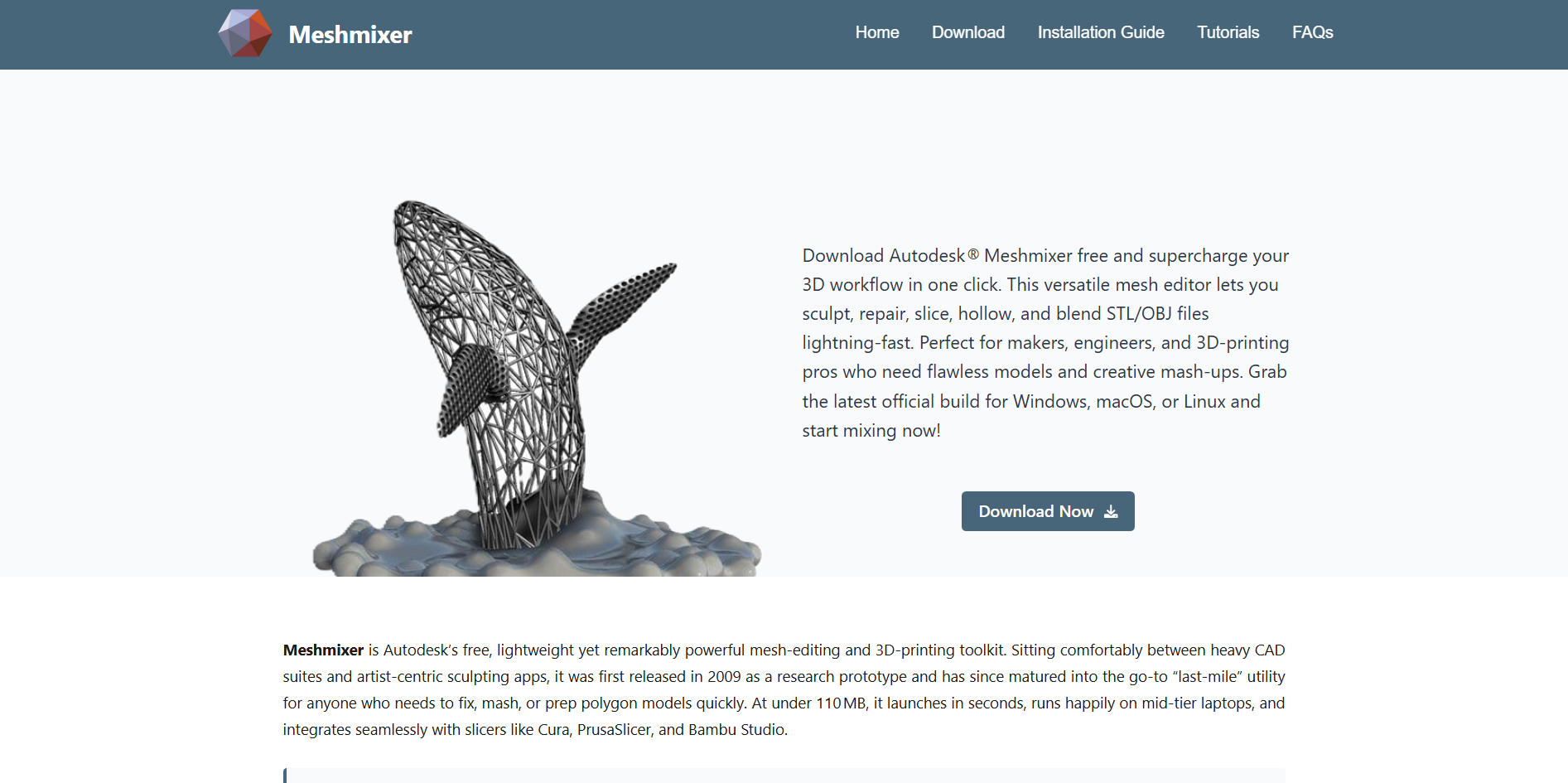
Meshmixerは、ポリゴンベースのモデルを扱うためにAutodeskが開発した、メッシュ編集に特化した3D編集アプリケーションです。パラメトリックCADツールとは異なり、既存メッシュの操作、形状の修復、造形に向けたオブジェクトの準備に重点を置いています。メッシュのスカルプト、表面編集、中空化、一般的なプリント問題のモデル検査に対応するツールを備えています。
主な機能
メッシュ修復: 穴や切り離された表面など、一般的なメッシュの問題を検査して修正します。修復ツールは、インポートしたモデルを追加編集や3Dプリントに備えるのに役立ちます。
スカルプトと表面編集: ブラシや局所編集ツールを使ってポリゴンメッシュを変更します。有機的な形状を作り直したり、既存モデルの細部を調整したりする際に便利です。
中空化と内部構造: 中空モデルを作成し、必要に応じて排液用の開口部を追加します。これらの機能は、特定のレジンプリントのワークフローで材料使用量を減らすことができます。
プリント可能性の分析: 薄い部分、不安定な形状、問題のあるオーバーハングなどをモデル内で検査します。自動チェックにより、プリント前に修正が必要な箇所を特定できます。
おすすめの用途
メッシュファイルを修復する3Dプリンティング愛好家
インポートした3Dモデルを編集するデザイナー
ポリゴンベースのオブジェクトを調整する彫刻家
レジンプリント用にモデルを準備するクリエイター
Onshape
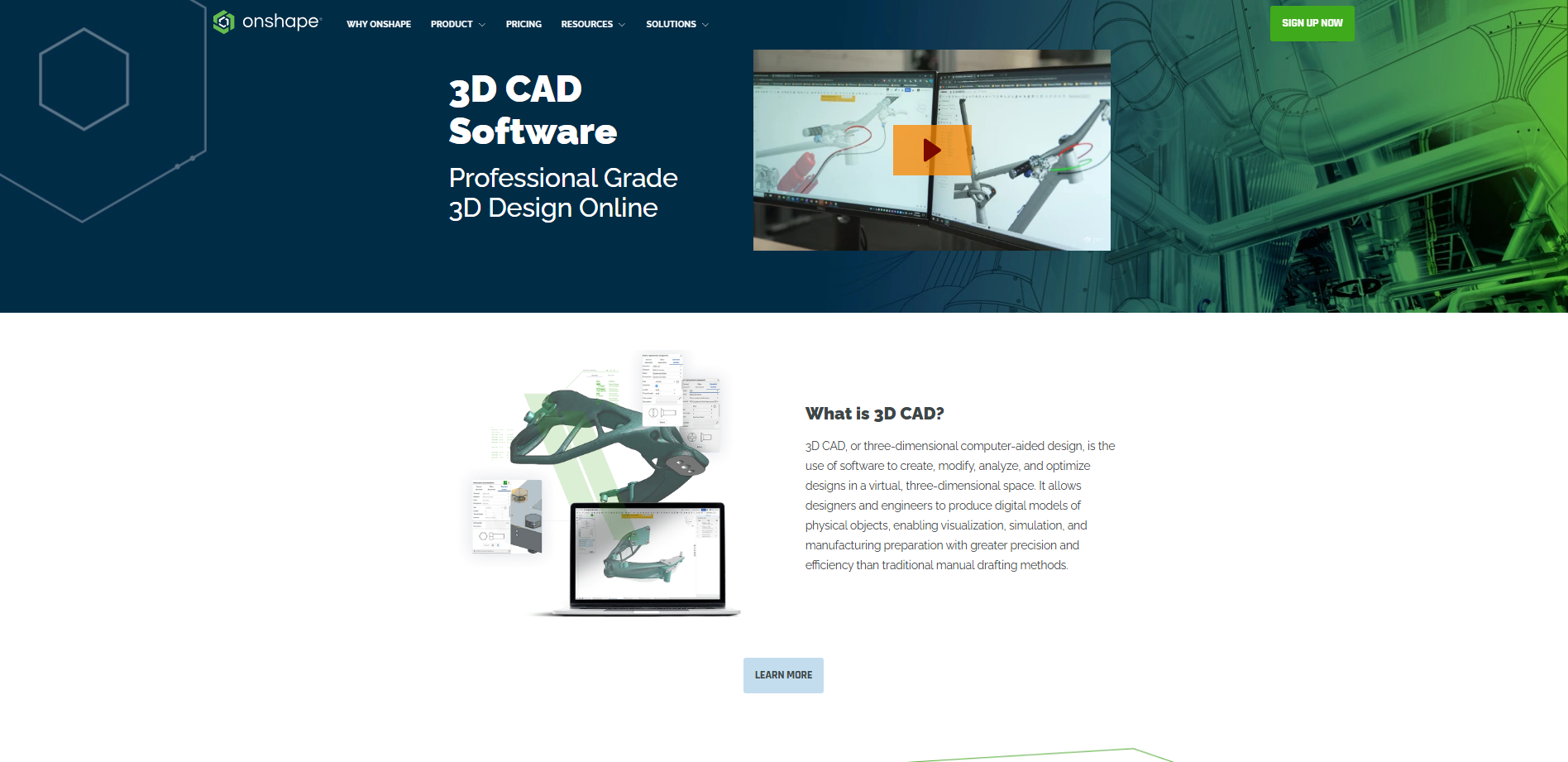
Onshapeは、Webブラウザで利用できるクラウドベースのCAD・製品開発プラットフォームです。パラメトリックな部品モデリング、複数部品のアセンブリ、技術図面、バージョン管理された設計ワークフローをサポートしています。設計データはオンラインで保存・管理されるため、チームメンバーはファイルを手作業でやり取りすることなく共同作業できます。
主な機能
クラウドベースのCAD: 従来のデスクトップCADアプリケーションをインストールせず、対応ブラウザからモデルを作成・編集できます。設計データはオンラインで管理されるため、対応デバイス間でプロジェクトにアクセスしやすくなります。
パラメトリック部品モデリング: スケッチ、拘束条件、フィーチャー操作をもとに部品を作成します。前段階のフィーチャーを編集すると、設計意図を保ちながらモデルを更新できます。
アセンブリ設計: 部品を組み合わせ、互いの取り付け方や相対的な動きを定義します。複数の部品からなる機械製品の開発とレビューを支援します。
リアルタイム共同作業: 複数のチームメンバーが共有設計ドキュメントを確認・編集できます。バージョン履歴とブランチにより、変更の追跡や複数の設計案の管理が可能です。
おすすめの用途
リモートで働くエンジニアリングチーム
アセンブリを作成する機械設計者
クラウドベースのCADを学ぶ学生
複数拠点で共同作業する製品開発者
Vectary
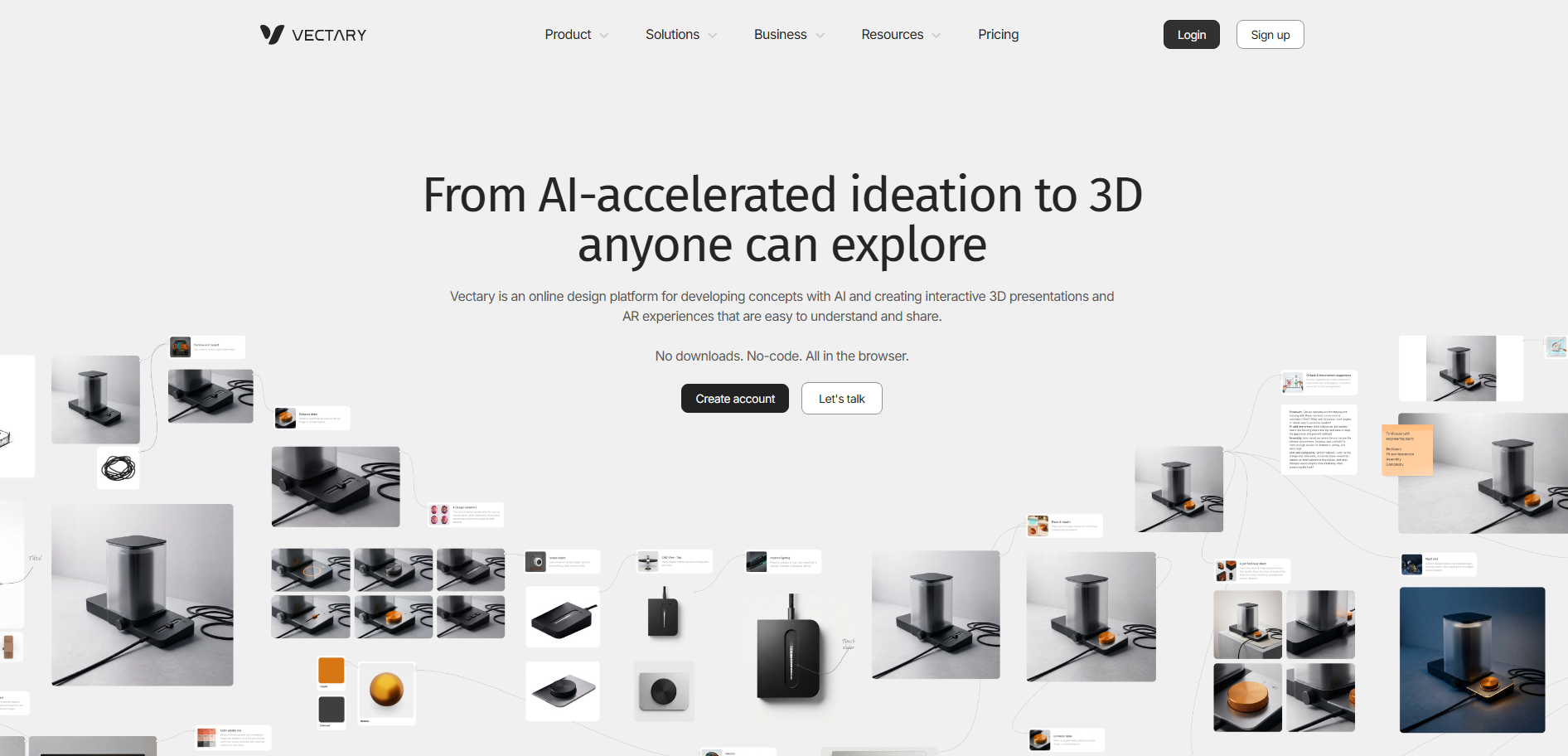
Vectaryは、手軽に使えるモデリング、製品ビジュアライゼーション、インタラクティブな3Dコンテンツに重点を置いた、ブラウザベースの3Dデザインプラットフォームです。ビジュアルな編集環境に加え、オブジェクト、マテリアル、ライティング、シーンを扱うツールを備えています。従来のデスクトップモデリングのワークフローに完全に依存せず、構成を作成し、対応する3Dアセットをインポートして、インタラクティブなプレゼンテーションを準備できます。
主な機能
ブラウザベースの3D編集: 対応Webブラウザ内で3Dシーンを作成・配置できます。複雑なデスクトップソフトウェアをセットアップせずに作業したいユーザーに便利なワークフローです。
マテリアルとライティング: 表面の見え方や照明を調整し、オブジェクトの見せ方を改善できます。これらの操作により、より洗練された製品ビジュアルやデジタルシーンを作成できます。
インタラクティブな3Dプレゼンテーション: 対応するインタラクティブ公開機能を使って、閲覧者が探索できるシーンを準備できます。企業が製品やデザインコンセプトをオンラインで紹介する際に役立ちます。
3Dアセットのインポート: 対応する外部モデルをシーンに取り込み、さらに配置やプレゼンテーションの調整を行えます。対応形式とエクスポートオプションは、現在のプラットフォーム機能およびプランによって異なります。
おすすめの用途
オンライン向け製品ビジュアルを作成するデザイナー
インタラクティブなプレゼンテーションを準備するマーケティングチーム
ブラウザベースの3Dデザインを試してみたい初心者
インタラクティブなWeb体験を制作するクリエイター
自分に合った3Dグラフィックスソフトの選び方
適した3Dグラフィックスソフトは、作りたいもの、経験、必要なツールによって異なります。モデリングに特化したプログラムもあれば、高度なレンダリング、アニメーション、エンジニアリング機能を備えたものもあります。目的、コンピューター、予算に合うソフトを見つけるために、次の点を検討しましょう。
まず目的を明確にする
ソフトを選ぶ前に、何を作りたいかを決めましょう。Blenderはアニメーションや視覚効果に役立ち、Fusion 360は製品設計やエンジニアリングにより適しています。目的に合ったソフトを選べば、不要な機能を避けられます。
スキルレベルを確認する
自分の経験に合ったソフトを選びましょう。Tinkercadはシンプルなインターフェースのため、初心者でも学びやすい場合があります。一方、経験者には、複雑なプロジェクト向けにBlenderやFreeCADが適しているでしょう。スキルの向上に合わせて、より高度なツールを試すこともできます。
モデリングとレンダリングのツールを比較する
3Dグラフィックスソフトによって、利用できる機能は異なります。モデル作成に重点を置くツールもあれば、高度なライティング、マテリアル、アニメーション、レンダリング機能を提供するツールもあります。技術的な精度と洗練されたビジュアルのどちらが必要かに応じて選びましょう。
対応ファイル形式を確認する
プロジェクトを始める前に、そのソフトが対応しているファイル形式を確認しましょう。OBJ、STL、FBX、glTFなどの形式は、3Dプリンティングやアニメーションを含むさまざまな用途で使われます。互換性のある形式であれば、異なる3Dコンピューターグラフィックスソフト間でモデルを移行しやすくなります。
コンピューターに合ったソフトを選ぶ
コンピューターの処理能力、メモリ、グラフィックカードを考慮しましょう。高度なモデリングやレンダリングには、より高性能なハードウェアが必要になる場合があります。一方、ブラウザベースのツールは、よりシンプルなプロジェクトに適しています。ソフトをインストールする前に、必ずシステム要件を確認してください。
まとめ
3Dデザインを始めるなら、機能の数ではなく、自分のニーズに合ったツールを選ぶと取り組みやすくなります。自分のワークフローに適したものを決める前に、無料・有料を含むさまざまな3Dグラフィックスソフトをじっくり試してみましょう。プロジェクトの規模が大きくなれば、より高度な機能も活用できます。自分のアイデアから3Dモデルを作りたいですか?Kimi Buildなら、テキストプロンプトや参照画像を3Dアセットに変換できます。