
プレゼンテーション作成は、各スライドの文章作成、構成、デザインをすべて自分で行う場合、時間のかかる作業です。伝えたい内容が明確でも、そのアイデアを魅力的なスライドにするのは難しいことがあります。AIを使えば、作業を簡単に効率化し、はるかに少ない手間でプロ仕様のプレゼンテーションを作成できます。AIでスライドを作成し、プレゼンテーションのアイデアを形にする方法を見ていきましょう。
AIでプレゼンテーションスライドを作成する方法
コンテンツ作成とスライドデザインを一つのワークフローで扱えるツールを使えば、AIでのプレゼンテーションスライド作成はより簡単になります。AIプレゼンテーション作成ツールであるKimi Slidesは、入力した指示を構造化されたプレゼンテーションに変換し、コンテンツ、レイアウト、ビジュアル要素を自動で整理します。まずは簡単なプロンプトから始め、生成されたスライドをテーマ、スタイル、プレゼンテーションの目的に合わせて調整します。以下の手順に沿って、AIを使ったスライド作成を最初から最後まで行いましょう。
ステップ1:プレゼンテーションのテーマと目標を決める
スライドを作成する前に、プレゼンテーションのテーマと、視聴後に聴衆に理解してほしいことや行動してほしいことを明確にしましょう。目標が明確であれば、AIは関連性の高いコンテンツを作成し、スライドを論理的に構成できます。テーマを絞り、取り上げる主要なポイントを決めてください。次のような点を検討できます。
プレゼンテーションのテーマ: 主に取り上げたいテーマは何ですか?
聴衆: 誰がプレゼンテーションを閲覧または利用しますか?
主な目標: 聴衆に何を学び、理解し、持ち帰ってほしいですか?
重要なポイント: スライドにはどのような重要なアイデアや情報を含めるべきですか?
プレゼンテーションの長さ: 必要なスライド数またはコンテンツ量はどの程度ですか?
ステップ2:コンテンツを準備し、明確なプロンプトを入力する
含めたい主な情報を準備し、Kimi Slides用の明確なプロンプトにまとめます。テーマ、聴衆、希望するスライド数、重要なポイント、プレゼンテーションに求めるスタイルを記載してください。プロンプトが具体的であるほど、AIはニーズに合ったスライドを作成しやすくなります。Kimi Slidesに使用してほしい重要な事実、例、指示も含めてください。
プロンプト例:
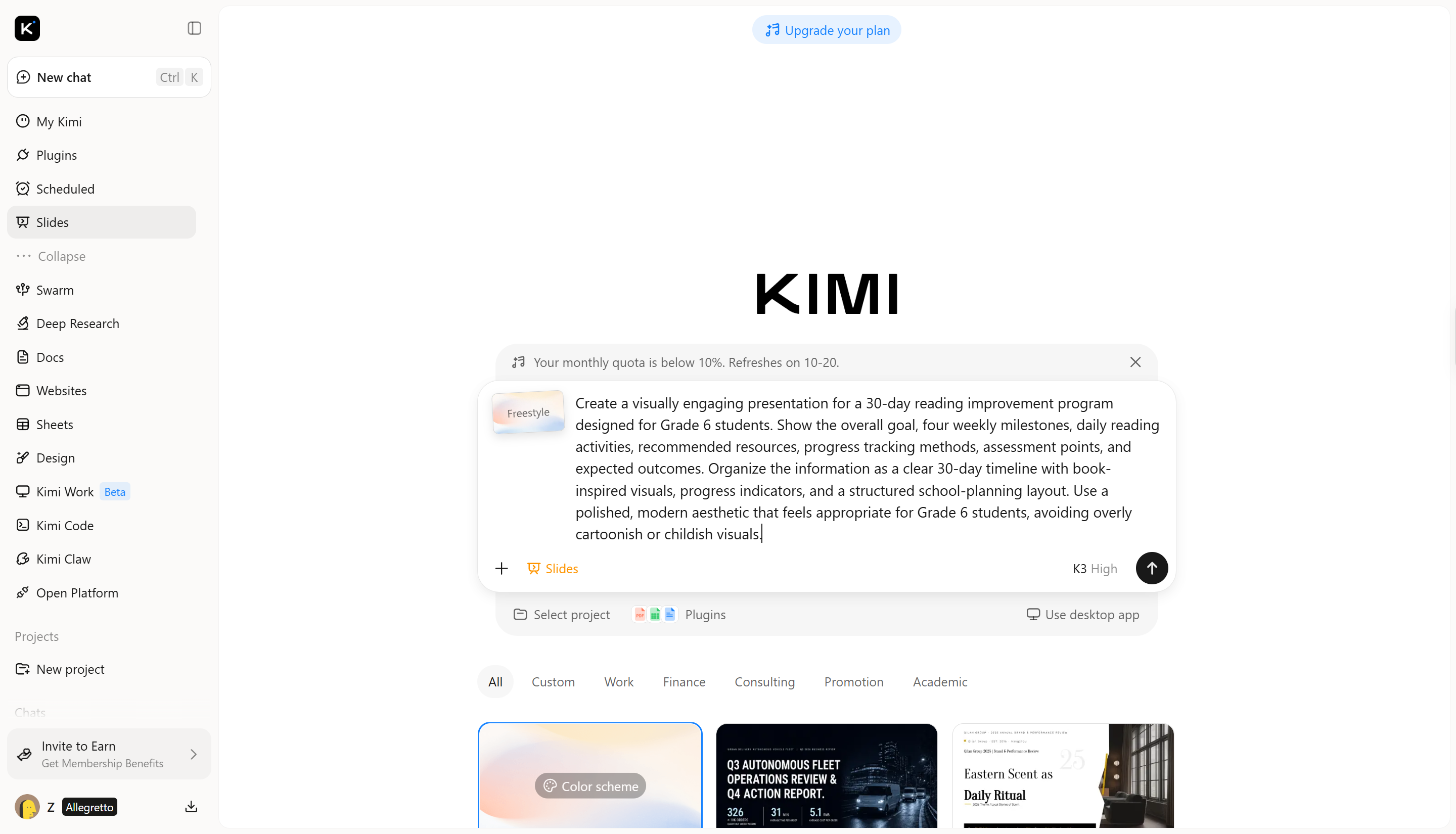
ステップ3:プレゼンテーションを生成し、スライドの内容を調整する
Kimi Slidesにプロンプトを入力して、最初のプレゼンテーションを生成します。スライドを確認し、目標に合うように調整してください。チャットで追加のプロンプトを直接入力してプレゼンテーションを修正したり、「編集」をクリックして特定の要素にコメントを付けて変更したり、より細かく調整するためにコンテンツやレイアウトを手動で変更したりできます。
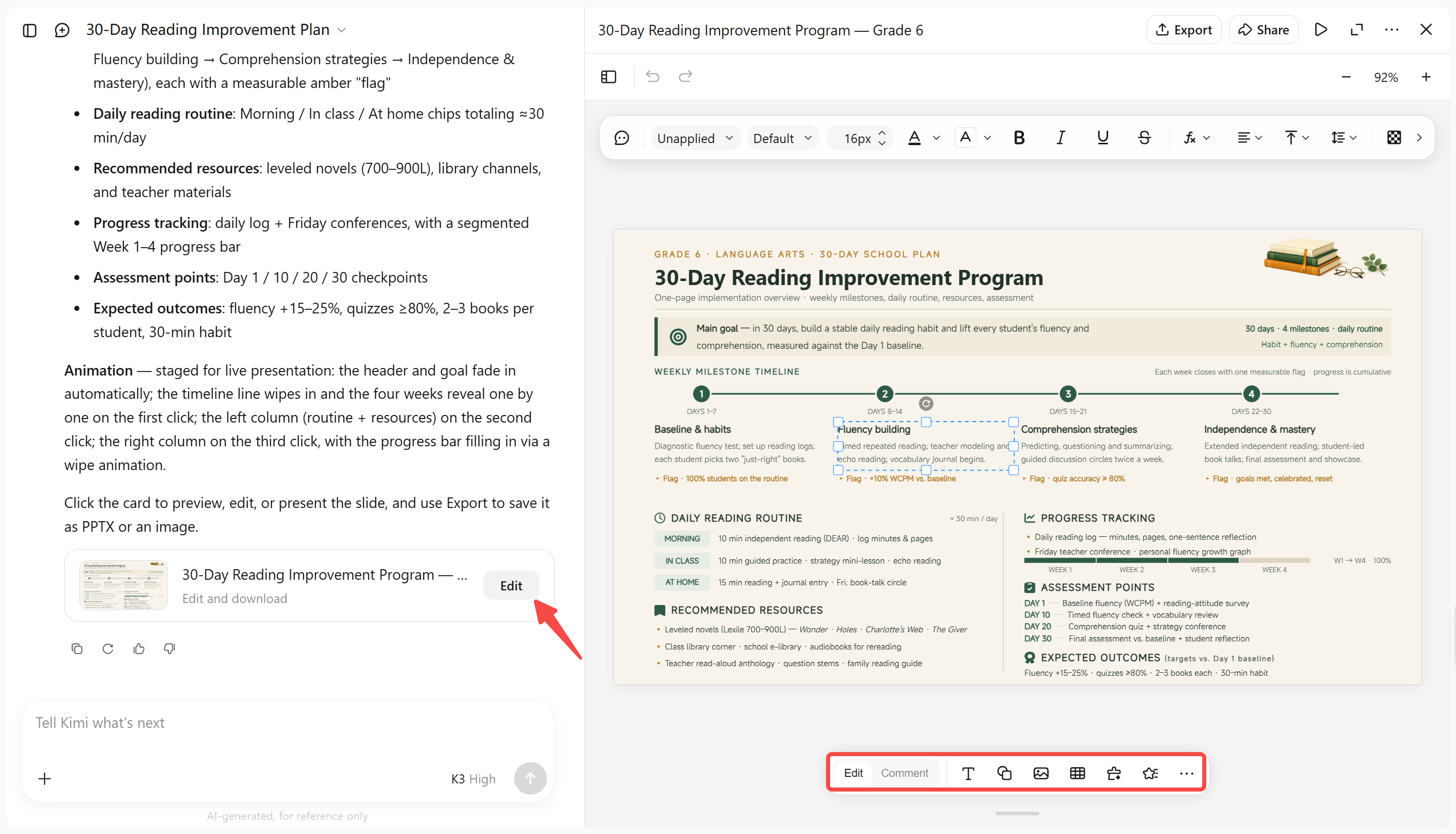
ステップ4:完成したプレゼンテーションを確認し、PPTXファイルをダウンロードする
スライドが完成したら、プレゼンテーション全体を最初から最後まで確認し、スペルミス、情報の重複、視覚要素の弱さ、レイアウトの問題がないかチェックします。問題がなければ、Kimi Slidesのエクスポートまたはダウンロード機能を使って、プレゼンテーションをPPTXファイルとして保存します。
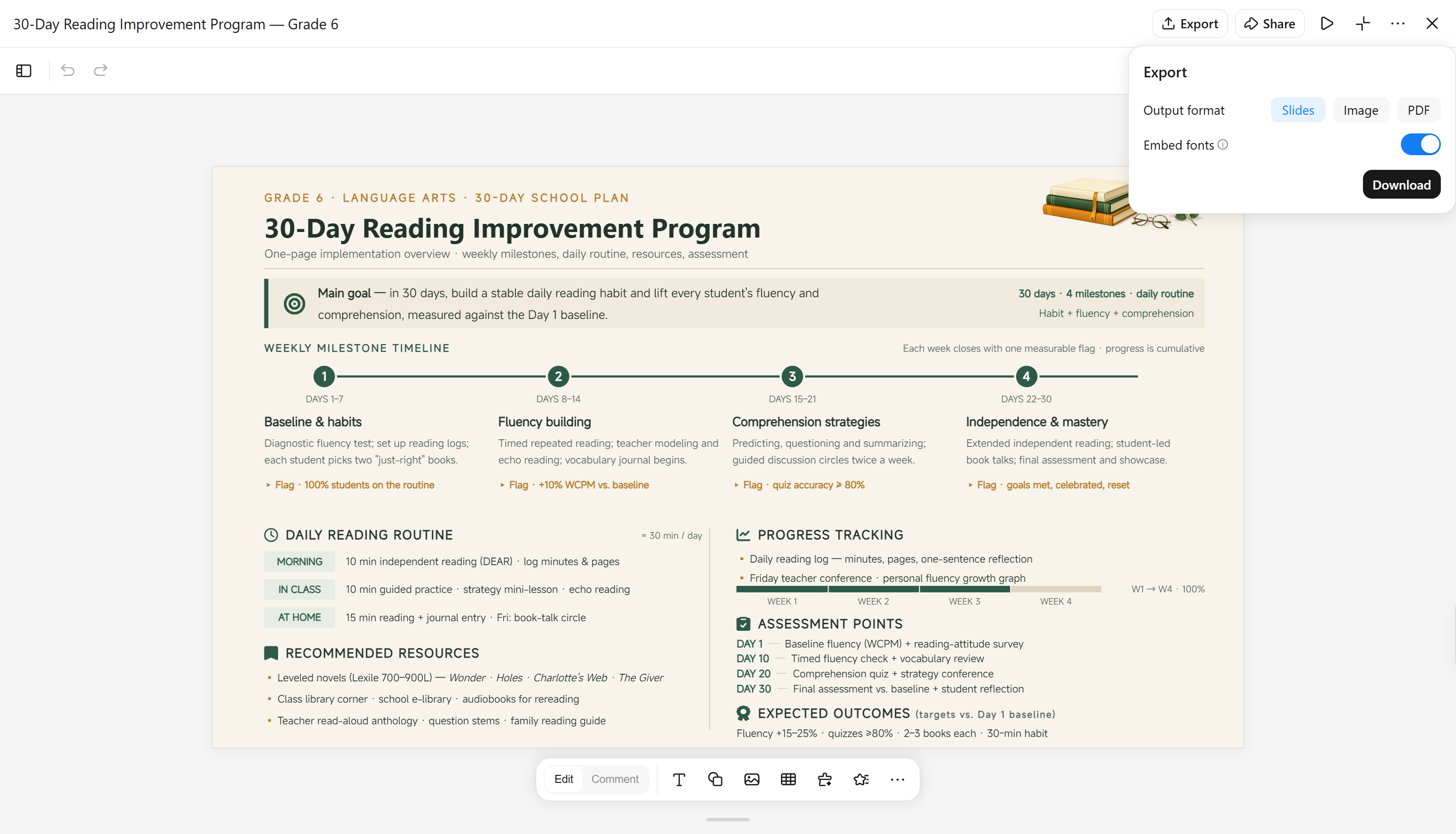
スライド作成にKimi Slidesを選ぶ理由
Kimi Slidesは、AI機能でアイデアを洗練されたプレゼンテーションへと変換し、スライド作成の手間を軽減します。プロフェッショナルなスライド作成にKimi Slidesが適している主な機能をご紹介します。
シンプルなアイデアから完成したプレゼンテーションへ: テーマ、ラフなアイデア、短いプロンプトから始められます。Kimi Slidesは考えを論理的な構成に整理し、スライドデッキ全体を作成できるため、すべてのスライドを一から作る必要がありません。
既存のコンテンツをすぐに使えるスライドへ変換: PDF、Word文書、スプレッドシート、画像などの資料をアップロードすると、Kimi Slidesが重要な情報を抽出し、長い内容を分かりやすく整理されたプレゼンテーションに変換します。
トピックをリサーチし、出典付きのコンテンツを作成: 提供した情報だけでは不十分なトピックでは、Kimi Slidesがウェブを調査して関連情報を集め、出典を示したコンテンツをスライドに取り込めます。より情報量が多く、内容を追跡しやすいプレゼンテーションを作成できます。
洗練されたレイアウト、グラフ、ビジュアルを自動作成: Kimi Slidesはコンテンツの種類に合わせてスライドのレイアウトを調整し、グラフ、図解、画像などの視覚要素を生成します。情報量の多い資料も、理解しやすく発表しやすいスライドにまとめられます。
AI生成後もスライドを継続的に調整: AIによる生成は出発点にすぎません。コンテンツや視覚要素の編集、各スライドの調整を続け、完成したプレゼンテーションをPPTXまたはPNGとしてエクスポートできます。
AIスライド作成ツールの活用例
AIスライド作成ツールは、分かりやすいコミュニケーションや視覚的なストーリーテリングが求められる分野で役立ちます。ビジネスプレゼンテーションから学術プロジェクトまで、アイデアの整理と時間短縮に活用できます。代表的な活用例をご紹介します。
ビジネスプレゼンテーション
AIスライド作成ツールを使えば、企業はアイデア、レポート、計画を、会議や意思決定に適した構造化されたプレゼンテーションにまとめられます。重要な情報を整理し、プロフェッショナルなレイアウトを作成して、大切なデータを分かりやすく示せます。戦略の進捗報告、プロジェクトレビュー、財務報告、社内コミュニケーションなどに活用できます。複雑な情報も、シンプルで理解を引きつける形式で伝えやすくなります。
営業提案
営業チームはAIスライド作成ツールを使って、製品、サービス、ソリューションを紹介する説得力のあるプレゼンテーションを作成できます。顧客の課題、メリット、価格の詳細、成功事例を論理的な流れで整理できます。AIが生成するビジュアルやレイアウトにより、手作業でのデザイン時間を抑えながら、提案内容をより魅力的に伝えられます。営業担当者は、メッセージや顧客への対応により集中できます。
マーケティングプレゼンテーション
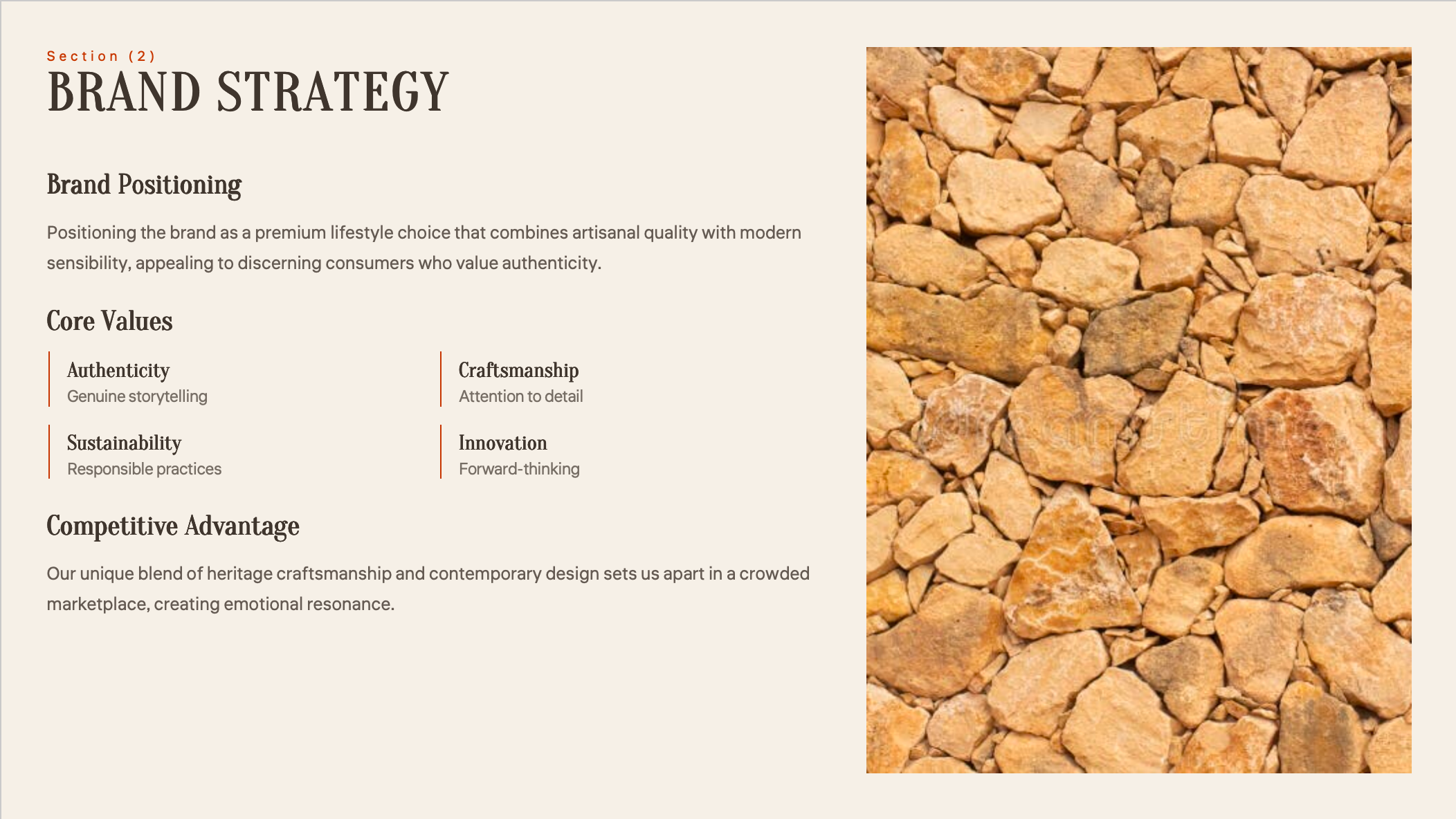
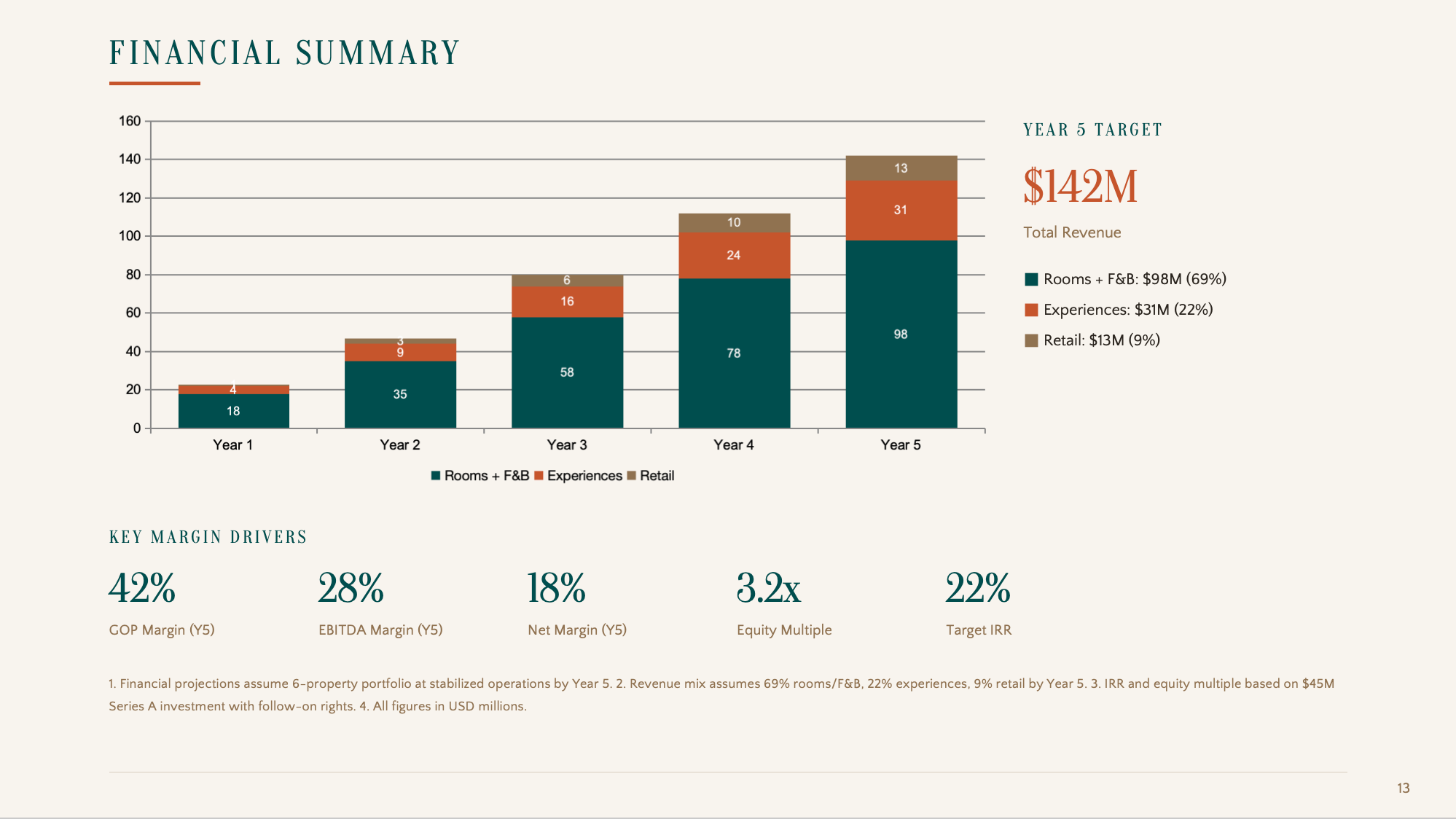
AIスライド作成ツールは、キャンペーン、市場調査、ブランド戦略をプロフェッショナルなビジュアルで伝えるマーケティングチームを支援します。アイデアやデータを、トレンド、顧客インサイト、販促計画を説明する魅力的なスライドに変換できます。マーケターは、クライアント、関係者、チーム内の議論向けにプレゼンテーションをすばやく作成できます。マーケティング目標をより効果的に伝えられます。

教育向けプレゼンテーション
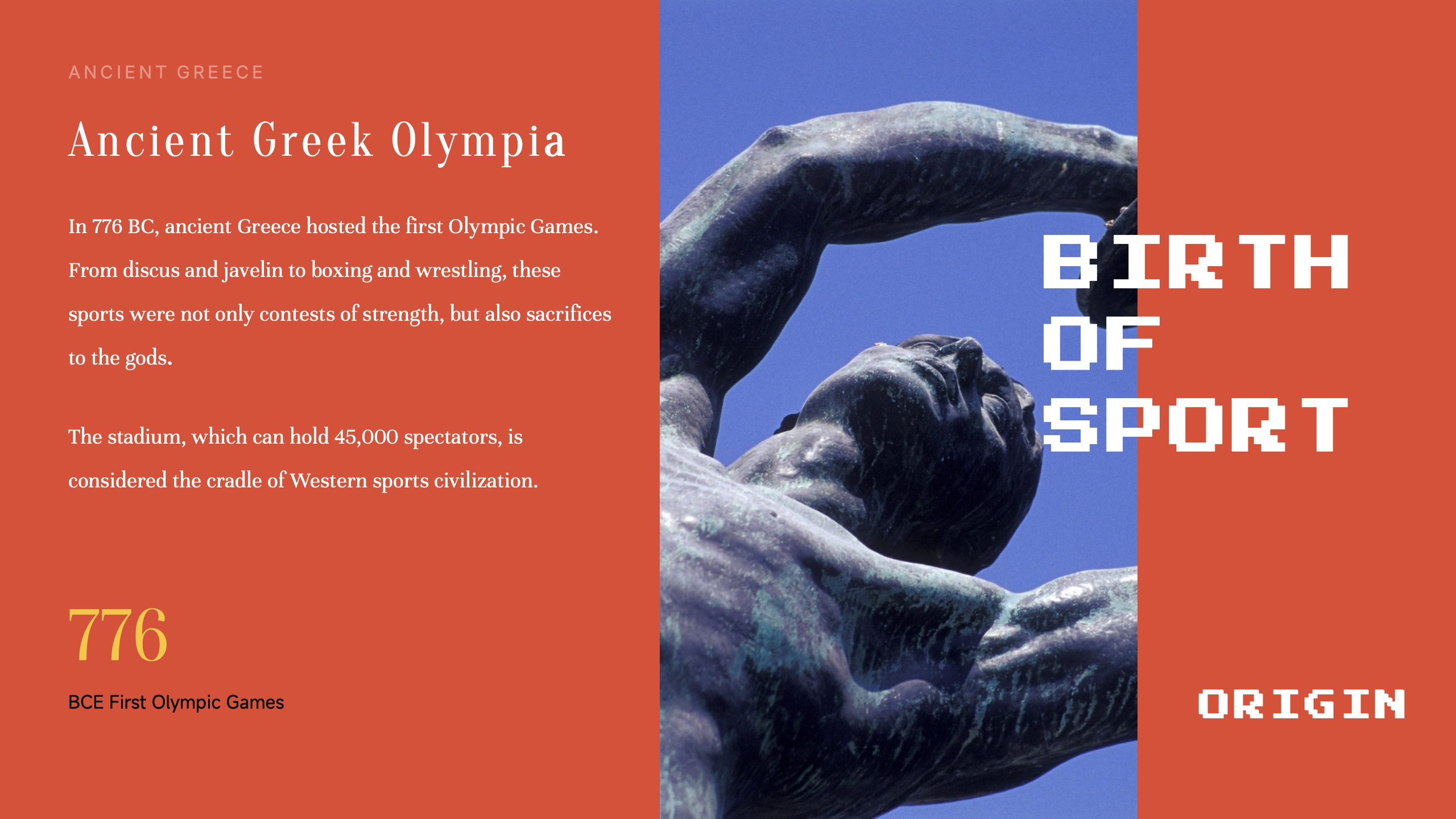
教師、学生、研修担当者は、AIスライド作成ツールを使って理解しやすい学習教材を作成できます。授業内容を整理し、トピックを要約し、学習を支える視覚要素を追加できます。学生は課題、プロジェクト、授業での発表にも活用できます。教育コンテンツをより体系的で興味を引くものにできます。
研究発表
研究者はAIスライド作成ツールを使って、複雑な研究成果、調査、データをより分かりやすい形式で提示できます。研究の目的、手法、結果、結論を論理的なプレゼンテーション構成に整理できます。グラフ、要約、視覚要素により、技術的な情報も聴衆が理解しやすくなります。学会、学術的な議論、研究レビューで役立ちます。

個人向けプレゼンテーション
AIスライド作成ツールは、ポートフォリオ、旅行計画、イベント用プレゼンテーション、自己紹介などの個人プロジェクトにも役立ちます。高度なデザインスキルがなくても、シンプルなアイデアを視覚的に魅力あるスライドに変換できます。用途に合わせてテーマ、レイアウト、コンテンツをカスタマイズできます。さまざまな個人のニーズに対応した洗練されたプレゼンテーションを、より簡単に作成できます。

AIスライド作成に役立つプロンプトの書き方
明確なプロンプトを使うと、AIがプレゼンテーションの目的を理解し、期待に沿ったスライドを作成しやすくなります。詳しい情報を伝えるほど、ツールは内容やレイアウトを整理しやすくなり、役立つ結果を得られます。以下のポイントを参考に、より良い指示を書き、AIで効果的にスライドを作成しましょう。
テーマとプレゼンテーションの目的を明確にする
プレゼンテーションのテーマと達成したいことを明確に伝えましょう。情報を伝える、説明する、聴衆を説得するといった目的を定めることで、AIは目的に合った内容を作成できます。その結果、生成されるスライドの焦点が定まり、より役立つものになります。
対象者を指定する
プレゼンテーションを見る相手をAIに伝えると、言葉遣いや詳細度を調整できます。学生向けのプレゼンテーションではわかりやすい説明が必要になる一方、専門家向けにはより深い考察が求められる場合があります。これにより、見る人に合ったスライドを作成できます。
要点と参考資料を提示する
盛り込みたい主なアイデア、メモ、文書、参考資料を共有しましょう。参考資料を提供すると、AIはより正確で整理されたスライドを作成できます。また、既存の情報を使ってAIでテキストからスライドを作成する際にも役立ちます。
スライド数と構成を決める
プレゼンテーションのスライド数と、希望する流れを伝えましょう。導入、主要ポイント、結論などのセクションを定めると、内容を整理できます。これにより、不要な詳細を含めず、バランスの取れたプレゼンテーションをAIで作成できます。
トーンとビジュアルスタイルを説明する
プロフェッショナル、モダン、シンプル、クリエイティブなど、希望するデザインスタイルとトーンを説明しましょう。視覚面の指示を明確にすると、AIはプレゼンテーションの目的に合ったスライドを作成できます。また、デッキ全体の一貫性も向上します。
必要なコンテンツを具体的に指定する
画像、グラフ、統計データ、事例など、必要な要素を伝えましょう。詳しい指示を出すことで、AIは期待する内容を理解し、より完成度の高いスライドを作成できます。無料でAIを使ってスライドを作成する場合でも、より良いプロンプトによって結果を改善できます。
まとめ
優れたプレゼンテーションには、明確なアイデア、しっかりした構成、そして聴衆がメッセージを理解するのに役立つビジュアルが欠かせません。AIスライドツールを使えば、余計な手間をかけずに情報を整理し、プロフェッショナルなプレゼンテーションを作成できます。テキスト、リサーチ、シンプルなアイデアのどれから始めても、適切な方法を選べば、AIでより効果的にスライドを作成できます。Kimi Slidesなら、こうした可能性を一つのワークフローにまとめられます。

