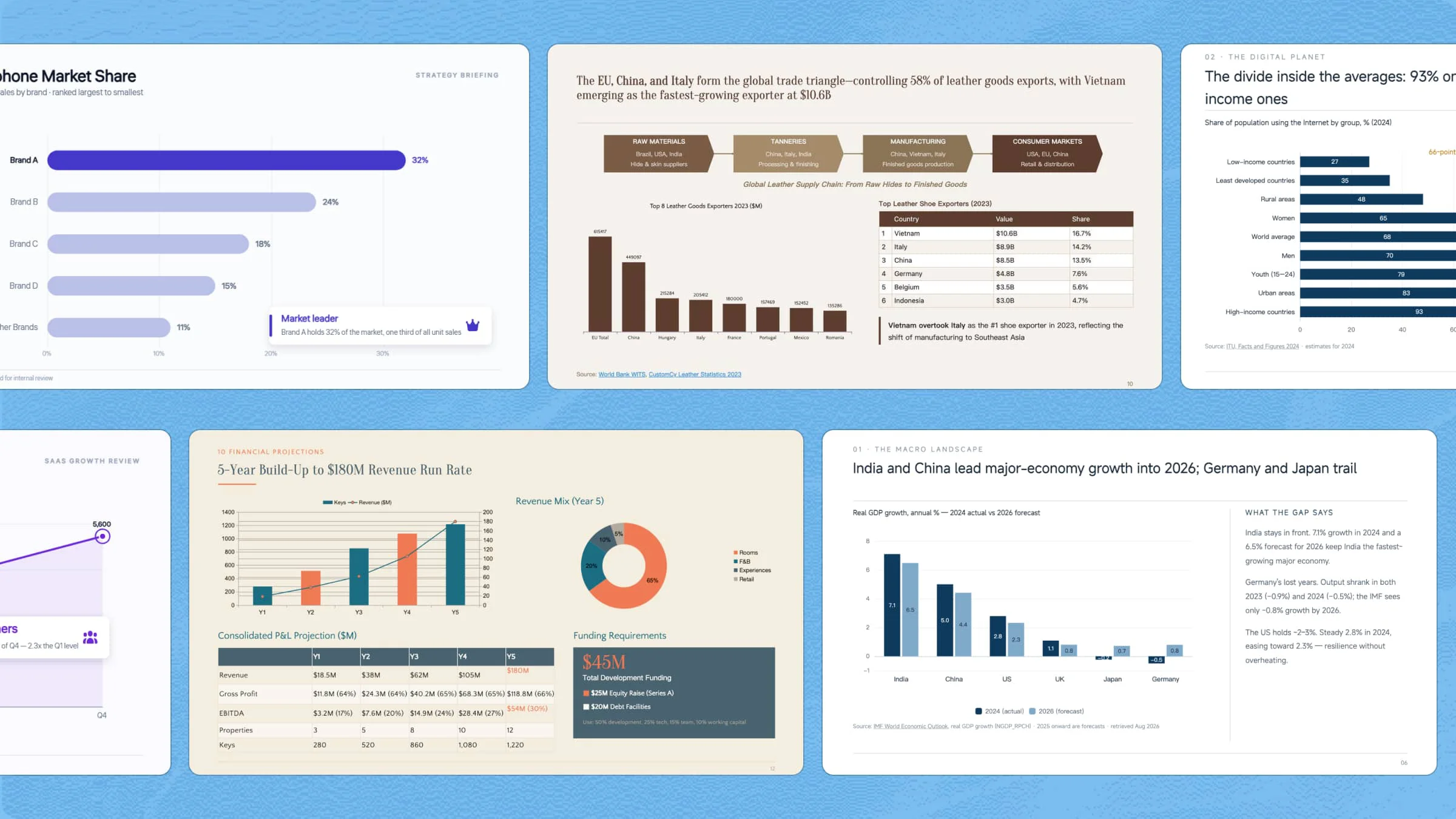
データはプレゼンテーションで重要な役割を果たしますが、分かりやすく提示するのは簡単ではありません。グラフは複雑なデータを理解しやすい視覚表現に変え、重要な傾向や比較を際立たせます。PowerPointのグラフテンプレートを使えば、あらかじめ用意されたレイアウトやスタイルにより、デザイン作業が簡単になります。ここでは、より明確で説得力のあるデータプレゼンテーションを作るためのテンプレートを10点紹介します。
PPTグラフテンプレート10選の概要
これら10種類のグラフテンプレートは、ビジネスの成長や財務実績の追跡から、製品比較、プロジェクト進捗の可視化まで、幅広いプレゼンテーションのニーズに対応します。以下の表では、各テンプレートが最適な用途と使用場面をまとめています。
| テンプレート | グラフの種類 | 主なデータの焦点 | 用途 |
|---|---|---|---|
| 売上成長グラフ | 折れ線グラフ | 月間売上と全体的な成長 | 営業レポート、事業レビュー、パフォーマンス報告 |
| 収益比較グラフ | 集合棒グラフ | 地域別またはセグメント別の収益 | 事業レポート、地域比較、経営向けプレゼンテーション |
| 市場シェアグラフ | 横棒グラフ | ブランド別の市場シェア | マーケティングレポート、競合分析、戦略資料 |
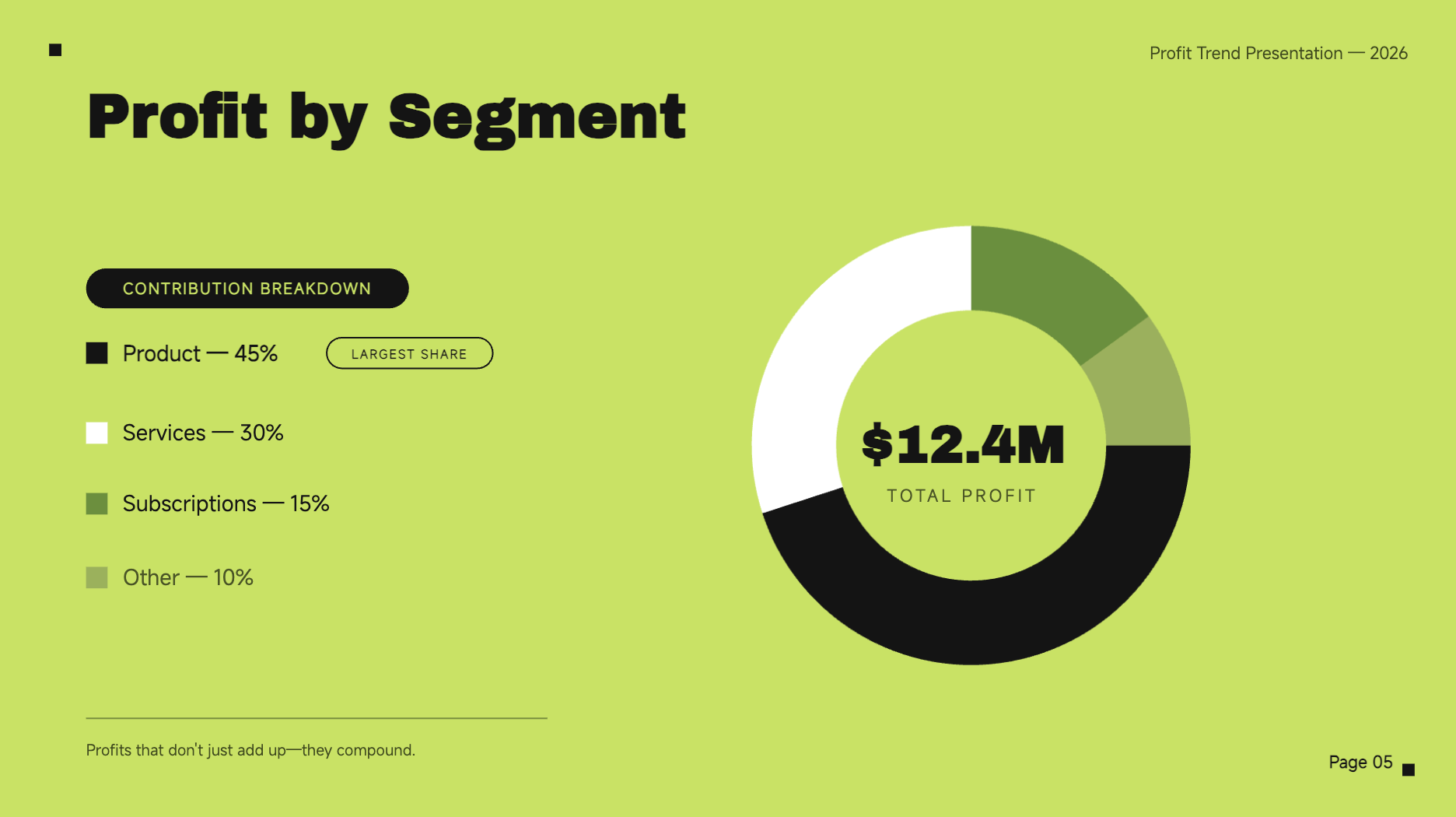
| 利益推移グラフ | ドーナツグラフ | 月間利益、ピーク、減少 | 財務レポート、経営会議、事業計画 |
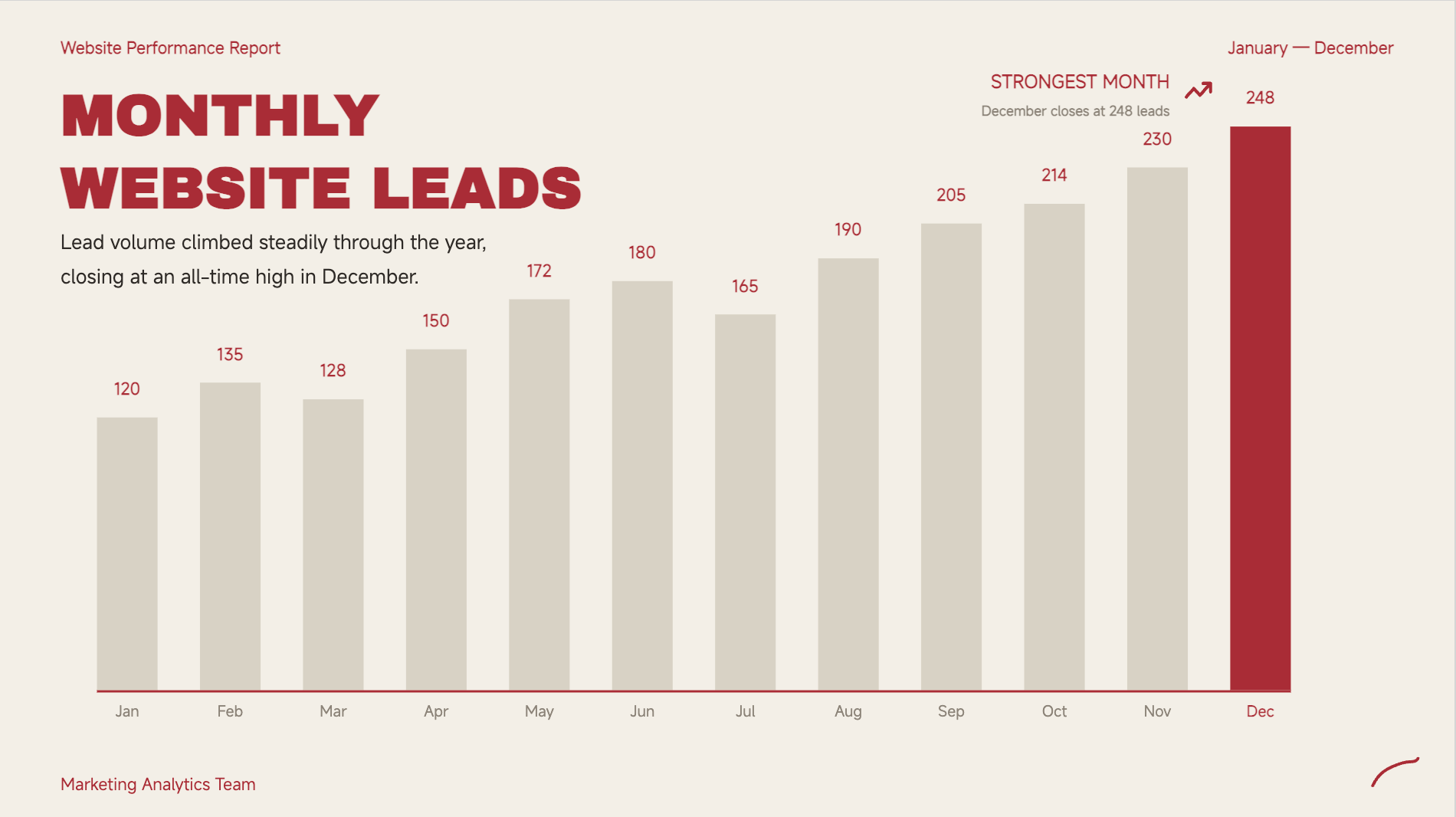
| 月間パフォーマンスグラフ | 縦棒グラフ | 月次パフォーマンス指標 | KPIレポート、リード追跡、年次レビュー |
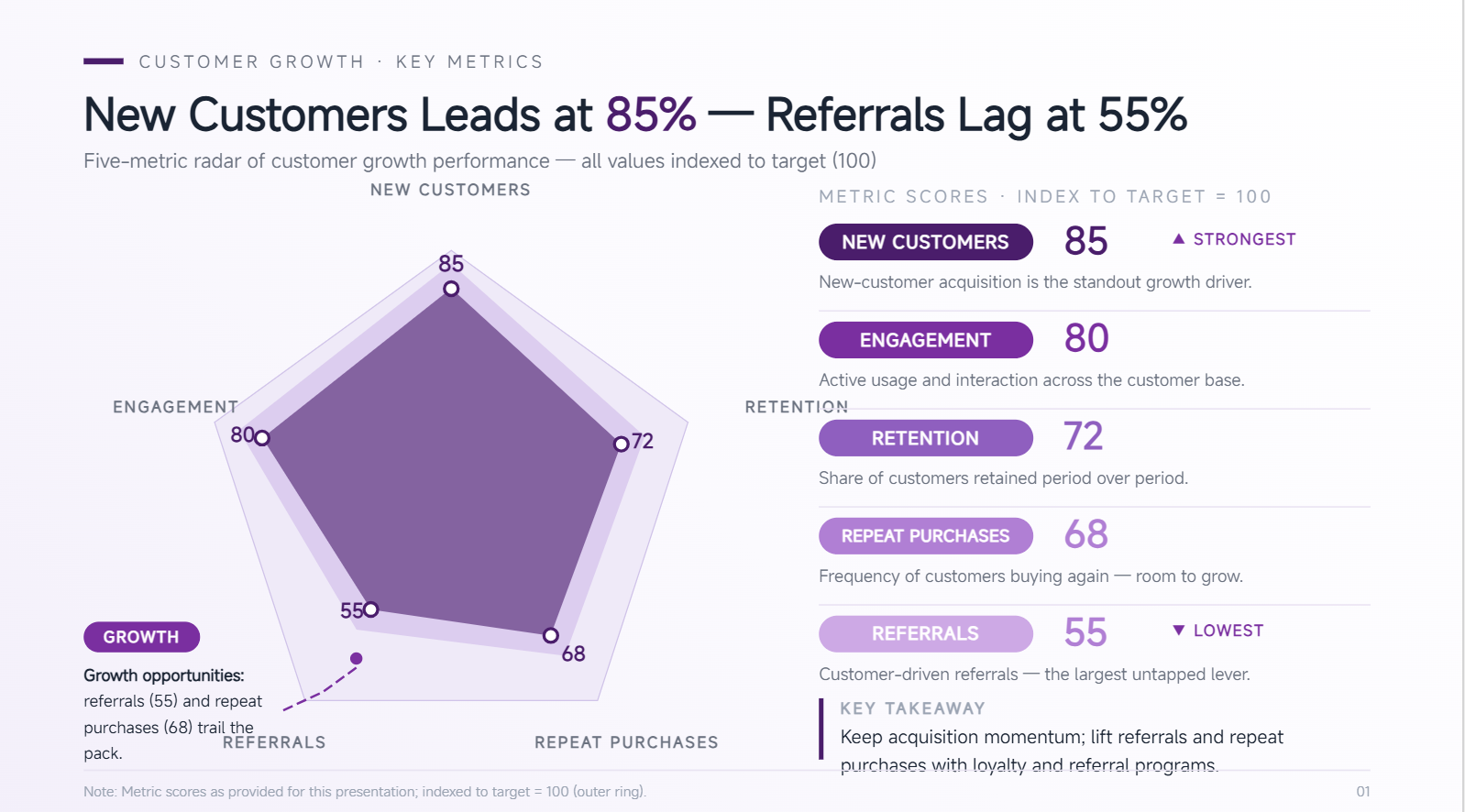
| 顧客成長グラフ | レーダーチャート | 顧客数の合計と成長の節目 | 獲得レポート、購読者数の更新、成長プレゼンテーション |
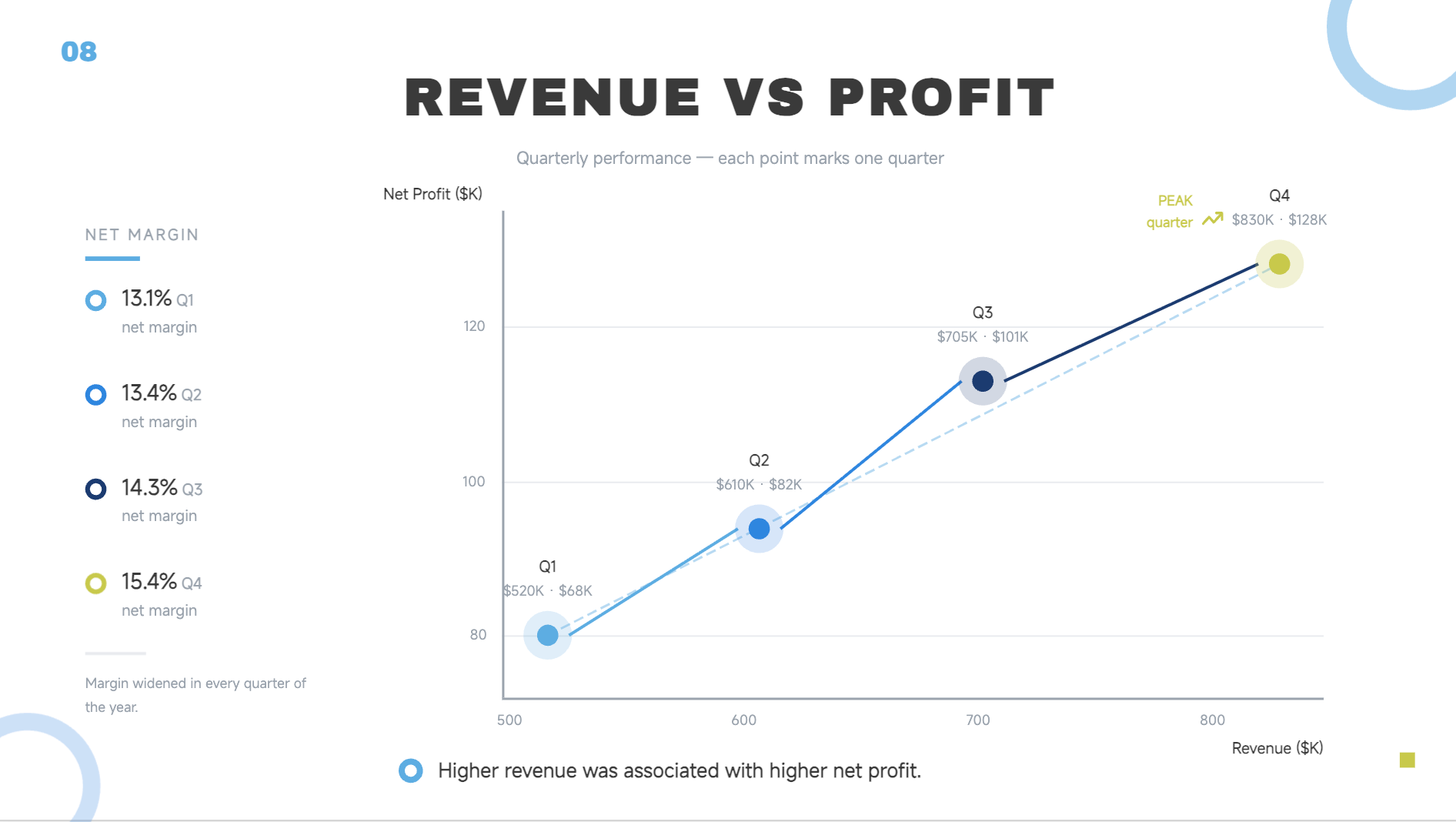
| 財務パフォーマンスグラフ | 散布図 | 売上高と営業利益 | 経営層向けレポート、財務レビュー、事業計画 |
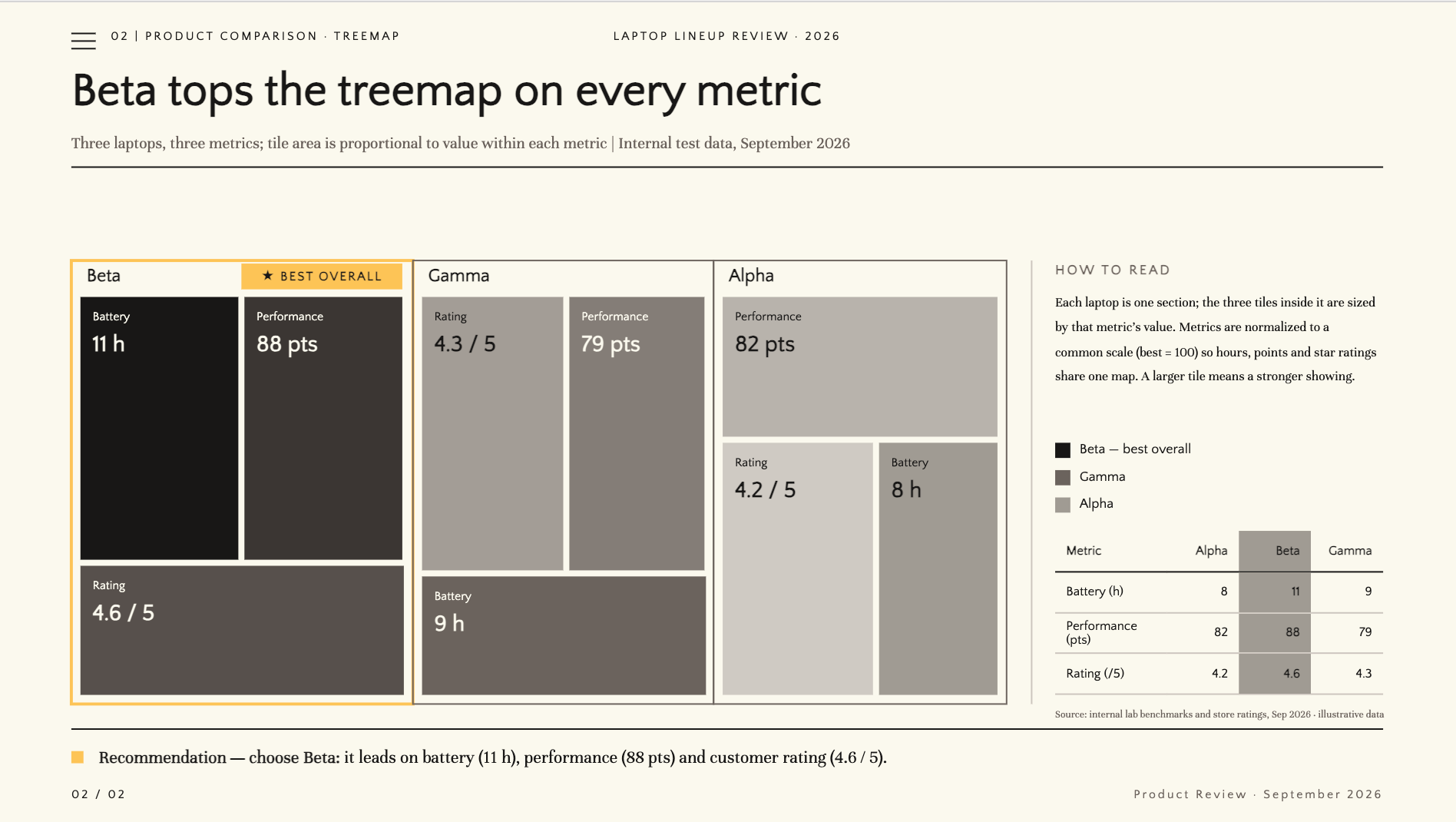
| 製品比較グラフ | ツリーマップ | 機能、スコア、評価 | 製品プレゼンテーション、購入ガイド、営業資料 |
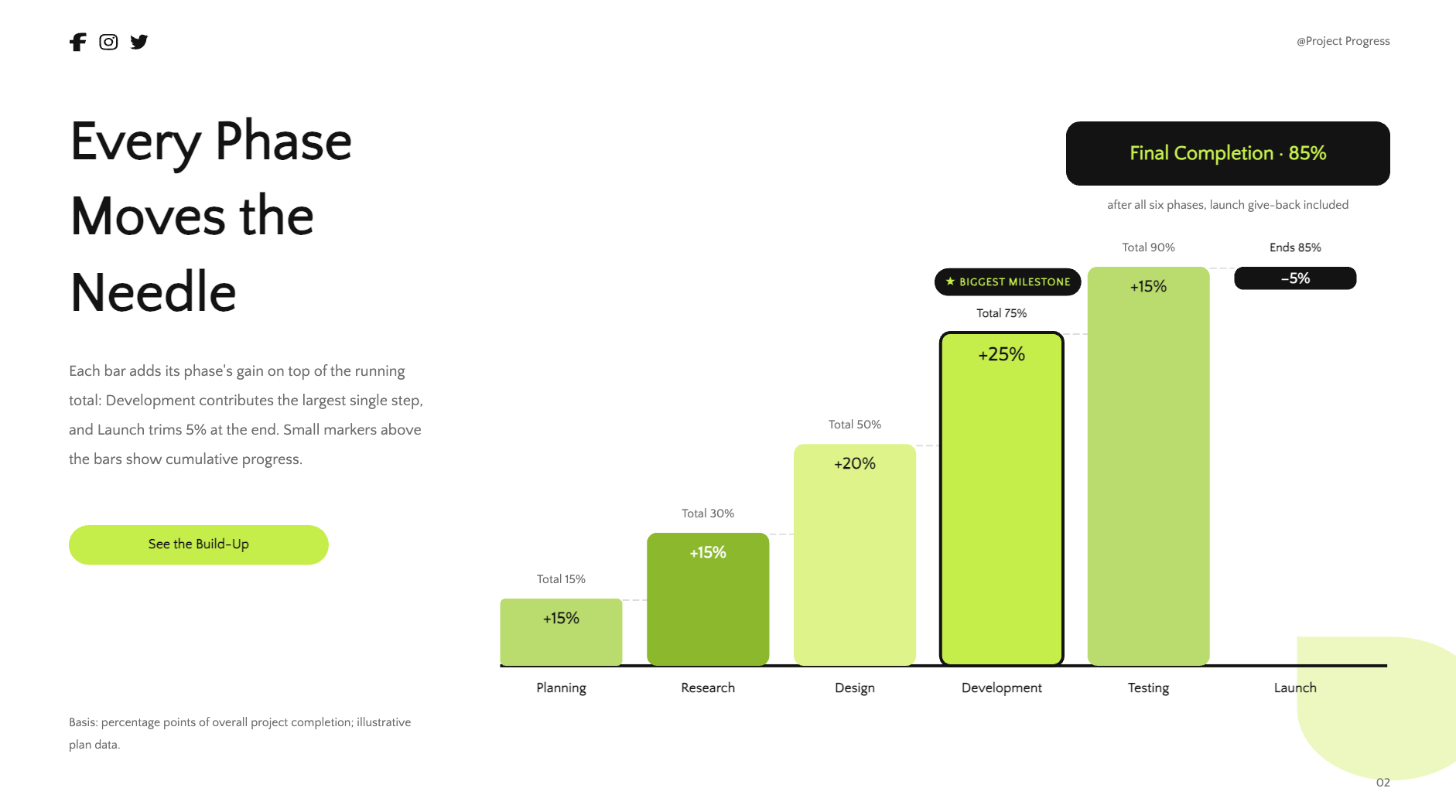
| プロジェクト進捗グラフ | ウォーターフォールチャート | フェーズ別の完了率 | プロジェクトの進捗共有、チーム会議、ステータスレポート |
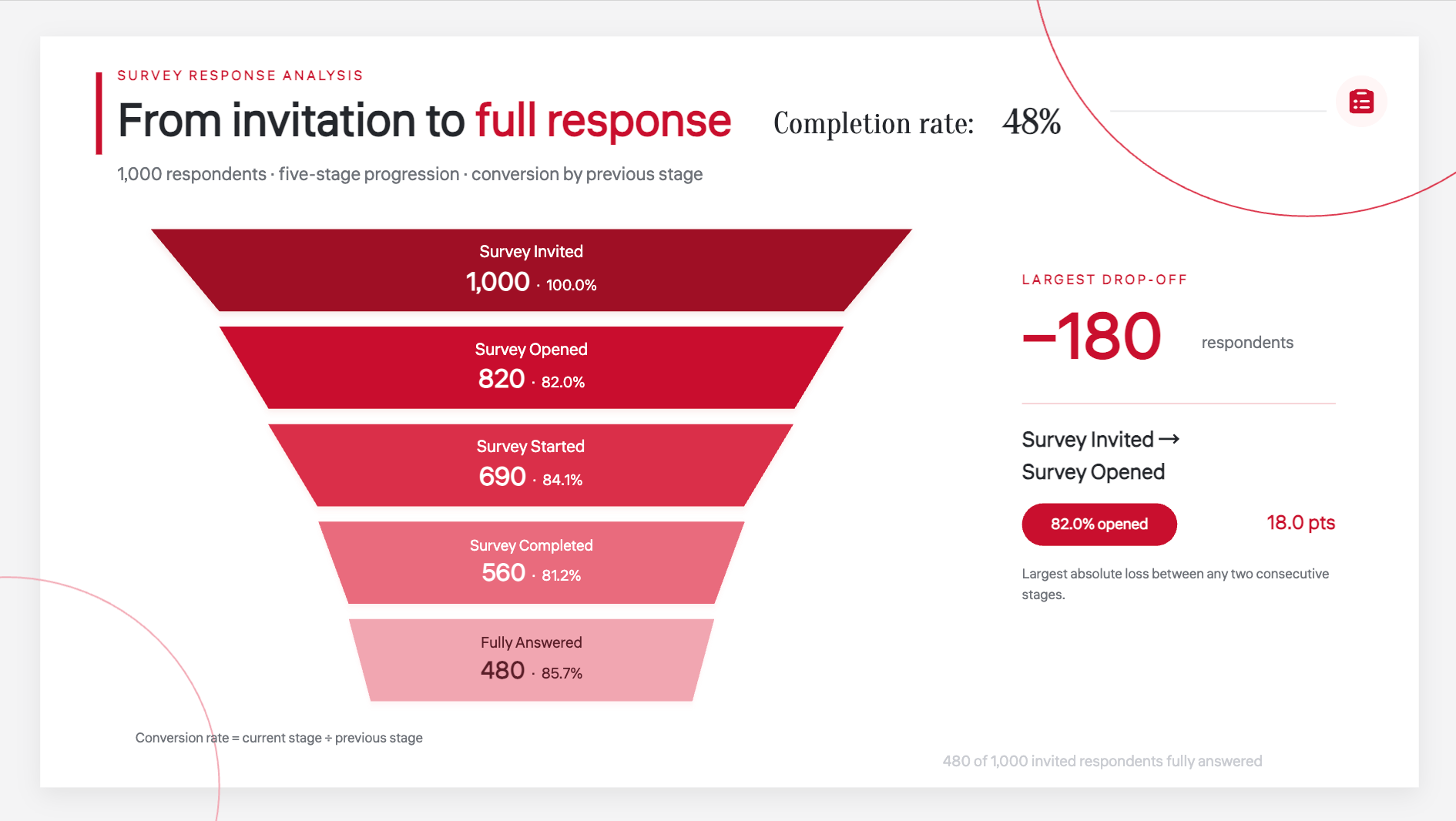
| 統計データグラフ | ファネルチャート | 割合、ベンチマーク、主な調査結果 | アンケート、調査レポート、顧客フィードバックのプレゼンテーション |
プレゼンテーションを改善するPowerPointグラフテンプレート10選
適切なグラフを選ぶ目的は、単にデータを見せることではありません。伝えたい内容を理解しやすく、記憶に残りやすくすることです。AIプレゼンテーション作成ツールであるKimi Slidesは、データと指示から、レイアウト、ラベル、強調表示、アニメーションを整えた、プレゼンテーションですぐに使えるグラフを作成できます。以下の10種類のテンプレートはいずれもKimi Slidesで作成したもので、ビジネス、財務、顧客、製品、プロジェクトのデータを可視化するさまざまな方法を紹介しています。
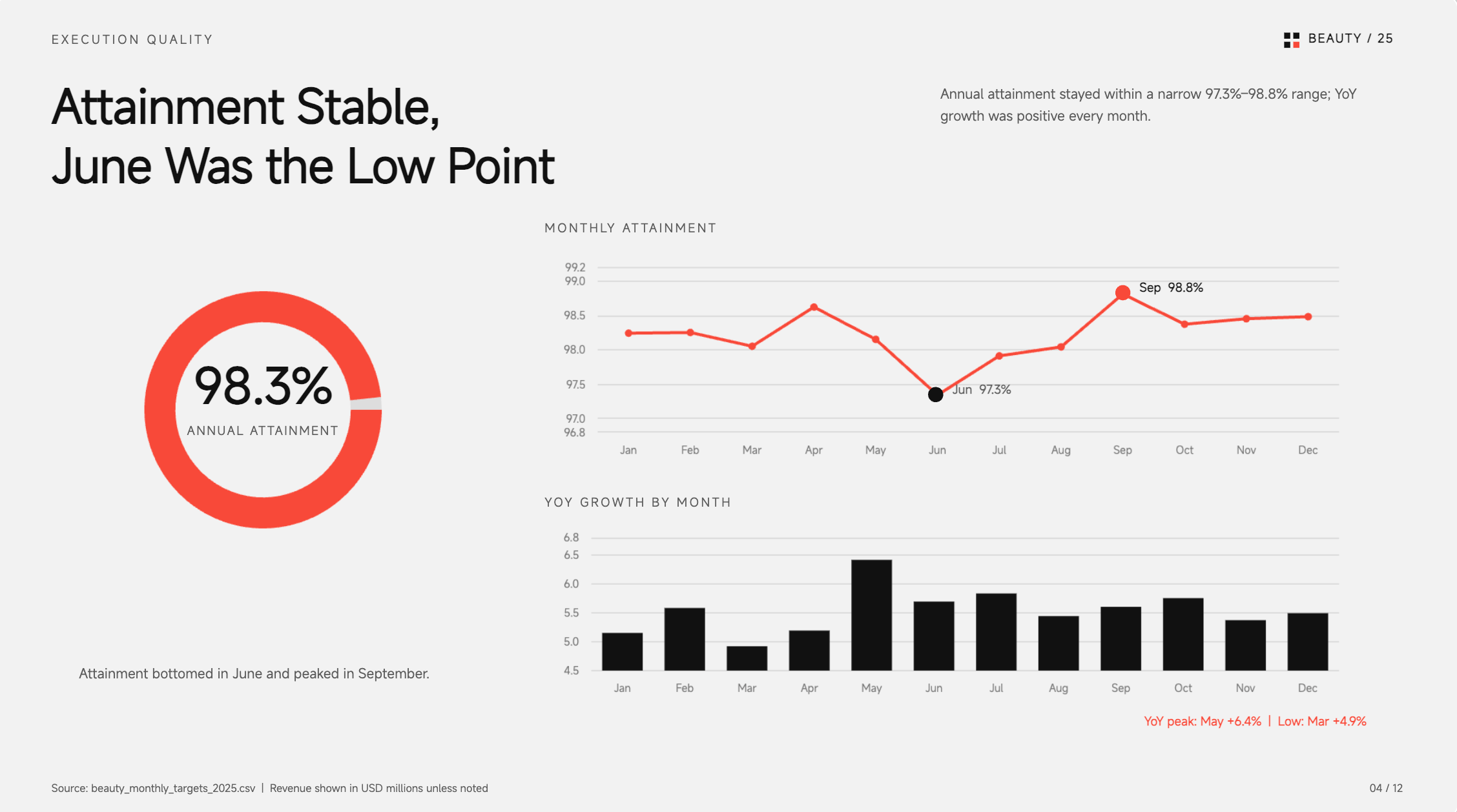
売上成長グラフテンプレート
売上成長グラフを使うと、売上実績が時間の経過とともにどのように変化するかを把握しやすくなります。企業は月次または年次の実績を示し、好調な期間を特定し、全体的な成長を伝えられます。営業レポート、事業レビュー、業績プレゼンテーションに適しています。
使い方
ステップ1:プロンプトを入力する
可視化したい売上データについて、期間、数値、重要な変化、強調したい主な結果を含めて説明してください。生成結果がプレゼンテーションの目的に合うよう、ビジュアルスタイルとアニメーションも具体的に指定します。
プロンプト:
ステップ2:AIにPPTを生成させる
Kimi Slidesが売上数値を指定どおりのグラフに変換し、ラベル、成長率の注記、アニメーションを自動で配置します。
ステップ3:PPTを確認してエクスポートする
各月の数値がすべて正しく、成長傾向を把握しやすいことを確認します。アニメーションをプレビューし、必要に応じて修正してから、完成したPPTをエクスポートします。
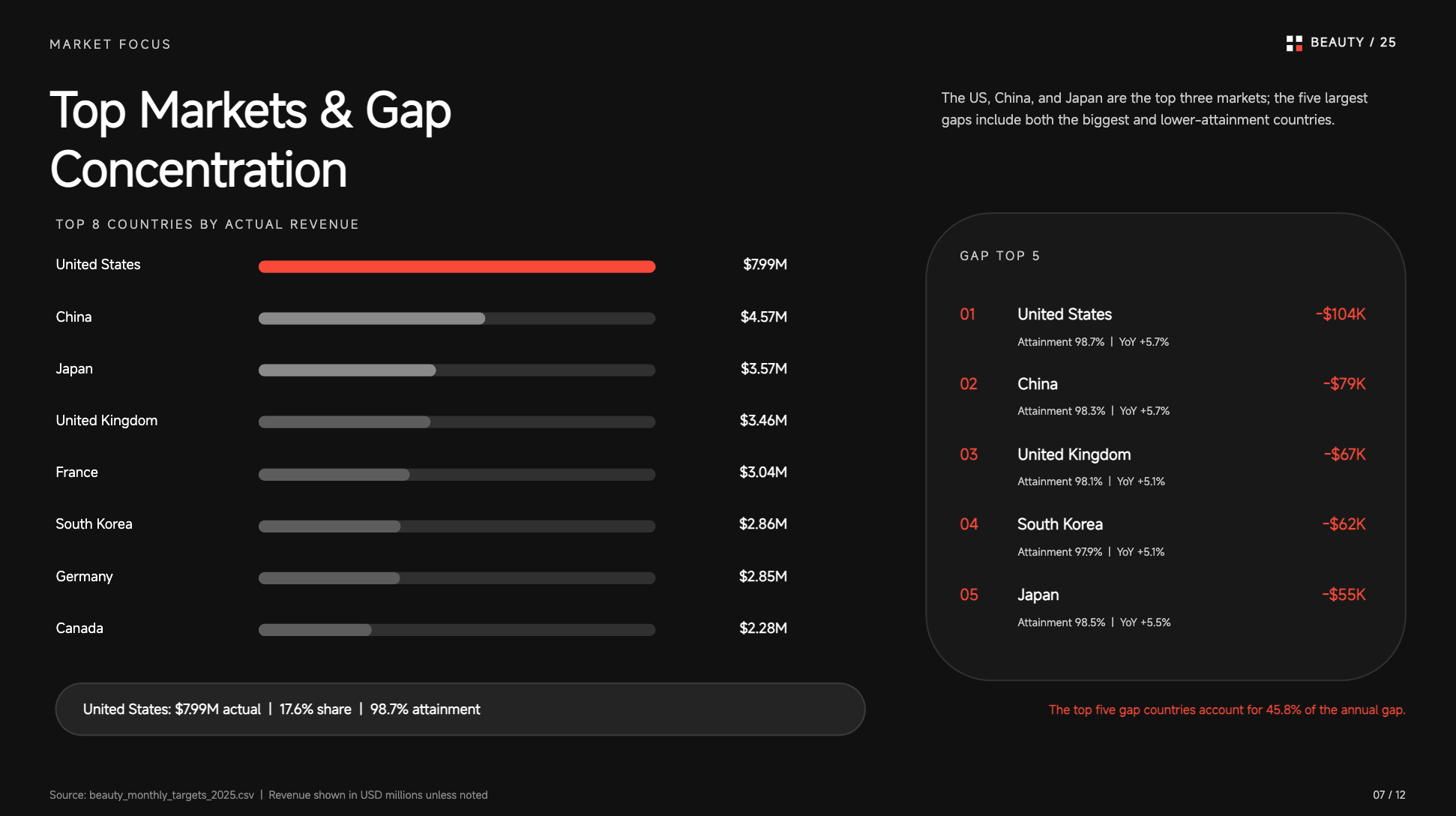
売上比較グラフのテンプレート
売上比較グラフを使うと、どのカテゴリが最も多くの売上を生み出しているかを、見る人がすばやく把握できます。地域、製品、部門など、さまざまな事業区分を並べて比較できます。業績の差を明確に示す必要があるレポートに特に適しています。
使い方
ステップ1:プロンプトを入力する
比較したい地域、製品、または事業部門ごとの売上数値を入力します。データは棒グラフで表示し、比較しやすいよう最も業績の高いカテゴリを明確に強調するよう指定します。
プロンプト:
ステップ2:AIにPPTを生成させる
AIが地域別の売上数値を比較グラフに整理し、指定したラベル、強調表示、棒グラフのアニメーションを追加します。
ステップ3:PPTを確認してエクスポートする
4つの地域すべての数値が正しく、東部が最高値として目立っていることを確認します。アニメーションを再生して比較が分かりやすいことを確認してから、PPTをエクスポートします。
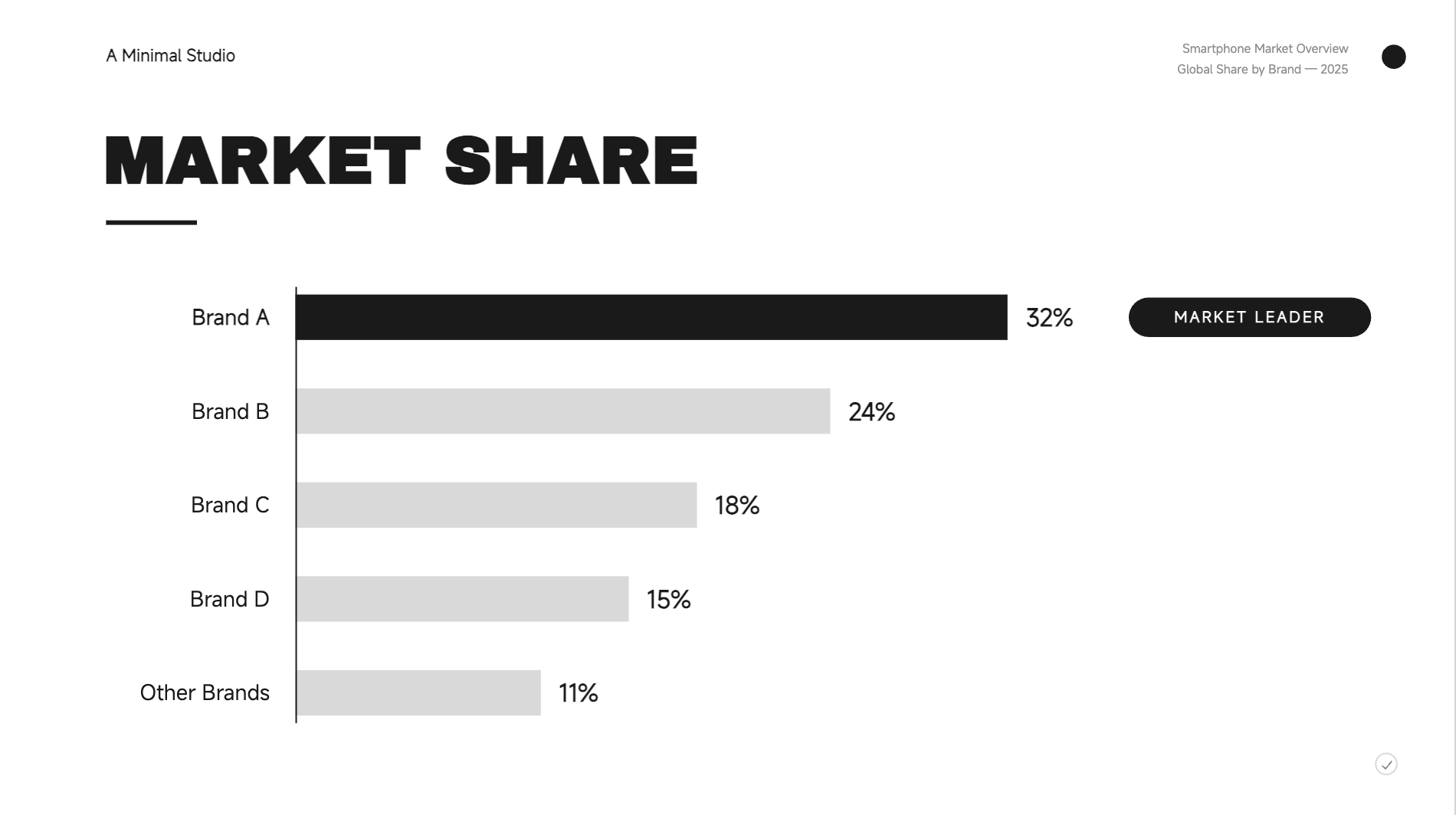
市場シェアグラフのテンプレート
市場シェアグラフは、市場が異なる企業やブランドにどのように分けられているかを示します。競合各社の位置づけを比較しやすくなり、最も大きなシェアを持つ企業やブランドを把握できます。マーケティングレポート、競合分析、事業戦略のプレゼンテーションに適しています。
使い方
ステップ1:プロンプトを入力する
企業名またはブランド名、市場シェアの割合、伝えたい順位や重要なポイントを入力します。意図に沿った結果を得るため、ラベル、並び順、強調表示、アニメーションについても指定します。
プロンプト:
ステップ2:AIにPPTを生成させる
Kimi Slidesが割合を順位付きの市場シェアグラフに変換し、指定した並び順、ラベル、アニメーションを適用します。
ステップ3:PPTを確認してエクスポートする
市場シェアの割合がすべて正確で、順位も正しく表示されていることを確認します。市場首位が明確に示されていることを確認してからエクスポートします。
利益推移グラフのテンプレート
利益推移グラフは、収益性が期間ごとにどのように変化するかを示します。着実な成長、一時的な低下、注意が必要な重要なピークを把握できます。この種の図表は、財務レポート、経営会議、事業計画に役立ちます。
使い方
ステップ1:プロンプトを入力する
各月または四半期の利益額を追加し、大幅な増加、減少、ピークがあれば記載します。グラフで明確なストーリーを伝えられるよう、強調したい主な財務上のポイントも含めてください。
プロンプト:
ステップ2:AIにPPTを作成させる
AIが月別の利益額をプロットし、3月の減少、6月のピーク、補足の注釈を含むトレンドを作成します。
ステップ3:PPTを確認してエクスポートする
利益額が正確で、重要な変化が見やすいことを確認してください。エクスポート前にアニメーションをプレビューし、ストーリーが自然に流れることを確認します。
月次実績グラフテンプレート
月次実績グラフでは、複数月の結果をまとめて比較できます。リード、売上、収益、生産性など、定期的に測定する指標の追跡に利用できます。すべての月を一緒に表示することで、好調な時期と低調な時期を見分けやすくなります。
使い方
ステップ1:プロンプトを入力する
実績指標を指定し、各月の値を入力します。強調したい月と、グラフで伝えたい結論も記載してください。
プロンプト:
ステップ2:AIにPPTを作成させる
Kimi Slidesが月別の数値を実績グラフにまとめ、指定されたデータラベル、強調表示、グループ化したアニメーションを追加します。
ステップ3:PPTを確認してエクスポートする
12か月分のデータとリード数がすべて正しく、読みやすいことを確認してください。アニメーションをプレビューして年間の推移を追いやすいことを確認したら、エクスポートします。
顧客成長グラフテンプレート
顧客成長グラフは、選択した期間に顧客基盤がどのように拡大したかを示します。企業はこれを活用して、新規顧客獲得の進捗、購読者数の増加、ユーザー基盤の変化を伝えられます。大幅な成長や最終的な顧客数の節目を示す際に特に有用です。
使い方
ステップ1:プロンプトを入力する
各期間の顧客数を入力し、強調したい成長の節目を説明します。最終数値、伝えたい重要な成長メッセージ、AIに作成させたいアニメーションの動きも含めてください。
プロンプト:
ステップ2:AIにPPTを作成させる
AIが四半期ごとの顧客数を右肩上がりの成長グラフに変換し、最終的な節目と補足メッセージを追加します。
ステップ3:PPTを確認してエクスポートする
四半期ごとの顧客数を確認し、最終数値である5,600が目立つようにしてください。アニメーションを再生し、要素が詰まりすぎている箇所があれば調整してからエクスポートします。
財務実績グラフテンプレート
財務実績グラフは、重要な事業数値をまとめて、企業の業績を示します。複数の期間にわたる収益、利益、支出などの財務指標を比較するのに役立ちます。関連する指標を組み合わせることで、経営層は全体的な財務の方向性を把握しやすくなります。
使い方
ステップ1:プロンプトを入力
財務指標を挙げ、各期間の数値を示したうえで、強調したい関係性を説明します。データと併せて表示する要約やポイントがあれば、それも記載してください。
プロンプト:
ステップ2:AIにPPTを生成させる
Kimi Slidesが2本の財務トレンド線を作成し、ラベルを配置して、プロンプトで指定したアニメーションの順序を適用します。
ステップ3:PPTを確認してエクスポート
売上と利益の数値をどちらも慎重に確認し、2つの傾向を容易に見分けられることを確認してください。アニメーションをプレビューし、エクスポート前にレイアウトを最後に調整します。
製品比較グラフテンプレート
製品比較グラフは、同じ基準で複数の製品を評価するのに役立ちます。製品プレゼンテーション、購入ガイド、営業資料、レビューに便利です。結果をまとめて表示することで、機能や性能の違いを見つけやすくなります。
使い方
ステップ1:プロンプトを入力
比較したい製品と、各カテゴリのスコアまたは測定値を入力します。最も優れた製品と、完成したグラフで伝えたい推奨内容も記載してください。
プロンプト:
ステップ2:AIにPPTを生成させる
AIが3つの製品とその測定値を整理し、アニメーションセクションを分けた分かりやすい比較グラフを作成します。
ステップ3:PPTを確認してエクスポート
すべての製品について、値と単位が正しいことを確認してください。エクスポート前に、総合的に最も優れた選択肢としてBetaが正しく示されていることを確認します。
プロジェクト進捗グラフテンプレート
プロジェクト進捗グラフは、プロジェクトの各段階でどこまで作業が完了しているかを示します。完了した作業、進行中の作業、引き続き注意が必要な作業をチーム内で共有するのに役立ちます。プロジェクトの進捗状況をひと目で把握しやすくなります。
使い方
ステップ1:プロンプトを入力
各プロジェクトフェーズと完了率を入力し、現在進行中のフェーズを指定します。マイルストーン、ラベル、進捗を表示する順序も指定できます。
プロンプト:
ステップ2:AIにPPTを生成させる
Kimi Slidesがプロジェクトフェーズと割合を進捗バーに変換し、指定されたアニメーションとともに現在の段階を示すインジケーターを追加します。
ステップ3:PPTを確認してエクスポート
すべての完了率を確認し、Developmentが現在のステージとして明確に示されていることを確認します。進行状況のアニメーションをプレビューし、問題がなければエクスポートします。
統計データグラフテンプレート
統計データグラフは、数値による調査結果を読み取りやすく比較しやすい視覚形式に変換します。アンケート、調査、顧客フィードバック、複数のデータポイントを含むレポートに使用できます。整理されたグラフがあれば、大きな表を詳しく見なくても、閲覧者は主な結果を把握できます。
使い方
ステップ1:プロンプトを入力する
統計カテゴリー、測定値、強調したいベンチマークや重要な結果を入力します。生成されるグラフが最も重要なデータを重点的に示せるよう、主要な発見も説明してください。
プロンプト:
ステップ2:AIにPPTを生成させる
AIがアンケート結果を順位付きのグラフに整理し、ベンチマーク、インサイトボックス、順次表示のアニメーションを追加します。
ステップ3:PPTを確認してエクスポートする
すべての割合が正確で、順位が正しいことを確認します。ベンチマークと主要なインサイトが見える状態であることを確認してから、PPTをプレビューしてエクスポートします。
Kimi SlidesはPPTでより良いグラフを作るのにどう役立ちますか?
生データを分かりやすいグラフにするには、レイアウトやラベルを自分で調整する必要があるため、予想以上に時間がかかることがあります。Kimi Slidesは、グラフの作成、カスタマイズ、仕上げをすばやく行えるようにして、この作業を簡単にします。このAI PPT作成ツールがPPTを改善する方法をご紹介します。
コンテンツからグラフを生成: データ、メモ、レポート、その他の資料を、プレゼンテーションですぐに使えるグラフに変換します。Kimi Slidesは情報を構造化し、重要なデータポイントを可視化するため、すべてのグラフを一から作成する手間を省けます。
データに応じたさまざまなグラフを作成: 棒グラフ、折れ線グラフ、円グラフ、面グラフなどから選び、傾向、比較、割合などを可視化できます。Kimi Slidesは、メッセージやプレゼンテーションに合ったビジュアルにデータを変換します。
洗練されたグラフレイアウトを作成: グラフそのものを生成するだけではありません。Kimi Slidesは、グラフ、タイトル、ラベル、主要数値、補足コンテンツをバランスの取れたスライドレイアウトに自動配置し、情報量の多いデータも見やすく理解しやすくします。
柔軟なグラフ編集: 好みに合わせてグラフを細かく調整できます。手動で変更するほか、自然言語のプロンプトで編集内容を指示したり、特定の要素にコメントして的を絞った調整を加えたりできます。視覚的なアニメーションを追加して、プレゼンテーション中のグラフをより動きのある魅力的なものにすることも可能です。
すぐに使える、グラフを完全編集可能なPPTとしてエクスポート: AI生成スライドのグラフを、完全に編集可能なプレゼンテーションに変換できます。デッキを編集可能なPPTXとしてエクスポートすれば、PowerPointでグラフの要素、データ、テキスト、デザインの詳細を引き続き調整できます。
PPTでグラフテンプレートを使うためのヒント
優れたグラフテンプレートは時間を節約できますが、使い方も重要です。適切に選んだデザインならデータを追いやすくなりますが、情報が詰め込まれたグラフや書式が整っていないグラフは、かえって分かりにくくなります。PowerPointのグラフィックテンプレートを使う際は、次の簡単なポイントを押さえてください。
データに合ったテンプレートを選ぶ
提示する情報の種類に合わせてテンプレートを選びます。たとえば、異なるカテゴリー間の値を比較する場合は、PowerPointの棒グラフテンプレートが適しています。適切な形式を選ぶことで、閲覧者はデータを理解しやすくなります。
最も重要なポイントを目立たせる
スライド上で最も重要な発見にすぐ気づけるようにします。短い見出し、吹き出し、強調した数値を使って、主なポイントに注意を向けることができます。これにより、閲覧者はグラフのすべての部分を詳しく見なくてもメッセージを理解できます。
グラフに情報を詰め込みすぎない
グラフには、読みにくくならない範囲でメッセージを裏付ける十分な情報を含めます。視覚的なノイズになる不要なラベル、詳細、装飾要素は削除してください。PowerPoint用の無料グラフテンプレートでも、レイアウトをシンプルに保つだけで、はるかに見栄えよくなります。
グラフ全体で書式を統一する
プレゼンテーション全体で、フォント、間隔、ラベル、全体的な視覚スタイルを統一します。書式を揃えることで、スライドがより洗練され、プロフェッショナルな印象になります。また、閲覧者がグラフからグラフへと移る際にも理解しやすくなります。
プレゼンテーション時の表示サイズで読みやすさを確認する
実際に表示するサイズでグラフがどう見えるかを必ず確認してください。ラベル、数値、見出しが離れた場所からでも読める十分な大きさになっていることを確認しましょう。PowerPointのグラフィックテンプレートは有力な出発点になりますが、常に読みやすさを最優先してください。
データが変わったらグラフを更新する
元データを更新したら、その都度グラフを見直してください。数値、ラベル、割合、結論のすべてが最新の情報と一致しているかを確認します。この簡単な手順で、完成度の高いプレゼンテーションに古い数値が残るのを防げます。
まとめ
見やすいグラフがあれば、複雑なデータも理解しやすく、行動につなげやすくなります。大切なのは、不要な細部を加えずにメッセージを支えるビジュアルを選ぶことです。適切なグラフ用PowerPointテンプレートを使えば、データをよりすっきりとプロフェッショナルに提示できます。手作業を減らして洗練されたグラフを作成したいなら、Kimi Slidesをお試しください。データをプレゼンテーションですぐ使えるビジュアルに変換し、グラフ作成がどれほど簡単になるかを体験してください。

