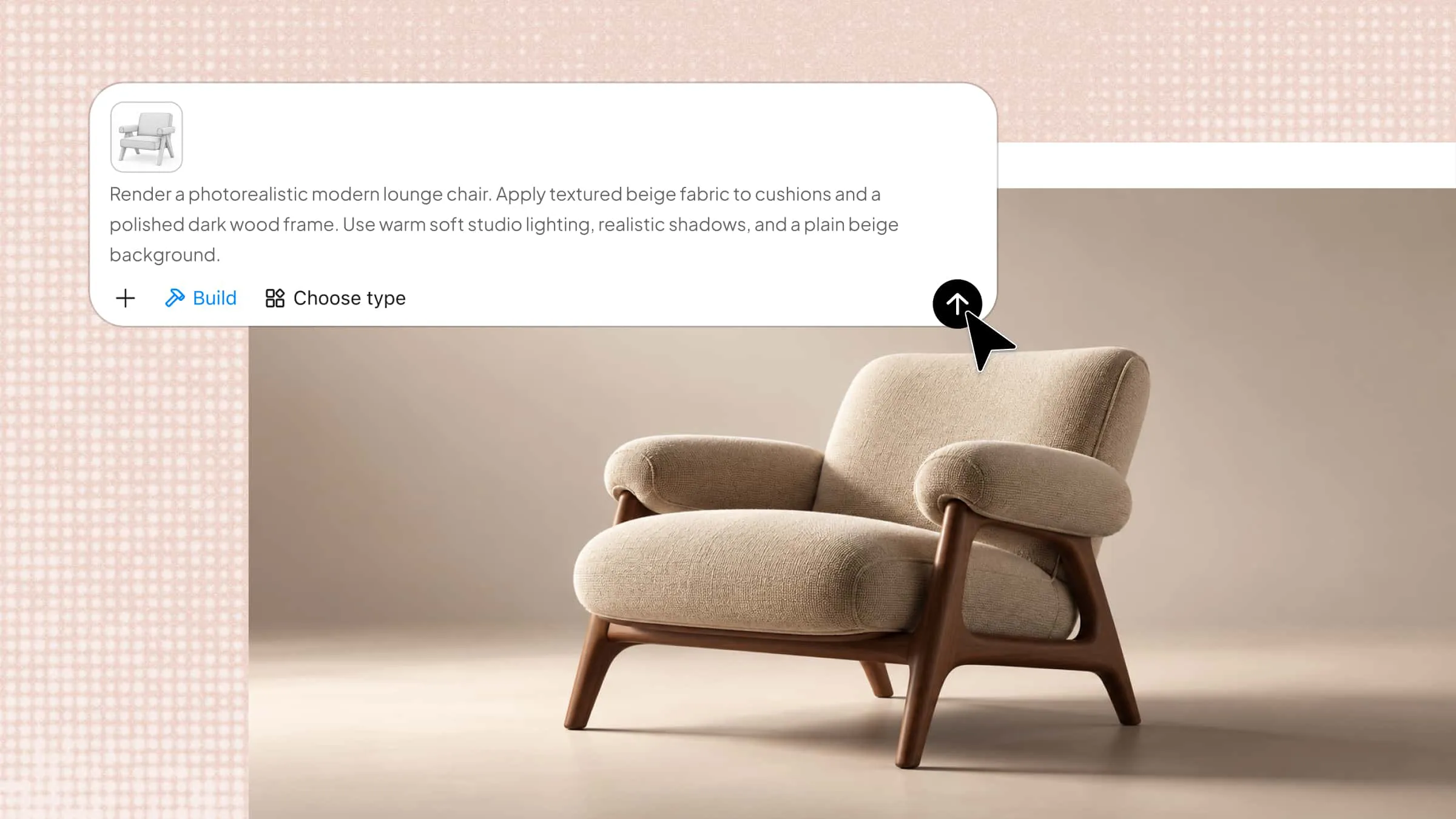
形状が整った3Dモデルでも、適切なテクスチャがなければ未完成に感じられることがあります。リアルな木目から光沢のある金属まで、テクスチャは奥行きを加え、表面の細部を引き立て、マテリアルに質感を与えます。Blenderには、画像テクスチャの適用、マテリアルプロパティの調整、表面の見た目の細かな調整に使えるツールが用意されています。Blenderでテクスチャを追加し、3Dデザインをよりリアルに見せる方法を見ていきましょう。
Blenderでテクスチャを追加する方法
Blenderを初めて使う場合でも、テクスチャの設定は複雑ではありません。いくつかの簡単な手順で、画像を適用し、マテリアルを調整して、3Dモデルに奥行きを加えられます。まずは基本から、手順を見ていきましょう。
Blenderでテクスチャを適用する
Blenderでテクスチャを追加するには、まずマテリアルを作成し、モデルに使う画像を読み込みます。画像を適用した後は、パターンがオブジェクトの表面に合うよう、配置やスケールを調整できます。以下の手順で3Dモデルにテクスチャを適用し、適切な見た目に整えましょう。
ステップ1:マテリアルを作成し、テクスチャを読み込む
3Dオブジェクトを選択し、画面右側にある「Material Properties」タブを開きます。
「Base Color」の下にある黄色い丸をクリックし、表示されるオプションから「Image Texture」を選択します。
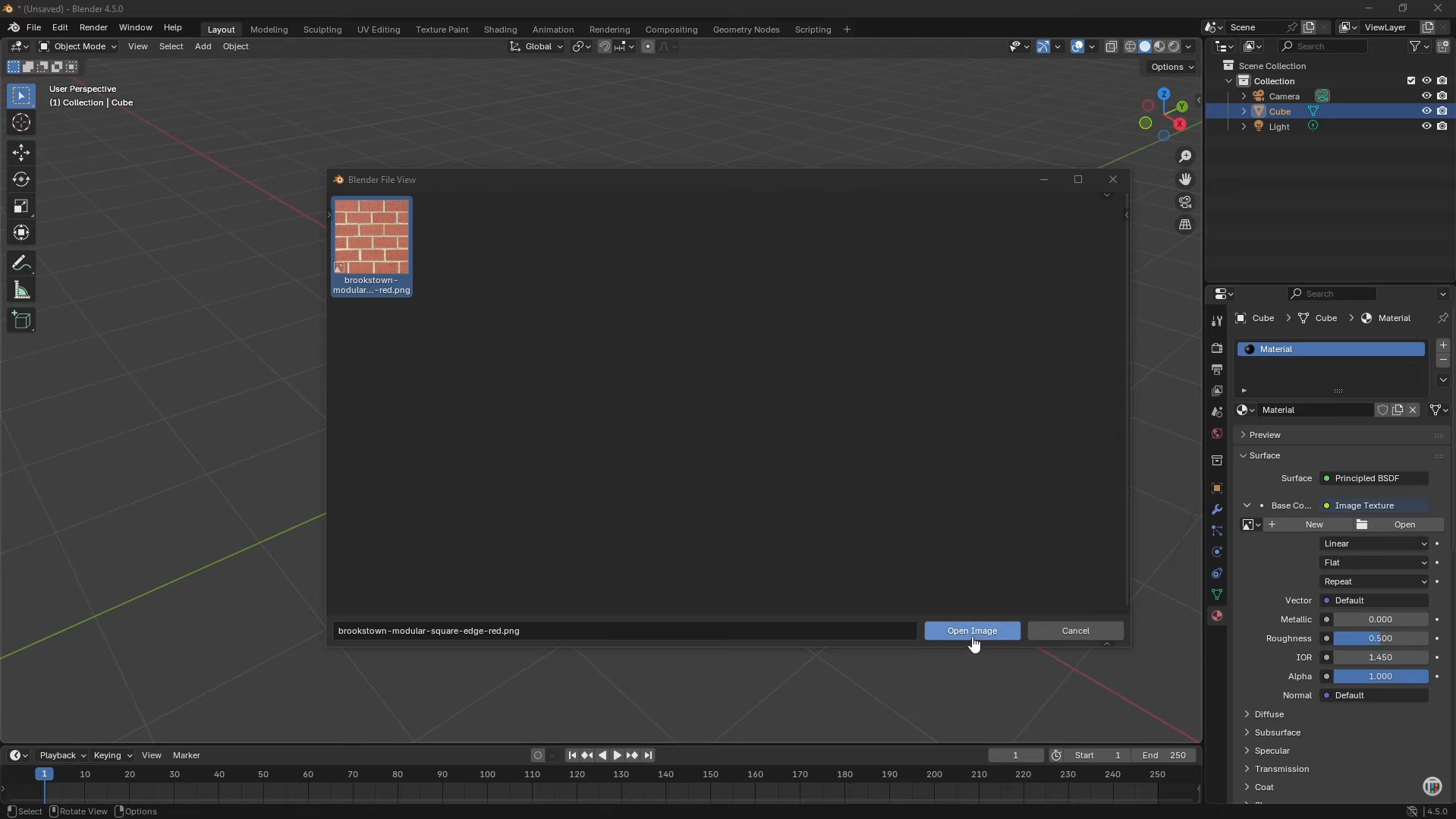
「Open」をクリックし、使用する画像ファイルを選択してから、「Open Image」をクリックしてマテリアルに読み込みます。
ステップ2:モデル上でテクスチャをプレビューする
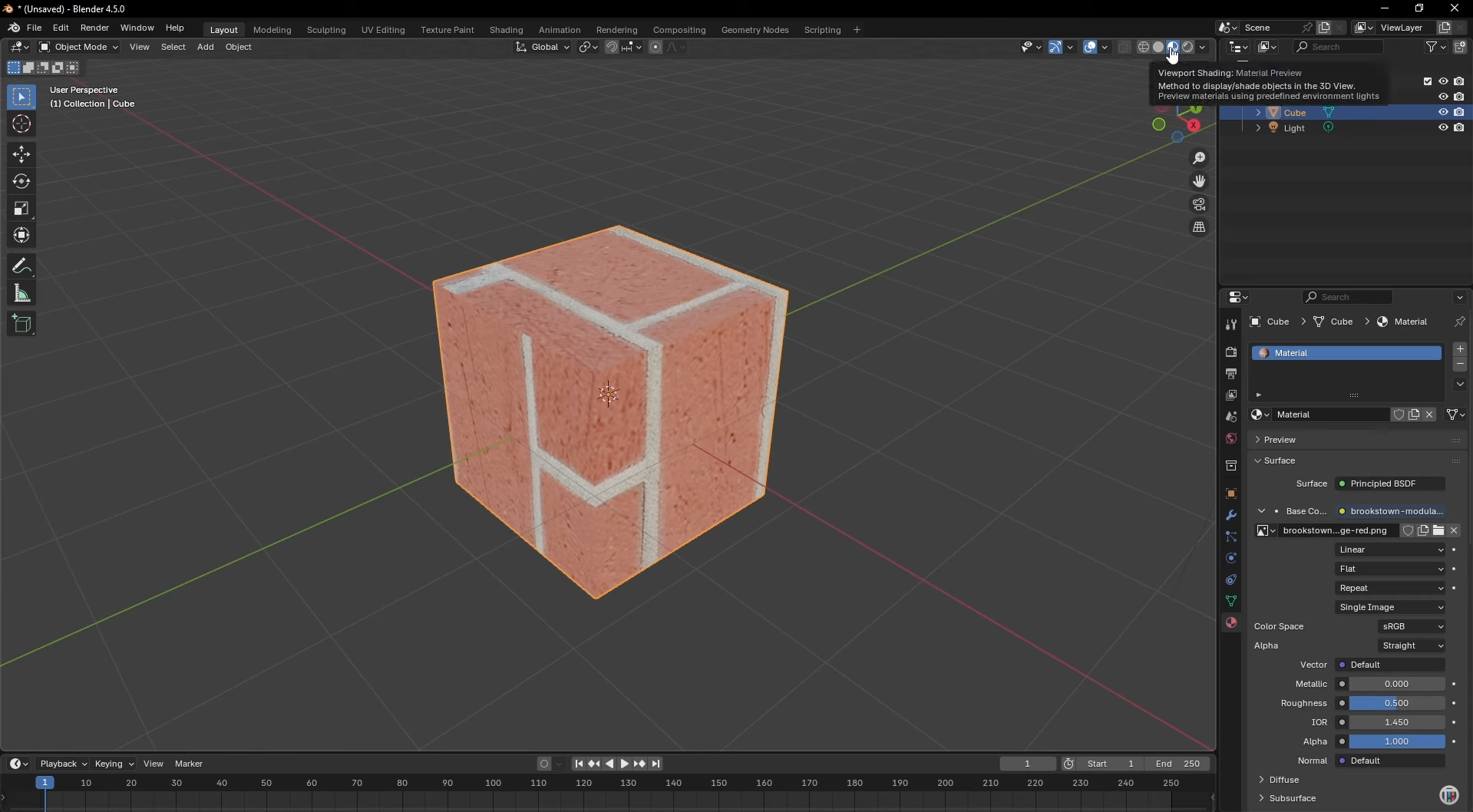
3Dビューポートの右上にあるビューポートシェーディングのオプションを確認します。
「Material Preview」をクリックするとオブジェクトにテクスチャが表示されます。「Rendered」を選択すると、シーンの照明を反映した表示を確認できます。
オブジェクトがまだ灰色に見える場合は、画像が正しく読み込まれていることと、正しいマテリアルが選択されていることを確認してください。
ステップ3:UVマッピングでテクスチャを調整する
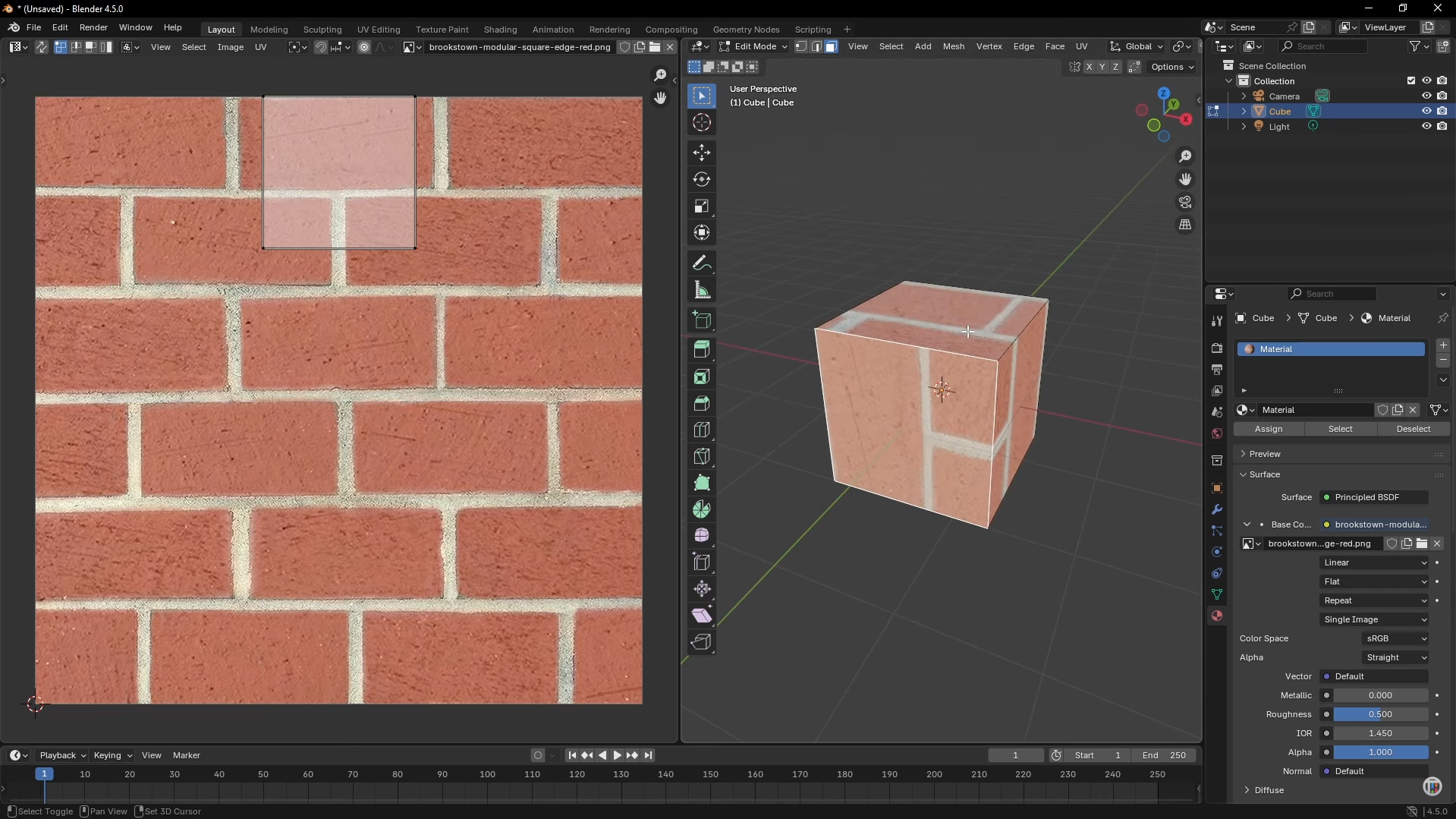
「Tab」を押して「Edit Mode」に入り、「A」を押してオブジェクトのすべての面を選択します。
そのエリアの隅にある「Editor Type」メニューから、いずれかのエディターエリアを「UV Editor」に切り替えます。
UV EditorでUVレイアウトを選択し、「S」で拡大・縮小するか、「G」で移動して、テクスチャがモデルの表面に合うように調整します。パターンの向きが正しくない場合は、「R」でレイアウトを回転させます。
ステップ4:特定の面にテクスチャを適用する
「Edit Mode」で、面選択アイコンを使うか、キーボード上段の数字キー「3」を押して「Face Select」に切り替えます。
「Material Properties」で「+」をクリックしてマテリアルスロットを追加し、「New」を選択します。他の面に別のマテリアルを使いたい場合は、「Base Color」を調整します。
テクスチャを適用したい面を選択し、画像テクスチャを含むマテリアルを選んで、「Assign」をクリックします。これでその面だけに適用されます。
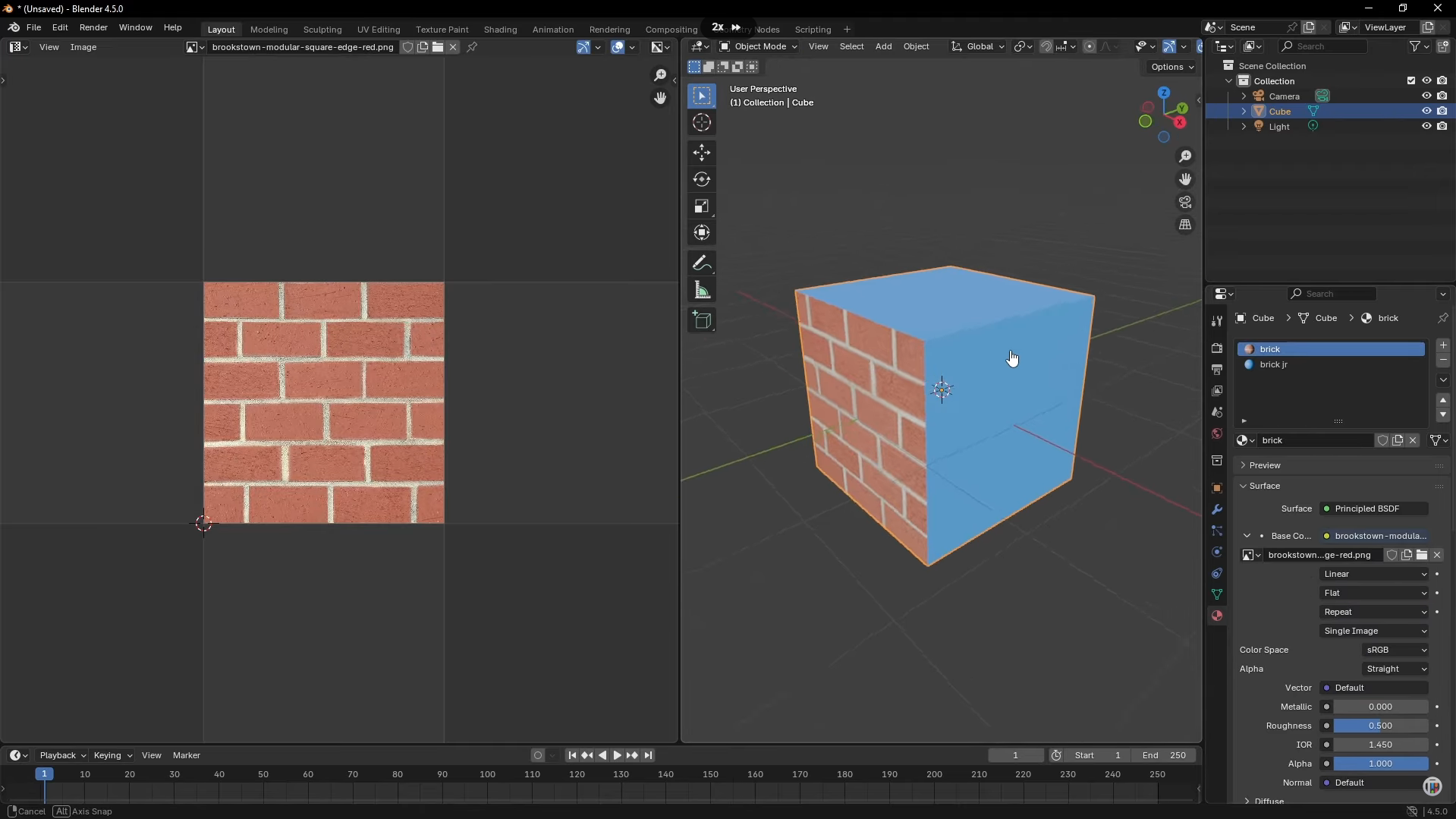
Blenderでオブジェクトに複数のテクスチャを追加する
Blenderでは、同じオブジェクトの個々の面に異なるテクスチャを適用できます。そのため、1つのモデル内で木材、金属、石材などのマテリアルを組み合わせやすくなります。マテリアルスロットを個別に作成し、それぞれを使いたい面に割り当てれば設定できます。手順を追って説明します。
ステップ1:マテリアルスロットを個別に作成する
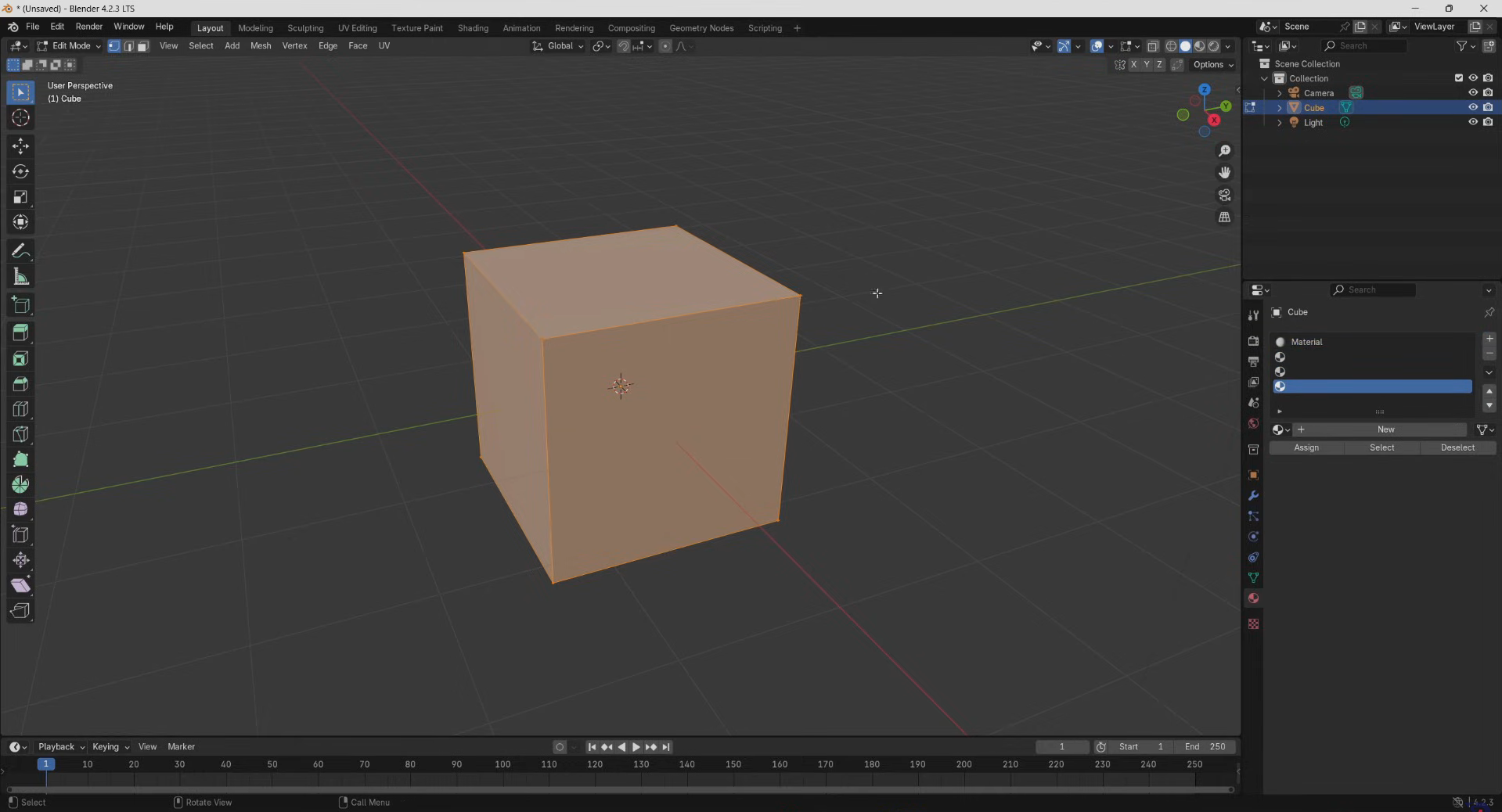
オブジェクトを選択し、「Tab」を押して「Edit Mode」に入ります。
右側の「Material Properties」を開き、「+」をクリックして、使用したいテクスチャごとに新しいマテリアルスロットを追加します。
各スロットを選択して「New」をクリックし、後で識別しやすいようマテリアルに分かりやすい名前を付けます。
ステップ2:異なる面にマテリアルを割り当てる
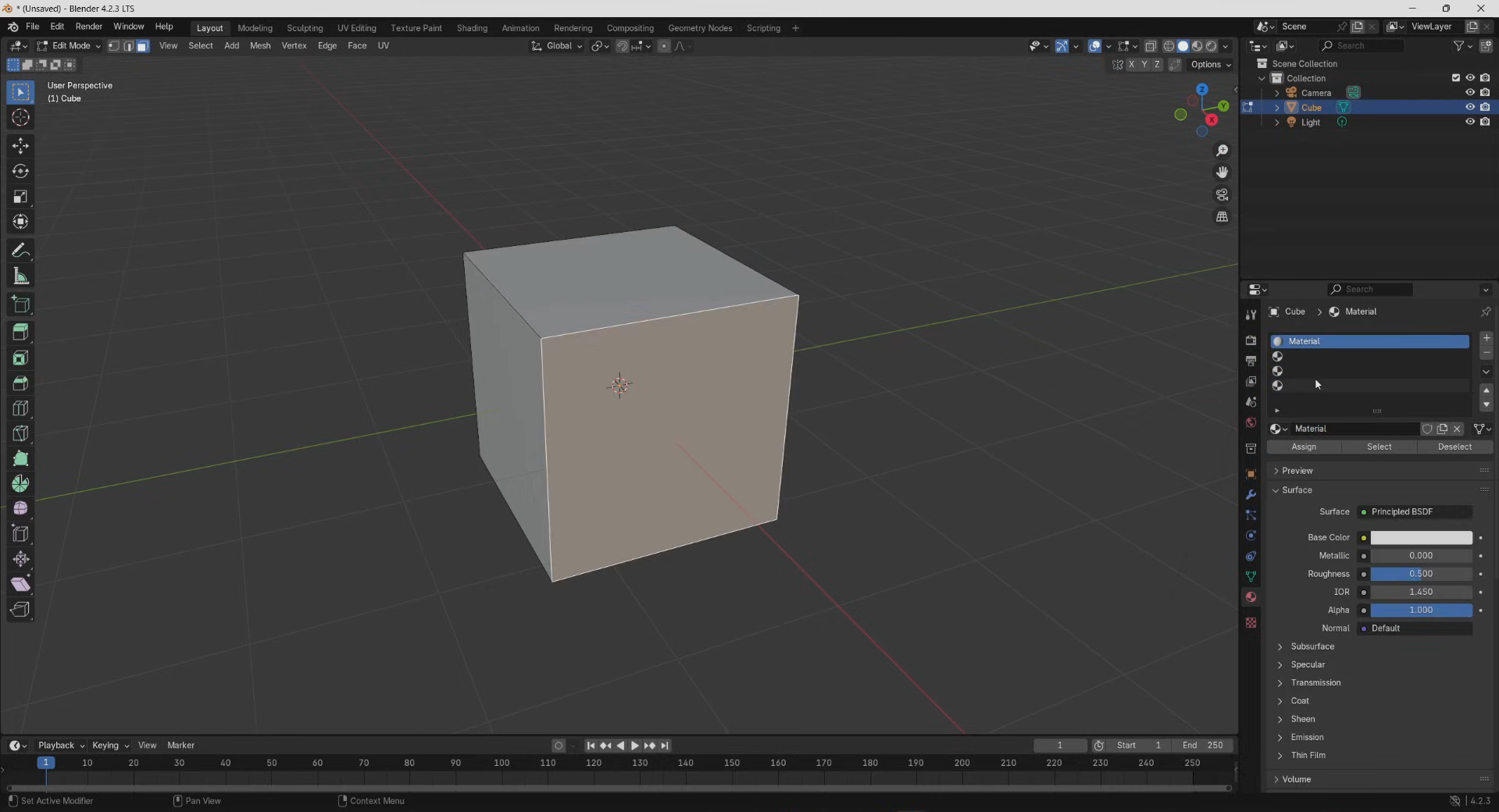
左上隅の面選択アイコンを使って「Face Select」に切り替え、編集したい面を選択します。
「Material Properties」で適切なマテリアルスロットを選び、「Assign」をクリックして選択した面に適用します。
他の面についてもこの手順を繰り返し、その都度別のマテリアルスロットを選択して、テクスチャの異なる領域を作成します。
ステップ3:テクスチャを追加して結果を確認する
マテリアルスロットを選択し、「Base Color」の横にある黄色い丸をクリックして、「Image Texture」を選びます。
「Open」をクリックし、使用したい画像を選択してから、「Open Image」をクリックしてテクスチャをマテリアルに読み込みます。
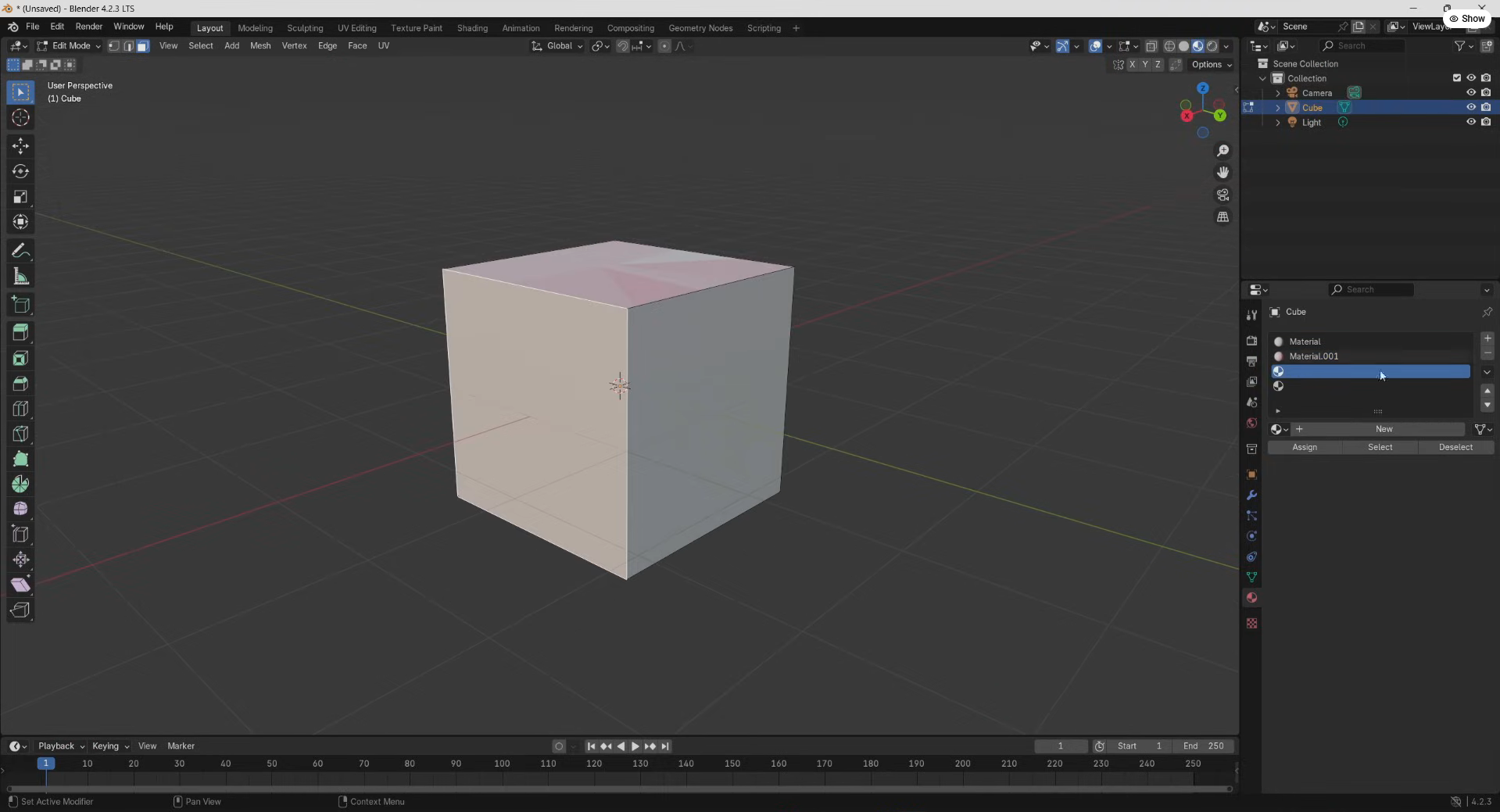
右上隅にあるビューポートシェーディングアイコンで「Material Preview」に切り替え、各面を確認します。続けて、残りのマテリアルにも同じ操作を繰り返します。
Blenderのテクスチャの種類
Blenderには、リアルな表面を作り、細かなディテールを加え、複雑なマテリアルを構築するためのさまざまなテクスチャがあります。各種類で機能が異なるため、モデルや実現したい効果に応じて適切なものを選ぶ必要があります。ここでは、Blenderの主なテクスチャの種類を紹介します。
画像テクスチャ
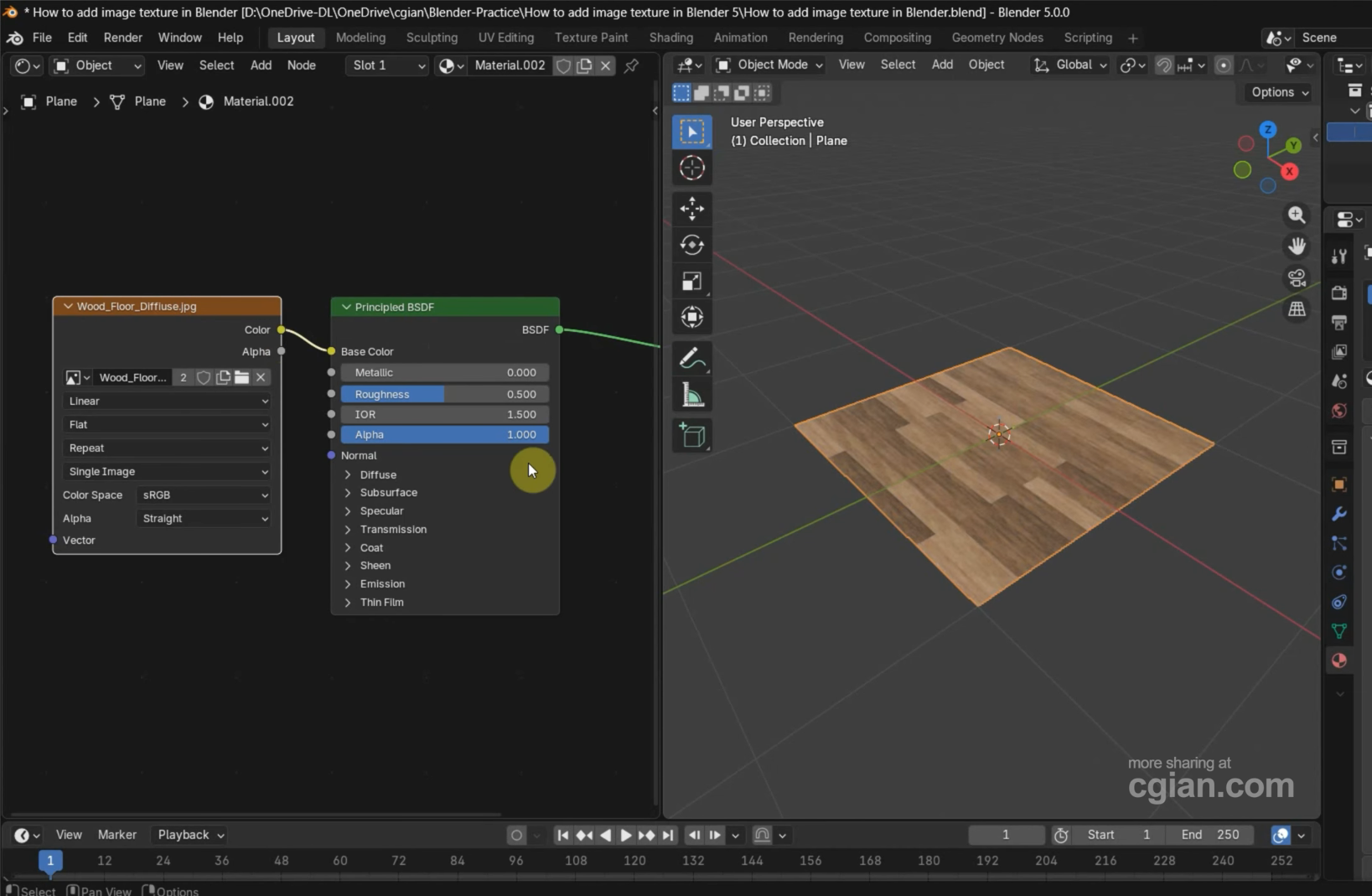
画像テクスチャは外部の画像ファイルを使用し、木目、レンガ模様、布地、塗装面などのリアルなディテールを3Dモデルに加えます。Shader Editorの「Image Texture」ノードで画像を読み込み、適切なシェーダー入力に接続できます。UVマッピングを使うと、モデルの表面全体に画像を正しく配置でき、不要な引き伸ばしや歪みを防げます。
プロシージャルテクスチャ
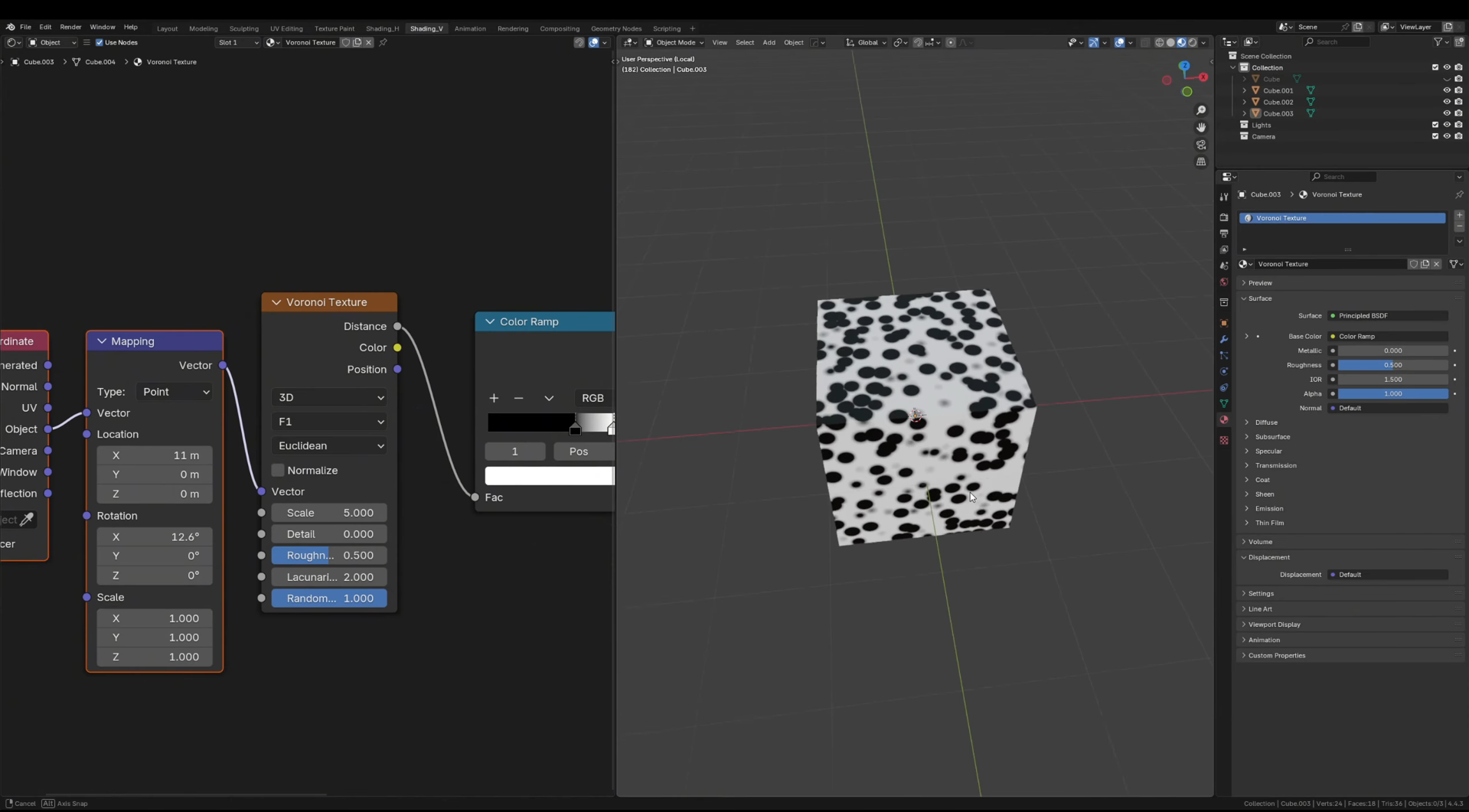
プロシージャルテクスチャは、外部の画像ファイルに頼らず、数学的な計算によってパターンを生成します。Blenderには、「Noise Texture」「Voronoi Texture」「Wave Texture」などがあり、石、雲、大理石、凹凸のある表面といった効果を作成できます。設定を調整したり、複数のノードを組み合わせたりできるほか、個別のテクスチャ画像を用意せずに、異なるオブジェクトで結果を再利用できます。
ボリュームテクスチャ
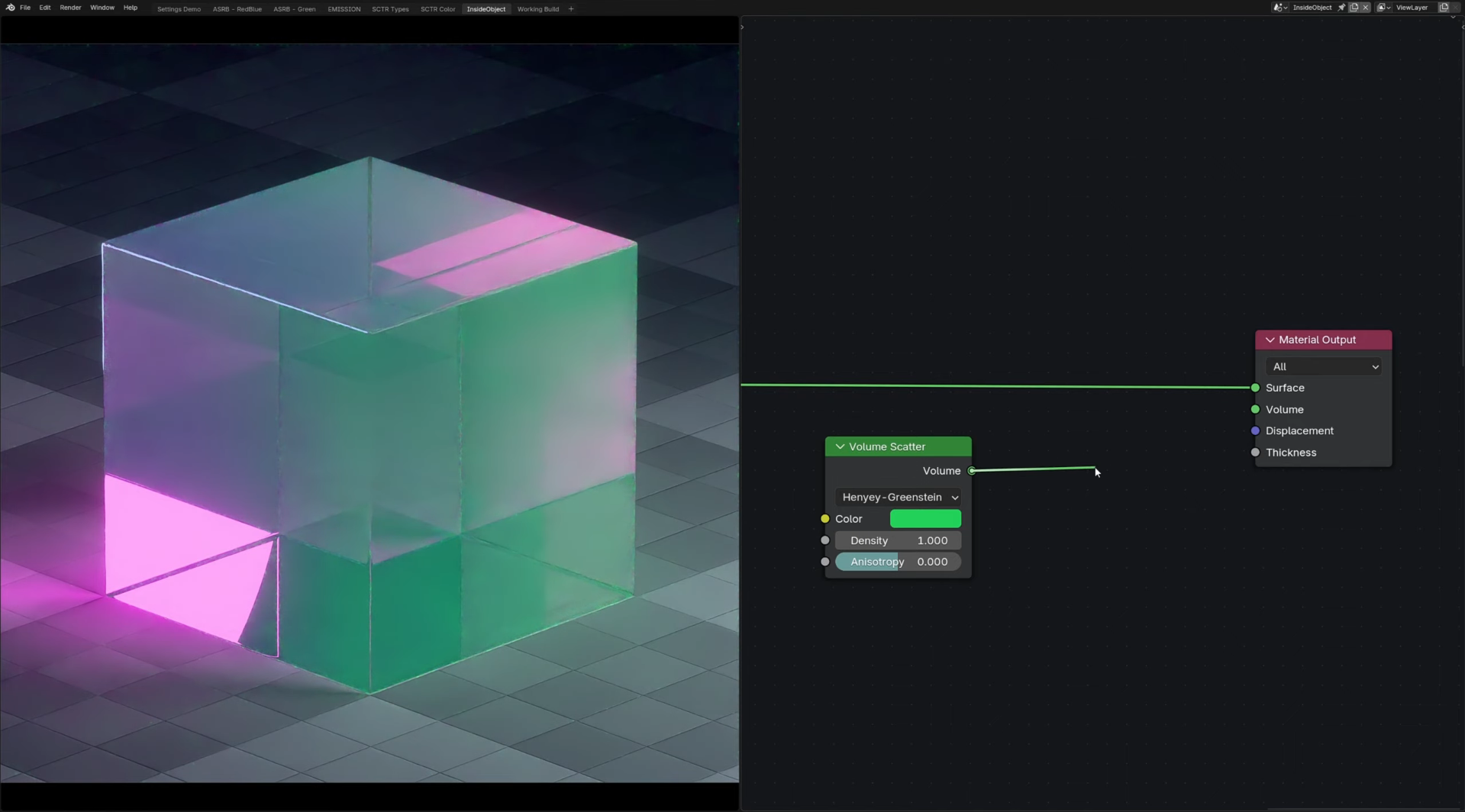
ボリュームテクスチャは、オブジェクトの外側の表面だけでなく、三次元空間内のディテールを定義します。煙、霧、雲のように、体積の中で密度や色が変化する素材の表現に役立ちます。Blenderでは、ボリュームシェーダーとプロシージャルテクスチャを組み合わせることで、光がこれらの効果とどう相互作用するかを制御し、より説得力のある大気感のあるシーンを作成できます。
環境マップ
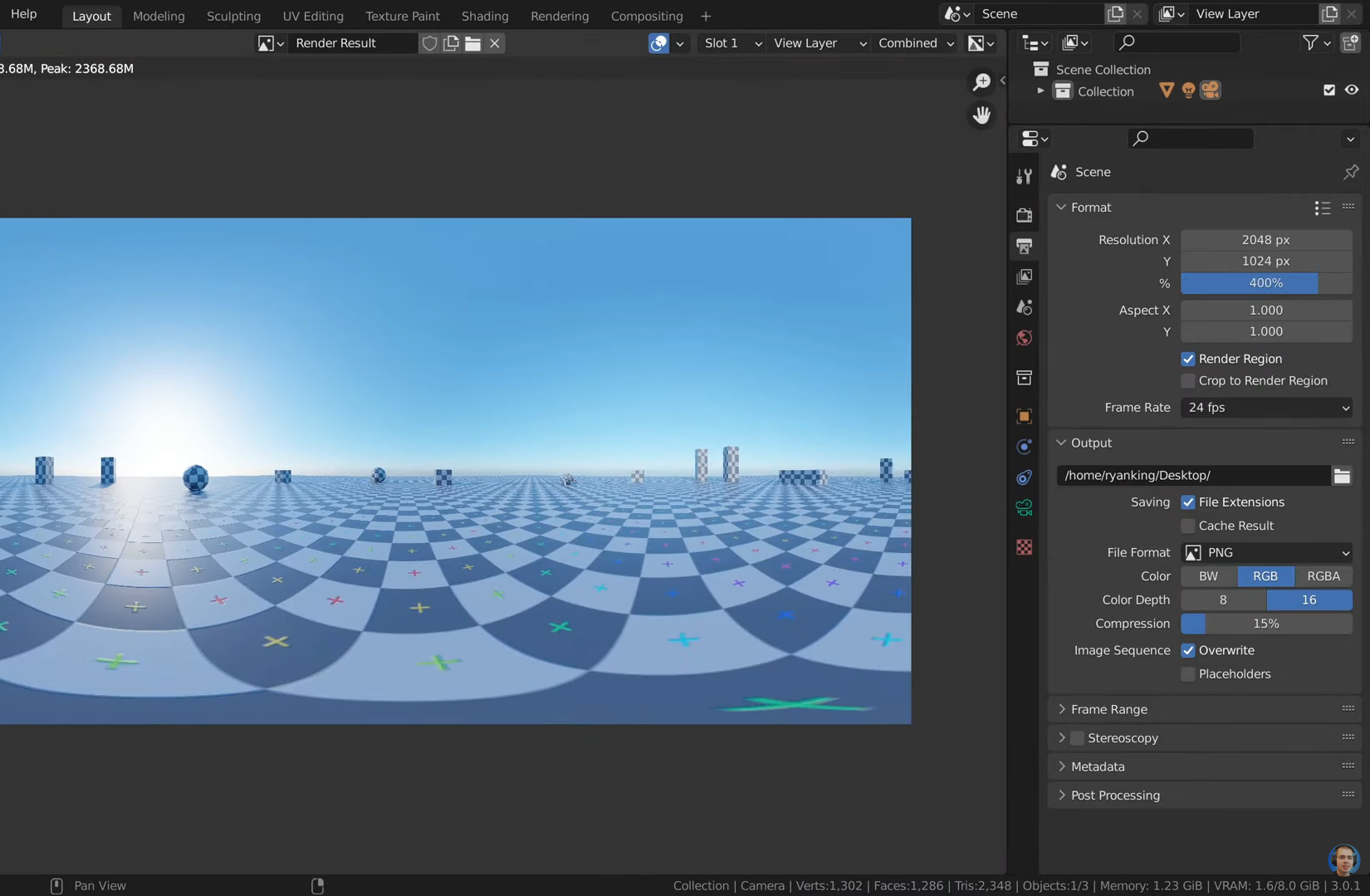
環境マップは、シーンの周囲を取り込む、または表現することで、リアルなライティングと反射を実現します。Blenderでは、HDRIなどの環境画像を「Environment Texture」ノードでWorld Shaderに接続し、オブジェクトを照らしたり、周囲のディテールを反射させたりできます。これは、製品ビジュアライゼーション、金属表面、自然な環境光が必要なシーンに役立ちます。
データ/モディファイアベースのテクスチャ
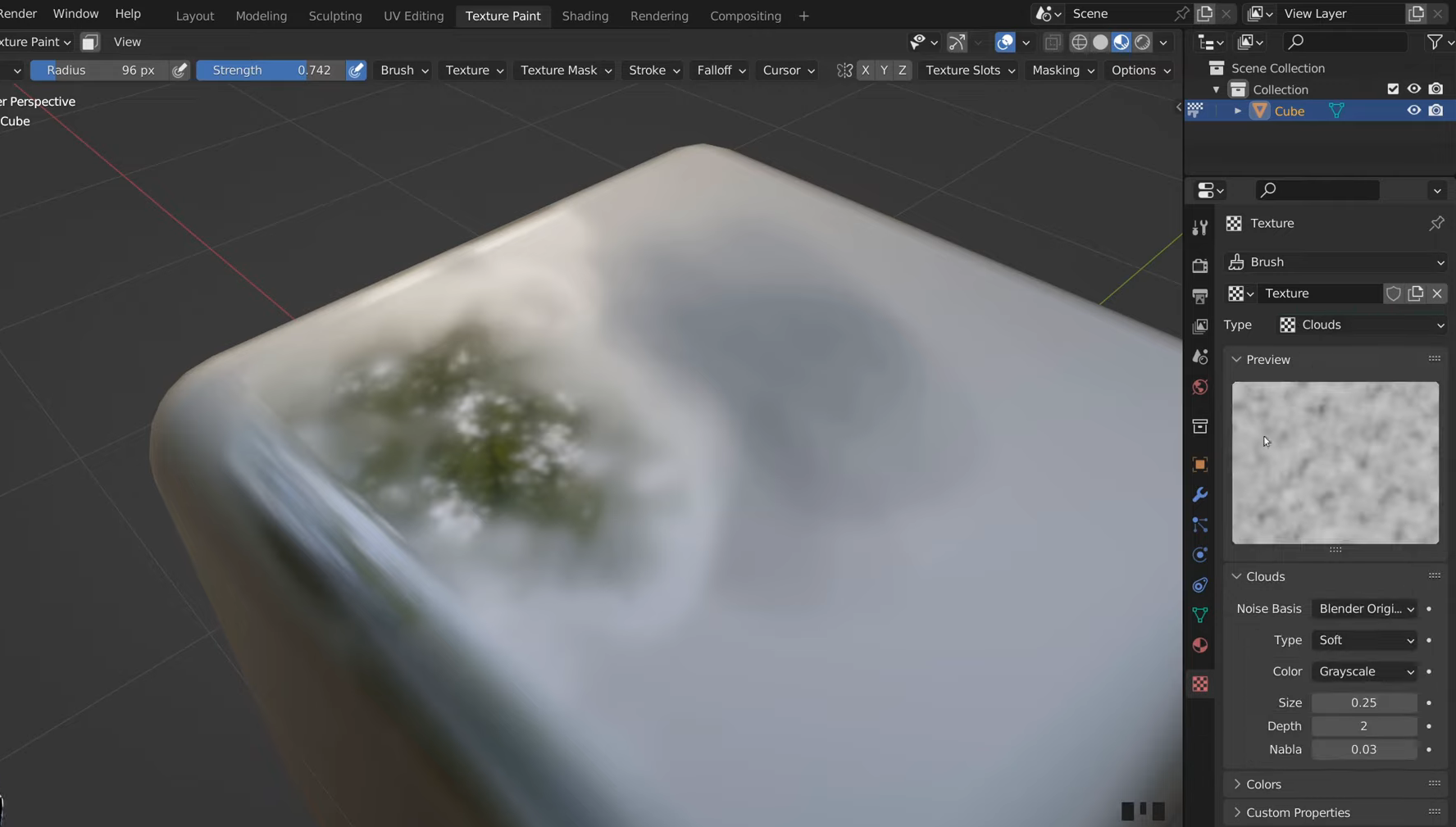
データやモディファイアベースのテクスチャは、単に画像を表示するのではなく、モデルのプロパティに影響を与えます。設定によっては、テクスチャデータでディスプレイスメント、変形、表面ディテールの分布を制御できます。Blenderのモディファイアとジオメトリノードでは、この情報を利用して、より柔軟に多様な形状やプロシージャル効果を作成できます。
ブラシテクスチャ
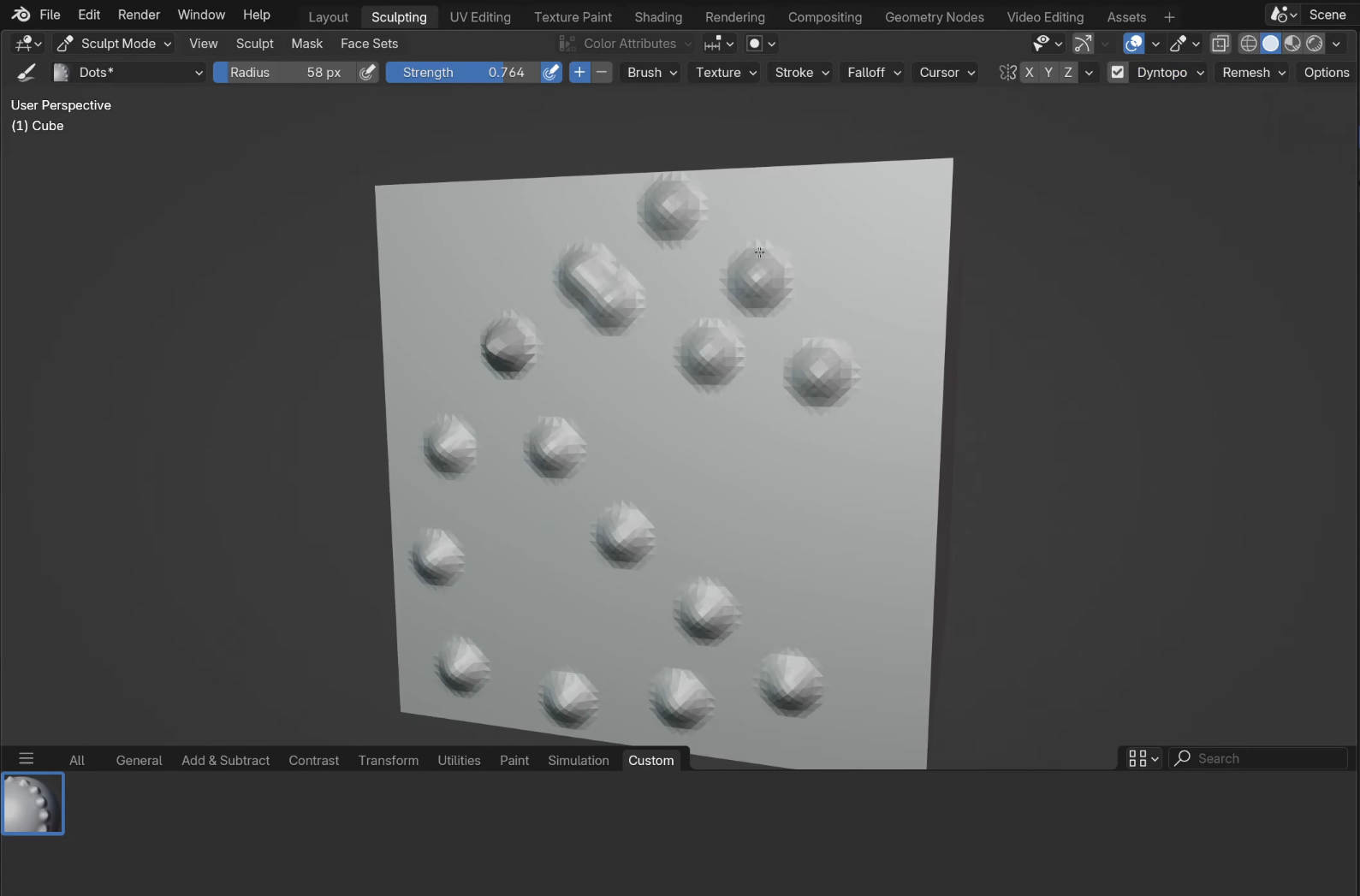
ブラシテクスチャは主にテクスチャペイントやスカルプトで使われ、ブラシが色を塗る方法やモデル表面に与える影響を制御します。粗い塗装、散らばった点、傷、不均一な筆致などの効果を作成できるため、すべての跡を手作業で描かなくてもディテールを加えられます。Blenderでは、ブラシ設定とテクスチャの配置を調整することで、モデルをペイントまたはスカルプトする際に異なるパターンを作成できます。
テクスチャマップ(カラー、ラフネス、ノーマルなど)
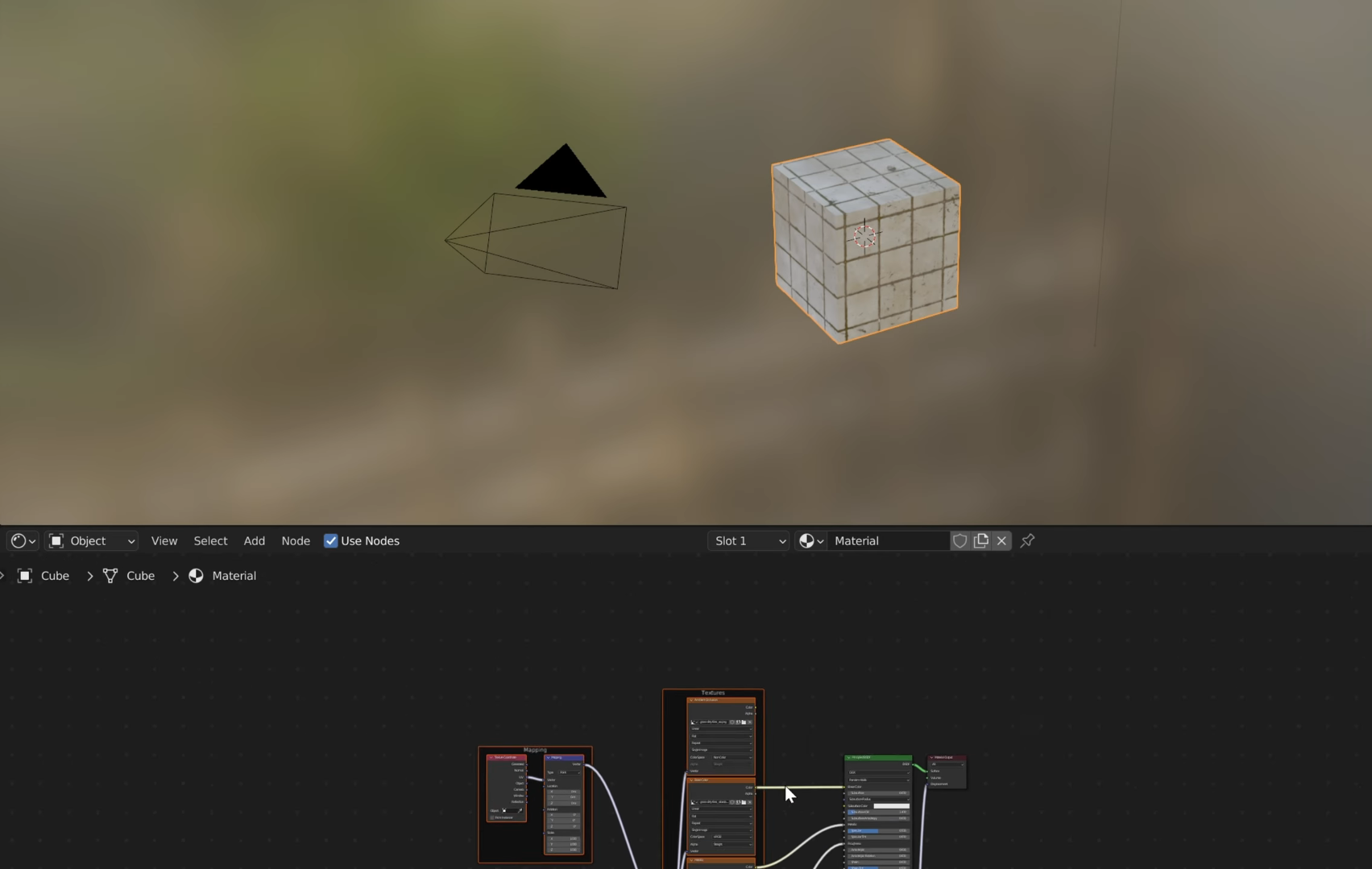
テクスチャマップはさまざまなマテリアルプロパティを制御し、ライティング時の3Dオブジェクトをよりリアルに見せます。カラーマップはベースカラーを定義し、ラフネスマップは光沢を制御し、ノーマルマップはジオメトリを追加せずに表面のディテールを再現します。Blenderでは、これらのマップを「Principled BSDF」シェーダーの関連する入力に接続することで、金属、プラスチック、石などのマテリアルを調整できます。
Blenderでテクスチャを適用するための実践的なポイント
Blenderでテクスチャを適用する際は、適切な色やマテリアルを選ぶだけでは不十分です。テクスチャの配置、スケール、ライティングを少し調整するだけで、モデルのリアルさや仕上がりに大きな違いが生まれます。よりよい結果を得て、よくあるテクスチャ設定のミスを避けるために、次のポイントを押さえておきましょう。
まずUV展開を整える
適切なUV展開を行うと、テクスチャを引き伸ばしたり歪めたりせずにモデルへ合わせられます。Edit Modeでジオメトリを選択し、「U」を押して、適切な展開方法を選びます。細かなテクスチャを適用する前に、UVレイアウトを確認してUVアイランドを調整してください。
高解像度のテクスチャを使う
高解像度のテクスチャは、特にモデルをカメラに近づけて表示する場合に細部を保てます。大きすぎるファイルはメモリ使用量を増やし、レンダリングを遅くする可能性があるため、プロジェクトの用途に合った画像サイズを選びましょう。テクスチャの解像度は、オブジェクトのサイズと見る距離に合わせてください。
リアルなマテリアルにはPrincipled BSDFを使う
Principled BSDFシェーダーを使うと、金属、プラスチック、木材、布地などのマテリアルを作成できます。Base Color、Metallic、Roughnessなどのプロパティを調整し、表面が光にどう反応するかを制御します。適切なテクスチャマップを接続すると、マテリアルをより説得力のある見た目にできます。
カラーマップをsRGBに設定;データマップは Non-Colorに設定
カラーテクスチャでは通常、色を正しく表示するためにsRGBカラースペースを使用します。ラフネス、メタリック、ノーマルマップなどのデータマップには、表示する色ではなく表面情報が含まれるため、通常は「Non-Color」を使用します。正しく設定することで、意図しないマテリアルの結果を防げます。
カラーマップ、ラフネスマップ、ディスプレイスメントマップを組み合わせる
テクスチャマップを組み合わせると、マテリアルの見た目をより細かく調整できます。カラーマップは表面の色を決め、ラフネスマップは反射を調整し、ディスプレイスメントマップは表面形状を変化させます。各マップを適切な入力に接続すると、より精細でリアルなマテリアルを作成できます。
傷、汚れ、摩耗などの不完全さを加える
完全にきれいな表面は、3Dモデルを不自然に見せることがあります。テクスチャマップ、プロシージャルノード、テクスチャペイントを使って、さりげない傷やほこり、汚れ、エッジの摩耗を加えましょう。こうした細部により、全体のデザインを損なわずに、より自然な見た目に仕上がります。
マッピングノードで配置を調整する
マッピングノードを使うと、オブジェクトの表面にテクスチャをどのように表示するかを調整できます。「Texture Coordinate」ノードと「Mapping」ノードを接続して、テクスチャの位置、回転、拡大縮小を調整します。これは、Blenderでテクスチャを作成し、複数のオブジェクトでパターンを統一したい場合に特に便利です。
異なるライティング設定でテクスチャを確認する
テクスチャは、ある照明ではリアルに見えても、別の照明では暗すぎたり光沢が強すぎたりする場合があります。「Material Preview」と「Rendered」のビューポートシェーディングを使い、異なる光の方向や強さで確認しましょう。問題を見つけやすくなり、バランスの取れたリアルな仕上がりにできます。
補足:Kimi 3D Makeでテクスチャ付き3Dモデルを作成する
Blenderでテクスチャ付き3Dモデリングに取り組んでいるなら、Kimi 3D Makeもアイデアを形にする方法の一つです。作成したいモデルを説明するか、参照画像をアップロードすると、Kimi 3D Makeが入力内容に基づいて3Dモデルを生成します。さまざまな表面仕上げ、色、視覚的なディテールを試しながら、目指す見た目を作り上げられます。初期コンセプトを、製品アイデア、キャラクターデザイン、クリエイティブプロジェクト向けの3Dアセットに変える際に役立つ選択肢です。
Kimi 3D Makeで3Dモデルにテクスチャを適用する方法
Kimi 3D Makeを使えば、最初から作り直すことなく、アイデアや参照画像を3Dモデルに変えやすくなります。いくつかの簡単な手順でモデルを生成し、デザインを仕上げる前に結果を確認できます。以下の手順でKimi 3D Makeを始めましょう。
ステップ1:3Dモデルをアップロードし、プロンプトを入力する
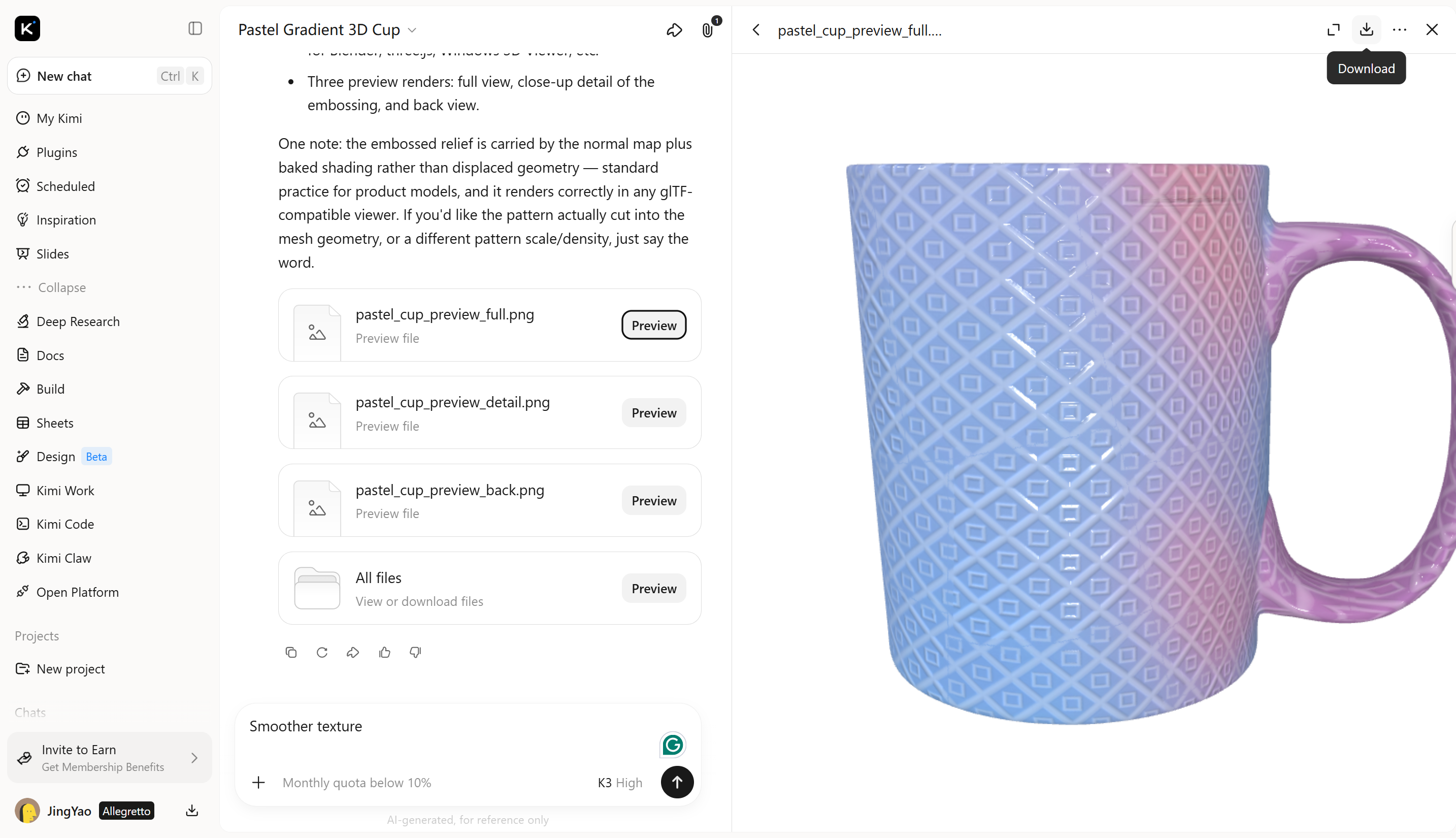
3DモデルをKimi 3D Makeにアップロードし、適用したい色とテクスチャを説明します。好みのカラーパレット、表面パターン、仕上げを指定して、スタイリッシュで見栄えのよいカップのデザインを作成します。
プロンプト例:
Apply a fashionable pastel gradient texture to this 3D cup, blending blush pink, lavender, and soft sky blue. Add a delicate embossed geometric pattern with fine diagonal lines and small repeating diamond shapes around the surface. Use a smooth, glossy ceramic finish with subtle highlights to emphasize the texture and color transitions. Keep the original shape and proportions of the cup, creating a modern, elegant design with distinctive surface details.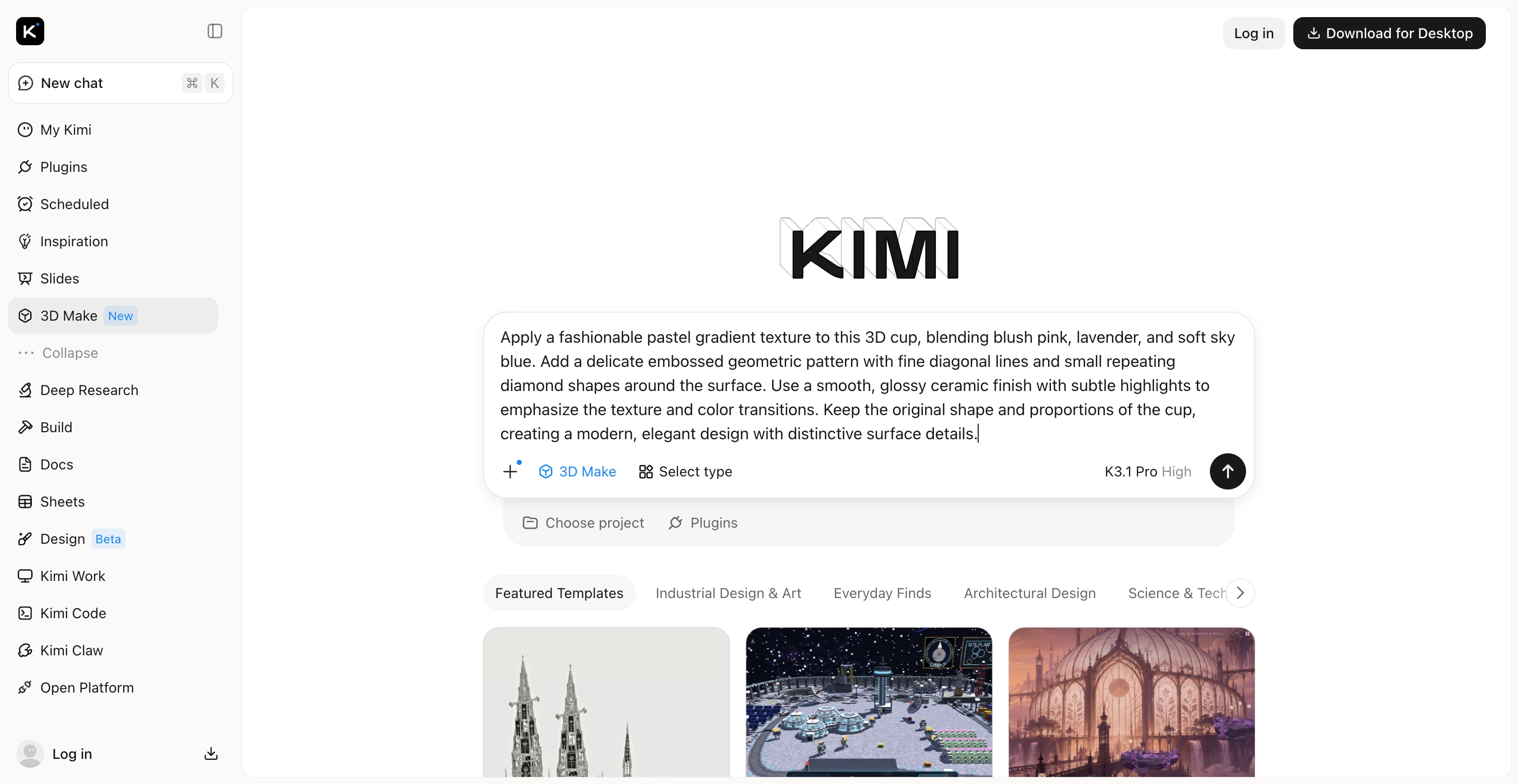
ステップ2:3Dモデルを編集する
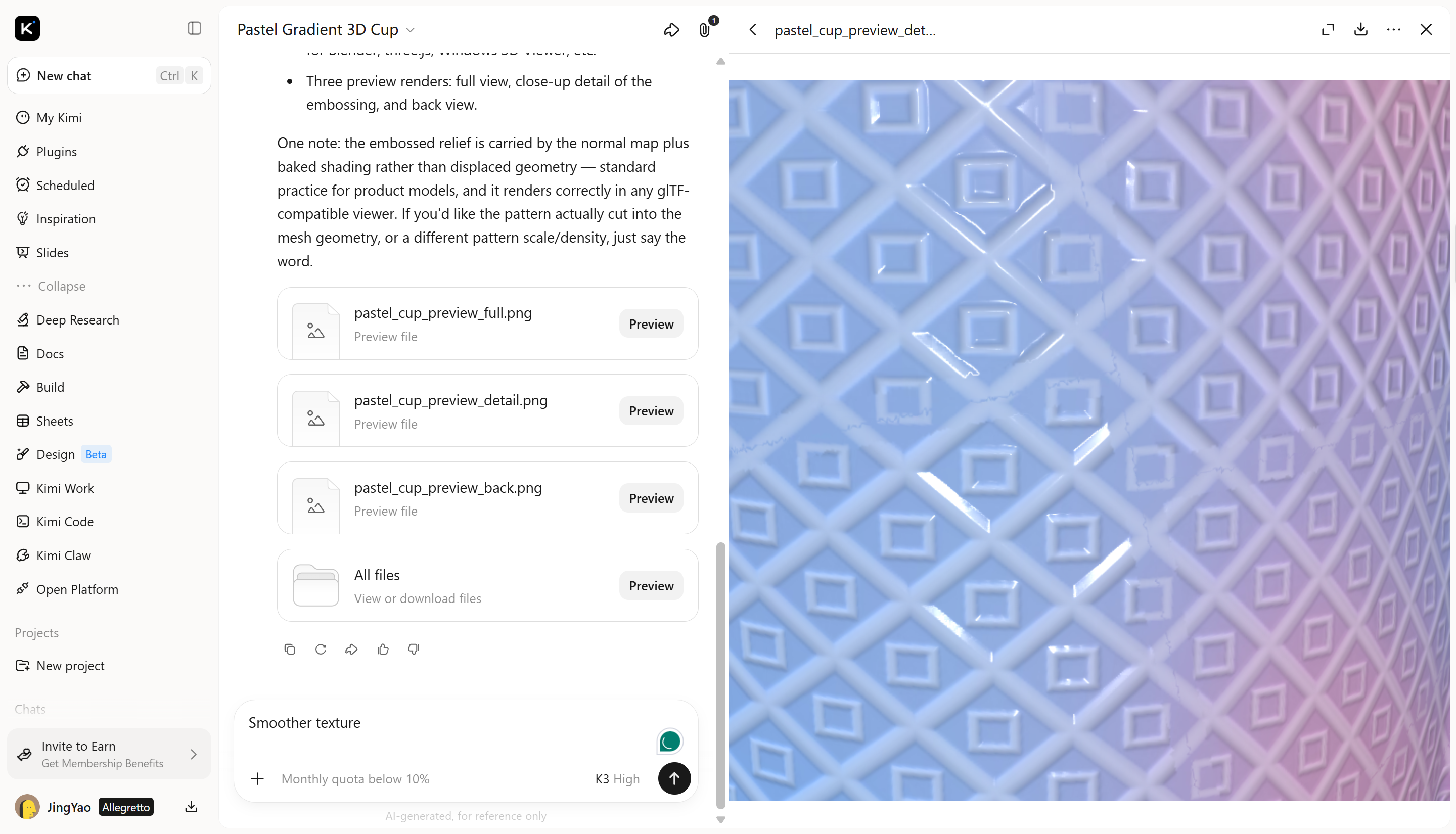
生成結果を確認し、追加のプロンプトでカップの色やテクスチャを調整します。異なる色の組み合わせを試したり、上品なパターンを加えたり、表面仕上げを調整したりして、より洗練された印象に仕上げましょう。マット、光沢、メタリックなどの効果を試し、好みの美的感覚に合わせます。
ステップ3:確認してエクスポートする
完成したカップをさまざまな角度から確認し、色の一貫性、パターンの鮮明さ、全体的な見た目をチェックします。満足できたら、完成した3Dモデルをエクスポートし、製品の事例、デザインポートフォリオ、販促コンテンツ、オンライン公開に活用します。
主な機能
プロンプトと参照画像から3Dモデルを生成: テキストによる説明や視覚的な参照資料を、Kimi 3D Makeで3Dモデルに変換します。まず基本的なコンセプトや製品の参照資料から形状と見た目を決め、その後に表面のディテールを仕上げます。
テクスチャのディテールで表面を豊かにする: ヘアライン仕上げの金属、滑らかな陶器、自然な木目、粗い石など、求める表面の見た目を説明します。プロンプトと視覚的な参照資料を使ってモデル全体の印象を導き、表現力のある3Dビジュアルを作成します。
さまざまなマテリアルスタイルを試す: 異なる色、仕上げ、表面の見た目を試し、モデルの表現の方向性を探ります。製品ビジュアライゼーション、デジタルシーン、クリエイティブプロジェクトに適した見た目を作り上げます。
高度な3Dワークフロー向けの専門ツールを利用: より詳細なテクスチャリング、モデリング、アニメーションには、Kimi Workのプラグインを通じてBlenderやTripo 3Dなどのツールを利用できます。高度なモデリングやアニメーションにはBlenderを、テキストプロンプトや画像からモデルを生成するにはTripo 3Dを使用します。ツールによって対応形式は異なりますが、FBX、STL、USDZ、BLEND、GLB、glTF、OBJに対応しており、アセットの編集や制作を続けられます。
まとめ
Blenderでテクスチャを作成する方法を理解すると、3Dモデルを改善し、目指す見た目を実現できます。適切な技法を使えば、シンプルな表面から精細でリアルなマテリアルまで作成できます。別の方法も試したい場合は、Kimi 3D Makeでテキストプロンプトや画像からテクスチャ付き3Dモデルを生成し、調整してみましょう。
よくある質問
Uキーを押し、UV展開します。UVエディターを開き、UVアイランドを調整して引き伸ばしや歪みを抑えます。チェッカーテクスチャでUVレイアウトを確認し、問題のある箇所を特定することもできます。



