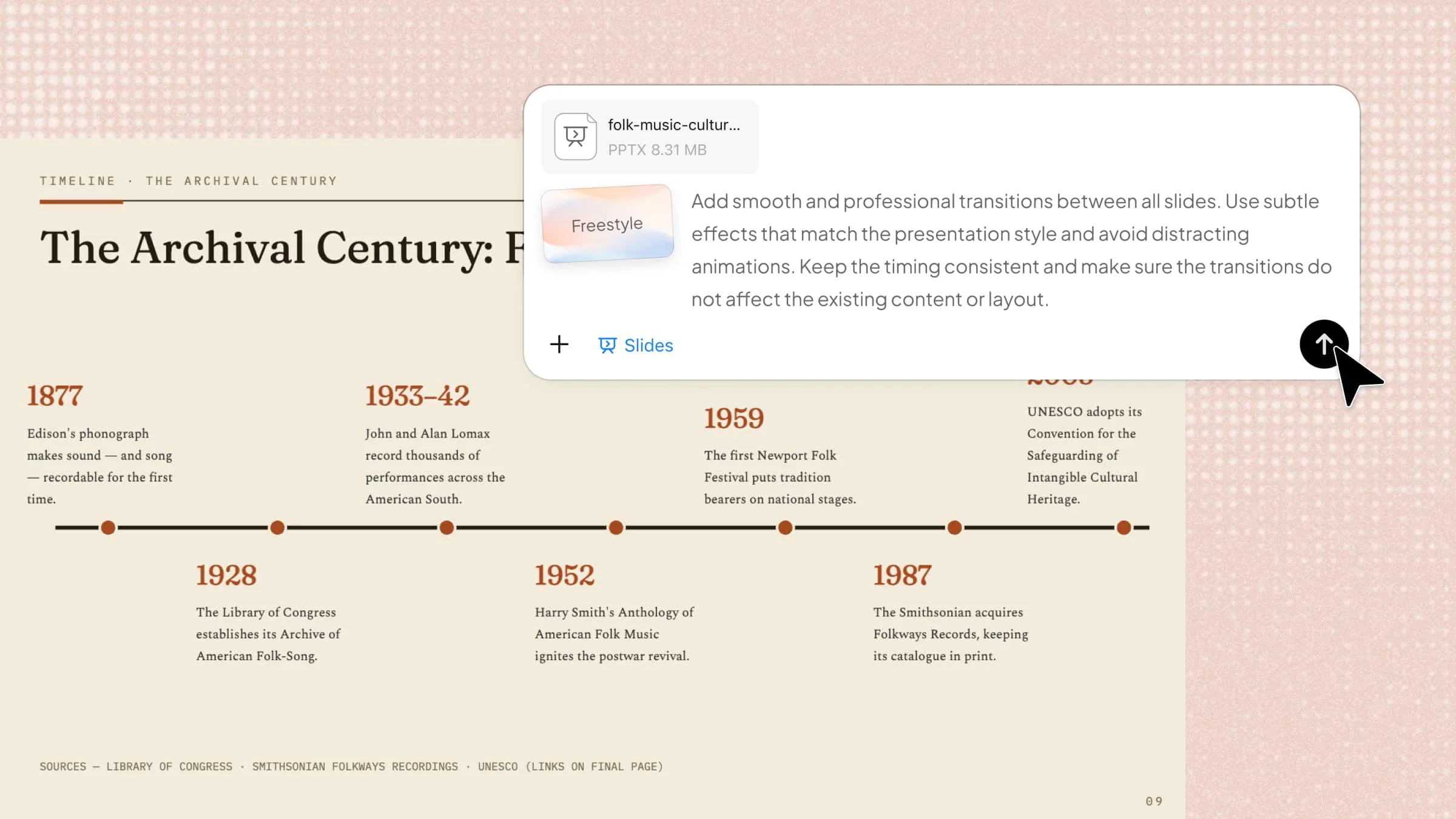
唐突なスライド切り替えは、デザイン性の高いPowerPointプレゼンテーションでも完成度を下げ、アイデアの流れを損なうことがあります。PowerPointで画面切り替え効果を追加する方法を知っておくと、スライドの切り替えをより滑らかにし、視覚的に魅力あるプレゼンテーションにできます。このガイドでは、画面切り替え効果の追加、カスタマイズ、効果的な適用に必要な内容を解説します。
PowerPointに画面切り替え効果を追加する2つの方法の概要
PowerPointスライドには、作業をどこまで細かく操作したいかに応じて、2つの簡単な方法で画面切り替え効果を追加できます。以下の表では、Kimi SlidesのようなAIツールを使う方法と、PowerPointで手動で追加する方法を比較します。
| 方法 | 仕組み | 適している用途 |
|---|---|---|
| AIツールを使う | AIを使って、適切な画面切り替え効果を備えたスライドを生成・調整する | プレゼンテーションをより短時間で作成したい場合 |
| PowerPointで画面切り替え効果を手動で追加する | スライドを選択し、PowerPointの標準ツールで画面切り替え効果を適用する | より細かく操作・カスタマイズしたい場合 |
AIツールでPowerPointに画面切り替えを追加する方法
AIツールを使えば、各スライドを手作業で調整しなくても、画面切り替えの適用やプレゼンテーションの調整を簡単に行えます。AIプレゼンテーション作成ツールであるKimi Slidesでは、既存のPPTをアップロードし、変更したい内容を説明してから、更新したファイルを書き出す前に結果を確認できます。
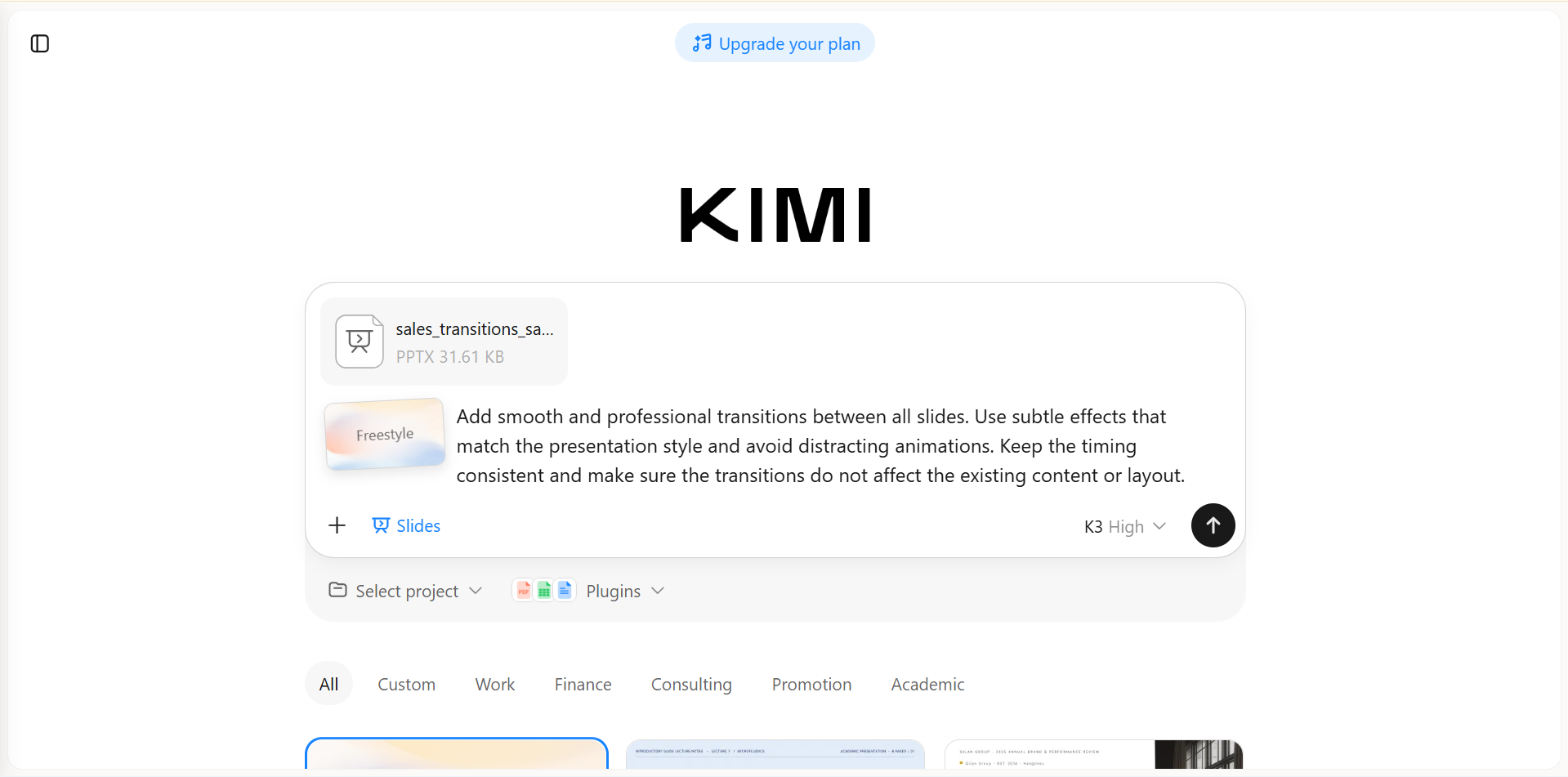
ステップ1:PPTファイルをアップロードし、プロンプトを入力する
PowerPointファイルをKimi Slidesにアップロードし、画面切り替えをどのように適用したいかを明確なプロンプトで入力します。希望する効果が伝わる程度に具体的に書きつつ、5行以内に収めてください。
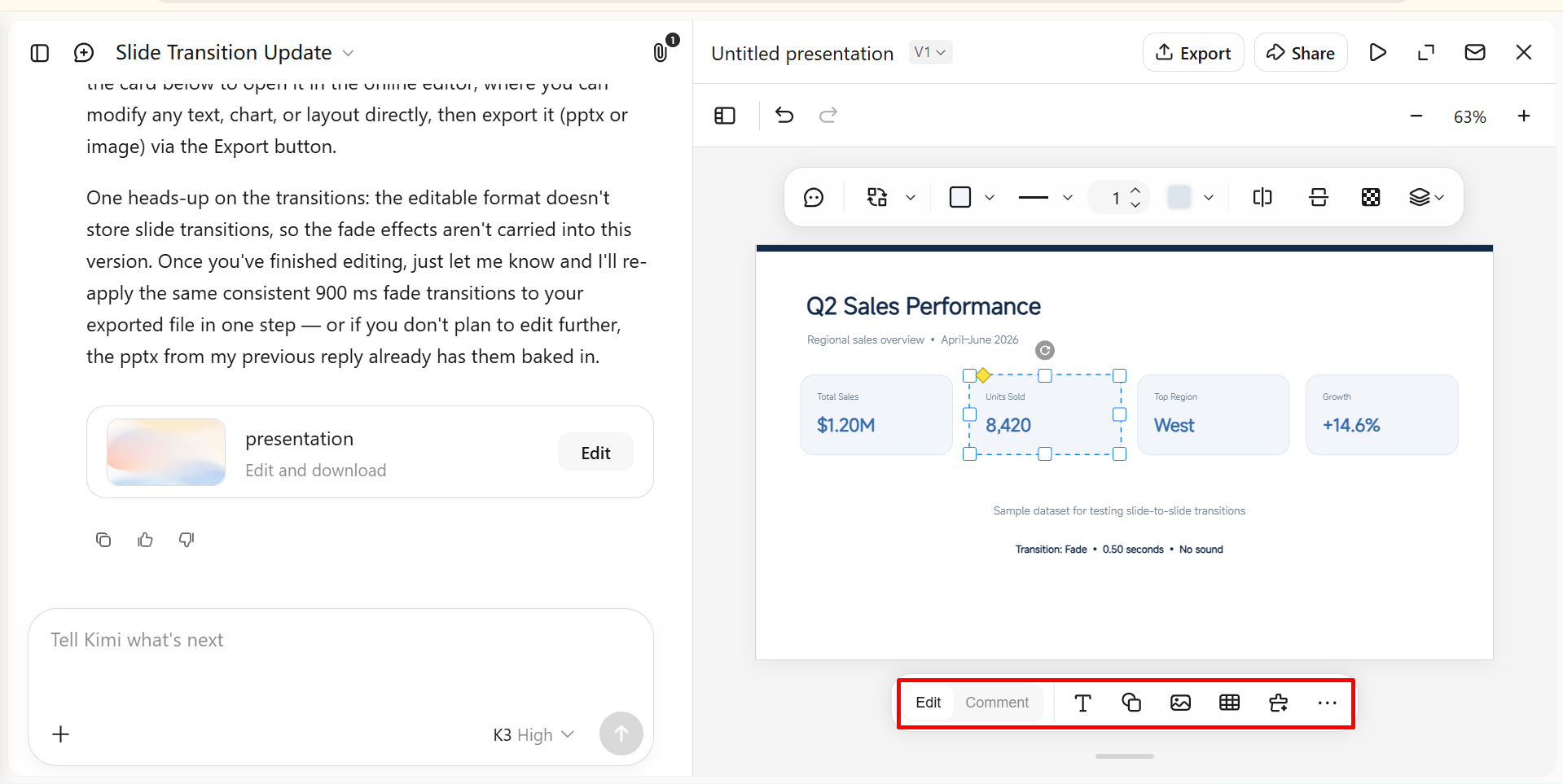
ステップ2:PPTを編集する
生成されたプレゼンテーションを確認し、必要に応じて変更します。要素を手動で編集するほか、変更したい内容をプロンプトで入力したり、特定の要素にコメントしてKimi Slidesに修正を依頼したりできます。これにより、画面切り替え、タイミング、グラフ要素、スライドレイアウトを簡単に調整できます。
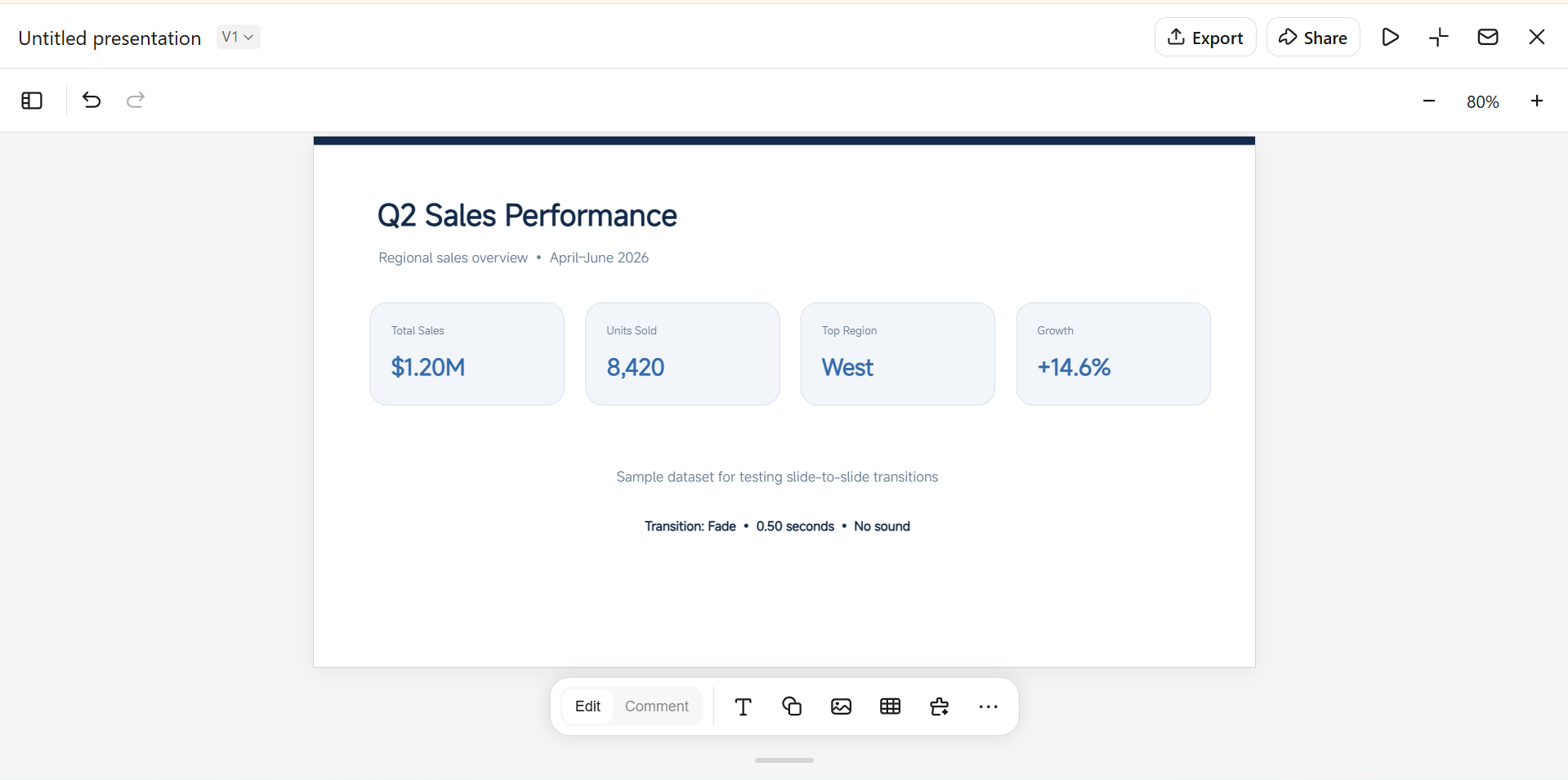
ステップ3:PPTファイルをプレビューしてダウンロードする
プレゼンテーション全体をプレビューし、画面切り替えが滑らかに表示され、内容が変更されていないことを確認します。
結果に満足したら、更新したPowerPointファイルをダウンロードしてプレゼンテーションに使用します。
Kimi Slidesの主な機能
Kimi Slidesには、PowerPointプレゼンテーションの作成、編集、改善をより効率的に進めるための便利な機能がいくつかあります。
滑らかな画面切り替えとアニメーションを生成: スライド間に自然な画面切り替えとアニメーション効果を自動で追加し、より引き込まれるプレゼンテーションを作成できます。プレビュー画面では、さまざまな画面切り替え効果から選び、スライドが次のスライドへ移る方法を調整できます。
視覚的に統一されたスライドを作成: レイアウト、書体、色、視覚要素をデッキ全体で統一し、スライド間を滑らかで一貫性のある流れにします。
スライド間のつながりを明確にする: 関連する情報を論理的な流れに整理することで、控えめな画面切り替えを使う箇所と、より大きな視覚的変化が適した箇所を判断しやすくなります。
自然言語のプロンプトでスライドをカスタマイズ: 変更したい内容を説明するだけで、レイアウト、コンテンツ、ビジュアル、全体のスタイルを調整できます。PowerPointで画面切り替えを追加する前のスライド準備に役立ちます。
編集可能なPPTXを書き出してさらにカスタマイズ: 完成したデッキを編集可能なPowerPointファイルとして書き出し、PowerPoint上で画面切り替えを追加、変更、微調整して、プレゼンテーションのスタイルに合わせられます。
PowerPointに画面切り替えを手動で追加する方法
PowerPointには、個々のスライドに直接適用できる画面切り替え効果が組み込まれています。さまざまな効果から選び、オプションを調整し、発表前に結果をプレビューできます。プレゼンテーション全体に同じ画面切り替えを使用することも、スライドごとに異なる効果を適用することも可能です。以下の手順で、スライドにPowerPointの画面切り替えを手動で追加する方法を確認してください。
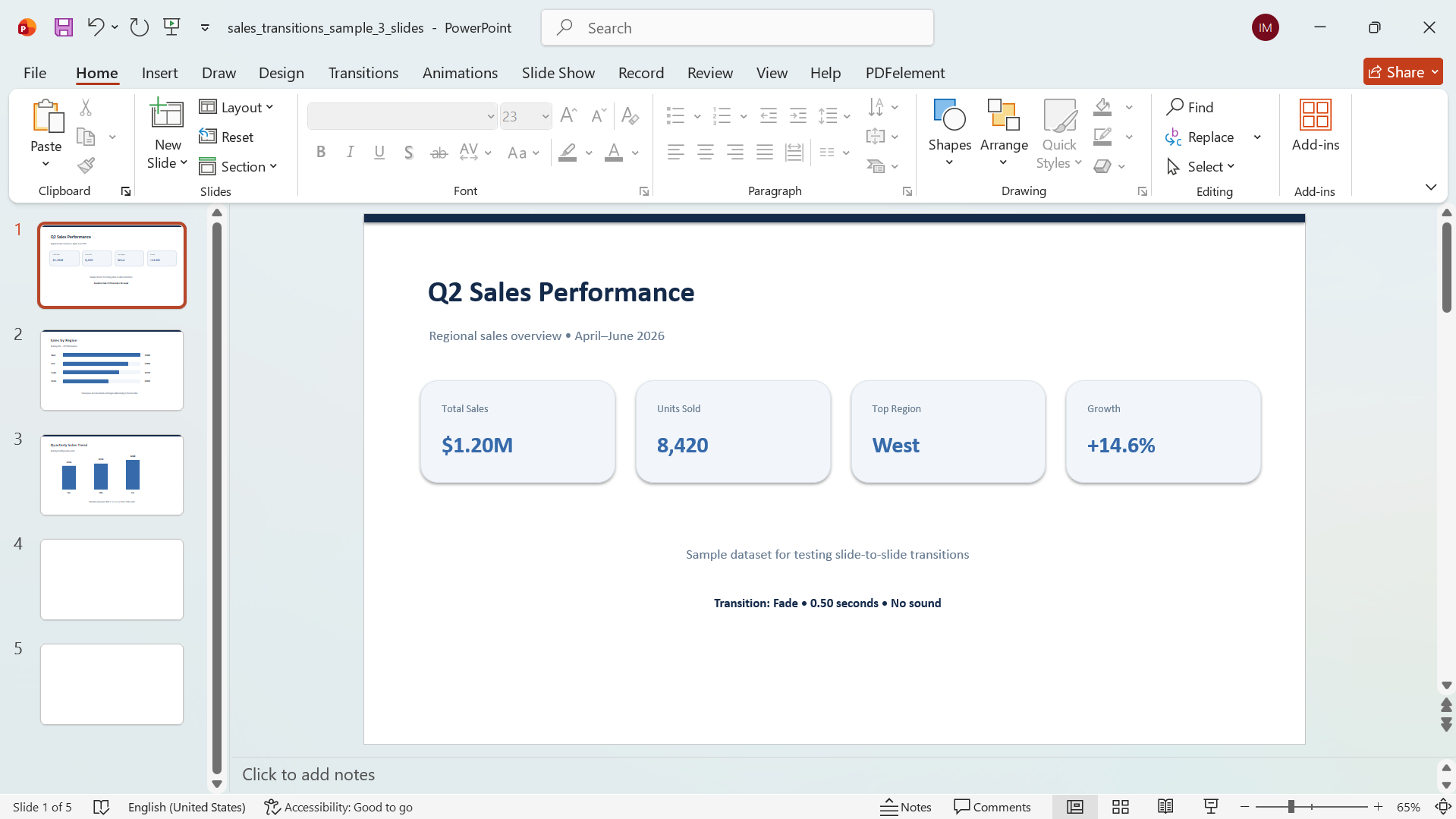
ステップ1:スライドを選択する
PowerPointでプレゼンテーションを開き、画面切り替えを追加したいスライドを選択します。効果は、前のスライドから選択したスライドへ移動するときに適用されます。
ステップ2:画面切り替え効果を選ぶ
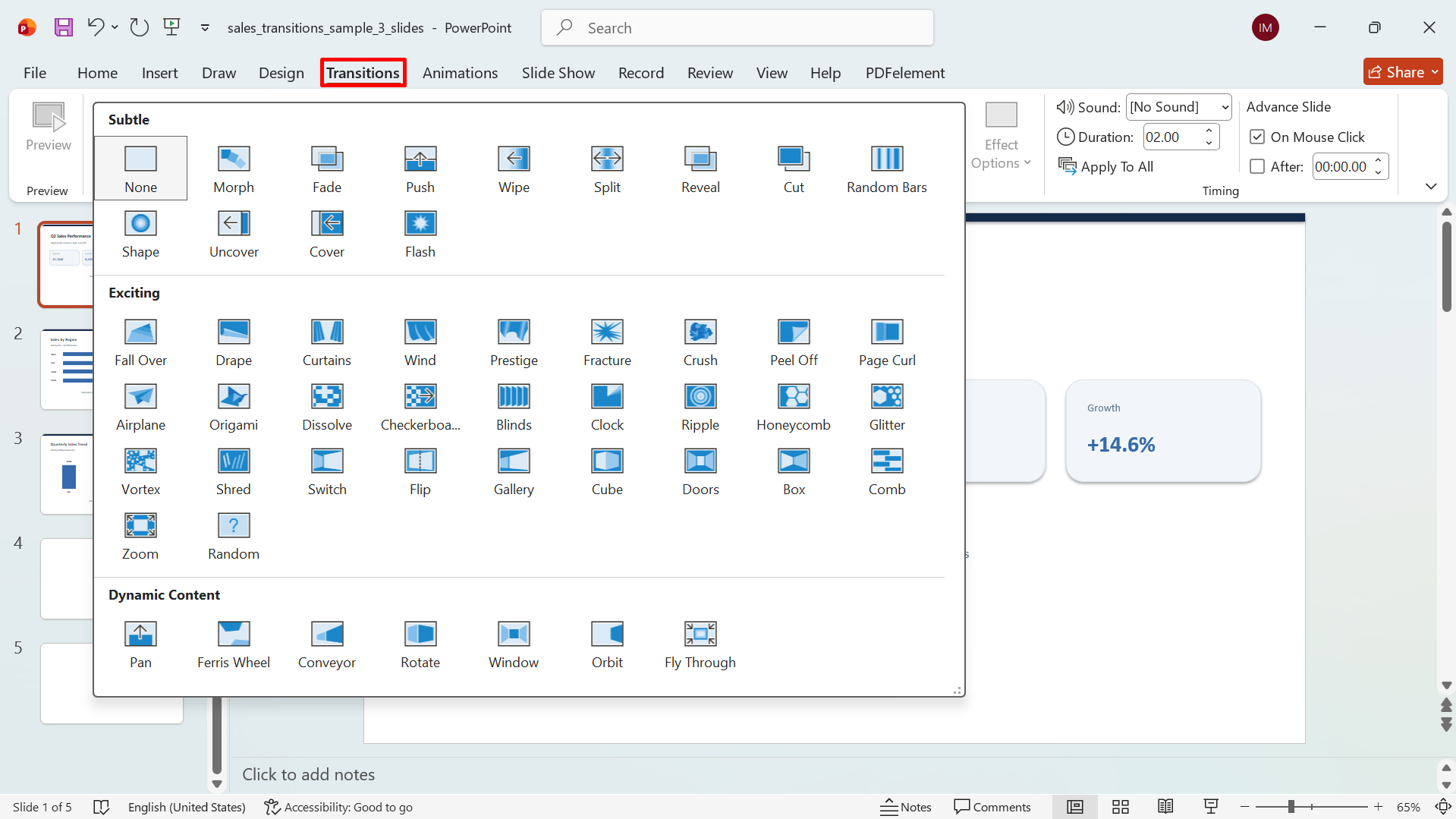
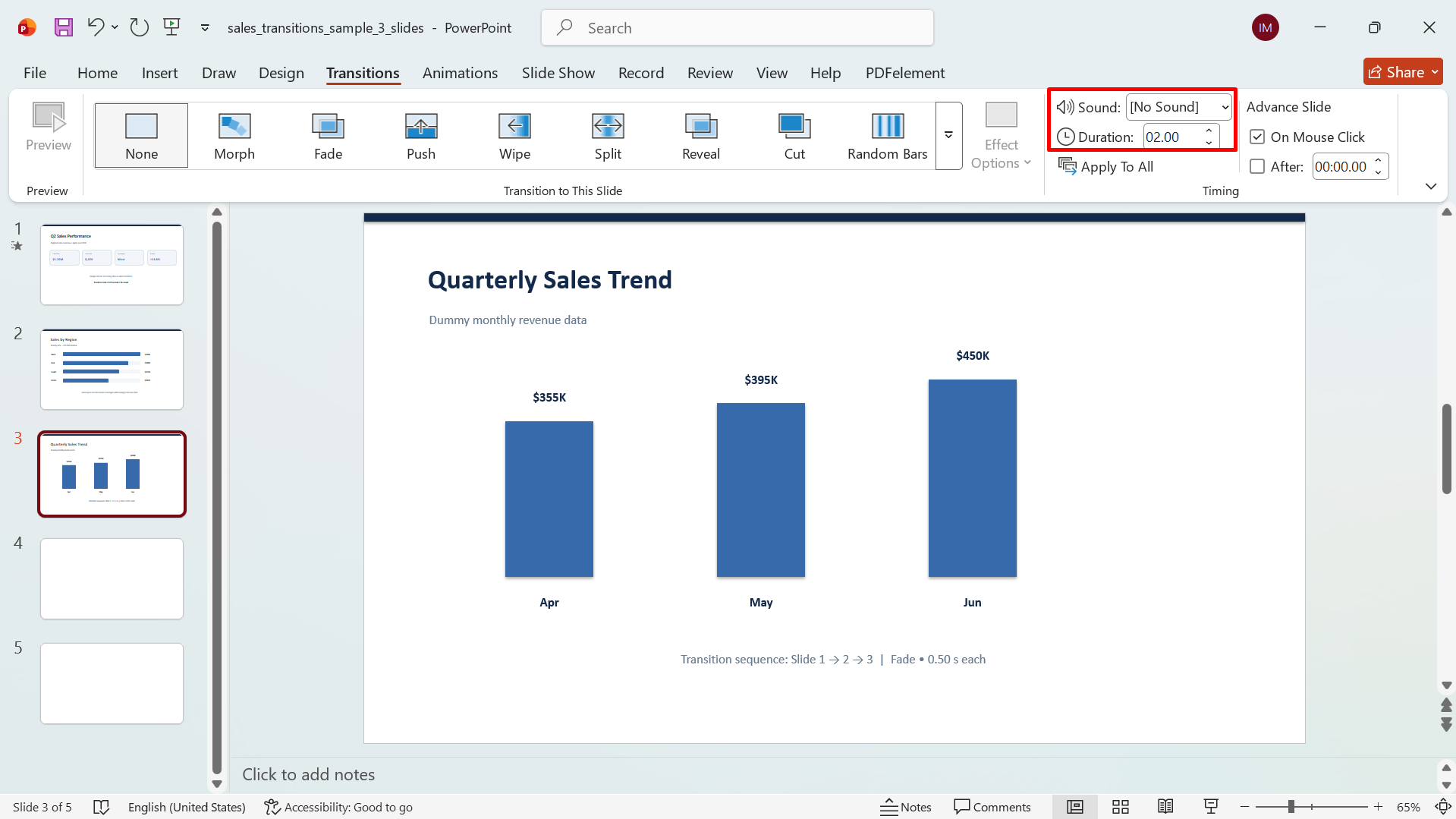
PowerPointのリボンにある「画面切り替え」タブをクリックして、利用可能な効果を表示します。好みの画面切り替えを選び、矢印をクリックすると、さらに多くのオプションを確認できます。
ステップ3:画面切り替えをカスタマイズしてプレビューする
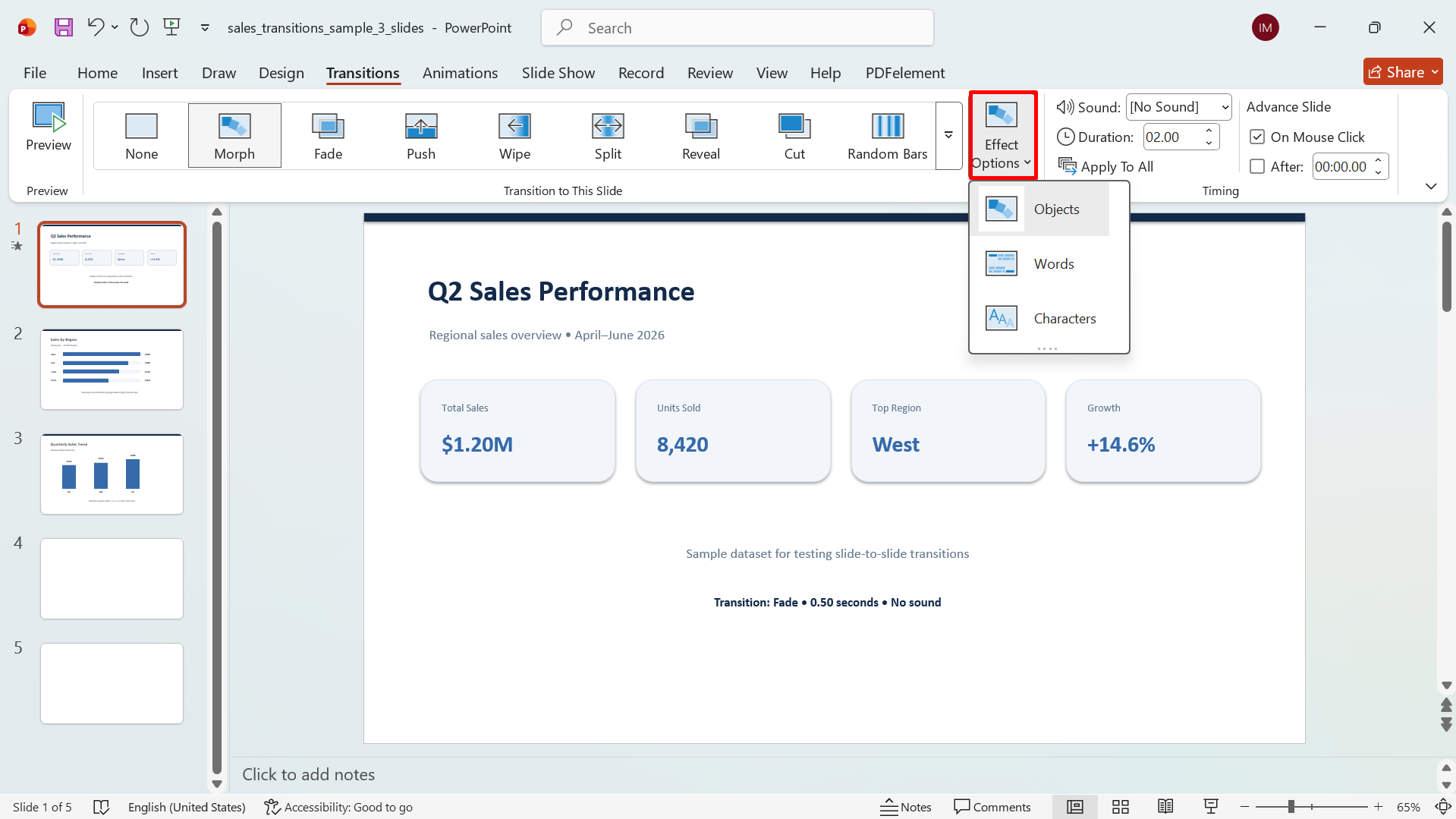
利用できる場合は「効果のオプション」で画面切り替えを調整します。「プレビュー」をクリックして効果を確認し、満足できるまでサウンド、継続時間、その他の設定を調整します。
ステップ4:すべてのスライドに切り替え効果を適用する
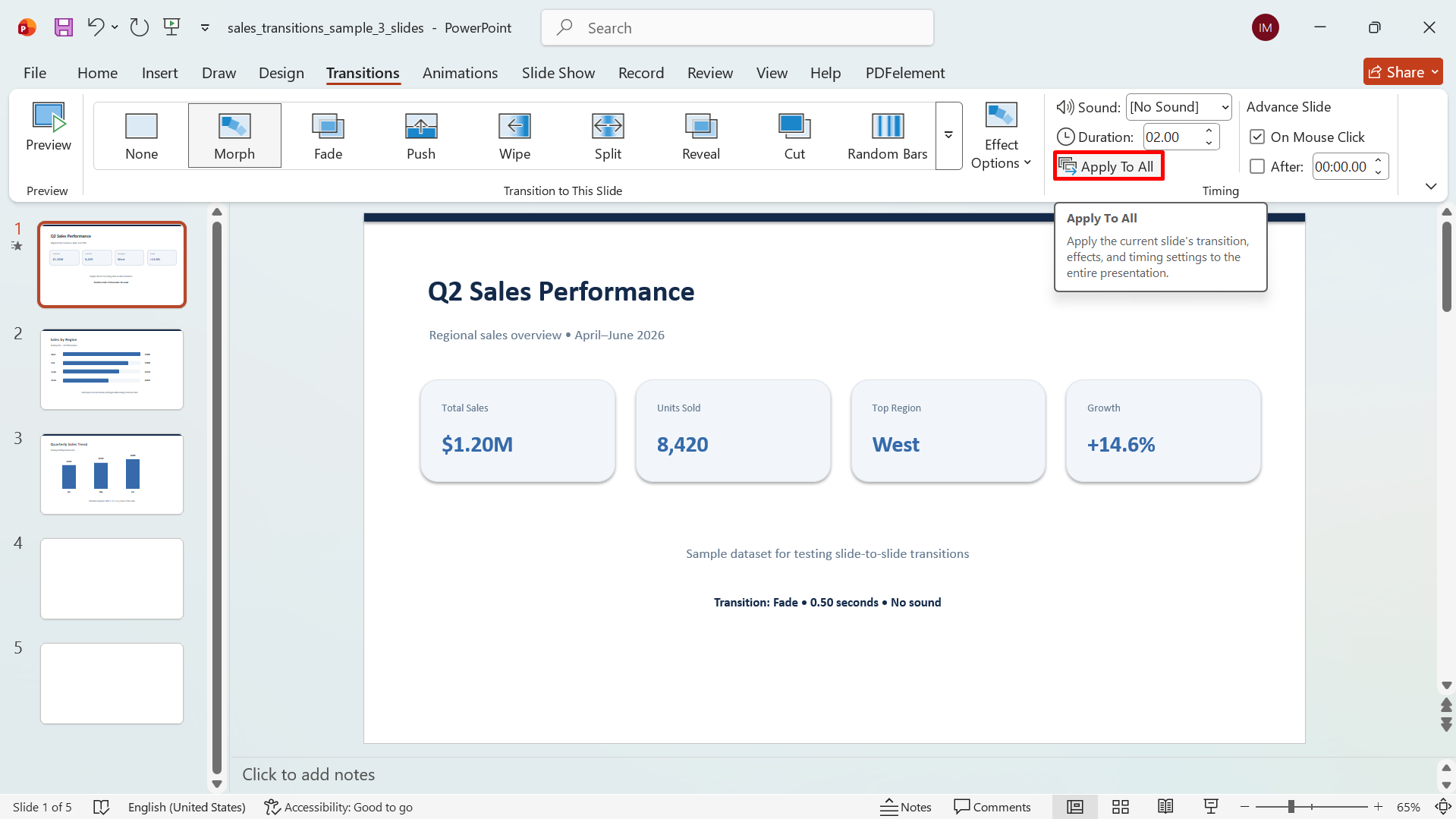
プレゼンテーション全体で同じ切り替え効果を使う場合は、「すべてに適用」をクリックします。そうでない場合は、スライドごとに異なる切り替え効果を選択できます。
ステップ5:プレゼンテーションを確認する
プレゼンテーションを通して再生し、切り替えがスムーズで内容への注意をそらさないことを確認します。発表前に、効果やタイミングを必要に応じて最終調整してください。
適切なPowerPointの切り替え効果を選ぶポイント
適切な切り替え効果は、メッセージから注意をそらすことなく、プレゼンテーションの流れを良くします。PowerPointですべてのスライドに切り替え効果を適用する方法を学んでいる方は、以下のポイントを参考に、見栄えがよく内容に合った効果を選んでください。
プレゼンテーションのスタイルに合わせて選ぶ
プレゼンテーション全体の雰囲気に合う効果を選びます。ビジネス向けのプレゼンテーションにはシンプルなフェードが適しており、創造的なテーマやカジュアルな話題には、より動きのある効果が合う場合があります。
切り替え効果で変化を示す
切り替え効果は、セクションやアイデアが変わることを示すのに役立ちます。大きな変化には目立つ効果を使い、関連するスライド間の移動にはシンプルな切り替え効果を使いましょう。
プレゼンテーションのテンポを考慮する
内容を説明する速さに合わせて、切り替え速度を設定します。時間がかかりすぎる効果や、プレゼンテーションのテンポを遅く感じさせる効果は避けましょう。
内容を引き立てる切り替え効果を選ぶ
メッセージやビジュアルを邪魔せず、それらを引き立てる効果を選びます。ほとんどのプレゼンテーションでは、さりげない切り替え効果だけでスムーズな流れを作れます。
関連するスライドでは切り替え効果を統一する
関連するスライドのグループで同じ切り替え効果を使うと、プレゼンテーションに統一感が生まれます。新しいセクションやトピックを示す明確な理由がある場合にのみ、効果を変更してください。
スライドショーモードで切り替え効果を確認する
実際に発表する際の見え方を確認するため、「スライドショー」モードで切り替え効果をプレビューします。タイミング、動き、全体の流れを確認し、必要に応じて調整してください。
まとめ
切り替え効果を適切に使うと、PowerPointのプレゼンテーションがよりスムーズで魅力的になり、内容も追いやすくなります。PowerPointで切り替え効果を追加する方法を学んでいる場合は、手動で適用して細かく調整することも、Kimi Slidesを使って作業を効率化することもできます。内容に合った効果を選び、統一感を保ち、発表前に完成したプレゼンテーションをプレビューしてください。

