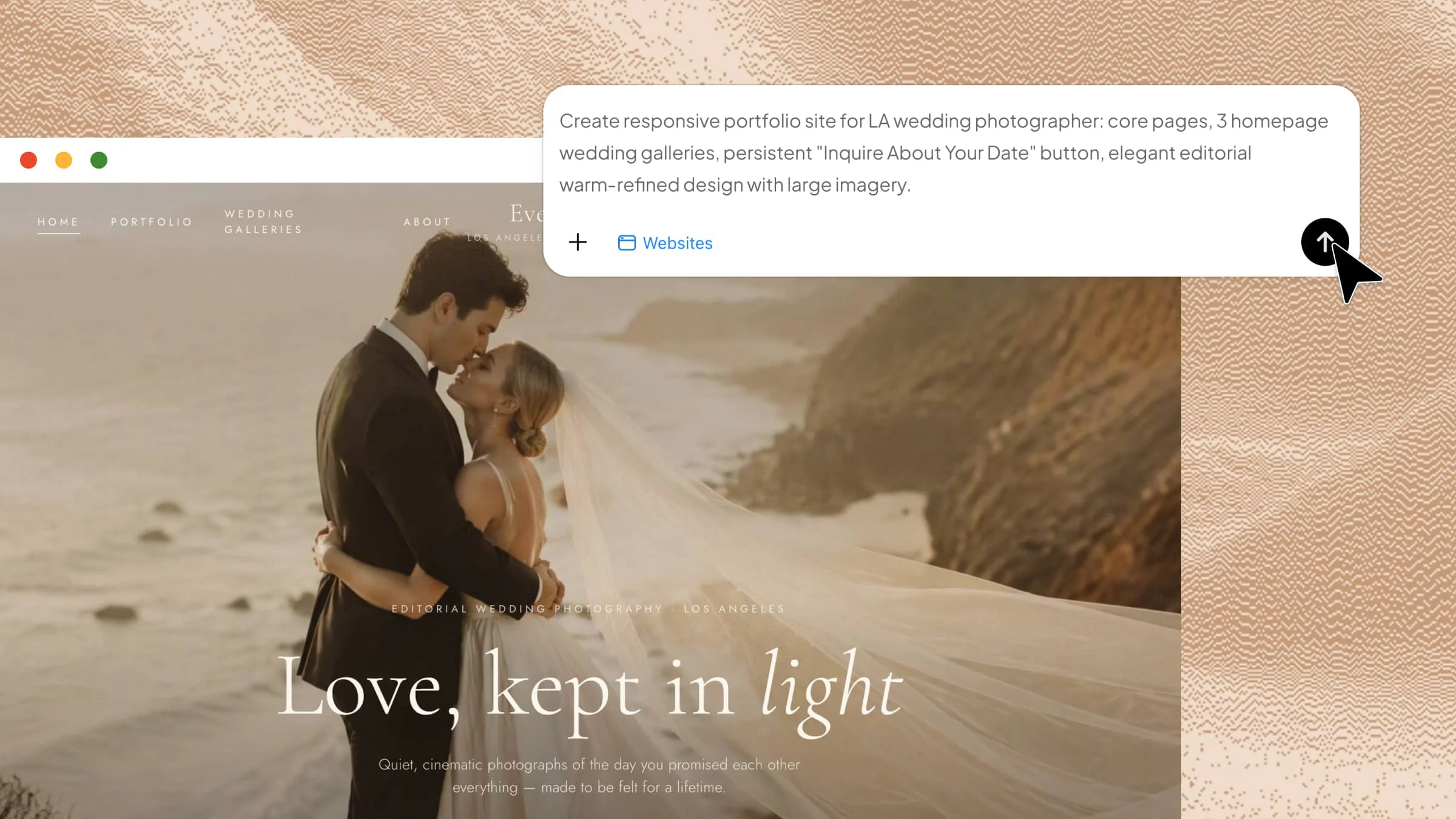
魅力的な写真を用意することは、優れたオンラインプレゼンスを築くための一部にすぎません。写真は適切な方法で見せる必要もあります。レイアウトが雑だったり、写真が多すぎたり、ナビゲーションがわかりにくかったりすると、訪問者は作品を楽しみにくくなります。とはいえ、ゼロから始めたりコーディングを学んだりしなくても、すっきりと魅力的なサイトを作ることはできます。この記事では、Kimi アプリを作るで写真サイトを作成し、作品を見つけてもらいやすくする方法を紹介します。
ゼロから写真サイトを作る方法
ウェブサイトは、すべての写真にふさわしい場所があり、各ページがあなたの物語を形づくるデジタルギャラリーだと考えてみましょう。プロフェッショナルな印象のサイトを作るのに、高度なスキルや何時間もの技術的な作業は必要ありません。写真ポートフォリオサイトを手順に沿って作る方法を紹介します。
ステップ1:写真の専門分野とターゲットを決める
ウェブサイトを作る前に、どのような写真を提供するのか、どのような人に依頼してほしいのか、そして訪問者がお問い合わせ前に何を確認する必要があるのかを決めましょう。写真の専門分野によって、ギャラリー、サービス、コンテンツの整理方法が決まります。
主要な素材を準備する:
写真作品: 最も優れた、関連性の高い写真を選びます。
ギャラリーのカテゴリ: ウェディング、ポートレート、イベント、商業撮影など、種類ごとに作品をまとめます。
撮影の詳細: 場所、クライアント、撮影の種類、プロジェクトの背景など、役立つ情報を加えます。
プロフィール用コンテンツ: 経歴、撮影スタイル、経験を紹介します。
お客様の声: お客様の声、掲載実績、受賞歴、主なクライアントを集めます。
サービス: 提供する写真サービス、パッケージ、該当する場合は料金を記載します。
連絡先情報: メールアドレス、問い合わせフォーム、予約リンク、ソーシャルプロフィールを準備します。
次に、シンプルなサイト構成を計画します。
ホームページはブランドの第一印象を決める場です。魅力的で個性のあるデザインで写真のスタイルを伝え、訪問者の関心を引きつけましょう。主要なナビゲーションページには、ポートフォリオ、サービス、プロフィール、お問い合わせを配置し、個別のギャラリーやコレクションはポートフォリオ内に整理します。
例:
写真を主役にし、作品を見た訪問者がスムーズにお問い合わせへ進めるようにします。
ステップ2:写真サイト用のウェブサイトビルダーを選ぶ
画像を多く使うページに適しており、ギャラリー、レイアウト、モバイル表示、コンテンツ更新を自在に管理できるウェブサイトビルダーを選びましょう。
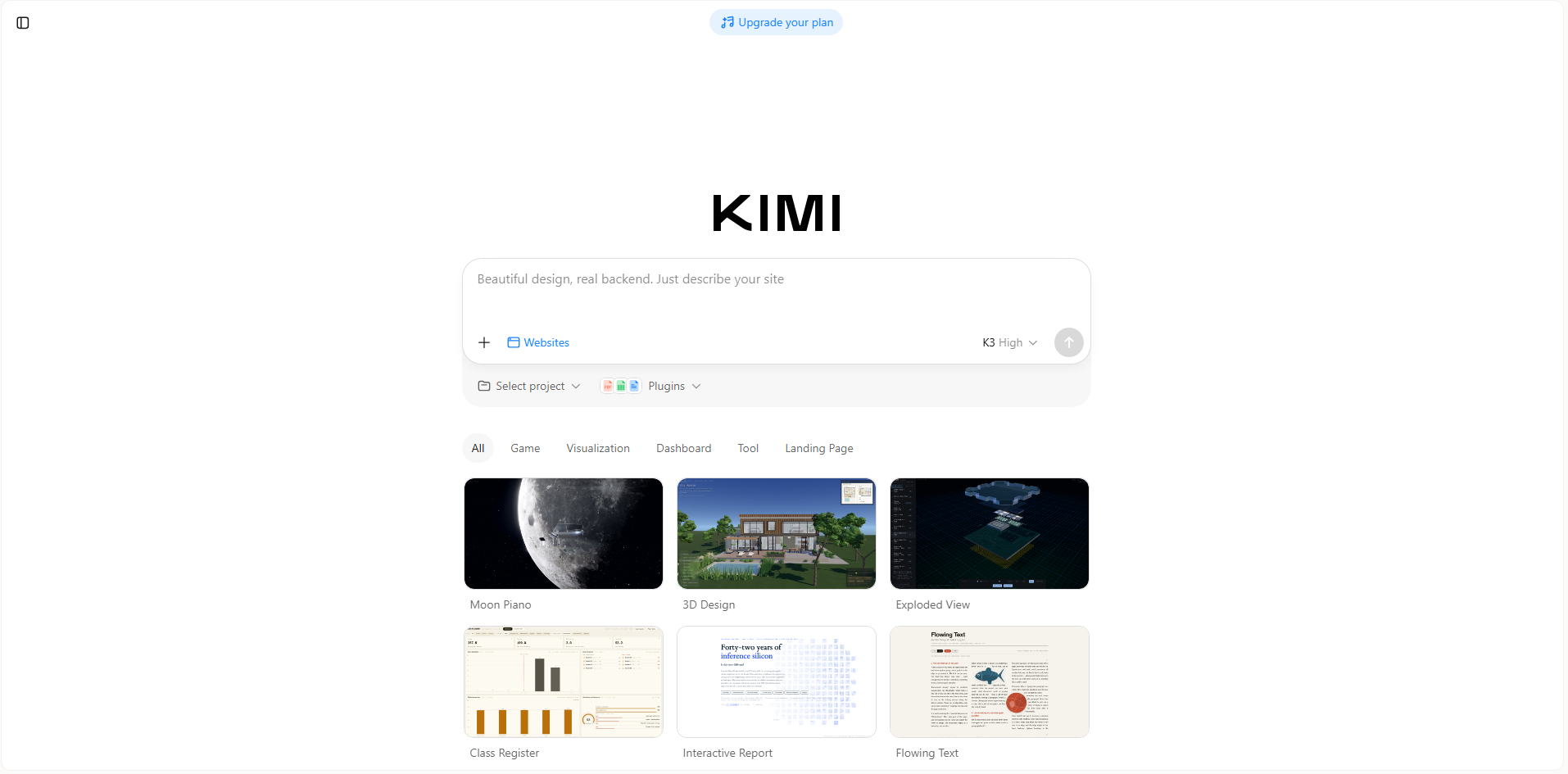
AIウェブサイトビルダーを使えば、初期設定を簡単に行えます。Kimi アプリを作るでは、写真のスタイル、ターゲット顧客、ギャラリー、サービス、希望するビジュアルの方向性を説明すると、その指示に基づいてウェブページを生成します。写真、動画、スクリーンショットなどのビジュアル資料をアップロードして、デザインの参考にすることもできます。
Kimi アプリを作るを選ぶ理由:
AIによる作成: ページ構成、コンテンツ、ビジュアルデザインを含む写真サイト全体を、要件に基づいて生成できます。
個性を引き立てるビジュアルデザイン: 洗練されたアニメーションやインタラクティブな効果を取り入れた写真サイトを作成できます。MusePoolのデザイン参考資料を活用すれば、より印象的なビジュアル体験を生み出せます。
スタイルに基づく生成: 希望するスタイルを表す参考画像や動画を提供すると、Kimi アプリを作るがそれらを基に、近いビジュアルの方向性を持つウェブサイトを生成します。
複数ページのポートフォリオ: 連携したポートフォリオ、サービス、プロフィール、お問い合わせページを作成し、写真カテゴリー、プロジェクト紹介、撮影コンテンツを専用ギャラリーに整理できます。
自然言語での編集: シンプルな自然言語の指示で、画像、レイアウト、テキスト、セクションなどのデザイン要素を変更できます。
レスポンシブデザイン: デスクトップ、タブレット、モバイルなど、異なる画面サイズにスムーズに対応する写真サイトを作成できます。
ステップ3:写真サイトを生成する
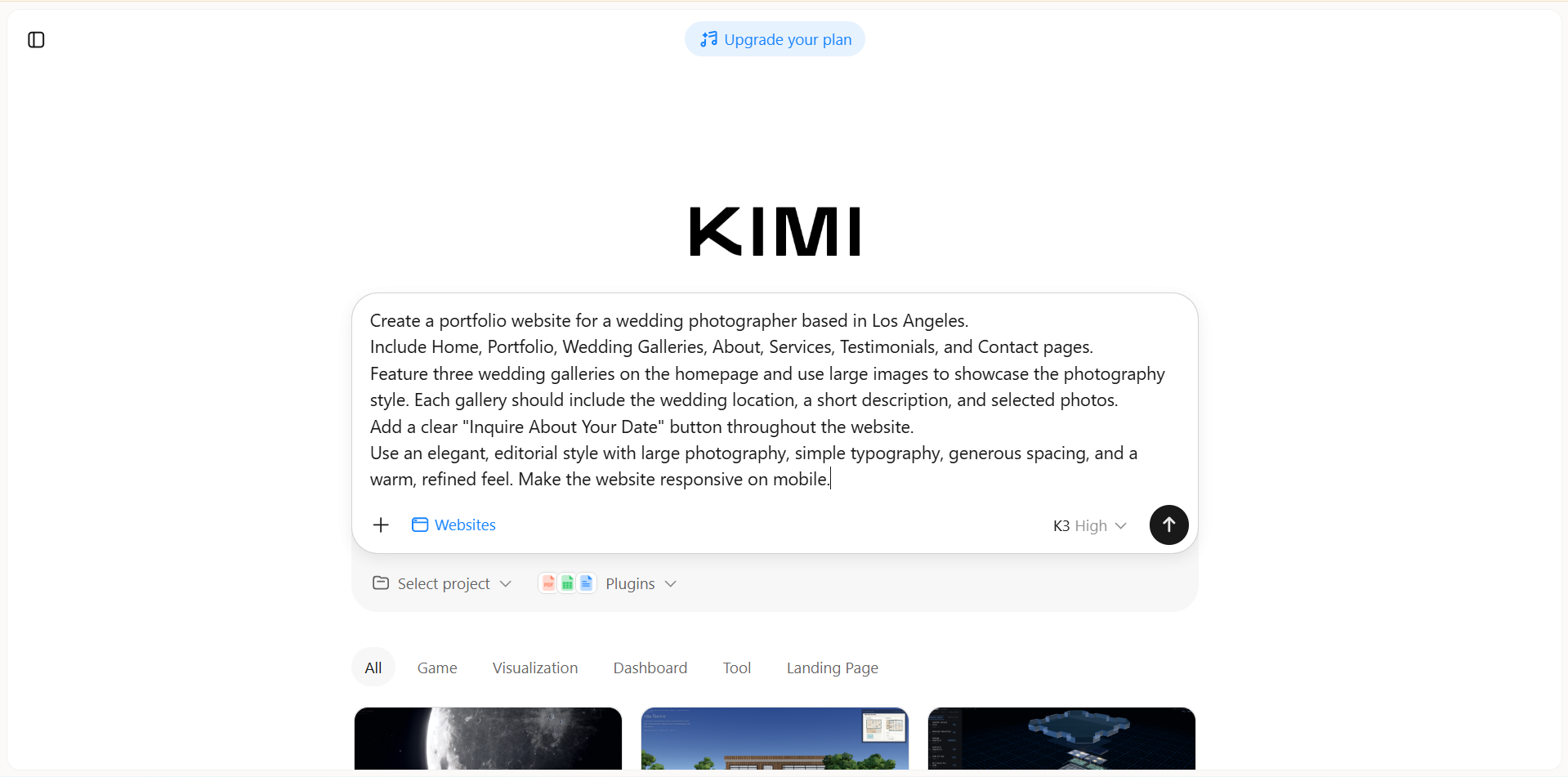
Kimi アプリを作るを開き、写真の専門分野、ターゲット顧客、掲載するギャラリー、必要なページ、希望するビジュアルスタイルを説明します。サイトづくりに役立つよう、ベストショット、スクリーンショット、その他のビジュアル資料をアップロードしましょう。
たとえば、ウェディングフォトグラファーなら、厳選したウェディング写真を掲載したホームページ、結婚式ごとのギャラリー、プロフィールページ、サービス情報、お客様の声、分かりやすい問い合わせボタンを備えたお問い合わせページを依頼できます。
プロンプトの例:
ステップ4:写真サイトを最適化する
最初のバージョンが生成されたら、作品がどのように見せられているかを確認します。特に自信のある写真が目立っているか、ギャラリーを見やすく閲覧できるか、見込み顧客がサービス内容をすぐに理解して連絡できるかをチェックしましょう。
次に、具体的な指示を出してサイトを調整します。ページ上に直接コメントして変更内容を伝えたり、「Annotate」で編集が必要な箇所を示したり、「Select」で特定の要素を選択して更新したい内容を説明したりできます。AIに、コンテンツ、画像、色、レイアウトの編集や、セクションの追加、削除、再構成を依頼することもできます。
例:
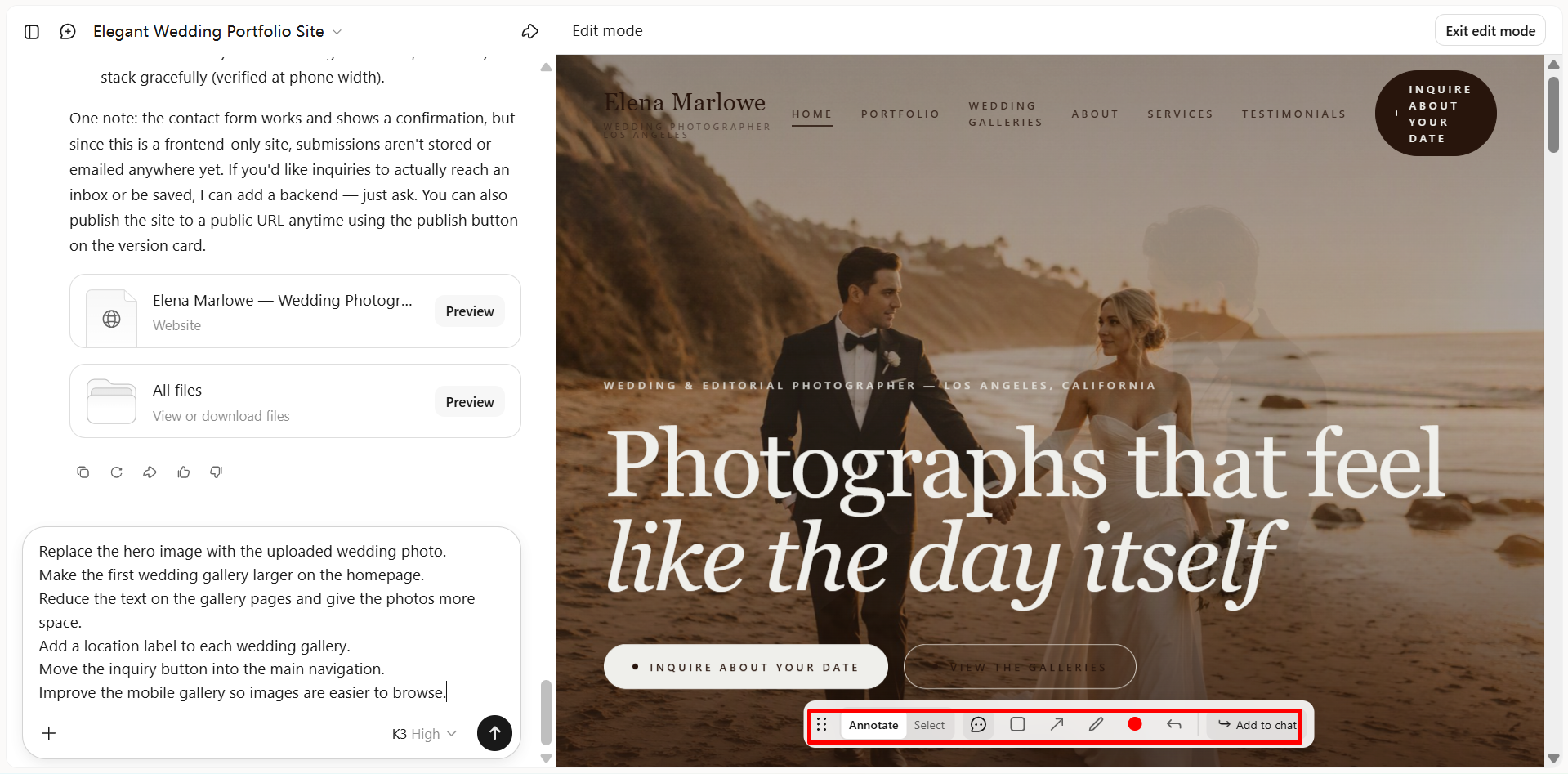
変更内容を確認し、写真が明確に伝わり、共有できる状態になるまで、個々の要素やセクションを調整します。
ステップ5:写真サイトを確認して公開する
公開前に、初めて作品を見る見込み顧客の立場でサイト全体を確認します。写真が明確に表示されているか、訪問者が問い合わせやサービス予約に必要な情報を簡単に見つけられるかをチェックしましょう。
確認ポイント:
画像: 写真が鮮明で適切にトリミングされ、不必要な遅延なく読み込まれることを確認します。
ギャラリー: すべてのギャラリーが正しく開き、画像が意図した順序で表示されることを確認します。
ナビゲーション: 訪問者がポートフォリオ、サービス、プロフィール、お問い合わせの各ページを簡単に見つけられるよう、分かりやすく直感的なナビゲーションにします。
お問い合わせと予約: 問い合わせフォーム、メールリンク、予約ボタン、ソーシャルメディアへのリンクをテストします。
モバイル表示: 小さな画面で画像サイズ、ギャラリーのレイアウト、メニュー、ボタンを確認します。
パーソナルブランド: 氏名、プロフィール、サービス、所在地、連絡先などのパーソナルブランド情報が正確で最新のものか確認します。
すべてが想定どおりに動作したら、Webサイトを公開します。公開後も、新しい作品を追加したりサービス内容を変更したりする際は、ギャラリーと連絡先情報を最新の状態に保ちましょう。
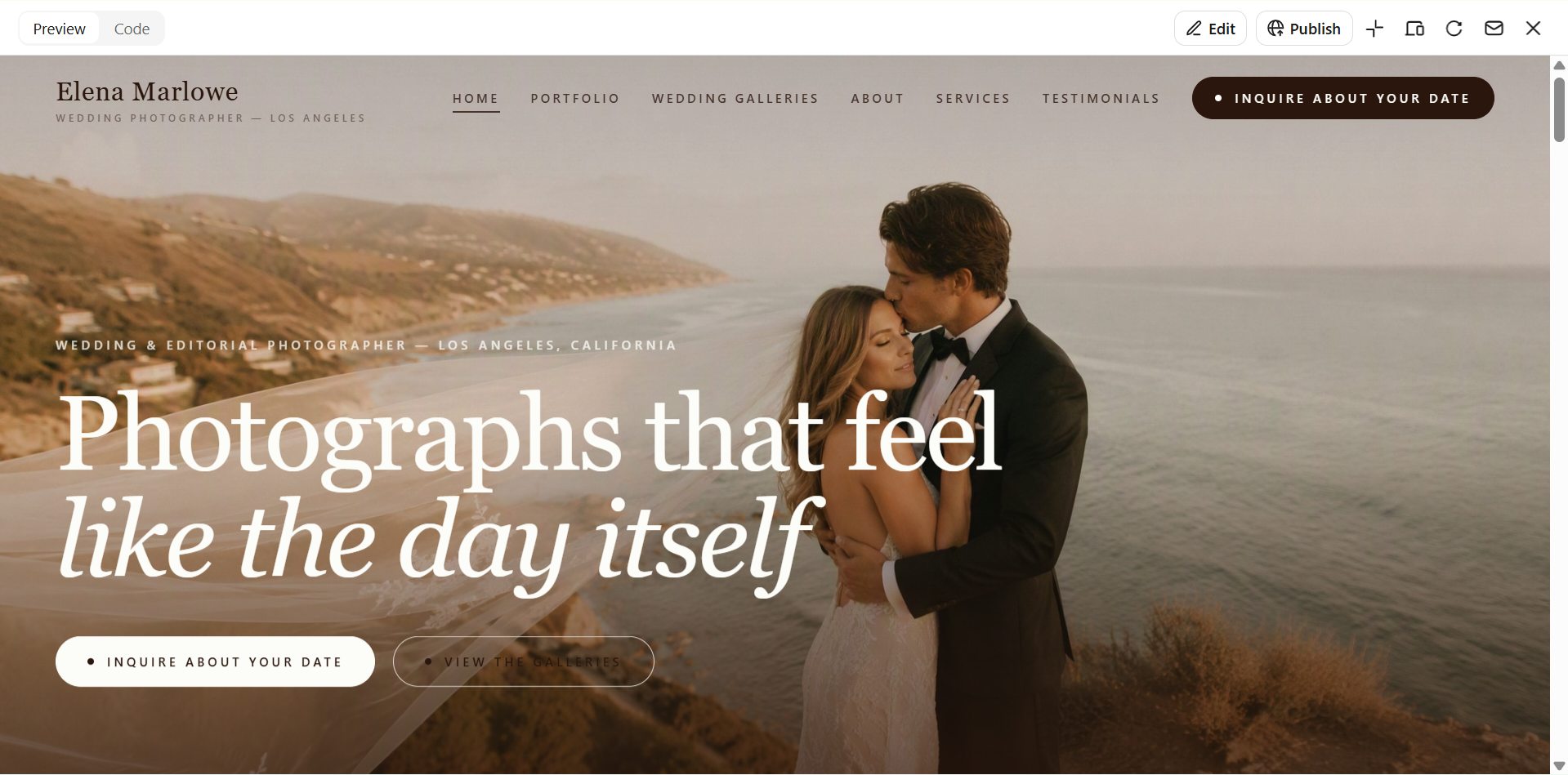
理想的な写真Webサイトをデザインするためのヒント
レイアウト、画像品質、ナビゲーションの小さな工夫が、サイトの印象を大きく左右します。無料でプロフェッショナルかつ使いやすい写真Webサイトを作成する際は、以下の実践的なヒントを参考にしてください。
写真のスタイルを明確にする
Webサイトを見れば、どのような写真家なのかをすぐに伝えられるようにしましょう。最も優れ、一貫性のある作品を使って、サイト全体に明確な視覚的スタイルを作ります。これにより、見込み客は関係のない画像を探し回らなくても、あなたの得意分野を理解できます。
最も印象的な写真を軸にレイアウトを決める
まずは最も自信のある写真を選び、その写真を中心にデザインを組み立てましょう。大きく印象的な画像はホームページに適しており、補足的な写真はギャラリーやその他のセクションを充実させるのに使えます。この方法なら、写真を固定のレイアウトに無理に当てはめるのではなく、最高の作品を中心に見せられます。
クライアントの閲覧方法に合わせてギャラリーを構成する
届けたい相手にとって自然に感じられる形で写真を整理しましょう。たとえば、ウェディングフォトグラファーなら、結婚式、婚約、ポートレートをそれぞれ別のギャラリーに分けられます。カテゴリーが明確なら、訪問者は関心のある作品を見つけやすくなり、あなたのスタイルがニーズに合うか判断しやすくなります。
画質と読み込み速度のバランスを取る
高画質の写真は重要ですが、ファイルが大きすぎるとWebサイトの表示が遅くなります。アップロード前に画像のサイズを調整し、圧縮しましょう。読み込みに時間がかかりすぎず、鮮明に見せることができます。サイトの表示が速ければ、訪問者はよりスムーズに閲覧でき、作品を見て回る時間も長くなります。
モバイル向けギャラリーを丁寧に設計する
多くの訪問者はスマートフォンで写真を見るため、小さな画面でもギャラリーが同じように機能する必要があります。画面サイズが変わったときに、画像がどのようにトリミングされ、間隔が取られ、表示されるかを確認しましょう。モバイル対応のデザインなら、過度なスクロールや不自然なレイアウトなしに写真を見やすく保てます。
画像を圧迫せずに背景情報を伝える
短い説明を添えると、写真の撮影場所、どのようなプロジェクトの写真か、何を捉えようとしたのかを伝えられます。写真を引き立てることを優先し、競合しないよう、文章はシンプルかつ簡潔にしましょう。画像に視線を集めたまま、意味を加えることが目的です。
予約や問い合わせを始めやすくする
訪問者が作品を気に入ったら、サイト内を探し回らなくても次に何をすべきか分かるようにします。特にポートフォリオやサービス情報の近くなど、自然な位置に分かりやすいお問い合わせ、予約、問い合わせの手段を追加し、関心を持ったクライアントが簡単に連絡できるようにしましょう。
写真Webサイトの宣伝方法
写真Webサイトを公開することは、始まりにすぎません。提供する写真サービスを探している人に、サイトを見つけてもらう必要があります。関連性の高い訪問者をギャラリーに呼び込み、問い合わせや予約につなげられるチャネルに注力しましょう。写真Webサイトを宣伝する方法を紹介します。
SEO
見込み客が実際に行う検索に合わせて、Webサイトを最適化しましょう。関連するページタイトル、見出し、サービスページ、画像のaltテキストには、「オースティンのウェディングフォトグラファー」や「シカゴの企業向けヘッドショットフォトグラファー」のような具体的なフレーズを使用します。十分な関連作品がある場合は、重要な写真サービスや地域ごとに個別のページを作成しましょう。
Google ビジネス プロフィール
特定の地域でクライアントと仕事をする場合は、Google ビジネス プロフィールを作成し、継続的に管理しましょう。Webサイト、写真カテゴリー、対応エリア、営業時間、最近の作品、正確な連絡先情報を追加します。満足したクライアントにレビューの投稿を依頼し、新しい写真を追加してプロフィールを最新の状態に保ちましょう。
ソーシャルメディア
ターゲットとなる顧客が写真家を探すためにすでに利用しているプラットフォームを活用しましょう。厳選した写真、舞台裏のコンテンツ、最近の撮影、短い事例紹介を共有し、関連する投稿から自分のウェブサイトへリンクを設定します。すべての訪問者をホームページへ誘導するのではなく、投稿内容に関連するギャラリーやサービスページへ直接リンクしましょう。
オフラインマーケティング
写真家のウェブサイトは、紹介や地域での人脈づくりにも役立ちます。名刺、パンフレット、印刷したポートフォリオ、イベント資料などの販促物に、ウェブサイトのURLまたはQRコードを掲載しましょう。ウェディング、ポートレート、商業写真を手がける場合は、見込み顧客を紹介してくれる会場、プランナー、代理店、地域の事業者との関係を築くことが大切です。
まとめ
写真ポートフォリオサイトの作り方を知れば、自分の作品を強く長く続くオンラインでの存在感へとつなげられます。よく考えられたウェブサイトがあれば、写真を十分に見せる場を確保しながら、適切な人に見つけてもらい、覚えてもらいやすくなります。適切なツールを使えば、技術的な細部で行き詰まることなく、アイデアを一つの形にまとめられます。Kimi アプリを作るを試して、写真とアイデアをより少ない手間で洗練されたウェブサイトに仕上げましょう。