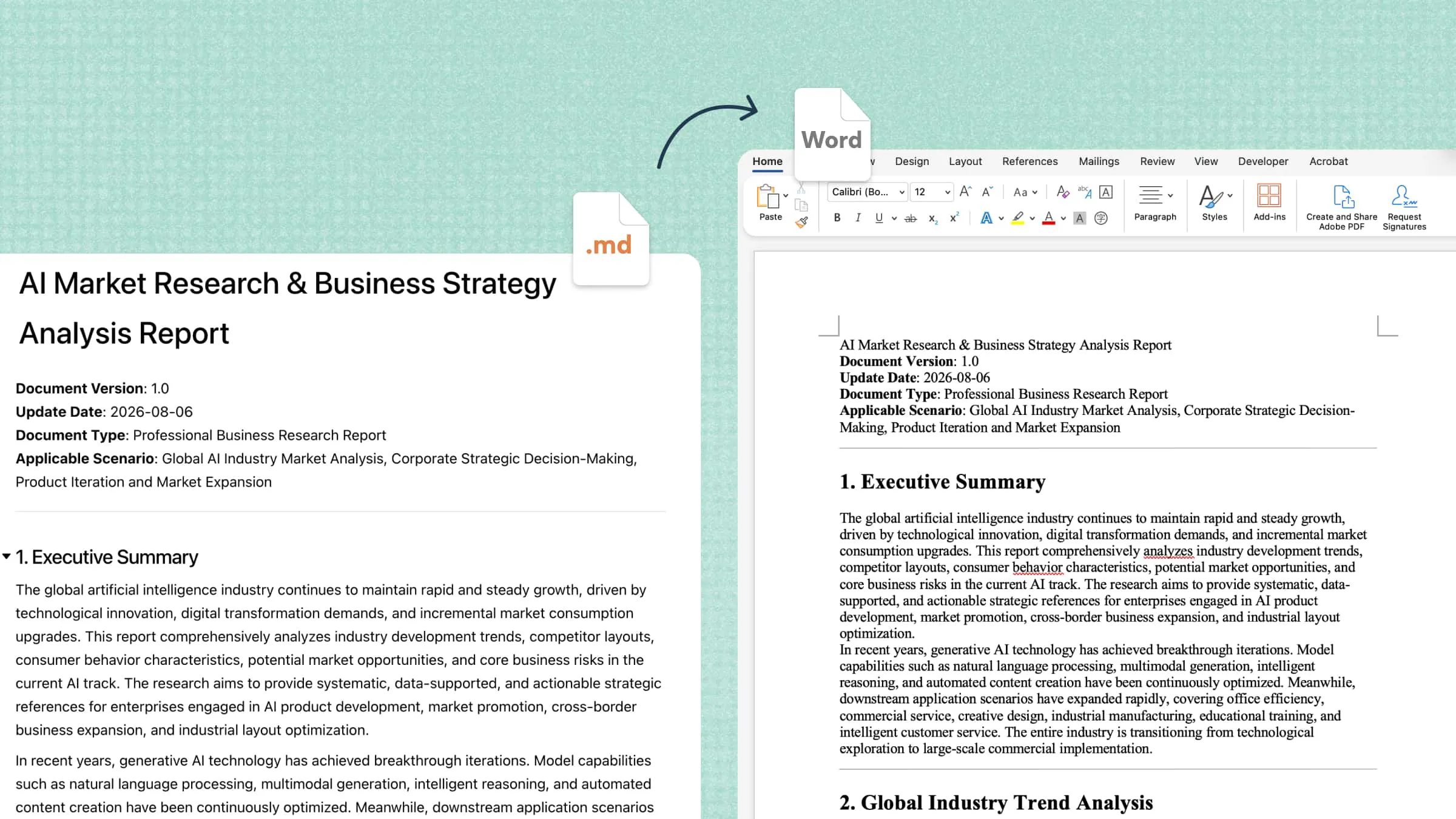
マークダウンをWord文書に変換する場面
AI下書きを提出用文書に仕上げる
AIアシスタントは、標準でマークダウン形式のコンテンツを生成することがあります。こうした下書きをWordに変換すれば、生のAI出力を実際に提出できる整ったレポートや提案書に仕上げられます。
開発チーム以外にも技術文書を共有する
READMEファイル、APIリファレンス、システム仕様書はマークダウンで作成されることが多い一方、エンジニアリング部門以外の関係者はWordを使用します。変換すれば、チーム全体が文書を読み、コメントし、編集できるようになります。
学術・研究成果を提出する
研究者は手軽さからマークダウンで下書きを作成することが多いものの、提出先がDOCX形式のみを受け付ける場合があります。適切に変換すれば、引用、表、文書構成を査読や変更履歴の確認に適した状態で保てます。
正式なビジネス文書を作成する
マークダウンで作成した提案書、入札書類、ホワイトペーパーは、顧客に提出する前にプロフェッショナルな書式へ整える必要があります。Wordに変換すると、正式な手続きで求められる、編集可能で標準に準拠したファイルを用意できます。
チームのレビューサイクルを効率化する
マークダウンで作成した議事録、要件リスト、意思決定ログも、Wordにすれば共同作業に適した文書になります。新しいツールを覚えなくても、チームメンバーはコメント、提案、変更履歴の記録を行えます。
マークダウンをWord文書に変換する4つの方法の概要
マークダウンファイルをWord文書に変換する方法は一つではありません。使いやすさ、書式の再現性、効率は方法によって大きく異なります。ほとんど手間がかからないものもあれば、出力後に一つひとつ調整が必要なものもあります。どの方法が最適かは、主にファイルの複雑さと、書式修正にかけられる時間によって決まります。始める前に、各方法がどのような用途に適しているかを簡単に確認しましょう。
AIツールを使ってオンラインでマークダウンをWordに変換する方法
Kimi Docsは、文書の作成、変換、レビュー、可視化を数時間ではなく数分で行えるAIドキュメントエージェントです。データを失うことなくファイル形式をスムーズに変換し、単にテキストを別の形式へ移すのではなく、内容を理解します。マークダウンからWordへの変換では、見出し、表、文書構造を正確に引き継ぐため、すぐに共有・提出できます。
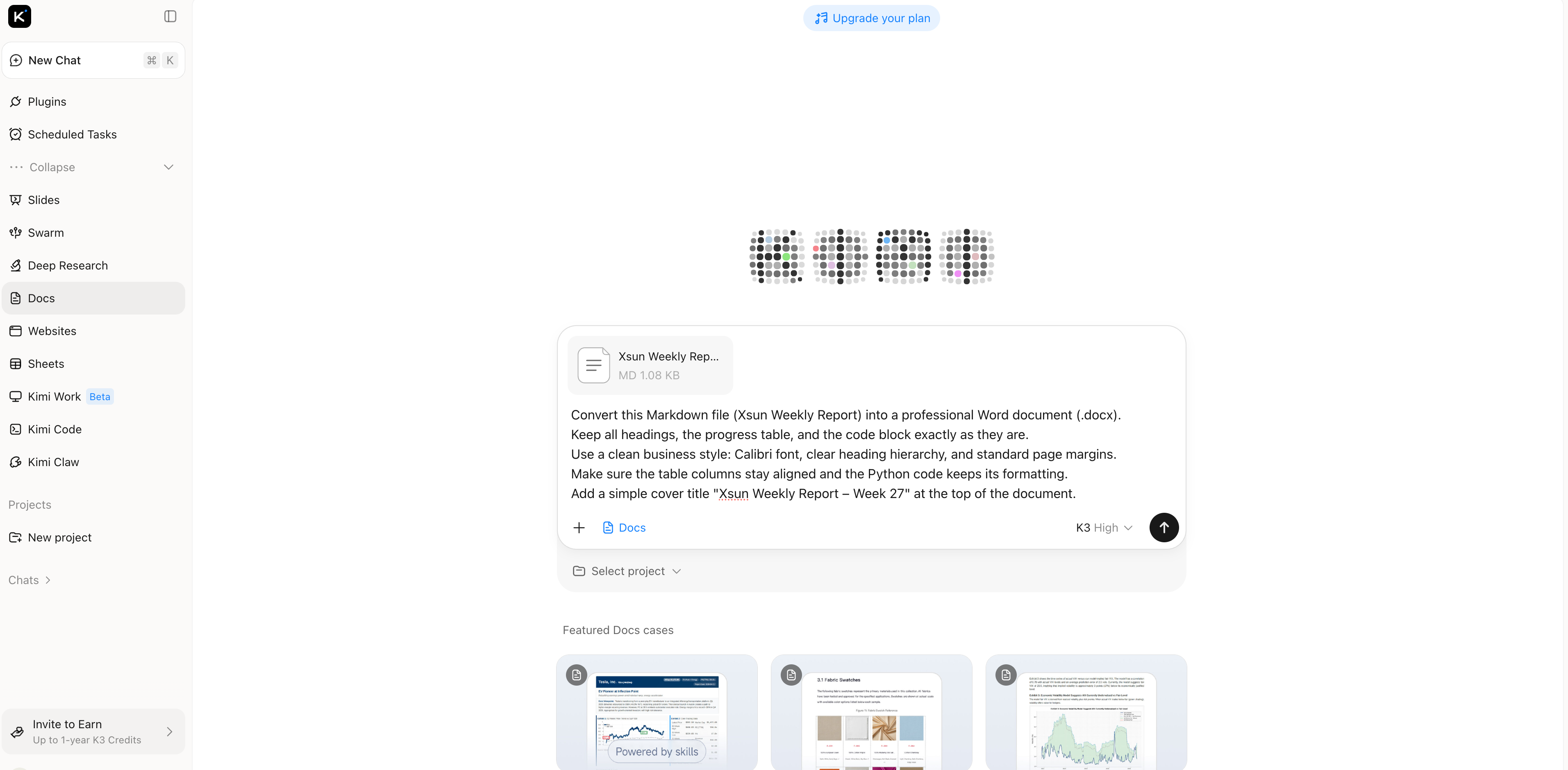
ステップ1:マークダウンファイルをアップロードし、明確なプロンプトを入力する
MDファイルをKimi Docsにアップロードし、出力形式、見出し構造、表のスタイル、特定のレイアウト要件など、必要な内容を指定します。明確に指示することで、Kimiは期待する仕上がりを理解し、ニーズに合った整理されたWord文書にマークダウンを変換できます。
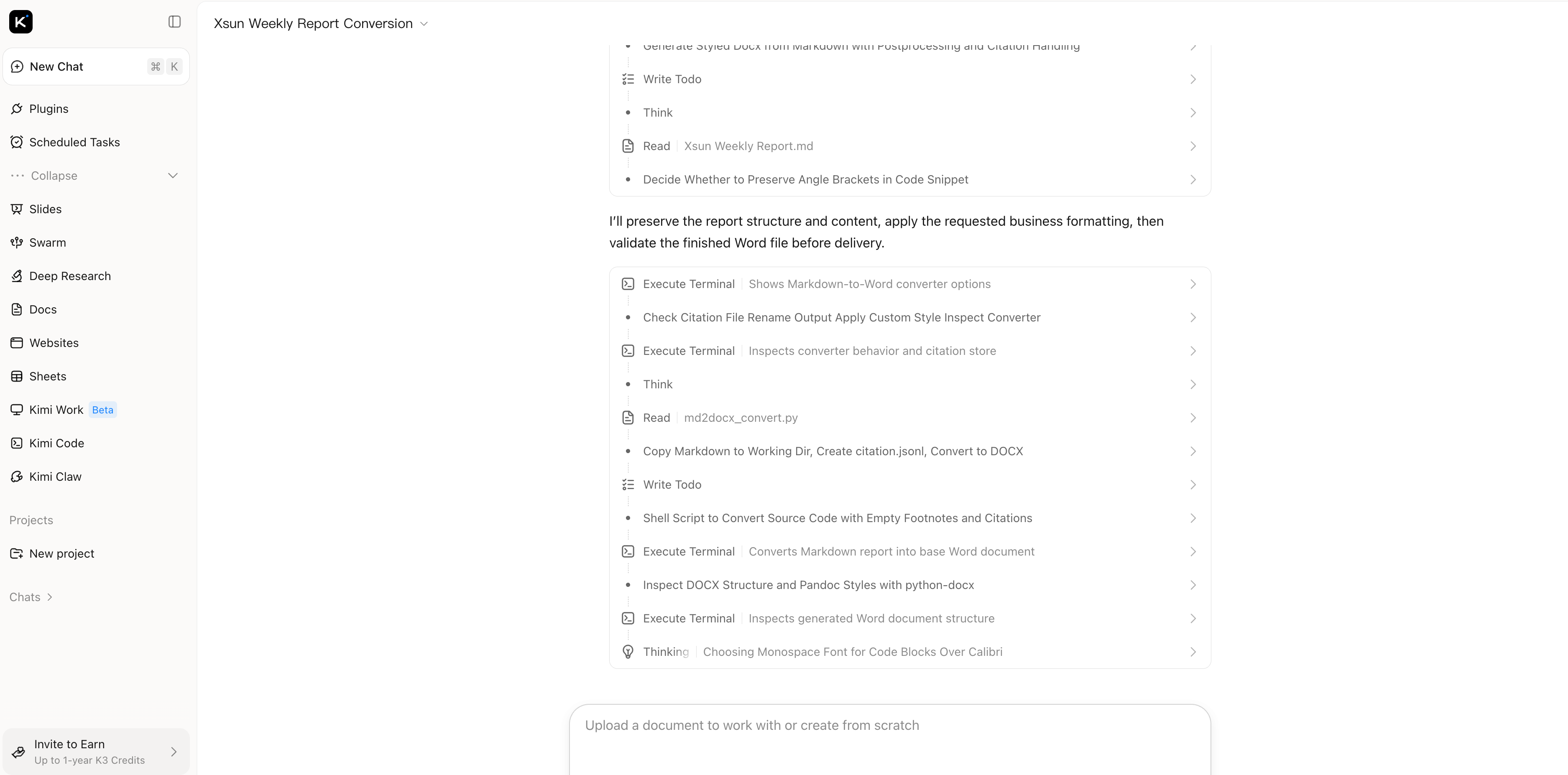
ステップ2: Kimi Docsでマークダウンを正確に変換する
Kimiはマークダウンファイルを解析し、見出し、表、リスト、コードブロックなどの要素を認識したうえで、元の階層構造と書式を保ったまま内容を再構成します。手作業で修正しなくても、すっきりとしたプロフェッショナルな文書に仕上がります。
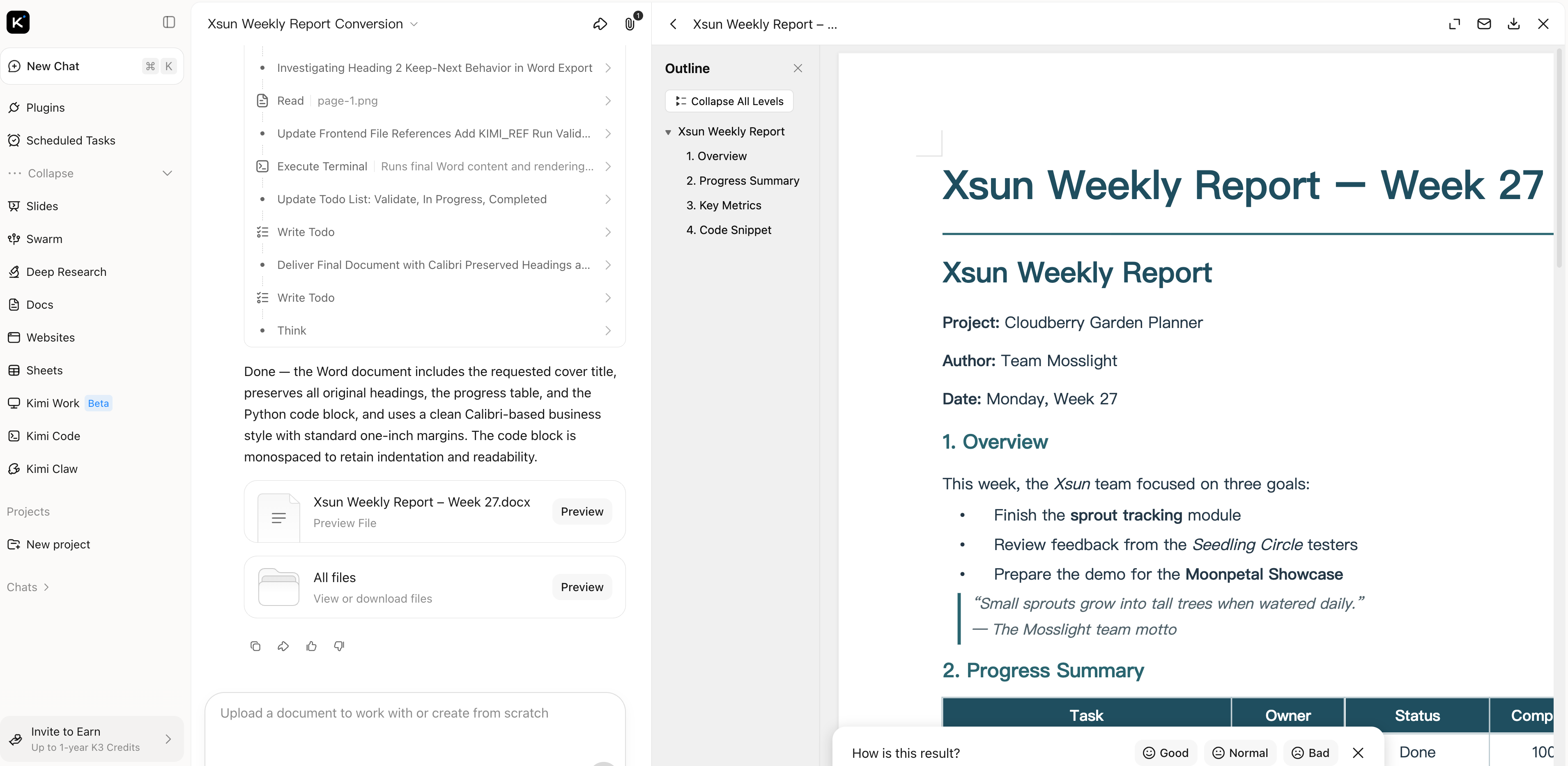
ステップ3:Word文書を確認してダウンロードする
変換後の文書をプレビューし、すべての見出し、表、細部が正しい位置にあることを確認したら、Wordファイルとしてダウンロードします。完成した文書は整った状態で、提出、共同作業、さらなる編集にスムーズに利用できます。
マークダウンファイルの変換にKimi Docsを選ぶ理由
データを失わないスムーズな変換
ファイル形式をスムーズに変換し、途中でデータを失うことなく、すぐに使えるきれいな文書に仕上げます。
内容を理解した変換
Kimi Docsは形式を認識するだけでなく、内容も理解します。単なるプレーンテキストの出力ではなく、マークダウンの下書きを構造化されたプロフェッショナルなWord文書に変換できます
プロフェッショナルな要素への幅広い対応
マークダウンにコードブロック、表、LaTeX数式、チェックリストが含まれていても、Kimi Docsはこれらの要素に対応し、文書をビジネスや学術の基準に沿ったものに整えます。
視覚的な改善と整ったレイアウト
Kimi Docsは、テキストと画像の統合、プロフェッショナルな表紙レイアウト、データのグラフによる可視化を自動で処理できるため、変換後の文書を見やすく、視覚的にも魅力的に仕上げます。
文書作業を一つのツールで
この変換だけでなく、Kimi DocsはWord、PDF、PowerPoint、Excelに対応し、文書翻訳やバージョン比較も提供しているため、その後の編集や共有にも対応できます。
オンラインコンバーターを使ってマークダウンをWordに変換する方法
Markdown to Wordは、MDからWord文書への変換専用に作られたオンラインコンバーターです。登録不要でブラウザ内ですべて動作し、ファイルはデバイス上でローカル処理されます。10 MBまでの.mdおよび.markdownファイルに対応しています。
ステップ1:マークダウンの内容をアップロードまたは貼り付ける
ブラウザでmarkdowntoword.ioを開きます。マークダウンファイルをアップロードエリアにドラッグするか、内容をエディターに直接貼り付けます。.mdと.markdownの両方のファイルに対応しています。
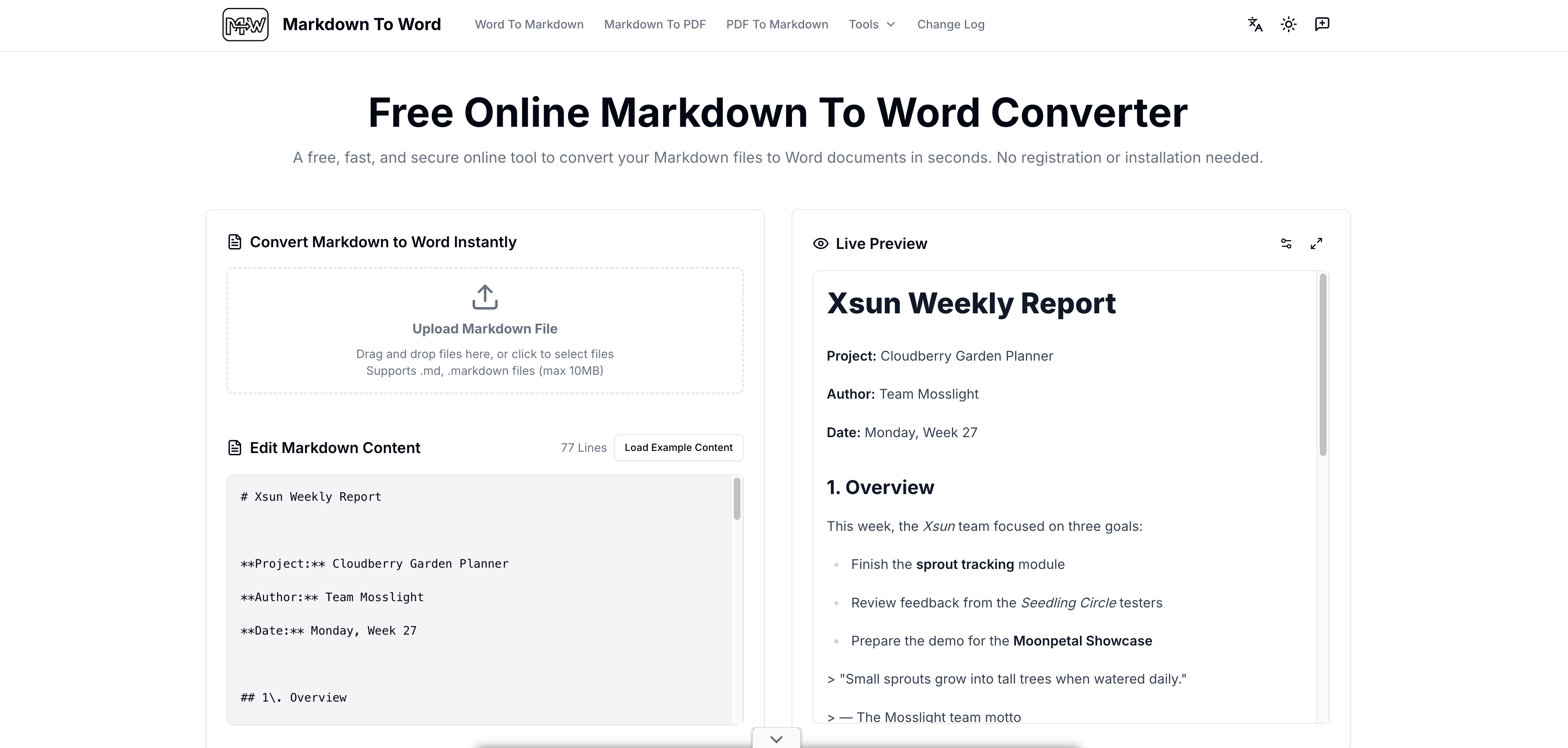
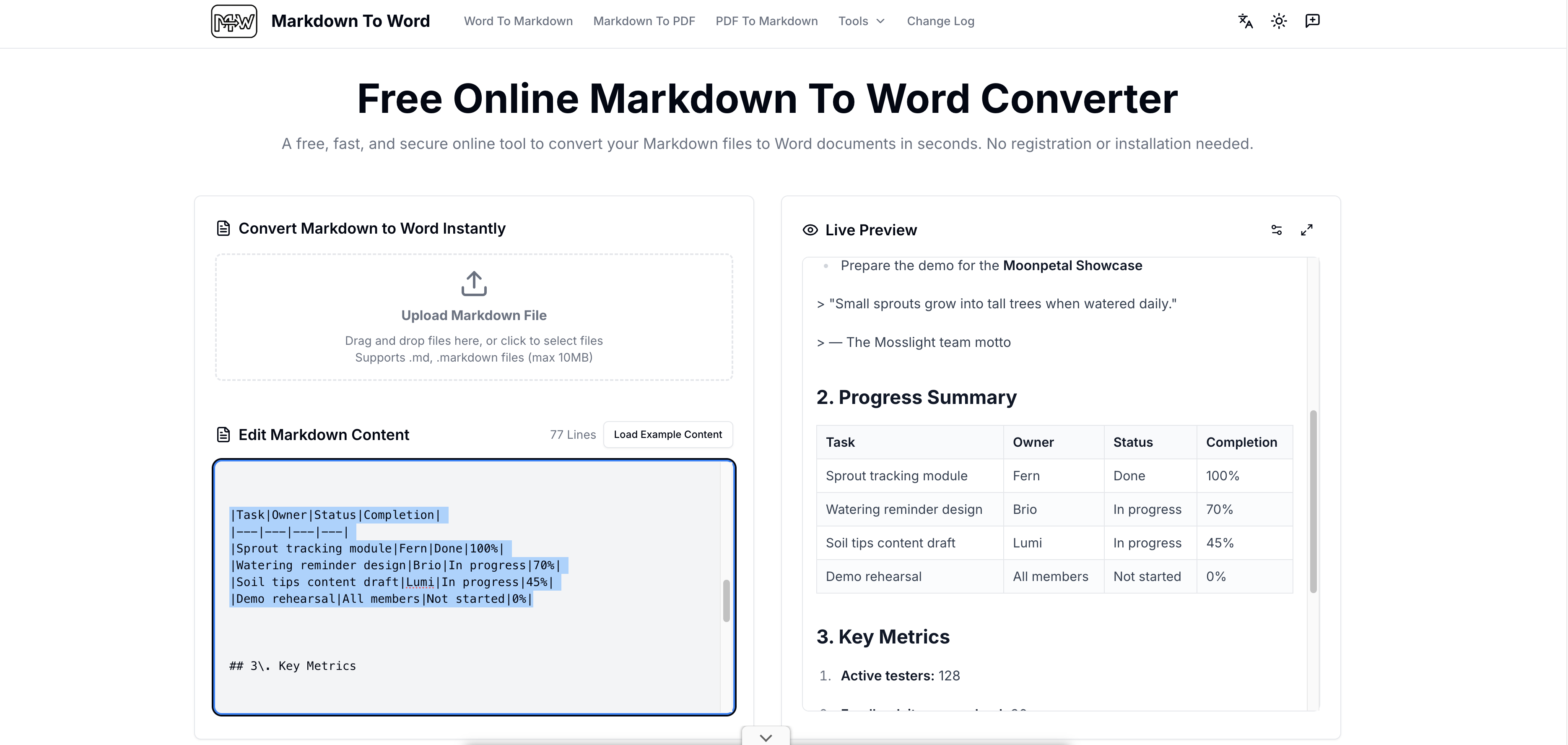
ステップ2:ライブプレビューで確認して微調整する
リアルタイムプレビューで、見出し、表、リストがWordでどのように表示されるかを確認します。調整が必要な場合は、すべてが適切に表示されるまで、エディターでテキストと構造を直接編集できます。
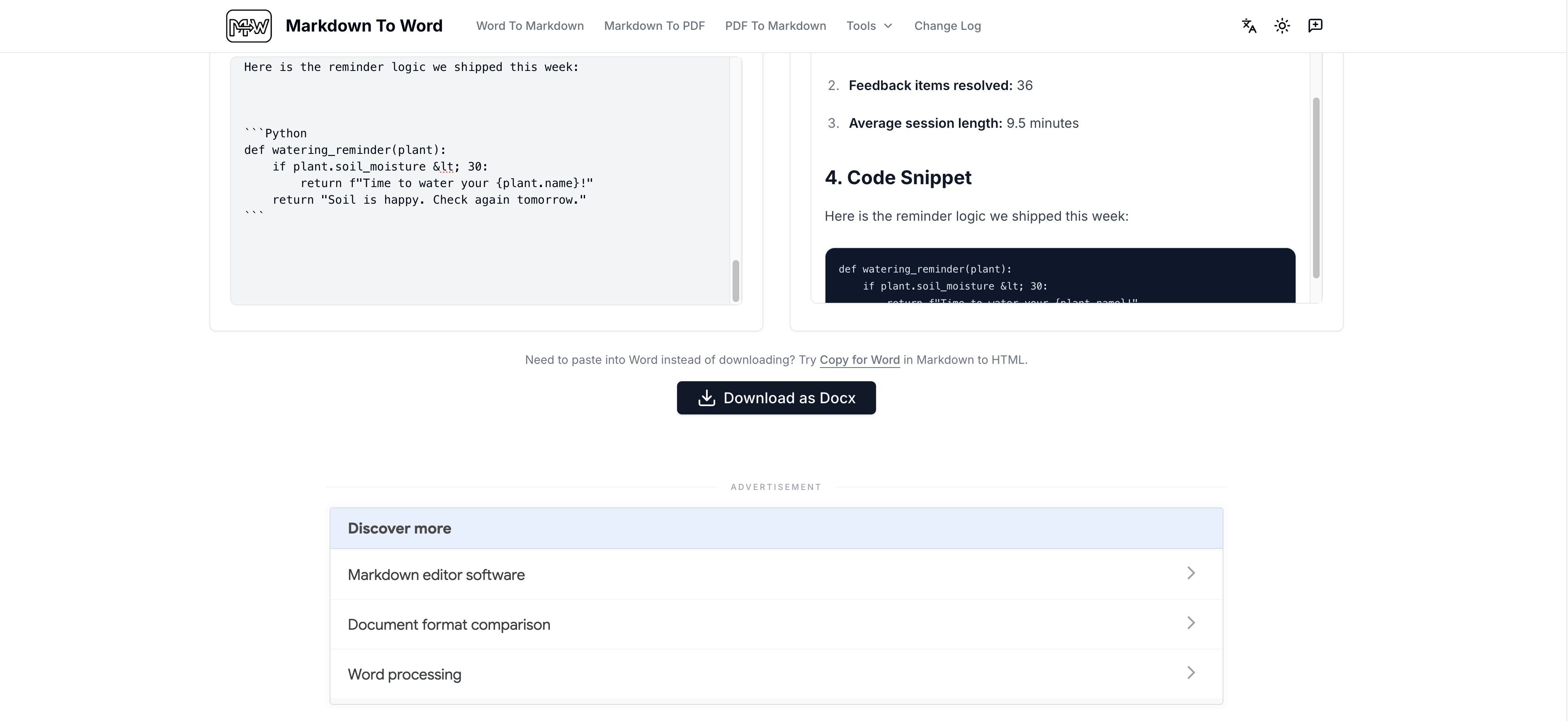
ステップ3:Word文書をダウンロードする
クリックしてDOCXファイルを書き出し、Microsoft Word、Google Docs、またはWPSで開いて結果を確認します。このツールは見出しをWordスタイルに変換し、表、コードブロック、文字書式を維持します。
コマンドラインスクリプト(Pandoc)でマークダウンをWordに変換する方法
Pandocは、自分のコンピューター上で動作するオープンソースの文書変換ツールです。オフラインで利用でき、一括変換にも適しているため、開発者やテクニカルライターに広く使われています。
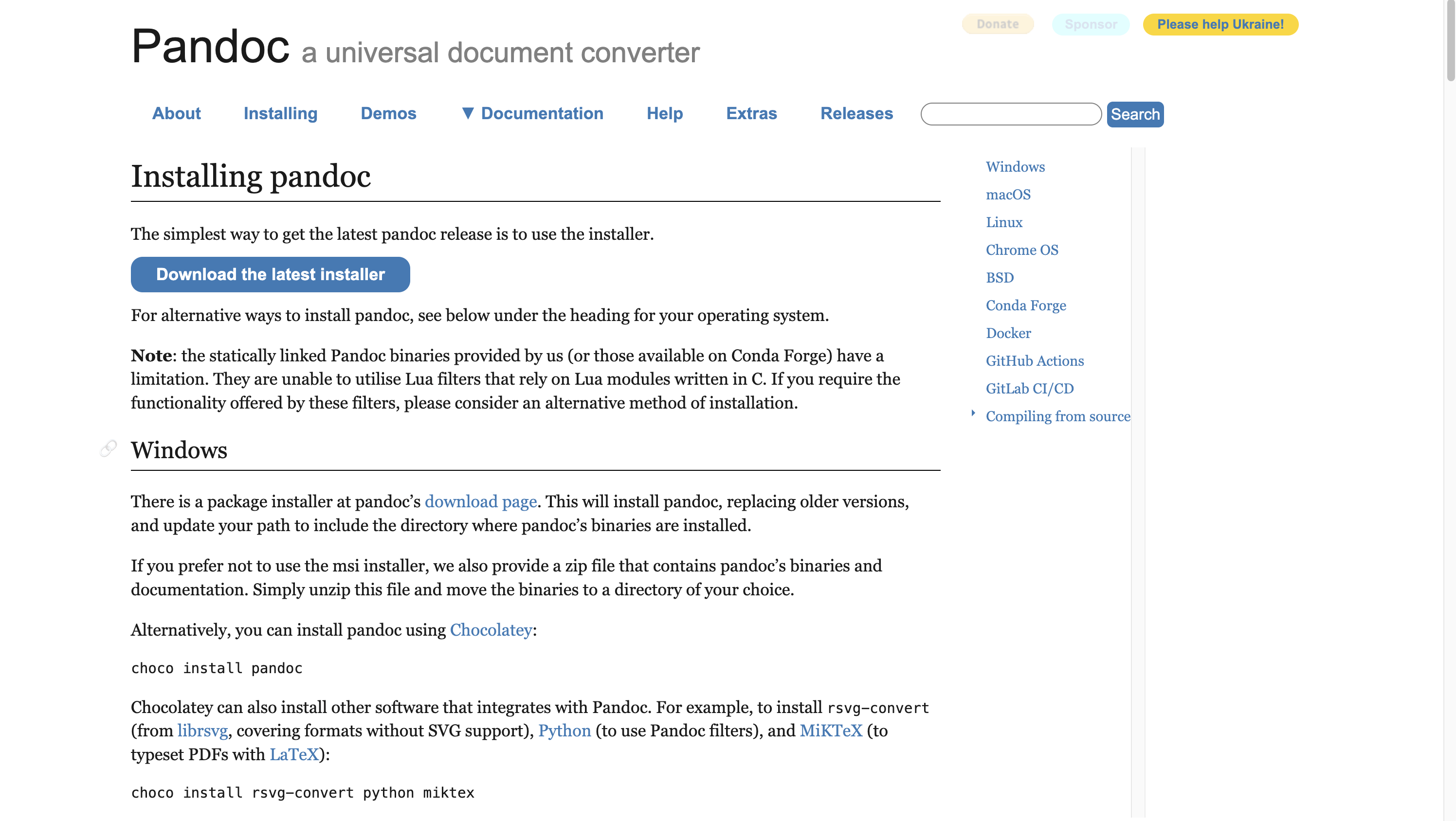
ステップ1:コンピューターにPandocをインストールする
Pandocの公式サイトからダウンロードし、Windows、macOS、またはLinuxにインストールします。インストールは数分で完了し、その後は完全にオフラインで利用できます。
ステップ2:シンプルな変換コマンドを実行する
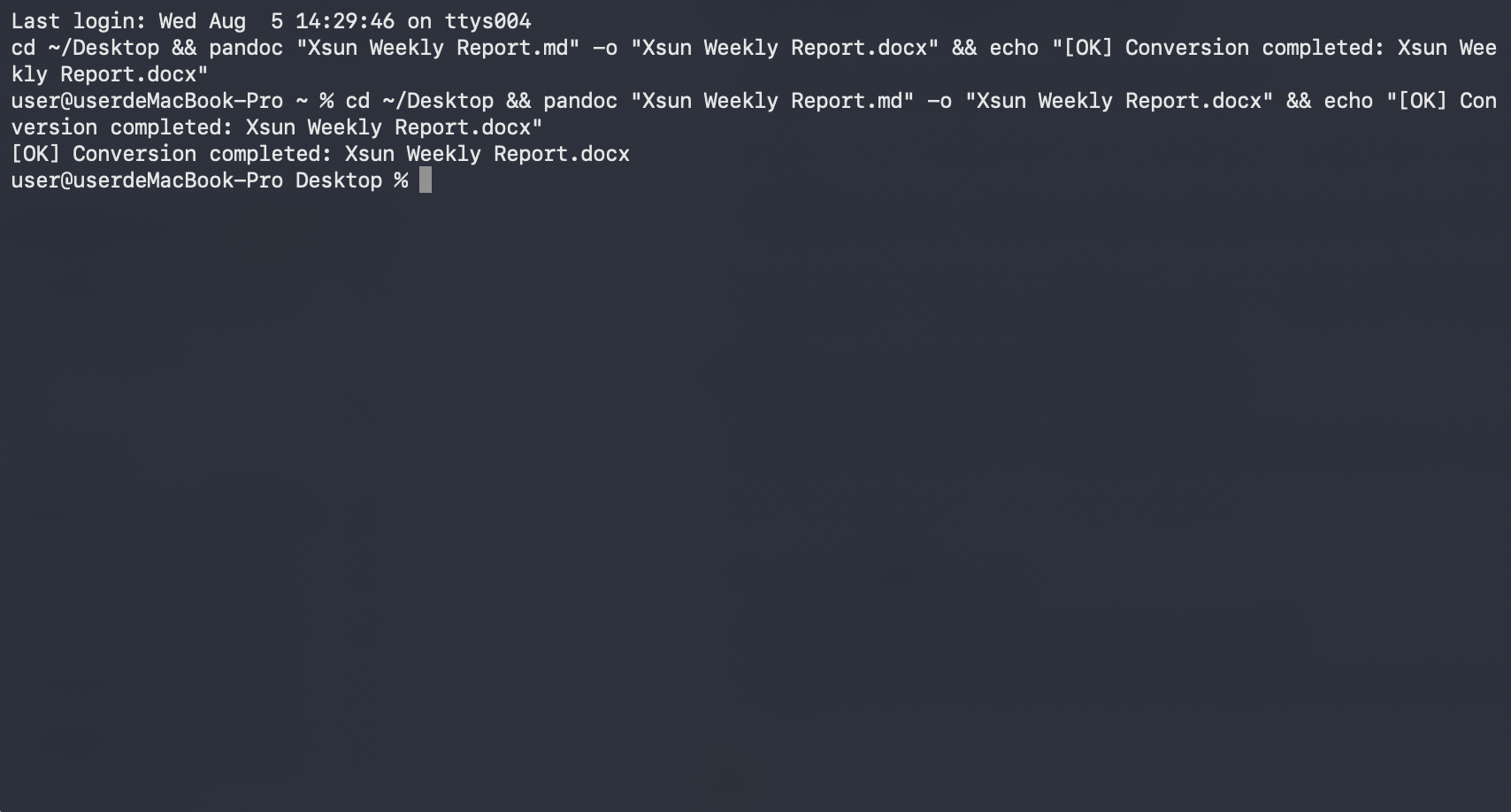
ターミナルまたはコマンドプロンプトを開き、マークダウンファイルのフォルダーに移動して、次を実行します:pandoc your-file.md -o output.docx。Pandocは見出し、表、リストなどのマークダウン構造を読み取り、数秒でDOCXファイルに変換します。
ステップ3:Word文書を開いて確認する
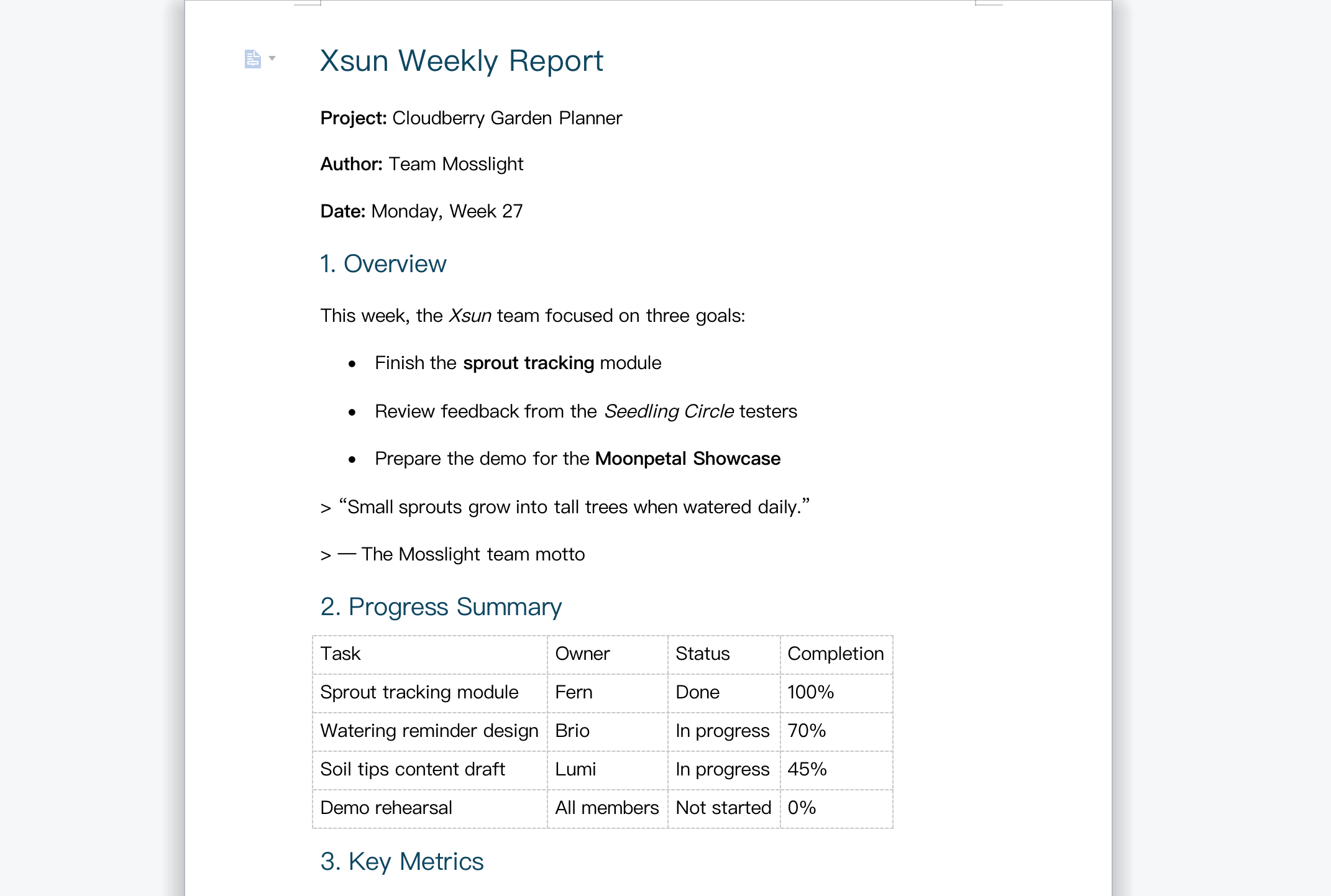
出力ファイルをMicrosoft Wordで開き、見出し、表、リストが正しく表示されていることを確認します。書式をカスタマイズしたい場合は、使用するフォントや見出しスタイルを定義した参照文書を指定して、もう一度変換できます。
Microsoft Wordでマークダウンを手動でWordに変換する方法
Microsoft Wordがすでにインストールされている場合は、基本的な変換を手早く行うために追加のツールは必要ありません。マークダウンファイルはプレーンテキストなので、Wordで直接開いてDOCXとして保存できます。
ステップ1:Microsoft WordでMDファイルを開く
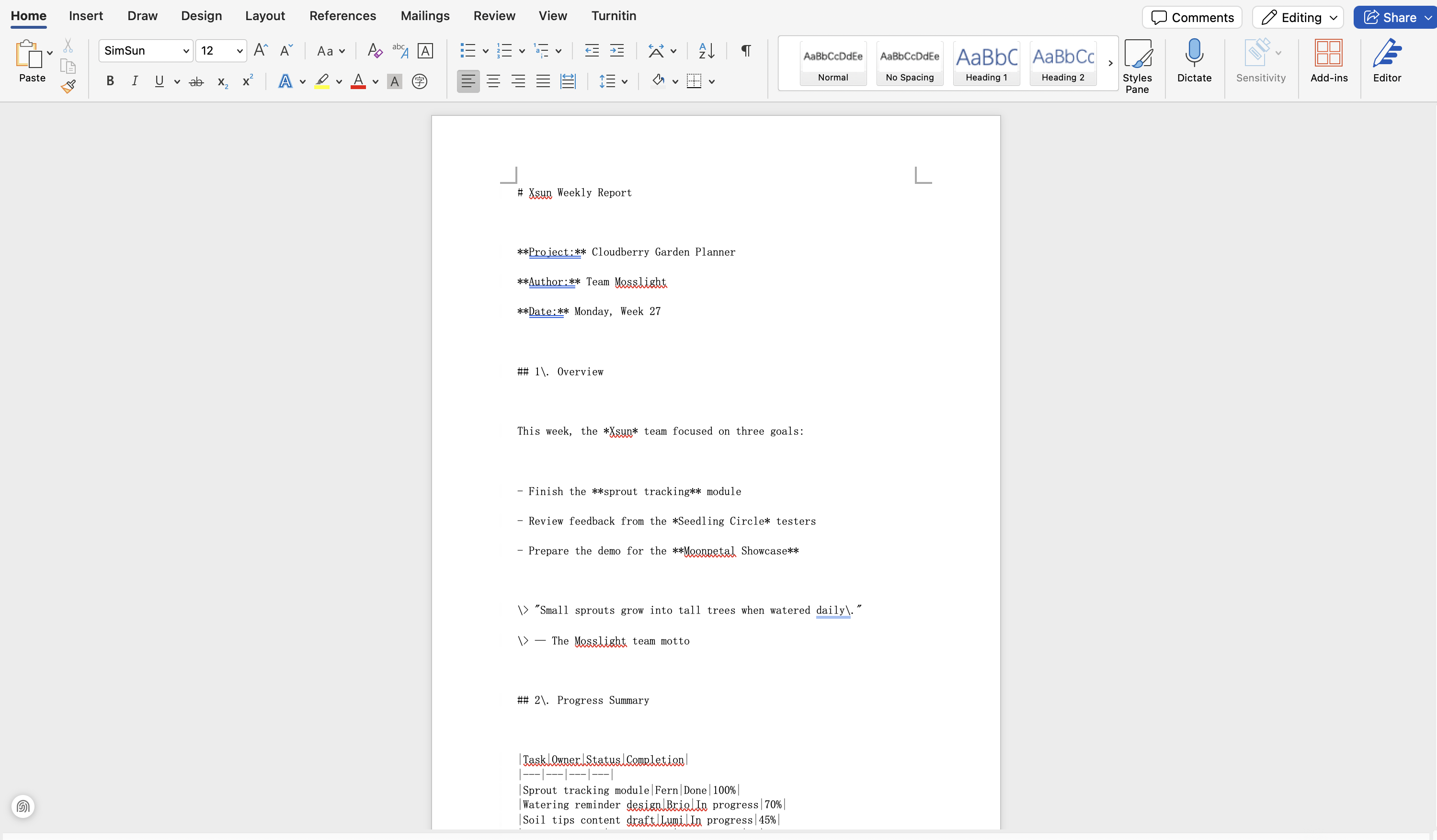
マークダウンファイルを右クリックし、「プログラムから開く」を選んでMicrosoft Wordを選択します。Wordの[ファイル]メニューから開くこともできます。ファイルはプレーンテキストとして開かれ、すべての内容が表示されます。
ステップ2:内容を整えて書式を設定する
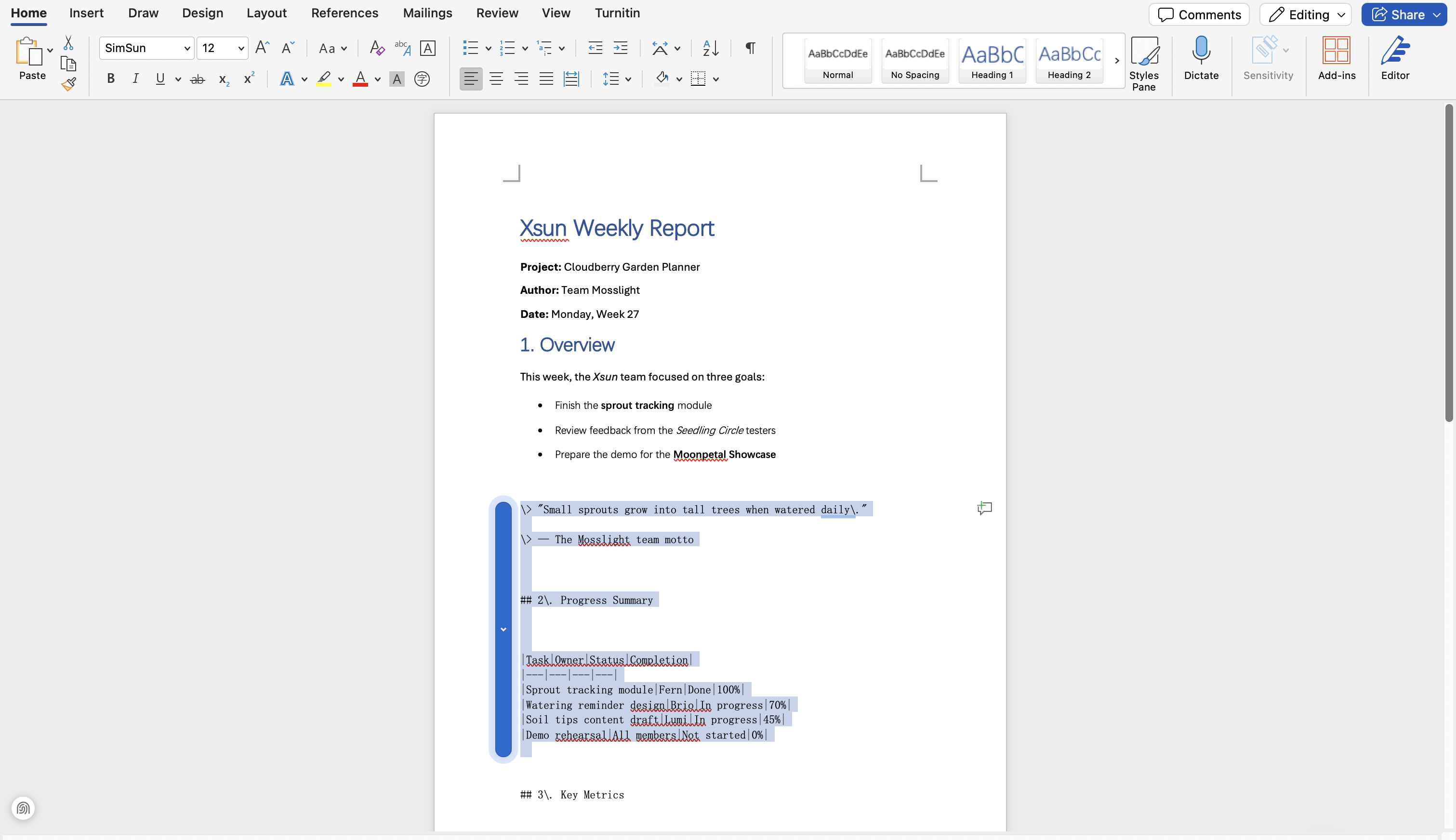
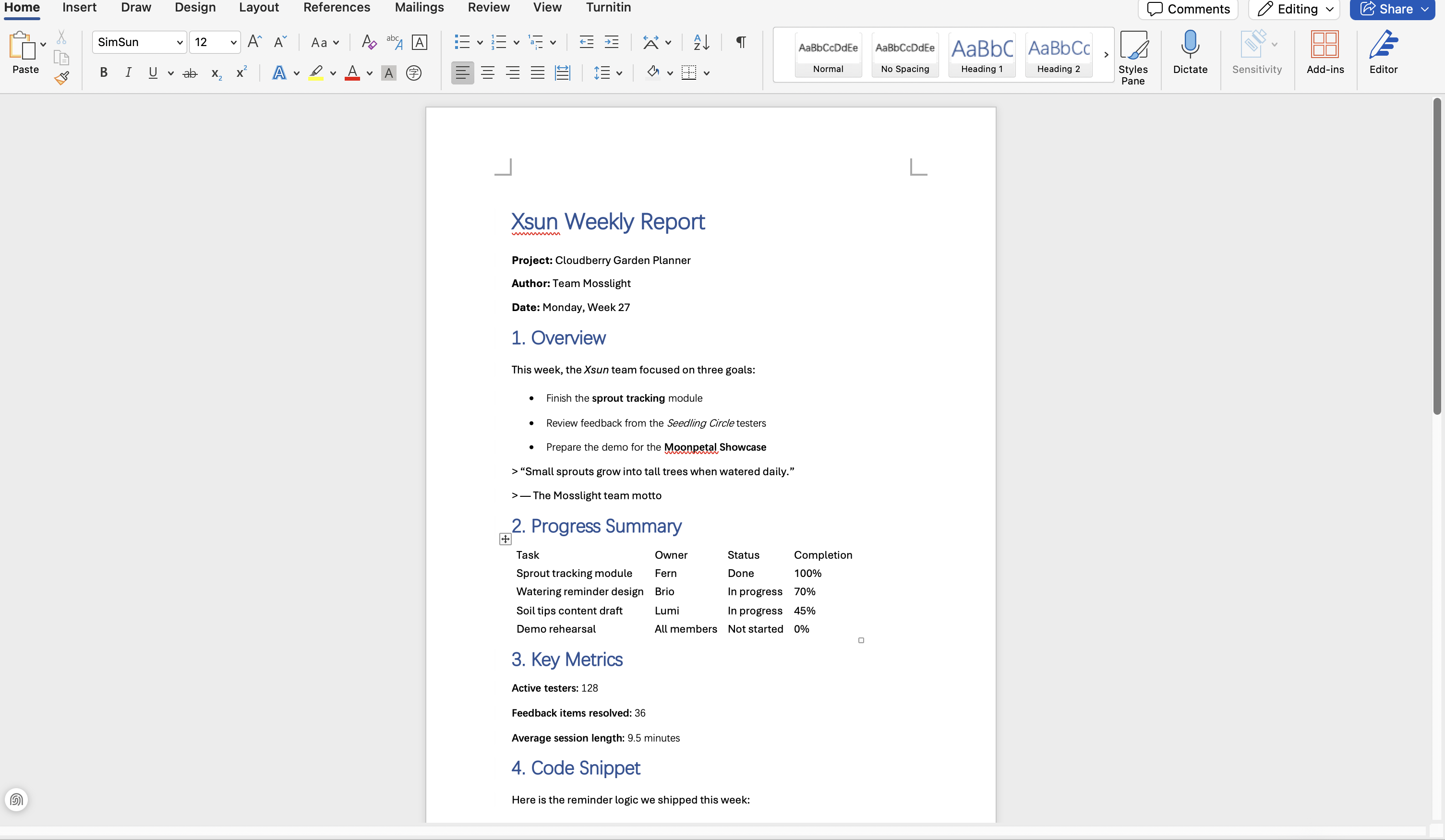
Wordはマークダウン記号を認識しないため、#、**、表の区切り線などの文字はプレーンテキストのまま表示されます。これらの記号を削除し、必要に応じてWordの組み込み見出しスタイル、リスト、表を適用します。短く、構成がシンプルなファイルであれば、数分で完了します。
ステップ3:DOCXとしてファイルを保存する
[ファイル]から[名前を付けて保存]を選び、形式としてWord文書(.docx)を選択します。これでマークダウンの内容がWordファイルになり、共有や編集ができる状態になります。
マークダウンからWordへの変換をスムーズに進めるコツ
どの方法を選んでも、いくつかの簡単な習慣を身につければ、書式の欠落、出力形式の誤り、共有直前の想定外の問題といった、よくある変換トラブルを防げます。毎回きれいで正確なWord文書を作成するために、次の6つのヒントを覚えておきましょう。
元のマークダウンファイルを残しておく
変換前に、必ず元のマークダウンファイルのコピーを保存してください。Word版で表示がおかしい箇所があれば、すべてを手作業で修正する代わりに、マークダウンを調整して再度変換できます。
出力形式はDOCXを使う
DOCXは現在のWord標準形式で、従来のDOC形式よりも、現在のエディタ、投稿システム、共同作業ツールとの互換性に優れています。
変換後に複雑な要素を確認する
表、コードブロック、入れ子のリスト、LaTeX数式は、変換時に崩れやすい要素です。ファイル全体を1行ずつ読むのではなく、変換後の文書でまずこれらを確認してください。
AI変換ツールには明確なプロンプトを書く
Kimi DocsのようなAIドキュメントエージェントを使う場合は、見出し構造、表のスタイル、レイアウトの希望など、必要な内容を具体的に伝えてください。指示が具体的なほど、変換精度が上がり、手作業での修正も減らせます。
共有前にプレビューする
変換したWord文書は、クライアント、教授、チームメンバーに送る前に開き、最後までスクロールして確認してください。1分間のプレビューで、見栄えを損なう書式の問題を見つけられることがあります。
作業に合ったツールを選ぶ
単発のファイルを手早く変換するなら、オンライン変換ツールやWordの標準機能で十分な場合があります。オフラインで大量に処理するならPandocが適しています。書式設定が多い文書や、変換後にさらに編集するファイルには、Kimi DocsのようなAIドキュメントエージェントを使うと、手作業を最小限に抑えながら正確に変換できます。
まとめ
4つの方法はいずれもマークダウンをWordに変換できますが、それぞれ得意な用途があります。オンライン変換ツールは単発のファイルをすばやく処理でき、Pandocはオフラインでの一括処理に対応します。Microsoft Wordの標準機能は短くシンプルな下書きに向いており、Kimi Docsは見出し、表、構造を正確に保ったまま、MDファイルを数分でオンライン変換します。ファイルに合った方法を選び、手作業での修正ではなくコンテンツそのものに時間を使いましょう。