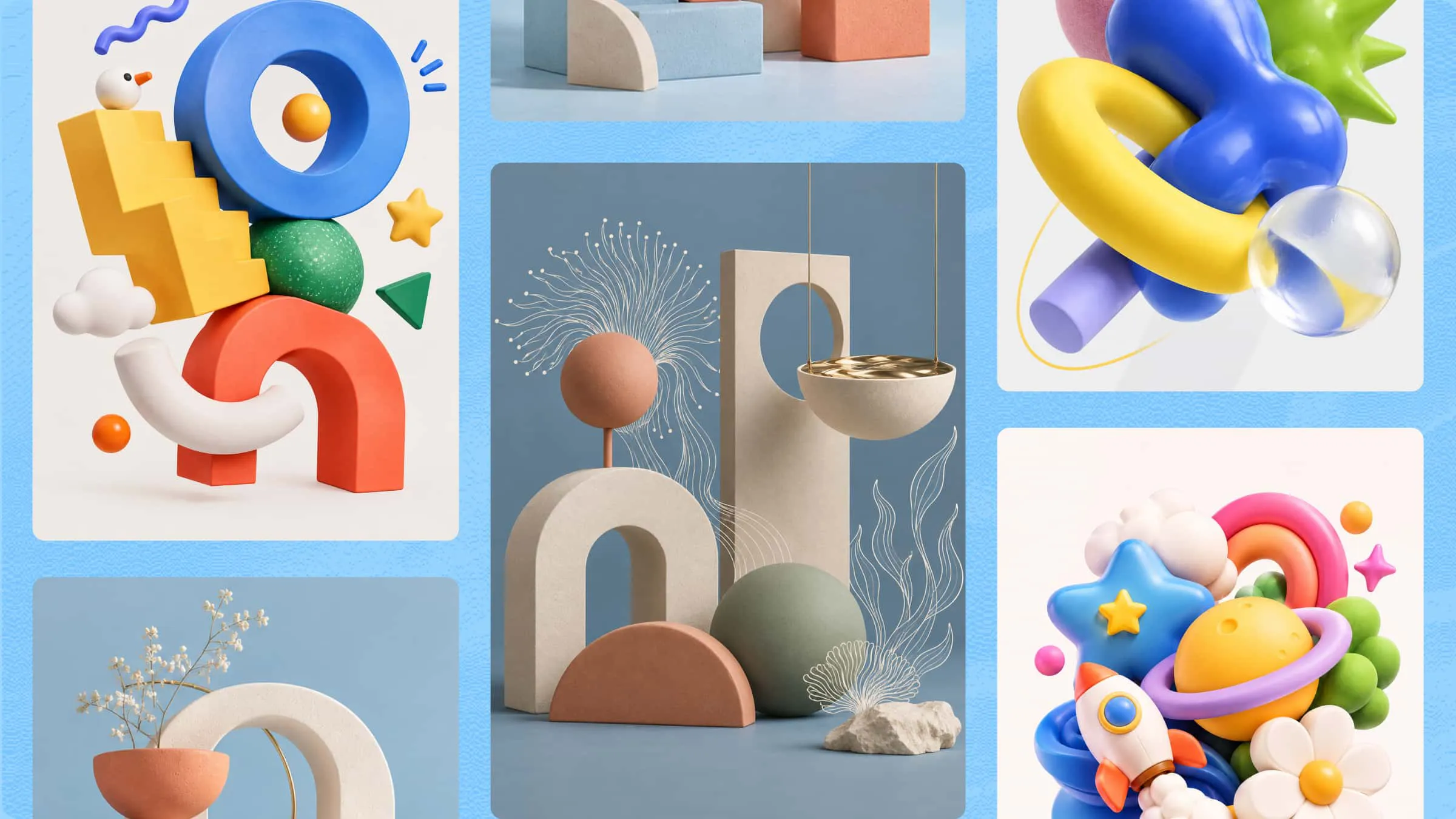
3Dグラフィックなら、シンプルなアイデアを、精細なオブジェクトから目を引くシーンまで、実在感のある表現に変えられます。最適なツールと少しの練習があれば、専門家でなくても自分だけのビジュアルを作り始められます。3Dグラフィックの作り方は、工程を小さく明確なステップに分けると学びやすくなります。基本を押さえ、便利なツールを見つけ、Kimi 3D Makeがアイデアの実現にどう役立つかを見ていきましょう。
AIで3Dグラフィックを作成する方法
複雑なソフトウェアの学習に何時間もかけずに3Dグラフィックを作りたい場合、AIツールを使えば手順が大幅に簡単になります。シンプルなテキストプロンプトや画像から始めて、わずかなステップでアイデアを3Dビジュアルに変えられます。Kimi 3D Makeでオンラインで3Dグラフィックを作成する方法をご紹介します。
ステップ1:必要な3Dグラフィックを説明する
まず、作りたい3Dグラフィックの見た目と用途を決めます。主なオブジェクト、その形状、色、素材、背景、照明について考えましょう。Kimi 3D Makeを開き、実現したいスタイルも含めて、これらの詳細をわかりやすいテキストプロンプトで説明します。参照画像をアップロードしてデザインの方向性を示すこともできます。Kimi 3D Makeが求める形状、見た目、視覚的な詳細をより正確に理解する助けになります。
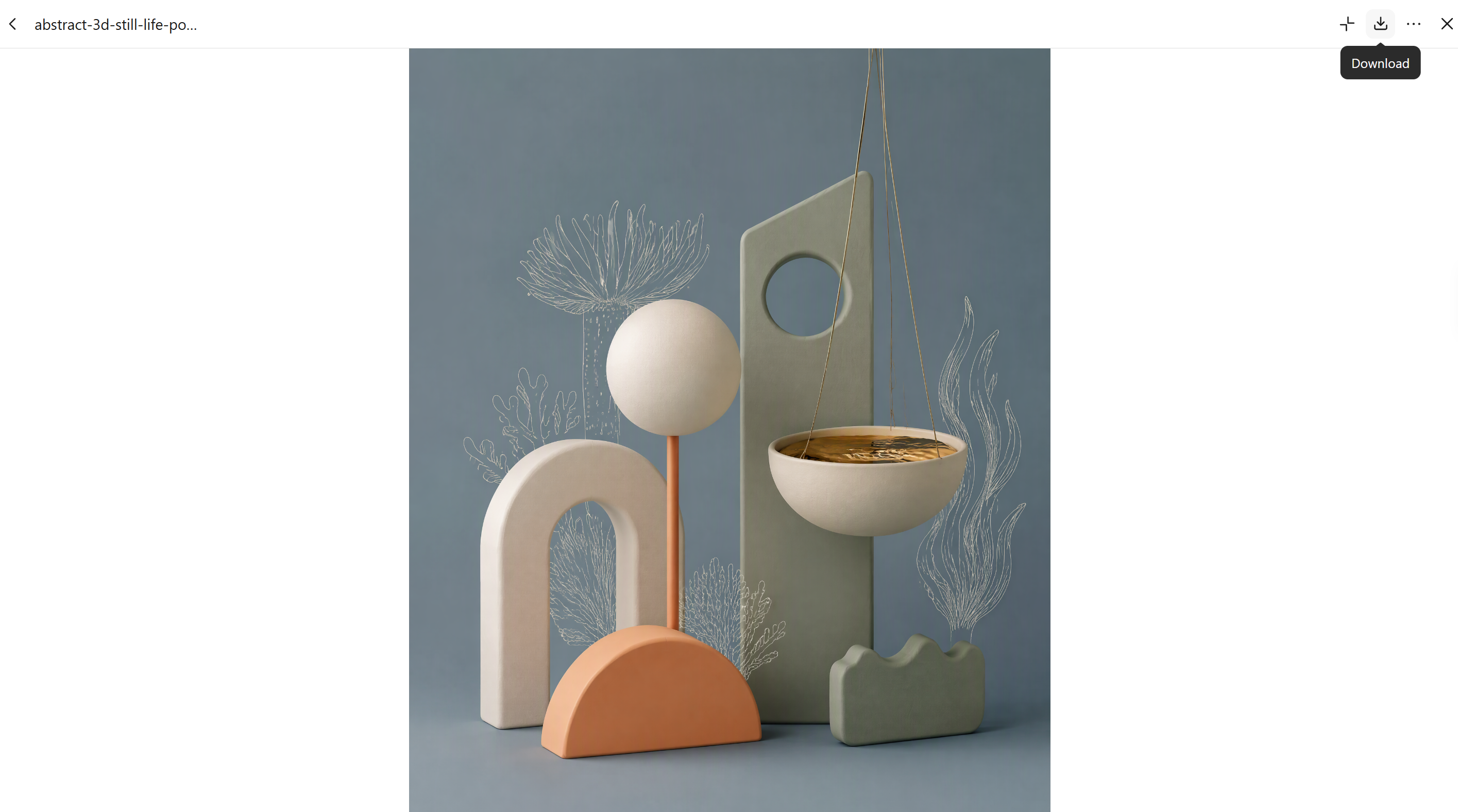
プロンプトの例:
Minimalist abstract 3D graphic still life poster, dusty blue seamless background and floor, stacked geometric forms: rounded arch, half-cylinder, sphere on thin coral stem, tall slab with circular cutout, hanging ceramic bowl with liquid gold surface suspended by two thin wires, thin white single-line drawings of sea anemones and algae layered over the shapes, objects in cream white, apricot, terracotta, sage green and pale gold, matte clay texture, soft diffused studio lighting, gentle contact shadows, slight floating feel, asymmetric balanced composition, generous negative space, Memphis-inspired editorial 3D graphics, octane render, 4:5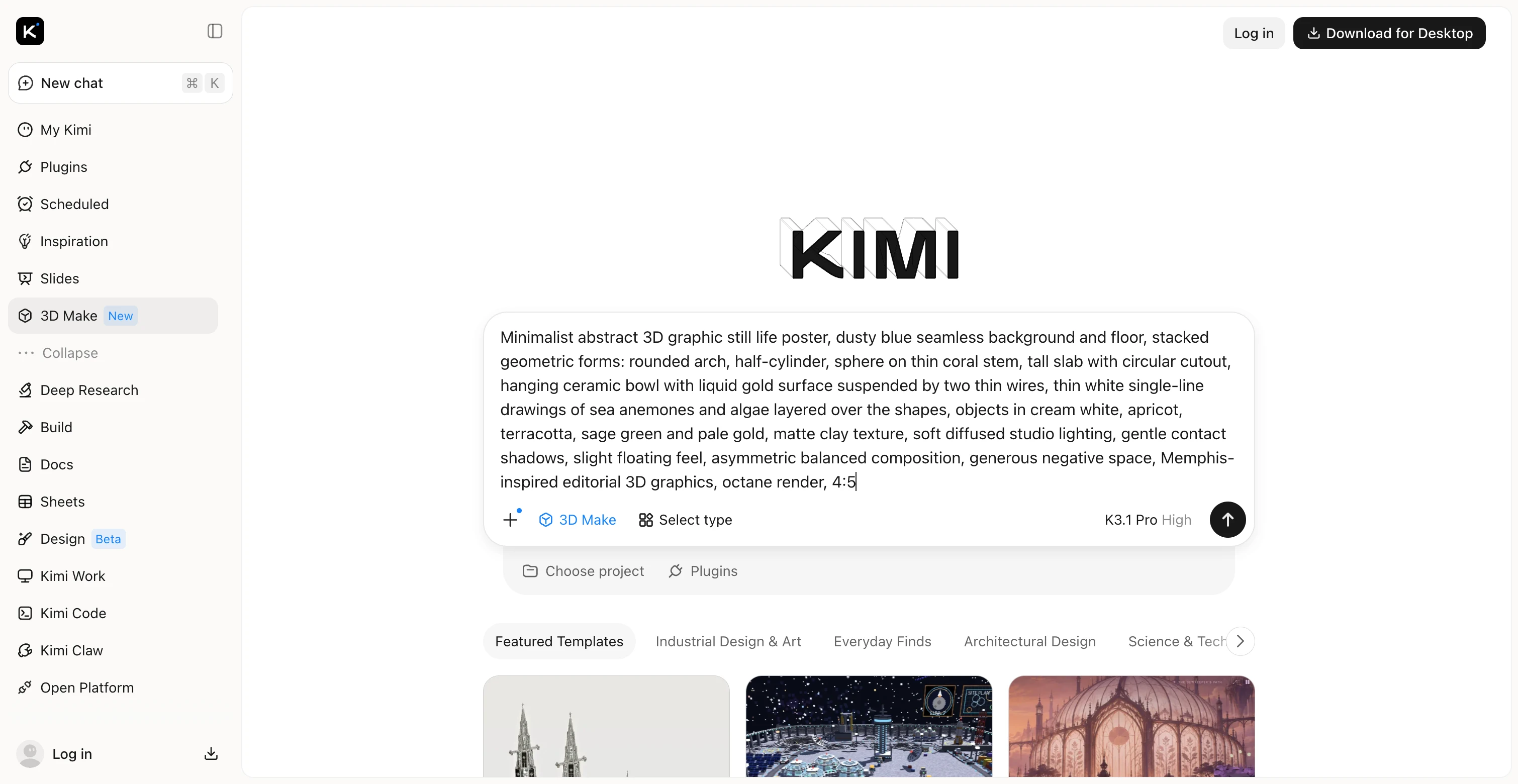
ステップ2:Kimi 3D Makeで3Dグラフィックを生成する
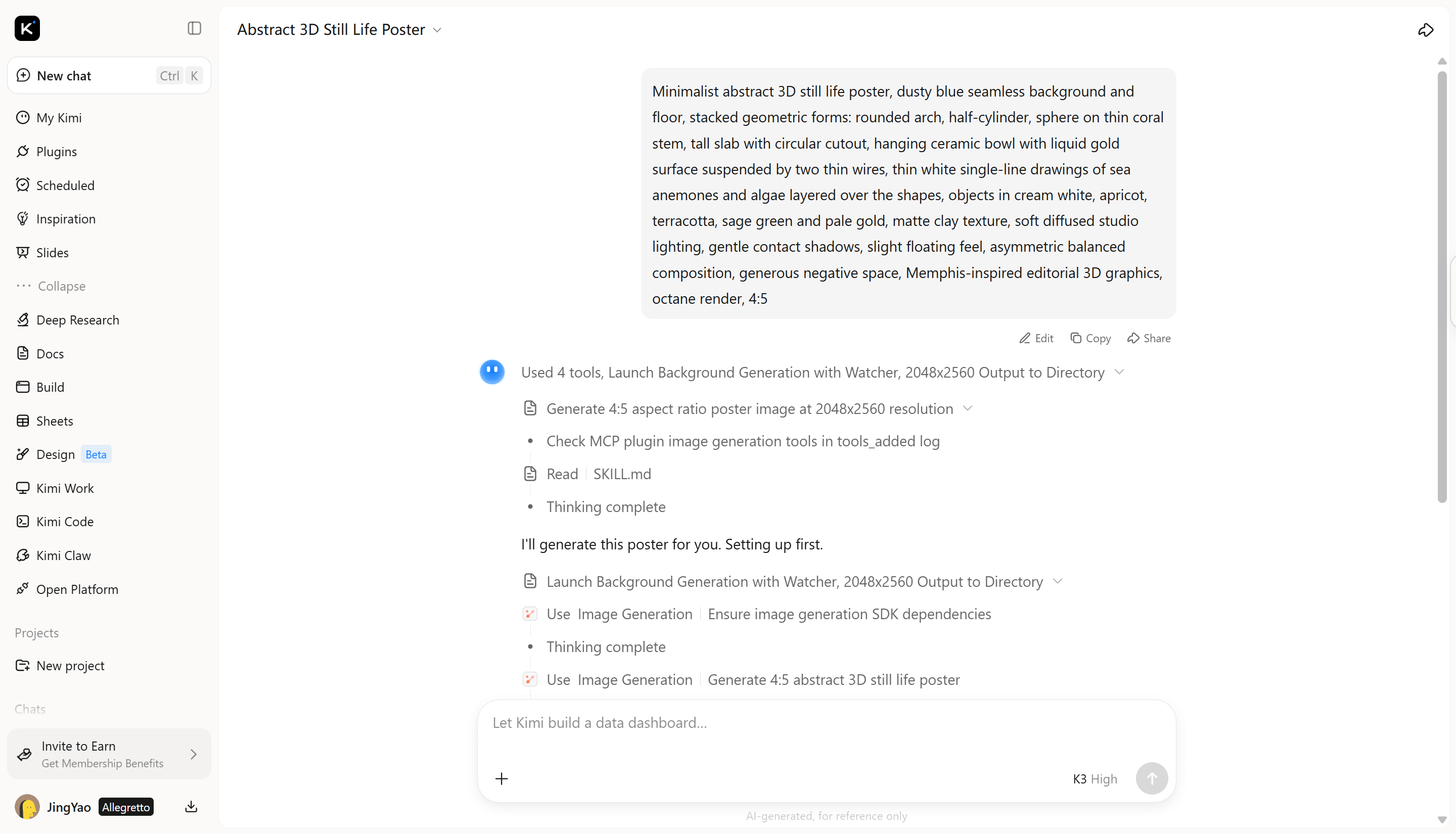
プロンプトを送信すると、Kimi 3D Makeが指示を処理し、入力した詳細に基づいて3Dビジュアルを作成します。AIは説明内容に従って被写体の形を整え、色や素材を適用し、全体の見た目を構成します。
ステップ3:デザインをカスタマイズして調整する
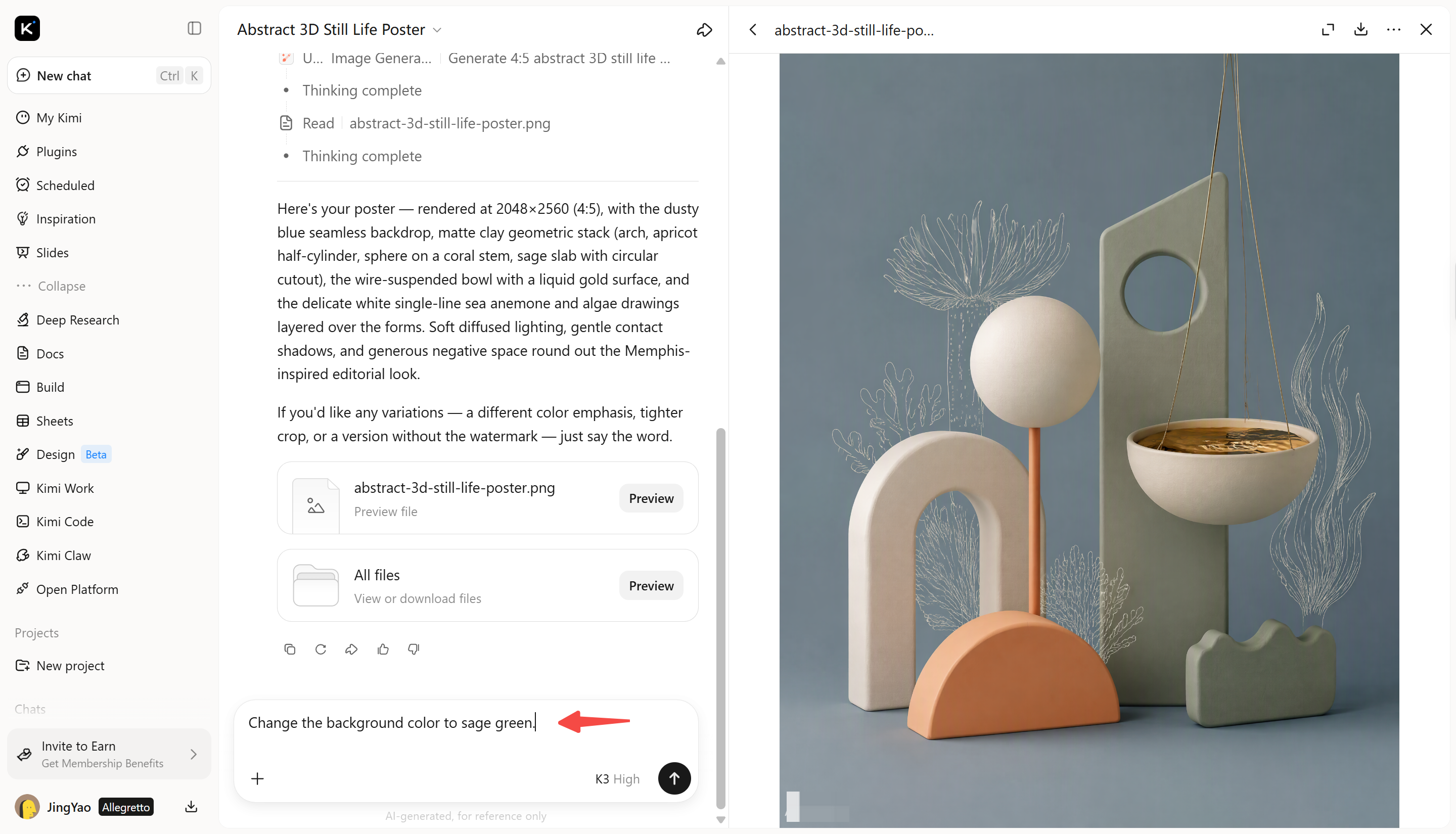
気に入った結果が得られたら、チャットボックスに追加のプロンプトを入力してデザインを調整します。色、照明、背景、テクスチャなど、変更したい視覚要素を説明しましょう。目的を絞った調整を段階的に行い、3Dグラフィックをイメージに近づけます。
ステップ4:最終出力を確認してダウンロードする
完了する前に、不要な細部、形状の不均一さ、気が散る背景、デザインに合わない照明がないかグラフィックを確認します。仕上がりに満足したら、利用できるエクスポートまたはダウンロードのオプションを使って、適した形式で作品を保存します。
3Dグラフィックの作成にKimi 3D Makeを選ぶ理由
製品をデザインするとき、SNS向けのビジュアルを作成するとき、新しいクリエイティブのアイデアを探るときなど、適切なAIツールを使えば時間を節約し、作業をシンプルにできます。Kimi 3D Makeなら、さまざまなスタイルを試しながらアイデアを形にできます。3Dグラフィックの作成に役立つ理由を見ていきましょう。
視覚的なコンセプトを立体的なデザインに変える
スケッチ、参考画像、文章でまとめたアイデアを、3Dデザインのワークフローに取り入れましょう。Kimi 3D Makeを使えば、全体のシルエットから特徴的なデザインの細部まで、コンセプトの要点を捉えた立体的なビジュアルを作成できます。
細かな形状と素材で奥行きを加える
造形した表面、重なり合う構造、テクスチャ、素材のディテールにより、3Dグラフィックにより実在感のある見た目を与えられます。パネル、レール、装飾パーツなどの繰り返し要素も、まとまりのある比率と間隔で作成し、一貫性のあるリアルな全体デザインに仕上げましょう。
自然言語による編集で3Dの細部を調整する
アイデアの発展に合わせてデザインを調整できます。変更したい内容を説明したり、特定の要素にコメントを残したり、手動で編集したりして、形状、表面のディテール、その他の視覚的な特徴を細かく調整し、完成度を高めましょう。
結果を確認し、用途に応じてエクスポートする
エクスポート前に、完成したデザインが元のコンセプトに沿っているか確認し、視覚的な細部を見直して最終調整を行いましょう。Web体験、ゲームプロジェクト、ARアプリケーション、3Dプリント用のアセットなど、次の作業に適した対応形式を選択してください。
3Dグラフィックを高度なクリエイティブワークフローへ広げる
ダウンロード可能なアプリKimi Workを使えば、Blender、Tripo 3Dなどのプラグインに対応しており、高度なモデリングや編集を行えます。3DアセットはGLB、glTF、OBJ、FBX、STL、USDZ、BLEND形式でエクスポートでき、ゲーム開発、3Dプリントの準備、Apple AR体験、Blenderでのさらなる調整に利用できます。
3Dグラフィック作成のコツ
優れた3Dグラフィックを作るには、プロンプトを書いて最初の結果をそのまま受け入れるだけでは不十分です。いくつかの簡単な工夫で、よりリアルで、アイデアに合い、プロジェクトに適したビジュアルを得られます。オンラインで3Dグラフィックを作成するときは、以下のポイントを意識してください。
明確なビジュアルコンセプトから始める
始める前に、グラフィックで何を表現し、どのような見た目にしたいかを決めましょう。主題、その目的、実現したいスタイルを考えてください。アイデアが明確であれば、有用なプロンプトを書きやすくなり、期待に近い結果を得やすくなります。
形状、素材、テクスチャを具体的に説明する
プロンプトを書く際は、対象物の形状、表面、素材についての詳細を含めましょう。たとえば、製品に滑らかな曲線を持たせるのか、粗い石の表面にするのか、光沢のある金属仕上げにするのかを説明します。こうした情報があれば、AIが意図を理解しやすくなり、より説得力のあるデザインを生成できます。
参考画像で結果を導く
スケッチ、製品写真、気に入ったデザインがある場合は、ツールが画像入力に対応していれば参考画像として使用しましょう。参考画像により、求める形状、色、全体的なスタイルをAIにより明確に伝えられます。テキストのプロンプトと組み合わせれば、残したいディテールや変更したいディテールも説明できます。
複雑さは段階的に加える
小さなディテールや複雑な背景を追加する前に、まず主となるオブジェクトから作りましょう。基本デザインが整ってから、装飾パーツ、表面パターン、周囲のオブジェクトなどの追加要素に取り組みます。この方法なら、最初のデザインに過度なディテールを詰め込みすぎず、3Dグラフィックを作成しやすくなります。
ライティング、影、奥行きを確認する
ライティングは3Dグラフィックの見た目や印象を変えるため、目指すスタイルに合わせて選びましょう。すっきりとした製品ビジュアルには柔らかなライティングが適し、強いコントラストは印象的な効果を生み出せます。影、反射、奥行きによって、対象物が平面的だったり不自然に浮いて見えたりせず、自然に見えることを確認してください。
一度に1つの要素を調整する
最初の結果が希望に近い場合は、変更のたびにプロンプト全体を書き直さないようにしましょう。代わりに、背景色を変える、影を柔らかくする、表面の反射を強めるなど、具体的な調整を1つずつ指示してください。
グラフィックの最終用途を考慮する
スタイルやレイアウトを選ぶ前に、完成したグラフィックをどこで使う予定か考えましょう。製品広告ではすっきりとした背景と中央に配置した被写体が必要になる場合があります。一方、SNS投稿では、より明るい色と目を引く構図が効果的なことがあります。
エクスポート前に結果を見直す
不自然な形状、不要なディテール、ライティングの不整合がないかグラフィックを確認しましょう。必要な修正を行ったら、最終版を保存する前に解像度とエクスポート設定を確認してください。デザインがすっきりと見え、想定した用途に適していることを確認しましょう。
まとめ
3Dグラフィックを作成すれば、アイデアを目を引くビジュアルに変え、プロジェクトを際立たせることができます。練習を重ねることで、さまざまなスタイルを試し、自分の目的に最適な表現を見つけられます。3Dモーショングラフィックスの作り方を学びたい場合や、新しいデザインを試したい場合は、シンプルなアイデアから始めましょう。Kimi 3D Makeを試して、コンセプトを形にし、AIでビジュアルを作成してみてください。




