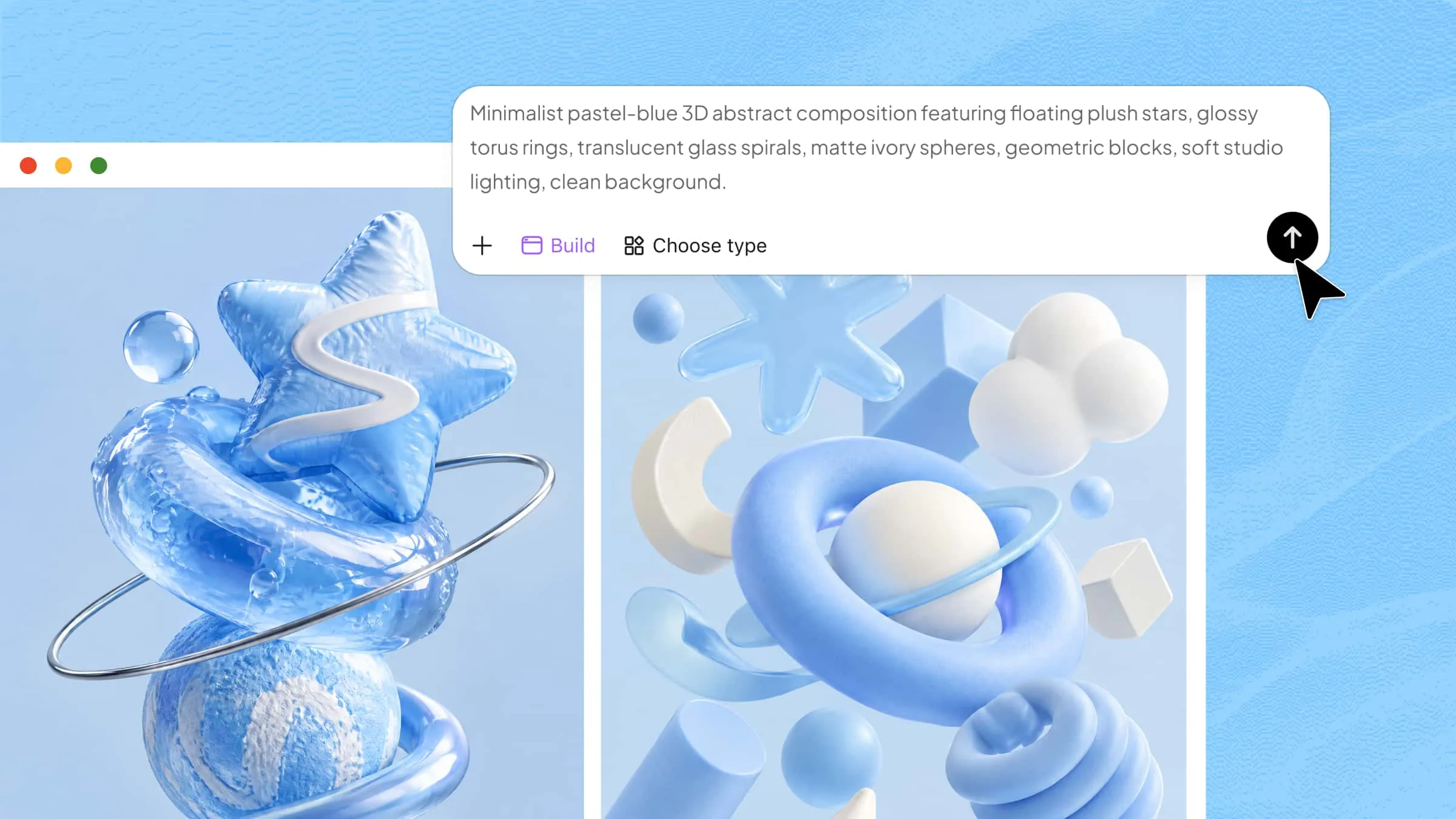
よく作り込まれた3D画像は、シンプルなアイデアを、リアルで精細かつ奥行きのある表現へと変えられます。ただし、作り始めたばかりの頃は、適切な形状、テクスチャ、照明を作るのが難しいこともあります。Kimi 3D MakeのようなAIツールを使えば、テキストプロンプトや視覚的な参考資料をもとに、一からすべてを作らずにアイデアを形にできます。この記事では、3D画像を段階的に作成し、デザインにリアルな効果を加える方法を紹介します。
AIで3D画像を簡単に作成する手順
AIで3D画像を作成するには、何を作りたいかを明確にしておくと進めやすくなります。Kimi 3D Makeを使えば、細部をすべて一から作らずに、テキストプロンプトや視覚的な参考資料を3Dデザインに変換できます。以下の簡単な手順に沿って、アイデアを具体化し、画像を生成して、リアルな効果を加えながら調整しましょう。
ステップ1:詳細な3D画像プロンプトを入力する
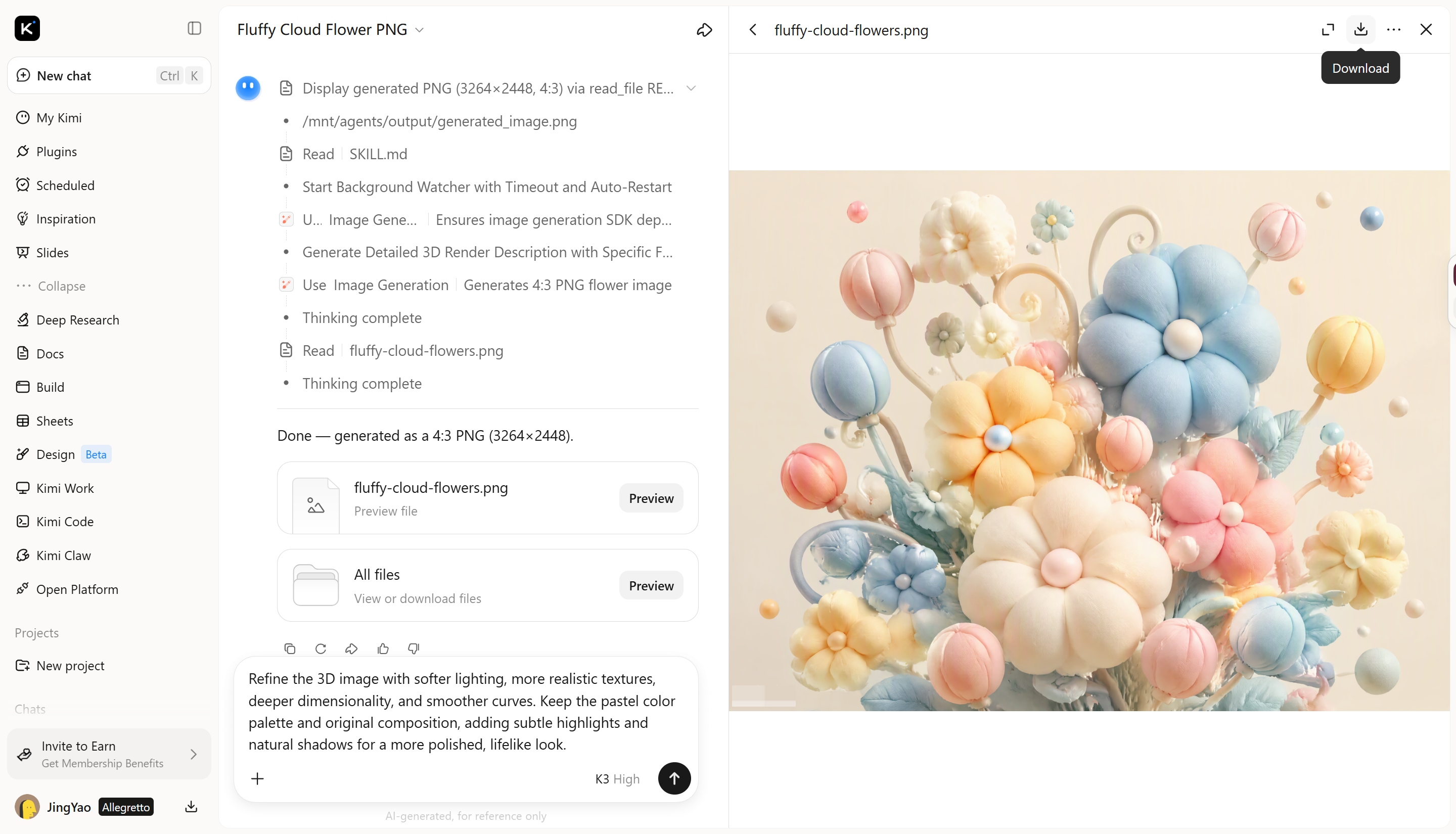
まず、作成したい画像を説明します。形状、素材、色、照明、背景も含めてください。具体的な情報を入力するほど、Kimi 3D Makeがアイデアを理解しやすくなり、よりリアルな結果を作成できます。
プロンプト例:
A highly detailed 3D render of fluffy cloud-like flowers and balloon-shaped buds, soft inflatable fabric and clay textures, pastel cream, baby blue, butter yellow and blush tones, round puffy petals, curvy looping stems, small floating orbs, soft dreamy lighting, seamless cream background, kawaii yet elegant, octane render, 8k --ar 4:3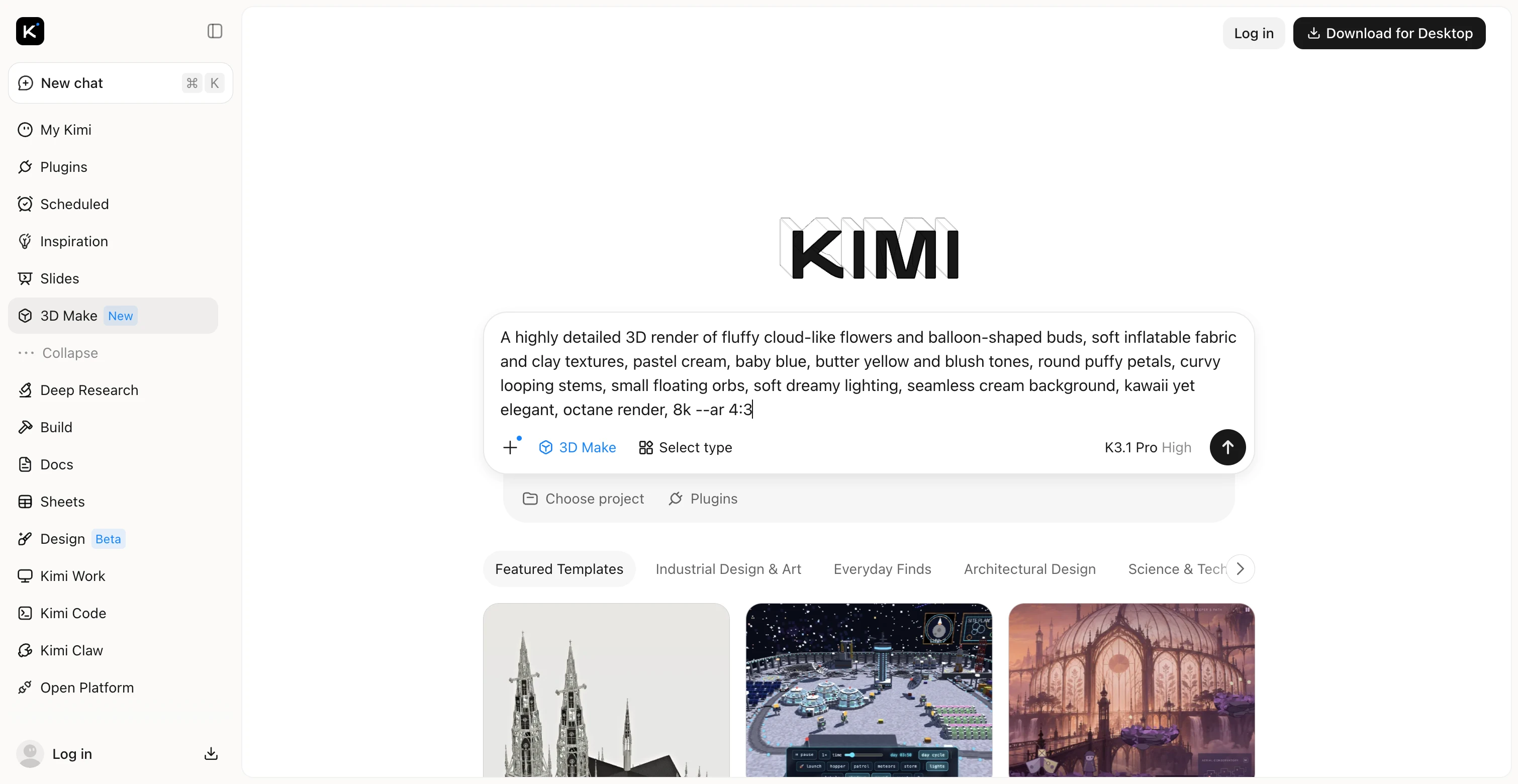
ステップ2:Kimi 3D Makeで3D画像を生成する
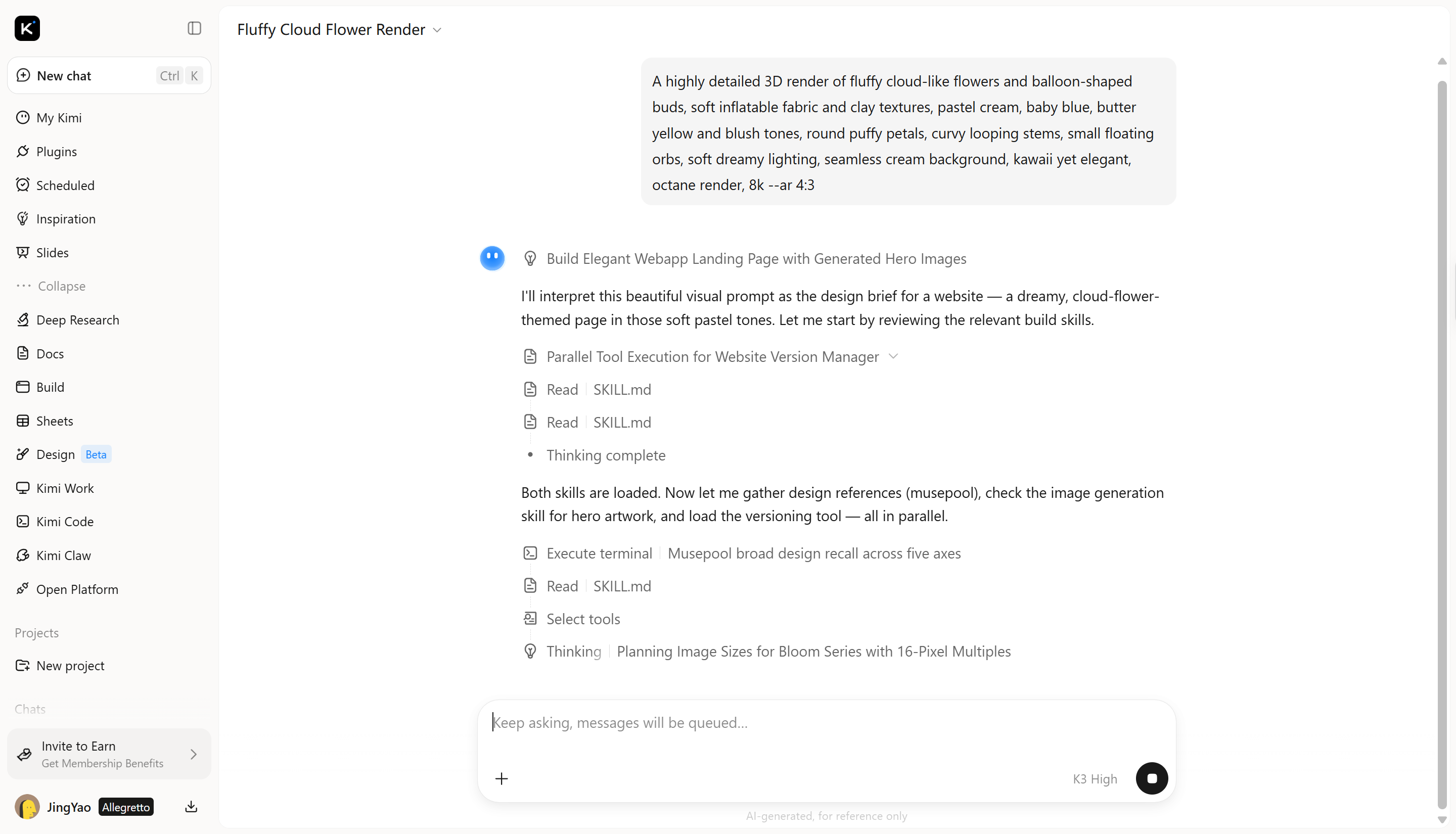
Kimi 3D Makeにプロンプトを入力すると、AIが指示を処理し、形状、テクスチャ、照明、奥行きを含めた説明どおりの画像を生成します。結果を確認し、必要に応じてプロンプトを調整してください。
ステップ3:3D画像を編集・調整する
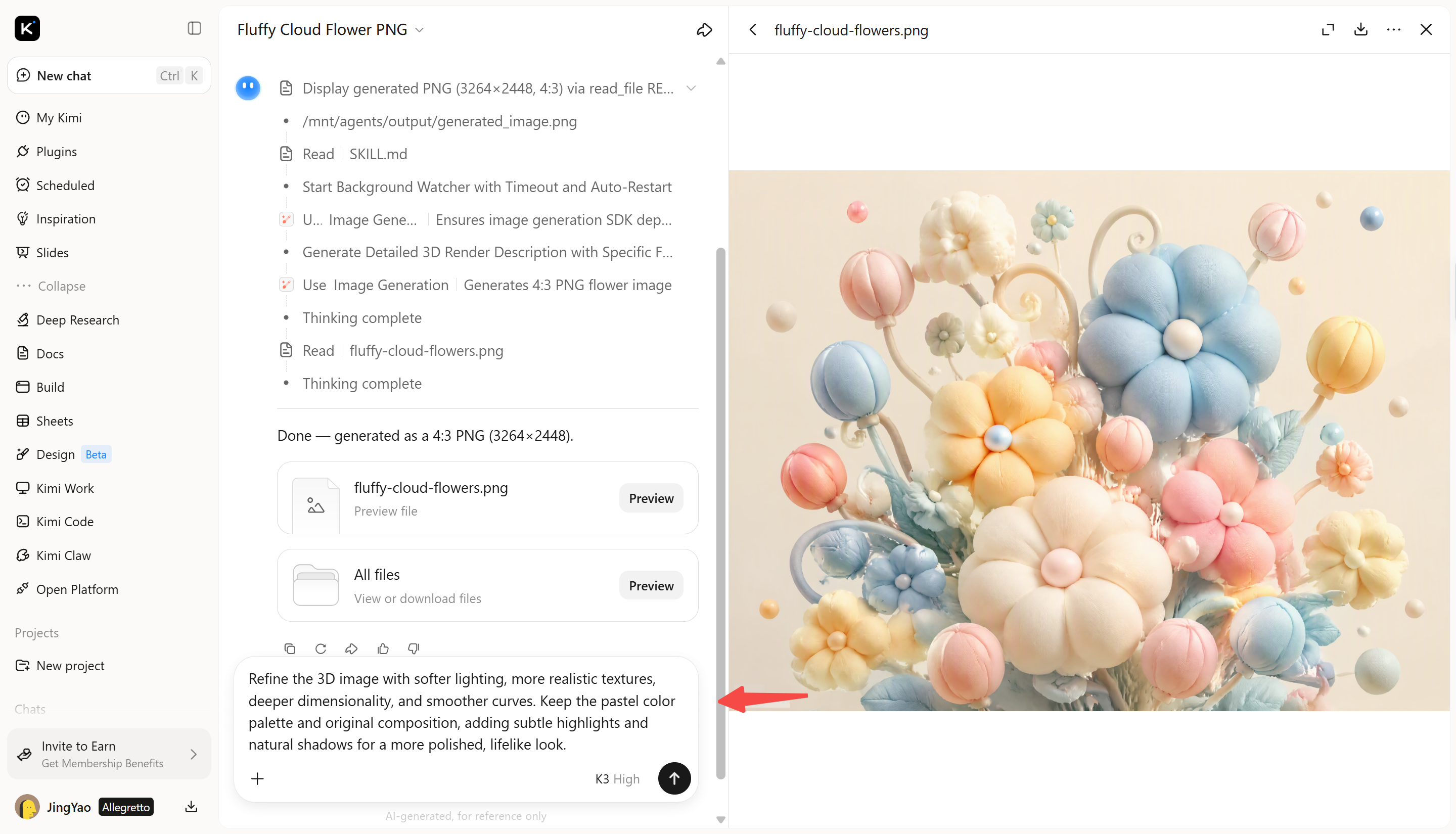
最初の結果に改善の余地がある場合は、プロンプトを見直して形状、テクスチャ、照明、奥行きを調整します。わずかな変更でも、より自然で洗練された画像に仕上げることができます。
ステップ4:3D画像を確認して保存する
最終画像を確認し、不要な細部、不均一な形状、不自然なライティングがないかチェックします。最後の調整を行ったら、利用可能なオプションで完成した画像を保存またはエクスポートします。
3D画像の作成にKimi 3D Makeを使う理由
アイデアに合った3D画像を作るために、すべての細部をゼロから作り込む必要はありません。Kimi 3D Makeなら、プロンプトとビジュアルリファレンスを使ってコンセプトを形にしながら、結果を調整する余地も確保できます。できることを見ていきましょう。
テキストと画像のリファレンスから3Dビジュアルを作成
文章で書いたコンセプト、スケッチ、リファレンス画像をもとに、デザインの方向性を決めます。ビジュアルリファレンスと明確な指示を組み合わせて、被写体の形状、比率、色、全体の見た目を定義します。
あらゆるデザインに奥行きと素材のディテールを加える
特徴的な表面、重なり合う構成要素、リアルな仕上げを備えた立体的な形状を試せます。なめらかな曲線や幾何学的な構造から、質感のある素材や精巧な装飾要素まで、それぞれの3D画像をコンセプトに合わせる細部を指定できます。
アイデアの変化に合わせて的を絞った修正を行う
変更したい内容を説明して、生成結果を改善できます。AI支援による指示で比率、表面処理、色、構図を調整し、より精密な操作が必要な箇所は手動編集を使います。
Kimi Workで可能性をさらに広げる
Blender、Tripo 3D、その他のプラグインに対応したダウンロード可能なワークスペース、Kimi Workを使えば、3Dプロジェクトをさらに発展させられます。アセットはGLB、glTF、OBJ、FBX、STL、USDZ、BLEND形式でエクスポートでき、ゲーム、3Dプリントの準備、Apple ARプロジェクト、Blenderでの継続作業に利用できます。
3D画像向けのより良いプロンプトの書き方
良いプロンプトは、何を作りたいのか、最終画像をどのように見せたいのかをAIが理解する助けになります。一般的な説明ではなく、被写体、形状、素材、ライティングに関する詳細を含めましょう。こうした簡単なコツにより、修正回数を抑えながら、より正確な3D画像を得られます。
主な被写体と用途を定義する
まず、AIに何を作成してほしいのか、その画像をどのように使う予定なのかを明記します。製品、キャラクター、建築コンセプトのいずれであっても、被写体を指定するとAIに明確な方向性を与えられます。リアルな画像にしたいのか、創造的なデザインにしたいのかも指定できます。
形状、比率、構図を指定する
被写体の形状と比率を説明すると、AIがバランスの取れたデザインを作りやすくなります。曲面、丸みのあるエッジ、鋭い角度、重層的な構造といった詳細に触れましょう。カメラアングルやオブジェクトの配置を指定して、構図を導くこともできます。
素材、色、表面のディテールを説明する
ガラス、金属、木材、プラスチックなどの素材を挙げ、それぞれの色や仕上げを指定します。光沢のある反射、粗い質感、なめらかな表面といった詳細も含めましょう。こうした指示は、AIがよりリアルな素材感と個性のあるデザインを作るのに役立ちます。
ライティングと背景を設定する
ライティングは、影、反射、奥行きを含め、オブジェクトの見え方に影響します。柔らかなスタジオ照明、明るい日光、印象的な影のどれがよいかを指定しましょう。背景についても説明し、被写体を引き立てつつ注意をそらさないようにします。
具体的で焦点を絞った指示にする
良いプロンプトは、必要以上に長くする必要はありません。最も重要な視覚的ディテールに焦点を当て、AIを混乱させたり最終デザインに影響したりする矛盾した指示は避けましょう。明確で直接的な表現により、アイデアをより効果的に伝えられます。
的を絞った編集で結果を磨く
最初の結果がイメージどおりとは限らないため、変更する前に確認しましょう。形状、質感、ライティング、構図など、改善が必要な点を特定し、AIに具体的な指示を出します。一度に少数の要素を調整すると、結果を改善しやすくなります。
まとめ
3D画像の作り方を理解すれば、創造的なアイデアを印象に残るビジュアルへと形にする自由度が高まります。大切なのは、さまざまなスタイルを試し、思い描くイメージに合うまで結果を改善し続けることです。最初からすべての細部を完璧にする必要はありません。Kimi 3D Makeを試して、アイデアを形にするためにどのように役立つかを探ってみましょう。




