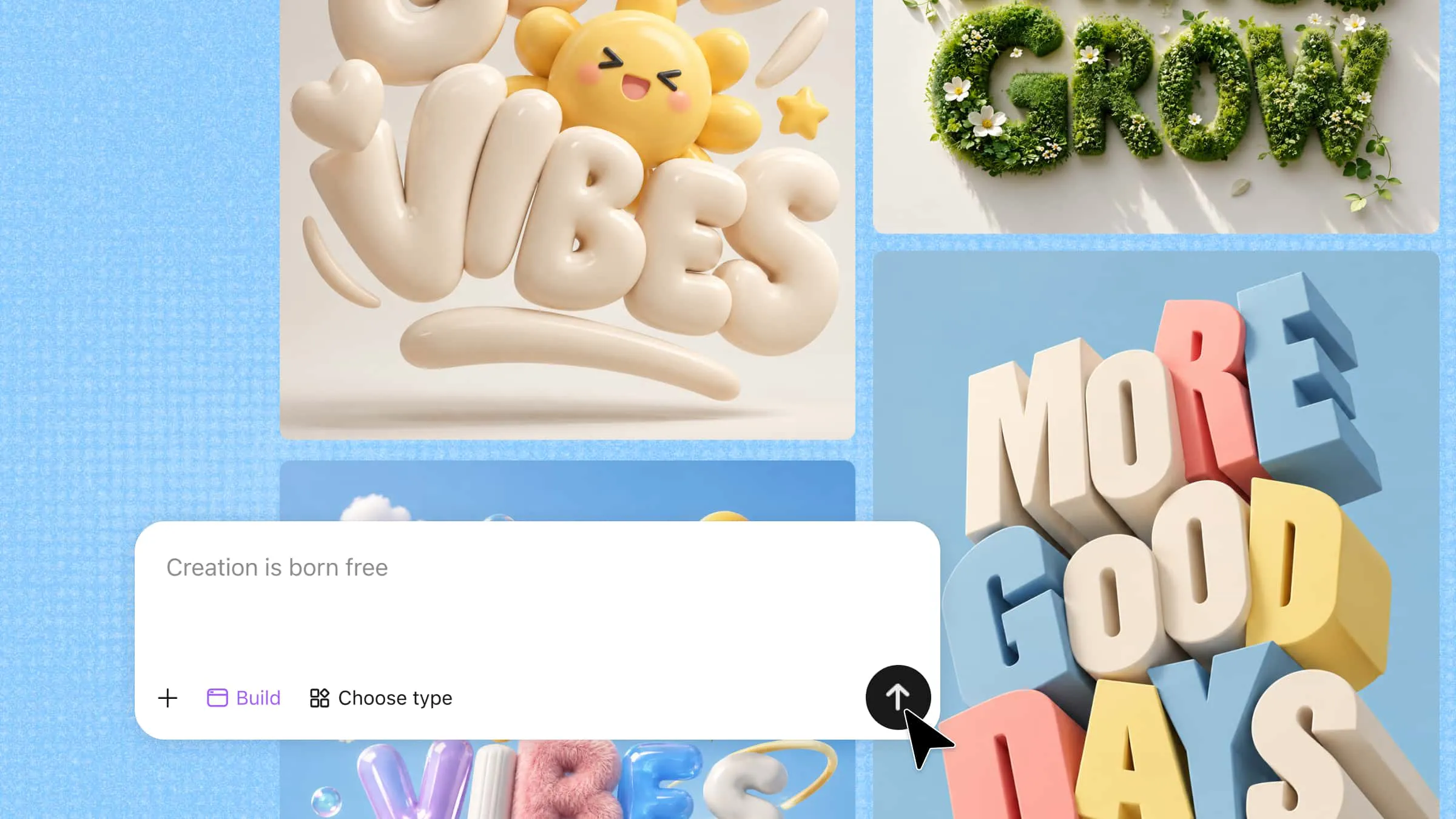
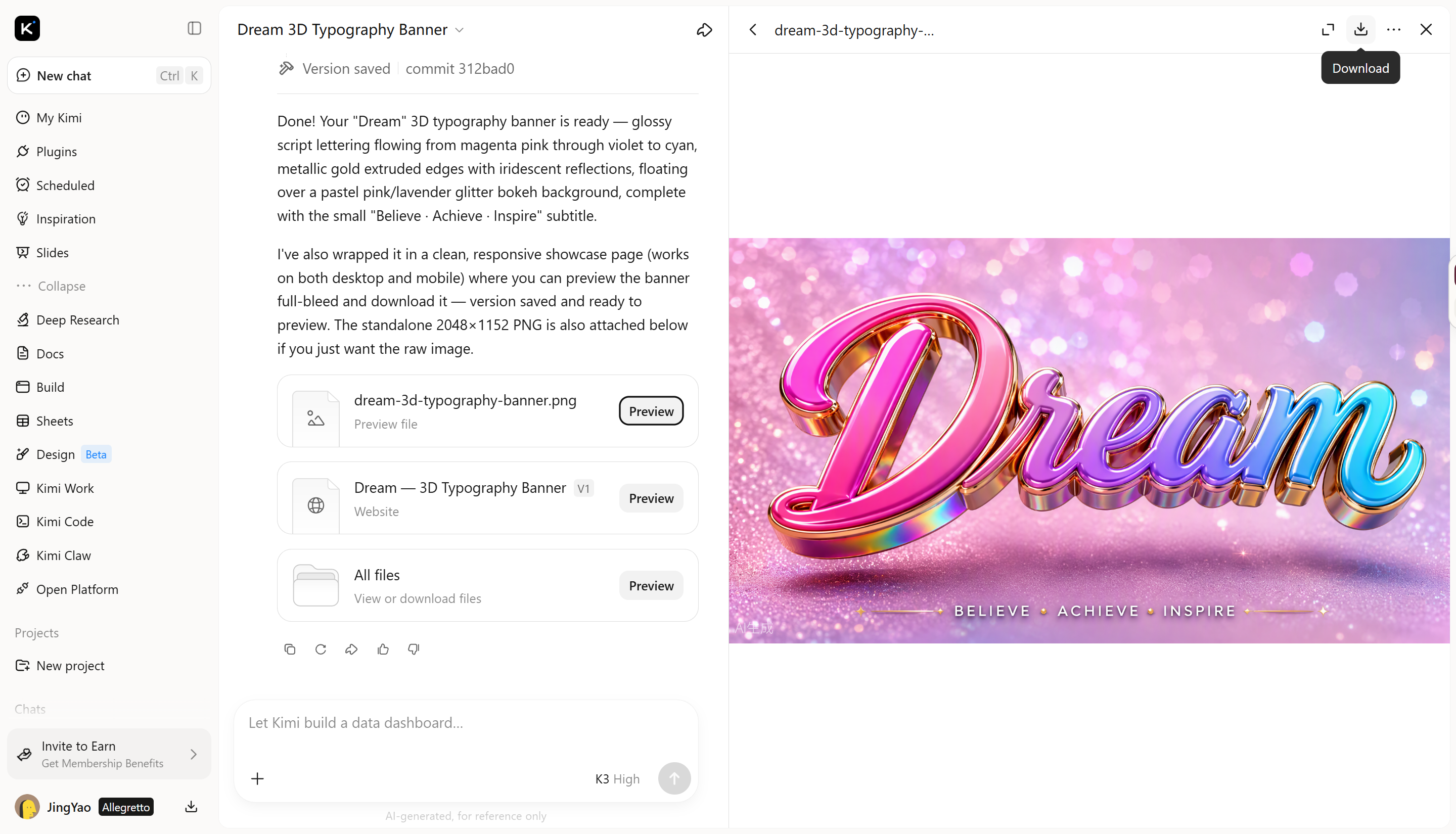
3Dテキストを使うと、シンプルなタイトル、ロゴ、ポスターにも奥行きが加わり、文字を際立たせてよりクリエイティブな印象にできます。どのような見た目にしたいか明確なイメージがあれば、高度なデザインスキルがなくても3Dテキストを作成できます。形、色、素材、照明を組み合わせることで、何気ない言葉を目を引く表現に変えられます。Kimi 3D Makeを使って3Dテキストを段階的に作成し、アイデアを形にする方法をご紹介します。
AIで3Dテキストを簡単に作る手順
Kimi 3D Makeなら、細部をすべてゼロから作成しなくても、シンプルなテキストのアイデアを3Dタイポグラフィに変えられます。希望する見た目を説明し、形、色、素材、照明を調整して結果を仕上げることができます。以下の簡単な手順で、AIを使って自分だけの3Dテキストを作成しましょう。
ステップ1:作りたい3Dテキストデザインを説明する
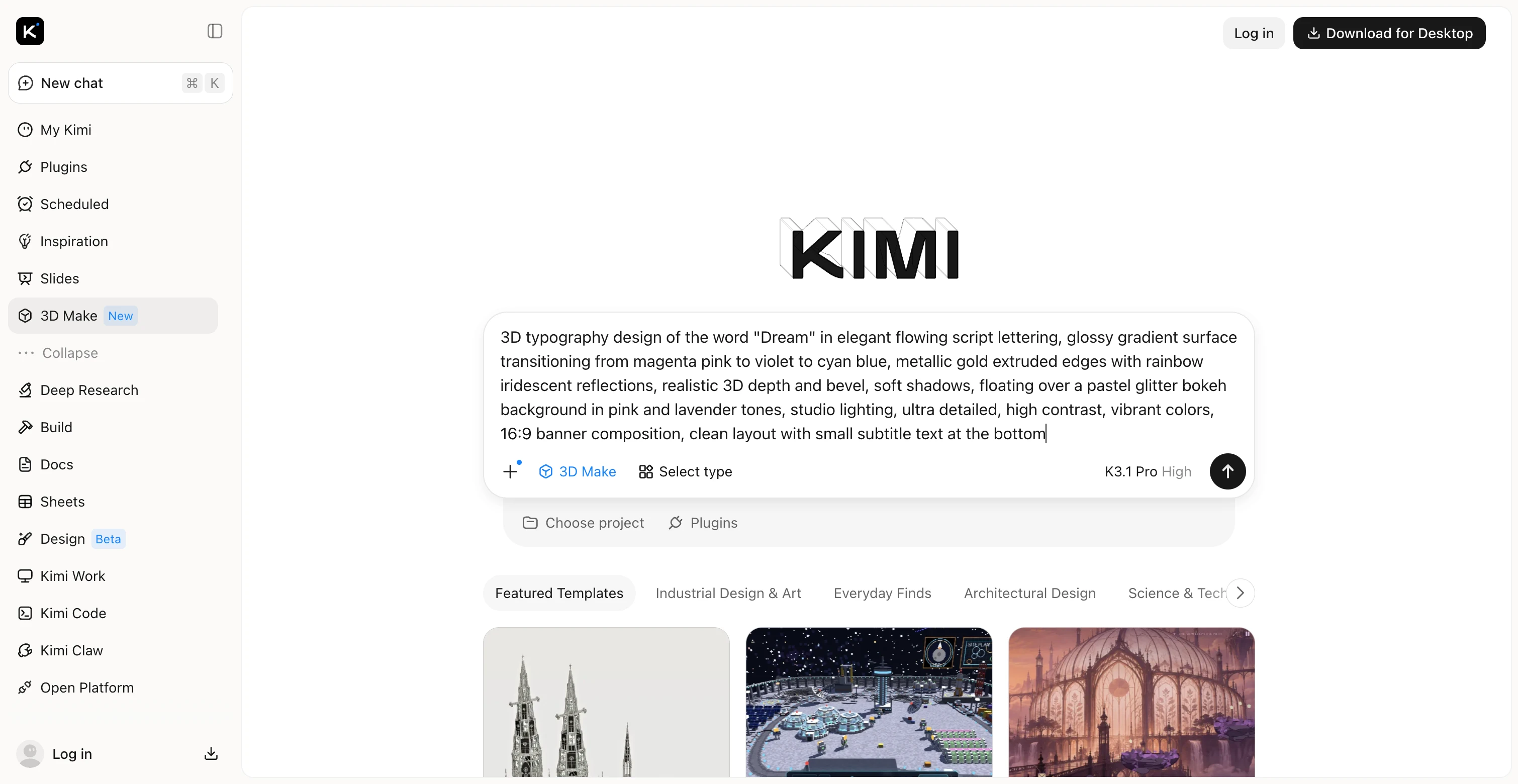
まずKimi 3D Makeを開き、作成したいテキストを説明します。AIがデザインを明確に理解できるよう、正確な文言、フォントスタイル、色、素材、背景、照明を含めてください。
プロンプト例:
ステップ2:Kimi 3D Makeにテキストを生成させる
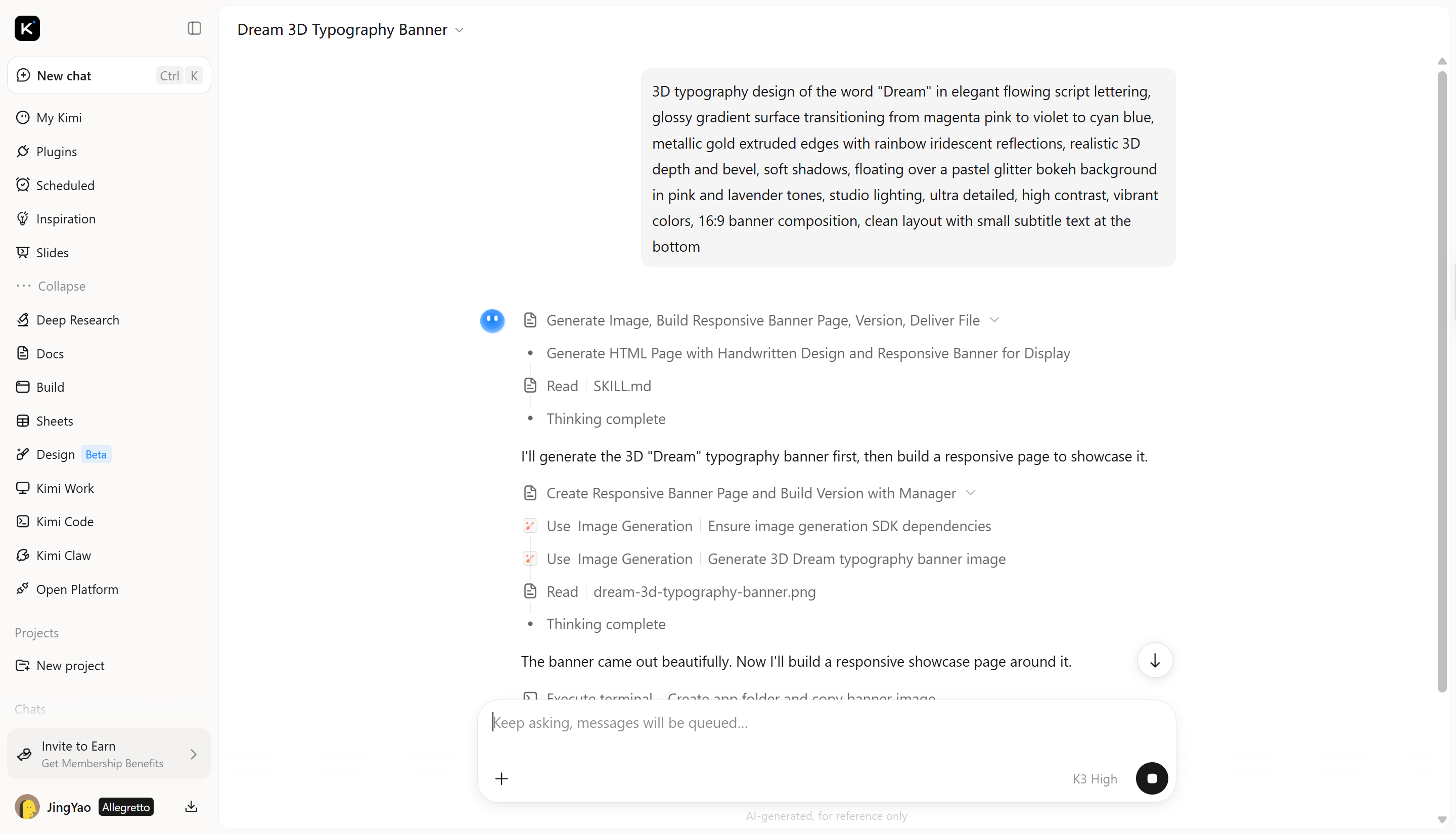
プロンプトを送信すると、Kimi 3D Makeが指示を処理して3Dテキストデザインを作成します。AIは文字スタイル、色、素材、照明を含む説明を解釈し、ビジュアルの仕上がりを形にします。
ステップ3:AIで奥行き、効果、見た目を調整する
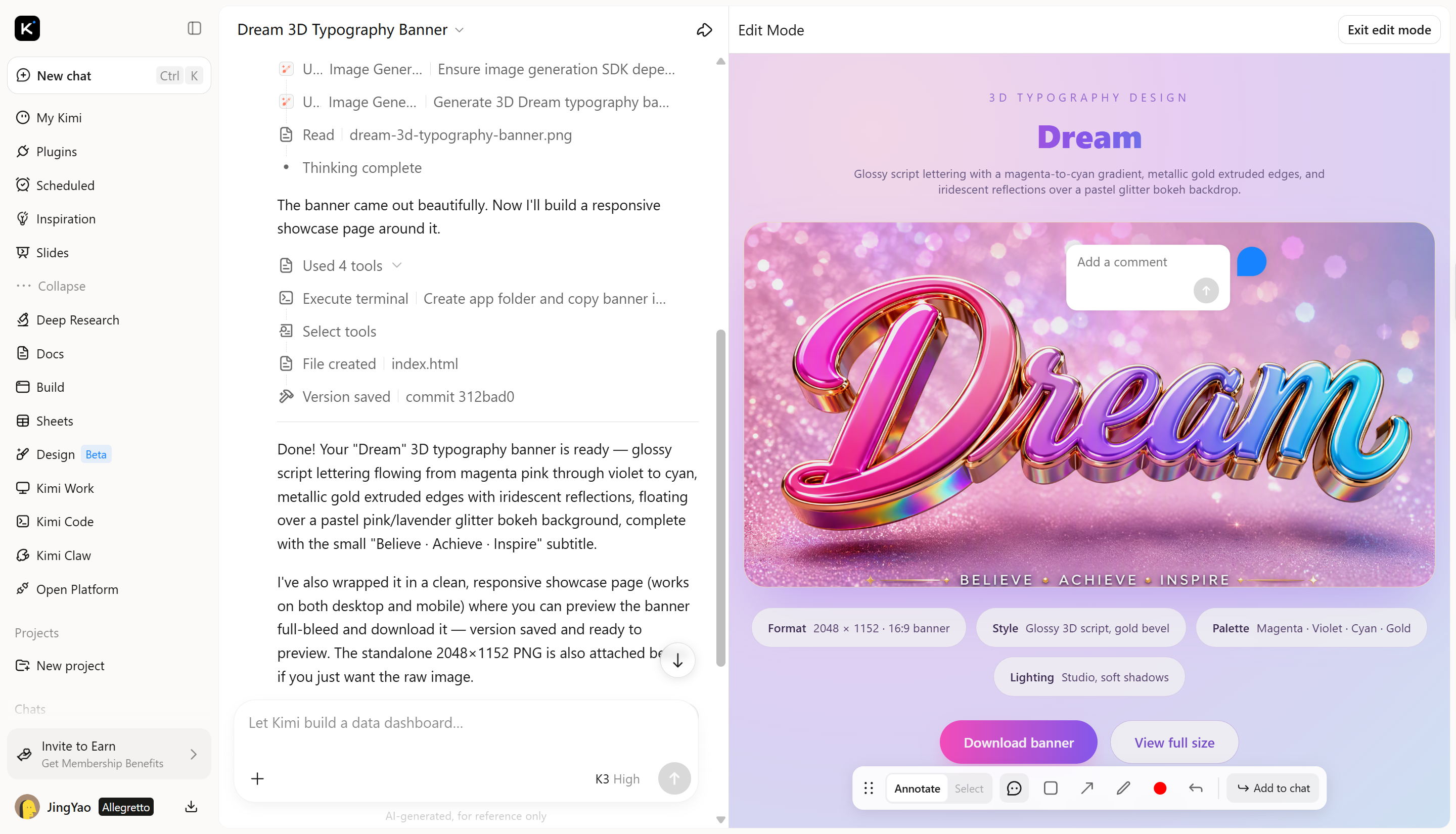
最初のバージョンができたら、「編集」をクリックしてデザインを調整します。特定の要素にコメントして狙った変更を依頼することも、チャットボックスにプロンプトを入力してデザイン全体の細部を調整することもできます。たとえば、文字を太くする、反射を強める、ネオンの光をやわらげる、より奥行きが見える角度に変更するといった調整が可能です。仕上がりを細かく整えるため、一度に行う調整は小さくしてください。
ステップ4:完成した3Dテキストをプレビューして書き出す
デザインを原寸でプレビューし、文字、間隔、照明を確認します。ポスター、ロゴ、SNS用グラフィックなど、用途に合っていることを確認してください。問題がなければ、用意されている書き出しまたはダウンロード機能を使って保存します。
3Dテキストの作成にKimi 3D Makeを選ぶ理由
オンラインで3Dテキストを作成する際、毎回一から作り直さずにデザインを調整できれば、作業はより簡単になります。Kimi 3D Makeなら、シンプルなプロンプトでさまざまな見た目を試せるため、アイデアを形にしやすくなります。次の3Dテキストプロジェクトで検討する価値がある理由をご紹介します。
テキストのアイデアを3D文字にする
単語、見出し、短いフレーズから始め、希望する見た目を説明するか、参考画像をアップロードします。Kimi 3D Makeは、参考画像の文字スタイル、色、素材、全体的なビジュアルの雰囲気を再現し、目指すデザインにより近づけることができます。
狙いを定めた変更で見た目をカスタマイズする
文字の形、奥行き、色、表面仕上げ、影を調整して、デザインを細かく仕上げます。具体的なプロンプトで個々の視覚要素を変更し、別の表現を試すことで、一からやり直すことなく、よりまとまりのある仕上がりにできます。
3Dテキストをビジュアル構成に取り入れる
Kimi 3D Makeは、ポスター、ロゴ、SNS用グラフィック、動画のタイトルカード、販促デザイン向けの3Dテキスト作成に対応しています。立体的な文字をさまざまなビジュアル構成に取り入れることで、ほかの視覚要素の中でも文字が際立つ、まとまりのあるデザインを作成できます。
用途に合わせて3Dテキストを書き出す
完成したデザインは、PNGやJPGなどの対応画像形式で書き出し、ポスター、SNS用グラフィック、プレゼンテーション、その他のビジュアルプロジェクトに使用できます。好みのバージョンを保存し、既存のクリエイティブワークフローに組み込んでください。
Kimi Workで高度な3Dワークフローを試す
より高度なプロジェクトには、Kimi Workをダウンロードして、Blender、Tripo 3D、その他のプラグインなど、3Dモデリングや編集機能を拡張するツールを利用できます。GLB、glTF、OBJ、FBX、STL、USDZ、BLENDなどの形式でアセットを書き出せるため、ゲーム開発、3Dプリントの準備、Apple AR体験、Blenderでの追加編集といったワークフローに活用できます。
創造的な3Dテキストをデザインするコツ
3Dテキストのデザインは、文字を太くしたり浮き上がらせたりするだけではありません。フォントの形、照明、文字間隔といった小さな選択が、テキストの見た目や印象を変えます。明瞭でバランスがよく、創作イメージに合う3Dテキストをオンラインで作成するために、次のポイントを押さえましょう。
3D表示に適したフォントを選ぶ
奥行きを加えても読みやすいフォントから始めましょう。太くシンプルな文字は、さまざまな角度から見ても形がはっきりしているため、よく適しています。細いフォントや装飾性の高いフォントも使えますが、文字が読みにくくなるような効果を加えすぎないようにしてください。
デザインコンセプトに合わせて素材を選ぶ
テキストの見た目を決める前に、表現したい雰囲気を考えましょう。メタリックな仕上げは文字に洗練されたモダンな印象を与え、ガラスのような表面は軽やかで未来的な印象を作れます。オンラインで3Dテキストを作成するときは、求めるビジュアルスタイルを明確に説明すると、AIがコンセプトに合うデザインを生成しやすくなります。
押し出しの深さとベベルを調整する
押し出しは文字に厚みを与え、ベベルは縁をなだらかにしたり形づくったりします。奥行きが少なすぎるとテキストがほぼ平面的に見え、深すぎると文字が重たくなったり読みづらくなったりします。文字そのものから注意をそらさずに立体感を加えられる、バランスのよい設定を目指しましょう。
照明で奥行きを強調する
照明は、文字の前面、側面、縁を見分けやすくします。柔らかな影はリアルさを加え、リムライトは文字の形を際立たせます。オンラインで3Dテキストを作る際は、デザインを圧倒しないように照明を調整し、奥行きを引き立てましょう。
テキストと背景にコントラストをつける
テキストは背景から明確に際立つ必要があります。たとえば、明るい文字は暗い背景によく映え、濃い色のテキストは明るい面の上でより強く見えることがあります。両者の色や明るさが似ていると、文字が背景に溶け込み、視覚的な印象が弱くなります。
一度に調整する視覚要素は一つにする
文字の形、奥行き、照明など、一度に一つの調整に集中しましょう。そうすると結果を比較しやすく、何が効果的かを確認できます。少しずつ変更を加えることで、不要な効果に頼らず、明確で一貫したビジュアルスタイルの洗練されたデザインに仕上げられます。
まとめ
3Dテキストの作り方を身につけると、文字をより創造的で表現豊かに仕上げる新たな方法が広がります。明確なアイデアといくつかの工夫を凝らしたデザイン選択があれば、プロジェクトに合ったテキストを作成できます。Kimi 3D MakeでAIを活用してアイデアを探り、次のコンセプトを自分だけのデザインに仕上げてみましょう。




