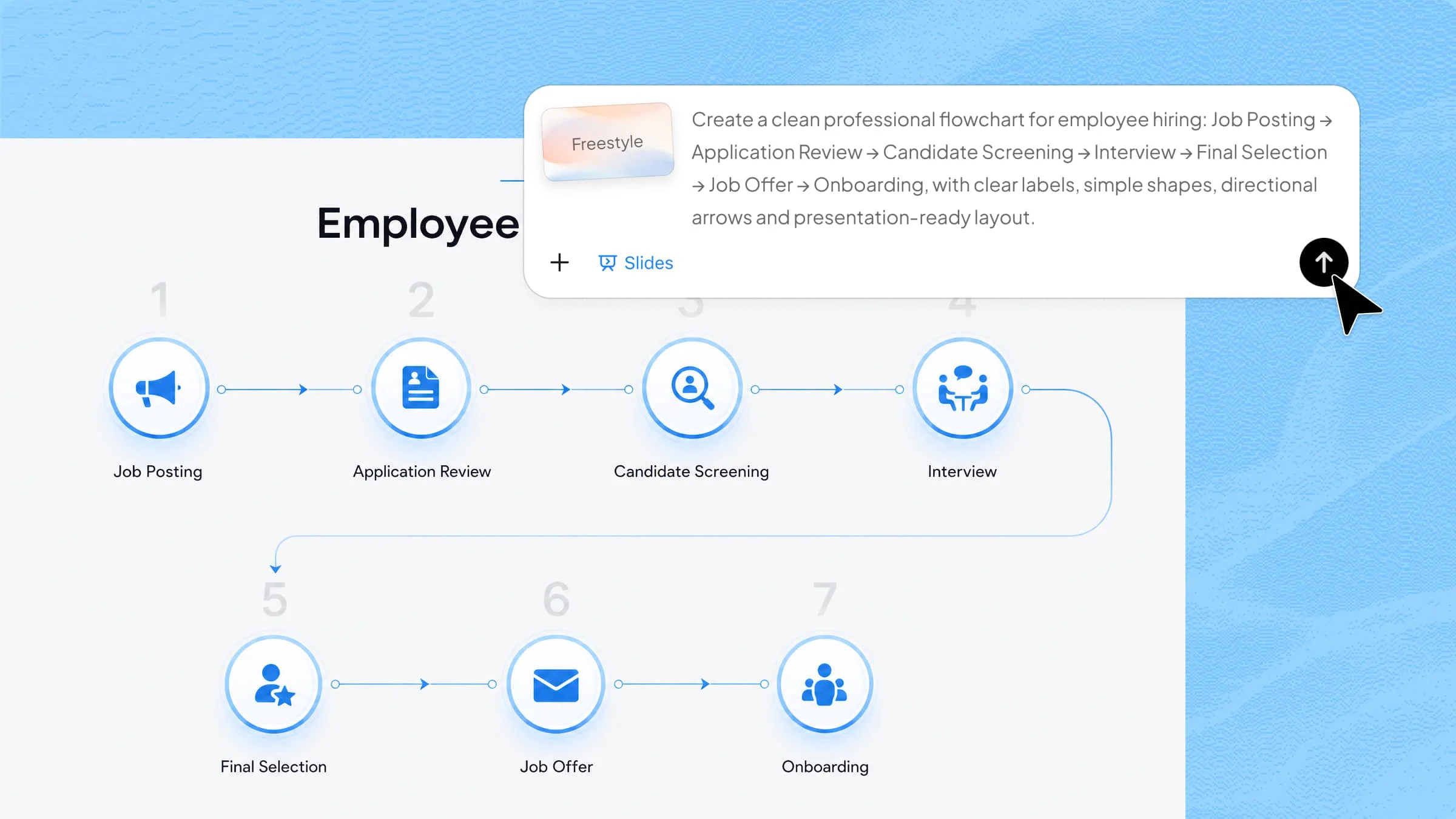
PowerPointでフローチャートを作成する際は、使う図形や整然とつなぐ方法が分からず、単純なプロセスでもすぐに雑然としたスライドになってしまい、苦労することがあります。幸い、作成を簡単にする方法はいくつかあります。この記事では、PowerPointでフローチャートを作成する3つの方法を紹介します。
PowerPointでフローチャートを作成する3つの方法の概要
フローチャートをどこまで細かく調整したいか、どれだけ早く作成したいかに応じて、方法を選べます。構成やデザインをAIに任せたい場合は、Kimi Slidesの方法から始めてください。PowerPointの機能を使いたい場合は、あらかじめ用意されたレイアウトを使えるSmartArt、または各要素をより細かく調整できる手動の図形作成へ進みます。
| Kimi Slides | SmartArt | 図形を手動で配置 | |
|---|---|---|---|
| 仕組み | プロセスを自然な言葉で説明すると、AIがフローチャートを生成します | 組み込みのレイアウトを選び、プロセスの手順を追加します | 図形、テキスト、コネクタを個別に追加します |
| 使いやすさ | 非常に簡単 | 簡単 | やや難しい |
| カスタマイズ性 | 高い | 中程度 | 非常に高い |
| 所要時間 | 短い | 中程度 | 長い |
| 完成イメージ | プレゼンテーションのデザインに統一された、洗練されたレイアウト | 定義済みのレイアウトに基づく、すっきりしたフローチャート | 手作業は増えるものの、完全にカスタマイズしたレイアウト |
| 適している用途 | プレゼンテーションですぐに使えるフローチャートをすばやく作成したい場合 | シンプルで標準的なプロセス図 | 細かな調整が必要な複雑なフローチャート |
AIツールを使ってPowerPointでフローチャートを作成する方法
フローチャートをより短時間で作成したい場合は、AIを使うことで手作業の多くを省けます。AIプレゼンテーション作成ツールであるKimi Slidesなら、作りたいプロセスを説明するだけで、プレゼンテーションに自然になじむ分かりやすいフローチャートに変換できます。図形の配置にかける時間を減らし、内容の調整により時間を使いたい場合に適したシンプルな選択肢です。以下の手順でKimi Slidesを使ってフローチャートを作成しましょう。
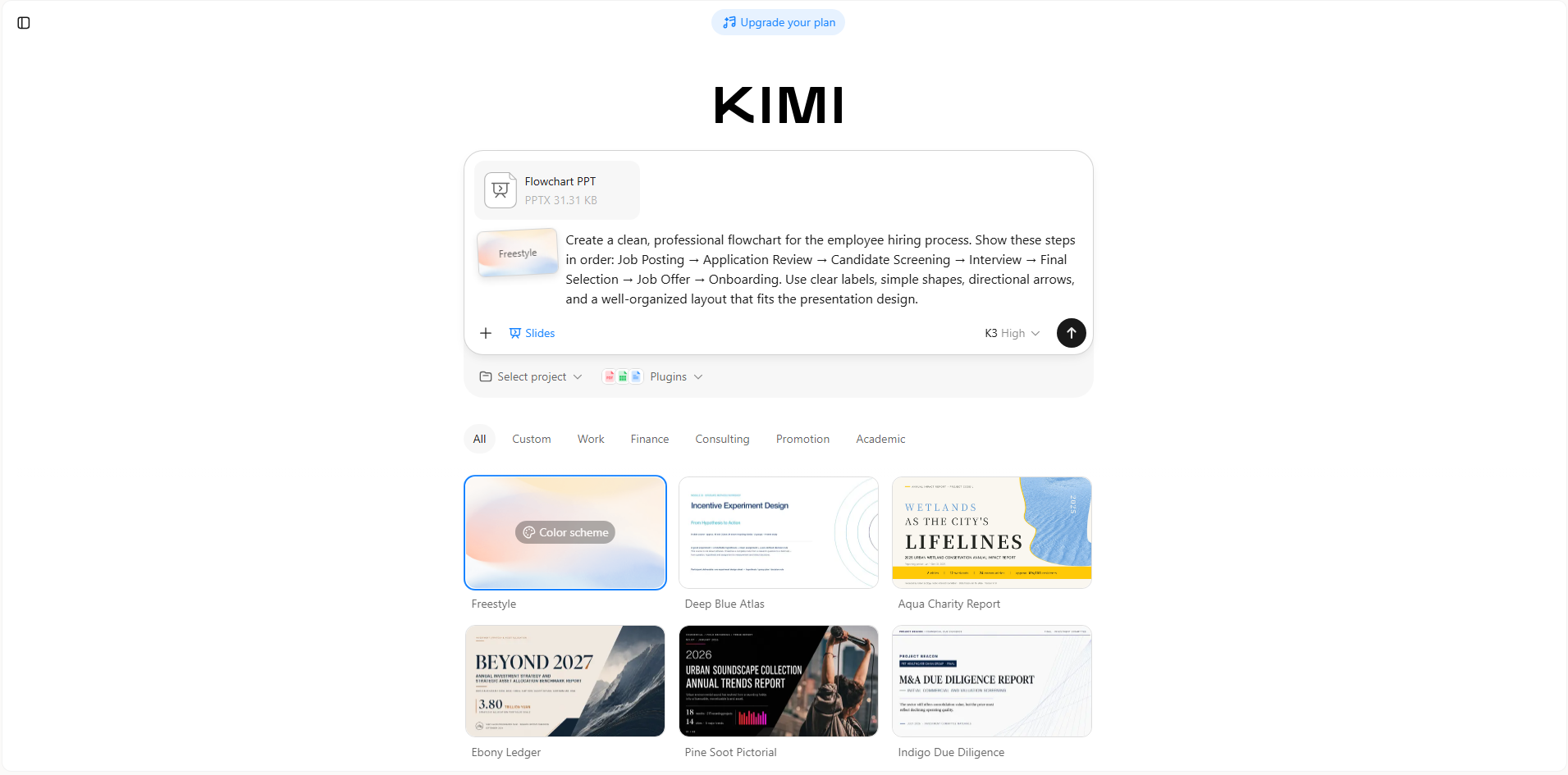
ステップ1:PPTファイルをアップロードしてプロンプトを入力する
まず、既存のPowerPointファイルをKimi Slidesにアップロードします。次に、フローチャートにしたいプロセスを明確に説明するプロンプトを入力します。たとえば、採用プロセスを可視化したい場合は、次のプロンプトを使用できます。
ステップ2:AIに処理と生成を任せる
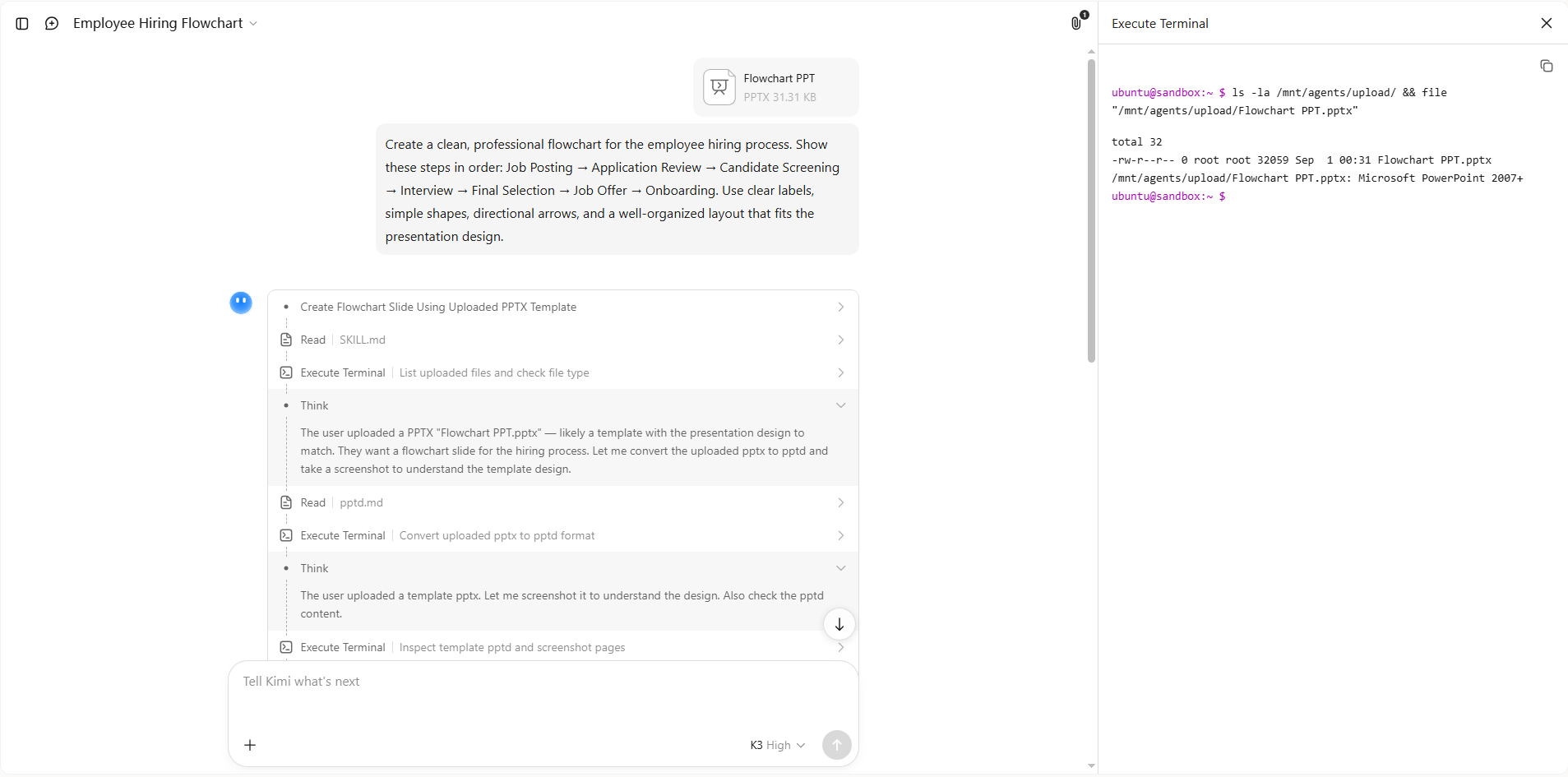
プロンプトを送信したら、Kimi Slidesに指示を処理させ、フローチャートを生成します。AIが説明に基づいて、手順、図形、接続を配置します。
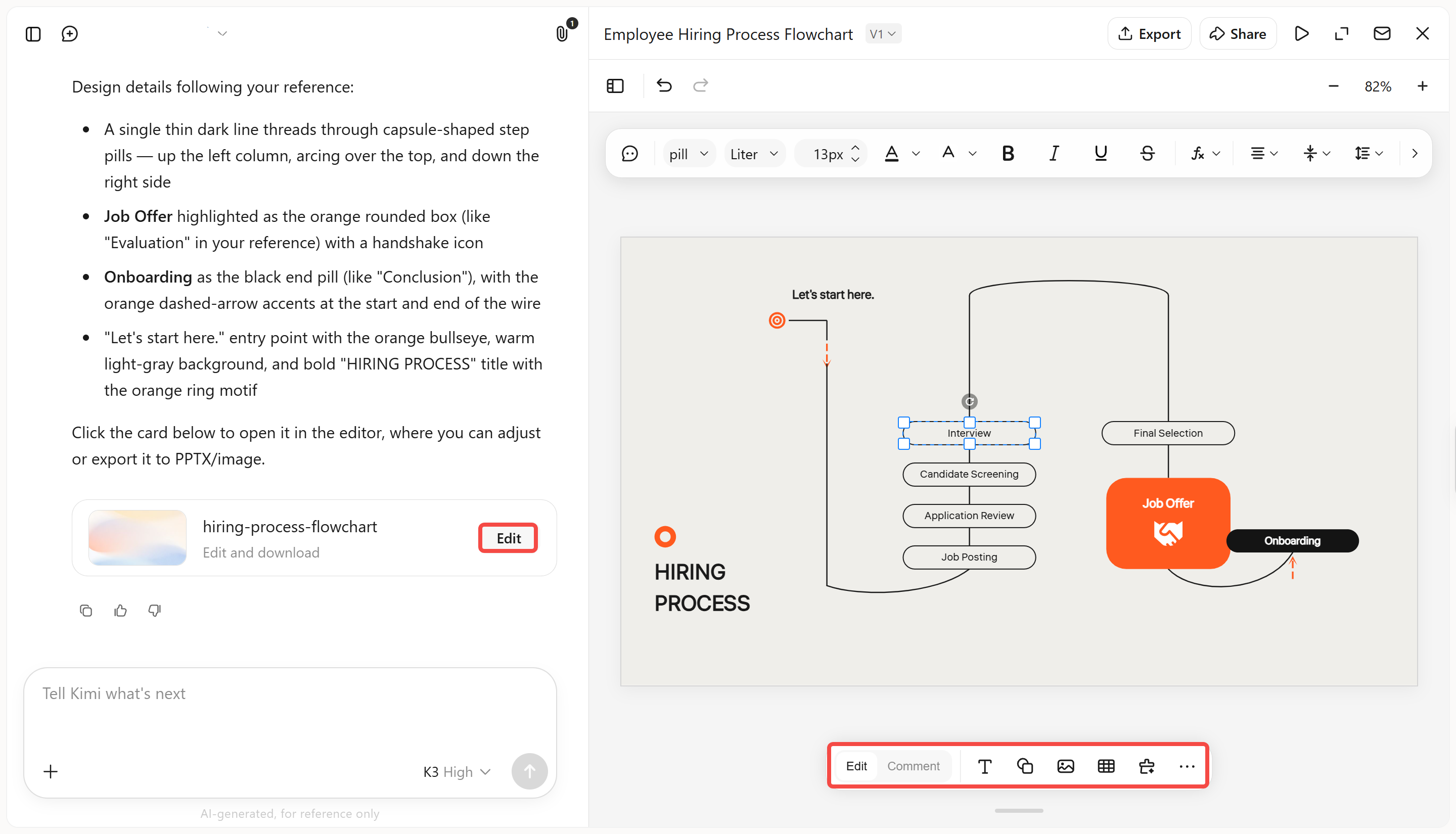
ステップ3:PPTファイルを編集する
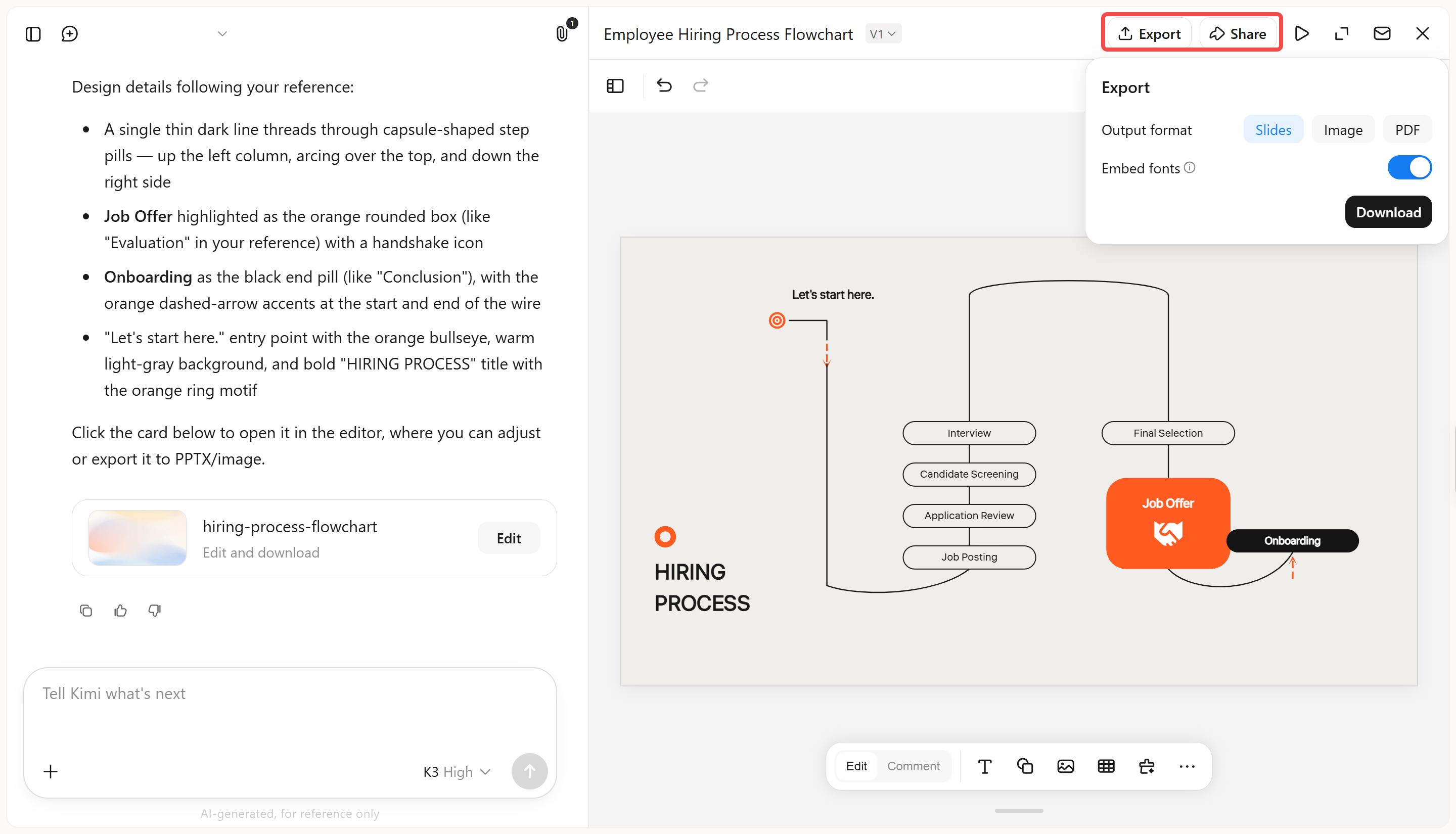
フローチャートが生成されたら、「編集」モードでテキスト、レイアウト、図形、フォント、色などのデザイン要素を手動で調整します。テキストボックス内の内容を直接編集することもできます。より具体的な変更が必要な場合は、「コメント」モードに切り替え、個々の要素にフィードバックを残すと、Kimiが対応する編集を行います。
ステップ4:PPTファイルをダウンロードする
最終的なフローチャートに満足したら、プレゼンテーションをPowerPointファイルとしてダウンロードし、そのままプレゼンテーションで使用できます。
Kimi Slidesの主な機能
Kimi Slidesは、構造やデザインの多くを自動で処理し、フローチャート作成を簡単にします。シンプルなアイデアから始める場合でも、既存のコンテンツをもとに作成する場合でも、このAI PPT作成ツールなら、情報をプレゼンテーション向けのビジュアルに変換できます。主な機能をご紹介します。
指示や既存コンテンツをフローチャートに変換: プロセス、手順、判断ポイントを自然な言葉で説明するか、ドキュメント、画像、その他の参考資料をアップロードします。Kimi Slidesが情報を理解し、プレゼンテーション内に構造化されたフローチャートを直接作成します。
洗練されたビジュアルレイアウトを自動作成: 業務プロセスやプロジェクトのワークフローから、タイムライン、決定木、組織構造まで、PPTの用途に合わせてフローチャートのスタイルを調整できます。Kimi Slidesは、プロセスを段階ごとに追いやすくする、滑らかで洗練されたアニメーション付きのフローチャートも生成できます。
SmartArt風フローチャートを自在に編集: Kimi Slidesでは、フローチャートの各要素を自由かつ柔軟に編集できます。図形、テキスト、コネクタ、レイアウトなどの要素を直接調整できるほか、AIに特定の変更を依頼したい場合は、コメントや対話形式の編集も利用できます。
プレゼンテーション全体でフローチャートの一貫性を維持: フローチャートをほかのスライドと併用しながら、書体、間隔、ビジュアルスタイル、プレゼンテーション全体のデザインに一貫性を保てます。
PowerPointの標準機能でフローチャートを作成するには?
PowerPointには、外部ツールを使わずにフローチャートを作成できる標準機能がいくつかあります。手早く作成したい場合は既成のSmartArtレイアウトを使い、より細かく調整したい場合は個別の図形を使って自分で作成できます。必要な操作の自由度に応じて選べる、2つの簡単な方法を紹介します。
SmartArtを使う
PowerPointのSmartArt機能を使えば、すべての図形を一から作らなくても、簡単にフローチャートを作成できます。既成のレイアウトを利用し、プロセスに合わせてすばやく調整できます。グラフィックを追加した後に、テキスト、レイアウト、図形、スタイルを変更することも可能です。SmartArtを使ってPowerPointでフローチャートを作成する方法は次のとおりです。
ステップ1:SmartArtを開き、レイアウトを選択する
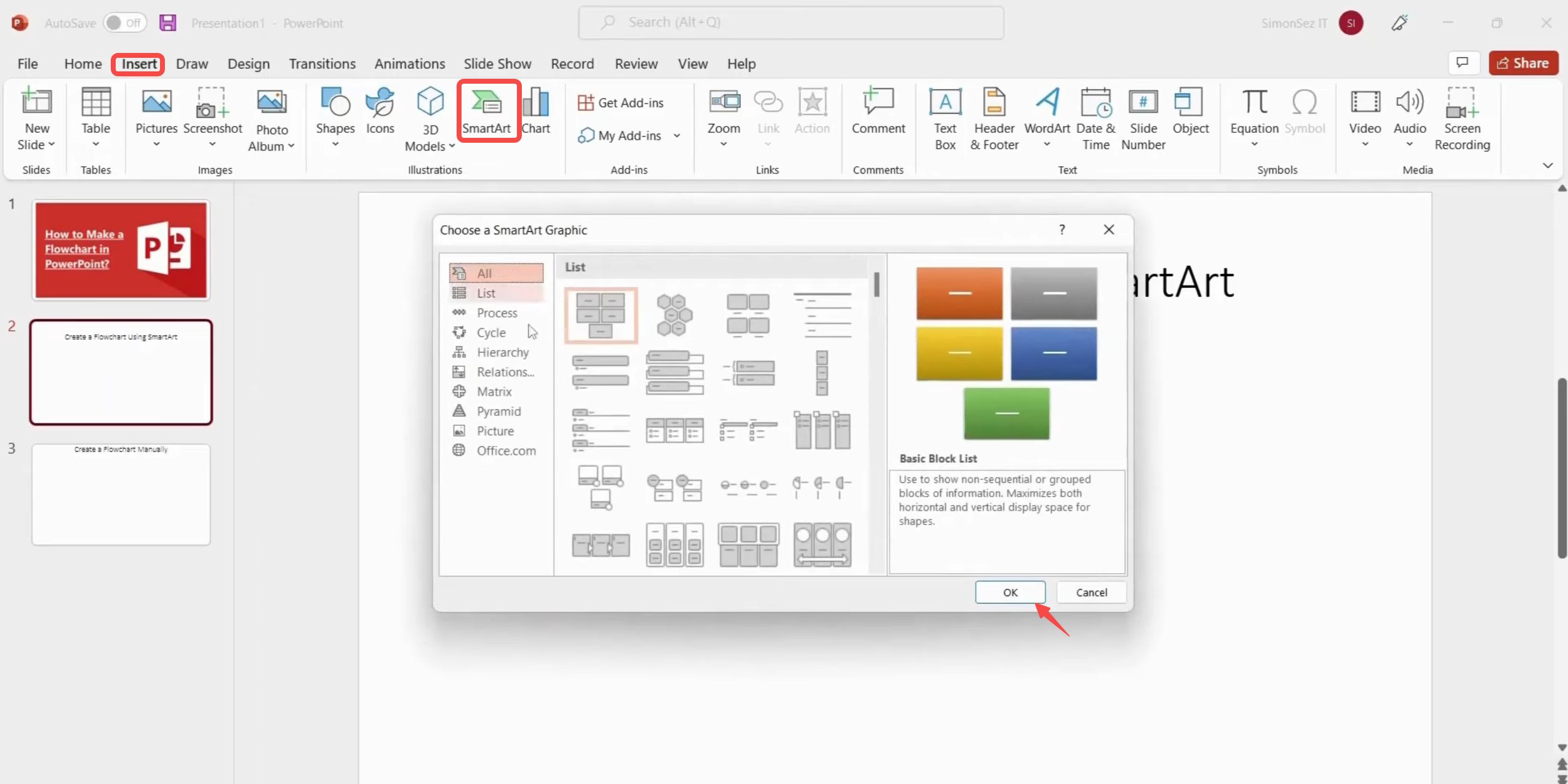
PowerPointを開き、フローチャートを作成するスライドを選択します。「挿入」>「SmartArt」に進み、ダイアログボックスで適切なフローチャートのレイアウトを選択し、「OK」をクリックしてスライドに追加します。
ステップ2:コンテンツを追加・編集する
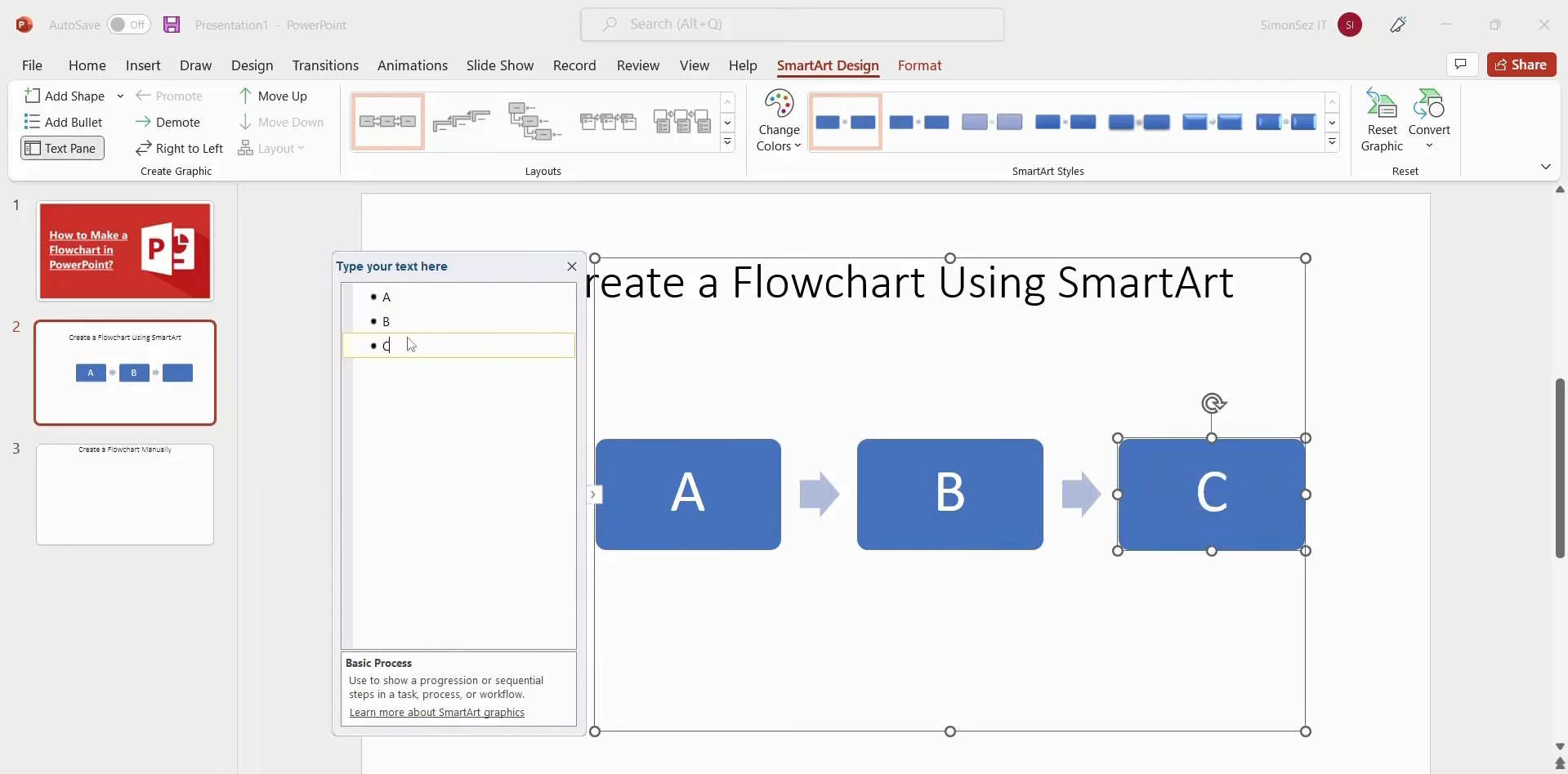
SmartArtグラフィック内のテキスト領域を選択し、各プロセスの手順に対応する情報を入力します。「テキストの追加」でコンテンツを増やすことも、個別の要素をドラッグして位置を調整することもできます。
ステップ3:フローチャートをカスタマイズする
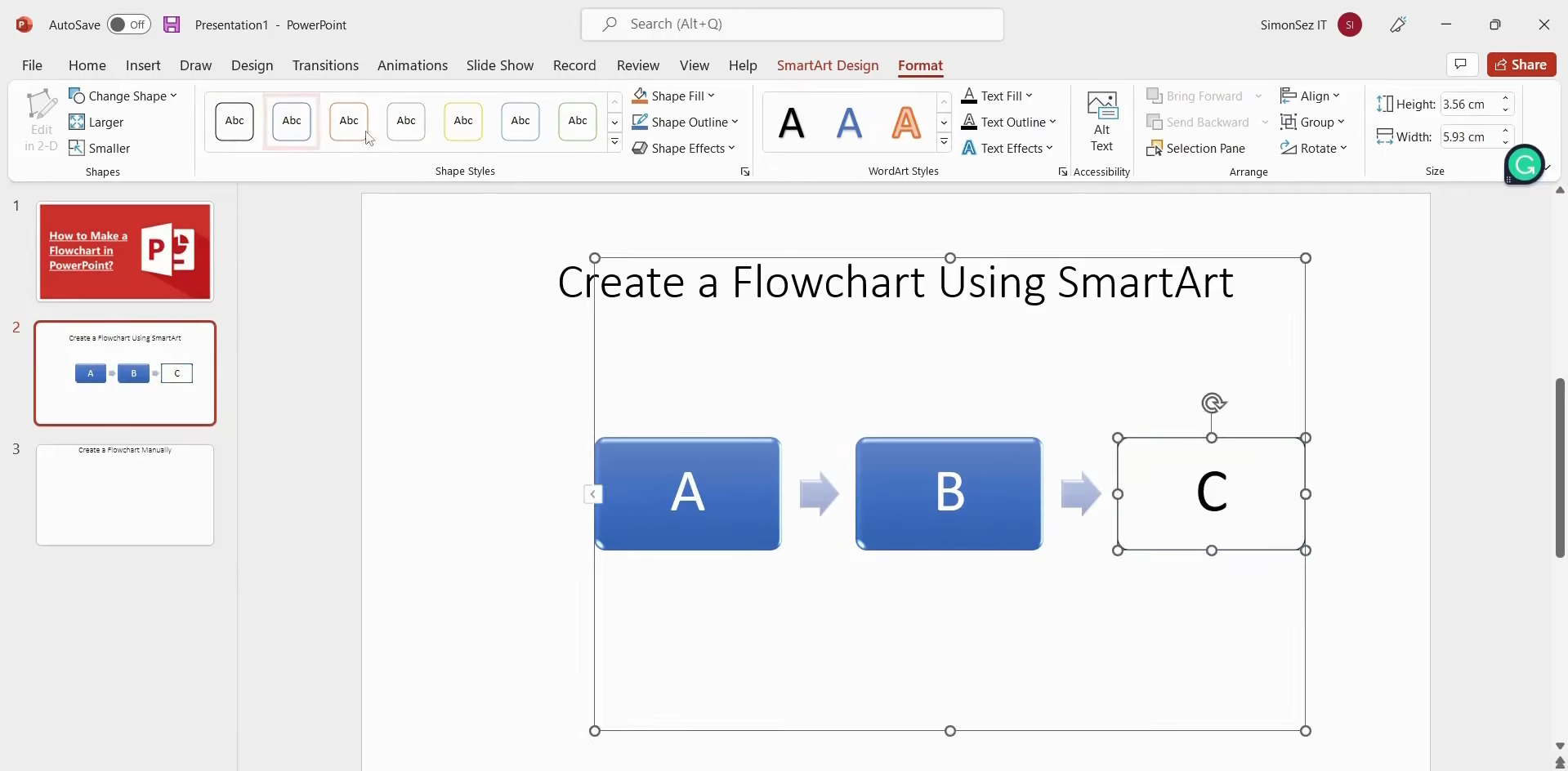
「SmartArtのデザイン」で、フローチャートのレイアウト、グラフィック、スタイルを変更します。「書式」を開けば、個別の図形、テキストスタイル、配置もカスタマイズでき、より見やすく仕上げられます。
図形を手動で使う
適切なSmartArtレイアウトがない場合は、PowerPointの標準図形を使ってフローチャートを自分で作成できます。この方法では、各要素の構造、配置、見た目まで細かく調整できます。グリッド線を使えば、図形と接続線を正しく揃えることも可能です。以下の手順でフローチャートを手動作成します。
ステップ1:スライドとグリッドを設定する
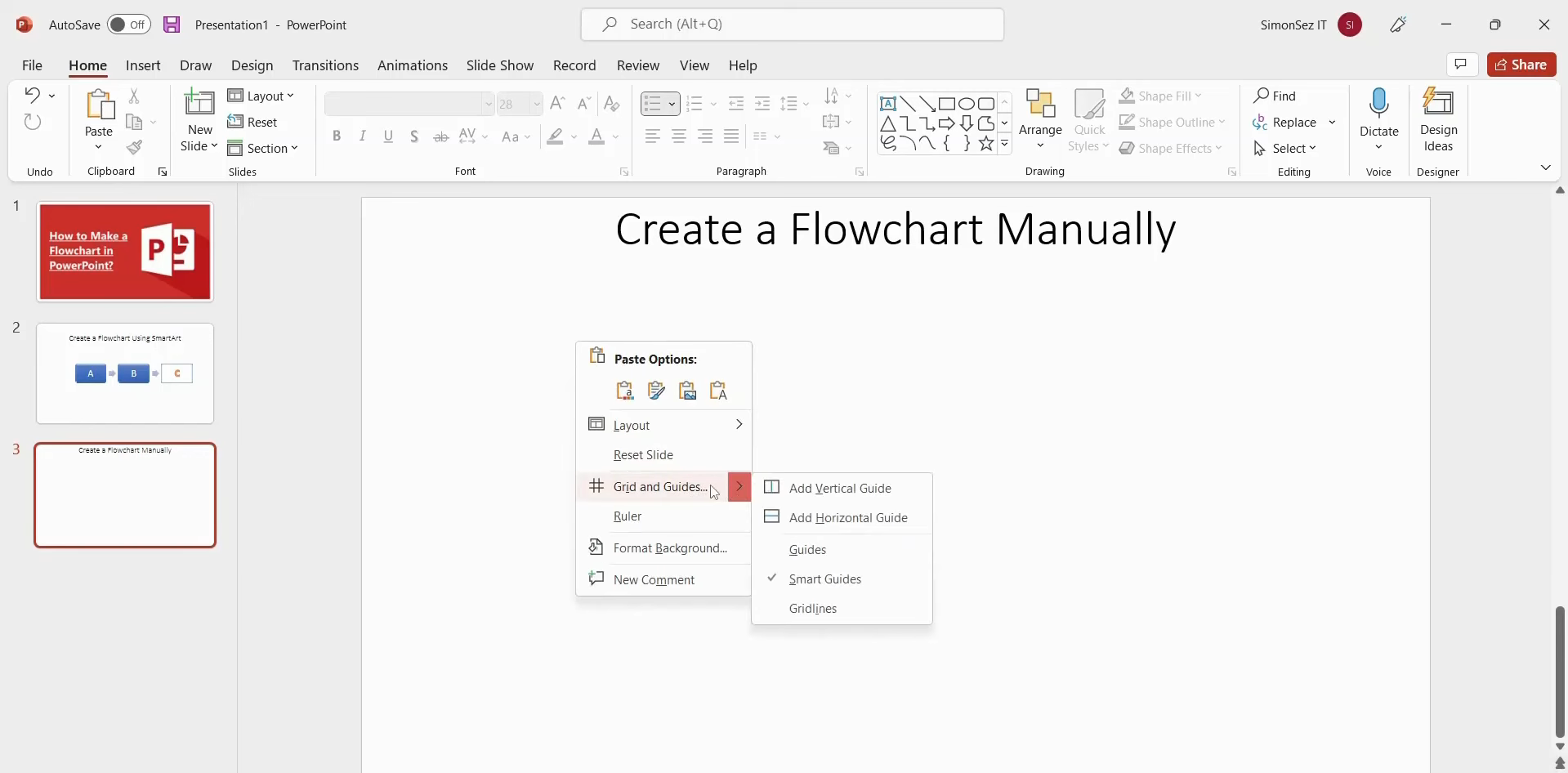
スライドから既定のタイトルとコンテンツのプレースホルダーを削除し、作業用の空白スペースを作ります。スライドを右クリックして「グリッドとガイド」を選択し、好みのグリッド間隔を設定して、「グリッドを画面に表示する」を有効にします。
ステップ2:図形とテキストを追加する
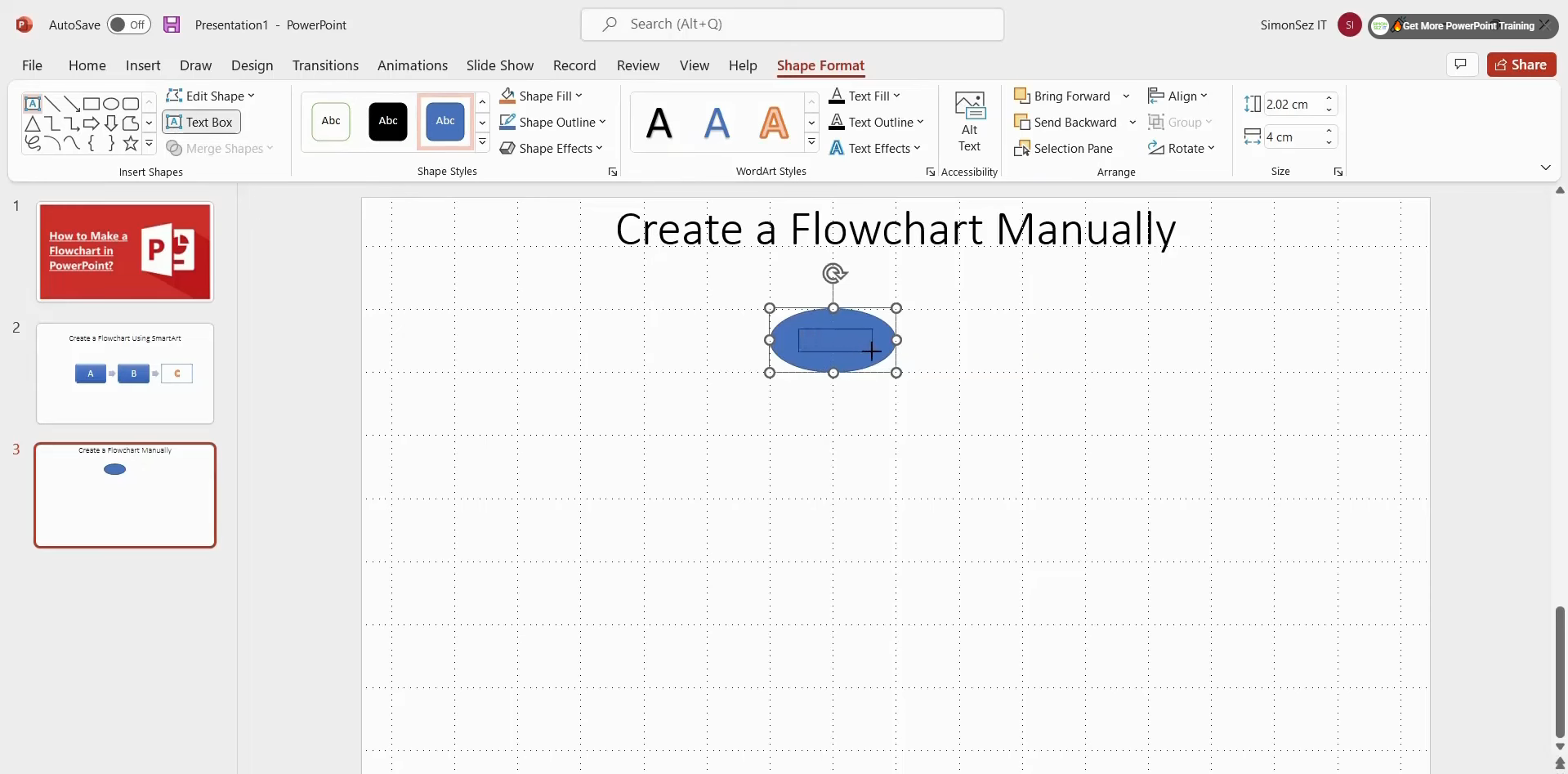
「ホーム」>「図形」に進み、フローチャートに必要な図形を選択します。グリッドを目安に図形をスライド上へドラッグし、「図形の書式」>「テキストボックス」を使って、図形の中または周囲にテキストを追加します。
ステップ3:フローチャートを接続・カスタマイズする
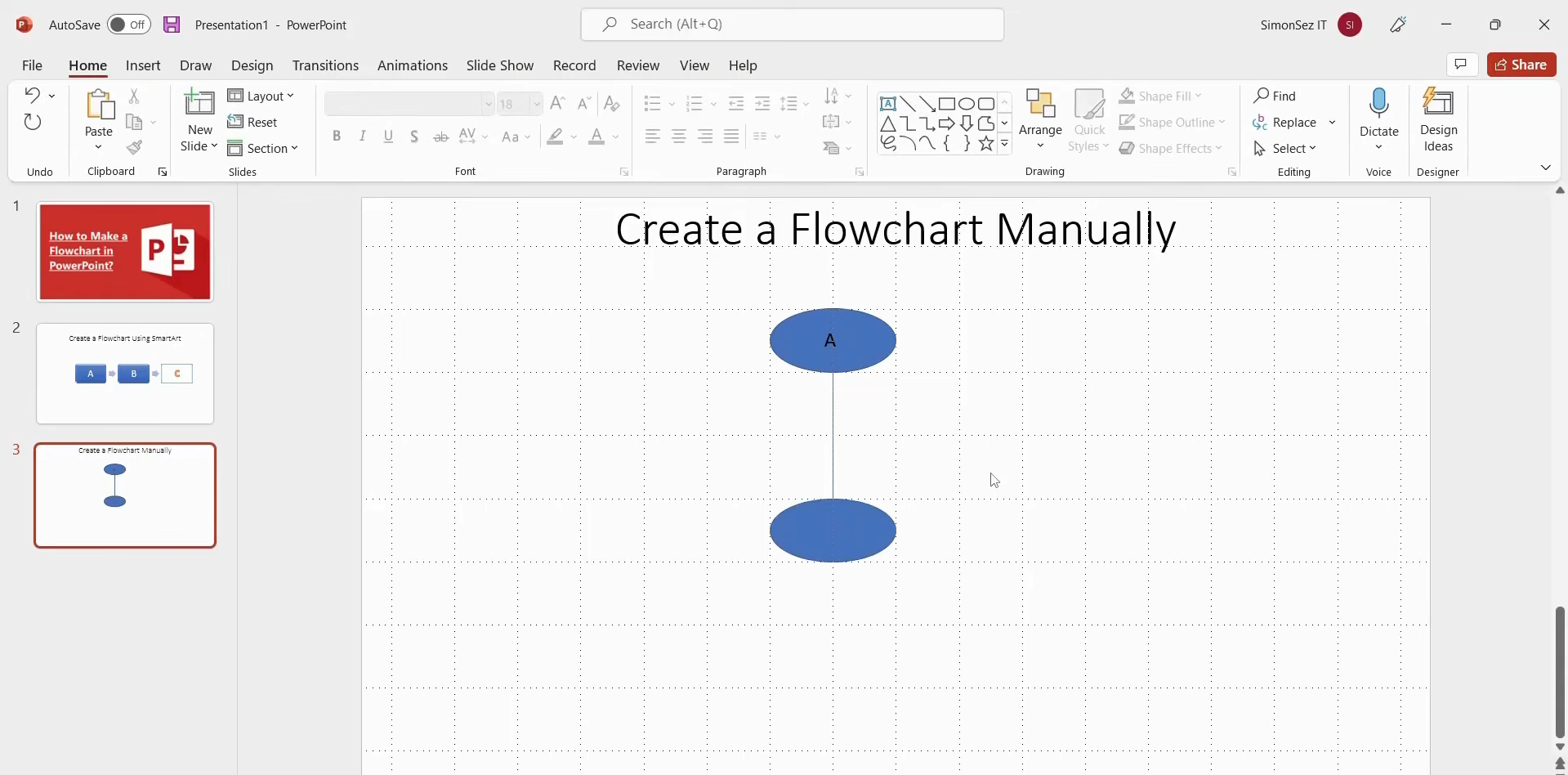
接続線を使って図形をつなぎ、プロセスの流れを示します。すべて接続したら、図形、テキスト、線、配置をカスタマイズし、明確で整理されたフローチャートに仕上げます。
フローチャートを使うべき理由
フローチャートは、複雑なプロセスをひと目で理解できる形にしたいときに役立ちます。各ステップのつながりを示すことで、問題点を見つけやすくなり、アイデアも明確に説明できます。主な活用理由を紹介します。
複雑なプロセスを理解しやすくする
フローチャートでは、複雑なプロセスをシンプルでつながりのあるステップに分解できます。長い説明を読む代わりに、開始から完了までの流れを視覚的に追えます。そのため、情報を理解しやすく、記憶しやすくなり、他の人にも説明しやすくなります。
抜け漏れやボトルネックを見つける
各ステップを図にすると、プロセスが滞っている箇所や、重要な要素が欠けている箇所が明らかになります。繰り返し作業、不要なステップ、改善が必要な部分をすばやく見つけられます。そのため、フローチャートはワークフローを効率よく見直し、改善する際に役立ちます。
チーム内のコミュニケーションを改善する
フローチャートがあれば、プロセスの仕組みを全員で共通認識として持てます。チームメンバーは、責任範囲の確認、タスクの説明、プロジェクト中の誤解の防止に活用できます。会議やプロジェクトに関する議論を、より焦点が明確で、分かりやすく、生産的なものにすることもできます。
よりよい意思決定を支える
フローチャートでは、さまざまな選択肢と、それぞれの判断後に何が起こるかを示せます。次のステップに進む前や解決策を選ぶ前に、考えられる結果を比較するのに役立ちます。明確な視覚的プロセスがあると、重要な判断について話し合い、理解しやすくなります。
PowerPointでフローチャートを作成する際によくあるミス
フローチャートは、プロセスを理解しやすくするためのものであり、スライドを読みにくくするものではありません。デザイン上の小さな選択でも、ステップを理解し、プロセスを追うまでの速さに影響します。PowerPointでフローチャートを作成する際は、次のよくあるミスに注意してください。
図形を詰め込みすぎる、ラベルが長すぎる
各図形内にテキストを詰め込みすぎると、フローチャートが窮屈になり、全体を確認しにくくなります。ラベルは短くし、各ステップで重要なアクションやアイデアに絞りましょう。さらに説明が必要な場合は、フローチャートの外に記載してください。
記号と色に一貫性がない
似たステップに異なる記号を使うと、フローチャートが分かりにくくなります。図形は一貫した種類を使い、判断や重要な段階を強調するなど、明確な目的を持って色を使いましょう。これにより、フローチャートがより整理されて見えます。
流れが不明確で、線が交差している
線が互いに交差したり、異なる方向を指したりすると、プロセスを追いにくくなります。左から右、または上から下のように、流れを明確な方向にそろえましょう。PowerPointでインタラクティブなフローチャートを作成する場合は、シンプルなコネクタを使い、不必要な線の交差を避けてください。
配置と間隔が整っていない
図形の位置や間隔がそろっていないと、よく考えられたフローチャートでも雑然と見えてしまいます。PowerPointの配置と間隔の調整ツールを使い、要素を均等に配置しましょう。図形とコネクタの間には十分な余白を取り、各ステップを識別しやすくしてください。
まとめ
PowerPointでプロセスフローチャートを作成する方法を学べば、ステップ、アイデア、ワークフローを分かりやすく提示しやすくなります。シンプルさ、細かな調整、スピードのどれを重視するかによって、適した方法は異なります。基本を押さえれば、分かりやすいフローチャートを効率よく作成できます。また、AIを活用するKimi Slidesなら、手作業を減らしてアイデアをフローチャートに変換できます。

