
情報を視覚化すると、複雑な数値も理解しやすくなります。特に、異なる要素が全体にどのように寄与しているかを示したい場合に有効です。そのため、PowerPointで円グラフを作成する方法を学ぶことは、数値データを分かりやすく見やすいプレゼンテーション要素に変えたい人に役立ちます。このガイドでは、実用的な作成方法、デザイン上のポイント、より効率的にグラフを作成できるAI活用の方法を紹介します。
PowerPointで円グラフを作成する2つの方法の概要
PowerPoint標準のグラフ作成ツールとAIを活用したワークフローのどちらを選ぶかは、元データと見た目をどこまで細かく調整したいかによって決まります。ここでは、2つの方法を簡単に比較します。
| 方法 | 調整の自由度 | デザイン支援 | 主な強み | 適している用途 |
|---|---|---|---|---|
| AIを活用した作成 | 中~高 | 高度、AI支援 | グラフ作成作業を自動化 | 可視化とプレゼンテーション作成を迅速化 |
| 手動での作成 | 高 | 基本的でユーザー主導 | グラフ要素を直接操作 | 正確なデータ処理とカスタマイズ |
AIを使ってPowerPointで円グラフを作成する方法
Kimi Slidesは、アイデア、データ、指示から、構成されたプレゼンテーション用スライドを作成できるAIプレゼンテーション作成ツールです。入力内容に基づいてグラフなどの視覚要素も生成できるため、すべての要素を手作業でデザインしなくても、洗練されたPowerPointプレゼンテーションを作成できます。ここでは、Kimi Slidesを使ってPowerPointで割合を表示した円グラフを作成する方法を紹介します。
ステップ1:PPTファイルをアップロードし、プロンプトを入力する
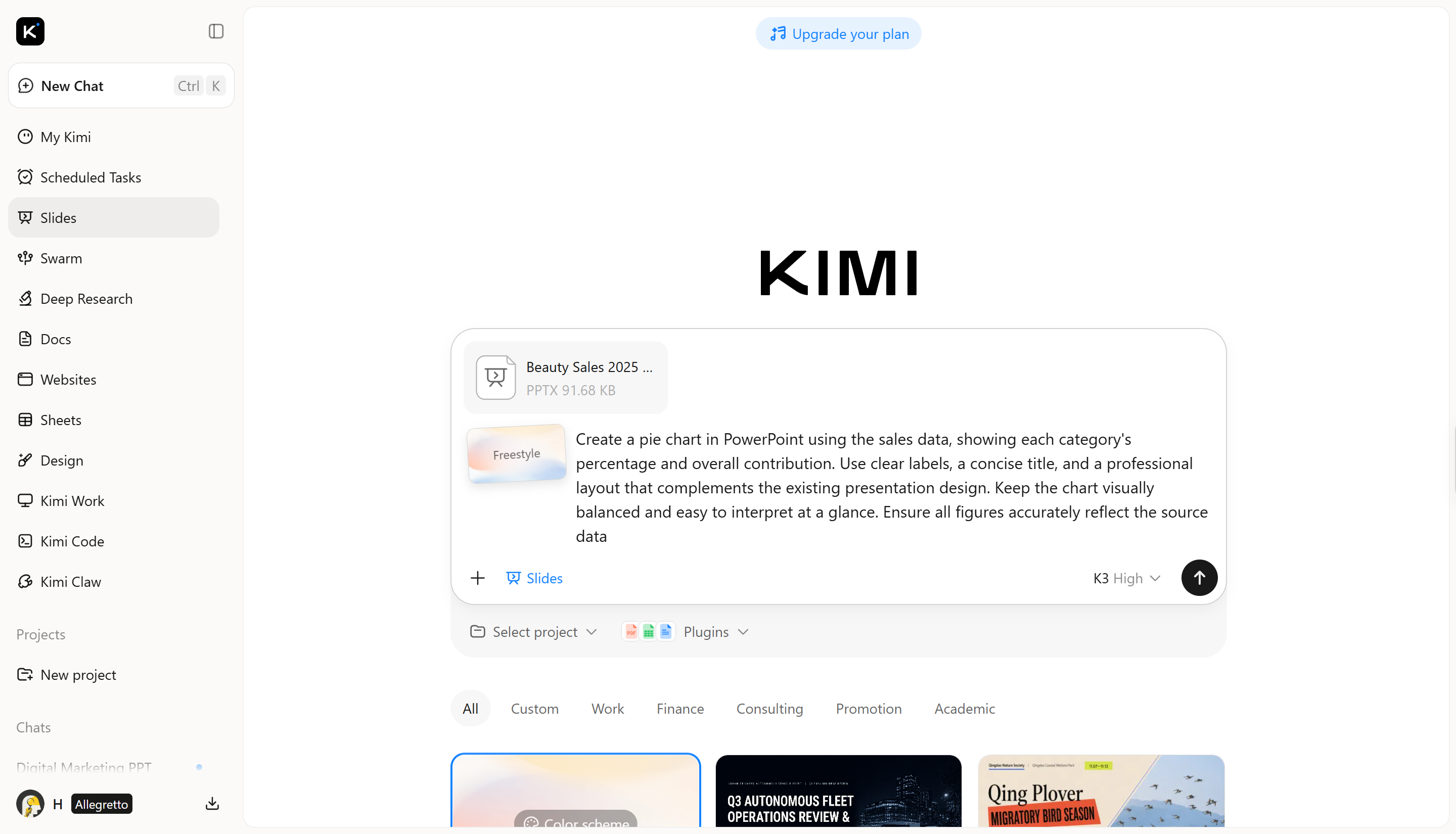
可視化したいデータを含むプレゼンテーションをアップロードし、必要なグラフの内容を明確に説明します。希望するデータカテゴリ、値、配置、見た目のスタイルを指定すると、AIが意図した仕上がりを理解しやすくなります。
ステップ2:AIに処理と生成を任せる
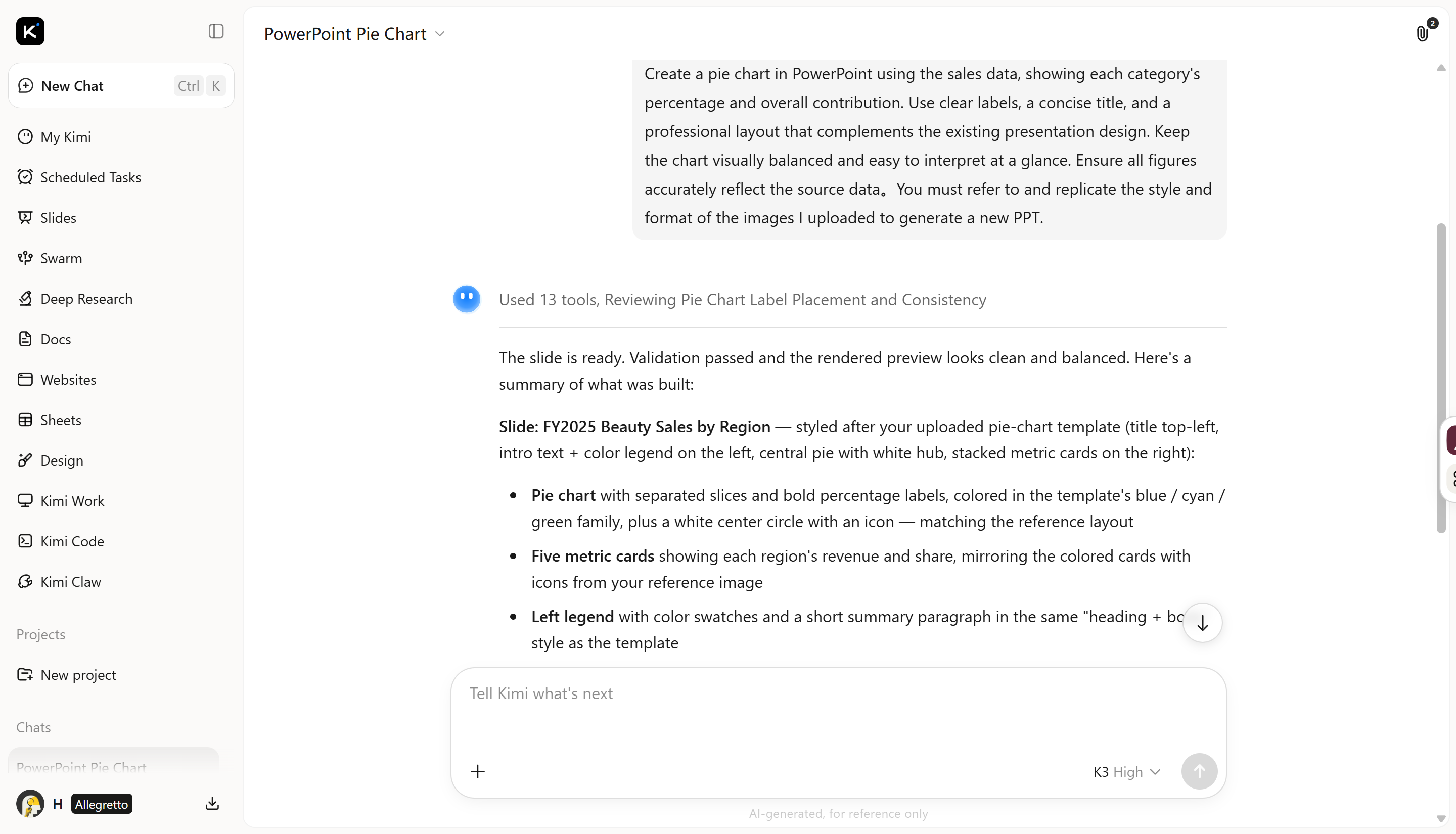
AIが指示を分析し、指定した可視化をプレゼンテーションに組み込みます。提供した数値を比率に応じたセグメントに整理し、ラベルや補足情報も見やすく配置できます。
ステップ3:PPTファイルを編集する
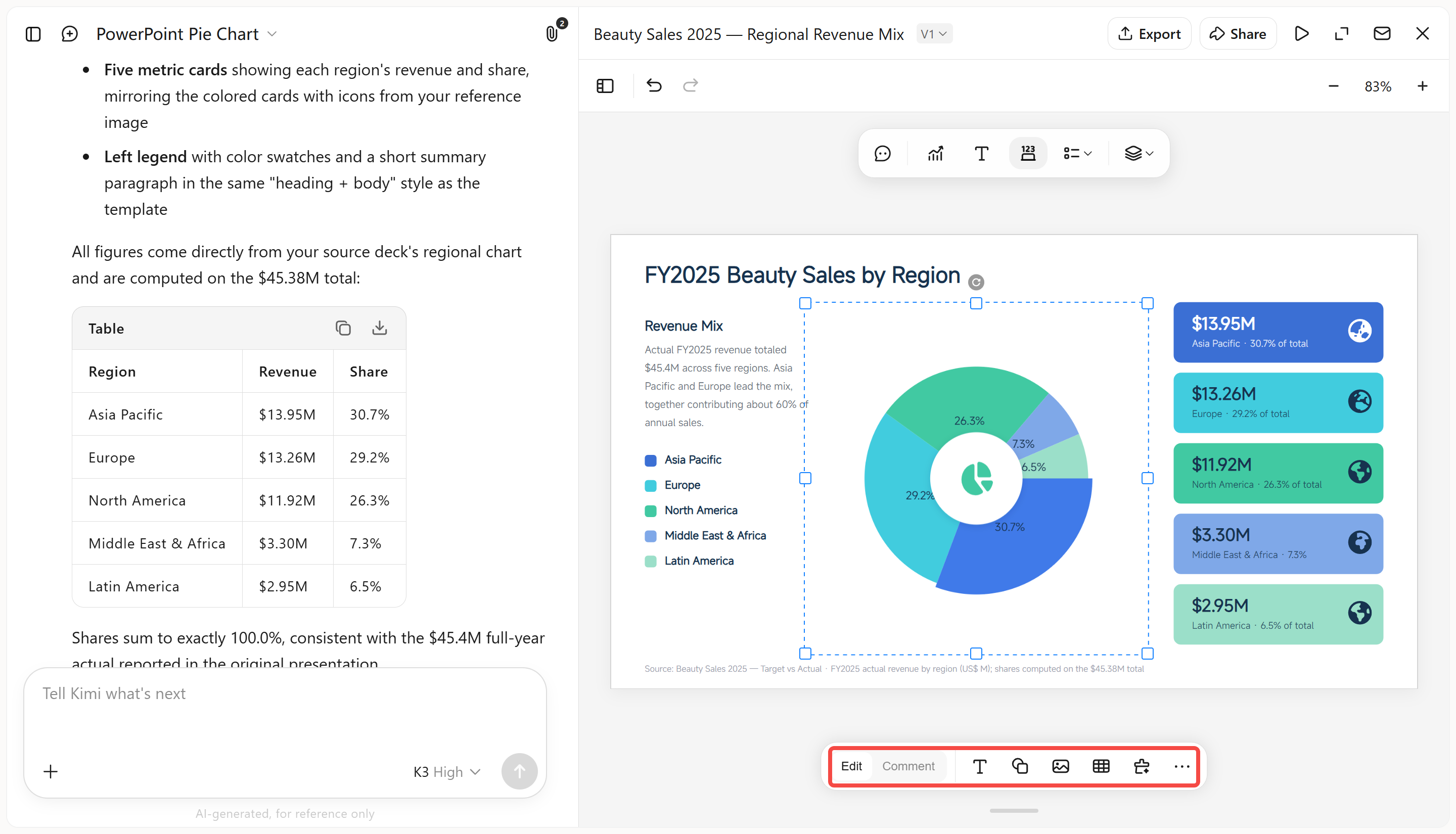
生成されたグラフを確認し、必要に応じて調整します。「編集」をクリックすると、フォント、テキスト、位置、グラフの色、その他の視覚要素を手動で調整できます。また、「コメント」をクリックしてグラフの特定の箇所にフィードバックを残すと、AIが指定した変更を直接反映します。
ステップ4:PPTファイルをダウンロードする
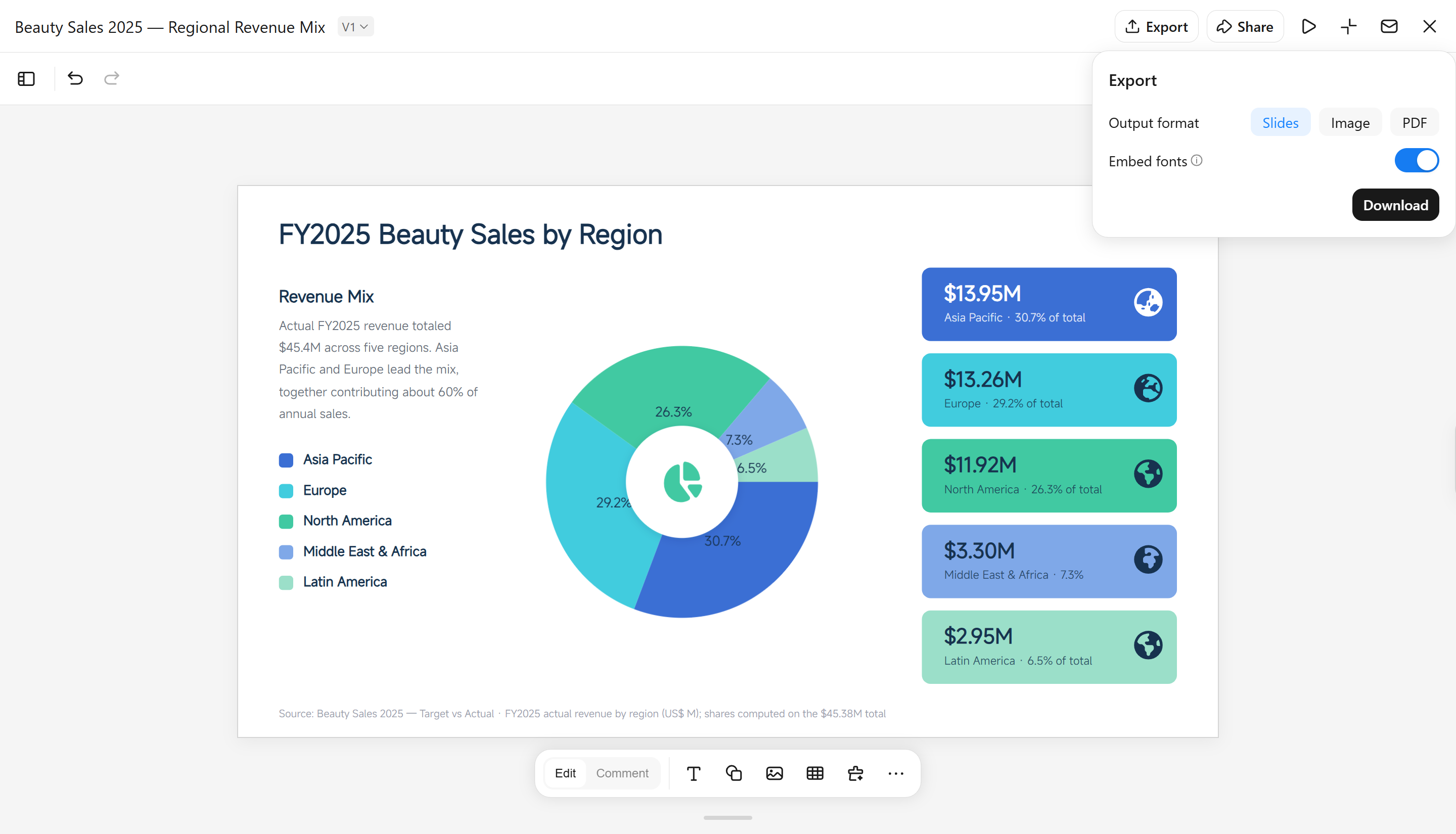
オンライン再生機能で完成したプレゼンテーションをプレビューし、グラフがスライド全体の中でどのように表示されるかを確認します。問題がなければ、プレゼンテーションをPPTファイルとしてエクスポートし、さらに利用したり共有したりできます。
Kimi Slidesの主な機能
データから円グラフを生成:必要なグラフを自然言語で説明し、売上数値やカテゴリデータを入力します。Kimi Slidesは、手動でグラフを設定しなくても、各カテゴリの割合を明確に示すプレゼンテーション用の円グラフに変換できます。
プレゼンテーションのデザインに合わせる:Kimi Slidesは、周囲のスライドに合ったレイアウトと視覚スタイルでグラフを作成できるため、円グラフをプレゼンテーション全体と統一感のある見た目にできます。
好みに合わせてグラフを編集:プロンプトの入力、要素の手動編集、特定の要素へのコメントによるAIへの修正依頼で、円グラフを調整できます。グラフを一から作り直すことなく、データ、ラベル、レイアウト、その他の詳細を柔軟に管理できます。
編集可能なPowerPointスライドを作成:円グラフをPowerPointプレゼンテーションの一部として生成するため、生成後もグラフやスライド上のその他の要素を引き続き編集できます。
PowerPointで円グラフを手動で追加する方法
PowerPointで円グラフを手動で追加すると、データ、ラベル、全体の見た目を直接管理できます。以下の手順で円グラフを挿入し、プレゼンテーションに割合を表示します。
ステップ1:円グラフを挿入する
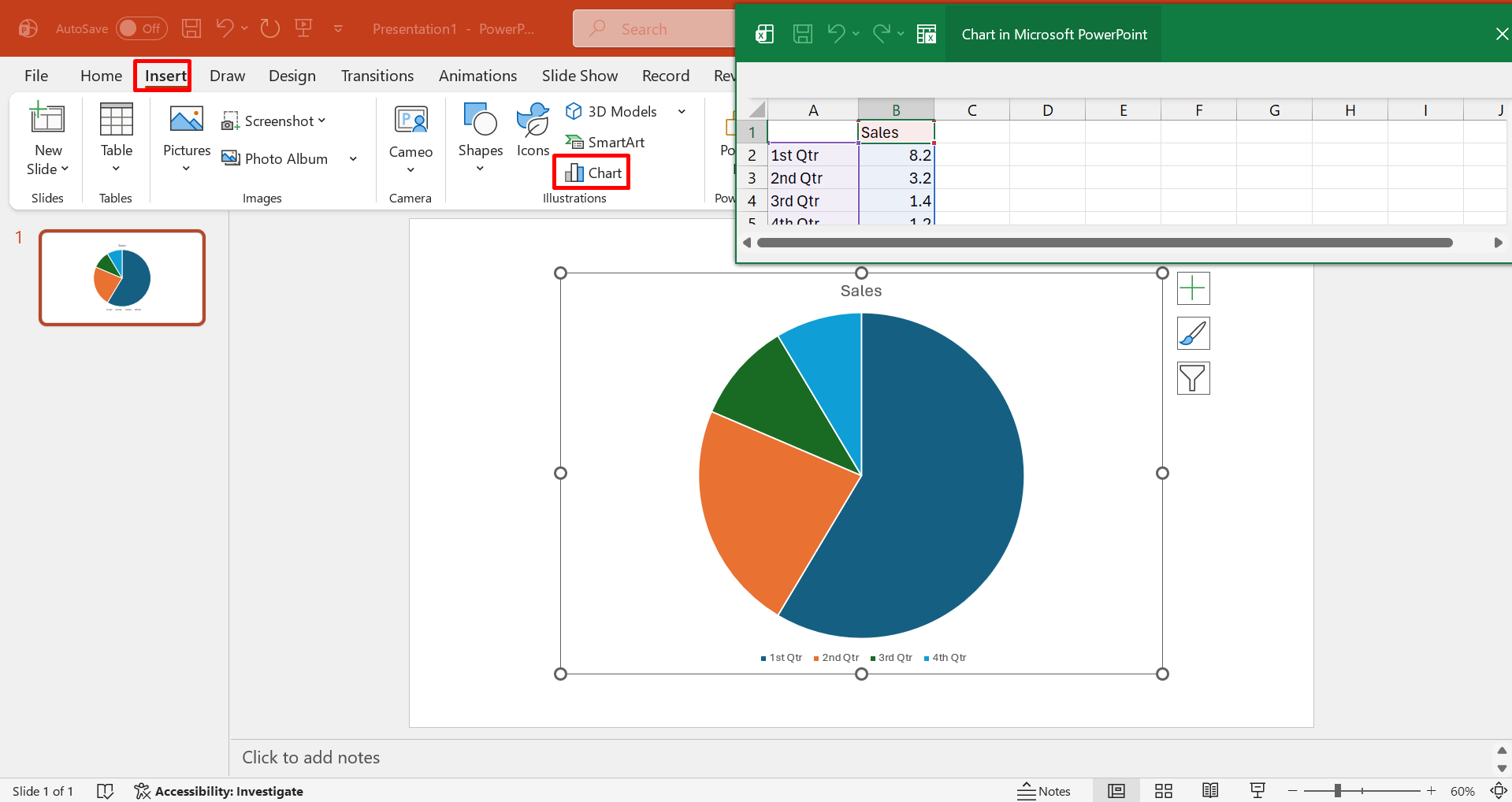
可視化を追加したいスライドを開き、「挿入」>「グラフ」を選択して、利用可能なグラフカテゴリから「円」を選びます。PowerPointに基本的なグラフがスライド上に配置され、数値を入力するためのデータシートも表示されます。
ステップ2:データを入力して整理する
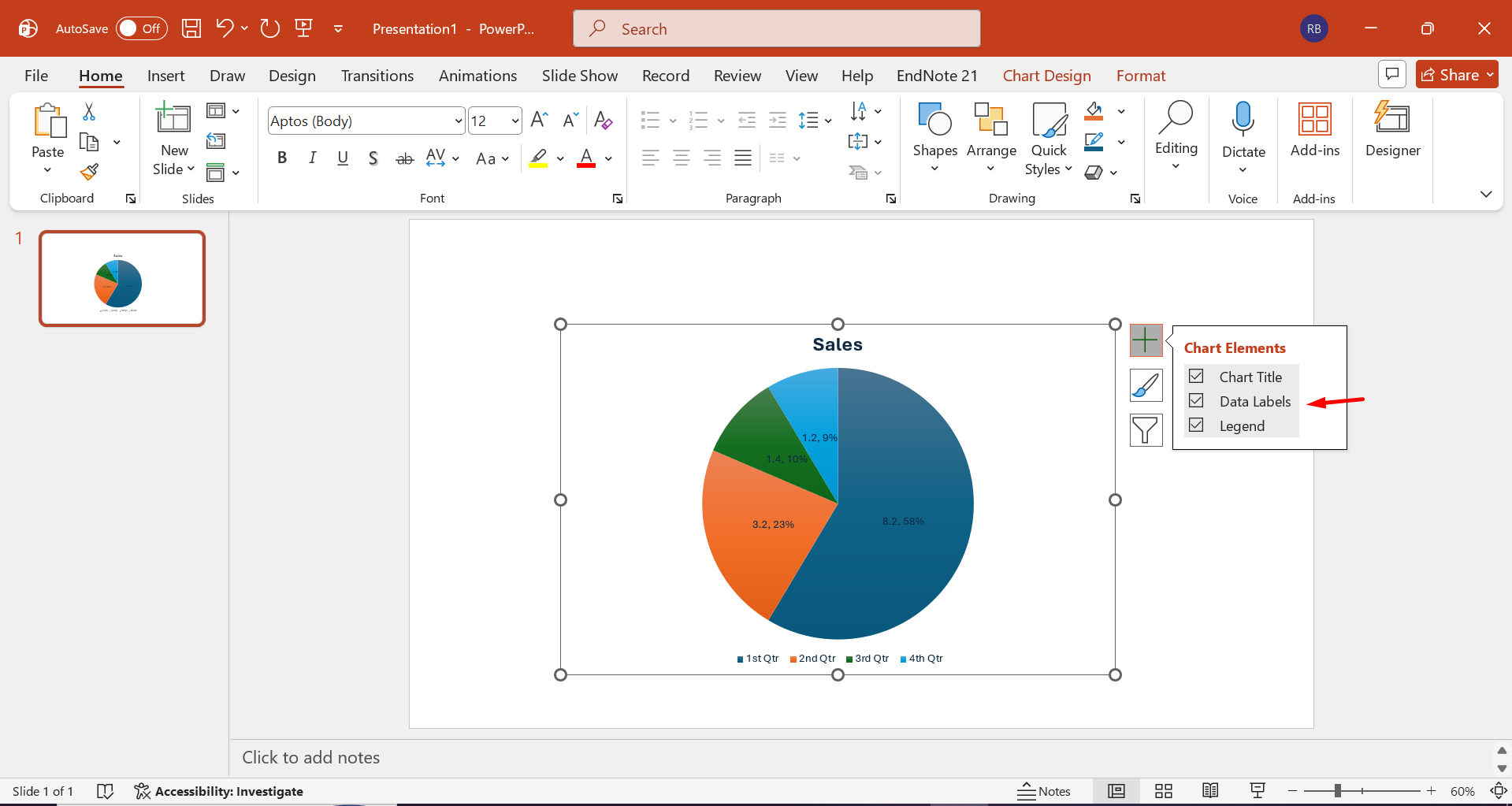
付属のスプレッドシートで、サンプル値を実際のカテゴリと数値に置き換えます。各スライスが全体に占める意味のある部分を表すよう、データセットは簡潔にまとめ、論理的にグループ化してください。
ステップ3:グラフの見た目を調整する
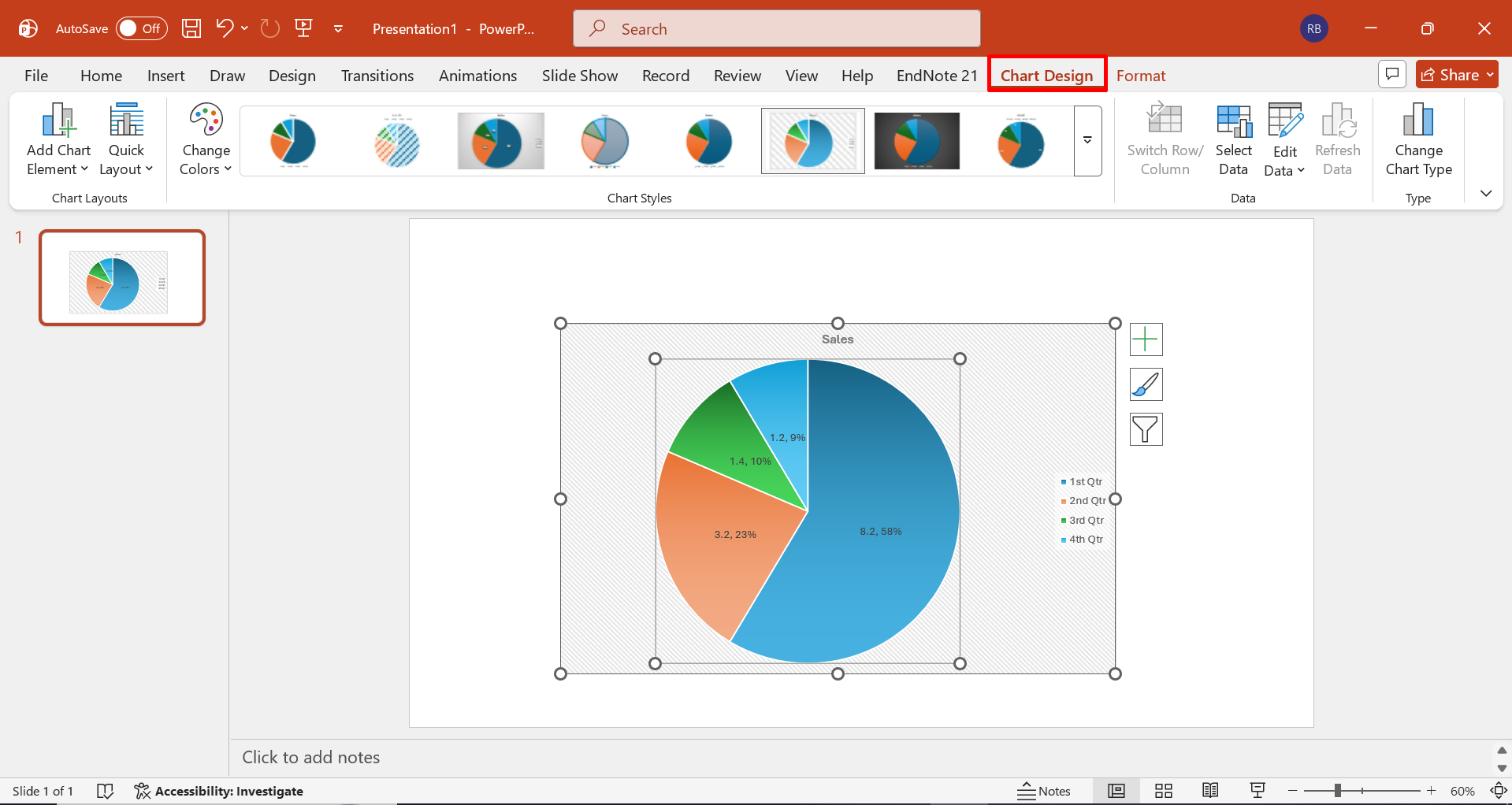
PowerPointの書式設定オプションを使って、グラフのタイトル、ラベル、凡例、スライスのスタイル、全体の配置を調整します。完成したグラフをスライド内の周囲のコンテンツと見比べ、割合がわかりやすく伝わるバランスになっているか確認してください。
PowerPointで円グラフを作成する際の注意点
適切に設計された円グラフは、不要な視覚的な細部を読み解かせることなく、割合をほぼ瞬時に伝えられます。以下のポイントは、正確さ、読みやすさ、視覚的な優先順位を保つのに役立ちます。
推奨事項
グラフを整える前に、全体のわかりやすさを高める実用的なデザインの選択肢をいくつか検討しましょう。以下のポイントを押さえると、情報が自然に伝わり、プレゼンテーションも追いやすくなります。
カテゴリ数を適切に抑える
各割合を見分けられるよう、セグメント数は適切な範囲に抑えます。スライスが多すぎると視覚的に混み合い、全体に対する各部分の比較がわかりにくくなります。
スライスを論理的な順序で並べる
大きい順から小さい順、または意味のあるカテゴリの流れに沿うなど、セグメントを意図的に並べます。一貫した配置により、見る人は構成をより理解しやすくなります。
重要なデータは直接ラベルで示す
可能であれば、重要な値や割合は対応するスライスの近くに配置します。直接注記することで、離れた凡例を何度も確認する必要が減り、内容をすぐに理解しやすくなります。
グラフで伝える要点を明確にする
単に数値を表示するのではなく、データセット内で最も重要な関係を強調するためにグラフを使います。簡潔な要点があれば、その割合が重要な理由を聞き手が理解しやすくなります。
避けるべきこと
視覚効果や追加情報を加える前に、各要素が解釈を助けるのか、それとも単に視覚的なノイズを増やすだけなのかを考えましょう。次のよくあるミスは、正確なグラフであっても効果を損なうおそれがあります。
すべてのデータを無理にグラフへ入れない
円グラフは、網羅的なデータセットではなく、全体の中で意味のある割合を示すためのものです。小さな値や関連性のない値はまとめるか、より適したグラフで示せます。
データと競合する装飾要素を使わない
過度な影、3D効果、アイコン、装飾的なグラフィックは、実際の割合を見えにくくすることがあります。装飾は、提示する情報を引き立てる範囲にとどめましょう。
似すぎた色を使わない
色合いが近すぎると、特に値が似ている隣接セグメントを区別しにくくなります。全体の配色に統一感を保ちながら、十分に差のある色調を選びましょう。
タイトルがない、または不明確である
内容を示すタイトルがないグラフでは、表示された割合が何を表すのかを閲覧者が推測しなければなりません。スライスを見る前にテーマと文脈がわかるよう、簡潔で説明的な見出しを付けましょう。
まとめ
PowerPointで円グラフを作成するには、目的が明確で読みやすく、視覚的にバランスの取れた形でデータを示すことが重要です。手作業のツールでは細かな調整ができますが、AI支援を活用すれば、グラフの作成やプレゼンテーション全体への組み込みにかかる手間を減らせます。Kimi Slidesは、グラフの要件をプレゼンテーションですぐ使えるスライドに変換しながら、さらにカスタマイズする余地も残せる実用的な選択肢です。
