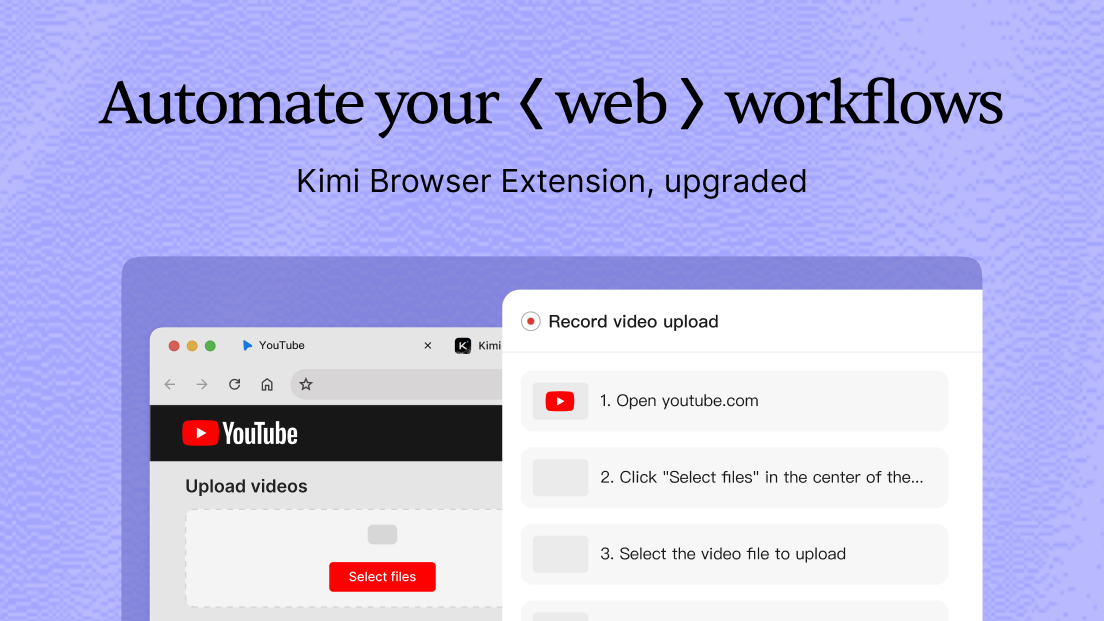
ブラウザ上の作業をKimiに直接任せましょう。
請求書の一括アップロード、商品の掲載、業務データの整理、個人ナレッジベースとの連携、オンライン申請フォームの入力、履歴書の提出など、多くの作業ではWeb上で同じ操作を繰り返します。手順自体は複雑ではありませんが、繰り返しの操作には時間がかかり、細部を見落としやすくなります。
Kimi WebBridgeブラウザ拡張機能は、Kimi Browser Extensionにアップグレードされました。ブラウザからKimiを利用できるため、サイドバーで直接Kimiとチャットし、ページの読み取り、ボタンのクリック、フォーム入力、情報抽出を行えます。繰り返し実行するWebタスクでは、手順をスキルとして保存し、今後の作業で再利用することもできます。
ブラウザのサイドバーでKimiを直接利用
Kimi Browser ExtensionをインストールしてKimiアカウントにログインすると、現在開いているブラウザページの横でチャットを開けます。Kimiに実行してほしいタスクと、進め方を伝えてください。ページの内容をもとに、ブラウザで対応する操作を実行します。
Kimi Browser Extensionは、ブラウザにすでにログインしているWebサイトのセッションを利用できます。タスクを進める際、ページ内容を別のウィンドウにコピーしたり、次に行う操作を一つずつ説明したりする必要はありません。複数のページにまたがるタスクでは、Kimiが関連ページを1つのタブグループにまとめます。そのグループ内のページは@で選択でき、ページ上のテキストを選択してタスクのコンテキストとして渡すこともできます。
Web操作を記録して再利用可能なスキルを作成
一部のWebタスクは複数の手順からなり、言葉だけで正確に説明するのが難しい場合があります。ページの開き方、選択する条件、結果の確認方法を実際に操作して示すことで、Kimiに手順を直接教えられるようになりました。
サイドバーの「操作をスキルとして記録」を使い、普段どおりにWebタスクを一度実行してください。Kimiが操作手順から再利用可能なスキルを作成します。次に似たタスクを処理するときは、そのスキルを直接使えるため、同じ指示を繰り返す手間を減らせます。
Kimi Browser Extensionですでにタスクを完了している場合は、サイドバーの「会話をスキルとして保存」を使って、その会話のワークフローを保存することもできます。保存されるスキルは新しいプラグインではなく、再利用可能なWebワークフローです。更新した手順や要件は、今後のタスクで再利用できます。
よく使うWebワークフローをスキルとして保存
操作の多いWebサイトでは、Kimi Browser Extensionの「Webページをスキルに変換」を使ってページ構造を分析できます。ページ上でよく行う操作を特定し、繰り返し可能なWebワークフローを再利用可能なスキルやCLIツールに変換するのに役立ちます。
たとえば、利用を許可され、対象の操作も認められている業務システムでは、情報の照会、絞り込み、整理に必要な一連の手順を保存できます。後で似たタスクを実行する必要があるときは、保存したワークフローを使うだけです。
KimiがWebサイトに接続して操作できるかどうかは、そのWebサイトの技術的な構成、アカウントの権限、利用規約によって異なります。Kimi Browser Extensionは、アクセスを許可され、対象の操作も認められているWebサイトでのみ使用してください。
Kimi WorkとKimi Codeでも拡張機能を継続して利用
Kimi Browser ExtensionはChromeとEdgeに対応し、Kimi WorkおよびKimi Codeと組み合わせて引き続き利用できます。ブラウザのサイドバーから新たに利用できるようになりましたが、従来の利用方法も引き続きサポートされます。
Kimi Workでは、プラグインマーケットプレイスからKimi Browser Extensionをインストールし、入力欄で「/」を入力してKimi Browser Extensionを選択します。Kimi Codeでは、設定でKimi Browser Extensionを有効にできます。Kimi Browser Extensionはブラウザ操作を実行する機能を提供し、スキルは保存した再利用可能なWebワークフローです。これにより、Kimi WorkやKimi Codeでブラウザ機能を引き続き使い、Web操作が必要なタスクを完了できます。
まずは1つのWebタスクから
Kimi Browser Extensionを開き、Kimiアカウントにログインして、繰り返し行うWebタスクを1つ選びます。タスクを直接説明することも、自分で実行する様子を記録することもできます。タスクが完了したら、今後も使う予定のワークフローをスキルとして保存してください。
タスクに個人情報、アカウント権限、フォームの送信が関わる場合は、実行前に操作の対象と内容を確認し、Webサイトの利用規約に従って関連機能を使用してください。