Kimi Codeデスクトップ版とは何ですか?
Kimi Codeデスクトップ版はプログラミング向けのデスクトップアプリケーションであり、Kimi Codeの公式デスクトップ版です。Kimi CodeのAIプログラミング機能をデスクトップで利用できます。会話を通じて、エージェントにコードの読み書き、コマンドの実行、タスクの自動実行を任せられます。新しいビジュアルインターフェースでは、すべてのプロジェクトを一元管理し、よく使う設定を調整しながら、エージェントの作業を一つひとつ追跡できます。
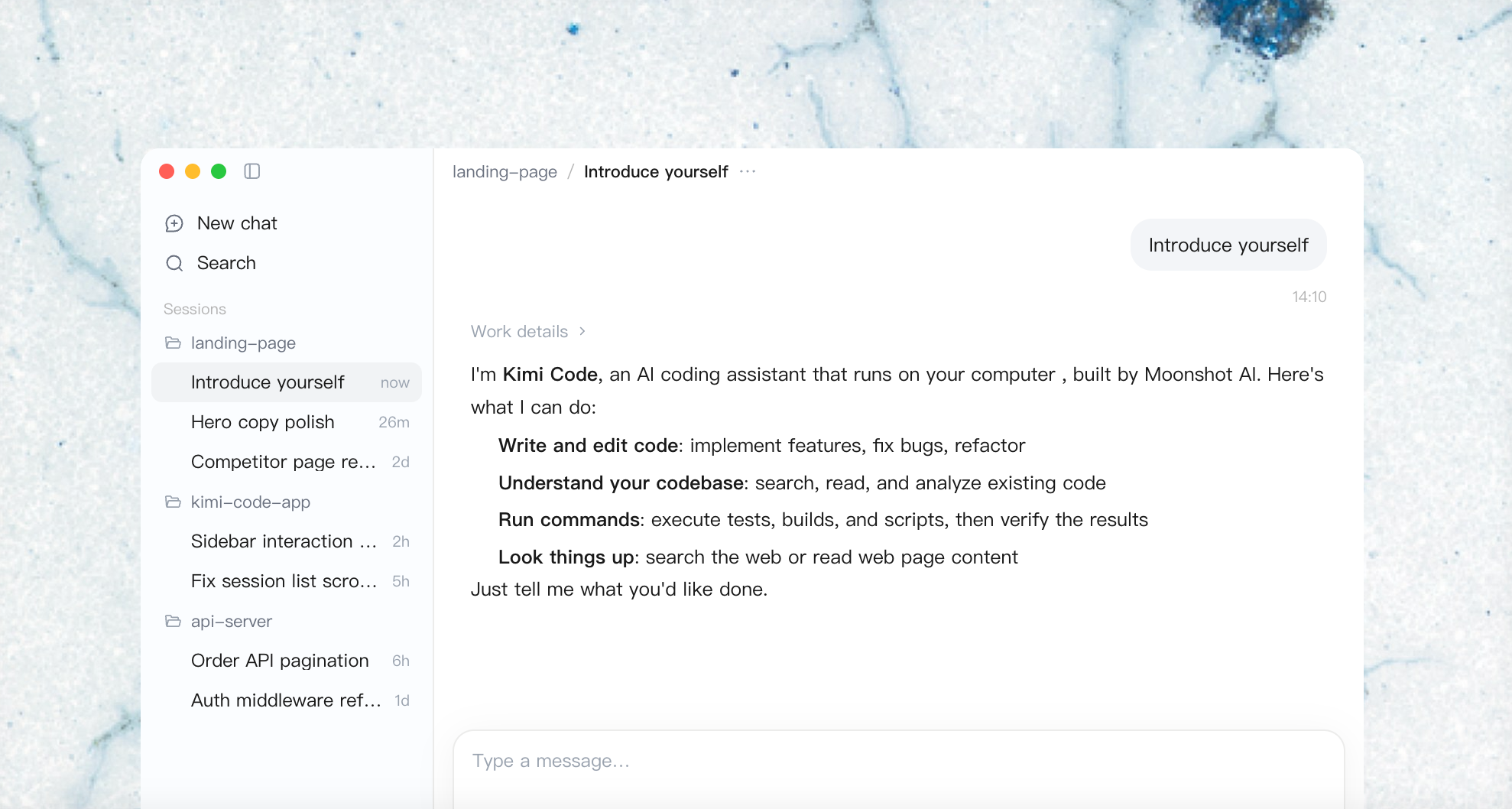
Kimi Codeデスクトップ版では、プロトタイプの開発、個人向けアプリの構築、既存のコードベースの変更ができます。プロジェクトでは引き続き独自の依存関係、開発ツール、テストコマンドを使用し、タスクを委任して作業結果を確認するための場所を提供します。
Kimi Codeデスクトップ版を選ぶ理由
プロジェクトと会話を整理する
ワークスペースはローカルのプロジェクトフォルダーで、それを軸に会話を分類できます。特定のプロジェクトに戻ったり、以前のセッションを検索したり、完了した作業をアーカイブしたりできます。bug修正、機能開発、探索的な問題調査でそれぞれ独立した会話が必要な場合に特に役立ちます。
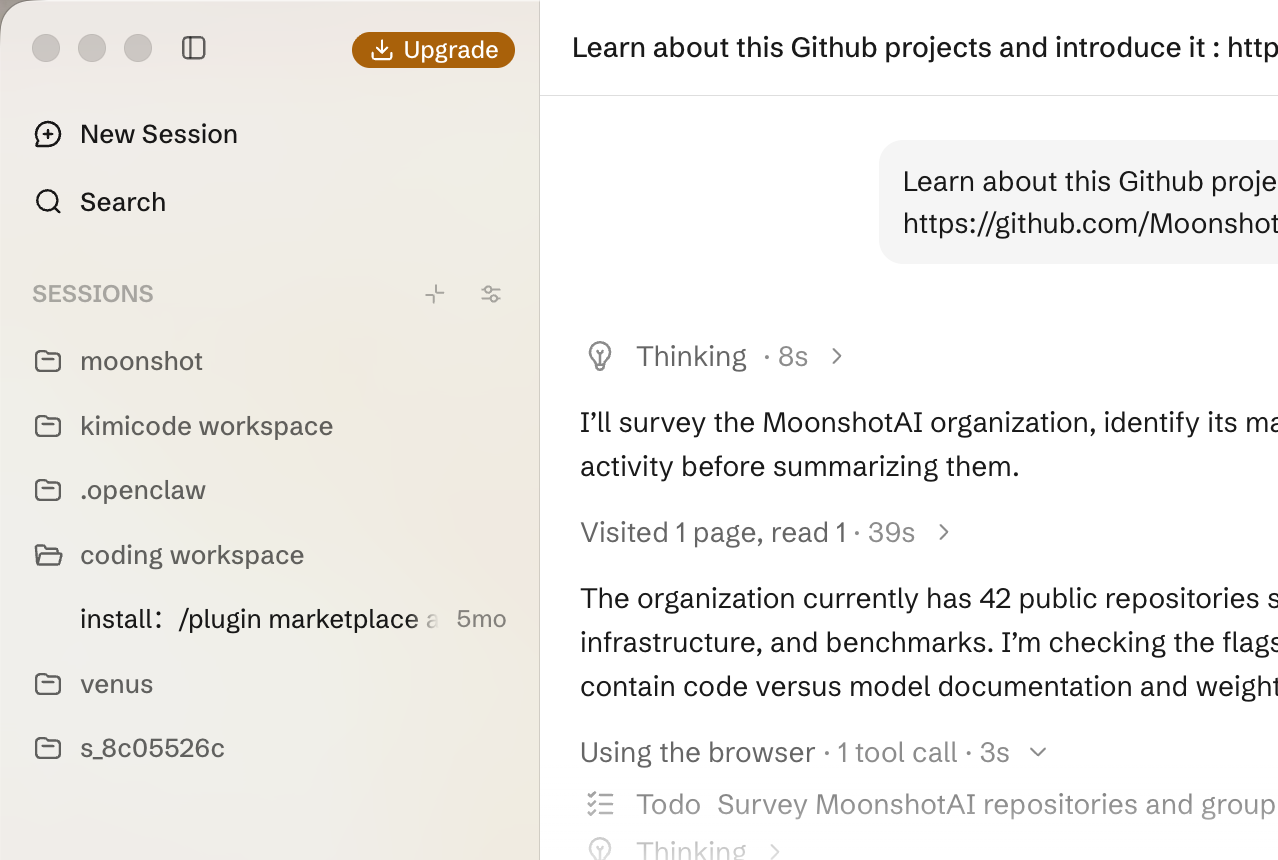
会話を分岐させて、別の方法を検討することもできます。主なタスクとは別に簡単な質問をしたいときは、サイドチャットでそのコンテキストの一時的な読み取り専用コピーを利用できます。デスクトップ版とCLIはローカルのセッションデータを共有するため、デスクトップ版で既存のCLI作業を続けられます。両方の画面を同時に開いている場合は、最新のアクティビティを確認するために再読み込みが必要になることがあります。詳しくはプロジェクトとセッションの管理を参照してください。
作業の進行を確認し、結果を検証する
メインウィンドウの左側にはプロジェクトとセッション、中央には会話、右側には補助パネル、下部にはターミナルが表示されます。ツールのアクティビティを追跡しながら、関連するファイルやページを近くに表示しておけます。
このレイアウトは実用的なレビューの流れを支えます。変更を確認し、コマンド出力を見て、ページを開き、正確なフィードバックを行えます。UIの変更では、会話に実装方法が示され、差分ビューで変更範囲を確認でき、ブラウザーには評価すべき動作が表示されます。
Kimi Codeデスクトップ版の使い方
Kimi Codeデスクトップ版は、プロジェクトを開き、変更内容を説明し、結果を検証するというシンプルな流れで使用します。以下の手順では、最初の依頼から検証可能な結果まで、小さな変更を完了する方法を説明します。エージェントがどこで作業を行い、開発者がどこでレビューするかも示します。このワークフローに慣れれば、同じ流れをより大きなタスクにも適用できます。
ステップ1:使用するコンピューターに適したインストーラーを選択する
Kimi Codeの公式ページからKimi Codeデスクトップ版をダウンロードし、使用しているシステムに適したパッケージを選択します。
| システム | システム要件とインストールパッケージ |
|---|---|
| macOS | macOS 12.0以降。Apple Silicon版とIntel版をそれぞれ提供 |
| Windows | Windows 10以降、64ビット |
| Linux | x86_64、AppImage、DEB、またはRPM |
Macでは、「このMacについて」でチップの種類を確認してください。Linuxでは、DebianまたはUbuntuディストリビューションにはDEB、FedoraまたはRHELディストリビューションにはRPM、ポータブルパッケージにはAppImageを選択します。
ステップ2:モデルに接続してプロジェクトを開く
デスクトップ版を起動したら、Kimi Codeの会員特典を利用できるKimiアカウントでログインすると、公式モデルを使用できます。
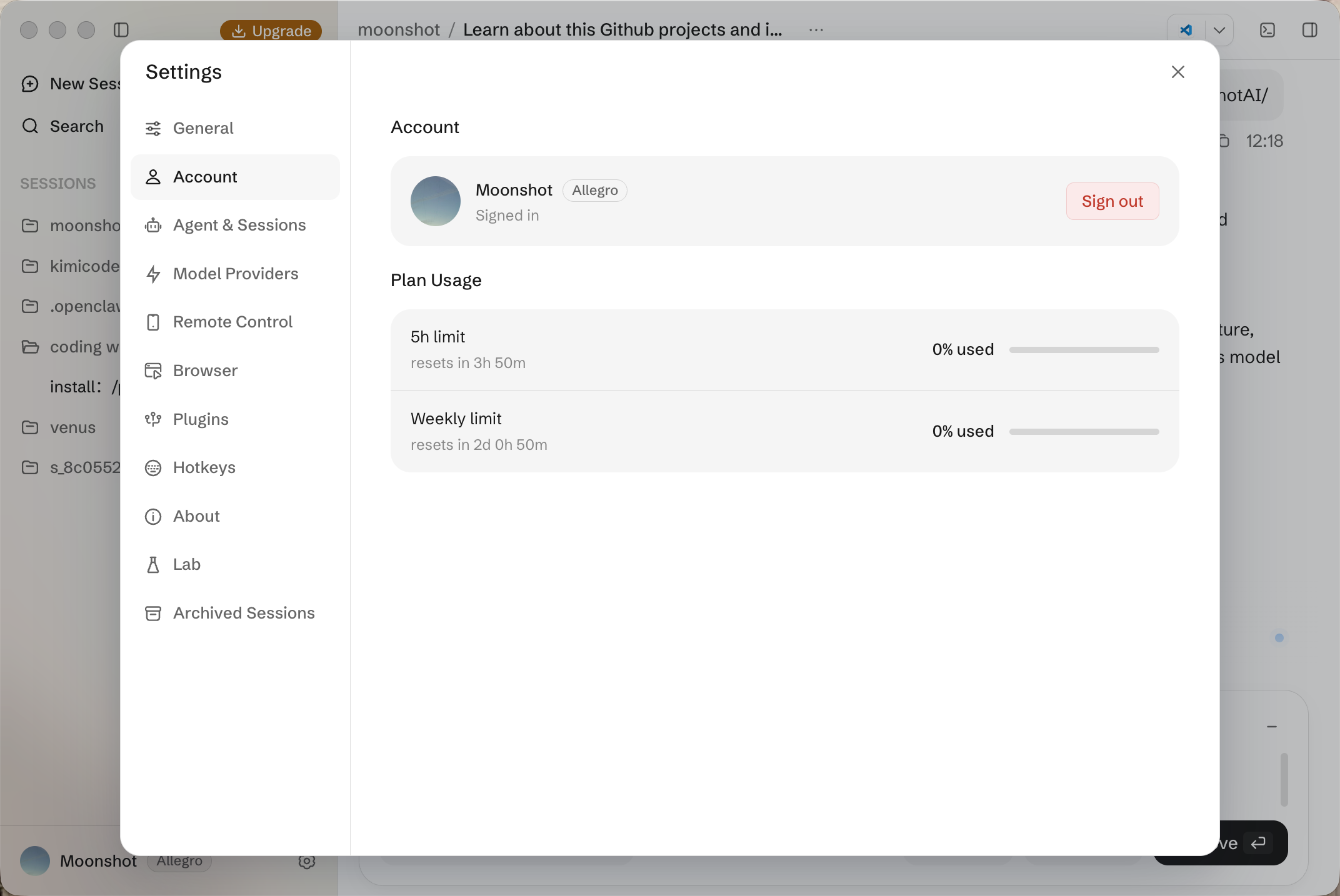
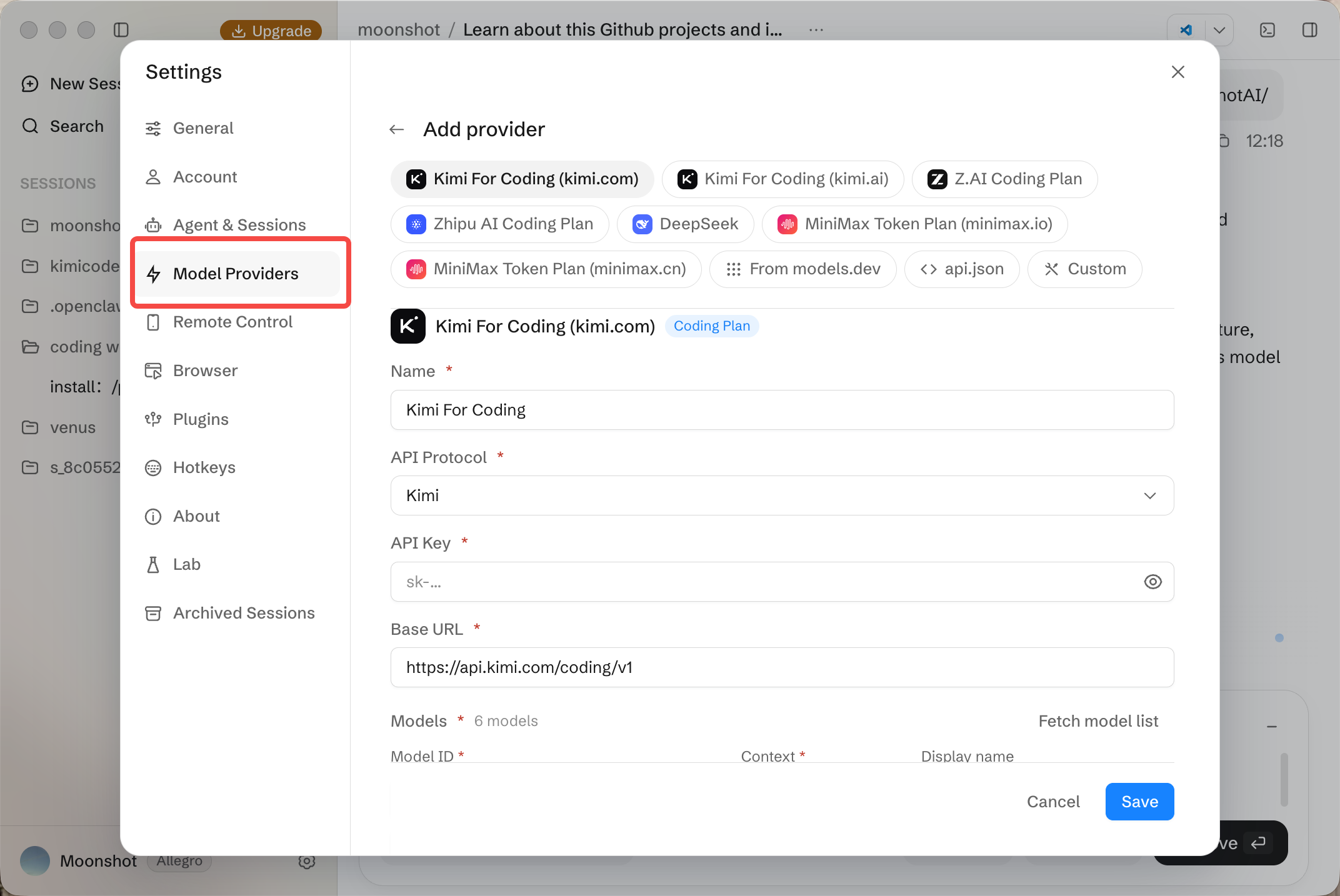
または、「設定」でサードパーティプロバイダーのAPIキー、ベースURL、モデル情報を使用して、そのプロバイダーを追加することもできます。モデルとプロバイダーの詳細については、モデルの設定を参照してください。
設定が完了したら、セッションを作成し、メッセージ入力欄の上にあるフォルダ名をクリックしてローカルプロジェクトを選択します。選択したフォルダを確認し、ワークスペースの信頼に関するすべての確認メッセージを確認してください。まずは、プロジェクトを読み取るだけのリクエストを行います。
これにより、エージェントに変更を依頼する前に、プロジェクトをどのように理解しているかを確認できます。
最初のワークフロー:変更、レビュー、検証
既存のお問い合わせフォームで、氏名、メールアドレス、メッセージの入力を必須にする場合を考えます。以下の例では、自分のプロジェクトでタスクを整理し、結果を評価する方法を示します。
目標を説明し、コンテキストを提供する
エージェントには、確認可能な要件を伝えてください。@メンションでフォームファイルを参照したり、スクリーンショットを添付したり、問題を再現する手順を説明したりできます。Kimi Codeデスクトップ版のコンテキストツールを使うと、リクエストを関連するコードやページに結び付けられます。
こうした要件によって、あなたとエージェントが確認できる具体的な基準が示され、範囲も明確になります。機能を検証するための変更が、説明なしに再設計や送信サービスの置き換えに変わってはいけません。
計画を確認し、実行を追跡する
変更を始める前に計画を確認したい場合は、「計画」を選択します。提案された作業に、フォームコンポーネント、既存の検証パターン、適切なテストが含まれているかを確認してください。計画に不要な依存関係の追加や無関係な動作の変更が含まれている場合は、調整を依頼してください。
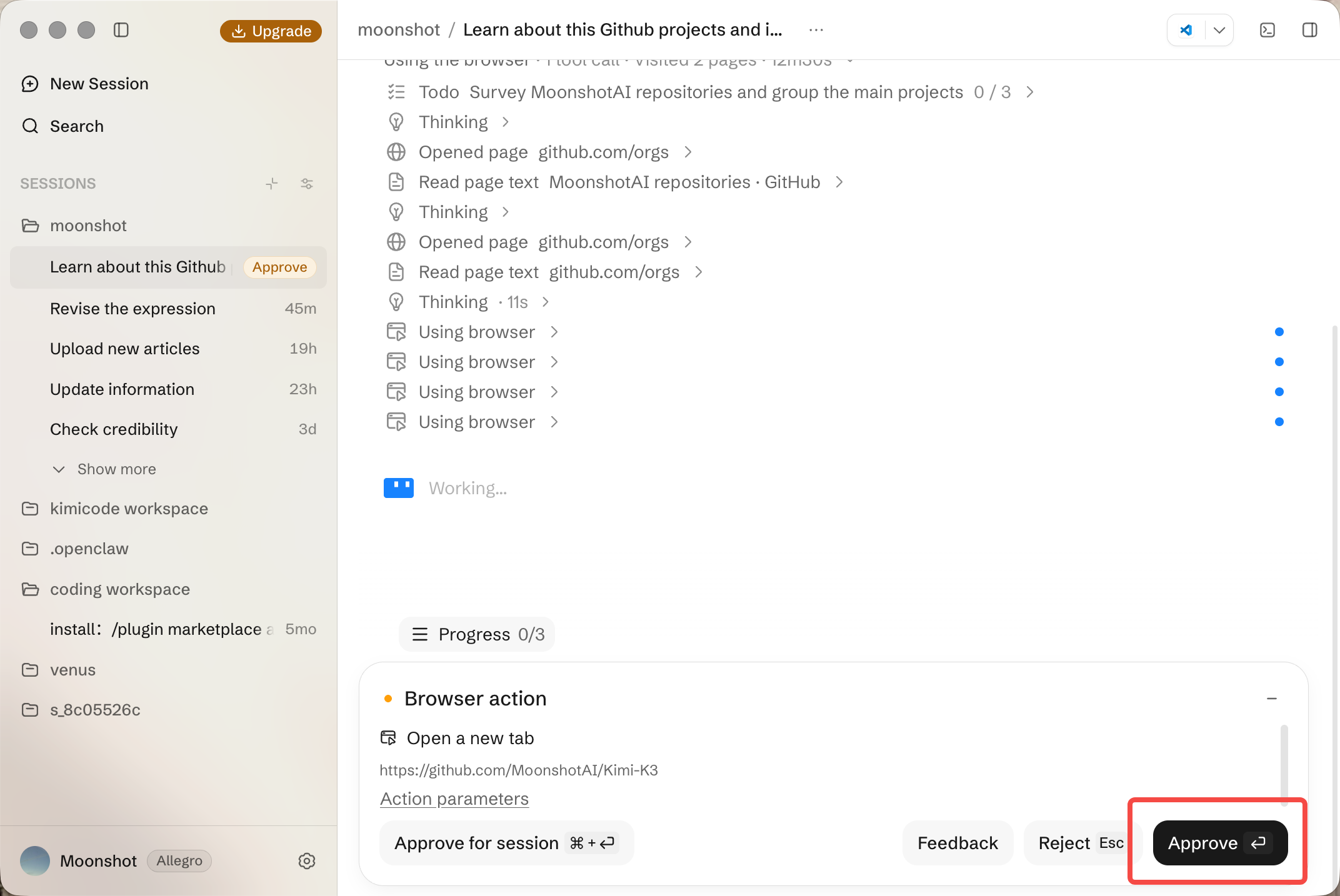
計画を承認したら、会話内でツールの動作を追跡します。承認リクエストを読み、要件に関する質問に答えてください。追加の制約が見つかった場合は、タスクの進行中にセッションへ追加できます。
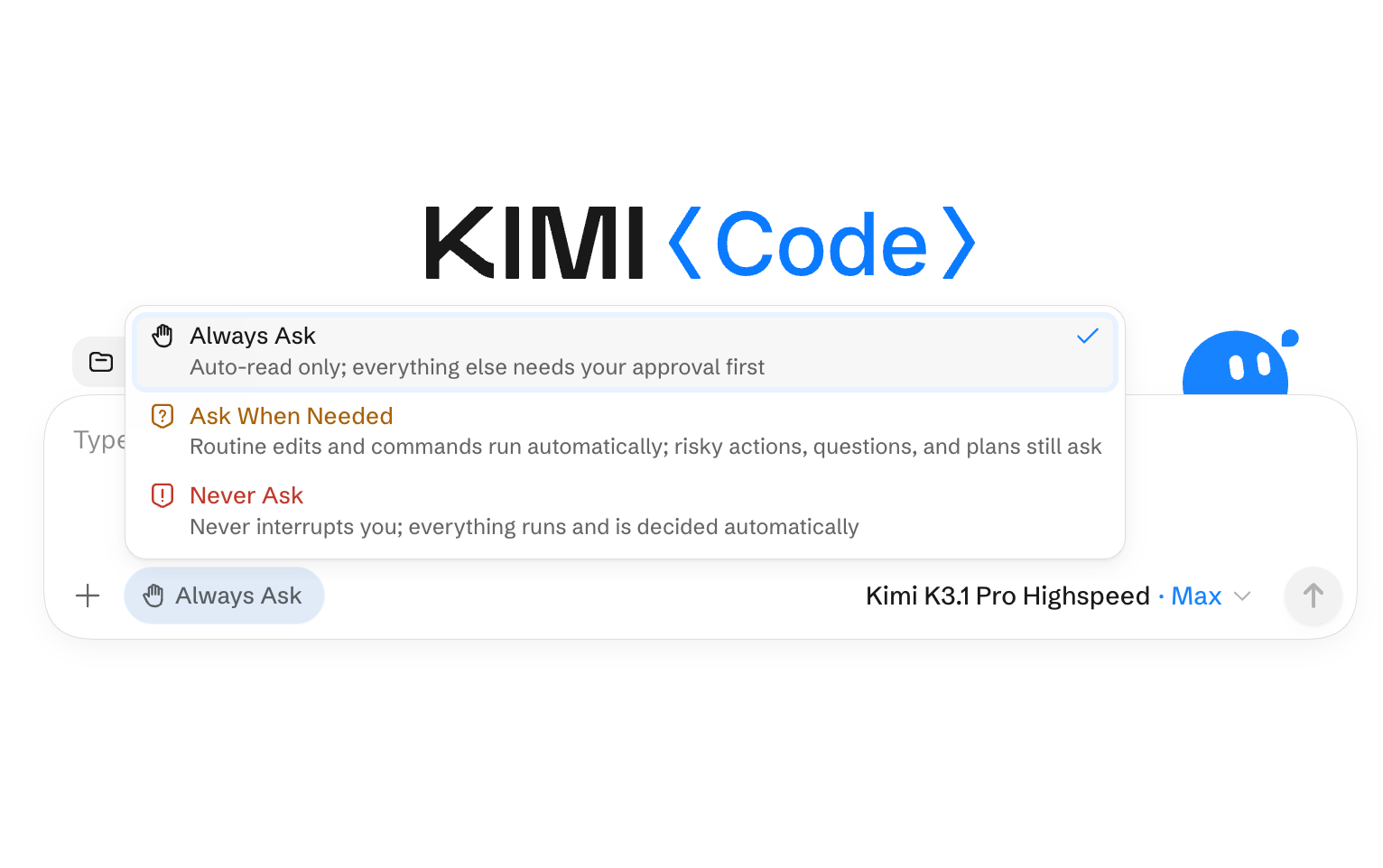
どの程度の制御を維持するかも選択できます。Kimi Codeデスクトップ版では、ユーザーごとにエージェントへ与える自律性の度合いを決められます。権限設定により、エージェントが操作を実行する前に承認待ちで停止するタイミングが決まります。
常に確認: 読み取り操作は自動で実行され、その他の操作には承認が必要です。
必要に応じて確認: エージェントは通常の手順を続行し、確認が必要な操作でのみ停止します。この方式では、日常業務における速度と制御のバランスを取れます。
確認しない: 現在の権限範囲内で操作が実行され、個別の承認確認は表示されません。
この設定はいつでも調整できるため、プロジェクトではまず厳格な制御から始め、信頼が高まるにつれて徐々に緩和できます。
変更されたファイルをレビューする
「変更」ビューを開き、元の要件と照らし合わせながら差分を確認します。この例では、次の点を確認してください。
空白文字だけの入力を含め、指定した3つの必須フィールドがすべて対応されているか。
無効な入力によって送信がブロックされるか、またユーザーが対応すべきフィールドを理解できるか。
入力を修正した後、エラーメッセージが適切に消去または更新されるか。
有効な入力が既存の送信ハンドラーに引き続き渡されるか。
変更がフォームと関連テストのみに限定されているか。
不明な点があれば、該当するコードを引用して変更理由を尋ねてください。たとえば、「なぜここで送信ハンドラーを置き換えたのですか?」のように焦点を絞った質問をすると、エージェントは具体的な判断について説明や修正を行えます。
チェックを実行し、ページをテストして繰り返す
プロジェクト文書に記載されたチェック方法を使用し、コマンドを推測しないでください。これらのチェックはターミナルで実行することも、エージェントに実行させることもできます。コマンド、実行結果、実行できなかったチェックについての説明を求めてください。完了メッセージだけでは、どの動作が検証済みかは分かりません。
次に、ローカルアプリを起動し、内蔵ブラウザで起動時の出力に表示された実際のURLを開きます。空のフォームを送信し、フィールドを一つずつ入力し、無効なメールアドレスを入力した後、最後に適切な開発環境で有効なテストデータを送信します。デスクトップと狭いビューポート幅で、エラーメッセージの位置を確認してください。
エラーメッセージが送信ボタンと重なる場合は、その要素を示し、必要な間隔を説明してください。ブラウザは要素のコンテキストと必要に応じてスクリーンショットをエージェントに送信できます。修正後、影響を受けるチェックを再実行してください。最後に、変更した内容、合格したチェック、未検証の内容を明確に説明してください。
より大きなタスクに適したモードを選ぶ
小規模で明確に定義された変更は、そのまま実行できます。範囲が広がったら、作業の進め方に合ったモードを選択してください。
| タスク | モード |
|---|---|
| 範囲が明確で確認項目が明確な修正 | 通常のタスク:そのまま進める |
| 影響範囲の評価が必要な変更 | 計画:編集前に方針を確認し、承認する |
| 複数回の作業を要する目標 | 目標:完了条件と停止条件を明確にし、必要に応じて一時停止または継続する |
| 互いに独立した複数の調査や変更 | クラスター:作業を並列の子エージェントに割り振る |
Towerは、より大きな目標向けの実験的な選択肢です。エージェントは必要に応じて分離された作業ツリーを使用し、マージ前に変更をレビューします。実行ガイドで、これらのモードを紹介しています。
要件の拡大に合わせてワークフローを拡張する
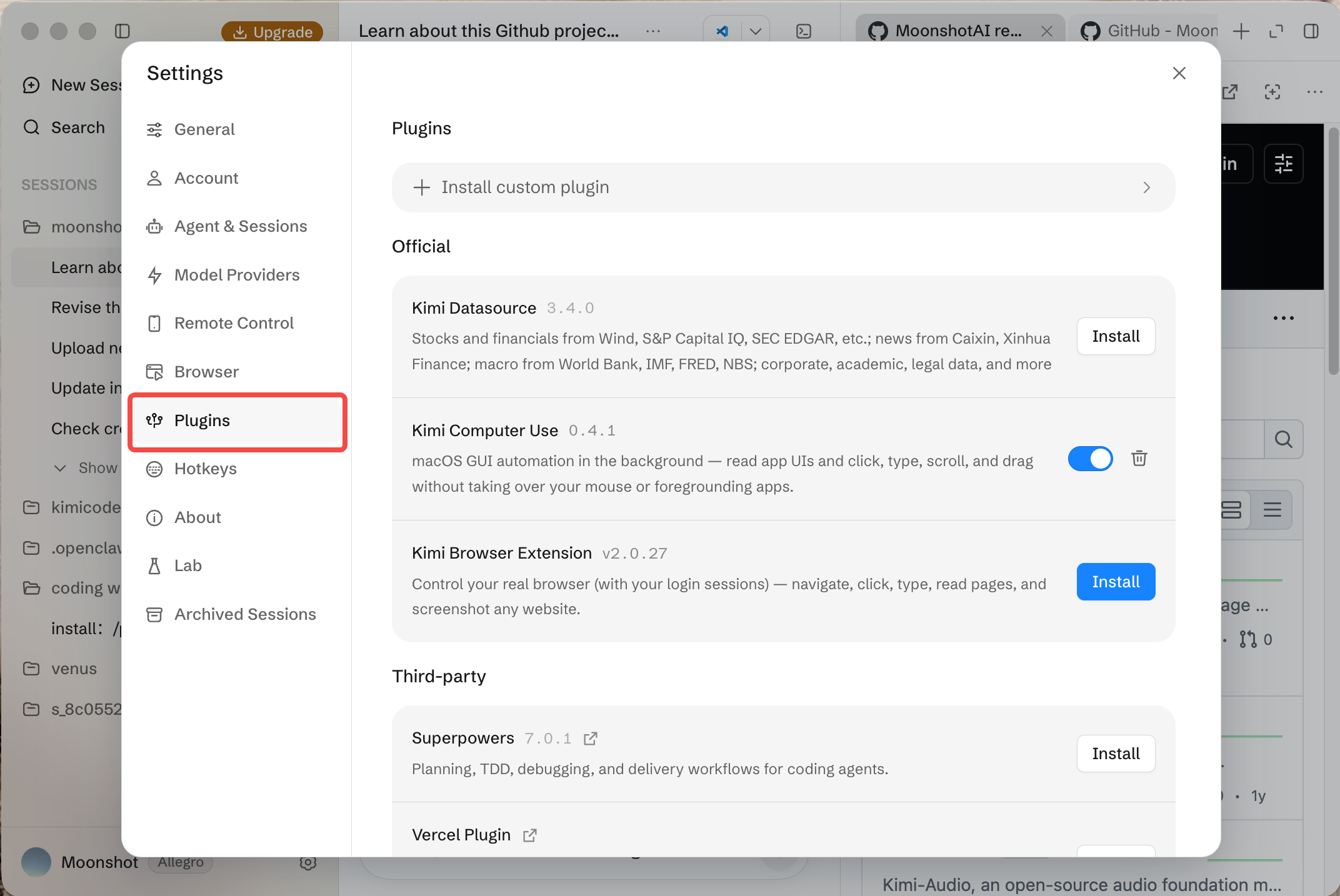
基本的なレビューサイクルが自分の使い方に合ったら、繰り返し行うタスク向けに機能を追加できます。スキルには、レビュープロセスやプロジェクトの規約を定着させられます。プラグインとMCP統合により、追加のツールやサービス、データソースへのアクセスを利用できます。設定と拡張機能ガイドで設定方法を説明しています。
内蔵ブラウザで情報を収集・探索する
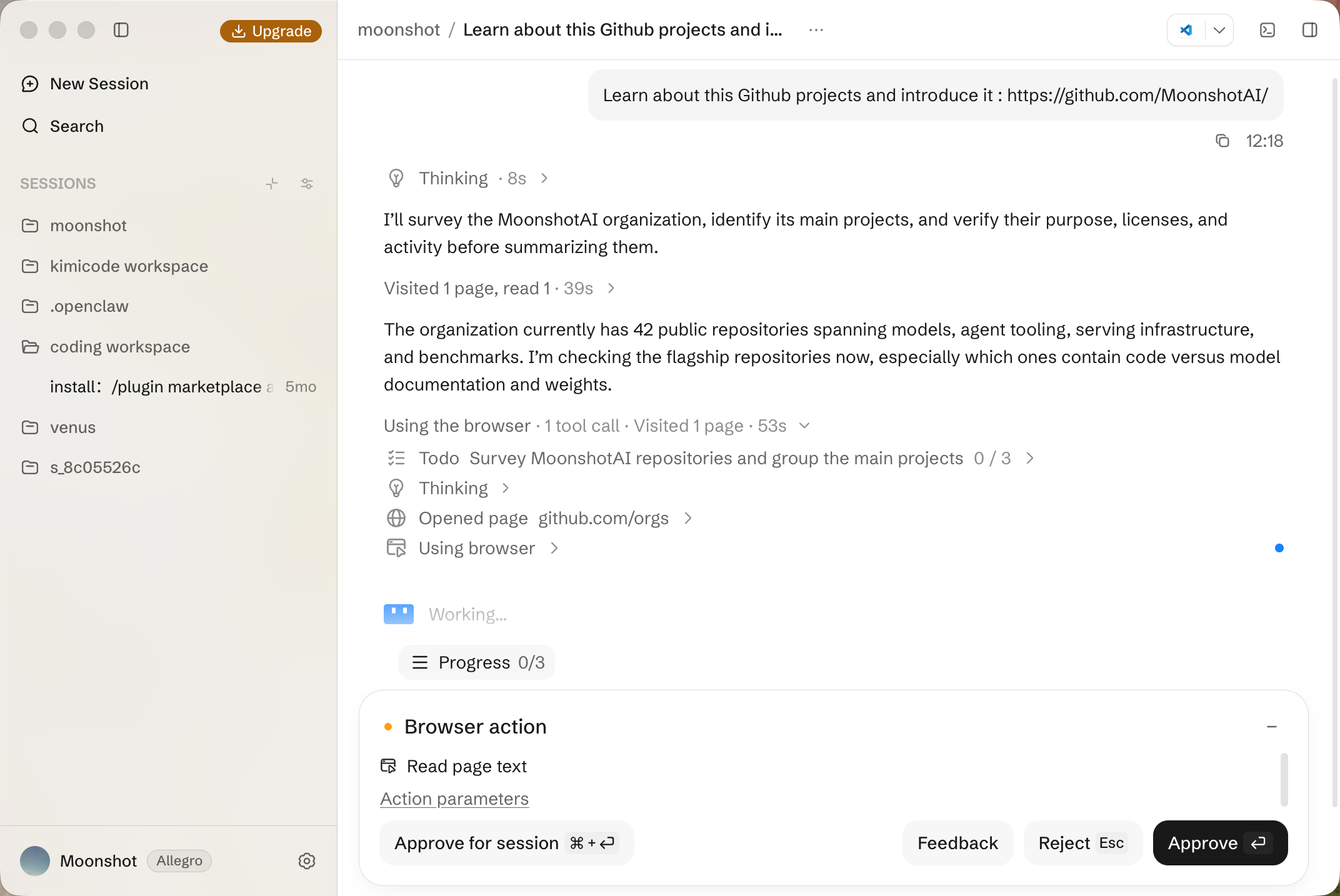
Kimi Codeデスクトップ版では、情報の収集やプログラミングに関する問題の調査に加え、不慣れなオープンソースプロジェクトを理解することもできます。たとえばGitHubリンクを共有し、プロジェクトの用途、主要コンポーネントの連携方法、読み進め方や学び方の提案をエージェントに説明させます。
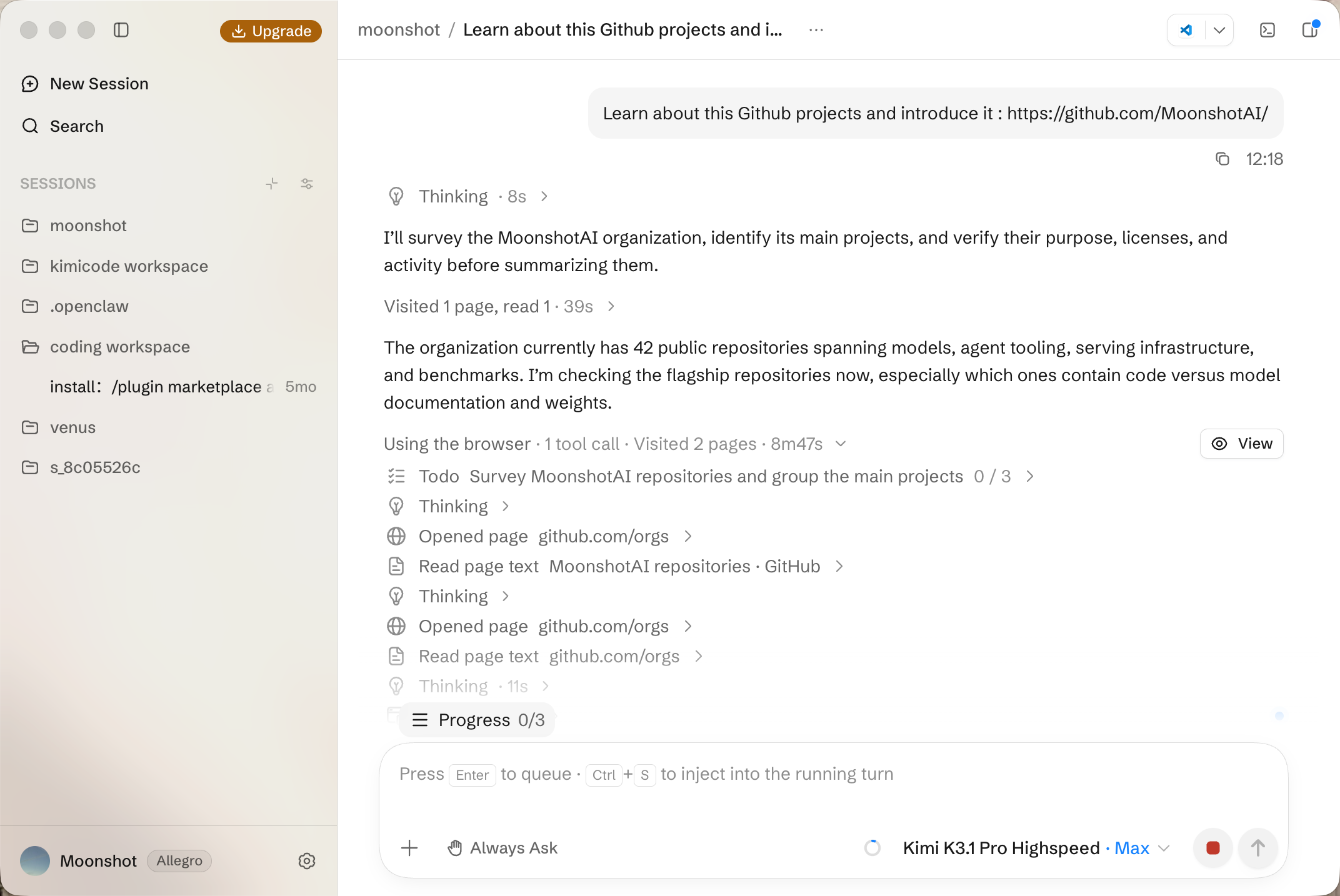
内蔵ブラウザは、ソース資料を会話の横に表示したままにします。次の例では、エージェントがGitHubリポジトリを調べ、プロジェクトページを読み、紹介文を作成する際に技術的な記述とライセンスの詳細を確認しています。
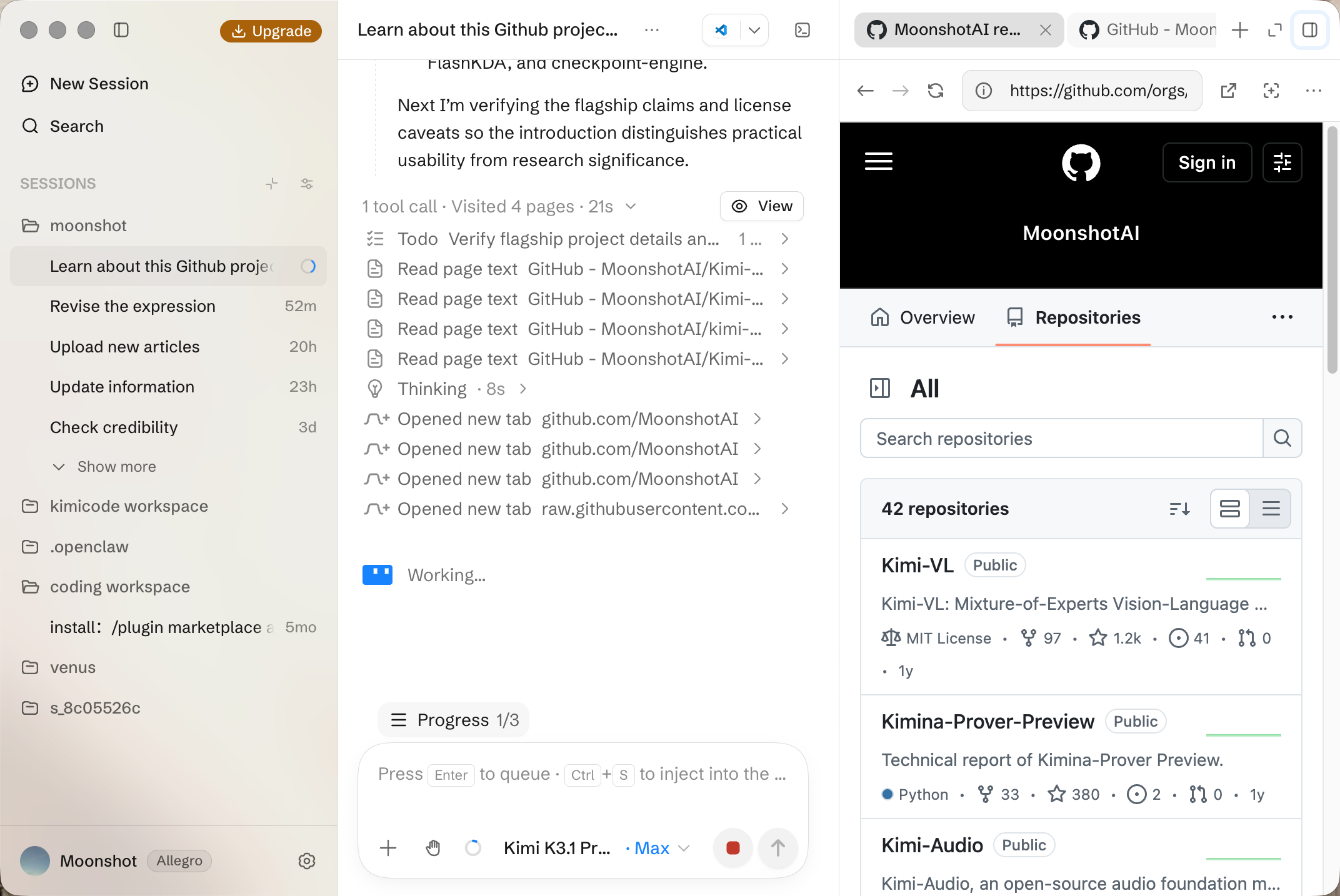
追加の質問で学習を進めましょう。どのリポジトリが目標に関係するか、設定要件は何か、どの文書が特定の記述を裏付けているかを尋ねます。これによりプロジェクト探索の出発点ができ、エージェントの結論を一次情報に基づいて確認できます。
ブラウザを使う作業では、適切な統合方法を選択してください。内蔵ブラウザはDesktop内でページを開きます。既存のログイン状態を使う必要があるタスクでは、WebBridgeがエージェントを実際のブラウザに接続します。
リモートコントロールでタスクを継続する
デスクを離れても、プログラミングタスクを中断する必要はありません。リモートコントロールを使えば、スマートフォン、タブレット、または別のコンピューターから実行状況を確認し、ツールの入力と出力をチェックし、承認リクエストに応答して、追加の指示を送信できます。新しい会話を開始したり、実行中のタスクを停止したりすることもできます。
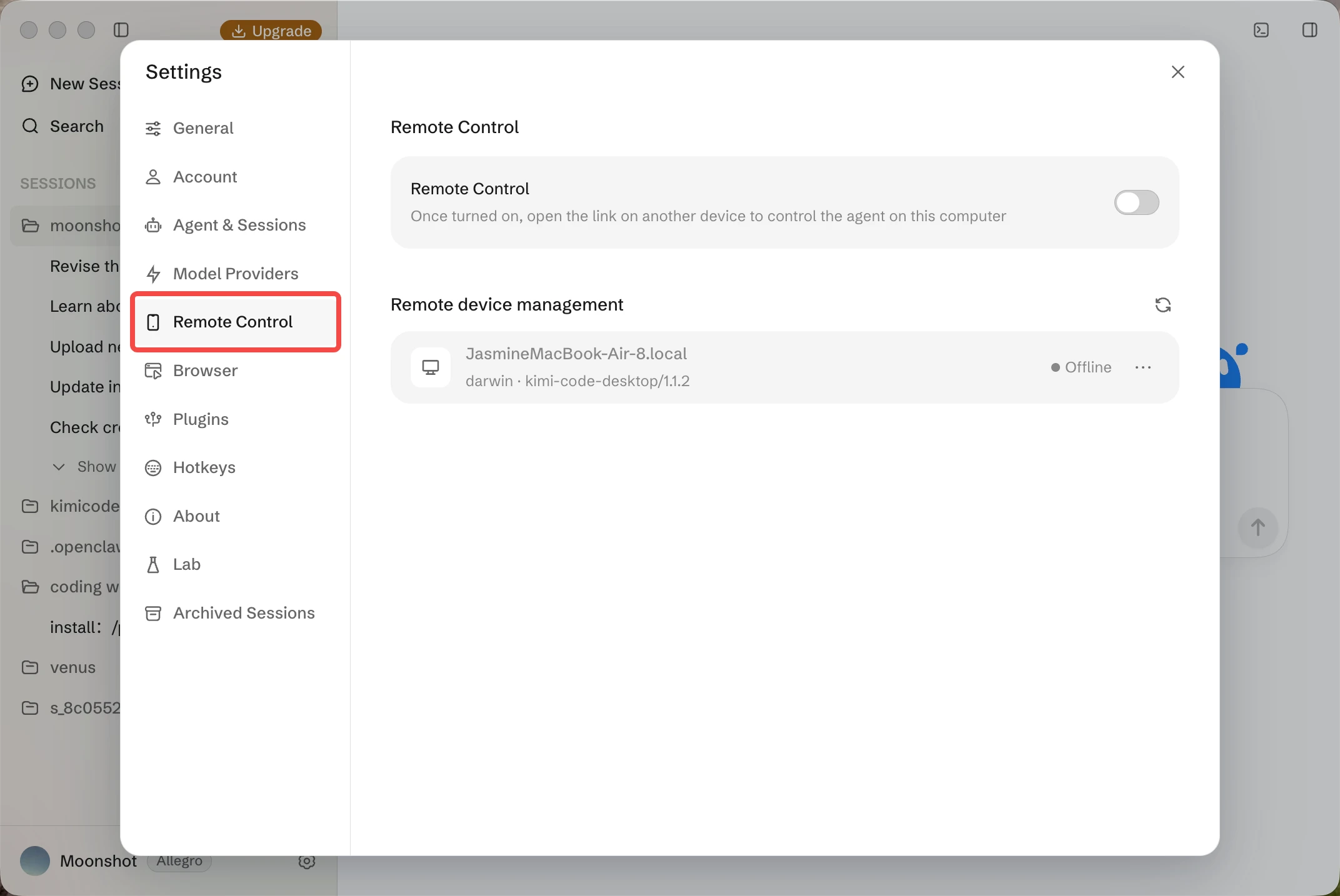
接続するには、デスクトップ版の設定 → リモートコントロールでリモートコントロールを有効にします。別のデバイスでQRコードをスキャンするか、ブラウザでアクセスリンクを開き、同じKimiアカウントでログインして、画面の案内に従ってリモートアクセスを有効にしてください。
元のコンピューターが実行環境のままです。ファイル、コマンド、ローカルツールはすべてそのデバイス上に保持されます。コンピューターをスリープさせず、ネットワークに接続したままDesktopを起動しておいてください。リモートブラウザのページを閉じても、進行中のタスクは停止しません。リモートアクセスを終了するには、デスクトップ版の設定でリモートコントロールを無効にするか、デスクトップ版を終了してください。
モデル、メンバーシップ、利用量
クライアントのダウンロードとモデルへのアクセスは、別々の手順です。Kimiの公式モデルを利用するには、条件を満たすメンバーシップが必要です。現在、新しいプランではPlus以上のすべてのプランにKimi Codeが含まれています。現在利用可能なモデルには、K3.1 Pro、K3.1 Pro高速版、K3、K2.8 Preview、K2.7 Code高速版があります。モデルへのアクセス権とコンテキスト制限は、プランや時期によって異なる場合があります。最新の詳細はモデル設定ガイドを確認してください。
Kimiのメンバーシップ利用枠のルールでは、デスクトップ版、CLI、VS CodeなどのKimi Codeへのアクセス方法で利用量が共有されます。新しいプランでは、5時間のローリングレートウィンドウと月間総利用枠が維持されますが、旧プランには週単位のウィンドウを含む別のルールが適用されます。5時間のウィンドウはレート制限であり、アプリを5時間利用できることが固定で保証されるものではありません。
現在のプランを確認し、メンバーシップガイドを参照して、デスクトップ版の「設定」でアカウントの利用量を確認してください。別のモデルプロバイダーを設定している場合、その可用性、互換性、料金は個別に適用されます。
まとめ
Kimi Codeデスクトップ版は、プログラミング作業を会話から確認・テスト可能な変更へと進めるための、視覚的なワークスペースを提供します。プロトタイプの構築でも既存アプリケーションの改善でも、プロジェクト、エージェントの作業、レビューを一か所に集約し、各タスクに必要な承認の度合いを決められます。まずは使い慣れたプロジェクトと、受け入れ基準が明確な変更から始めてください。目標を示し、提案内容を確認したうえで、ターミナルとブラウザで結果をチェックします。