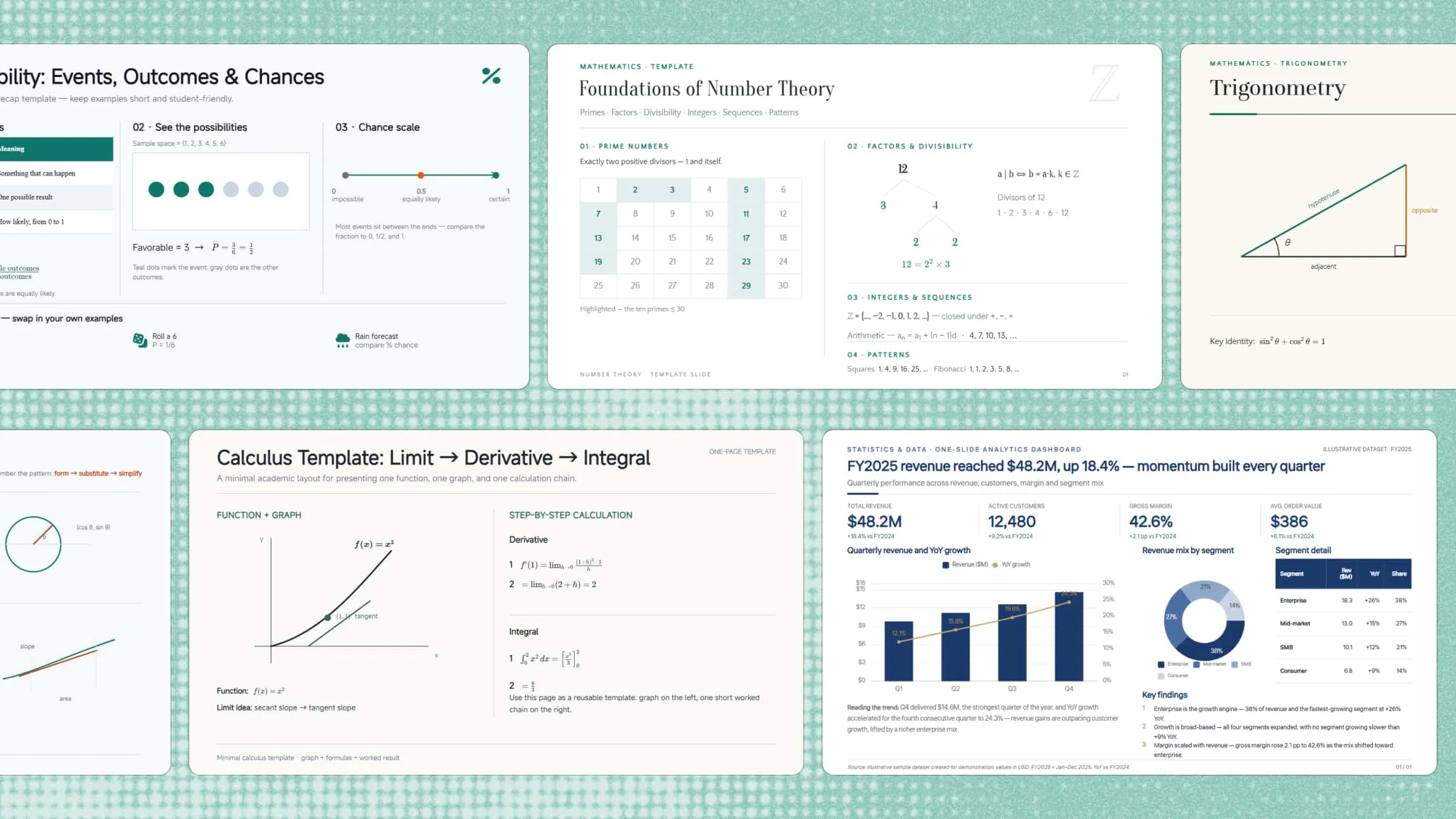
数式、数字、複雑な概念がスライドを埋め尽くすと、数学のプレゼンテーションはすぐに理解しづらくなります。適切な数学PowerPointテーマを使えば、抽象的な考え方を、理解しやすく記憶にも残りやすい明快な視覚的説明に変えられます。この記事では、創造的なテーマ10選を紹介し、実用的なプレゼンテーションツールであるKimi Slidesを取り上げるとともに、魅力的な数学プレゼンテーションを作成するためのヒントを紹介します。
創造的な数学PowerPointテンプレート10選の概要
数学プレゼンテーションの作成を始める前に、各テンプレートがテーマをどのように支えられるかを理解しておくと便利です。数式や概念の説明に適したテンプレートもあれば、より柔軟な視覚表現や創造的なレイアウトを提供するものもあります。以下では、最適なテンプレート選びに役立つ、創造的なPowerPoint数学テンプレート10選の概要を紹介します。
| テンプレート | 主な内容 | おすすめの用途 |
|---|---|---|
| 代数PowerPointテンプレート | 方程式、変数、式、数式、問題解決 | 代数の概念の指導 |
| 統計・データPowerPointテンプレート | チャート、グラフ、表、傾向、データ分析 | データと統計の発表 |
| 幾何学PowerPointテンプレート | 図形、角度、直線、三角形、円、幾何学的性質 | 幾何学の解説 |
| 数論PowerPointテンプレート | 素数、約数、整除性、数列、パターン | 数論の解説 |
| 三角法PowerPointテンプレート | 角度、三角形、正弦、余弦、正接、数式 | 三角法の指導 |
| 確率PowerPointテンプレート | 事象、結果、確率の法則、実生活での例 | 確率の指導 |
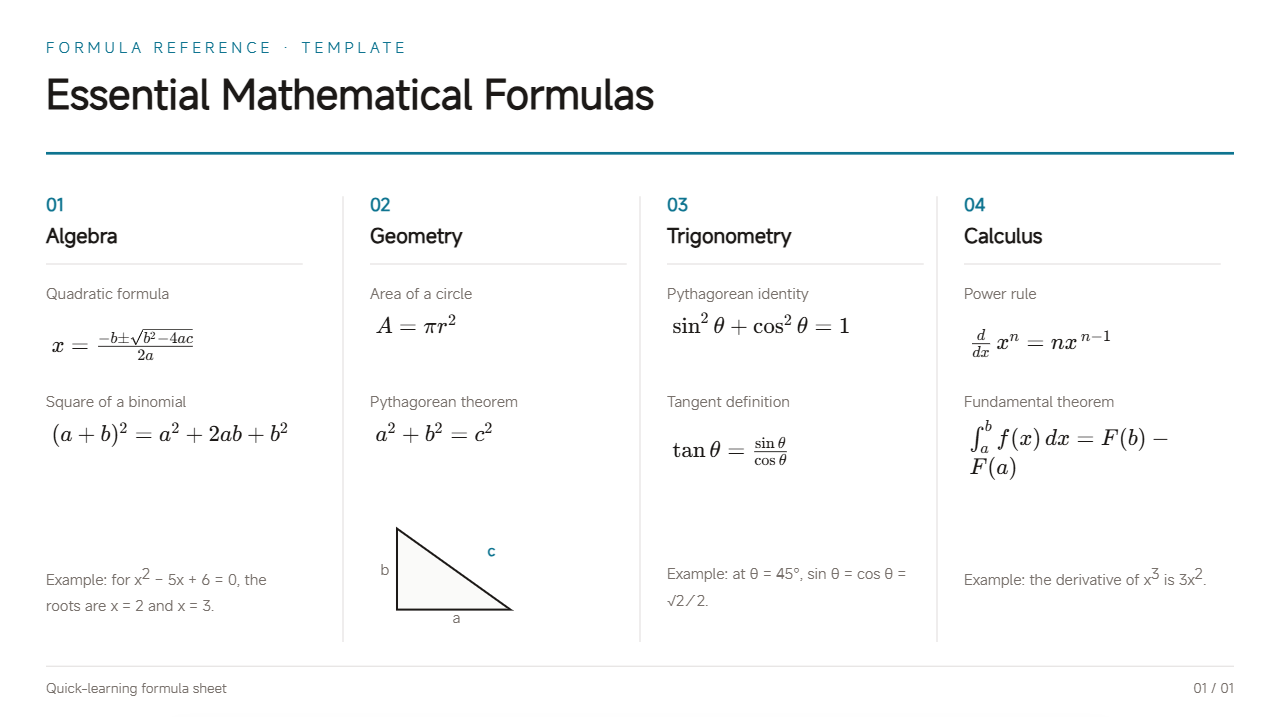
| 数学の数式PowerPointテンプレート | 代数、幾何学、三角法、微積分の数式 | 数式の復習 |
| 微積分PowerPointテンプレート | 極限、微分、積分、関数、グラフ | 微積分の概念を解説 |
| 数学授業用PowerPointテンプレート | 概念、数式、例、アクティビティ、練習問題 | 数学の授業を作成 |
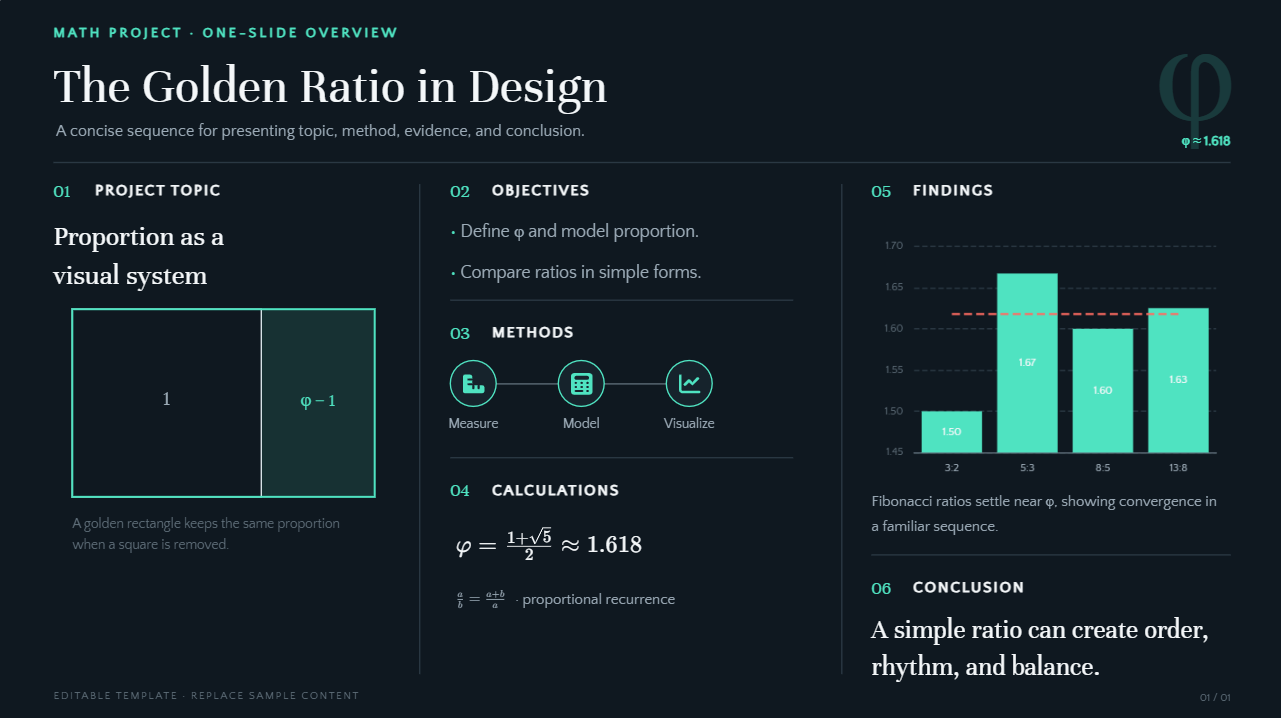
| 数学プロジェクトPowerPointテンプレート | 目的、手法、計算、結果、結論 | 数学プロジェクトの発表 |
見やすいレイアウトの数学PPTテンプレート10選
方程式、幾何学的概念、数式、データなど、数学のテーマごとに適した視覚的アプローチは異なります。これら10種類の数学PPTテンプレートは、複雑な考え方をより明確に整理し、発表しやすくするための用途に合わせたレイアウトを提供します。
AIプレゼンテーション作成ツールであるKimi Slidesは、簡単なテーマやプロンプトから数学プレゼンテーションを作成でき、関連するレイアウト、視覚素材、数式、例を含む構成されたスライドを生成します。その後、授業、プロジェクト、対象者に合わせて内容やデザインをカスタマイズできます。
代数PowerPointテンプレート
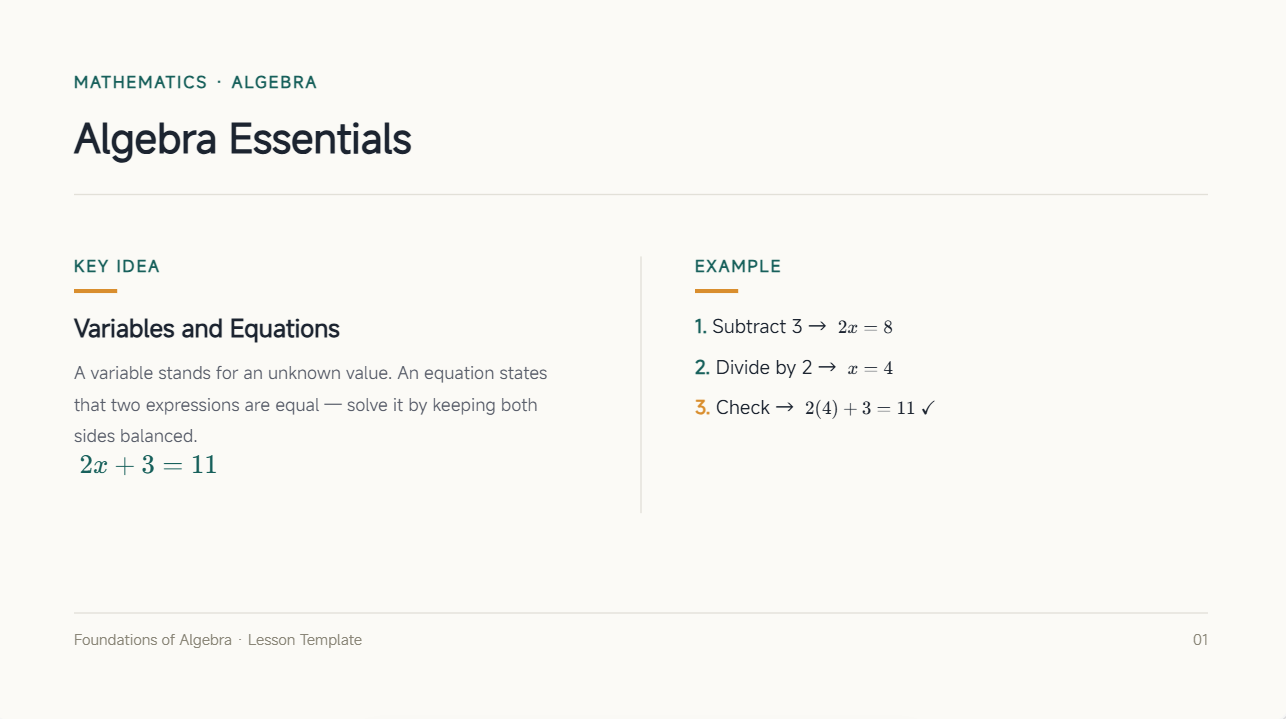
この数学用PowerPointテンプレートは、方程式、変数、式を分かりやすく配置できるため、代数のテーマを発表しやすくなります。問題を解く手順、規則、例を整理して説明できます。スライドを煩雑に見せずに、重要な数式やポイントを強調することも可能です。シンプルな構成により、生徒は各概念を追いやすく、解法もスムーズに理解できます。
使い方
ステップ1:プロンプトを入力する
作成したい代数プレゼンテーションの種類を説明するプロンプトをKimi Slidesに入力します。
プロンプト:
ステップ2:AIにPPTを生成させる
Kimi Slidesが、代数の概念、例、数式、視覚素材を含む構成されたPPTを自動で作成します。
ステップ3:PPTを確認してエクスポートする
スライドを確認し、必要に応じて軽微な編集を行った後、PowerPoint形式でプレゼンテーションを書き出します。
統計・データPowerPointテンプレート
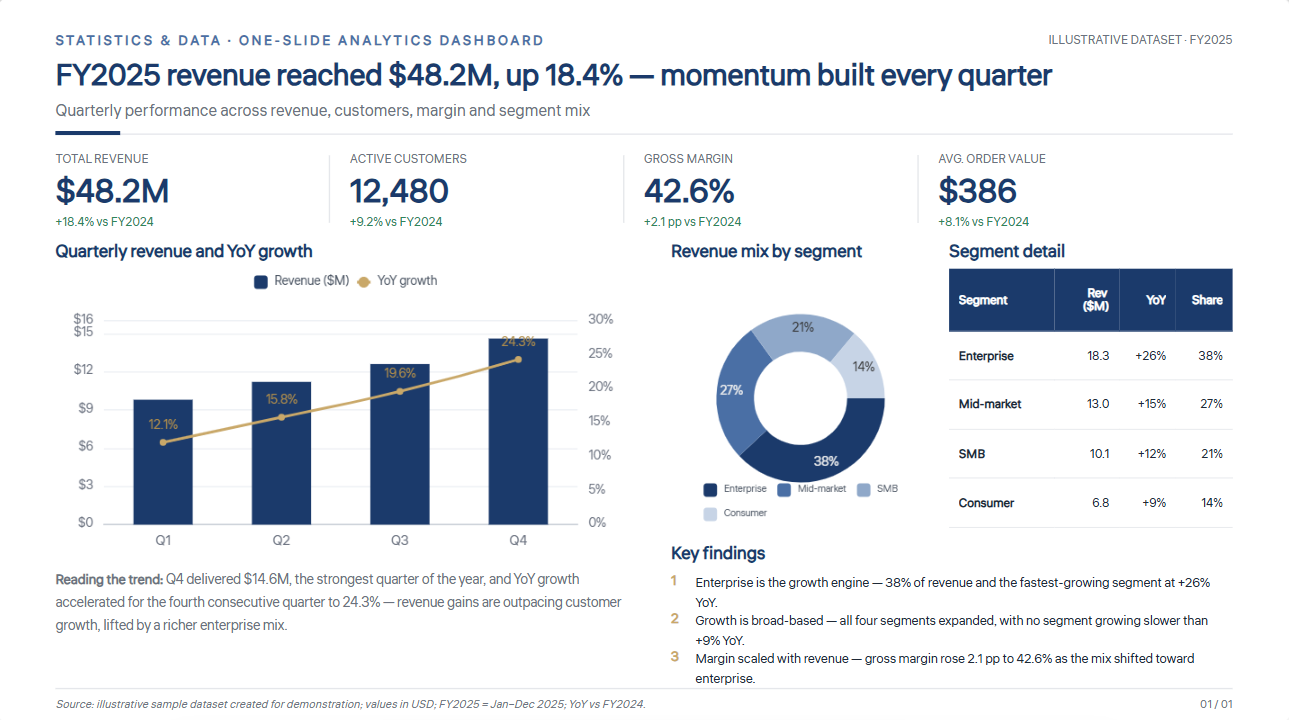
グラフ、図表、表などの視覚要素を使うことで、数学用PowerPointテンプレートでは数値情報を提示・理解しやすくなります。大規模なデータセットも、収集、分析、結果の明確なセクションに分けられます。さらに重要な発見を強調すれば、聴衆は要点をすばやく把握できます。統計の授業、研究結果、データ分析に適しています。
使い方
ステップ1:プロンプトを入力する
必要なプレゼンテーションの種類を説明する統計・データ用のプロンプトをKimi Slidesに入力します。
プロンプト:
ステップ2:AIにPPTを生成させる
AIがグラフ、図表、表、整理されたデータビジュアルを含むスライドを作成します。
ステップ3:PPTを確認して書き出す
プレゼンテーションを確認し、必要に応じて編集して、完成したPPTをダウンロードします。
幾何学PowerPointテンプレート
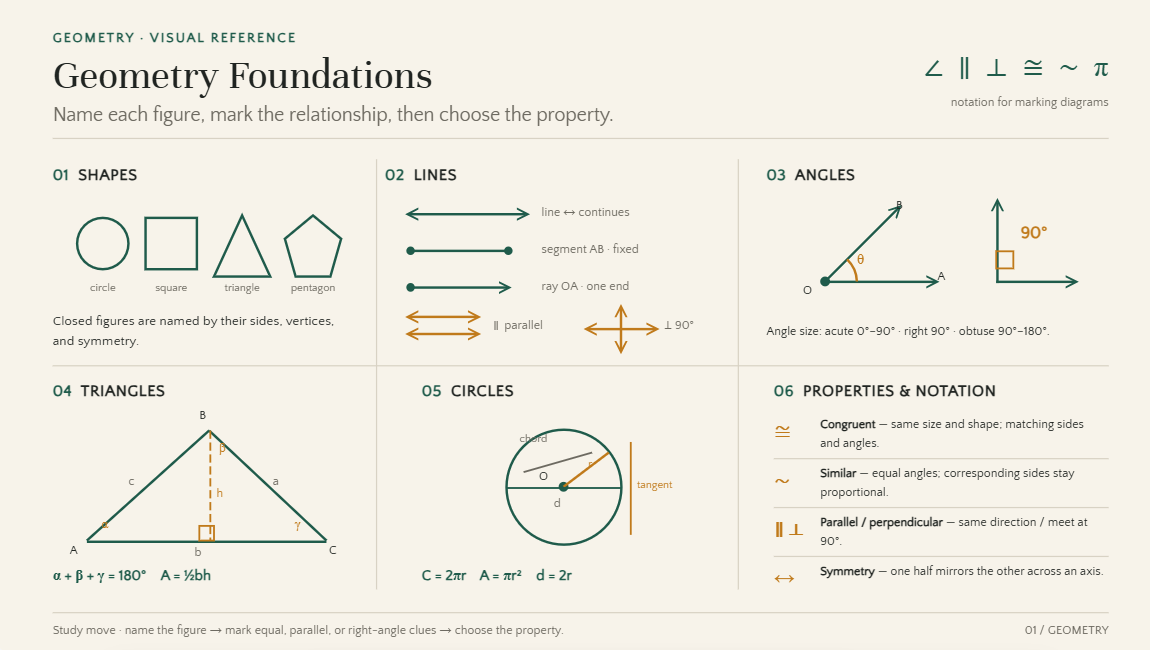
この数学PowerPointテンプレートは、図形、角度、直線、幾何図形を、見やすいビジュアルレイアウトにまとめています。図解とラベル付きの例により、複雑な考え方も説明しやすく、理解しやすくなります。さまざまな図形を比較したり、その性質を示したり、関連する計算を説明したりすることもできます。教室での授業、演習、実演に適したビジュアルデザインです。
使い方
ステップ1:プロンプトを入力する
必要な幾何学のテーマとプレゼンテーションのスタイルを説明するプロンプトをKimi Slidesに入力します。
プロンプト:
ステップ2:AIにPPTを生成させる
Kimi Slidesが、幾何学の概念、図解、例、ビジュアルを含む構成されたPPTを自動で作成します。
ステップ3:PPTを確認して書き出す
生成されたスライドを確認し、必要に応じて軽微な編集を行って、PowerPoint形式でプレゼンテーションを書き出します。
数論PowerPointテンプレート
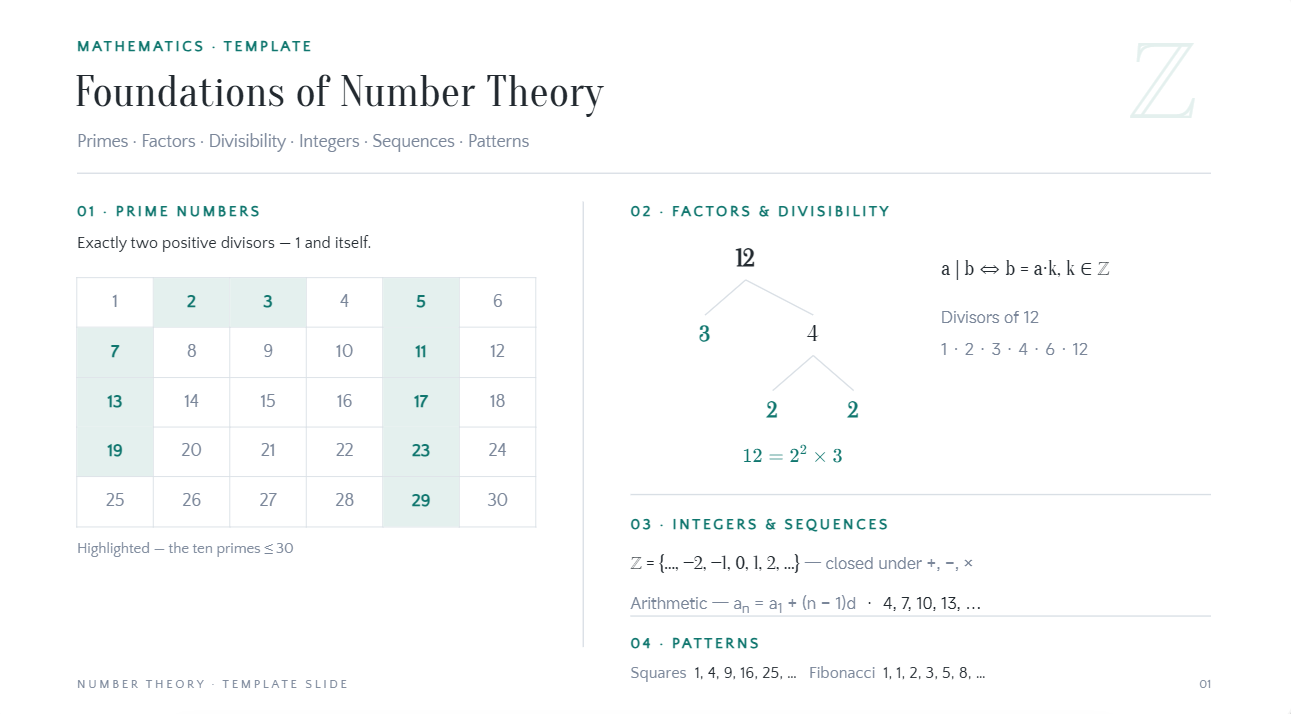
この数学PowerPointテンプレートは、数、約数、素数、数列、数学的なパターンを説明するための、要点を絞ったデザインです。重要な規則や例をそれぞれのセクションに配置できるため、各概念を理解しやすくなります。ビジュアル要素を使って数の関係を示し、細かな概念をわかりやすくすることもできます。教室での授業、学術的なテーマ、数学に関する議論に適しています。
使い方
ステップ1:プロンプトを入力する
数学のテーマとビジュアル構成を説明する数論のプロンプトをKimi Slidesに入力します。
プロンプト:
ステップ2:AIにPPTを生成させる
AIが、数論の概念、例、図解、整理されたビジュアルを含むスライドを作成します。
ステップ3:PPTを確認して書き出す
プレゼンテーションを確認し、必要に応じて編集して、完成したPPTをダウンロードします。
三角法PowerPointテンプレート
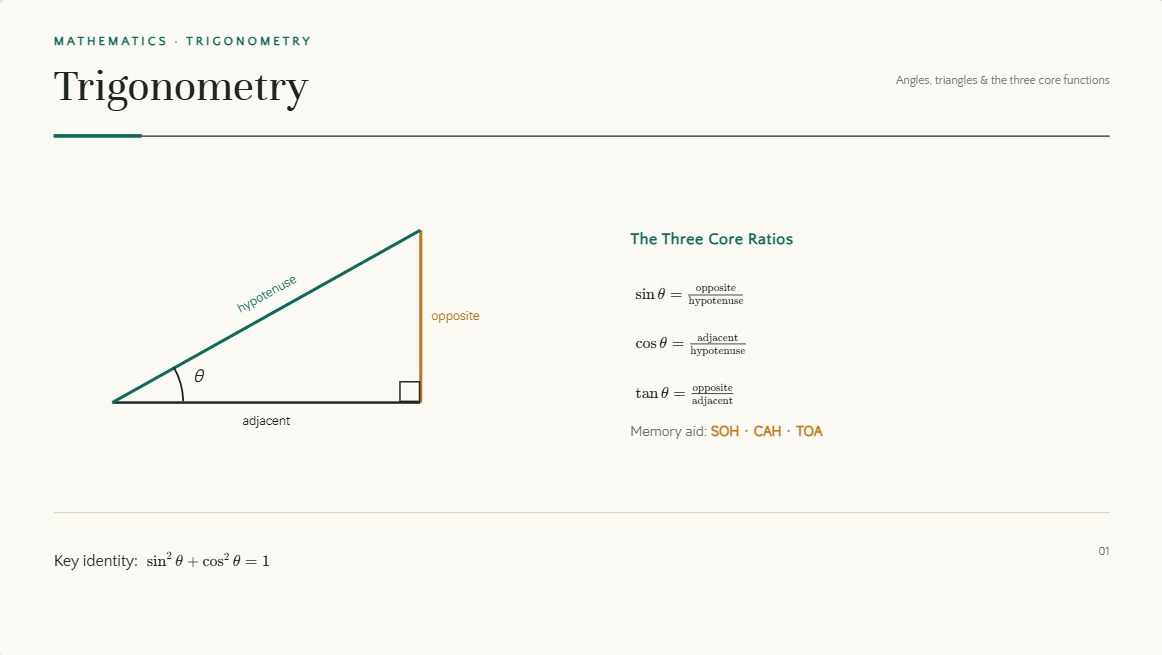
このカラフルな数学PowerPointテンプレートは、角度、三角形、関数、公式に対応したレイアウトで、三角法の授業をより興味深いものにします。図解と数式を組み合わせることで、異なる概念がどのように関わるかを示せます。手順を追った例により、生徒は計算を理解し、適切な公式を選びやすくなります。ビジュアル構成によって、難しいテーマも説明しやすく、覚えやすくなります。
使い方
ステップ1:プロンプトを入力する
必要な三角関数の概念、例、ビジュアルスタイルを説明するプロンプトをKimi Slidesに入力します。
プロンプト:
ステップ2:AIにPPTを生成させる
Kimi Slidesが、三角関数の概念、図、数式、例を含む構成されたPPTを自動で生成します。
ステップ3:PPTを確認してエクスポートする
スライドを確認し、必要に応じて軽微な編集を行ってから、PowerPoint形式でプレゼンテーションをエクスポートします。
確率PowerPointテンプレート
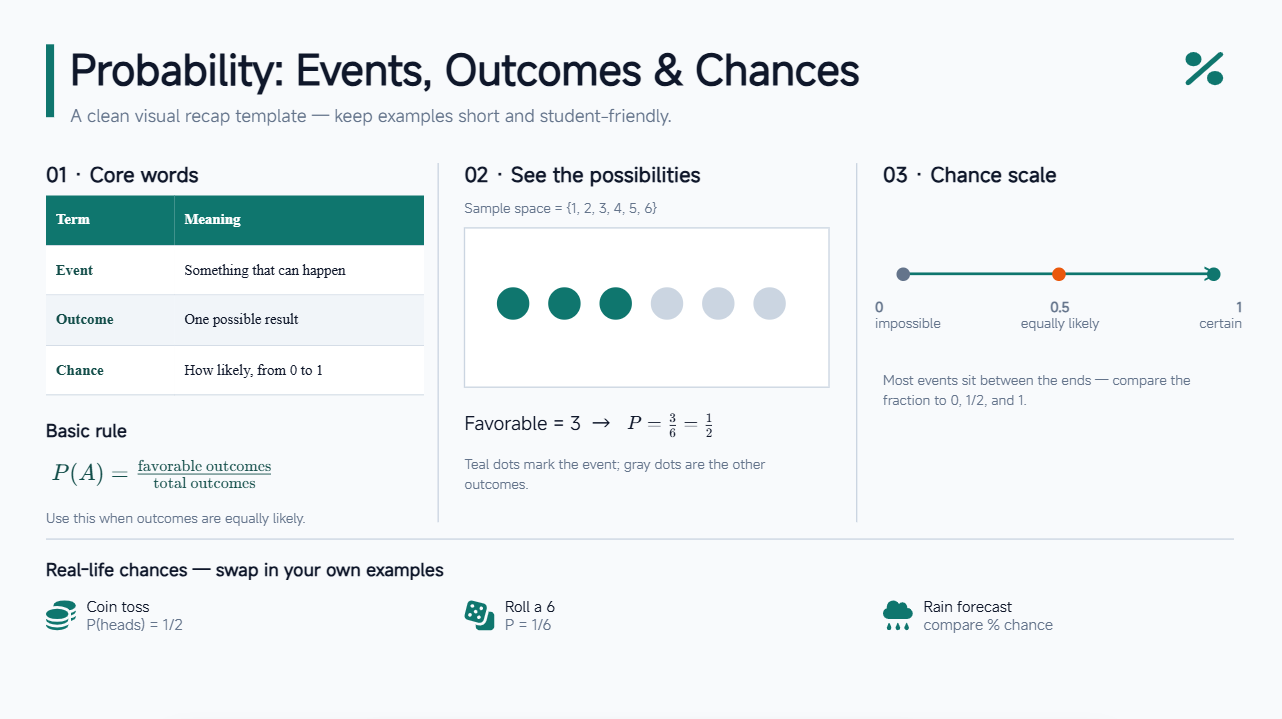
無料の数学PowerPointテンプレートを使えば、事象、結果、確からしさ、確率の法則を、シンプルなビジュアルと実用的な例で説明できます。現実の場面を取り上げることで、確率が教室の外でどのように活用されているかを生徒に示せます。表、図、計算を使うと、さまざまな起こり得る結果のつながりをわかりやすく示せます。適切に設計されたレイアウトにより、基礎的なトピックから高度なトピックまで理解しやすくなります。
使い方
ステップ1:プロンプトを入力する
確率に関するプロンプトをKimi Slidesに追加し、「送信」アイコンをタップします。
プロンプト:
ステップ2:AIにPPTを生成させる
Kimi Slidesが、確率の概念、例、図、整理されたビジュアルを含むスライドを自動で生成します。
ステップ3:PPTを確認してエクスポートする
プレゼンテーションを確認し、必要に応じて更新してから、完成したPPTをエクスポートします。
数式PowerPointテンプレート
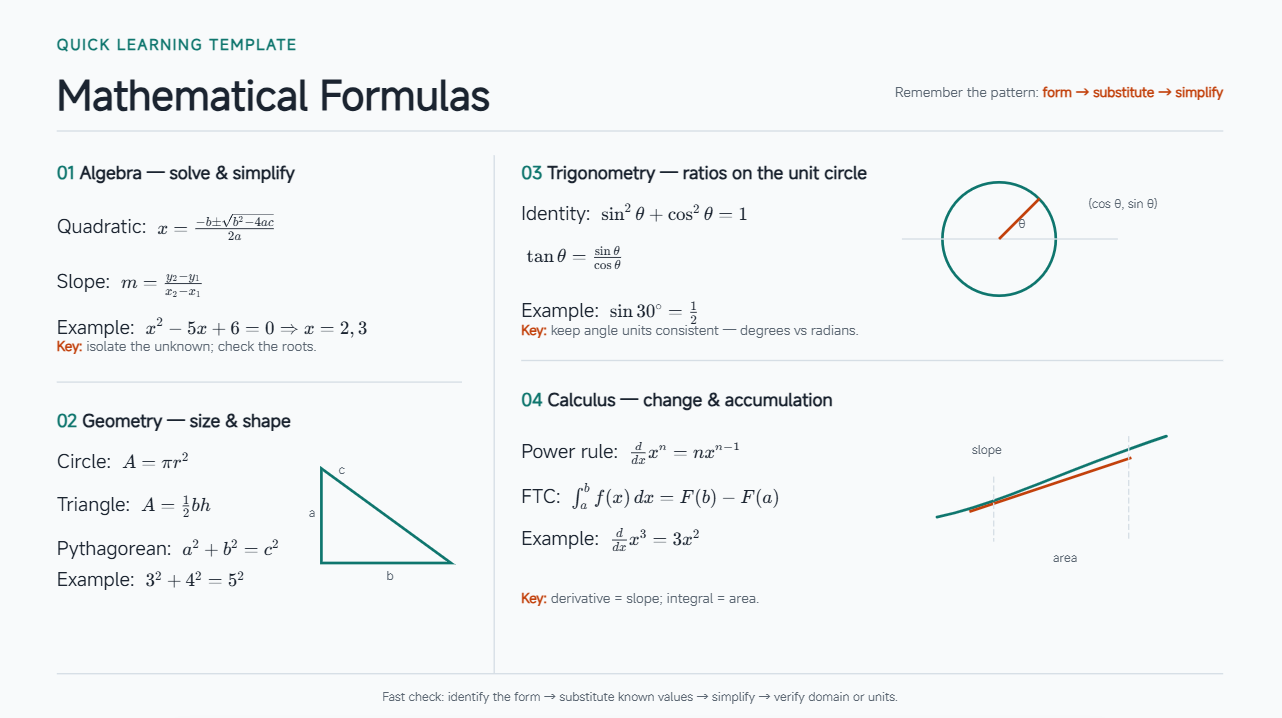
PowerPointの数学テンプレートを使えば、重要な情報を見つけやすく保ちながら、重要な方程式を中心に配置できます。理解を深めるために、定義、記号、例、説明を関連する数式と並べて配置できます。関連する方程式をまとめることで、素早い比較や復習に役立ちます。これらのテンプレートは、試験対策、授業での指導、数式を中心としたトピックに適しています。
使い方
ステップ1:プロンプトを入力する
数式とプレゼンテーションスタイルの概要を示すプロンプトをKimi Slidesに入力します。
プロンプト:
ステップ2:AIにPPTを生成させる
AIツールが、数式、例、記号、整理された数学的なビジュアルを含むスライドを作成します。
ステップ3:PPTを確認してエクスポートする
生成されたPPTを確認し、必要に応じて内容をカスタマイズしてから、最終ファイルをエクスポートします。
微積分PowerPointテンプレート
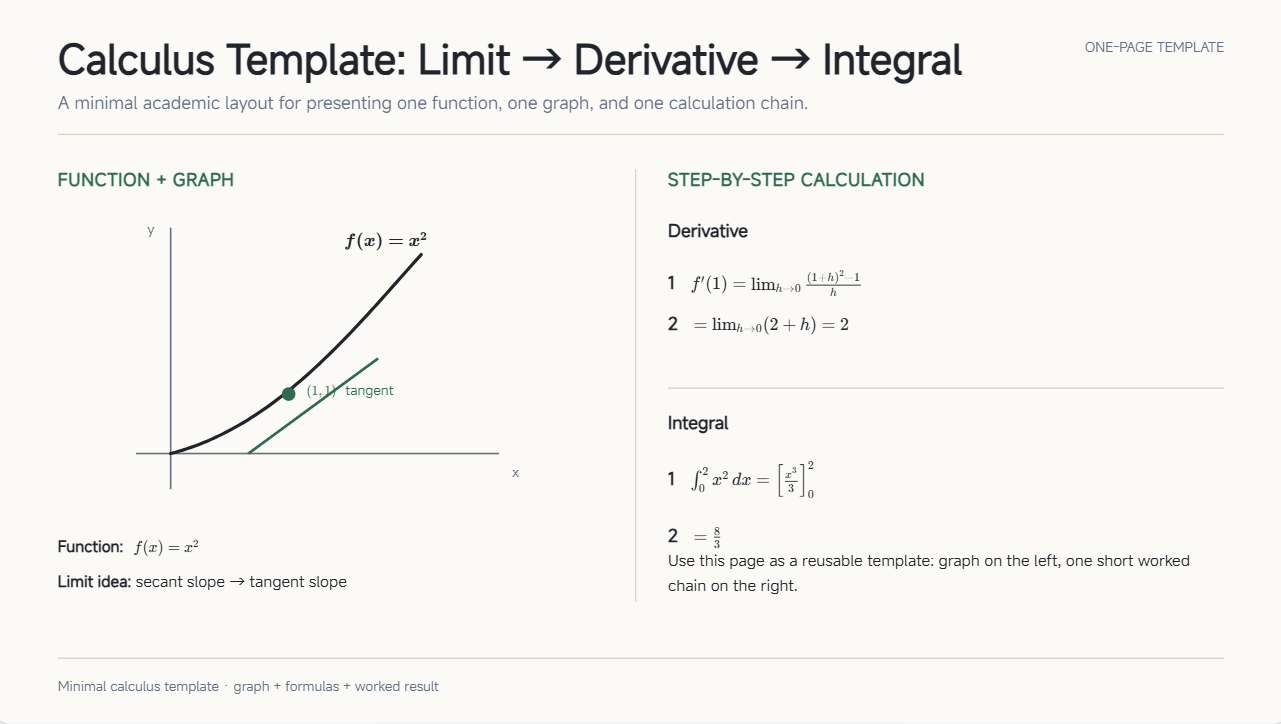
極限、微分、積分などの微積分の概念は、情報を小さなセクションに分けて配置すると説明しやすくなります。段階的な計算により、生徒は負担を感じることなく過程を追えます。グラフと例は、数学的な考え方を実用的な応用と結び付けます。数学PowerPointテーマによるすっきりした構成なら、詳しい説明にも短時間の復習にも適したスライドになります。
使い方
ステップ1:プロンプトを入力
必要な微積分の概念、例、ビジュアルスタイルを説明するプロンプトをKimi Slidesに入力します。
プロンプト:
ステップ2:AIにPPTを生成させる
Kimi Slidesが、微積分の概念、数式、グラフ、例を含む構成されたPPTを自動で作成します。
ステップ3:PPTを確認してエクスポート
生成されたスライドを確認し、必要に応じて軽微な編集を加え、PowerPoint形式でプレゼンテーションをエクスポートします。
数学授業用PowerPointテンプレート
PowerPointの数学テーマに説明、例、アクティビティ、練習問題を論理的な順序で組み合わせることで、まとまりのある授業を構成できます。各セクションで概念を導入して解説し、生徒が学んだ内容を活用する機会を設けられます。視覚的なコンテンツは、注意を維持し、難しい情報をわかりやすくするのに役立ちます。教師は、さまざまなトピックや学習レベルに合わせてデザインを簡単に調整できます。
使い方
ステップ1:プロンプトを入力
数学授業用のプロンプトをKimi Slidesに貼り付けます。
プロンプト:
ステップ2:AIにPPTを生成させる
Kimi Slidesが、授業内容、例、アクティビティ、ビジュアルを含む構成されたPPTを生成します。
ステップ3:PPTを確認してエクスポート
スライドを確認し、必要に応じて変更を加え、プレゼンテーションをエクスポートします。
数学プロジェクト用PowerPointテンプレート
この数学用PowerPointテンプレートを使うと、導入や手法から最終結果まで、数学プロジェクトをわかりやすい順序で発表できます。計算、グラフ、調査結果、その他の重要なプロジェクト詳細を記載するスペースも用意されています。生徒は短いテキストとビジュアルを組み合わせて、スライドを詰め込みすぎずに作業内容を説明できます。整ったレイアウトにより、学術プロジェクトを理解し、発表し、確認しやすくなります。
使い方
ステップ1:プロンプトを入力
数学プロジェクト用のプロンプトをKimi Slidesに入力します。
プロンプト:
ステップ2:AIにPPTを生成させる
AIが、計算、ビジュアル、調査結果、要点を含むプロジェクト用スライドを生成します。
ステップ3:PPTを確認してエクスポート
生成したPPTを確認し、必要に応じて修正したうえで、完成版のプレゼンテーションを書き出します。
Kimi Slidesで数学プレゼンテーションを作成するメリット
Kimi Slidesは、数式、概念、データを分かりやすく魅力的なスライドに変換し、複雑な数学テーマを分かりやすくします。このAI PPT作成ツールを使えば、プレゼンテーション作成の時間を節約でき、授業内容も論理的に整理しやすくなります。以下では、数学プレゼンテーションにKimi Slidesを使用する主なメリットを紹介します。
複雑な数学内容を分かりやすい授業に整理: 数式、理論、問題解決の手順を、構造化されたプレゼンテーションスライドに変換します。Kimi Slidesは複雑な数学の概念を論理的なセクションに分け、授業内容を追いやすく、理解しやすくします。
複雑な数学テーマを視覚的に説明: 図、グラフ、イラストなどの視覚要素を加え、幾何学、微積分、統計、代数学といった概念を説明できます。視覚的な表現により、生徒は関係性、パターン、プロセスをより理解しやすくなります。
AIを活用した調査で数学プレゼンテーションを生成: テーマや学習資料を提供すると、Kimi Slidesが関連する高品質な情報を取得して内容を充実させ、重要な概念を構造化されたスライドに整理します。これにより、数学プレゼンテーションをより迅速かつ効率的に作成できます。
柔軟な編集でスライドを調整: 自然言語による指示で、説明の更新、レイアウトの改善、ビジュアルの変更、プレゼンテーションスタイルの調整を行えます。個々の要素を手動で編集し、数学プレゼンテーションを細かく仕上げることも可能です。
編集可能なPPTXファイルをプレビューして書き出し: 数学プレゼンテーションをオンラインで確認してから、PPTXファイルとして書き出せます。テキスト、グラフ、画像、レイアウトはその後も編集できます。
数学PPTテンプレートを選ぶ際のポイントは?
適切な数学PPTテンプレートを選ぶと、複雑なテーマも説明しやすくなり、聞き手も内容を追いやすくなります。優れたテンプレートには、分かりやすいレイアウト、役立つ視覚要素、数式・例・重要ポイントを配置する十分なスペースが必要です。以下では、数学テーマのPowerPointテンプレートを選ぶ際に考慮すべき主なポイントを紹介します。
数学コンテンツを整理しやすい構成
数式、例、定義、解説を論理的な順序で配置できるテンプレートを選びましょう。構成が明確であれば、生徒はテーマを段階的に理解でき、プレゼンテーション中にも重要な情報を見つけやすくなります。
図や視覚的な解説のためのスペース
数学では、考え方を分かりやすく説明するために、グラフ、図形、チャート、図解が必要になることがよくあります。スライドが窮屈にならないよう、これらの視覚要素を十分に配置できるデザインを選びましょう。適切に配置された視覚要素は、難しい概念を理解しやすくします。
読みやすいフォントとバランスのよいコントラスト
画面やプロジェクターでも生徒が見やすい、シンプルで読みやすいフォントを使用しましょう。テキストと背景のコントラストが適切であれば視認性が高まり、数式、数値、重要ポイントがはっきり目立ちます。
一貫した学術的なビジュアルスタイル
プロフェッショナルなスタイルでは、プレゼンテーション全体で色、フォント、アイコン、レイアウトが統一されます。すべてのスライドに整然とした印象を持たせながら、聞き手の注意を数学の内容に集中させられます。
多様な数学テーマに対応する柔軟なレイアウト
方程式、グラフ、表、図解、文章による説明を効果的に配置できるテンプレートを選びましょう。複数のレイアウトがあれば、さまざまな数学テーマをより効果的に提示でき、すべてのスライドが同じ見た目になることも防げます。
簡単なカスタマイズと編集
編集しやすいテンプレートなら、テキスト、数式、色、視覚要素を簡単に変更できます。デザインの変更に時間をかけすぎずにスライドを調整できるため、授業、課題、プロジェクトで実用的に使えます。
まとめ
数学用PowerPointテーマを使うと、複雑な数式、概念、データを説明しやすくなり、プレゼンテーションを分かりやすく魅力的に保てます。既製の数学用PowerPointテーマを使えば、時間を節約しながら、スライドを整理され、一貫性があり、見やすいものにできます。Kimi Slidesなら、教師や生徒が数学的なアイデアを数分で分かりやすいプレゼンテーションに変換でき、すぐに使えるスライドデッキの作成、調整、共有をより迅速に行えます。

