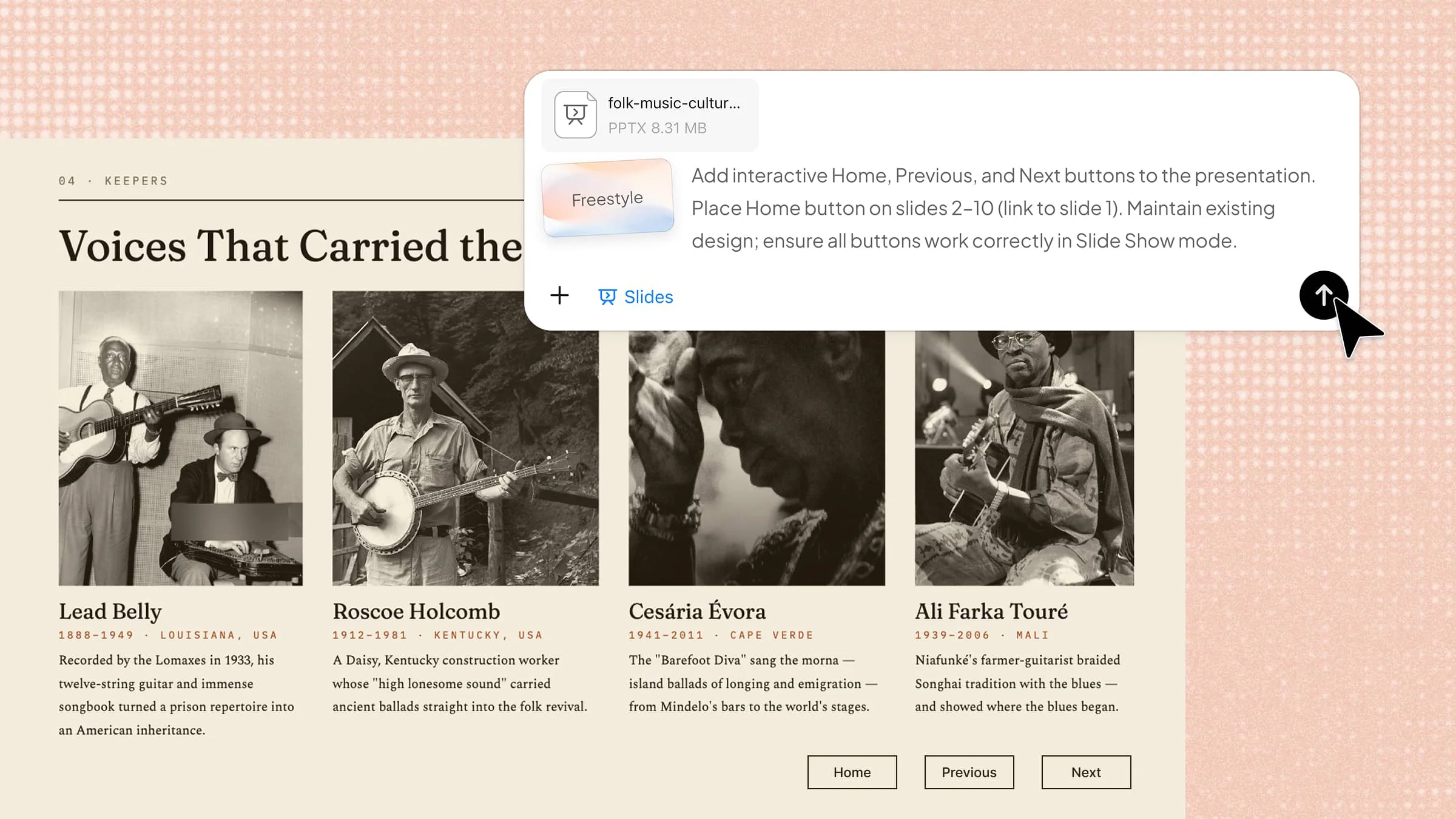
聴衆がすべてのスライドを決まった順序で進まなければならない場合、PowerPointプレゼンテーションは制約が多く感じられることがあります。PowerPointのアクションボタンを使えば、クリックするだけで特定のスライドに移動したり、ファイルを開いたり、Webページを表示したりできるため、対話型のプレゼンテーションを簡単に作成できます。ただし、特にリンク先や操作の設定を誤ると、初心者には正しく設定するのが難しい場合があります。このガイドでは、よりスムーズで対話的なプレゼンテーションを作るために、PowerPointでアクションボタンを追加・カスタマイズする方法を説明します。
PowerPointのアクションボタンとは?
PowerPointのアクションボタンは、組み込みの対話型図形です。主に、スライドショー中にクリックすると特定の操作を実行します。別のスライドに移動したり、メディアを再生したり、プレゼンテーションの別のコマンドを実行したりできます。主な目的は、発表者と聴衆の双方にとって、ナビゲーションと操作をしやすくすることです。スライドを決まった順序で進める必要はありません。アクションボタンを使うと、プレゼンテーションの次の表示先を制御できます。
PowerPointのアクションボタンの種類
PowerPointには、組み込みのアクションボタン図形が複数用意されています。これらを使うと、スライドショーやプレゼンテーション中のさまざまな操作を制御できます。主なPowerPointのアクションボタンの種類を紹介します。
戻る/前へ
[戻る]または[前へ]ボタンは、閲覧者を現在のスライドの直前のスライドに移動させます。以前の情報を確認したり、対話型プレゼンテーション内を戻ったりする必要がある場合に便利です。
進む/次へ
[進む]または[次へ]ボタンは、閲覧者をプレゼンテーション内の次のスライドに移動させます。キーボードやマウスで手動操作しなくても続けられるため、便利に移動できます。
先頭
[先頭]ボタンは、閲覧者をプレゼンテーションの最初のスライドに直接移動させます。すばやく開始地点に戻る手段が必要な長いプレゼンテーションで便利です。
最後
[最後]ボタンは、閲覧者をプレゼンテーションの最終スライドに直接移動させます。すべてのスライドを進まずに、すぐに結論へ移りたい場合に役立ちます。
ホーム
「ホーム」ボタンは、閲覧者を指定したメインスライドまたはメニュースライドに戻します。複数のセクションで構成されるインタラクティブなプレゼンテーションで特に役立ち、メインのナビゲーションページへ簡単に戻れるようにします。
情報
「情報」ボタンでは、追加の詳細や背景情報を含むスライドへ閲覧者を誘導できます。メインスライドをシンプルに保ちながら、必要に応じて補足コンテンツにアクセスできるようにします。
戻る
「戻る」ボタンは、インタラクティブリンクをたどった後、閲覧者を直前に表示していたスライドへ戻します。メニュー、セクション、補足スライドの間を移動するプレゼンテーションで役立ちます。
動画
「動画」ボタンは、プレゼンテーション内の動画コンテンツに関する操作に使用します。実際の動作は、ボタンに割り当てられた動画またはメディアの操作によって異なります。
文書
「文書」ボタンは、リンクされた文書やファイルを開いたり、アクセスしたりするために使用できます。レポート、PDF、ワークシート、参照ファイルなどの補足資料を提供する際に役立ちます。
音声
「音声」ボタンは、プレゼンテーション内の音声コンテンツに関する操作に使用します。ボタンに割り当てられた操作に応じて、音声ファイル、ナレーション、効果音を再生できます。
ヘルプ
「ヘルプ」ボタンでは、プレゼンテーションの使い方に関する説明やガイダンスへ閲覧者を誘導できます。閲覧者がナビゲーションや利用可能な機能についての情報を必要とするインタラクティブなスライドショーで特に役立ちます。
PowerPointでアクションボタンを追加する2つの方法
Kimi SlidesとPowerPointはいずれも、プレゼンテーションにアクションボタンを追加するために使用できます。以下の表では、各方法でできることと活用方法をまとめています。
| 方法 | 主な機能 | 最適な用途 |
|---|---|---|
| Kimi Slides | 自然言語のプロンプトでアクションボタンを追加・カスタマイズし、プレゼンテーションの既存のデザインとレイアウトの一貫性を維持する | 複数のボタンや繰り返し使うナビゲーション要素を含むインタラクティブなプレゼンテーションの作成 |
| PowerPoint | 組み込みのアクションボタンを使用し、プレゼンテーション内でナビゲーション、ハイパーリンク、音声、その他の操作を直接設定する | 設定を細かく操作しながら、特定のアクションボタンを追加する |
AIを使ってPowerPointにアクションボタンを追加する方法
Kimi Slidesは、PowerPointプレゼンテーションの作成・編集を支援するAIプレゼンテーション作成ツールです。通常は手作業で編集する必要がある作業を簡素化できます。そのため、既存のPPTファイルをアップロードし、変更したい内容をすぐに指定できます。Kimi Slidesが指示を処理し、更新されたプレゼンテーションを生成します。複数のスライドにアクションボタンなどの要素を追加する必要がある場合に、時間を節約できます。
以下の手順に従って、PowerPointでアクションボタンを挿入する方法を確認しましょう。
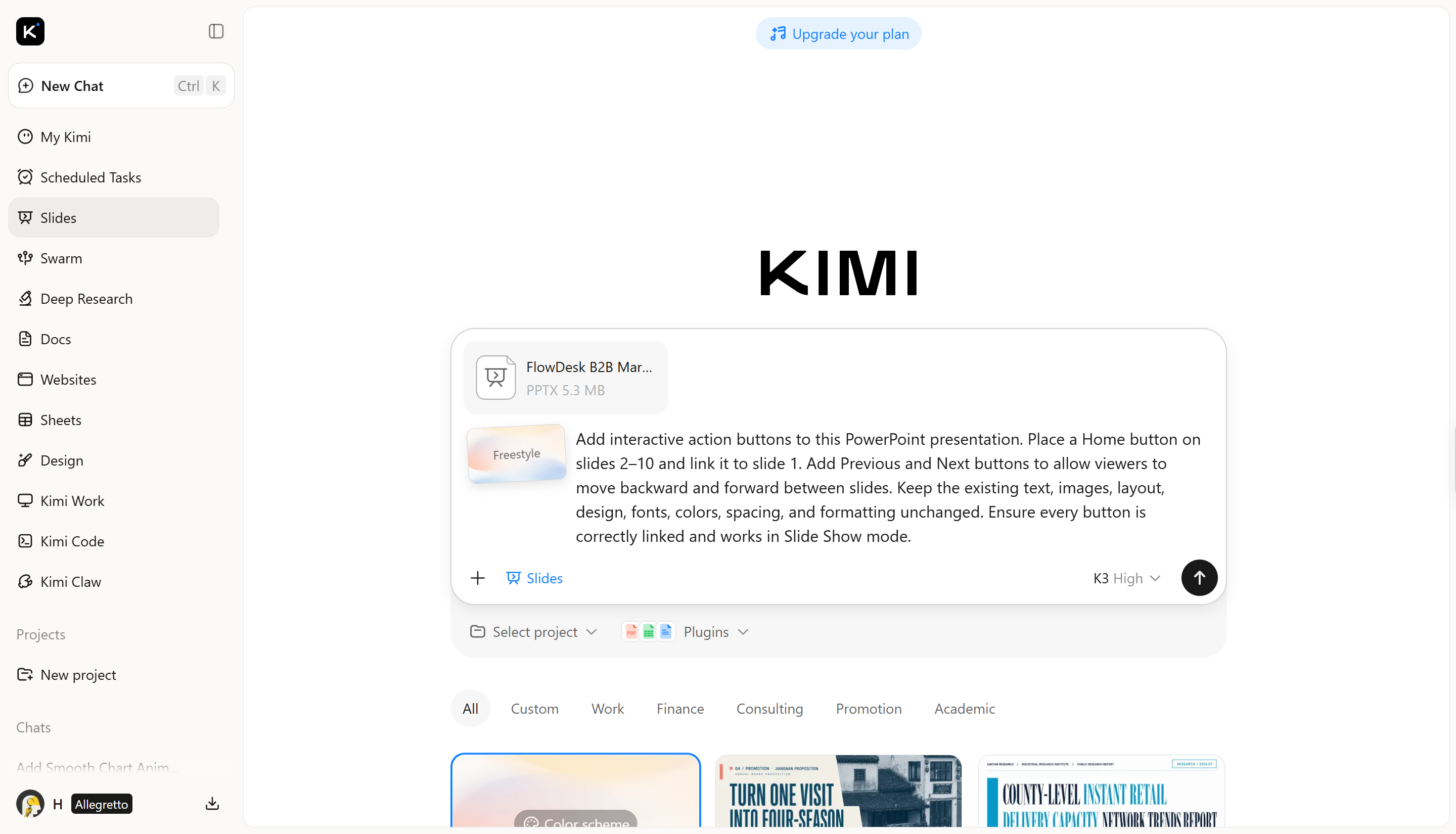
ステップ1:PPTファイルをアップロードしてプロンプトを入力する
まず、PowerPointファイルをKimi Slidesにアップロードします。次に、アクションボタンを配置したい場所と、各ボタンで実行する操作を詳しく説明するプロンプトを入力します。プロンプトを送信すると、Kimi Slidesがプレゼンテーションを処理します。AIが更新版のPowerPointファイルを生成します。
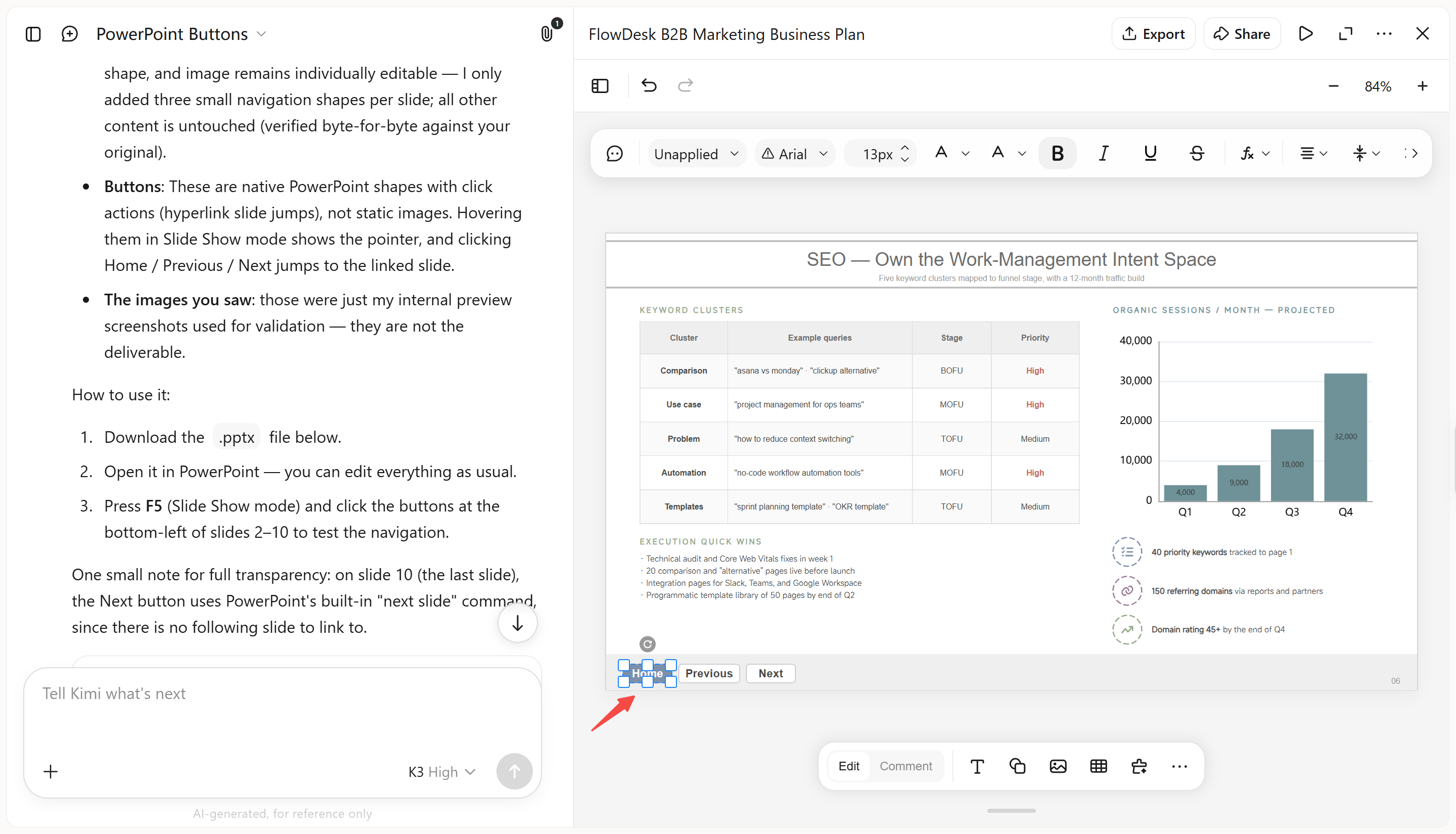
ステップ2:PPTを編集する
Kimi Slidesが初回の結果を生成したら、更新されたプレゼンテーションを確認し、必要に応じて修正します。アクション ボタンを編集し、配置やラベルを調整したり、リンクやナビゲーション動作をプレゼンテーションに合わせて調整したりできます。必要に応じてAIプロンプトで追加の変更を依頼しつつ、スライドデザインの他の部分との一貫性を保ちましょう。
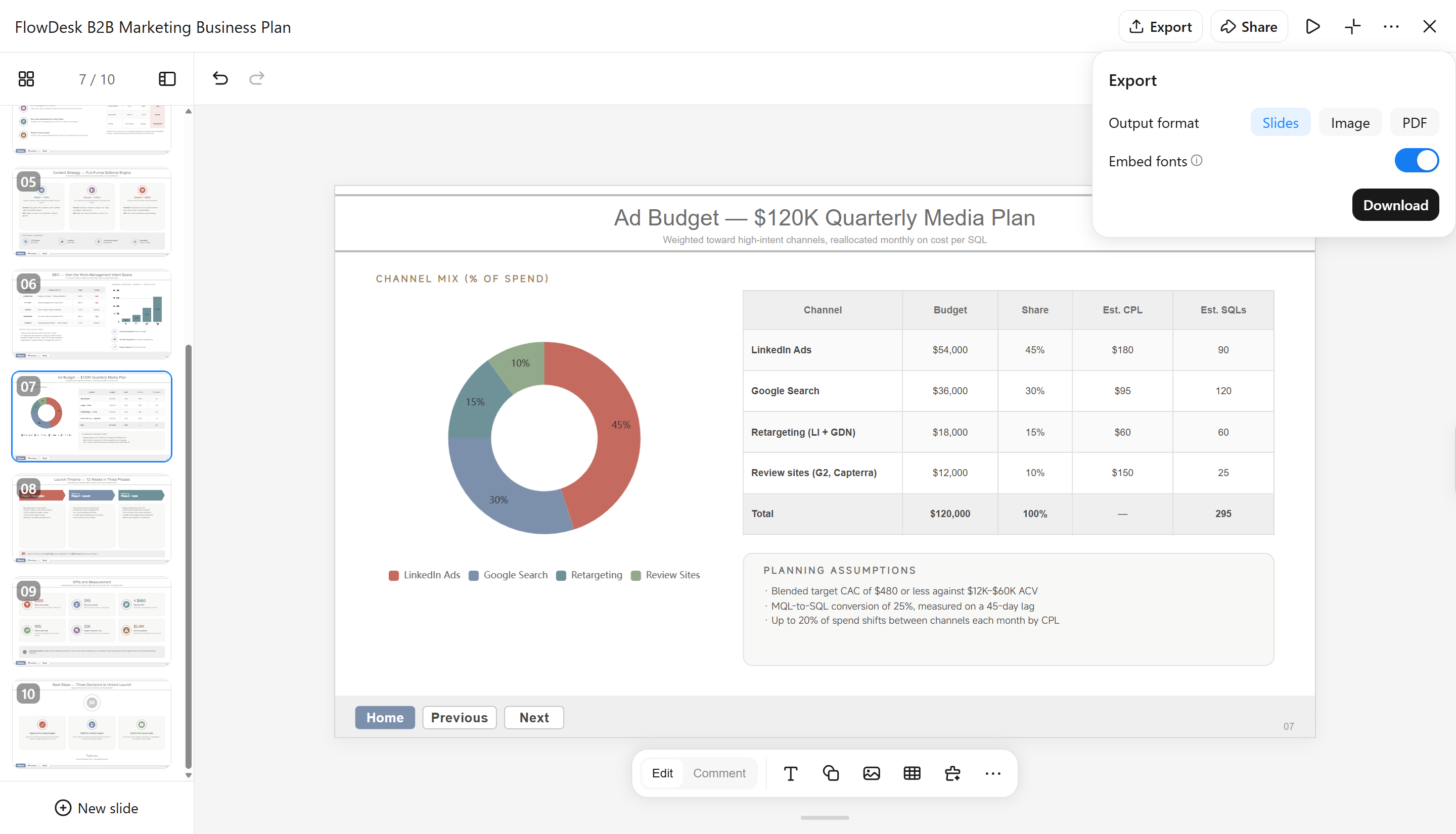
ステップ3:PPTファイルをプレビューしてダウンロードする
更新したプレゼンテーションをスライドショー モードでプレビューし、各アクション ボタンが意図したスライドに移動するかテストします。すべてが想定どおりに動作することを確認したら、完成したPowerPointファイルをダウンロードしてプレゼンテーションに使用します。
Kimi Slidesの主な機能
Kimi Slidesには、インタラクティブなPowerPointプレゼンテーションの作成と準備を容易にする機能がいくつか備わっています。主な機能を紹介します。
わかりやすいインタラクティブなスライド構成を作成: Kimi Slidesを使えば、アイデアをセクションごとに明確に分けた構造的なプレゼンテーションにまとめられます。そのため、ナビゲーション ボタンの移動先を決めやすくなります。また、関連するコンテンツを論理的なスライド グループに整理できます。明確な構成は、よりスムーズなナビゲーションにも役立ちます。
洗練されたナビゲーション要素をデザイン: レイアウト、アイコン、ラベルなどのデザイン要素を使って、見栄えのよいスライドを作成できます。こうした要素は、インタラクティブなナビゲーションの視覚的な土台になります。Kimiでは、プレゼンテーション全体のナビゲーション コントロールに共通のスタイルを適用することもできます。これにより、アクション ボタンをプレゼンテーションの一部として自然に見せられます。
スライドをカスタマイズして調整: Kimi Slidesは、プレゼンテーションを柔軟に調整できます。手動で変更するほか、特定の要素を選択してAIへの編集コメントを残したり、自然言語のプロンプトでより広範な変更を直接指示したりできます。変更内容に応じて最適な編集方法を選びながら、最終的なデザインを完全に管理できます。
インタラクティブなスライド全体で一貫したデザインを作成: このツールは、プレゼンテーション全体で一貫した視覚スタイルを維持するのに役立ちます。書体、余白、レイアウト、視覚的な階層を、スライド間で統一したデザインにできます。これは、ナビゲーション コントロールを繰り返し配置するインタラクティブなプレゼンテーションでは特に重要です。
アクション ボタン追加用の編集可能なPPTXをエクスポート: Kimiのツールでは、プレゼンテーションを編集可能なPowerPointファイルとしてエクスポートできます。後からPowerPointでファイルを開き、アクション ボタン、ハイパーリンク、その他のインタラクティブ機能を追加または細かく調整できます。これにより、最終的なナビゲーション設定をより細かく管理できます。
PowerPointの組み込み機能でアクション ボタンを追加する方法
PowerPointには、アクション ボタンの組み込み機能があります。これにより、スライドにインタラクティブなコントロールを直接追加できます。これらのボタンを使って、スライド間を移動したり、ファイルを開いたり、音を再生したり、その他の操作を実行したりできます。手順は数ステップで完了します。PowerPointでアクション ボタンを追加する方法を詳しく説明します。
ステップ1:アクション ボタンを選択する
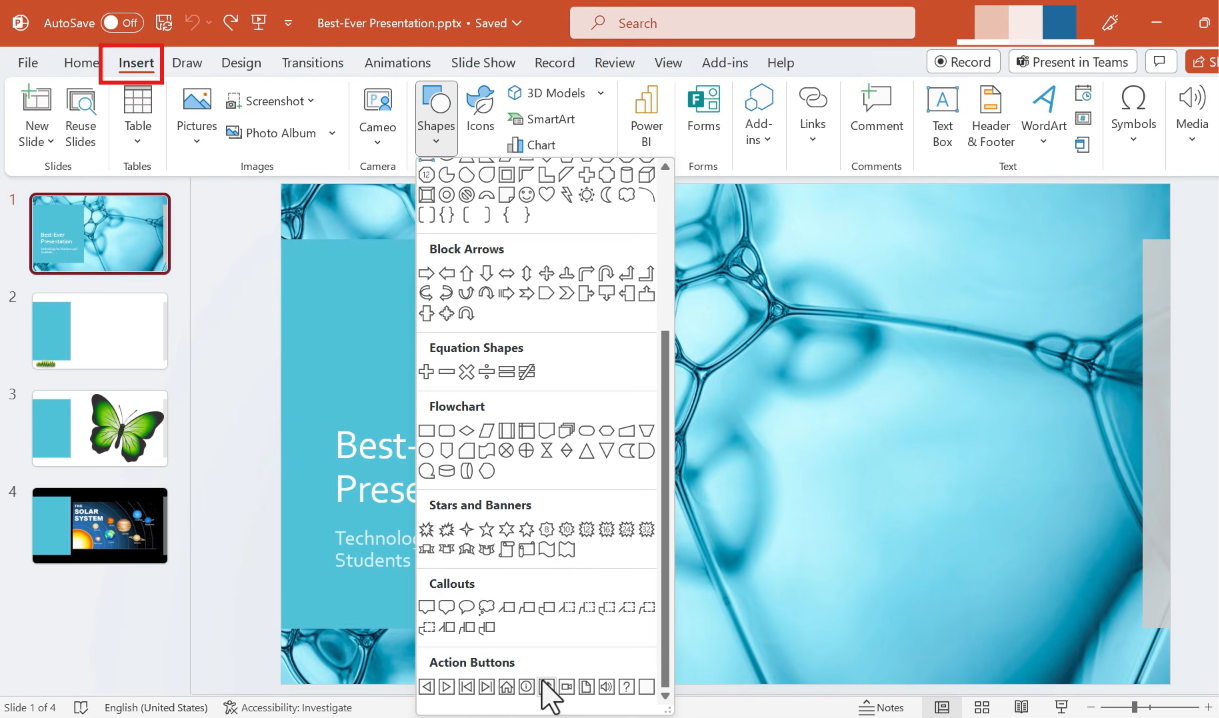
まず、プレゼンテーションを開き、ボタンを追加するスライドを選択します。「挿入」>「図形」に移動し、「アクション ボタン」セクションまでスクロールします。必要なボタンを選び、スライド上をドラッグして描画します。
ステップ2:ボタンの動作を設定する
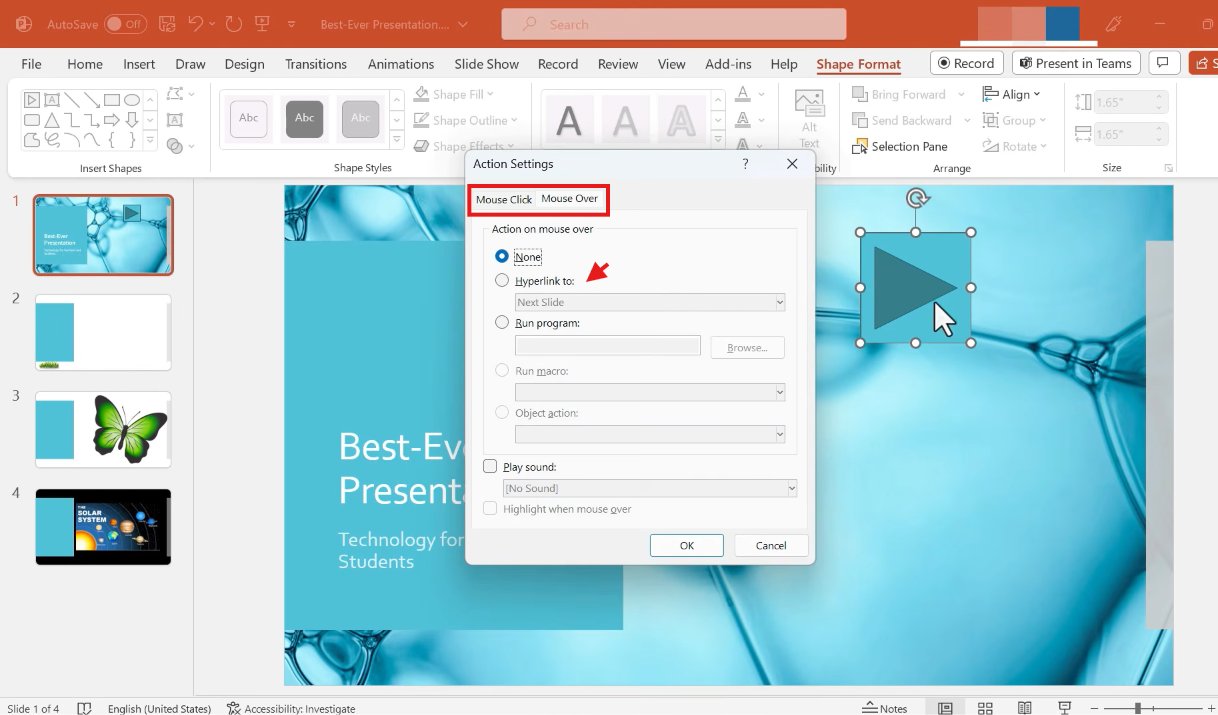
ボタンを描画すると、「アクションの設定」ダイアログ ボックスが表示されます。「マウスのクリック」タブで「ハイパーリンク先」を選択し、ボタンをクリックした閲覧者の移動先を指定します。「サウンドの再生」などのオプションやその他の利用可能な動作も選択し、「OK」をクリックします。
ステップ3:アクション ボタンをテストする
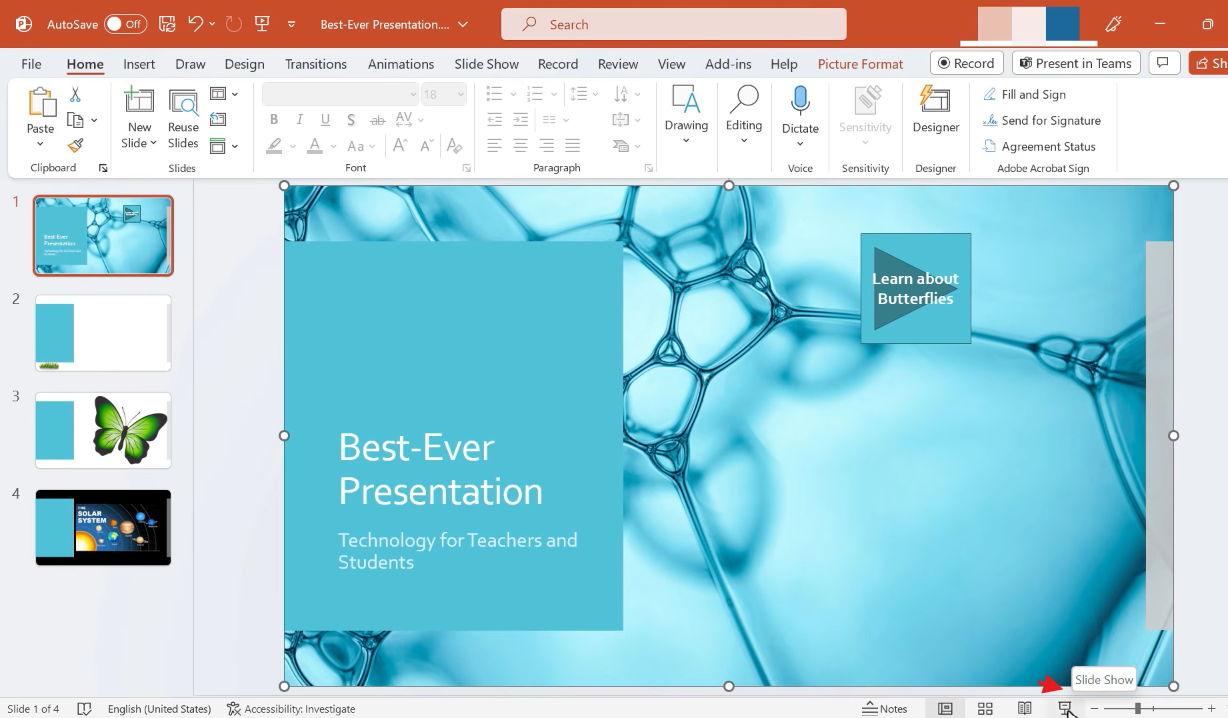
最後に、「スライド ショー」>「現在のスライドから」に移動します。次に、ボタンをクリックして動作をテストします。意図した移動先に移動することを確認してください。ボタンが動作しない場合は、発表前に「アクションの設定」に戻って設定を修正します。
PowerPointのアクション ボタンを使うためのヒント
アクション ボタンを使うと、PowerPointプレゼンテーション内を移動しやすくなり、インタラクティブ性も高まります。いくつかの簡単な調整を行えば、スライドを煩雑に見せることなく効果的に活用できます。
わかりやすいラベルを使う: 「次へ」「戻る」「ホーム」「メニュー」などのラベルを選び、各ボタンの機能が閲覧者にすぐ伝わるようにします。
ボタンの配置を統一する: ナビゲーション ボタンはスライド全体で同じ位置とスタイルにし、見つけやすくします。
適切な移動先にリンクする: 発表前に、各ボタンが意図したスライド、セクション、または外部リソースを指していることを再確認します。
アクションボタンは必要な場所に絞って使う: すべてのスライドに配置するのではなく、ナビゲーションや操作性の向上に役立つ場合に追加します。
スライドショーモードでボタンをテストする: プレゼンテーションモードで各ボタンをクリックし、リンクやアクションが想定どおりに機能することを確認します。
ボタンをクリックしやすくする: クリック可能な領域を十分に大きくし、背景とのコントラストを確保します。
まとめ
PowerPointのアクションボタンは、ナビゲーション、インタラクティブな研修、セルフガイド形式のプレゼンテーション、リンク付きコンテンツなどに実用的です。PowerPointで手動で追加することも、AIツールで先にプレゼンテーションの構成を作成することもできます。Kimi Slidesを使えば、スライドの作成と整理を行い、構成の整ったプレゼンテーションに仕上げられます。

