複数の数値やデータ系列が同時に表示されると、グラフは説明しにくくなることがあります。PowerPointのグラフアニメーションを使えば、情報を分かりやすい順序で表示できるため、聴衆は一度に1つの詳細に集中できます。グラフ要素の順序、タイミング、動きを、説明に合わせて調整できます。このガイドでは、PowerPointでExcelグラフにアニメーションを付け、より効果的なデータプレゼンテーションを作成する簡単な方法を紹介します。
PowerPointでグラフにアニメーションを付ける2つの方法の概要
PowerPointでアニメーション付きグラフを作成するには、AIツールを使う方法と、自分でアニメーションを設定する方法があります。ここでは、手順、カスタマイズ、作業量の観点から2つの方法を比較します。
| 項目 | AIツール | PowerPointでの手動作業 |
|---|---|---|
| 手順 | PPTをアップロードし、希望するアニメーションをプロンプトで指示します。 | グラフを選択し、アニメーション効果を手動で設定します。 |
| カスタマイズ | グラフやアニメーションをどのように調整したいかをAIに伝えます。 | 効果、順序、タイミングを手動で調整します。 |
| 作業量 | より迅速で、手作業が少なくて済みます。 | 時間はかかりますが、細かな調整が可能です。 |
| 適しているケース | 洗練されたアニメーション付きグラフをすばやく作成する。 | アニメーションの細部を調整する。 |
AIツールを使ってPowerPointのグラフにアニメーションを追加する方法
Kimi Slidesは、グラフの内容を整理し、データを提示する順序をわかりやすく提案することで、PowerPointでアニメーション付きグラフを作成するのに役立つAIプレゼンテーション作成ツールです。強調したい内容を伝えると、スライドに適用する前にAIがアニメーションの計画づくりを支援します。以下の手順で、アニメーションをスムーズに作成・調整できます。
ステップ1:PPTファイルをアップロードし、プロンプトを入力する
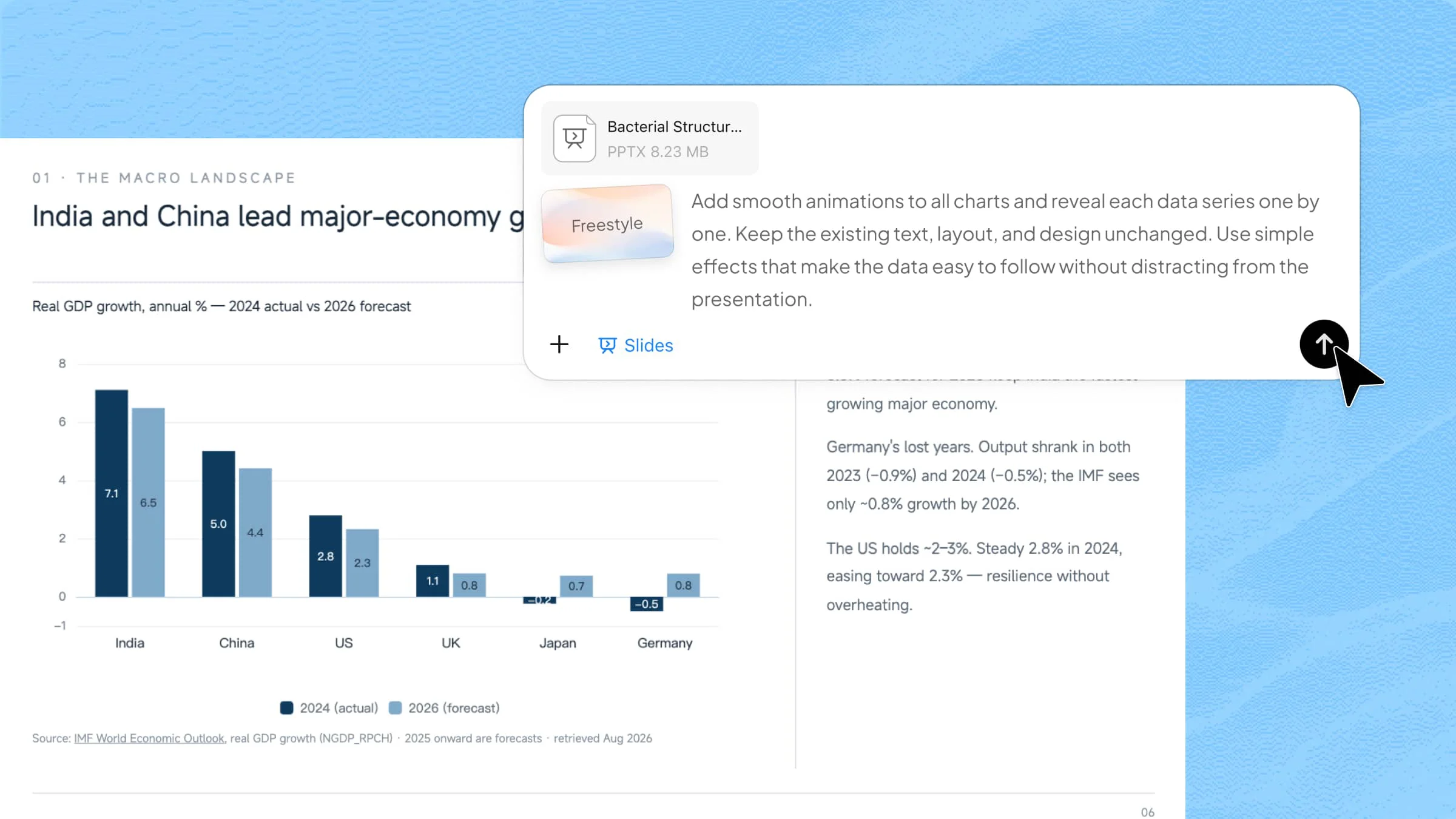
Kimi SlidesにアクセスしてPowerPointファイルをアップロードし、グラフのスタイル、アニメーション、レイアウト、内容など、希望する要件を明確に説明した詳細なプロンプトを入力します。

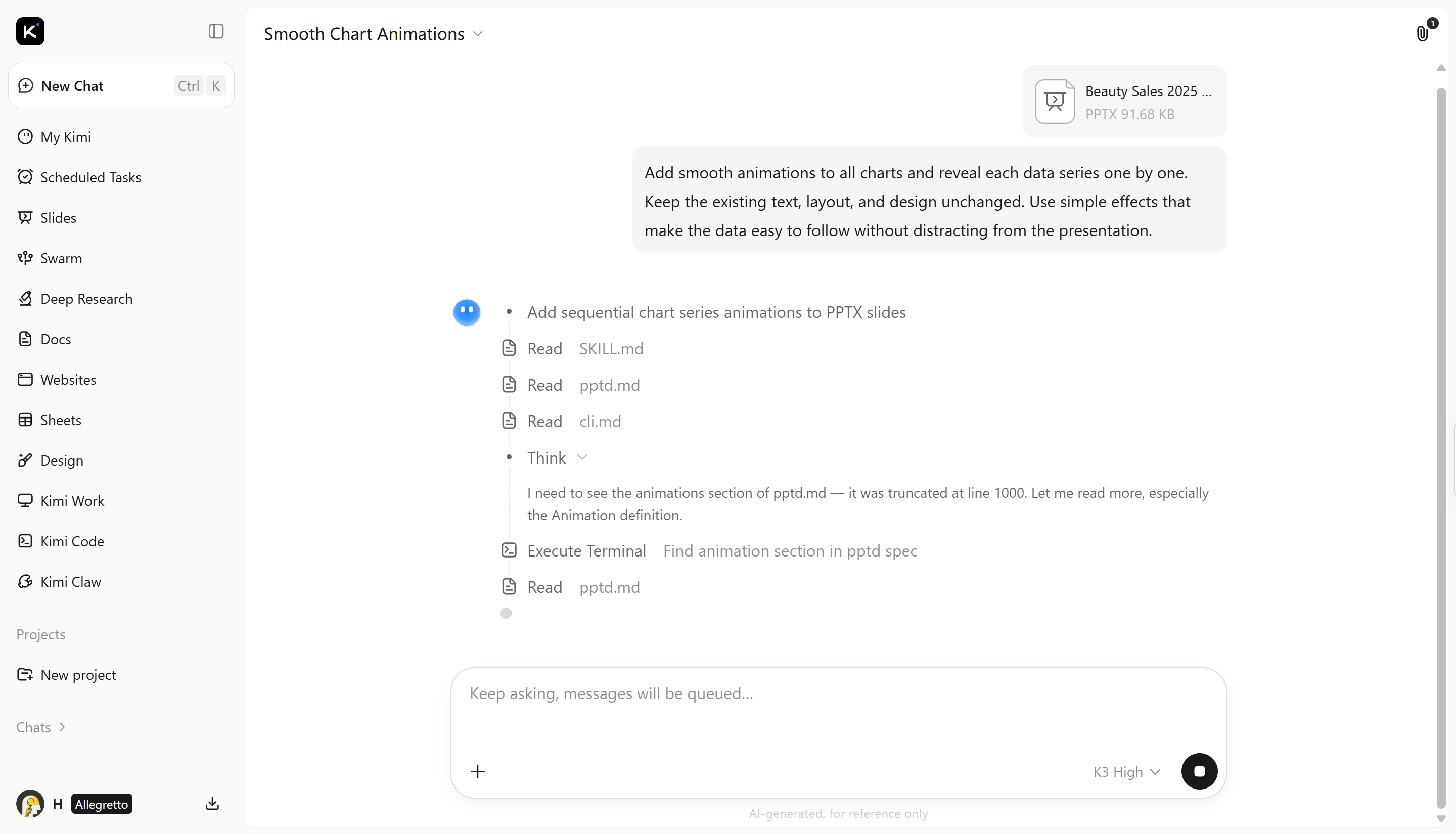
ステップ2:AIに処理と結果の生成を任せる
プロンプトを送信すると、Kimi Slidesが指示に基づいてPowerPointファイルを処理します。AIが既存のスライドを分析し、指定したアニメーションをグラフに適用して、データを追いやすいようアニメーションの順序を整理します。
ステップ3:プレビューしてPPTファイルをダウンロードする
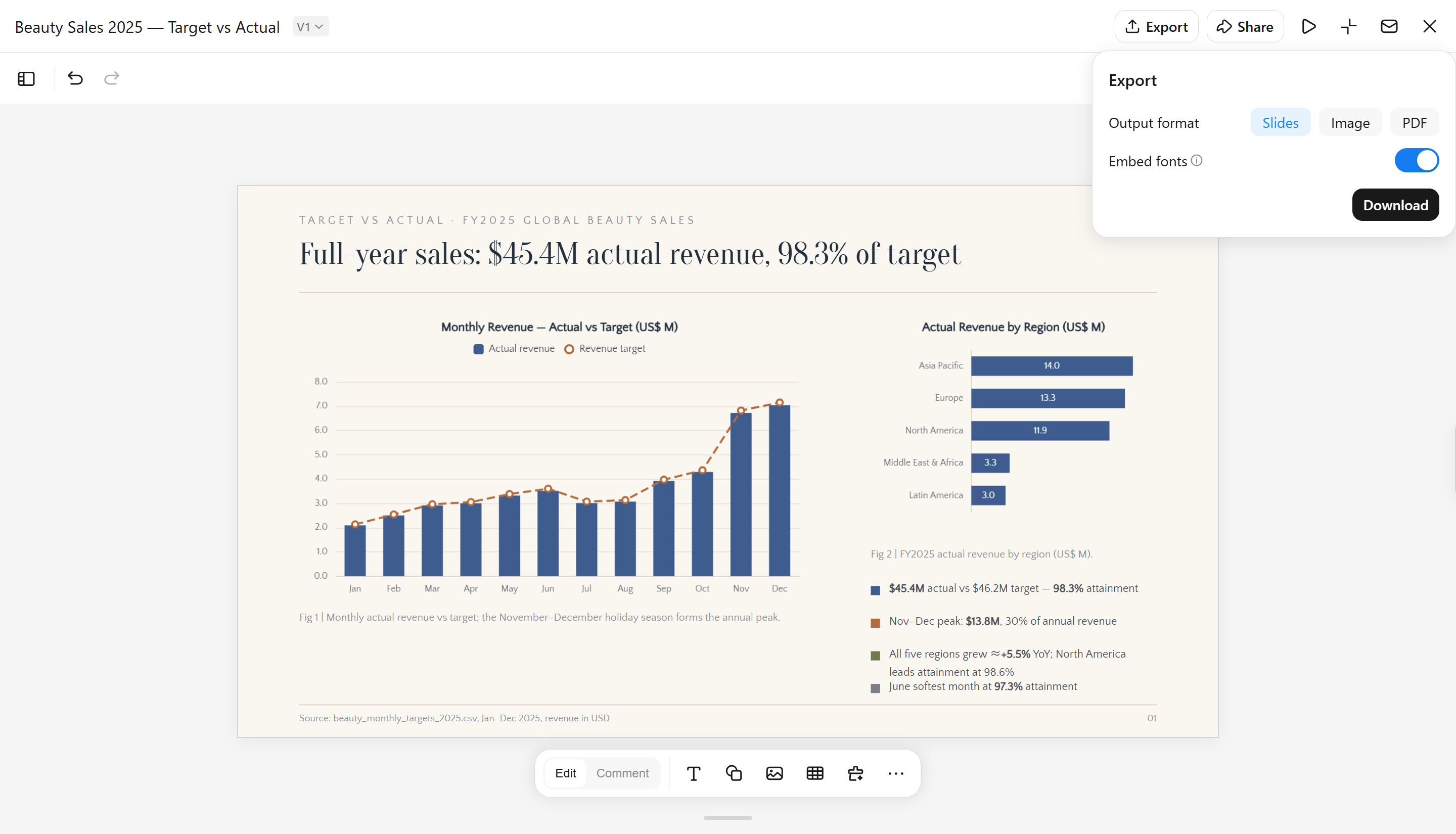
アニメーション付き円グラフをプレビューし、見た目、タイミング、全体の流れを確認します。必要に応じて調整した後、完成したプレゼンテーションをPowerPointファイルとしてダウンロードします。
結果に満足したら、PowerPointファイルをダウンロードします。
Kimi Slidesの主な機能
洗練されたグラフに上品なアニメーションを追加: Kimi Slidesはデータのビジュアルに滑らかな動きを加え、傾向や比較をわかりやすい順序で表示します。これにより、主な数値を見失わずに変化を追えます。
コンテンツからプレゼンテーション向けのグラフを生成: データ、メモ、文書を、プレゼンテーション用に構造化されたグラフに変換できます。情報を選び、有用な視覚形式に整理する手作業を減らせます。
グラフを中心にわかりやすいレイアウトを作成: グラフに見出し、ラベル、主要な数値、補足コンテンツを配置し、バランスの取れたスライドを作成します。関連情報のつながりを保ちながら、主なビジュアルにも十分なスペースを確保します。
自然言語のプロンプトでグラフをカスタマイズ: スタイル、ラベル、色、間隔の調整など、加えたい変更を自然な言葉で指定できます。要素を一つずつ編集しなくても、柔軟にビジュアルを調整できます。
生成後もグラフを編集可能: 生成されたPowerPointのアニメーション付きグラフは、数値、ラベル、プレゼンテーションの要件が変わった場合に更新できます。編集可能な要素により、デザインを一から作り直すことなく、最終スライドを調整できます。
PowerPointでグラフに手動でアニメーションを設定する方法
PowerPointでは、プレゼンテーション中にグラフをどのように表示するかを設定できます。データ系列やカテゴリを一つずつ表示したり、アニメーションの順序を選んだり、各効果のタイミングを調整したりできます。アニメーションをより細かく制御したい場合は、既成テンプレートに頼らず、PowerPointでこれらの設定を手動で構成できます。以下の手順で、PowerPointの棒グラフにアニメーションを設定する方法を確認しましょう。
ステップ1:グラフを選択する
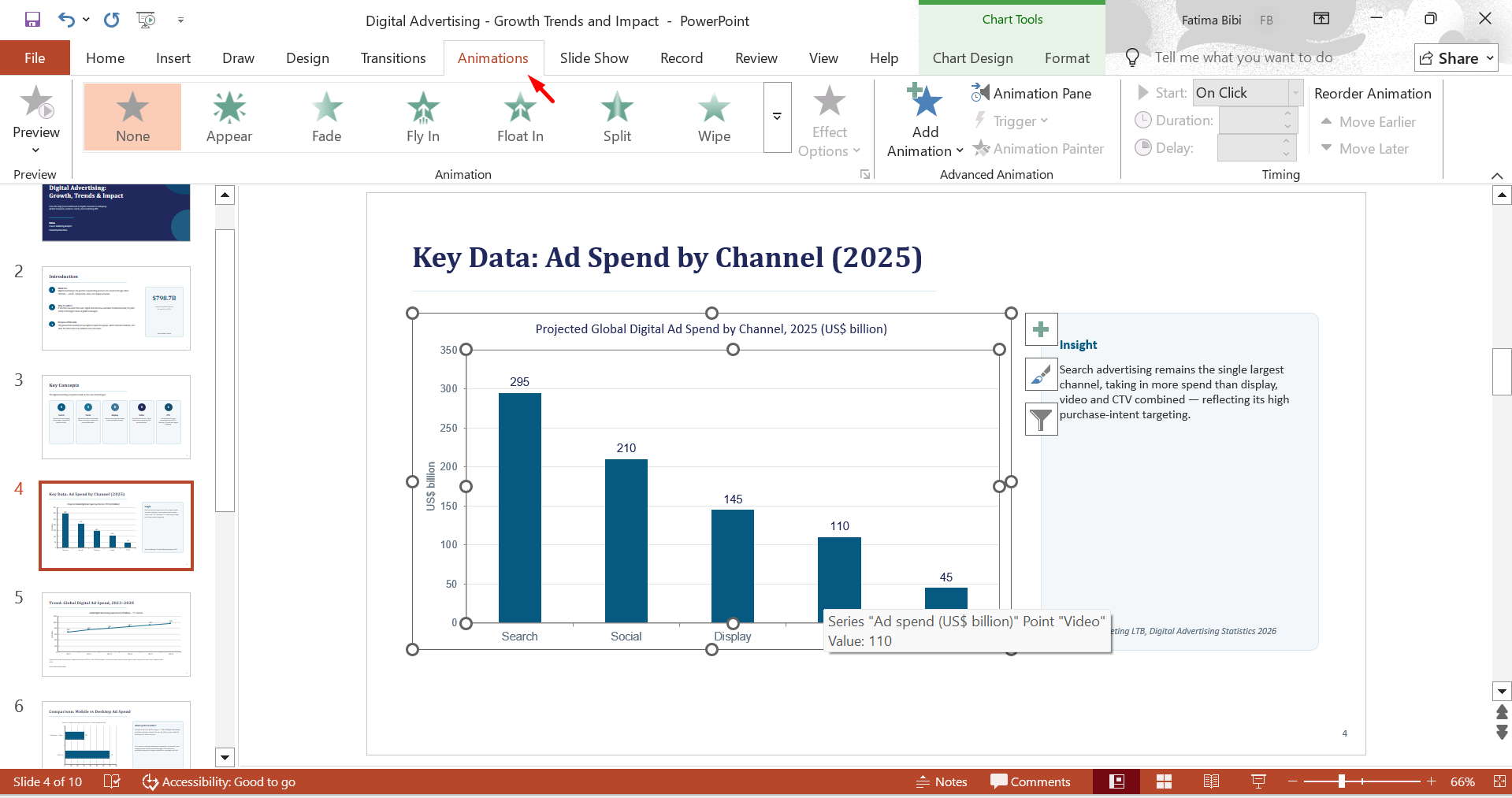
PowerPointプレゼンテーションを開き、アニメーションを設定するグラフをクリックします。「アニメーション」タブを開くと、使用できる効果を確認できます。
ステップ2:アニメーション効果を選ぶ
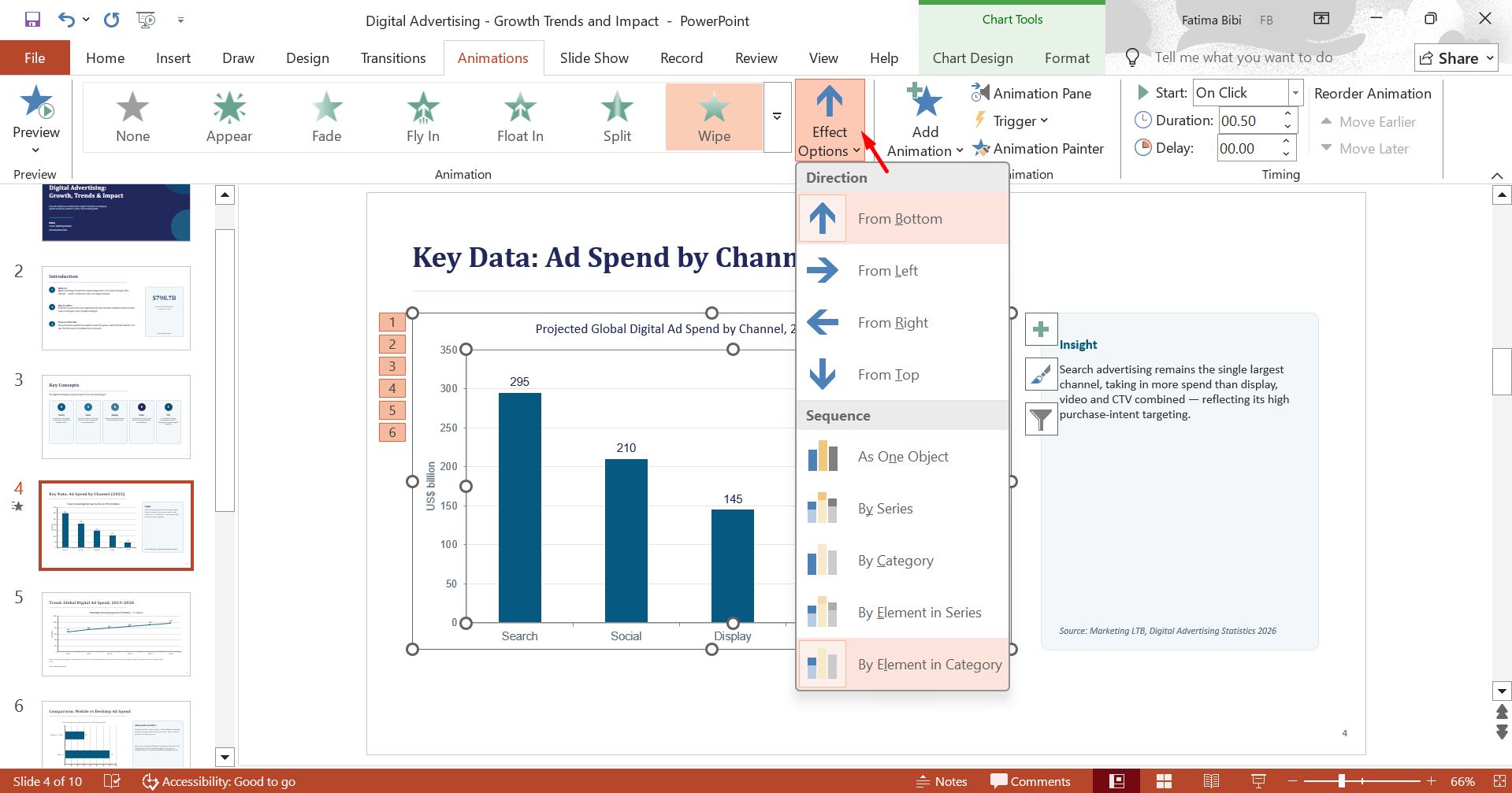
「アニメーションの追加」をクリックし、「出現」、「フェード」、「ワイプ」などの効果を選択します。「効果のオプション」を開き、系列別、カテゴリ別、要素別など、グラフ要素の表示方法を選びます。
ステップ3:タイミングを調整してプレビューする
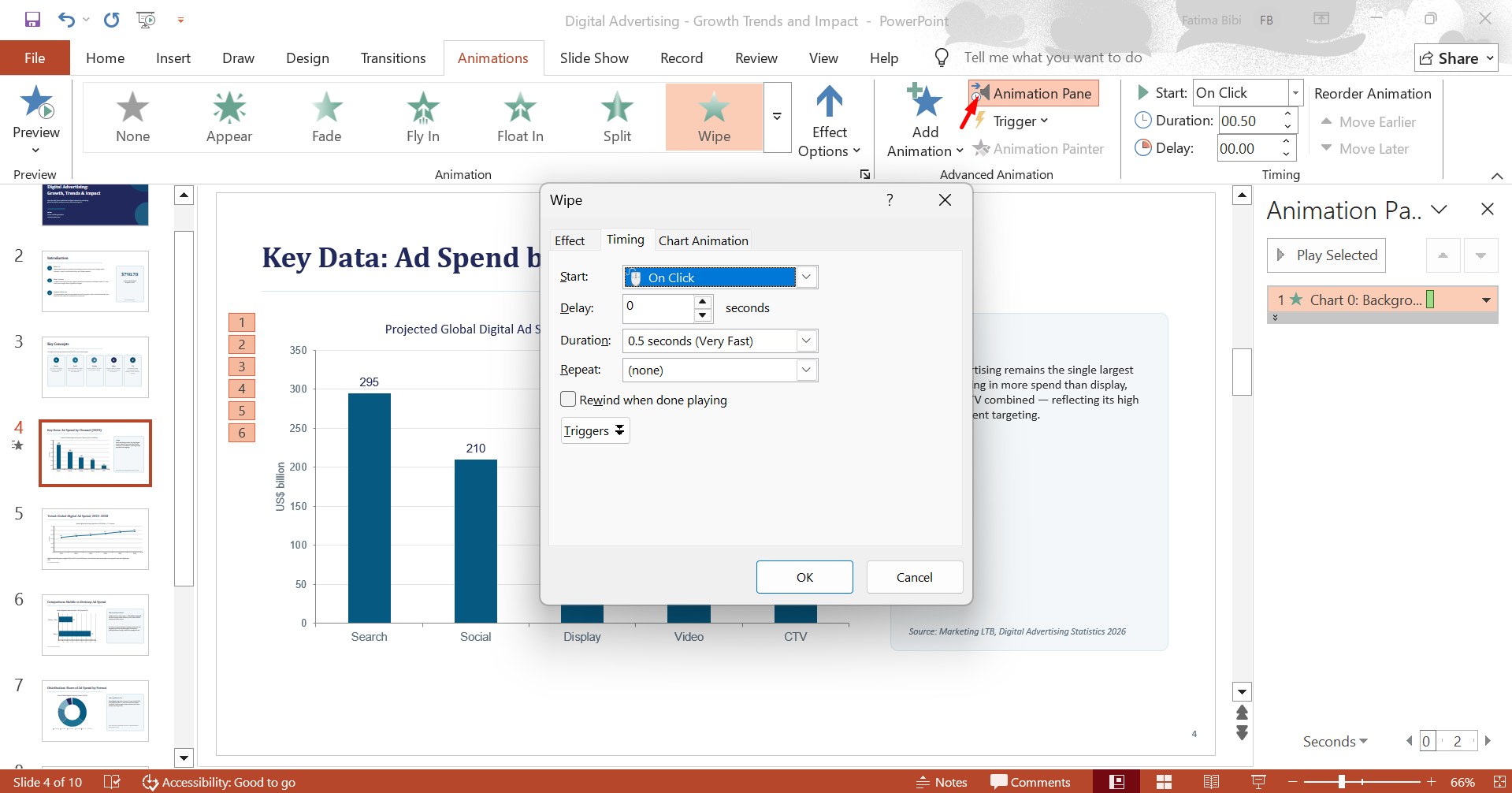
「アニメーション ウィンドウ」に移動し、ドロップダウンメニューから「効果のオプション」をクリックして、効果の順序とタイミングを調整します。次にスライドをプレビューし、アニメーションが説明内容に合っていて、データを追いやすい状態になっているか確認します。
PowerPointでグラフアニメーションを効果的に使うコツ
適切に設計したPowerPointのグラフアニメーションは、データを理解しやすくし、重要な情報を聴衆が追いやすくします。アニメーションを少し調整するだけで、内容がより明確になり、注意を保ちやすくなり、プレゼンテーションの専門性も維持できます。グラフにアニメーションを設定する際は、以下の点を考慮してください。
系列またはカテゴリごとにアニメーションを設定する
PowerPointの系列ごとのグラフアニメーションを使うと、個別のデータセットを1つずつ表示できるため、直接比較する場合に適しています。グループごとに説明したい場合は、「カテゴリ別」を選択します。この設定により、各段階で表示する情報量を調整できます。
控えめな開始効果を選ぶ
新しい情報が表示されてもグラフを読みやすく保てる効果を選びます。「フェード」「ワイプ」「出現」は、グラフの見た目の構造を変えずに動きを加えられるため便利です。スライド上のデータ量や種類に合わせて効果を選びましょう。
説明に合わせてタイミングを設定する
開始、継続時間、遅延を調整し、グラフが話すペースに合うようにします。たとえば、新しい系列をその結果について話し始めるタイミングで表示できます。適切なタイミングを設定すると、視聴者は視覚情報と説明を結び付ける十分な時間を得られます。
重要なポイントにはクリックトリガーを使う
クリックトリガーを使うと、アニメーション化した棒グラフの特定要素を表示するタイミングを制御できます。説明中の適切なタイミングで、重要な値、カテゴリ、比較を表示するために使えます。これにより、データを明確な順序で提示したい場合に、PowerPointのアニメーション付き棒グラフの効果をより有効に活用できます。
アニメーションは最小限にし、目的を持たせる
グラフに意味を加える箇所にだけ動きを使います。すべての棒、ラベル、値をアニメーション化すると、不要な視覚的ノイズが生じることがあります。重要な比較、変化、結果を示す要素に絞りましょう。
スライドショーモードでアニメーションをプレビューする
スライド全体を再生し、実際のプレゼンテーションでグラフがどのように動作するかを確認します。ラベルが表示されたままか、要素が正しい順序で現れるか、テンポが自然かをチェックしてください。アニメーションが説明を妨げたり、データを追いにくくしたりする場合は調整します。
まとめ
計画的に設定したグラフアニメーションは、数値情報を説明しやすくし、スライドの流れをより引き込まれるものにします。PowerPointで円グラフをアニメーション化する場合は、個々の区分を適切なタイミングで表示すると、割合を説明しやすくなります。Kimi Slidesは、データやコンテンツを洗練された編集可能なプレゼンテーション用ビジュアルに変換する作業を支援し、手作業を減らして制作プロセスを簡素化します。

