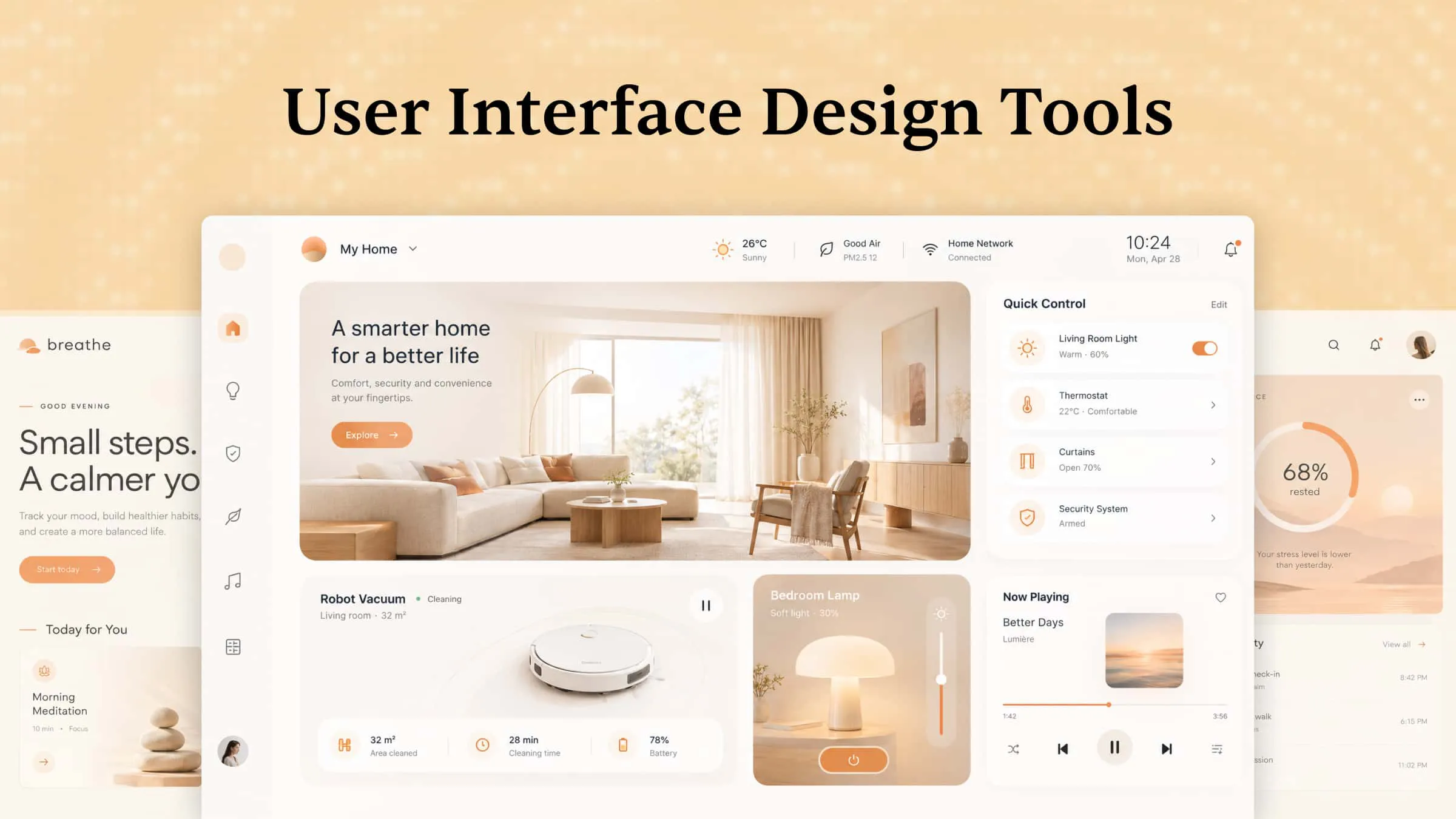
Webサイト、モバイルアプリ、デジタルプロダクトのどれをデザインする場合でも、適切なツールを使えば作業は大幅に進めやすくなります。優れたUIデザインツールは、アイデアを分かりやすいレイアウトに落とし込み、デザインをテストし、使いやすいインターフェースを作るのに役立ちます。選択肢が多いため、自分に合うものを見つけるのは簡単ではありません。この記事で紹介する10のツールから、デザインのニーズに最適なものを見つけてください。
ユーザーインターフェースデザインツール10選の概要
最適なUIデザインツールは、AIを活用したインターフェース生成、共同デザイン、ワイヤーフレーム作成、インタラクティブなプロトタイピングのどれを必要とするかなど、ワークフローによって異なります。以下の表では、各ツールでできることを把握できるよう、10のUIデザインツールを主な機能と適した用途別にまとめています。
すべてのデザイナーが知っておきたいUIデザインツール10選
適切なUIデザインソフトウェアを選べば、時間を節約し、ワークフローを簡素化して、アイデアを形にしやすくなります。それぞれ異なる機能を備えているため、検討に値する理由とともに10のUIツールを見ていきましょう。
Kimi Build
Kimi Buildは、テキストプロンプトから機能するWebサイトやアプリケーションを作成できるAI Webサイトビルダーです。シンプルな指示からページ構造、インタラクティブな要素、動作するインターフェースを生成し、デザイナーが静的なレイアウトの先へ進めるよう支援します。すべてを一から構築しなくても、デザインのアイデアを構想段階から実際に公開できるプロダクトへと移しやすくなります。
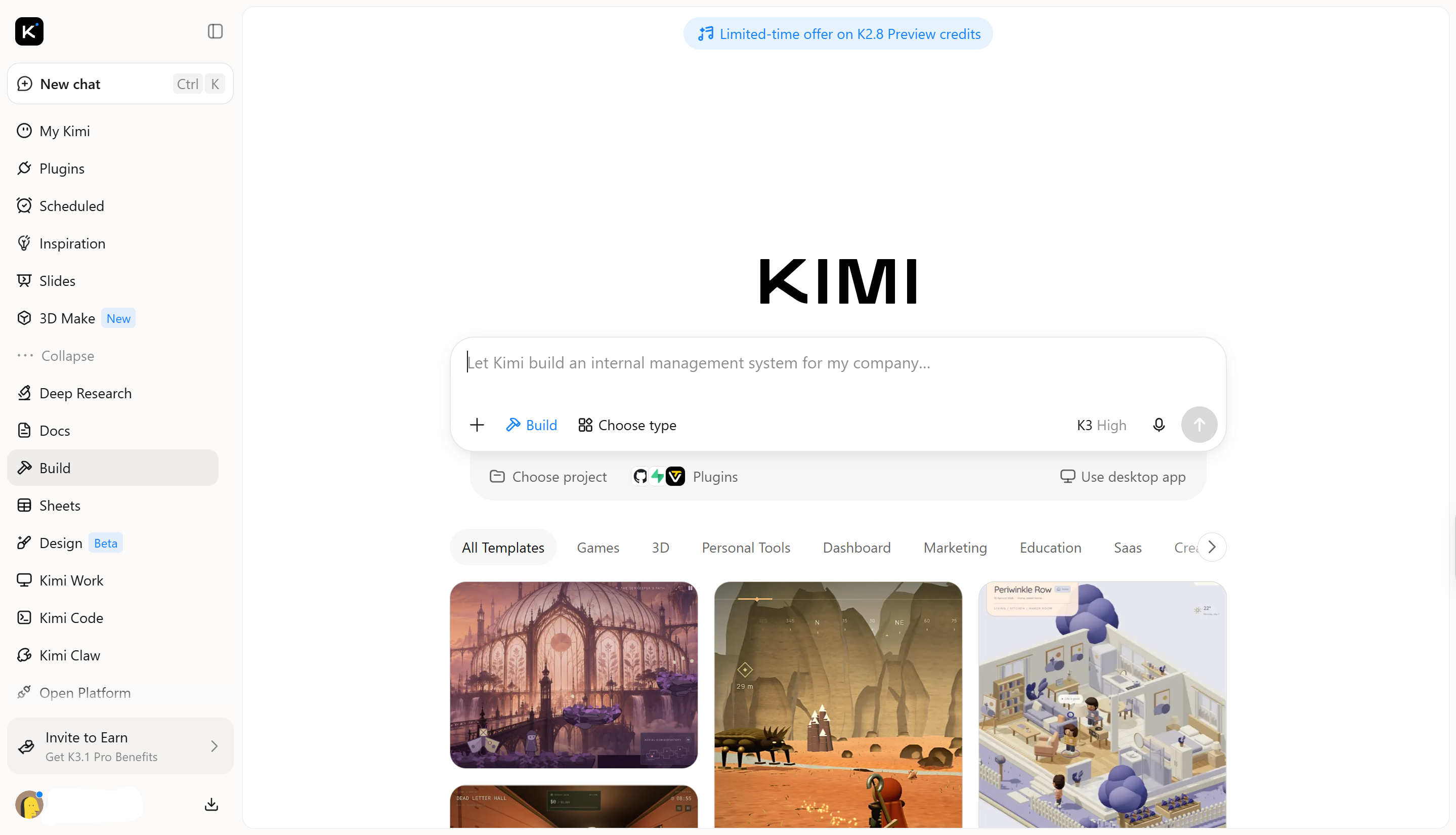
主な機能
プロンプトと参考資料からUIデザインを生成: 自然言語でデザインのアイデアを説明するか、スクリーンショット、画像、動画の参考資料をアップロードします。Kimi Buildがそれらを機能的なWebページデザインに変換し、さらにカスタマイズできます。
見栄えがよく構造化されたインターフェースを作成: 統一感のある配色、タイポグラフィ、レイアウト、インタラクティブな要素を備えたインターフェースを生成します。洗練されたランディングページから複数ページのWebサイトまで、Kimi Buildは明確なコンテンツ階層と印象的な視覚的ディテールを持つ、一貫性のあるデザインの作成に役立ちます。
自然言語とビジュアル編集でUI要素をカスタマイズ: チャットで希望する変更内容を伝えるか、特定のWebページ要素を選択してコメントを追加することで、生成されたインターフェースを調整できます。ページ全体を手作業で作り直すことなく、レイアウト、配色、タイポグラフィ、ボタンなどのインターフェースの詳細を変更できます。
さまざまなデバイスに対応するレスポンシブUIデザインを作成: デスクトップ、タブレット、モバイルの画面に適応するWebページを作成します。異なる画面サイズでデザインをプレビューし、レイアウトを調整することで、デバイスを問わずインターフェース要素のアクセスしやすさと見た目の一貫性を保てます。
UIデザインを機能するWebサイトにして公開: インタラクティブな要素と必要な機能を備えた、動作するWebページを生成することで、静的なモックアップの先へ進めます。結果をプレビューしてデザインを調整し、準備が整ったら共有可能なリンクでWebサイトを公開できます。
対象ユーザー
プロンプトからWebサイトやランディングページを作成
UIのアイデアを動作するプロトタイプに変換
既存のWebページやレイアウトを再設計
レスポンシブでインタラクティブなWebサイトを構築
AIでインタラクティブなインターフェースを設計する方法
作りたいものを明確にイメージできていれば、AIを使ったインタラクティブなインターフェースの設計は簡単です。まずはシンプルなプロンプトから始め、デザインを調整しながらインタラクティブな要素を追加していきます。以下の手順で、Kimi Buildを使って独自のインターフェースを作成しましょう。
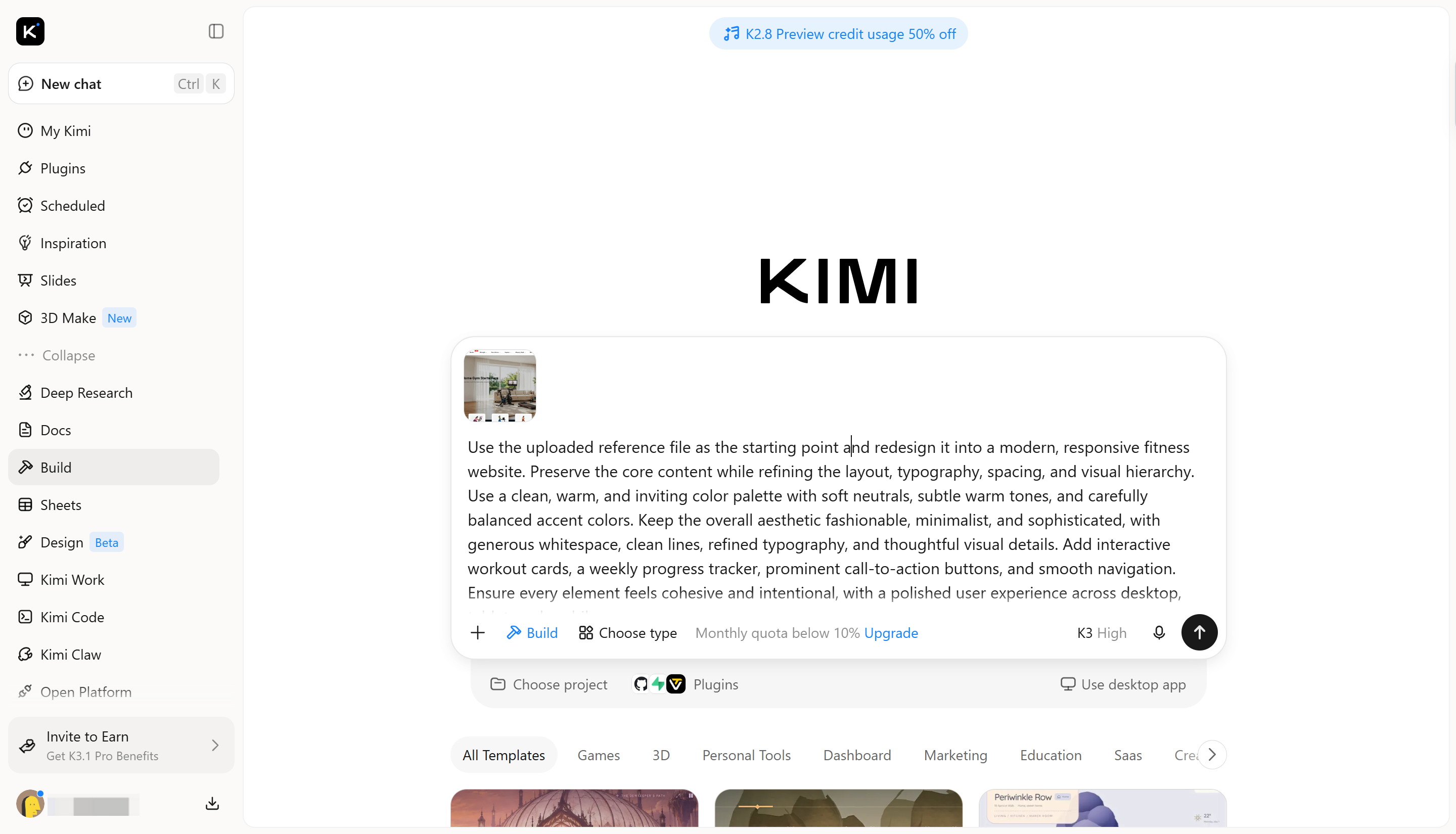
ステップ1:ファイルをアップロードしてプロンプトを入力する
作成したいインターフェースを示すスクリーンショット、画像、または既存のデザインをアップロードします。次に、レイアウト、色、タイポグラフィ、ボタン、インタラクティブ機能など、要件を明確に記述します。たとえば、次のようなプロンプトを使用できます。
プロンプト例:
ステップ2:デザインを編集・調整する
Kimi BuildがWebページを生成したら、レイアウト、色、タイポグラフィ、インタラクティブ要素を確認します。結果は複数の方法で調整できます。チャットボックスにプロンプトを入力して変更したい内容を伝える、「Edit」をクリックしてページ上で直接手動調整する、特定の要素にコメントを残して対象を絞った変更を依頼する、といった方法があります。デザインが要件に合うまで編集を続けてください。
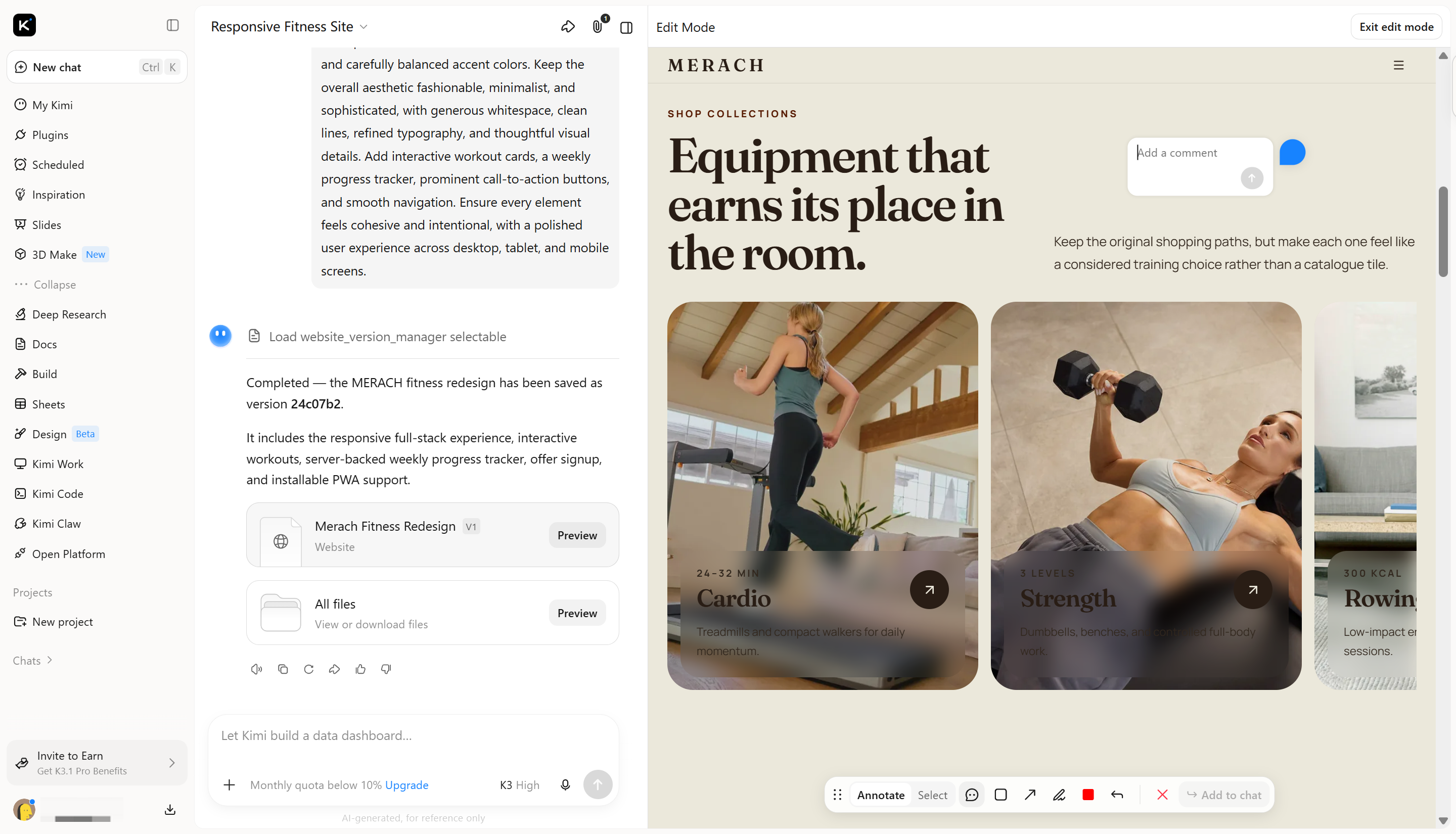
ステップ3:確認して公開する
異なる画面サイズでデザインをプレビューし、必要に応じて変更します。AIに特定の要素の調整を依頼したり、ビジュアル編集でインターフェースを仕上げたりできます。すべて問題なければ、Webサイトを公開し、公開リンクで共有します。
Figma
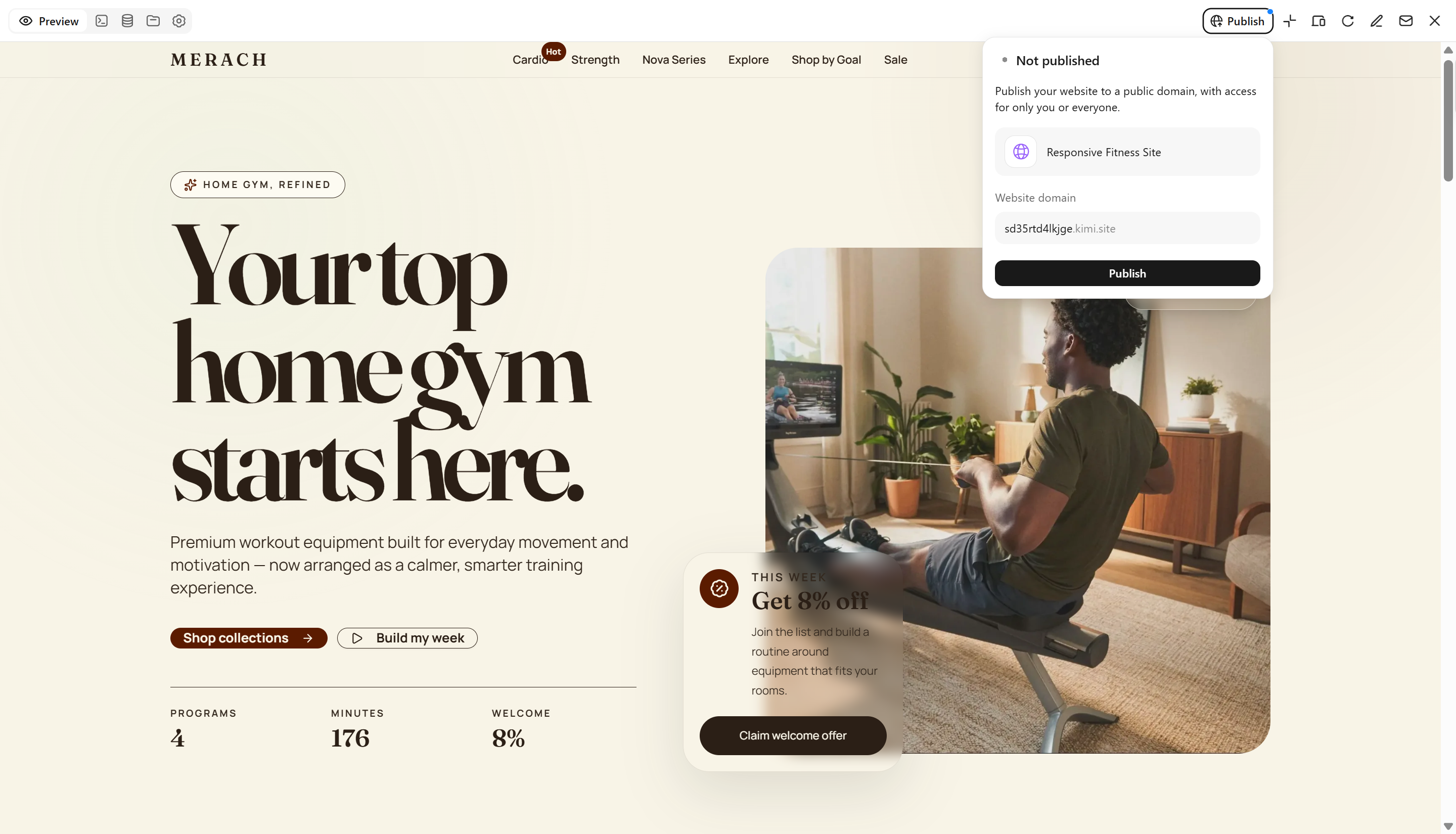
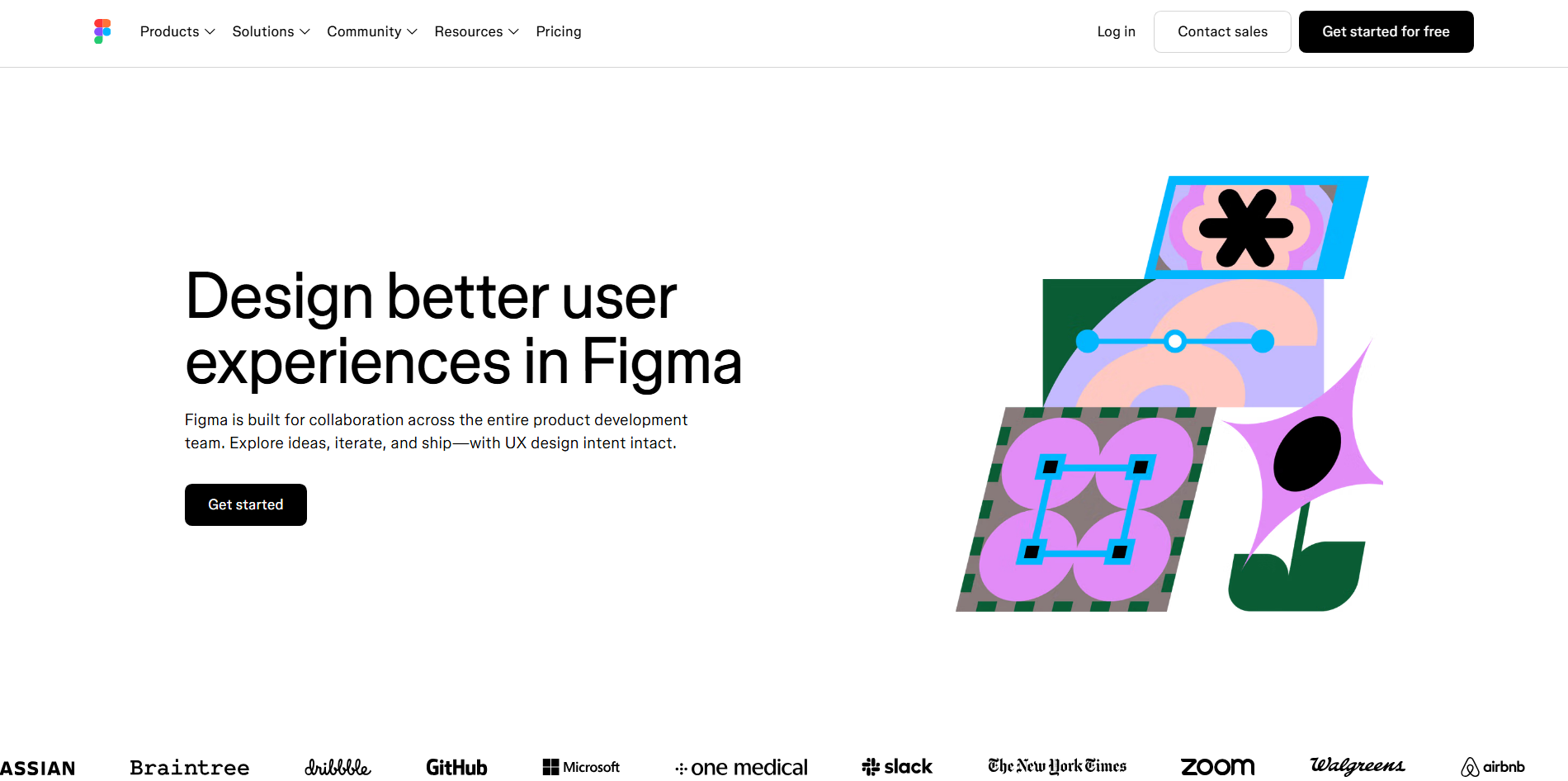
Figmaは、デジタルインターフェース、プロトタイプ、デザインシステムの作成に使われる、ブラウザベースのUI・UXデザインプラットフォームです。デザイナーが同じプロジェクトでリアルタイムに作業できる共有ワークスペースを提供します。ベクター編集とプロトタイピング機能により、シンプルなワイヤーフレームから詳細なアプリケーションデザインまで幅広く活用できます。デザイナー、開発者、その他のチームメンバー間のコラボレーションにも対応しています。
主な機能
リアルタイムコラボレーション:複数のデザイナーが同じファイルで同時に作業できます。ファイルを何度も送受信しなくても、コメントの追加、フィードバックの共有、変更の実施が可能です。
インタラクティブなプロトタイピング:画面をつなぎ、クリック可能な要素や画面遷移を追加して、インターフェースの動作を示せます。開発を始める前に、チームでユーザーフローをテストできます。
再利用可能なデザインシステム:一貫性のあるインターフェース要素のために、共有コンポーネント、スタイル、変数を作成できます。デザイナーはこれらのリソースを複数の画面やプロジェクトにわたって更新できます。
開発者への引き渡し:デザイン仕様の共有、プロパティの確認、開発用アセットへのアクセスができます。承認済みのデザインを、開発者が動作するインターフェースにしやすくなります。
適した用途
Webサイトやモバイルアプリのインターフェース設計
インタラクティブなプロトタイプとユーザーフローの作成
再利用可能なデザインシステムの構築
リモートのデザインチームとの共同作業
Sketch
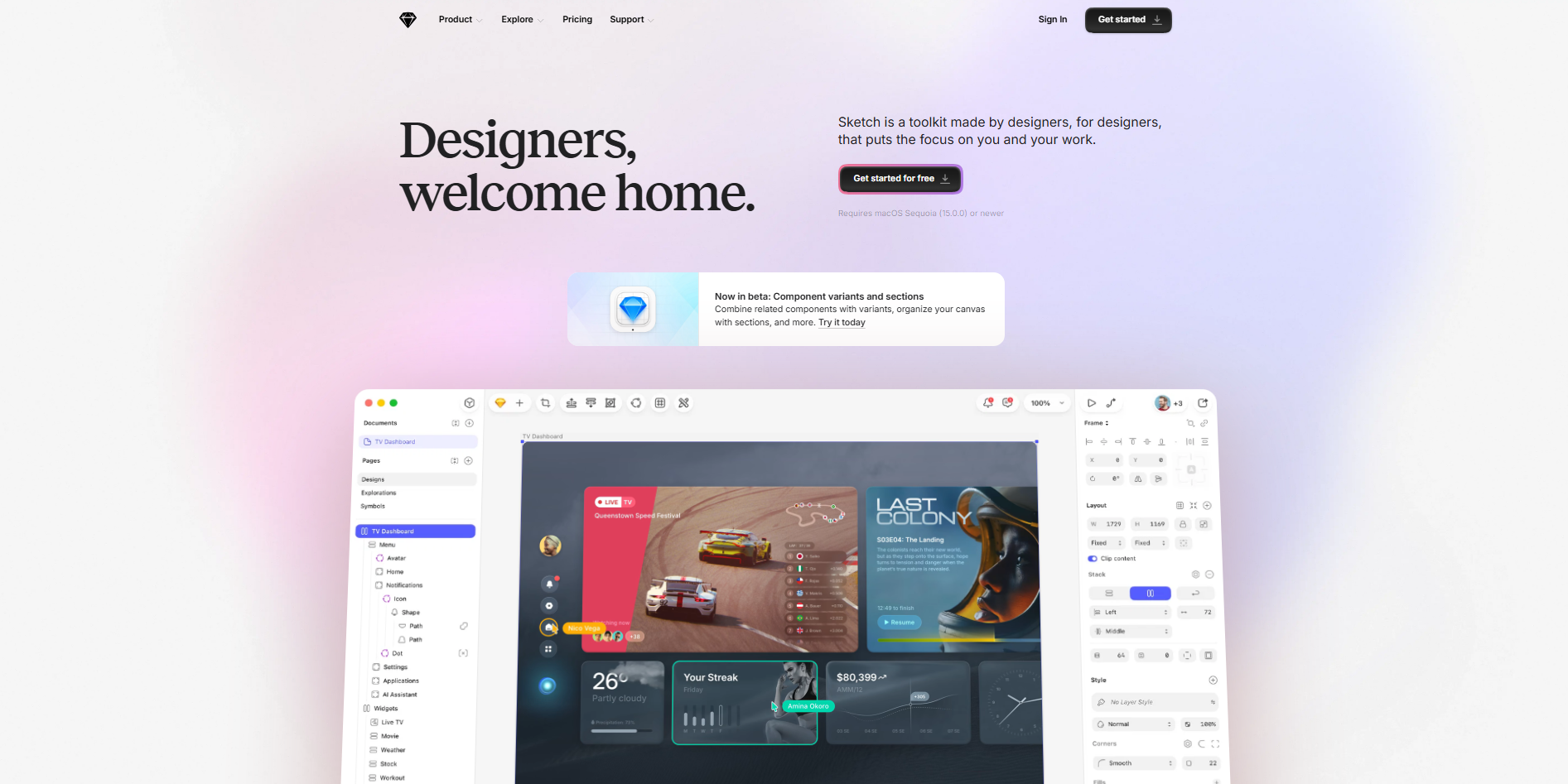
Sketchは、主にmacOS向けに開発されたベクターベースのユーザーインターフェースデザインツールです。Webサイトのレイアウト、モバイルアプリの画面、そのほかのデジタルプロダクトを作成するための、作業に集中しやすい環境を提供します。アートボード、シンボル、共有スタイルを使って、複雑なデザインプロジェクトを整理できます。ブラウザベースのコラボレーション機能により、チームでデザインをレビューし、開発者と共有することもできます。
主な機能
ベクター編集: 拡大・縮小できる図形、アイコン、インターフェース要素を正確に作成・編集できます。ベクターベースのデザインは、異なる画面サイズに合わせて変更しても鮮明さを保ちます。
シンボルとコンポーネント: よく使う要素を再利用可能なシンボルやコンポーネントとして保存できます。共有要素を変更すると、デザイン内の複数箇所に反映できます。
プロトタイピング: アートボードをつなぎ、操作を追加して、ユーザーがインターフェース内をどのように移動するかを示せます。ナビゲーションや画面レイアウトをレビューしやすくなります。
開発者への引き渡し: Webアプリを通じてデザインを共有し、開発者にサイズ情報、プロパティ、ダウンロード可能なアセットを提供できます。実装時の認識のずれを減らすのに役立ちます。
適した用途
macOSおよびiOSアプリケーションのインターフェースデザイン
拡大・縮小可能なベクターグラフィックとアイコンの作成
一貫性のあるデザインシステムの維持
開発者への引き渡しに向けたデザインファイルの準備
Framer
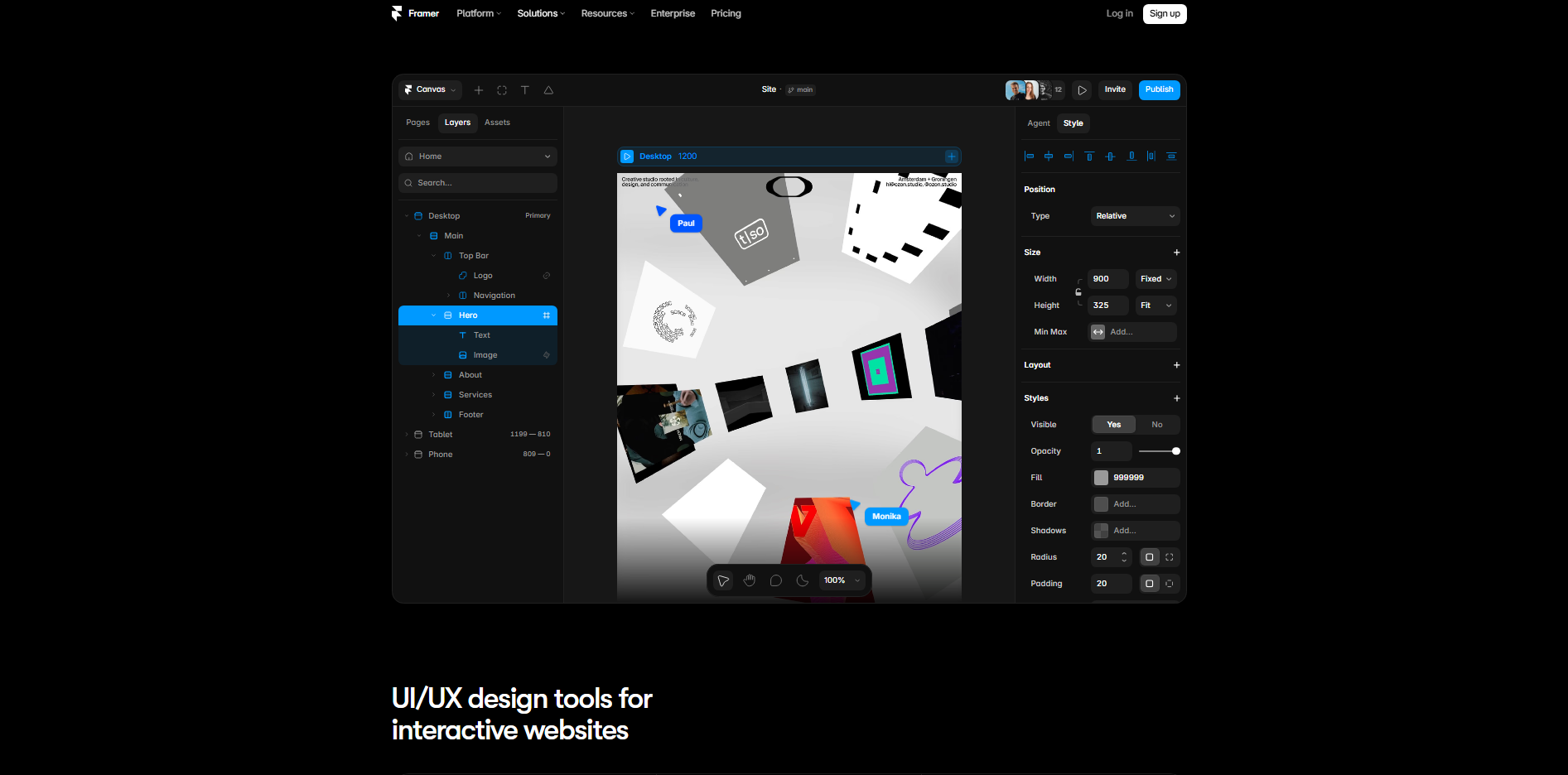
Framerは、デザイナーがインタラクティブでレスポンシブなWebサイトを作成できる、ビジュアルWebサイトデザイン・開発プラットフォームです。ビジュアルエディタと公開ツールを組み合わせ、ページデザインから公開中のWebサイトまで進められます。大がかりなコードを書かなくても、アニメーション、レスポンシブレイアウト、再利用可能なコンポーネントを追加できます。コンテンツ管理機能やWebサイト最適化機能も備えています。
主な機能
ビジュアルWebサイト編集: レイアウト、セクション、再利用可能な要素を備えた柔軟なビジュアルエディタでWebページを作成できます。結果を確認しながら、ページ構成やスタイルを調整できます。
アニメーションとインタラクション: スクロール効果、ホバー状態、トランジションなどの動きのある効果を追加できます。これにより、Webサイトがより魅力的になり、ユーザーの操作に反応していることが伝わりやすくなります。
コンテンツ管理: 組み込みCMSを使って、動的なWebサイトコンテンツを整理・管理できます。ブログ、ポートフォリオ、定期的な更新が必要なWebサイトに便利です。
レスポンシブデザイン: デスクトップ、タブレット、モバイルの画面に合わせてレイアウトを調整できます。さまざまな画面サイズをプレビューし、一貫した体験を保てるよう要素を調整できます。
適した用途
レスポンシブなWebサイトの構築と公開
アニメーション付きランディングページの作成
インタラクティブなポートフォリオのデザイン
ブログや動的なWebサイトコンテンツの管理
Uizard
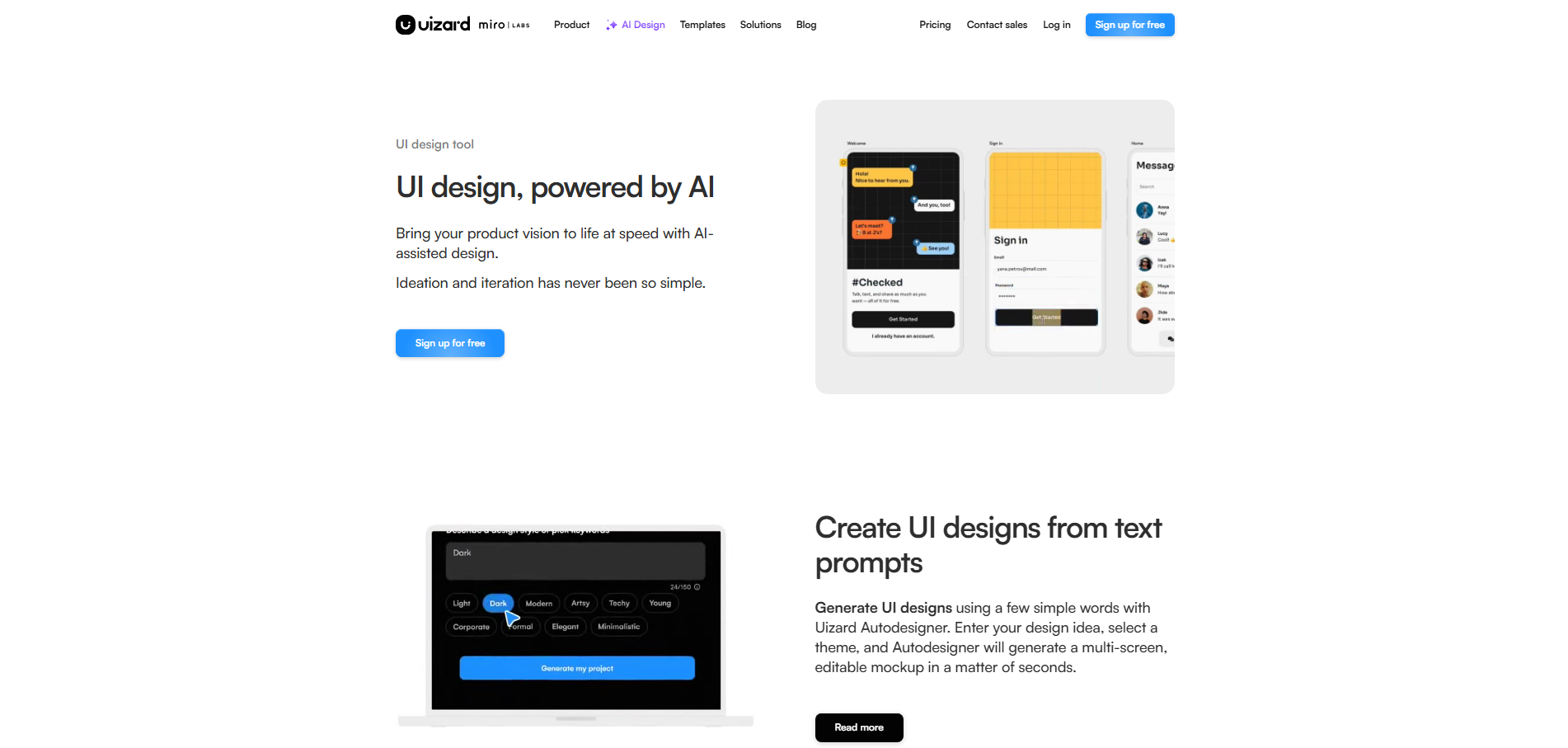
Uizardは、アイデアをデジタルインターフェースのデザインに変えるためのAI UIデザインツールです。テキストによる説明や視覚的な参考資料から画面を生成できるため、初期のデザイン作業を迅速に進められます。また、レイアウトを調整し、インターフェース要素を整理するための編集ツールも提供しています。初心者にも扱いやすく、豊富なデザイン経験がない人にも役立ちます。
主な機能
AIデザイン生成: アプリケーションやWebサイトを簡単な言葉で説明すると、プロンプトからインターフェース画面を生成できます。生成されたレイアウトを、その後のデザイン作業の出発点として利用できます。
スクリーンショットの読み取り: 既存のインターフェースのスクリーンショットをアップロードし、編集可能なデザインに変換します。レイアウトを再現したり、別のビジュアルスタイルを検討したりするのに役立ちます。
ワイヤーフレーム作成: 低精度のレイアウトをすばやく作成し、ページ構成やユーザーフローを計画できます。ビジュアルの細部に取りかかる前に、コンテンツやインターフェース要素を整理できます。
テーマのカスタマイズ: デザインに異なるカラー、タイポグラフィ、ビジュアルスタイルを適用できます。すべての画面を作り直すことなく、複数のデザイン方向を検討できます。
適した用途
テキストプロンプトからUIデザインを生成する
スクリーンショットを編集可能なレイアウトに変換する
Webサイトやアプリのワイヤーフレームを作成する
高度なスキルなしでデザインのアイデアを検討する
Proto.io
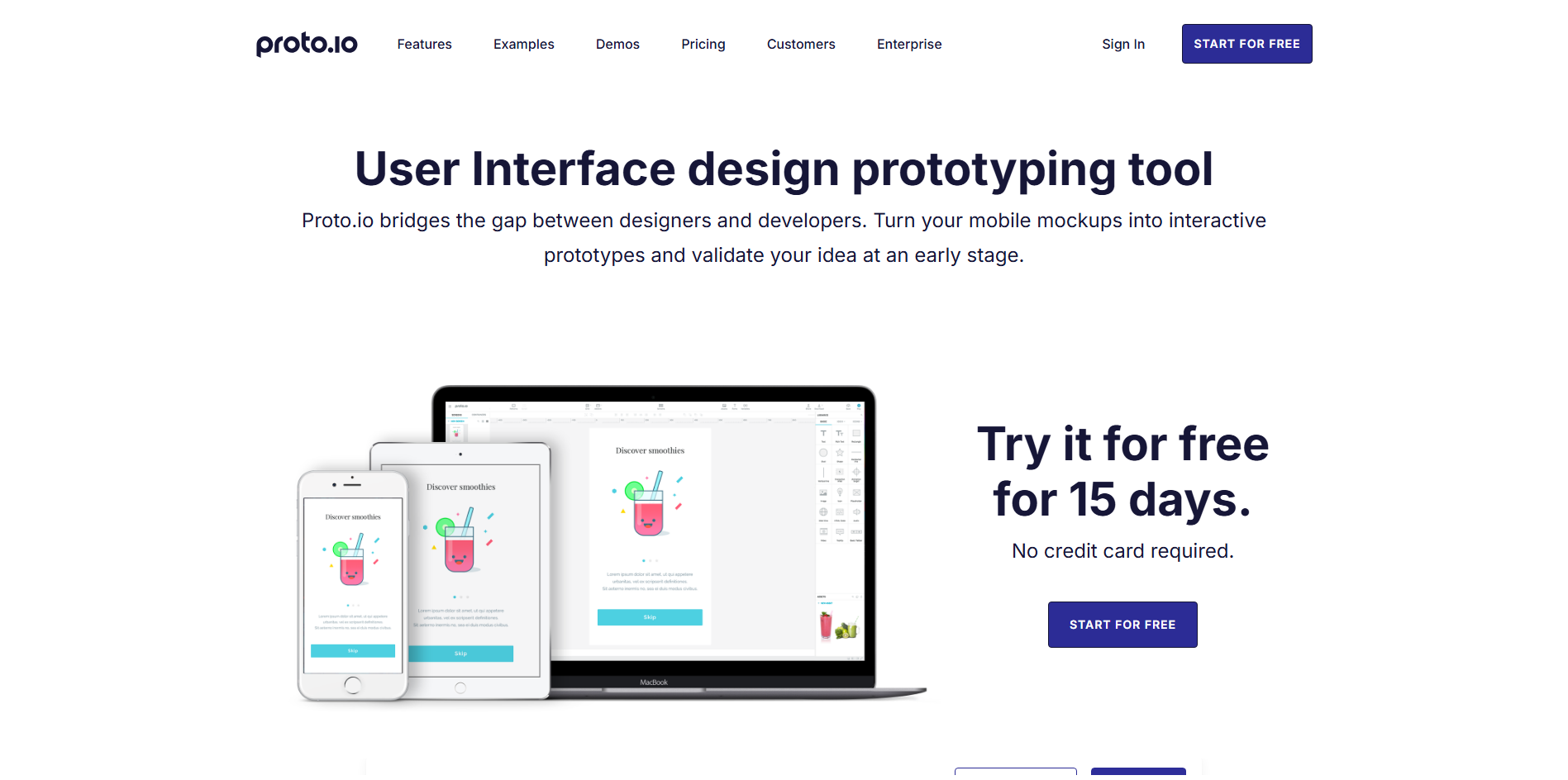
Proto.ioは、デジタル製品のリアルでインタラクティブなプレビューを作成するためのプロトタイピングプラットフォームです。実際のアプリケーションを開発せずに、詳細なプロトタイプを作成できます。編集ツールでは、さまざまな画面レイアウト、アニメーション、ユーザー操作に対応しています。チームはプロトタイプを他のメンバーと共有し、フィードバックを集めたり、開発前にユーザー体験をテストしたりすることもできます。
主な機能
高精度プロトタイピング: 完成したWebサイトやアプリケーションに近い、詳細なプロトタイプを作成できます。ビジュアル要素を追加して、最終製品の見た目や動作を示せます。
アニメーションと画面遷移: アニメーション効果、画面遷移、インターフェース要素に対するインタラクティブな反応を追加できます。これにより、プロトタイプを実際のアプリケーションにより近いものにできます。
インタラクティブコンポーネント: ユーザーの操作に反応するボタン、メニュー、スライダーなどの要素を作成できます。これにより、ユーザーの一連の操作を示せます。
ユーザーテストと共有: プロトタイプを関係者やテスターと共有し、フィードバックを収集できます。開発に時間を投じる前に、使いやすさの問題を見つけるのに役立ちます。
適した用途
リアルなアプリのプロトタイプを作成する
複雑なユーザー操作をテストする
アニメーションと画面遷移を示す
開発前にフィードバックを収集する
Google Stitch
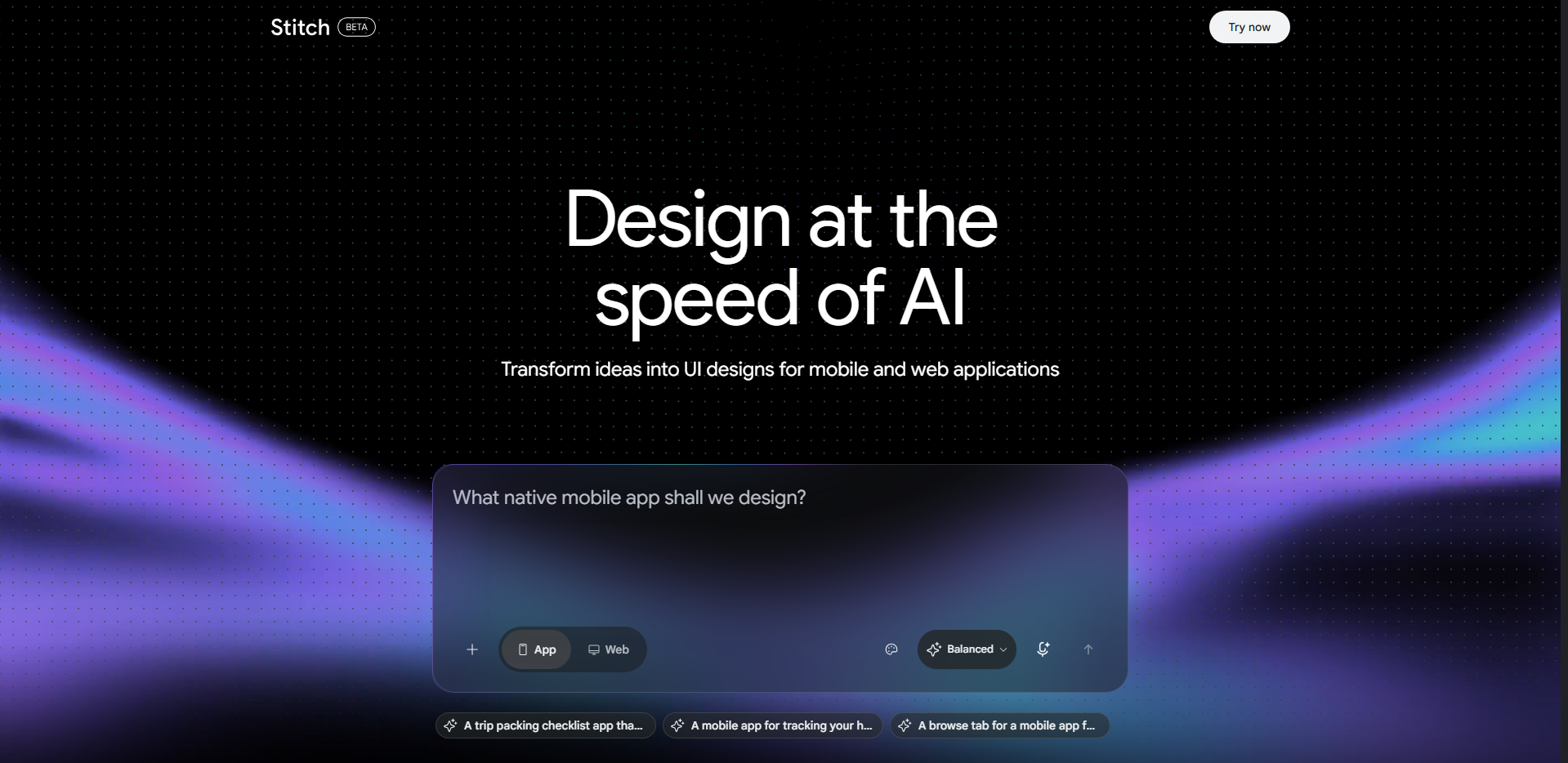
Google Stitchは、Googleが開発したAIベースのUIデザインツールです。テキストプロンプトや視覚的な参照素材からUIデザインを生成できます。すべての画面を手作業で作成する代わりに、アイデアを説明するだけで、AIが初期デザインを作成します。その後、生成されたインターフェースを調整し、開発の出発点として活用できます。
主な機能
プロンプトベースのUI生成: 作成したいWebサイトやアプリを自然言語で説明します。Stitchが指示に基づいてインターフェースのレイアウトを生成し、アイデアをすばやく検討できます。
画像ベースのデザイン生成: デザイン作業の指針となる視覚的な参照素材を提供します。既存のアイデア、スケッチ、スクリーンショットをデジタルインターフェースのコンセプトに変換するのに役立ちます。
デザインのカスタマイズ: 要素を変更したり指示を調整したりして、生成されたレイアウトを洗練できます。ゼロから始めることなく、異なるビジュアル方向を検討できます。
コードのエクスポート: 生成したデザインをコードとしてエクスポートし、ビジュアルコンセプトの段階から先へ進めます。インターフェースのアイデアを動作する製品に仕上げたい開発者にとって、出発点になります。
適した用途
テキストプロンプトからインターフェースを生成
スケッチをデジタルUIコンセプトに変換
さまざまなWebサイトレイアウトを検討
UIデザインをコードに変換
Balsamiq
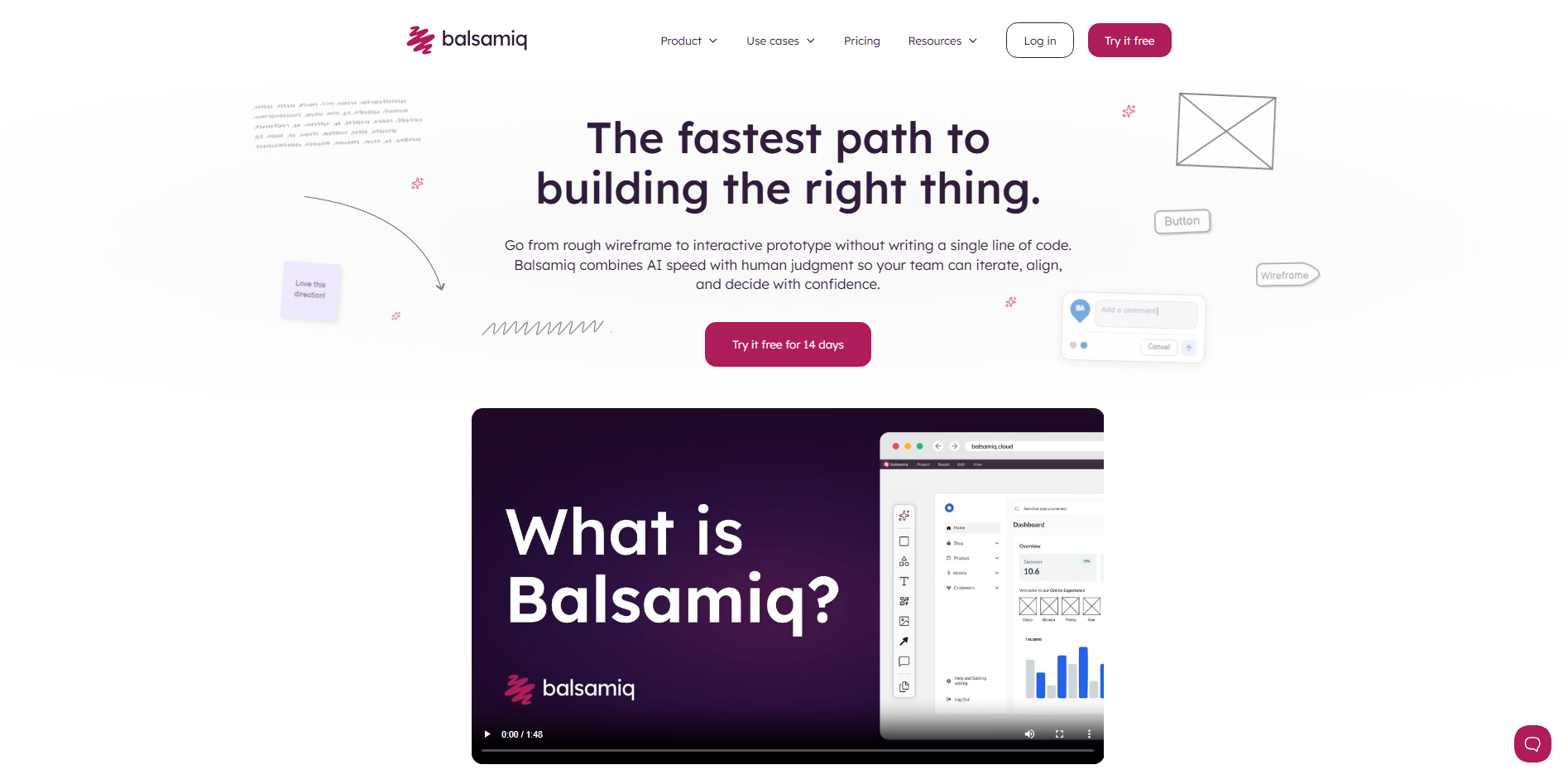
Balsamiqは、ビジュアルデザインを始める前に、チームでデジタルインターフェースを計画するためのワイヤーフレーム作成ツールです。詳細なグラフィックやスタイリングではなく、シンプルで低精度なレイアウトに重点を置いています。ドラッグ&ドロップエディターを使えば、ボタン、メニュー、コンテンツセクションなどの要素を簡単に配置できます。そのため、BalsamiqはWebサイトやアプリの開発初期段階で特に役立ちます。
主な機能
ドラッグ&ドロップエディター: 組み込みのコンポーネントライブラリからインターフェース要素を選び、キャンバスに配置します。要素を一つひとつ手作業でデザインしなくても、簡単にページレイアウトを作成できます。
低精度のワイヤーフレーム: Webページやアプリケーション画面の簡単なスケッチを作成します。基本的なビジュアルスタイルにより、装飾的な細部ではなく、構造、コンテンツ、機能に意識を向けられます。
再利用可能なコンポーネント: よく使うインターフェース要素を保存し、異なるワイヤーフレームで再利用できます。複数の画面を計画する際に一貫性を保つのに役立ちます。
共同作業とフィードバック: ワイヤーフレームをチームメンバーや関係者と共有してレビューを受けられます。詳細なデザイン作業を始める前に、フィードバックを通じて要件を明確にできます。
適した用途
Webサイトとアプリのレイアウト計画
簡易な低精度ワイヤーフレームの作成
コンテンツとナビゲーションの整理
チームで初期段階のデザイン案を検討
Lunacy
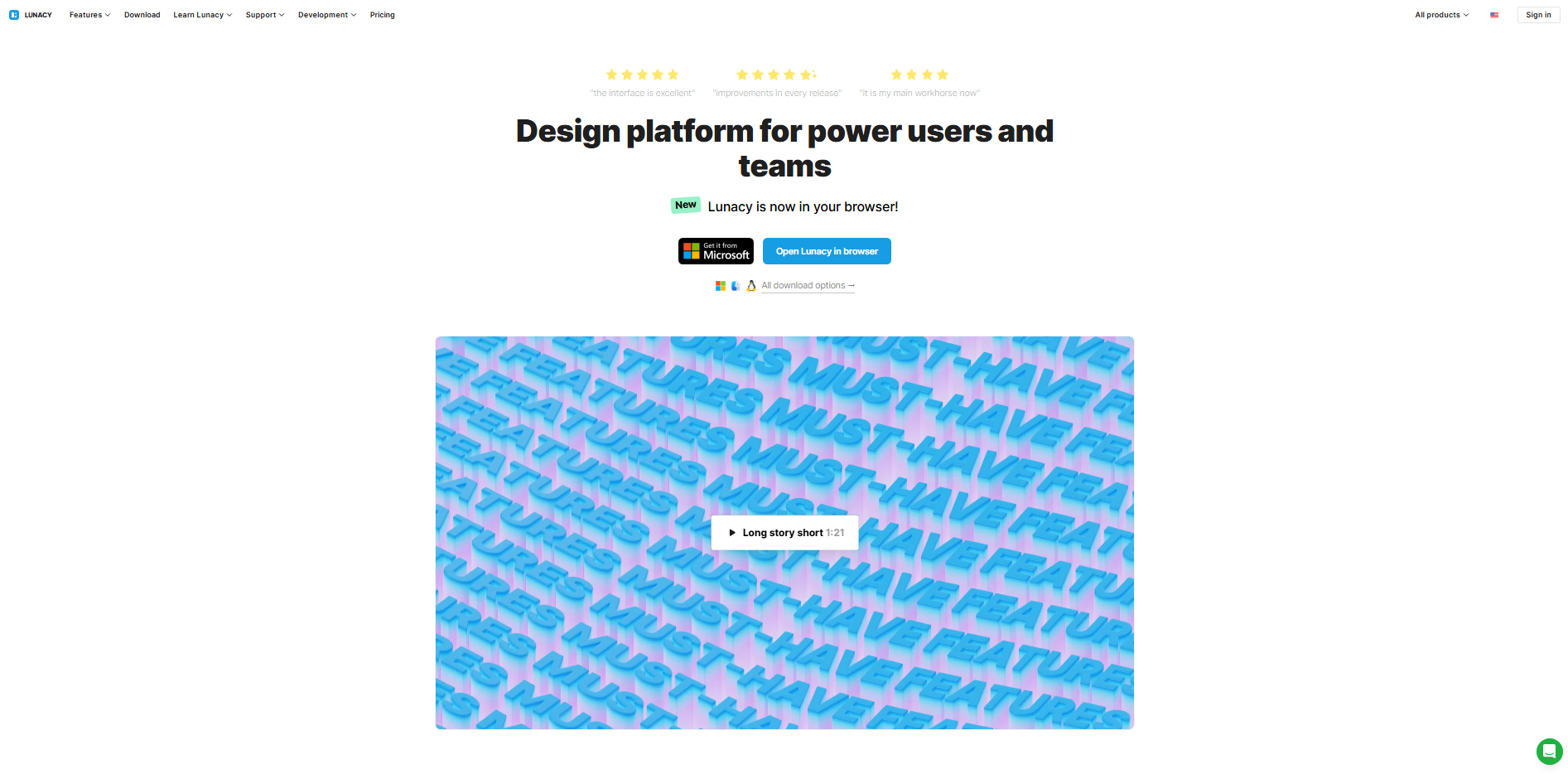
Lunacyは、Icons8が開発したグラフィックデザインおよびUIデザインアプリケーションです。一つのワークスペースで、インターフェースデザイン、ベクター編集、プロトタイピングを行えます。多くのブラウザベースのデザインプラットフォームとは異なり、LunacyはWindows、macOS、Linux向けのデスクトップアプリケーションも提供しています。組み込みアセットとAI搭載ツールにより、複数のアプリケーションに頼らずにビジュアルプロジェクトを進められます。
主な機能
クロスプラットフォーム編集: さまざまなOSのデスクトップアプリケーションでデザインプロジェクトを進められます。チームは好みのデバイスをより柔軟に選べます。
組み込みデザインアセット: アイコン、イラスト、写真などのビジュアル素材に、アプリケーション内から直接アクセスできます。これらのアセットにより、完成度の高いインターフェースをより迅速に作成できます。
AI搭載ツール: 背景除去、画像補正、ビジュアルコンテンツの生成などにAI機能を利用できます。こうしたツールは一般的なデザイン作業を簡素化し、手作業による編集を減らします。
プロトタイピングと共同作業: インタラクティブなプレビューを作成し、デザインをほかのチームメンバーと共有できます。インターフェース案を確認し、フィードバックを集めやすくなります。
適した用途
Webサイトとアプリのインターフェースデザイン
ベクターグラフィックとイラストの作成
デザインプロジェクト用のビジュアルアセット探し
Windows、macOS、Linuxをまたいだ作業
Marvel
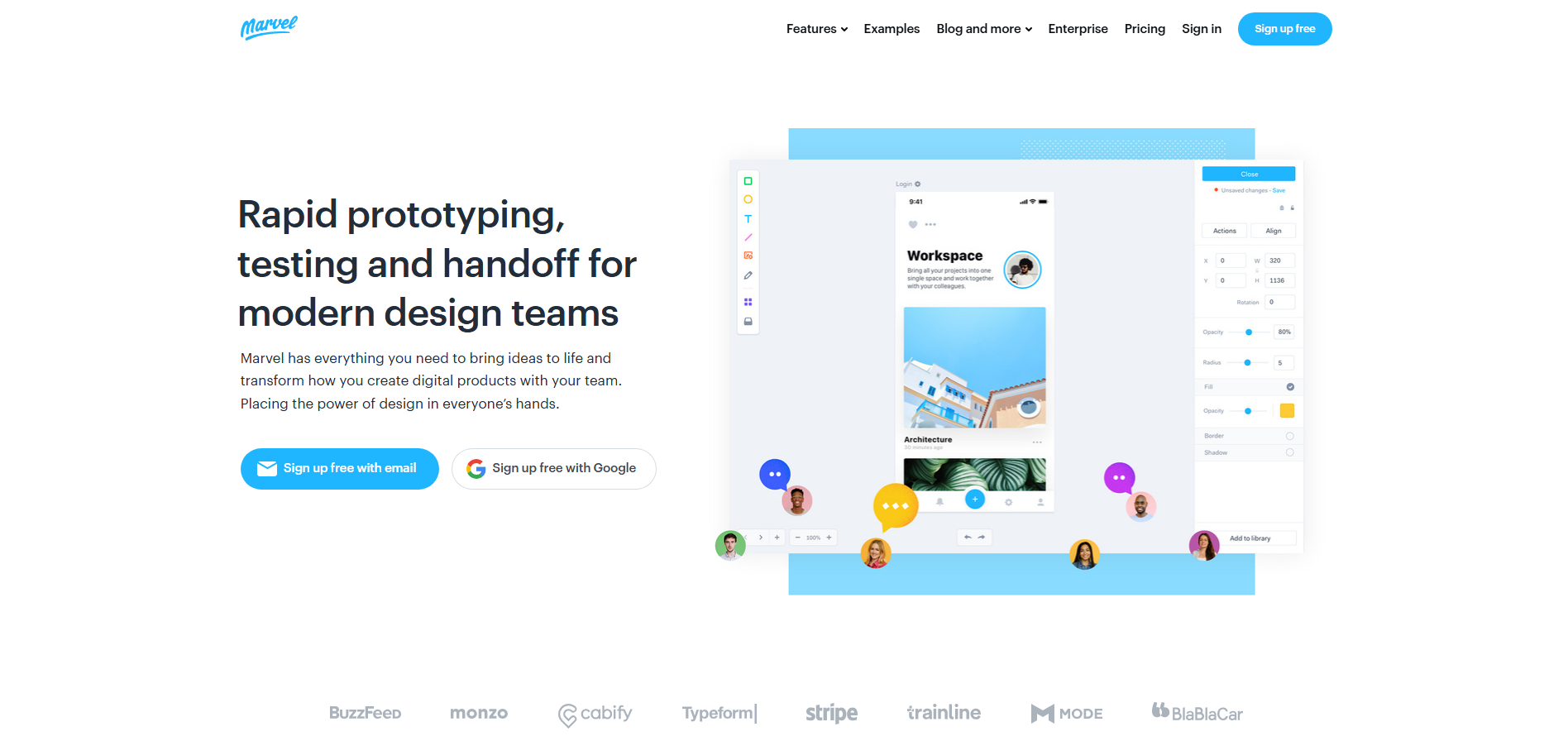
Marvelは、チームがインターフェースのアイデアをインタラクティブな体験へと形にするためのデジタルデザイン・プロトタイピングプラットフォームです。ワイヤーフレームの作成、画面デザイン、クリック可能なプロトタイプとしての画面連携に必要なツールを提供します。デザインに対するユーザーの操作をテストし、改善が必要な箇所を特定することもできます。
主な機能
ワイヤーフレーム作成:あらかじめ用意されたインターフェース要素を使って、基本的な画面レイアウトを作成できます。コンテンツを整理し、ユーザーがWebサイトやアプリケーションをどのように操作するかを計画するのに役立ちます。
クリック可能なプロトタイプ:画面同士をリンクし、インタラクティブなホットスポットを追加してユーザージャーニーを示せます。プロトタイプを共有すれば、製品がどのように動作する想定かを伝えられます。
ユーザーテスト:プロトタイプへのフィードバックを集め、ユーザーが各要素をどのように操作するかを観察できます。開発前に、分かりにくいナビゲーションやユーザビリティ上の問題を特定するのに役立ちます。
デザインの引き渡し:デザイン仕様やアセットを開発者と共有できます。インターフェース要素をどのように実装すべきか、より伝えやすくなります。
適している用途
Webサイトやアプリのワイヤーフレーム作成
クリック可能なインターフェースプロトタイプの作成
ユーザージャーニーとユーザビリティのテスト
デザインを開発者や関係者と共有
適切なUIデザインツールの選び方
数多くのデザインプラットフォームがあるため、どれを選ぶべきかは、作りたいものや好みの作業方法によって決まります。ビジュアルデザインに重点を置くものもあれば、AI生成、プロトタイピング、公開機能を備えたものもあります。以下の点を検討し、ニーズに合うUIデザインツールを見つけましょう。
デザインの目標とプロジェクト要件を明確にする
まず、Webサイト、モバイルアプリ、ダッシュボード、デジタル製品のどれをデザインしたいのかを決めます。ツールを比較する前に、プロジェクトの規模、複雑さ、期待する成果を検討しましょう。そうすることで、本当に必要な機能を備えたプラットフォームを選べます。
AI生成機能を検討する
作業を効率化したい場合は、テキストプロンプト、画像、スクリーンショットからレイアウトを生成できるツールを探しましょう。一部のUIソフトウェアでは、シンプルなアイデアを編集可能なデザインに変換できるため、初期段階の時間を節約できます。AI機能がプロジェクト要件に合っているか確認してください。
カスタマイズ性と編集の柔軟性を確認する
優れたAI UIデザインツールなら、色、タイポグラフィ、余白、レイアウト、インターフェース要素を調整できます。既製テンプレートだけに頼るのではなく、柔軟に編集できる選択肢を探しましょう。特定のブランドガイドラインやデザインガイドラインに従う際に特に役立ちます。
プロトタイピングとインタラクション機能を評価する
静的なデザインだけでは、インターフェースの動作を十分に示せないことがあります。画面をつなぎ、クリック可能なボタンを作成し、トランジションを追加して、ユーザーフローをテストできる機能を探しましょう。こうした機能は、開発前にユーザビリティの問題を特定するのに役立ちます。
レスポンシブデザインと互換性を確認する
デザインは、デスクトップ、タブレット、モバイルの各画面で適切に機能する必要があります。レスポンシブレイアウトに対応し、さまざまな画面サイズをプレビューできるツールを選びましょう。また、使用しているオペレーティングシステムや既存のワークフローとの互換性も確認してください。
コラボレーションと開発者への引き渡しを検討する
チームで作業する場合は、ファイル共有、コメント、リアルタイムフィードバックの機能を確認しましょう。開発者への引き渡し機能があれば、デザイン仕様、アセット、寸法も共有しやすくなります。全員の認識をそろえ、不要な修正を減らせます。
まとめ
優れたインターフェースは、見た目だけでなく、ユーザーがどれだけ簡単に使えるかも重要です。適切なUIデザインツールを選べば、プロセスを必要以上に複雑にすることなく、より良いデジタル体験を作れます。アイデアを静的なデザインの先へ進めたいなら、Kimi Buildを試してみてください。AIを使って、機能するWebサイトを作成、カスタマイズ、公開できます。