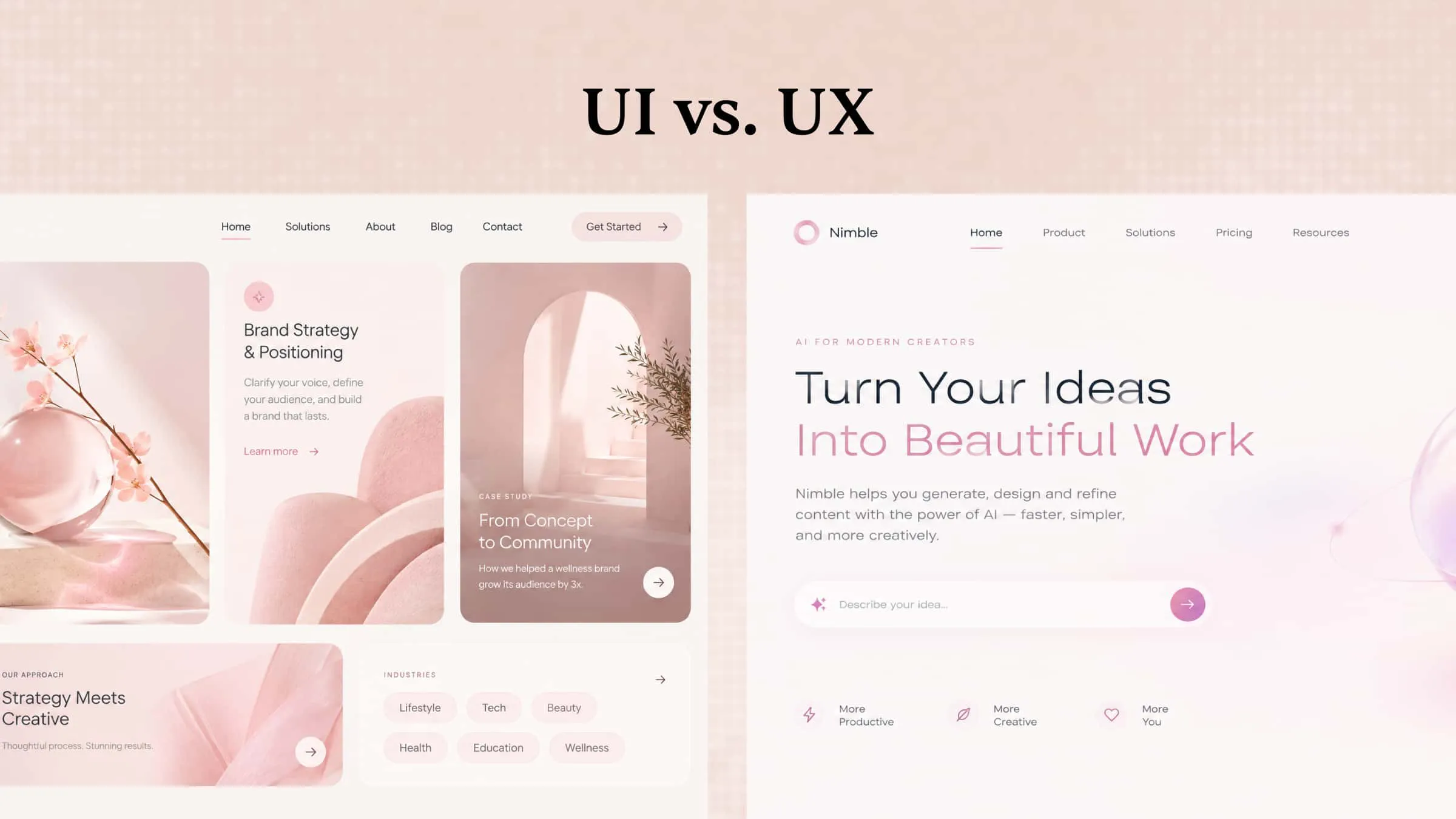
デジタル製品は見た目が美しくても、使いにくければ戸惑いを感じさせます。そこで重要になるのがUXとUIデザインです。どちらもWebサイトやアプリを、より使いやすく、快適にすることに重点を置いています。役割は異なりますが、最初のクリックから最後まで、見た目がよく、直感的に使える体験を生み出すために連携します。UIとUXの違い、主な相違点や実践例を確認し、AIツールがデザインのアイデアを形にする方法をご覧ください。
UIとUXの定義
UIとUXは、デジタル製品デザインで密接に関わる2つの要素ですが、それぞれ目的が異なります。一方は製品の見た目に、もう一方はユーザーが使う際の機能性や使い心地に焦点を当てます。それぞれの役割を理解すると、デザイナーが見た目に魅力があり、操作しやすいWebサイトやアプリをどのように作っているかが分かりやすくなります。
UIとは
ユーザーインターフェース(UI)デザインは、Webサイト、アプリ、デジタル製品を使う際に、ユーザーが目にし、操作する視覚的な要素に焦点を当てます。ページレイアウトや配色から、フォント、アイコン、ボタン、メニューまで、あらゆる要素が対象です。UIデザイナーは、これらの要素が魅力的で、一貫性があり、理解しやすいものになるようにします。
UXデザインの主な要素
ユーザー調査: インタビュー、アンケート、行動データ、ユーザビリティ調査を通じて対象ユーザーを理解し、ニーズ、期待、課題を特定します。
情報アーキテクチャ: コンテンツ、機能、ナビゲーションを論理的な構造に整理し、ユーザーが情報を見つけやすく、タスクを簡単に完了できるようにします。
ユーザーフロー: ユーザーが特定の目標を達成するまでの手順を整理し、不要な操作や分かりにくいインタラクションを特定します。
ワイヤーフレームとプロトタイピング: 開発前に、簡略化したレイアウトやインタラクティブなプロトタイプを作成し、製品構造を検討してアイデアを検証します。
ユーザビリティテスト: 実際のユーザーが製品をどのように操作するかを観察し、使いやすさの問題を特定して、フィードバックをもとに体験を改善します。
UXとは
ユーザーエクスペリエンス(UX)デザインは、Webサイト、アプリ、デジタル製品を使うときにユーザーが得る全体的な体験に焦点を当てます。ユーザーがどれだけ簡単に情報を見つけ、タスクを完了し、目標を達成できるかを考えます。UXデザイナーはユーザーの行動を分析し、よくある問題を理解したうえで、製品をより便利で役立つものにする解決策を設計します。
UIデザインの主な要素
レイアウトと構成: ページのセクション、ナビゲーションメニュー、ボタン、コンテンツを配置し、明確な視覚的階層を作ります。
色彩とタイポグラフィ: 読みやすさを高め、ブランドアイデンティティを反映する、調和のとれた色、フォント、テキストスタイルを選びます。
インタラクティブ要素: ボタン、ドロップダウンメニュー、入力欄、アイコンなど、ユーザーが製品を操作するためのコンポーネントを設計します。
視覚的な一貫性: 画面ごとに余白、コンポーネントのスタイル、デザインパターンを統一します。
レスポンシブデザイン: インターフェースのレイアウトを画面サイズやデバイスに合わせて調整し、デスクトップ、タブレット、モバイルで一貫した体験を提供します。
UIとUXの主な違いと例
UIデザインとUXデザインは同じ目標に向かって取り組みますが、製品デザインへのアプローチは異なります。UXはユーザーの体験全体と、目標をどれだけ容易に達成できるかに重点を置きます。一方、UIは視覚的な細部や、ユーザーがその過程で操作する要素を扱います。以下では、目標、活動、デザイン手法、成果物の観点から主な違いを比較します。
焦点:体験全体と視覚的なインターフェース
UIとUXの最も基本的な違いは、それぞれが何を改善しようとするかにあります。
UXデザインは、ユーザーと製品の間で生じる一連のやり取り全体を考慮します。デザイナーは、ユーザーが必要な情報を見つけられるか、効率よくタスクを完了できるか、不必要な障害なく目標を達成できるかを調査します。
UIデザインは、インターフェース自体に焦点を当てます。画面の見た目、要素の配置、視覚的な手がかりによってユーザーをさまざまな操作へどう導くかを決めます。
たとえば、オンラインショッピングサイトの商品ページには、魅力的な商品画像、読みやすい説明文、目立つボタンがあるかもしれません。これらはUIデザインの判断です。しかし、顧客が商品のサイズを見つけにくい、配送オプションを理解しにくい、または購入手続きを完了しにくい場合、そのサイトには依然としてUX上の問題があります。
プロセス:リサーチ主導とビジュアルデザイン
UXデザイナーとUIデザイナーは、異なる出発点から業務に取り組みます。
UXデザインは通常、ユーザーを理解し、課題を明確にすることから始まります。デザイナーはリサーチを行い、ユーザー行動を分析し、カスタマージャーニーを整理し、製品がどう機能すべきかを定めるワイヤーフレームを作成します。
UIデザインは、これらの調査結果をもとに視覚的なインターフェースを作り上げます。デザイナーは色、タイポグラフィ、レイアウト、インタラクティブなコンポーネントを選び、計画された体験を実際のインターフェースに落とし込みます。
実務では、UXが構造とインタラクションの要件を定め、UIがそれらの決定を視覚的にどう表現するかを決めます。
成果物:ワイヤーフレームとビジュアルモックアップ
UIデザインとUXデザインのもう一つの違いは、それぞれが作成する成果物の種類です。
UXデザイナーは通常、ユーザーペルソナ、ジャーニーマップ、情報アーキテクチャ図、ワイヤーフレーム、インタラクティブなプロトタイプを作成します。これらの資料は、チームがユーザーのニーズを理解し、製品の機能を計画するのに役立ちます。
UIデザイナーは通常、高精度のモックアップ、ビジュアルデザインシステム、コンポーネントライブラリ、完成度の高い画面デザインを作成します。これらの成果物はインターフェースの外観を定義し、開発に向けた視覚的な指針を提供します。
両分野で共有される成果物もあります。特にプロトタイプは共通ですが、それぞれ異なる視点で扱います。
スキル:問題解決とビジュアルデザイン
UXデザイナーには、優れた分析力とリサーチスキルが求められます。ユーザー行動を理解し、ユーザビリティの問題を特定し、情報を整理し、デザイン上の判断が実際のユーザーニーズを解決しているかを評価できる必要があります。
UIデザイナーは、視覚的なコミュニケーションとインターフェースデザインのスキルをより重視します。色彩理論、タイポグラフィ、余白、構成、アクセシビリティ、インタラクションパターンを理解している必要があります。
どちらの役割にも、コミュニケーション、協働、創造性、問題解決のスキルが役立ちます。
成功指標:ユーザビリティとインターフェースの品質
UXデザインとUIデザインは、異なる指標で評価されます。
UXの成果は、タスク完了率、タスクにかかる時間、ユーザー満足度、ナビゲーションの成功率、ユーザビリティテストの結果で評価できます。これらの指標は、ユーザーが目標を効果的に達成できるかを判断するのに役立ちます。
UIの品質は、視覚的な一貫性、読みやすさ、アクセシビリティ、ブランドとの整合性、インタラクティブ要素の分かりやすさによって評価されることが多いです。
ただし、これらの指標は相互に関連しています。視覚的に一貫したインターフェースはユーザビリティを支える一方、分かりにくい視覚的階層はユーザー体験全体に悪影響を及ぼす可能性があります。
UIデザインとUXデザインはどのように連携するのか
UIデザインとUXデザインは、同じデジタル体験の異なる側面に焦点を当て、互いを補完します。UXデザイナーはユーザーのニーズを把握し、タスクを簡単に完了できる方法を設計します。UIデザイナーは、レイアウト、色、タイポグラフィ、インタラクティブな要素を通じて、その設計を形にします。両者が連携することで、魅力的で使いやすい製品が生まれます。
たとえば、オンラインショッピングサイトでは、商品を探して注文するまでの流れをシンプルにする必要があります。UXデザインは買い物の流れをスムーズにし、UIデザインは商品ページ、メニュー、ボタンをわかりやすく魅力的にします。どちらかの設計が不十分だと、顧客は購入を完了しにくくなる可能性があります。両方を組み合わせることで、より良い体験につながり、ユーザーの再訪も促せます。
UIデザインとインタラクティブなUXプロトタイピングのためのAIツール:Kimi Build
Kimi Buildは、自然言語のプロンプトやビジュアル参照を機能するWebデザインに変換するAI Webサイトビルダーです。テキストによる指示、スクリーンショット、モックアップ、画面録画をマルチモーダルAIで理解し、レイアウト、スタイル、インタラクティブな要素を備えた完全なWebページを生成します。ユーザーは対話形式のプロンプトでデザインを調整し、さまざまな画面サイズでプロジェクトをプレビューして、さらに開発するためのコードをエクスポートできます。
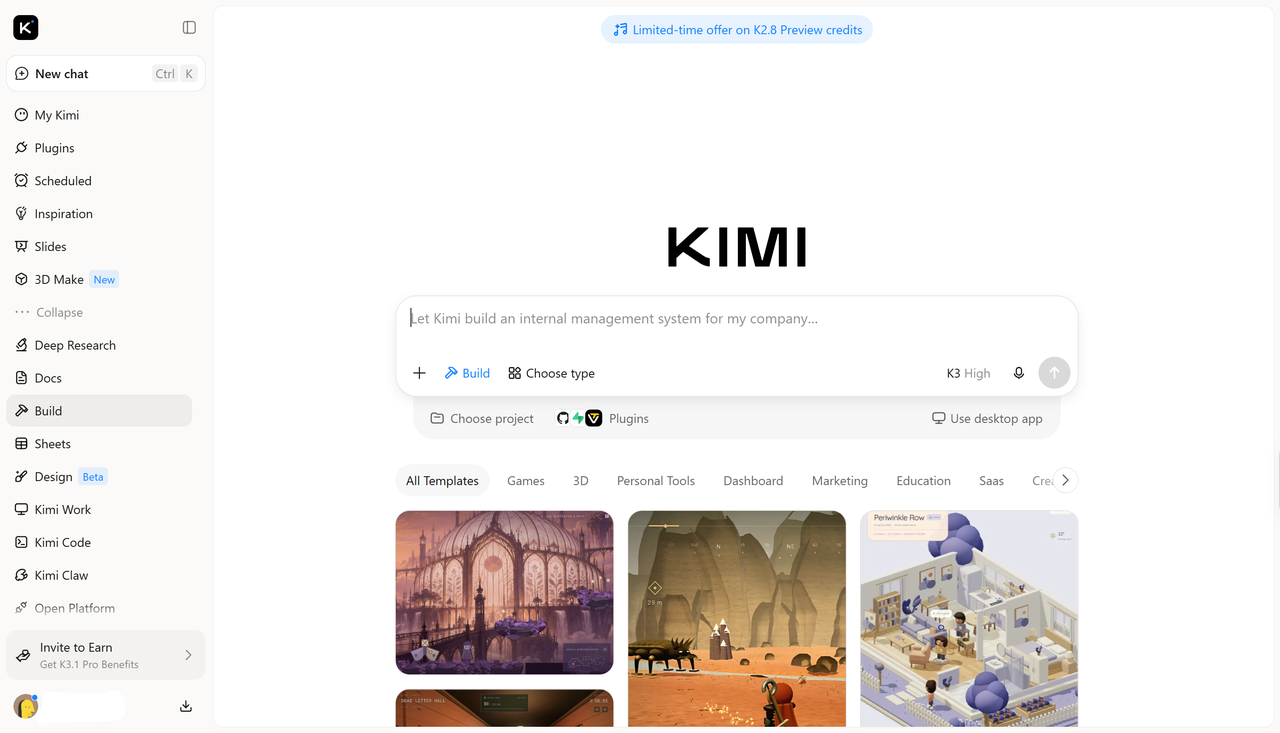
主な機能
プロンプトと参照資料からUIデザインを生成: 自然言語でデザインのアイデアを説明するか、スクリーンショット、画像、動画の参照資料をアップロードします。Kimi Buildが、それらをさらにカスタマイズできる機能的なWebページデザインに変換します。
インタラクティブなUXプロトタイプを作成: インタラクティブな要素を備えたWebページを生成し、ナビゲーション、ページ遷移、ユーザー操作を検討できます。公開前に、さまざまなインターフェースコンポーネントがどのように連携するかをプレビューできます。
レイアウトとインターフェース要素をカスタマイズ: 自然言語のプロンプト、要素へのコメント、手動編集でデザインを調整できます。色、タイポグラフィ、画像、ボタン、ページレイアウトを変更し、インターフェースを改善できます。
さまざまな画面サイズにデザインを対応: デスクトップとモバイルの画面向けにWebページレイアウトを作成し、デバイスを問わず一貫した体験を維持できるよう表示を調整します。
プロトタイプを機能するWebサイトに変換:インタラクティブな機能を備えた動作するWebページを生成し、静的なモックアップの先へ進めます。結果をプレビューしてさらに調整し、共有可能なリンクで公開できます。
Kimi BuildでUIデザインとUXプロトタイピングを行う方法
Kimi Buildを使えば、デザインのアイデアを機能するインターフェースやインタラクティブなプロトタイプへ簡単に変換できます。UIデザインとUXプロトタイピングでの使い方は次のとおりです。
ステップ1: プロンプトを入力するか、デザインの参照資料をアップロードする
まず、作成したいWebサイトまたはインターフェースを説明します。レイアウト、視覚的な階層、タイポグラフィ、カラーパレット、コンポーネント、想定するインタラクションの詳細を含めます。出力の参考として、スクリーンショットやデザインモックアップをアップロードすることもできます。
プロンプト例:
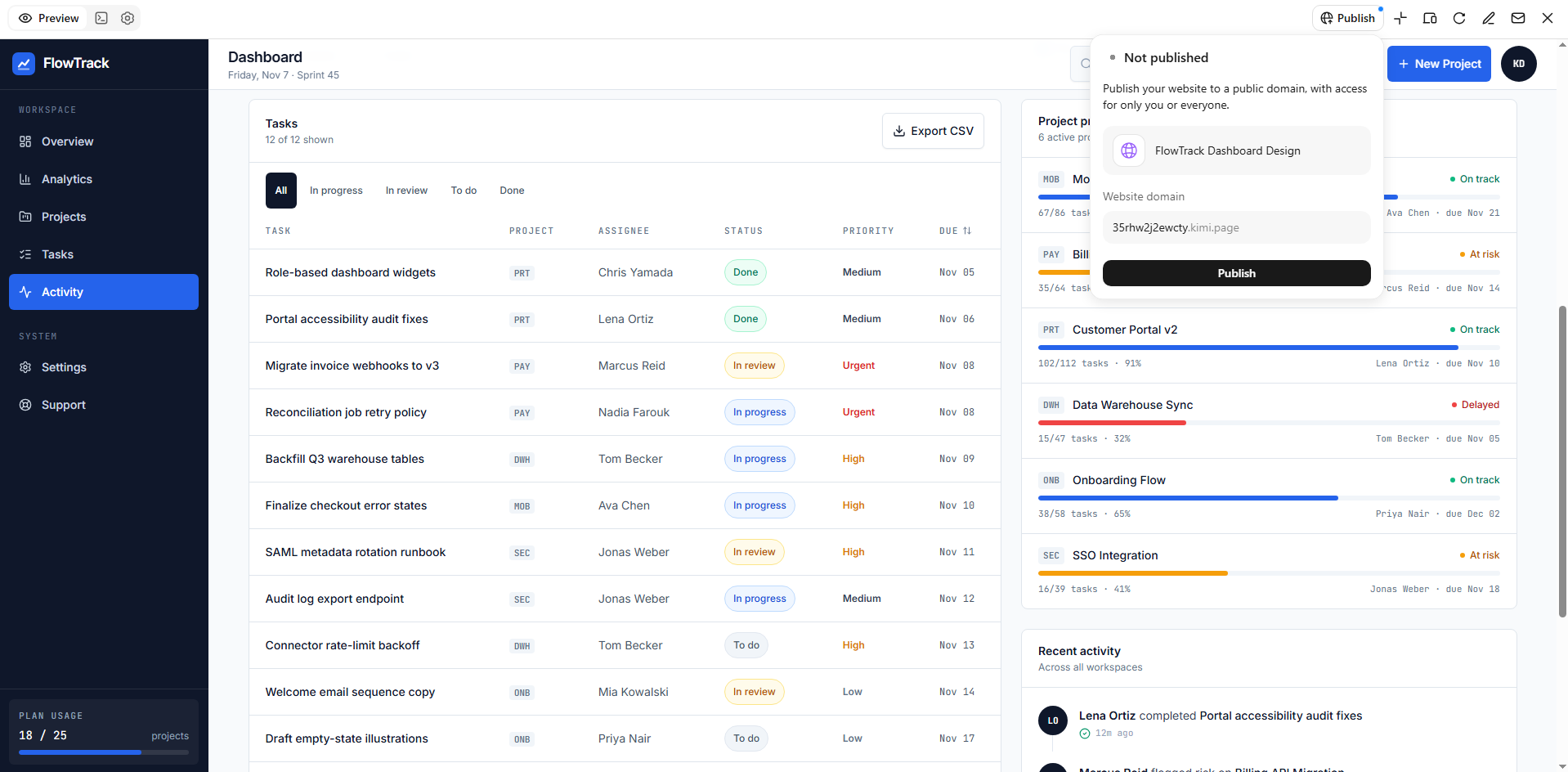
Design a responsive SaaS analytics dashboard for a project management platform called FlowTrack. Use a clean white background, deep navy typography, and electric blue (#2563EB) accents. Include a fixed sidebar, top navigation, dashboard cards, interactive charts, project progress indicators, task tables, and action buttons. Apply consistent spacing, accessible colors, and responsive layouts for desktop, tablet, and mobile screens.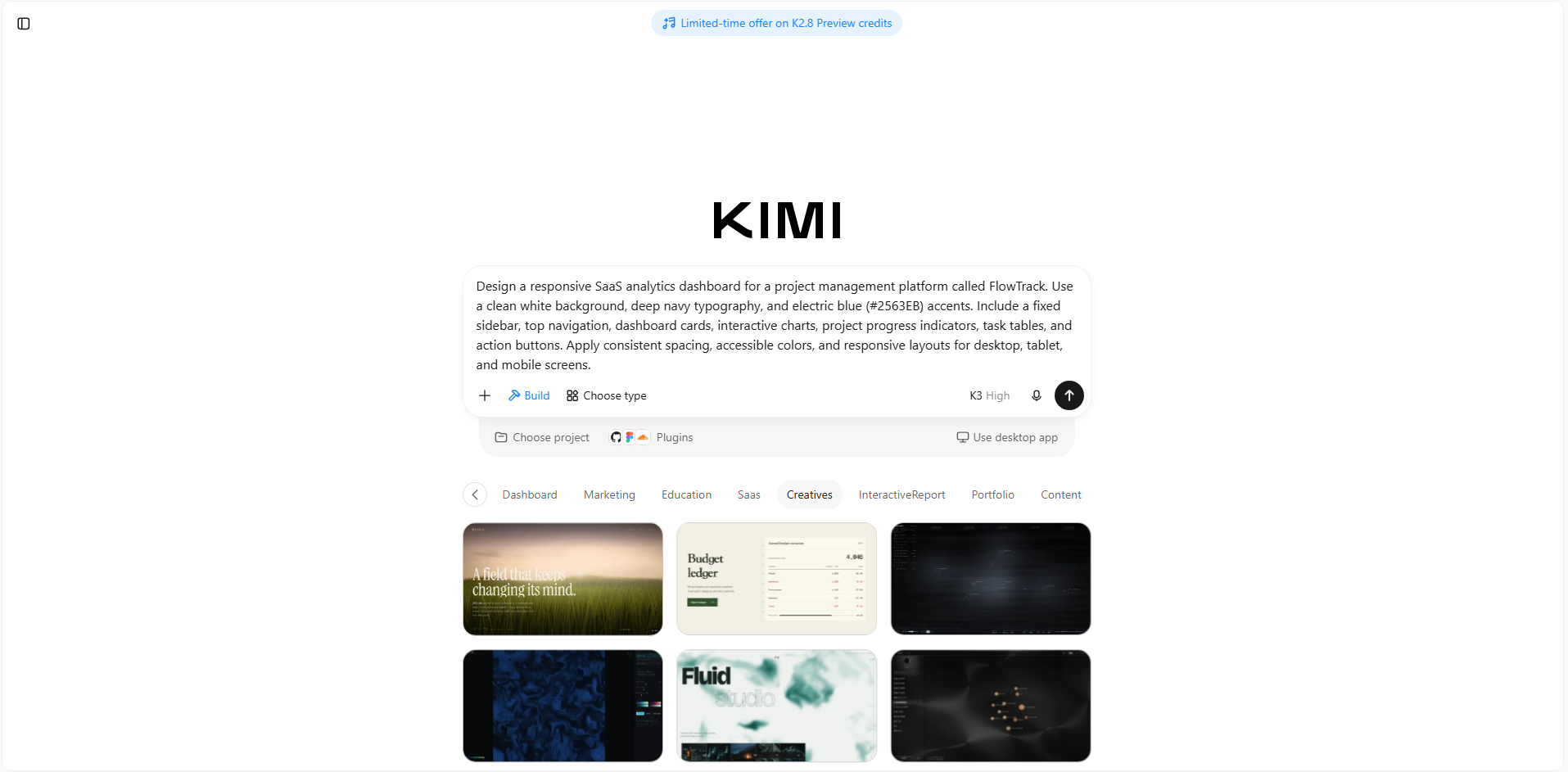
ステップ2: デザインをカスタマイズしてプレビューする
インターフェースを生成したら、レイアウト、タイポグラフィ、余白、色、インタラクティブな要素を確認します。対話形式の指示を使って、特定のセクションを変更したり、コンポーネントのスタイルを調整したり、ナビゲーションを改善したりできます。さまざまな画面サイズでデザインをプレビューし、レスポンシブ性と使いやすさを確認することもできます。
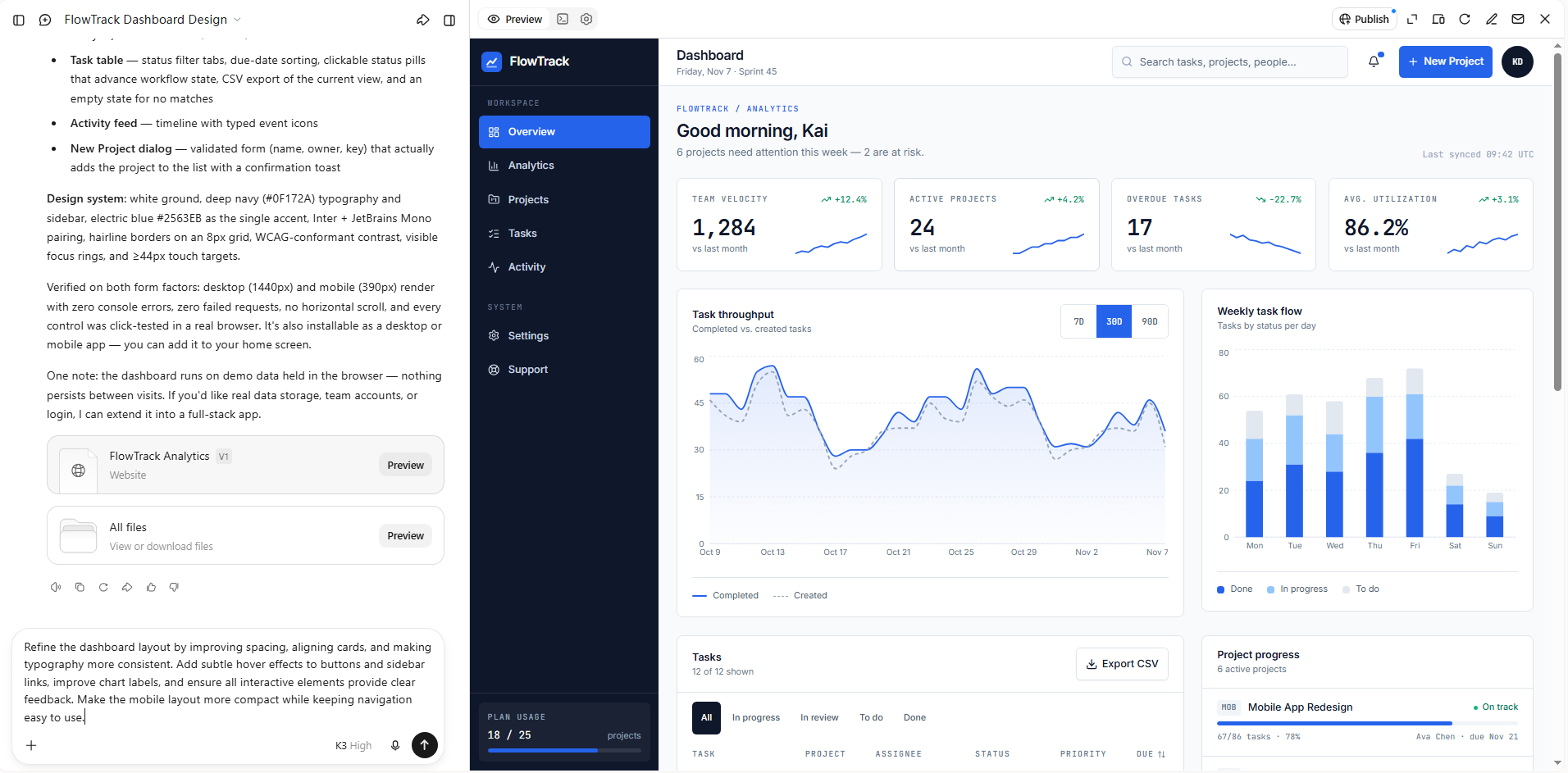
ステップ3: デザインを公開する
デザインが完成したら、公開オプションを使って共有可能なリンクからWebページにアクセスできるようにします。プロトタイプをチームメンバーやクライアントと共有し、フィードバックや追加テストに活用できます。プロジェクトファイルをエクスポートして、さらにカスタマイズや開発を行うこともできます。
UIデザインとUXデザインの実例
日常的に使うデジタル製品でUIとUXがどのように機能するかを見ると、両者の違いを理解しやすくなります。ショッピングサイトから銀行アプリまで、UIとUXはいずれも、人々が機能を操作しタスクを完了する方法を形づくっています。それぞれが全体の体験にどう貢献するか、実践的な例を見てみましょう。
ECサイト
UIデザイン: わかりやすい商品画像、読みやすい説明文、一貫したタイポグラフィ、目立つショッピングカートアイコン、明確な購入ボタンを使用します。
UXデザイン: 論理的なカテゴリー、便利なフィルター、わかりやすいチェックアウト手順、明確な配送情報によって、商品を探しやすくします。
モバイルバンキングアプリ
UIデザイン: わかりやすい口座ダッシュボード、認識しやすいアイコン、読みやすい取引明細、一貫したボタンスタイルを作成します。
UXデザイン: アカウント内の移動をわかりやすくし、送金時の不要な手順を減らし、取引後に明確な確認メッセージを表示します。
オンライン学習プラットフォーム
UIデザイン: 構造化されたコースカード、わかりやすい進捗表示、読みやすいレッスンレイアウト、視覚的に区別しやすいナビゲーション要素を採用します。
UXデザイン: 学習パスを論理的に整理し、レッスンに簡単にアクセスできるようにするとともに、学習者が進捗を確認し、未完了のコースを再開できるよう支援します。
これらの例からわかるように、UIとUXは異なるものの、互いに関係する課題を解決します。視覚的に優れたインターフェースだけではわかりにくいユーザージャーニーを補えず、綿密に設計された体験にも、ユーザーを適切に導く明確なインターフェースが必要です。
まとめ
優れたデジタルプロダクトには、魅力的な画面やスムーズなナビゲーションだけでは不十分です。UXとUIの両方を統合した、よく考えられたデザインが必要です。その違いを理解すれば、より適切なデザイン判断を行い、人々が心地よく使えるプロダクトを作れます。アイデアを実用的なデザインにしたいなら、Kimi Buildを試してみてください。AIを活用した機能を探索し、自分だけのインタラクティブなWeb体験を手軽に作り始めましょう。