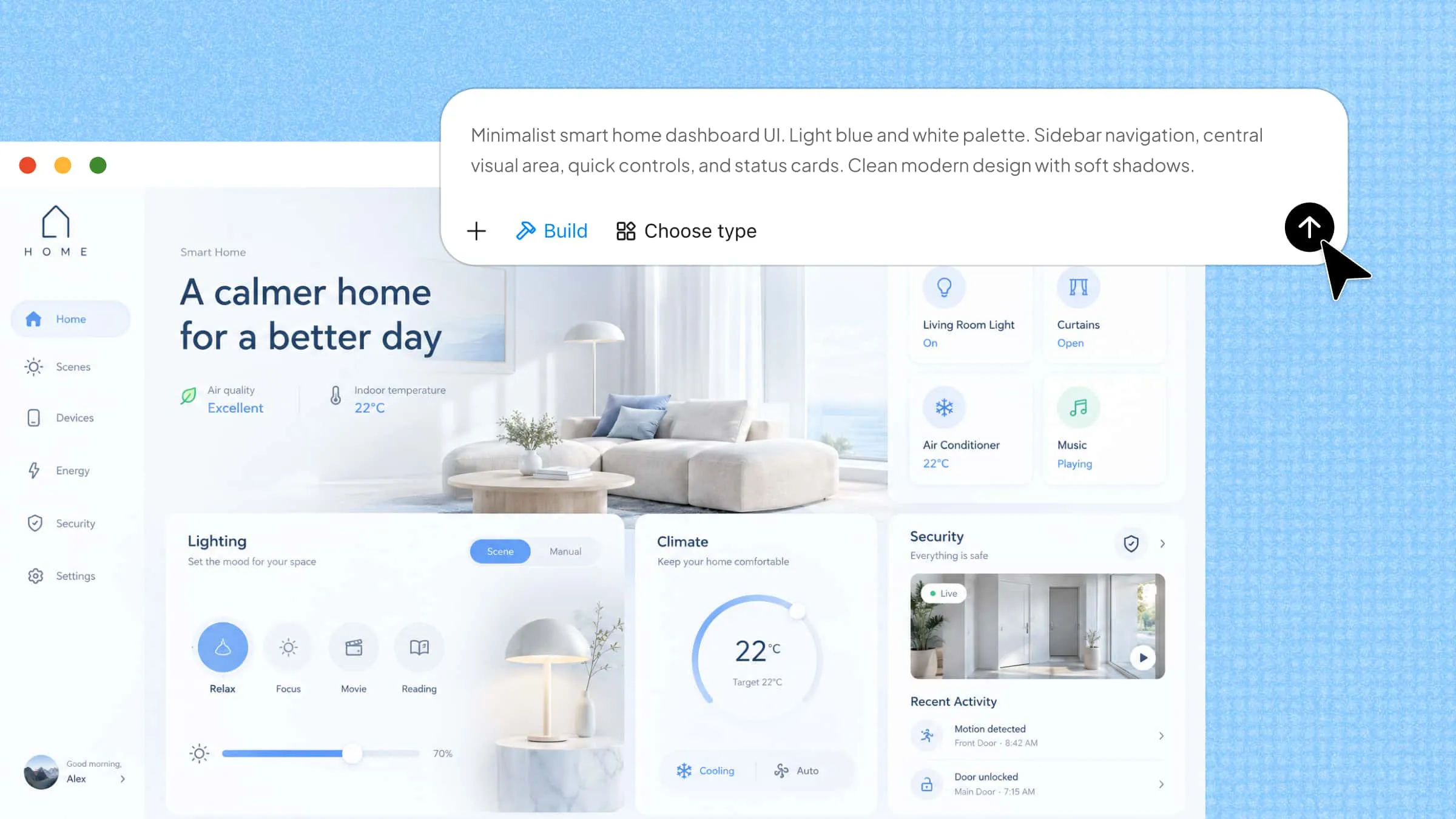
Webサイトやアプリは、情報を共有するだけでは不十分です。利用する人が各手順を簡単に進められるようにする必要があります。そこで役立つのがユーザーインターフェースデザインです。視覚要素をわかりやすく、一貫性があり、直感的に理解できるよう配置します。ボタンの位置、余白、色の組み合わせといった小さな選択も、全体的な体験に影響します。より使いやすいインターフェースづくりに役立つ、主なデザイン原則、要素、ヒントを見ていきましょう。
ユーザーインターフェースデザインとは
ユーザーインターフェース(UI)デザインとは、Webサイト、アプリ、デジタル製品で人が操作する視覚的な部分を作るプロセスです。ボタン、メニュー、アイコン、色、テキストなどの要素が、どのように見え、どのように連携して機能するかに重点を置きます。目標は、すべてをわかりやすく、魅力的で、使いやすいものにすることです。優れたUIデザインは、ユーザーが必要なものを見つけ、迷わずタスクを完了するのに役立ちます。
UIデザインとUXデザインの違い
UIデザインとUXデザインは密接に関係していますが、デジタル製品の異なる側面に焦点を当てています。どちらも製品をより使いやすく、快適にすることを目指しますが、アプローチは異なります。UIデザインは製品の見た目や、ユーザーが視覚要素をどう操作するかに焦点を当てるのに対し、UXデザインはユーザーが製品を利用する際の全体的な体験に焦点を当てます。ここでは、両者の主な違いを紹介します。
ユーザーインターフェースデザインの主な要素
優れたユーザーインターフェースは、複数の視覚要素と操作要素を組み合わせ、スムーズな体験を生み出します。各要素には、ユーザーが情報を見つけるのを助けたり、操作を完了しやすくしたりする役割があります。インターフェースをわかりやすく、魅力的で、使いやすくする主な要素を見ていきましょう。
レイアウトと余白
レイアウトは、ページや画面上でさまざまな要素をどのように配置するかを決めます。整理されたレイアウトは、ユーザーが重要な情報を簡単に見つけるのに役立ちます。テキスト、画像、ボタンの間に適切な余白を設けることで、インターフェースの読みやすさと操作のしやすさも向上します。
配色
色はインターフェースの視覚的な魅力を高め、ユーザーの注意を導くのに役立ちます。デザイナーは異なる組み合わせを使い、重要な要素を強調したり、セクション間にコントラストを生み出したりします。一貫した配色は、Webサイトやアプリに識別しやすい印象も与えます。
タイポグラフィ
フォント、サイズ、文字スタイルの選択は、ユーザーが情報をどのように読み、理解するかに影響します。読みやすいフォントや異なる太さの文字は、見出し、説明、重要な詳細を区別するのにも役立ちます。これにより全体的な読書体験が向上し、コンテンツを流し読みしやすくなります。
アイコンと画像
視覚要素は、情報をすばやく伝え、インターフェースを理解しやすくするのに役立ちます。たとえば、検索アイコンはどこで検索できるかを示し、関連する画像は製品やコンテンツをより魅力的で視覚的に興味深いものにします。これにより、ユーザーは重要な情報をひと目で把握できます。
ボタンと入力コントロール
これらの要素により、ユーザーはWebサイトやアプリを操作できます。ボタンはフォームの送信などの操作に使用され、テキストフィールド、チェックボックス、ドロップダウンメニューは、余計な手間や混乱なく、情報の入力や項目の選択をすばやく正確に行うのに役立ちます。
ナビゲーション要素
メニュー、検索バー、パンくずリスト、タブ、ページネーションコントロールは、ユーザーがさまざまなページやセクションを移動するのに役立ちます。大規模なWebサイトでも、訪問者が混乱したり不要な手順を踏んだりせずに必要な情報へたどり着けるよう、見つけやすく使いやすい設計にする必要があります。
フィードバックと情報提供のコンポーネント
通知、進行状況バー、ツールチップ、確認メッセージは、ユーザーが行った操作の状況を知らせます。たとえば、成功メッセージはフォームが正常に送信されたことを伝え、すべてが想定どおりに処理され、情報が受け付けられたという安心感を与えます。
コンテナとコンテンツの整理
コンテナは関連する情報や要素をまとめ、コンテンツを探しやすくします。カード、アコーディオン、カルーセル、スクロール可能なセクションが一般的な例です。コンテンツを明確なグループに整理することで、ユーザーは情報量に圧倒されることなく、関連する情報を見つけられます。add
ユーザーインターフェースデザインの種類
ユーザーインターフェースには、デジタルデバイスやアプリケーションとの関わり方に応じてさまざまな形があります。種類ごとに、機能へのアクセス、コマンドの入力、タスクの完了方法が異なります。ここでは、代表的なインターフェースデザインの種類を紹介します。
グラフィカルユーザーインターフェース(GUI)
グラフィカルユーザーインターフェースでは、アイコン、ボタン、ウィンドウ、メニューなどの視覚要素を通じてデバイスを操作できます。テキストベースのコマンドを入力する代わりに、マウス、トラックパッド、タッチスクリーンでこれらの要素を選択します。コンピューターのデスクトップ、スマートフォンのホーム画面、Webアプリケーションは、GUIの一般的な例です。
音声ユーザーインターフェース(VUI)
音声ユーザーインターフェースでは、視覚的なコントロールではなく、音声コマンドでデバイスを操作します。音声認識技術を使ってユーザーの発話を理解し、リクエストに応答します。AppleのSiri、Amazon Alexa、Google Assistantは代表的な例で、音声を使ってタスクを実行したり、情報を検索したり、接続されたデバイスを操作したりできます。
メニュー駆動型インターフェース
メニュー駆動型インターフェースは、選択可能なオプションやコマンドの一覧をユーザーに提示します。ユーザーはメニューをたどって特定の機能を見つけたり、複雑なコマンドを覚えなくてもタスクを完了したりできます。ATM、デジタルパーキングメーター、セルフサービスキオスクでは、操作をシンプルでわかりやすくするために、このタイプのインターフェースがよく使われています。
AIでユーザーインターフェースを作成する方法
AI WebサイトビルダーであるKimi Buildを使えば、シンプルなテキストプロンプトから見栄えのよいWebサイトデザインを作成でき、ユーザーインターフェースの作成が容易になります。希望するレイアウト、色、コンポーネント、機能を説明すれば、AIが要件に基づいてインターフェースを生成します。生成されたデザインを調整したり、個々の要素を変更したりできるため、すべてを手作業で構築しなくてもアイデアを形にできます。
Kimi Buildでユーザーインターフェースを作成するには、次の手順に従います。
ステップ1:要件を定義し、プロンプトを準備する
Webサイトやアプリケーションの目的、対象ユーザー、必須機能、目指すビジュアルの方向性を明確にします。レイアウト、コンテンツ、配色、タイポグラフィ、機能など、作成したいインターフェースを詳しく説明するプロンプトを用意します。デザインの参考として、画像や動画を集めることもできます。
プロンプトの例:
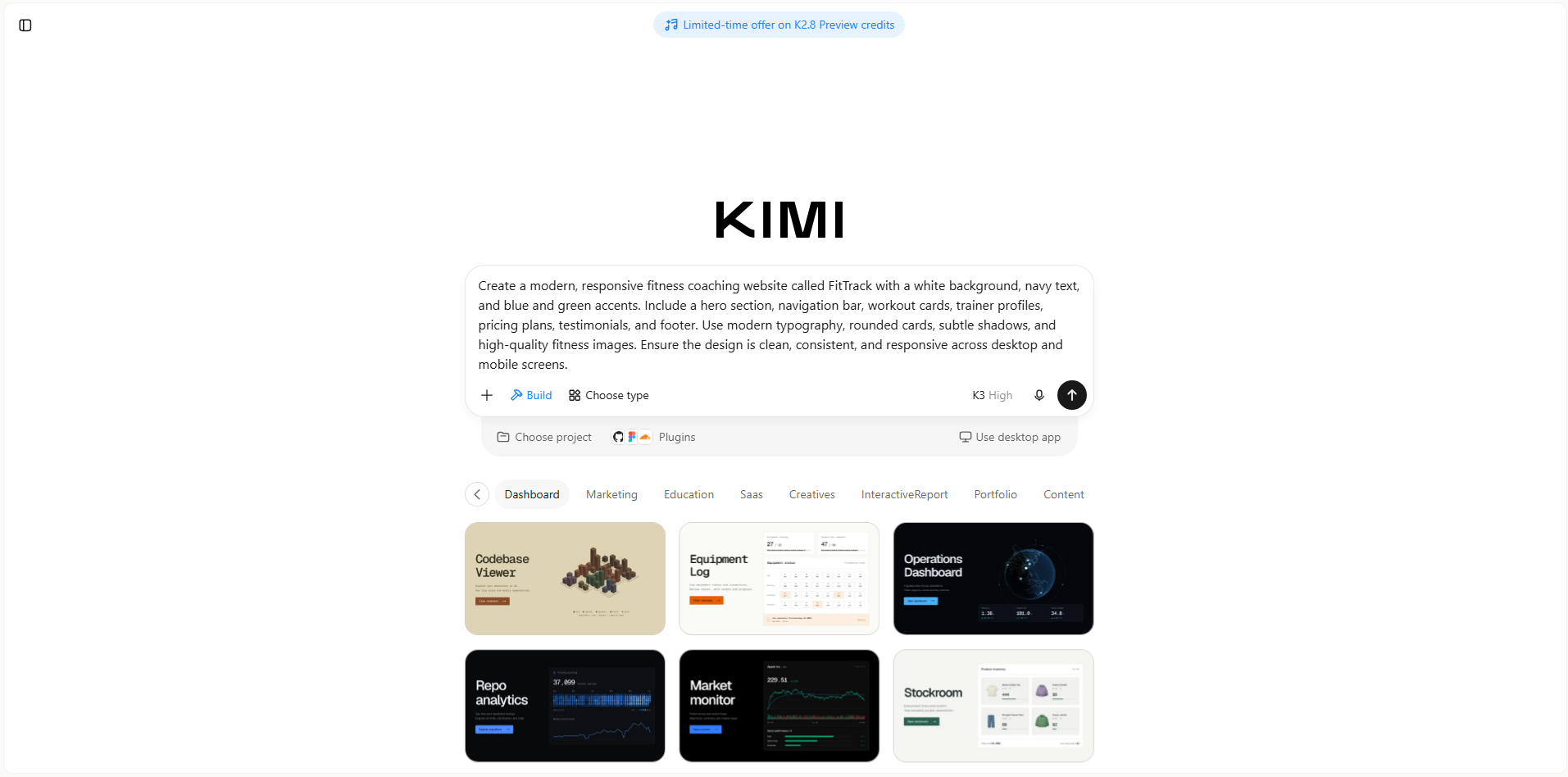
ステップ2:AIでUIを生成する
Kimi Buildにプロンプトを入力して送信すると、生成プロセスが始まります。Kimiが要件を分析し、視覚的なレイアウト、コンテンツセクション、インタラクティブな要素を含むインターフェースを生成します。
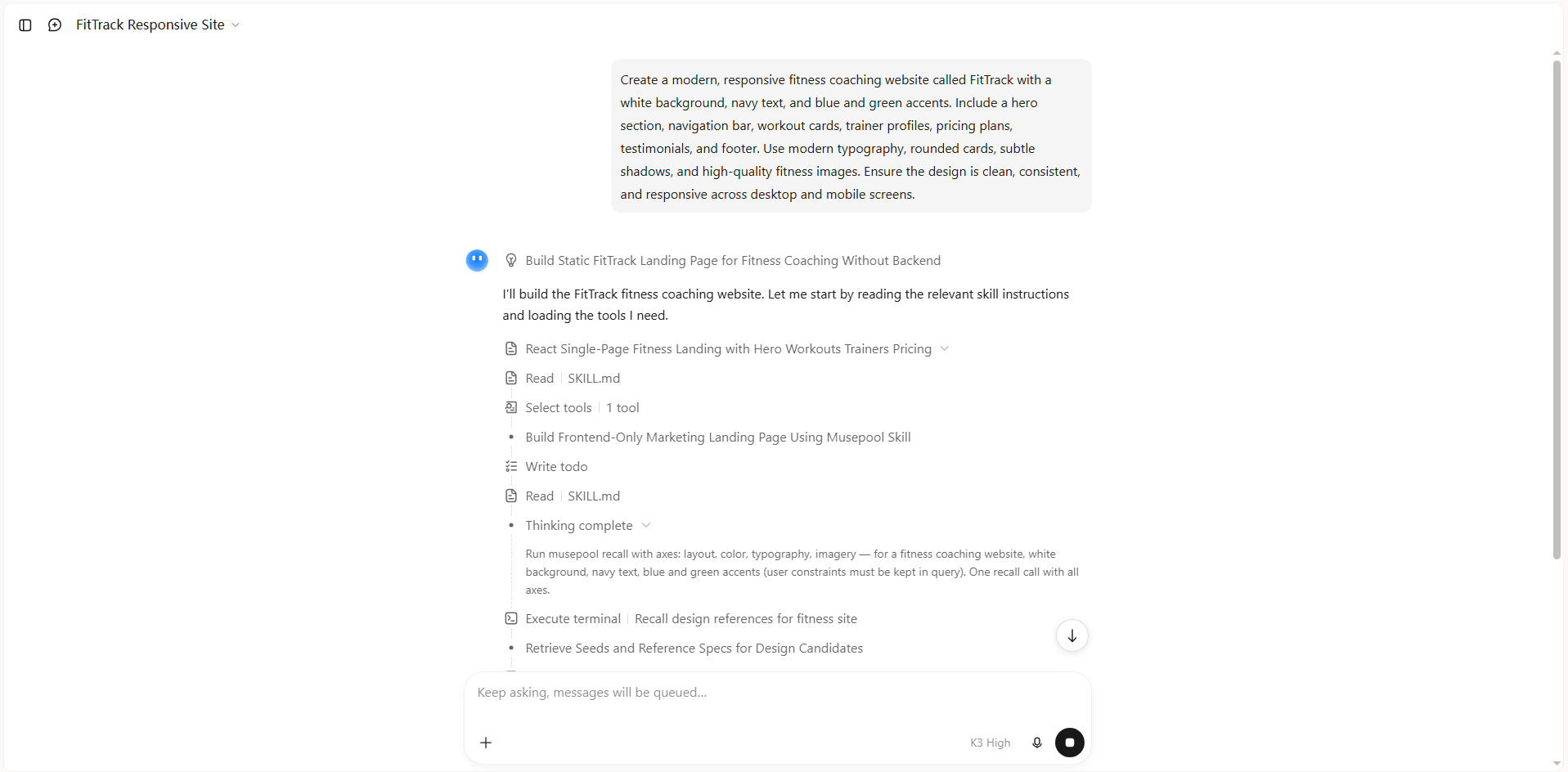
ステップ3:インターフェースを確認してカスタマイズする
生成されたインターフェースを確認し、レイアウト、視覚的な階層、ナビゲーション、一貫性をチェックします。デザインを調整するには、Kimi Buildで「Edit」をクリックします。プロンプトを入力してインターフェース全体を変更したり、特定の要素にコメントを追加して狙った変更を依頼したり、テキスト、画像、色、その他の視覚コンポーネントを手動で調整したりできます。
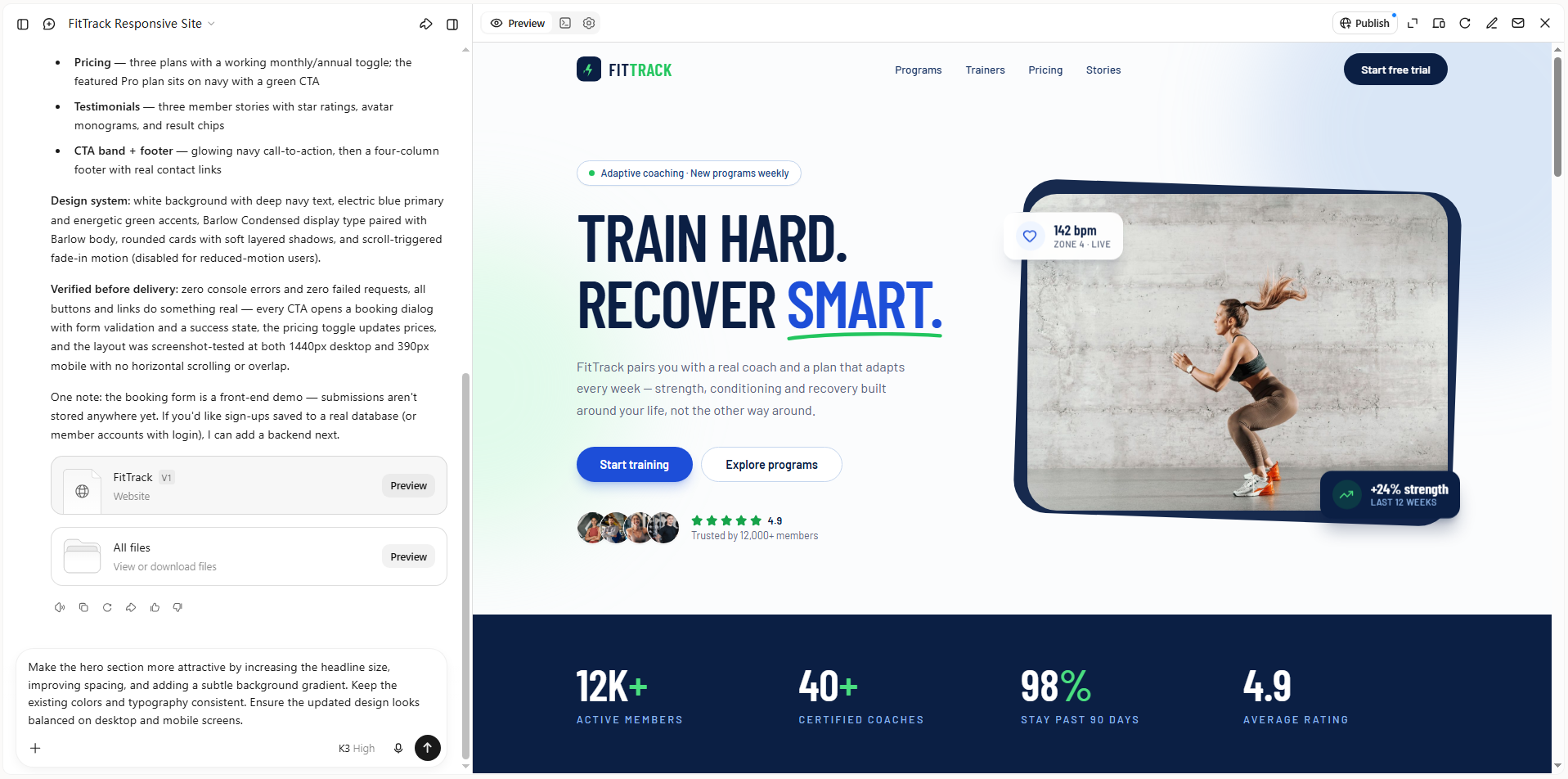
ステップ4:インターフェースをプレビュー、調整、公開する
更新したインターフェースをプレビューし、コンテンツ、レイアウト、視覚要素が要件を満たしているか確認します。必要に応じてさらに調整し、プロジェクトを公開してリンクで共有します。プロジェクトによっては、ソースコードにアクセスしてさらに開発することもできます。
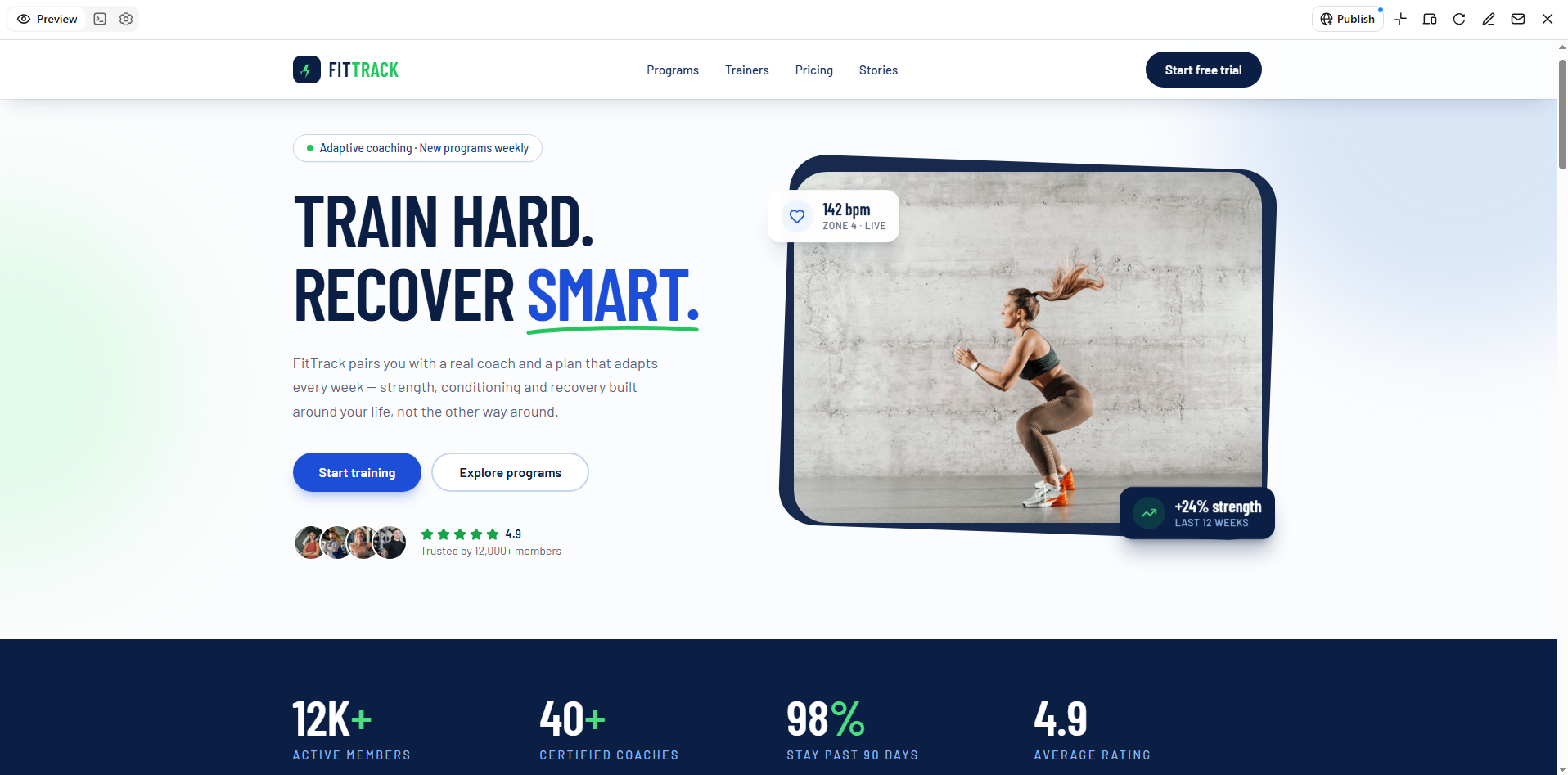
Kimi Buildの主な機能
Kimi Buildには、ユーザーインターフェースの作成やカスタマイズを簡単にするAI搭載機能がいくつか用意されています。簡単なテキストによる説明からデザインを生成したり、レイアウトを調整したりできるため、アイデアを洗練されたデジタル体験へと形にできます。主な機能は次のとおりです。
テキストプロンプトと視覚的な参照資料からUIデザインを生成
デザイン要件を自然言語で説明するだけで、Webサイトのインターフェースを作成できます。対象ユーザー、ページ構成、ビジュアルスタイル、カラーパレット、書体、必要なコンポーネントを指定できます。デザインの参考として、画像、スクリーンショット、動画をアップロードすることも可能です。Kimi Buildはこれらの入力を解釈し、対応する視覚要素とインタラクションを備えたWebページレイアウトに変換します。
デザインのアイデアを機能するWebインターフェースに変換
静的なUIモックアップにとどまらず、デザインコンセプトを動作するWebページに変換できます。Kimi Buildはページ構造、スタイル、インタラクションロジックを生成するため、ナビゲーションメニュー、ボタン、フォームなどのインターフェースコンポーネントが実際にどのように機能するかをプレビューできます。提案したデザインが実際のWebサイトでどのように表現されるかを検討するのに役立ちます。
AIによる編集でインターフェースの細部を調整
ページ全体を手作業で作り直さなくても、生成したインターフェースを調整できます。自然言語のプロンプトを使って、レイアウト、書体、色、コンテンツ、ビジュアルスタイルを変更できます。特定のWebページ要素をクリックまたは注釈で指定して、対象を絞った変更を依頼することも、個々の要素を手動で編集することも可能です。複数回のフィードバックを通じて、インターフェースをより簡単に改善できます。
さまざまな画面サイズに対応するレスポンシブなインターフェースを作成
デスクトップとモバイルの画面に適応するインターフェースを構築できます。Kimi Buildではデスクトップとモバイルのプレビューモードを切り替えられるため、ページレイアウト、ナビゲーション、画像、その他のコンポーネントが画面サイズごとにどのように表示されるかを確認できます。デバイス間でインターフェースの一貫性を高めるために、さらに調整することも可能です。
Webサイトのプレビュー、公開、コードへのアクセス
完成したインターフェースは、公開する前にブラウザでプレビューできます。結果に満足したら公開し、共有可能なWebサイトリンクを生成します。生成されたプロジェクトコードにアクセスしたり、ダウンロードしたりして、さらにカスタマイズや開発を行うこともできます。
効果的なユーザーインターフェースを設計するためのヒント
優れたユーザーインターフェースでは、あらゆる操作を自然でわかりやすく感じられるようにする必要があります。見た目だけでなく、ユーザーが情報を見つけ、機能を利用し、混乱なくタスクを完了できるように、設計上の選択を慎重に行うことが重要です。次の実践的なヒントを、次のインターフェース設計に役立ててください。
明確なデザイン目標から始める
ユーザーがWebサイトやアプリケーションを訪れた際に、何を達成すべきかを決めます。レイアウトや視覚要素を選ぶ前に、ユーザーのニーズや期待、製品の主な目的を考慮しましょう。これによりデザインの方向性が明確になり、判断の焦点を保てます。
重要なコンテンツと操作を優先する
重要な情報やよく使う操作は、ユーザーが簡単に見つけられる場所に配置します。わかりやすい見出し、目立つボタン、適切な余白を使って、重要な要素を際立たせましょう。ユーザーの主要なタスクの妨げになる不要なコンテンツは避けてください。
直感的に操作できるナビゲーションにする
ユーザーが情報を簡単に見つけられるよう、メニュー、リンク、ナビゲーション要素を整理します。なじみのあるラベルと論理的なカテゴリを使い、閲覧しやすくしましょう。異なるページ間でも似たナビゲーションパターンを維持すると、よりスムーズに利用できます。
視覚スタイルに一貫性を持たせる
インターフェース全体で、色、書体、ボタンスタイル、アイコン、余白を統一します。これにより見た目にまとまりが生まれ、使い慣れた要素を認識しやすくなります。ユーザーを混乱させるおそれのある不要なデザインのばらつきは避けましょう。
さまざまなデバイスと画面サイズを考慮して設計する
デスクトップ、タブレット、スマートフォンでインターフェースがスムーズに動作するようにします。さまざまな画面に合わせて、レイアウト、画像、文字サイズを調整してください。これにより、ユーザーは不要なスクロールやズームをせずに、どのデバイスでも快適に機能を利用できます。
インターフェースをテストし、繰り返し改善する
ユーザーとともにデザインをテストし、ナビゲーション上の問題やわかりにくい要素を特定します。フィードバックを集め、ユーザーがさまざまな機能をどのように操作するかを観察してください。得られた知見をもとに改善を行い、時間をかけてインターフェースを磨き上げましょう。
まとめ
優れたデジタルプロダクトは、利用者が快適かつ安心して操作できるようにすることで、長く印象に残ります。ユーザーインターフェースデザインを理解することは、見た目がよく、スムーズに機能する体験をつくるための確かな出発点になります。適切なアプローチを取れば、シンプルなアイデアをユーザーのニーズに応える実用的なデザインへと形にできます。アイデアを形にする準備はできましたか?Kimi Buildなら、AIを使って自分のWebサイトのインターフェースを作成・カスタマイズできます。