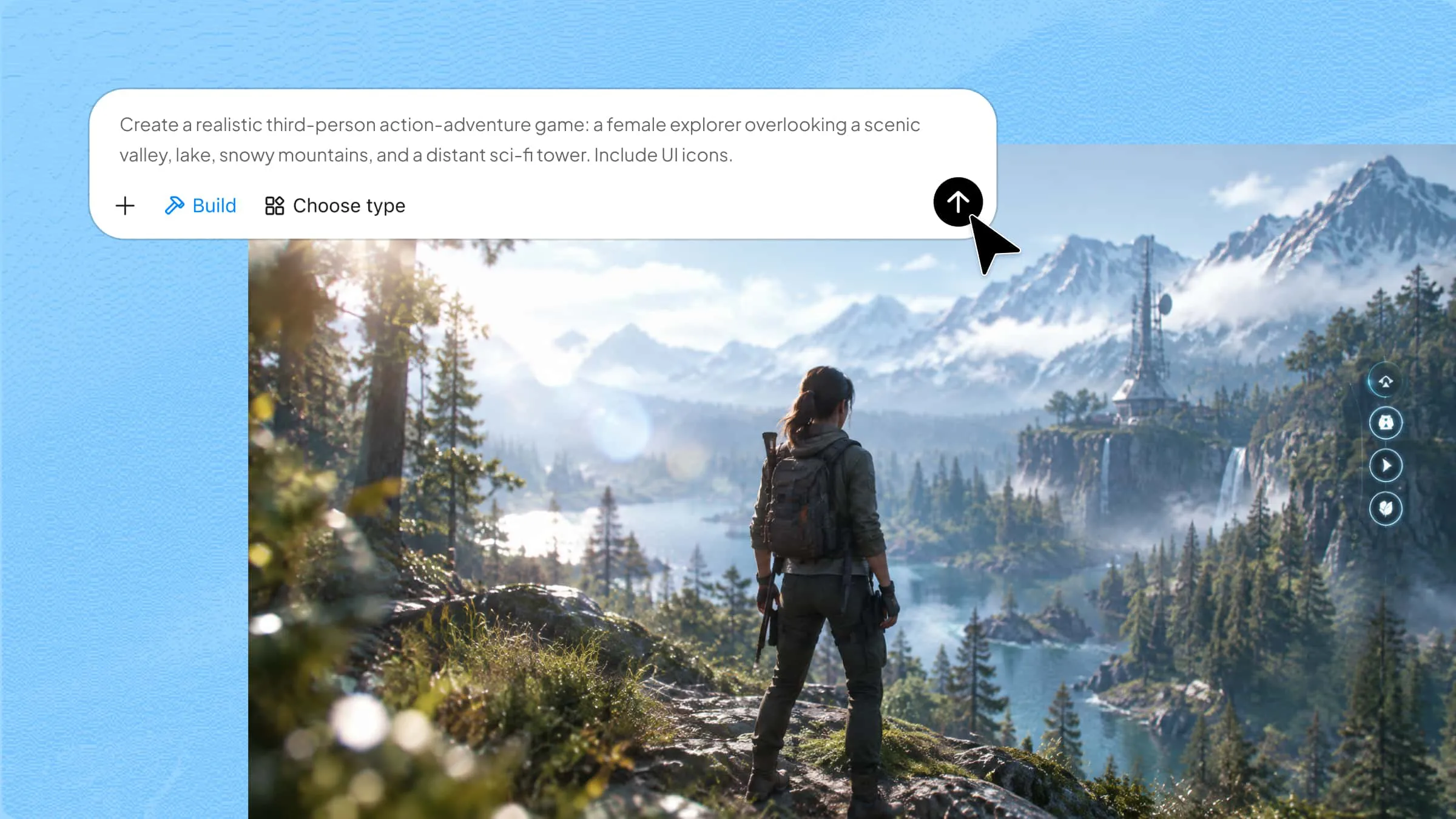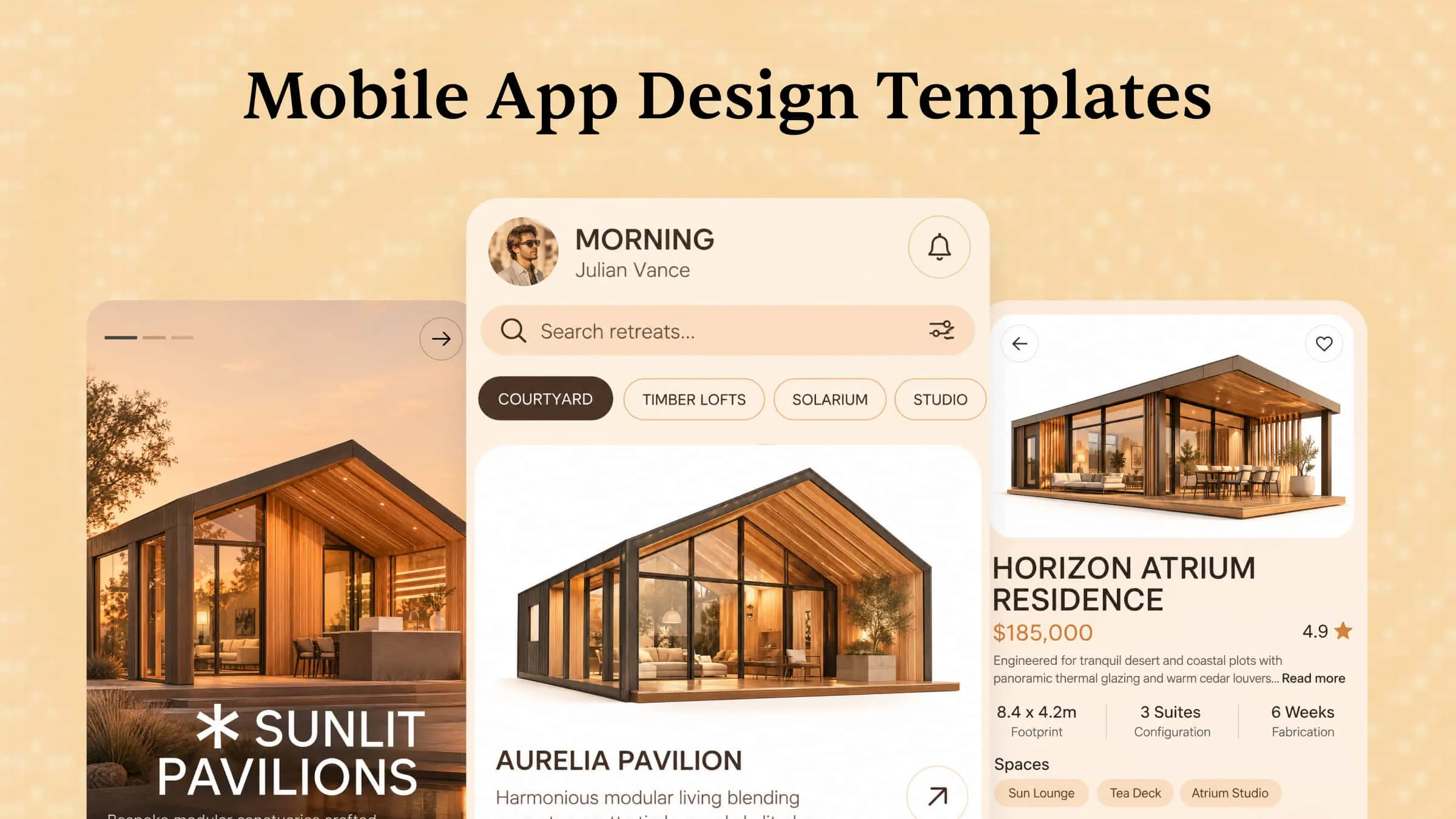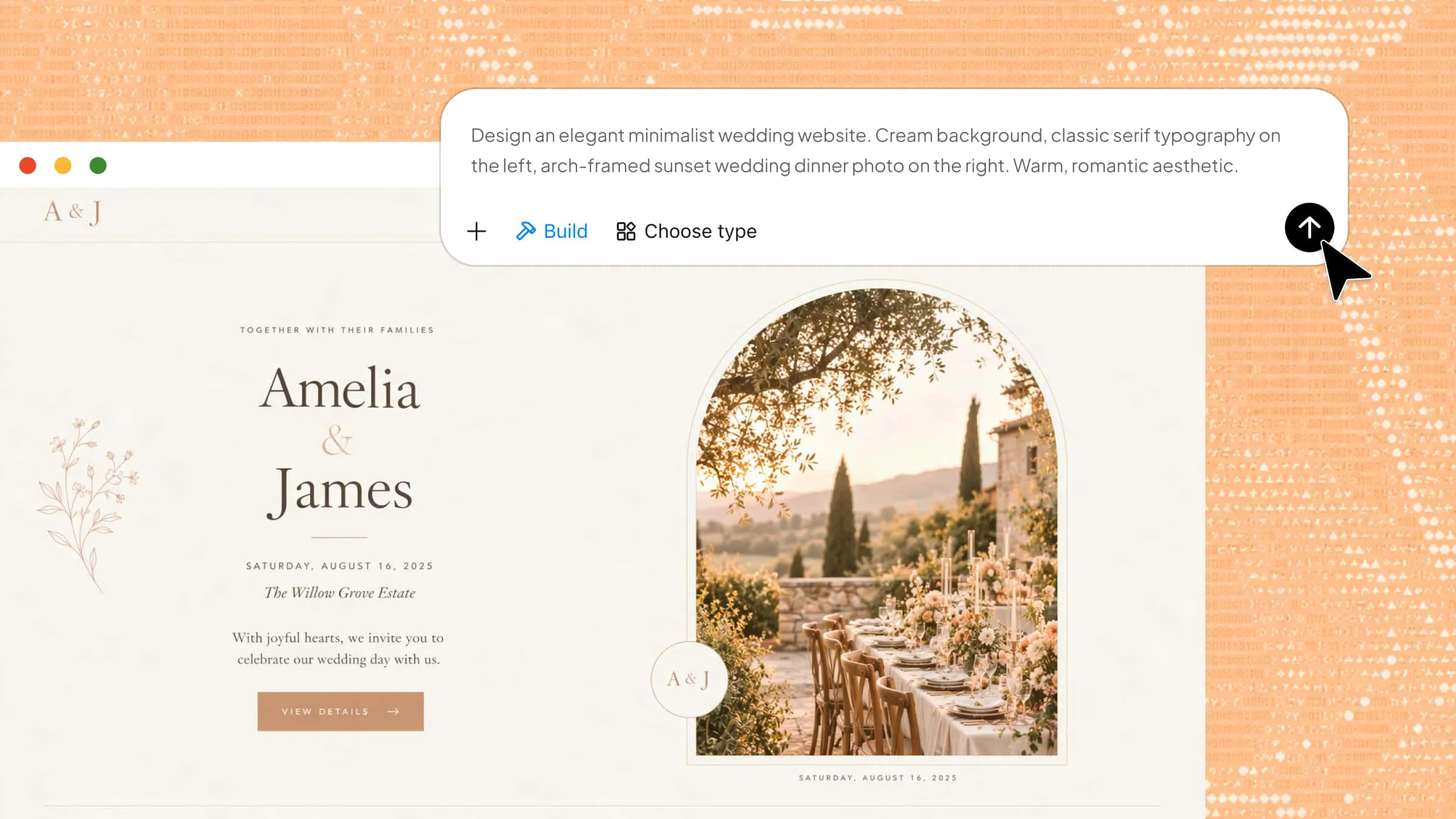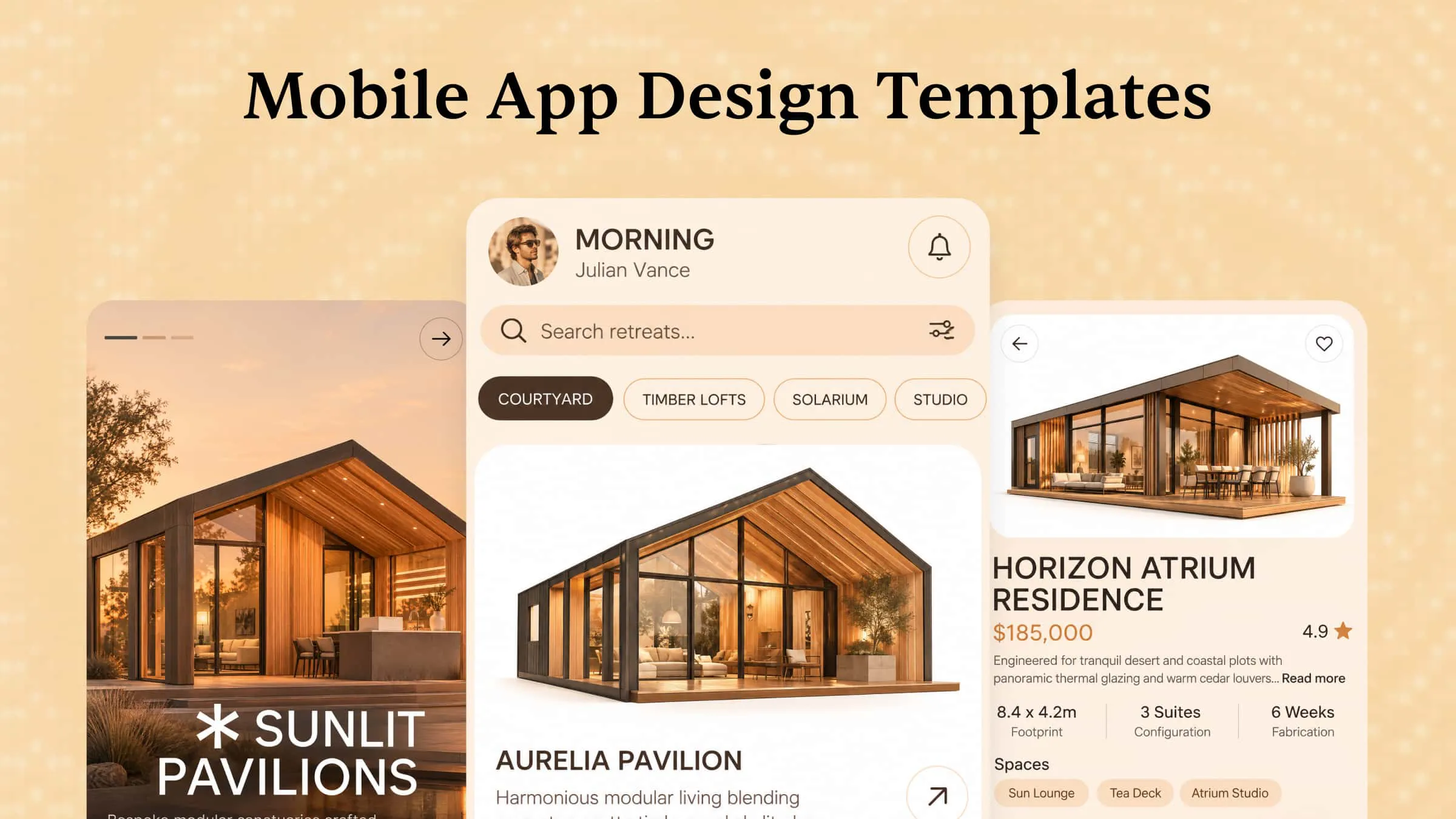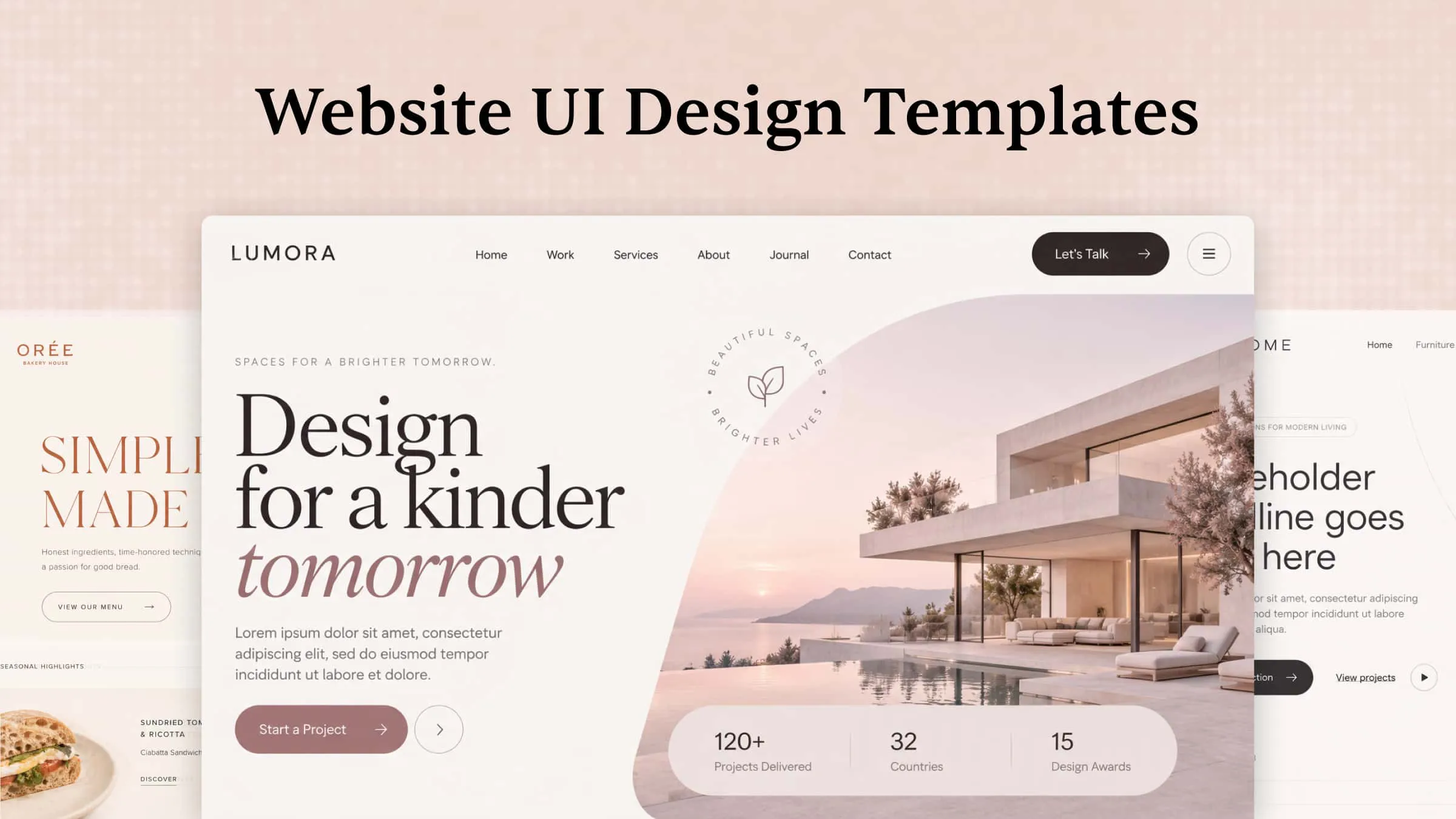
ウェブサイトのレイアウトは、訪問者がコンテンツを閲覧し、ブランドと関わる方法に重要な役割を果たします。適したウェブサイトUIデザインテンプレートは、ウェブサイトの目的、ターゲットオーディエンス、強調したい情報によって決まります。製品に焦点を当てたランディングページから画像を豊富に使ったポートフォリオまで、ウェブサイトの種類ごとに異なる視覚的アプローチが必要です。このガイドでは、10のデザイン例を取り上げ、カスタマイズしたウェブサイトレイアウトの作り方を紹介します。
ウェブサイトUIデザインテンプレート10選の概要
Webサイトの種類によって、訪問者に効果的に情報を届けるために必要なレイアウトや機能は異なります。以下の表では、10種類の人気WebサイトUIデザインテンプレートを、目的、ビジュアルスタイル、主要セクション、便利なインタラクティブ要素の観点から比較します。
| Webサイトの種類 | 主なセクション | 主なUI要素 | 一般的なデザインスタイル | 適した用途 |
|---|---|---|---|---|
| SaaSランディングページ | ヒーロー、機能、料金、導入事例、よくある質問 | 製品プレビュー、CTAボタン、料金カード | ミニマル、モダン、コンバージョン重視 | ソフトウェア企業、テクノロジースタートアップ |
| ECストア | ホームページ、カテゴリー、商品ページ、カート | 商品グリッド、フィルター、検索、ショッピングカート | すっきりとして商品に焦点を当てた、視覚的に整理されたデザイン | オンライン小売業者、商品販売型のビジネス |
| クリエイティブポートフォリオ | 紹介、プロジェクトギャラリー、会社概要、お問い合わせ | 画像グリッド、ケーススタディカード、ホバーエフェクト | ミニマルで視覚的、個性を反映したデザイン | デザイナー、開発者、写真家、アーティスト |
| クリエイティブエージェンシー | ヒーロー、サービス、プロジェクト、お客様の声、チーム | プロジェクト事例、サービスカード、問い合わせボタン | 大胆で、編集性とブランド訴求を重視したデザイン | ブランディング、マーケティング、デザインのエージェンシー |
| ブログ・編集コンテンツ | 注目の記事、カテゴリー、著者プロフィール | 記事カード、検索バー、タグ、ニュースレターフォーム | 読みやすく、整理され、コンテンツに焦点を当てたデザイン | ブロガー、出版社、コンテンツクリエイター |
| 写真ギャラリー | ヒーローギャラリー、コレクション、会社概要、問い合わせ | 全画面画像、マソンリーグリッド、画像ナビゲーション | 画像を主役にした、没入感のあるミニマルなデザイン | プロの写真家やビジュアルアーティスト |
| レストラン・カフェ | ヒーロー、メニュー、店舗紹介、レビュー、所在地 | 料理ギャラリー、メニューカード、予約ボタン | 上品で親しみやすく、画像を豊富に使ったデザイン | レストラン、カフェ、飲食事業者 |
| 教育プラットフォーム | コース、講師、受講者ダッシュボード、受講登録 | コースカード、進捗バー、検索、フィルター | 整理され、すっきりとして使いやすいデザイン | 学校、個人指導者、オンライン学習サービス提供者 |
| 不動産サイト | 物件一覧、検索、エージェント、問い合わせ | 物件カード、価格フィルター、画像ギャラリー | プロフェッショナルで整理され、画像を重視したデザイン | 不動産会社や不動産の専門家 |
| 旅行・観光 | 旅行先、プラン、旅程、レビュー | 旅行先カード、検索フィルター、予約フォーム | カラフルで没入感があり、旅行先を中心にしたデザイン | 旅行代理店、ツアー運営会社 |
印象的なレイアウトを備えた10種類のWeb UIデザインテンプレート
Webサイトごとに目的、ターゲット、デザイン要件が異なるため、適切なWebサイトUIデザインテンプレートを選ぶのは簡単ではありません。オンラインストアに適したレイアウトが、クリエイティブポートフォリオやSaaSプラットフォームにも合うとは限りません。10種類のWeb UIデザインテンプレートを紹介し、コーディングなしでKimi Buildを使ってWebサイトのレイアウトを作成・カスタマイズする方法を解説します。
Webアプリケーション向けの既成UIデザインテンプレートだけでなく、要件に合ったレイアウトを生成したい場合は、AI website builderのKimi Buildもおすすめです。希望するデザインを説明すると、生成されたWebサイトを確認し、セクションやビジュアル要素を調整できます。
SaaS製品のランディングページ
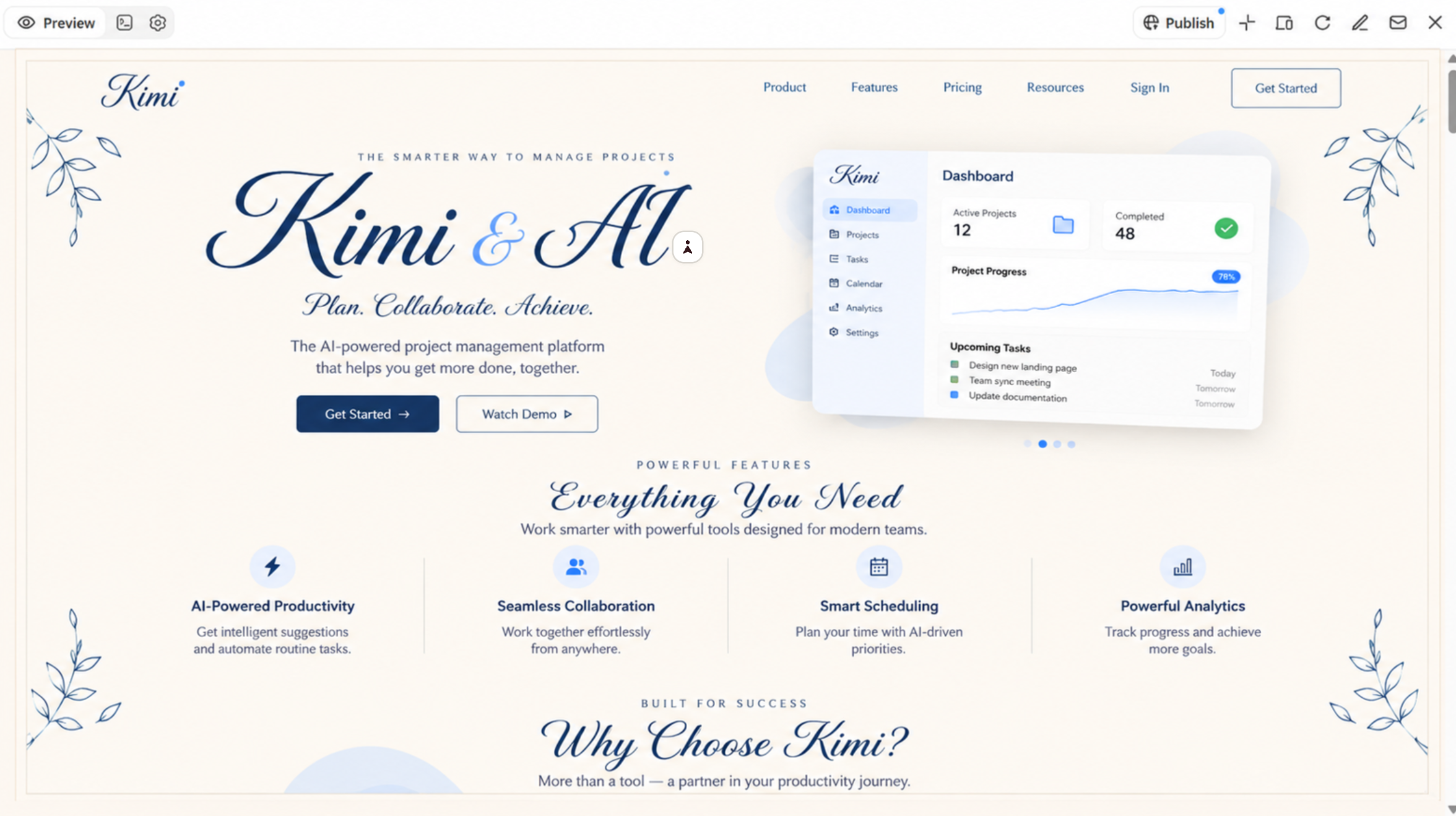
SaaS製品のランディングページは、ソフトウェア企業が製品を紹介し、主なメリットを伝え、訪問者の行動を促すために役立ちます。WebサイトUIデザインテンプレートは、訴求力のある見出し、製品機能、料金プラン、顧客の声、明確なCTAボタンなど、重要なセクションを整理する出発点になります。こうした要素により直感的に閲覧でき、見込み顧客は製品の価値を理解し、機能を確認したうえで、登録前に十分な情報に基づいた判断を下せます。
使い方
ステップ1:プロンプトを入力する
Kimi Buildを開き、ソフトウェア製品、ターゲットユーザー、希望するデザインスタイル、含めたいセクションを説明します。
プロンプト:
ステップ2:AIにWebサイトを生成させる
Kimi Buildが指示を解釈し、ランディングページの構成、スタイル、インタラクティブ要素を作成します。
ステップ3:Webサイトを確認して公開する
見出し、料金情報、登録ボタン、リンクを確認します。改善が必要なセクションがあれば、Kimiに調整を依頼してください。レイアウトとインタラクションの準備ができたら、Webサイトを公開します。
Eコマースストア
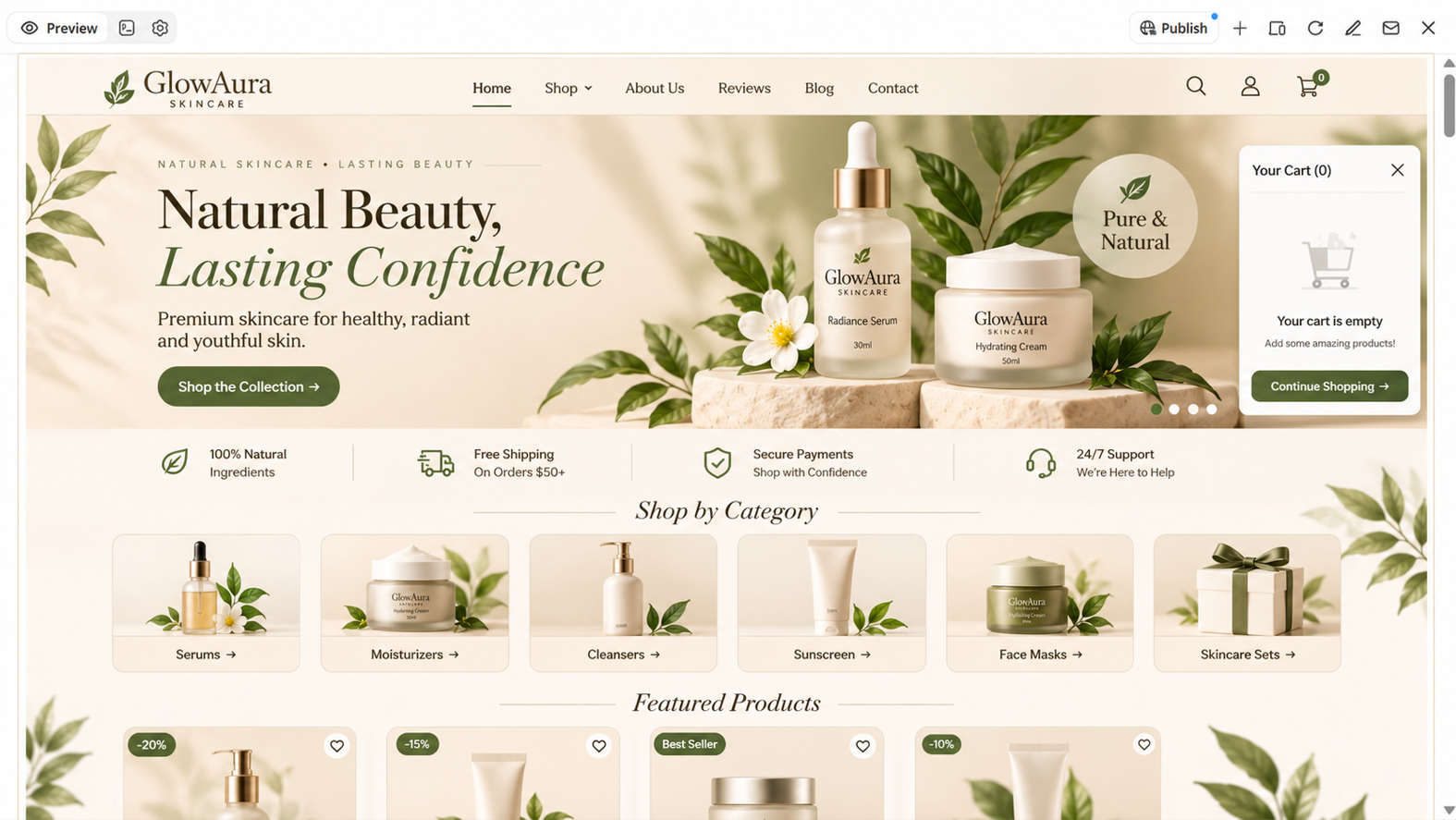
Eコマースストアには、買い物客が商品を見つけ、カテゴリーを閲覧し、スムーズに購入を判断できる直感的なレイアウトが必要です。Webアプリケーション向けUIデザインテンプレートは、商品ギャラリー、明確な価格表示、カテゴリーのナビゲーション、詳細な商品ページ、ショッピングカートなど、重要なショッピング機能を整理する土台になります。これらの要素により閲覧から購入までがスムーズになり、顧客は必要な商品を探し、商品詳細を確認し、注文を完了しやすくなります。
使い方
ステップ1:プロンプトを入力する
販売予定の商品、ストアの構成、Webサイトに表示したいショッピング機能をKimi Buildに伝えます。
プロンプト:
ステップ2:AIにWebサイトを生成させる
Kimi Buildがストアの主要セクションを配置し、指定した商品レイアウトを作成します。訪問者が商品を簡単に見つけられるか、Webサイトのデザインを確認してください。
ステップ3:Webサイトを確認して公開する
商品フィルター、検索、商品リンク、デモ用カートをテストします。実際の決済処理が必要な場合は、別途適切な決済サービスに接続してください。最終確認が終わったら、Webサイトを公開します。
クリエイティブポートフォリオ
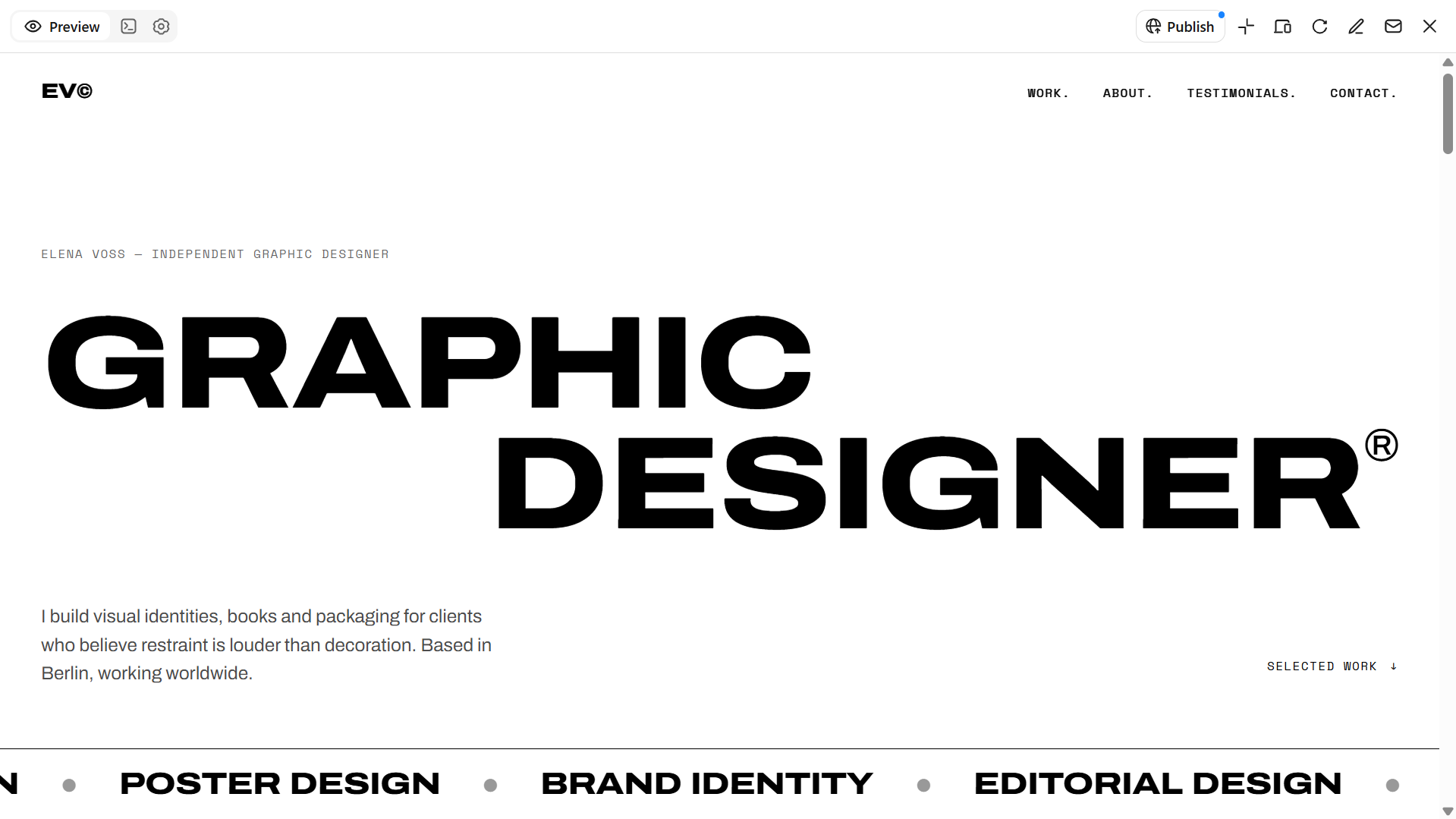
クリエイティブポートフォリオは、デザイナー、イラストレーターなどの専門職が作品を紹介し、スキルをアピールし、パーソナルブランドを築くための専用スペースです。WebサイトUIデザインテンプレートは、プロジェクトギャラリー、自己紹介、サービスの説明、連絡先情報を整理する出発点として役立ちます。余白をバランスよく取り、視覚的な階層を明確にしたミニマルなレイアウトなら、作品に注目を集めながらポートフォリオを見やすくできます。こうした要素は、その人のスタイルと専門性を反映したプロフェッショナルなオンラインプレゼンスの構築に役立ちます。
使い方
ステップ1:プロンプトを入力
クリエイティブ分野、紹介したいプロジェクトの種類、全体的なビジュアルの方向性を説明します。レイアウトの参考として、プロジェクト画像やデザインの参考資料をアップロードすることもできます。
プロンプト:
ステップ2:AIにウェブサイトを生成させる
Kimi Buildがポートフォリオの構成を作成します。画像の配置、プロジェクトのカテゴリ、タイポグラフィ、ページナビゲーションを確認してください。
ステップ3:ウェブサイトを確認して公開
ナビゲーションとお問い合わせフォームをテストし、さまざまな画面サイズでポートフォリオをプレビューします。作品をオンラインで公開する前に、デザインを最終調整してください。
クリエイティブエージェンシーのウェブサイト
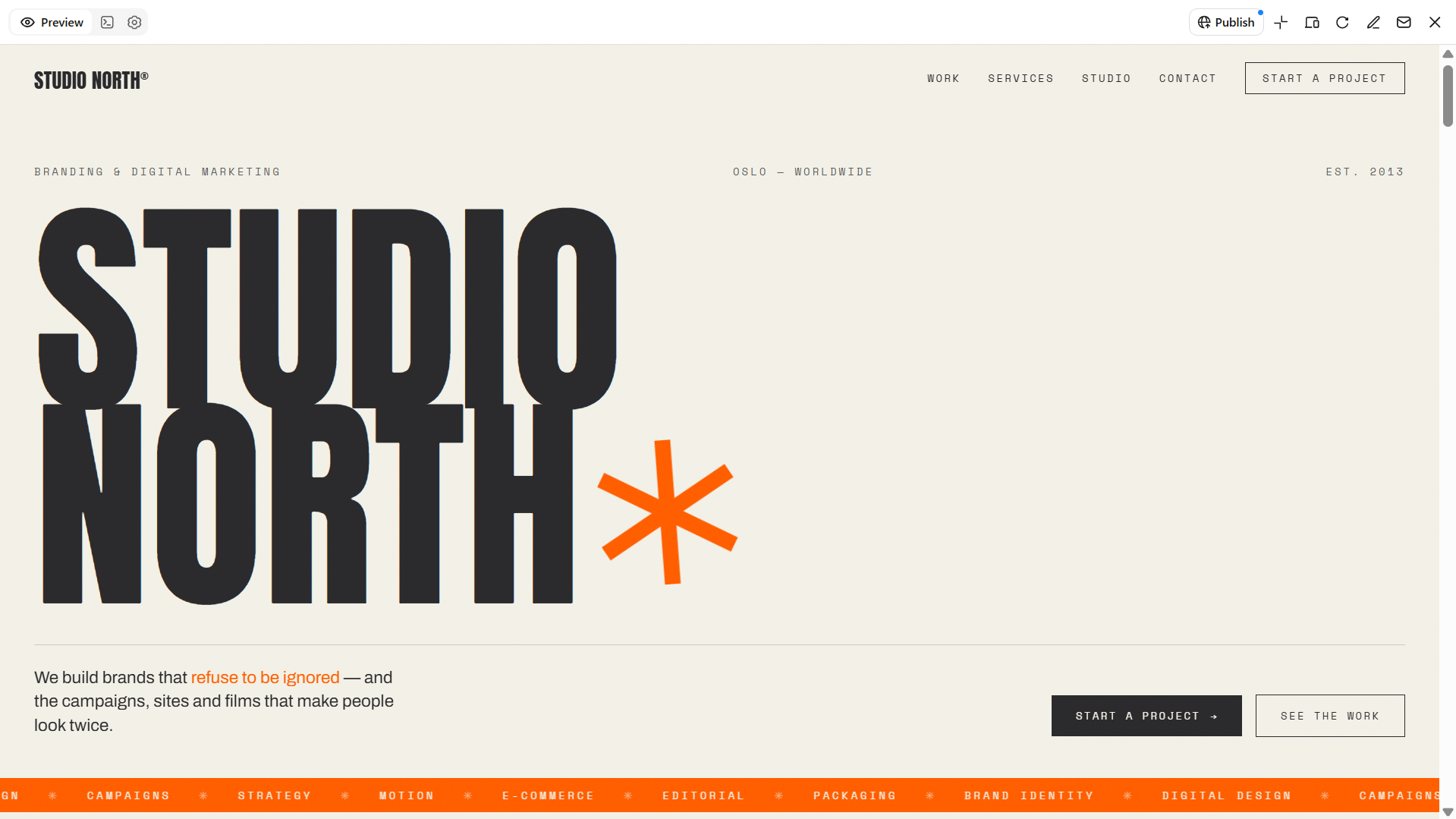
クリエイティブエージェンシーのウェブサイトでは、ブランドの個性を反映しながら、サービス、専門性、クリエイティブなアプローチを明確に伝えることが重要です。UIウェブサイトデザインテンプレートは、印象的なヒーローバナー、サービス説明、プロジェクト事例、ケーススタディ、クライアントの声といった主要セクションを整理する出発点として役立ちます。個性のあるタイポグラフィ、魅力的なビジュアル、よく構成されたレイアウトにより、印象に残る第一印象を生み出せます。また、見込み顧客がエージェンシーの実績を確認し、その価値を理解しやすくなります。
使い方
ステップ1:プロンプトを入力
Kimi Buildを開き、エージェンシー名、主なサービス、対象顧客、希望するブランドスタイルを入力します。訪問者がエージェンシーの実績やアプローチを理解するのに役立つセクションも含めてください。
プロンプト:
ステップ2:AIにウェブサイトを生成させる
Kimi Buildにエージェンシーのホームページと補助セクションを作成させます。サービス、注目プロジェクト、ブランドアイデンティティがどのように紹介されているかを確認してください。
ステップ3:ウェブサイトを確認して公開
エージェンシーの説明、サービスの詳細、プロジェクト画像、問い合わせリンクを確認します。コンテンツとデザインがエージェンシーを正確に表現できていることを確認したら、ウェブサイトを公開してください。
ブログ・編集サイト
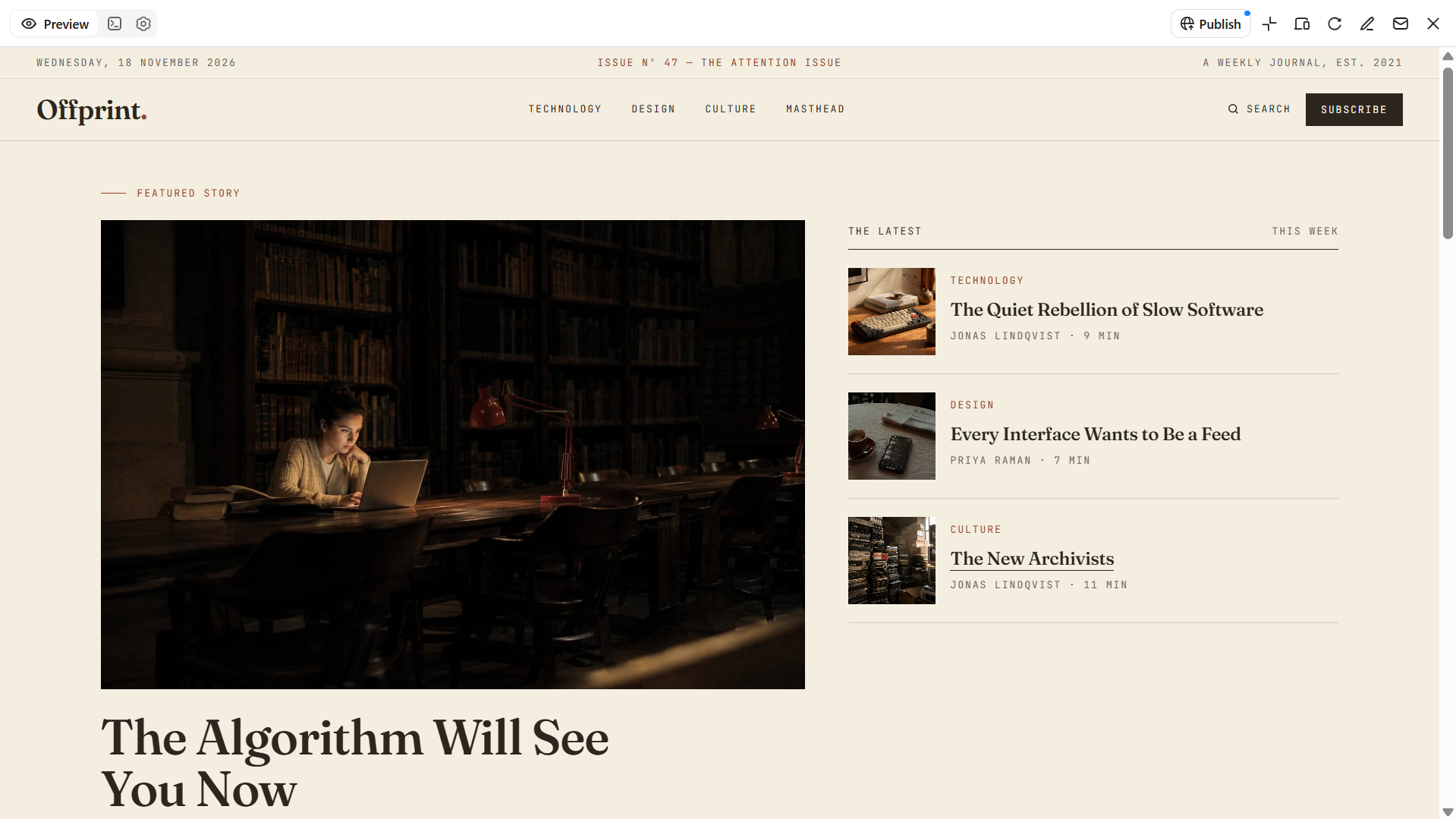
ブログや編集サイトには、訪問者が記事を探し、関連コンテンツを見つけやすい、すっきりと読みやすいレイアウトが必要です。ウェブアプリケーション向けのUIデザインテンプレートは、注目記事、記事カテゴリ、検索機能、個別の記事ページを整理する土台として役立ちます。明確なタイポグラフィ、一貫したコンテンツの書式、テキストと画像のバランスの取れた組み合わせは、特に長文記事の読みやすさを高めます。これらの要素により、コンテンツ制作者は読者の関心を保ち、コンテンツを閲覧しやすい整理された公開プラットフォームを構築できます。
使い方
ステップ1:プロンプトを入力
Kimi Buildにアクセスしてプロンプトを入力します。ブログのテーマ、想定読者、コンテンツのカテゴリ、希望する読書体験を指定してください。
プロンプト:
ステップ2:AIにウェブサイトを生成させる
Kimi Buildが、ホームページ、記事カード、コンテンツカテゴリを編集サイト向けのレイアウトに整理します。注目記事、記事のプレビュー、ナビゲーションを確認してください。
ステップ3:ウェブサイトを確認して公開
記事タイトル、画像、カテゴリリンク、個別記事のレイアウトを確認します。公開前に必要な最終変更を加えてください。
写真ギャラリーのウェブサイト
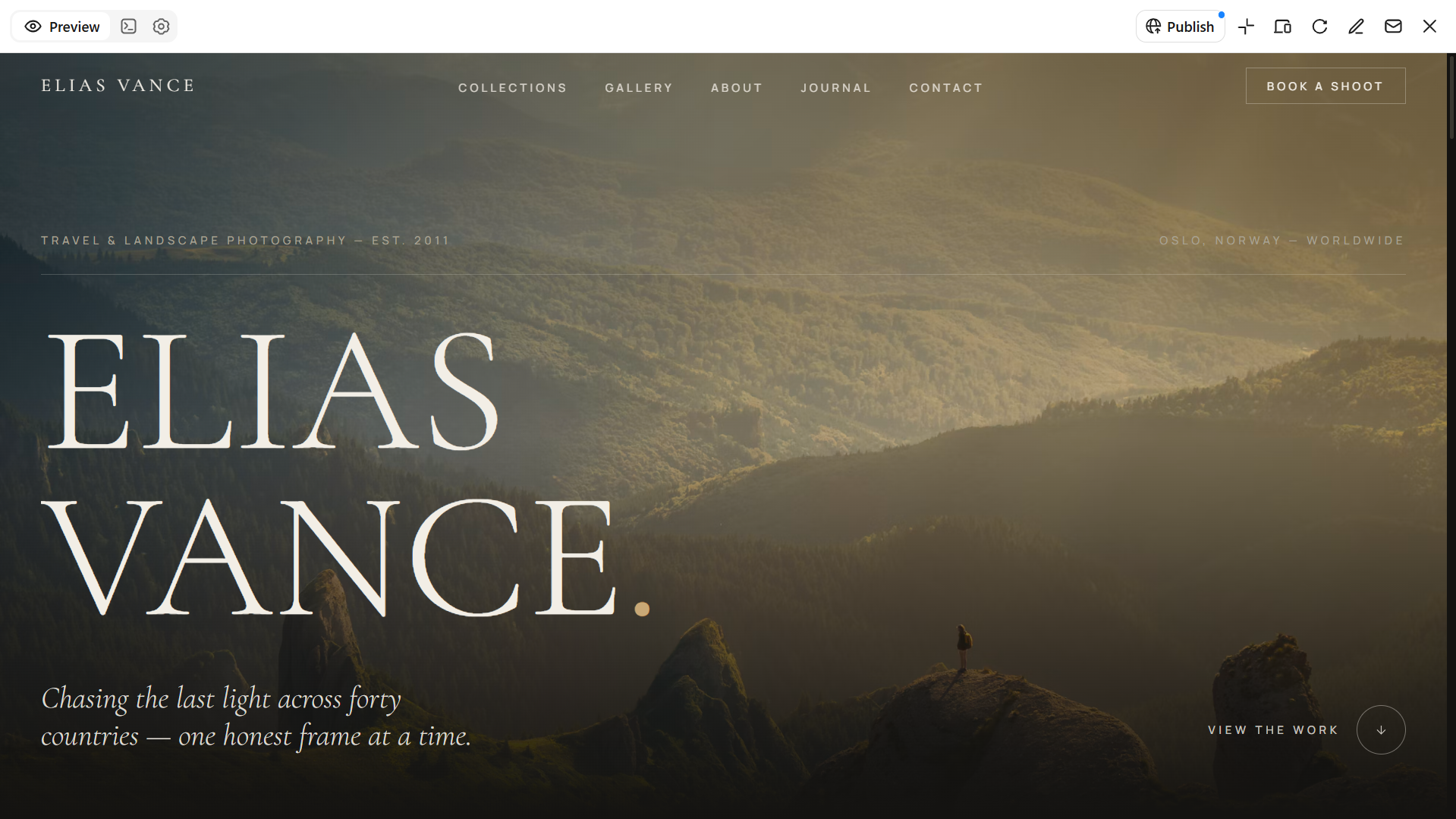
写真ギャラリーのウェブサイトでは、不要な視覚的要素を省き、写真そのものを主役にすることが重要です。無料のウェブサイトUIデザインテンプレートを活用すれば、大きな写真、ギャラリーグリッド、全画面表示、直感的なナビゲーションを備えた、画像を中心とするレイアウトを作る際の出発点になります。コレクションを分かりやすく分類したポートフォリオがあれば、訪問者はさまざまな写真スタイルやプロジェクトを見て回りやすくなります。これらの要素により、写真家の作品を際立たせ、快適に閲覧できる、すっきりと視覚的に魅力のあるウェブサイトを作成できます。
使い方
ステップ1:プロンプトを入力する
Kimiを開き、得意とする写真ジャンル、表示したいコレクション、好みのビジュアルスタイルを説明します。
プロンプト:
ステップ2:AIにウェブサイトを生成させる
Kimi Buildは、プロンプトと参考画像に基づいて写真コレクションを整理し、ギャラリーのレイアウトを作成します。
ステップ3:ウェブサイトを確認して公開する
ギャラリーを開き、画像の移動や表示オプションをテストします。写真がモバイル端末で正しく表示されることを確認してから、ウェブサイトを公開します。
レストラン・カフェのウェブサイト
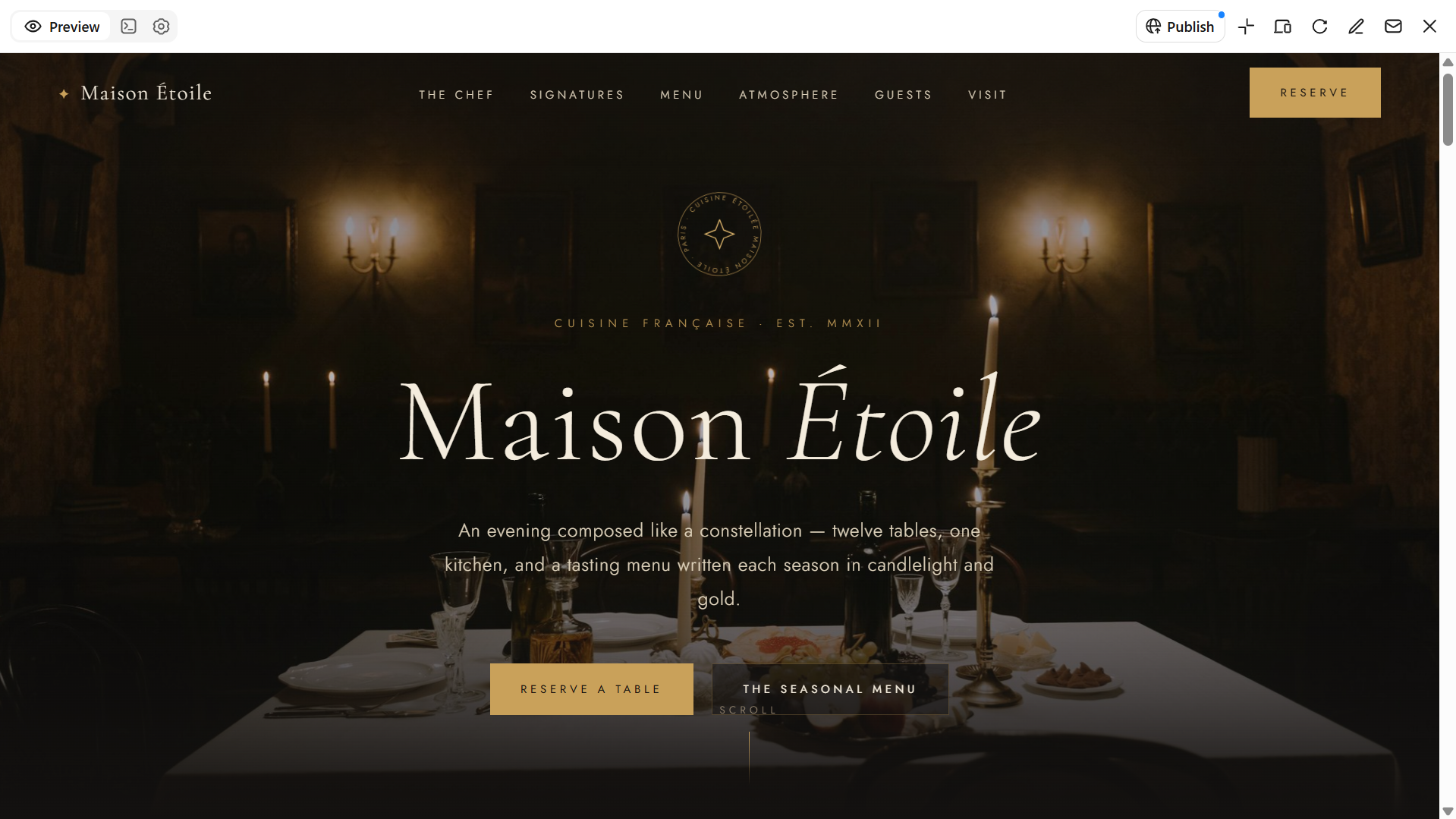
レストランやカフェのウェブサイトでは、料理、店の雰囲気、食事全体の体験が伝わり、必要な情報にも簡単にアクセスできるようにする必要があります。ウェブサイトのUIデザインテンプレートは、魅力的な料理写真、デジタルメニュー、所在地、営業時間、予約方法を整理するための実用的な出発点になります。視覚的に魅力的なレイアウトと直感的なナビゲーションを組み合わせることで、見込み客はメニューを確認し、店舗について理解を深め、予約や問い合わせをスムーズに行えます。
使い方
ステップ1:プロンプトを入力する
Kimi Buildを開いてプロンプトを入力します。レストランのコンセプト、料理の種類、ターゲット顧客、希望する雰囲気を記載します。
プロンプト:
ステップ2:AIにウェブサイトを生成させる
Kimi Buildは、レストランのホームページを作成し、メニュー、ストーリー、食事に関するセクションを配置します。料理の画像、メニューの見せ方、予約エリアを確認します。
ステップ3:ウェブサイトを確認して公開する
メニュー、価格、連絡先、所在地、営業時間を確認します。訪問者が必要な情報を簡単に見つけられることを確認してから公開します。
教育・オンライン学習プラットフォーム
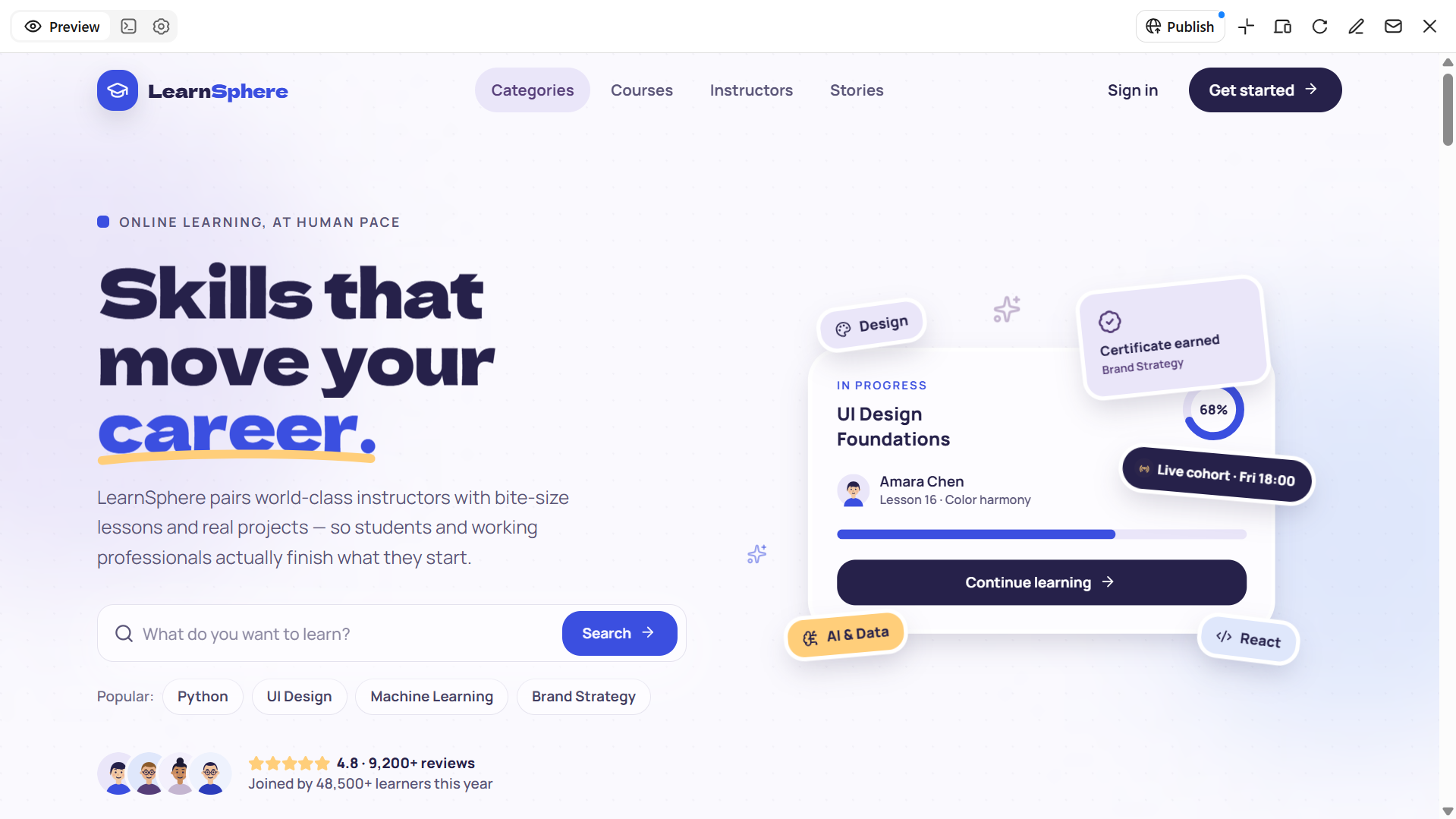
教育・オンライン学習プラットフォームでは、コース、学習リソース、受講登録に関する情報を簡単に見つけて利用できるようにする必要があります。ウェブアプリケーション向けのUIデザインテンプレートは、コースカテゴリー、講師プロフィール、レッスンの詳細、受講登録の選択肢を整理するための有用な基盤となります。受講者用ダッシュボード、学習進捗の表示、コースのナビゲーションツールといったインタラクティブな要素を加えると、学習者は進捗を追跡し、必要な教材にアクセスしやすくなります。これらの機能を組み合わせることで、コンテンツの発見と継続的な学習の両方を支える、構造化された使いやすいプラットフォームを構築できます。
使い方
ステップ1:プロンプトを入力する
Kimiにアクセスして、詳しいプロンプトを入力します。含めたい科目、コース、対象となる学習者、学習機能を説明します。
プロンプト:
ステップ2:AIにウェブサイトを生成させる
Kimi Buildは、コース一覧、学習セクション、ダッシュボードのインターフェースを作成します。コースカード、カテゴリーフィルター、講師情報、進捗表示を確認し、プラットフォームを簡単に利用できることを確かめます。
ステップ3:Webサイトを確認して公開する
コースのリンク、検索フィルター、申込フォーム、ダッシュボードの操作をテストします。プラットフォームを公開する前に、必要な最終修正を依頼してください。
不動産Webサイト
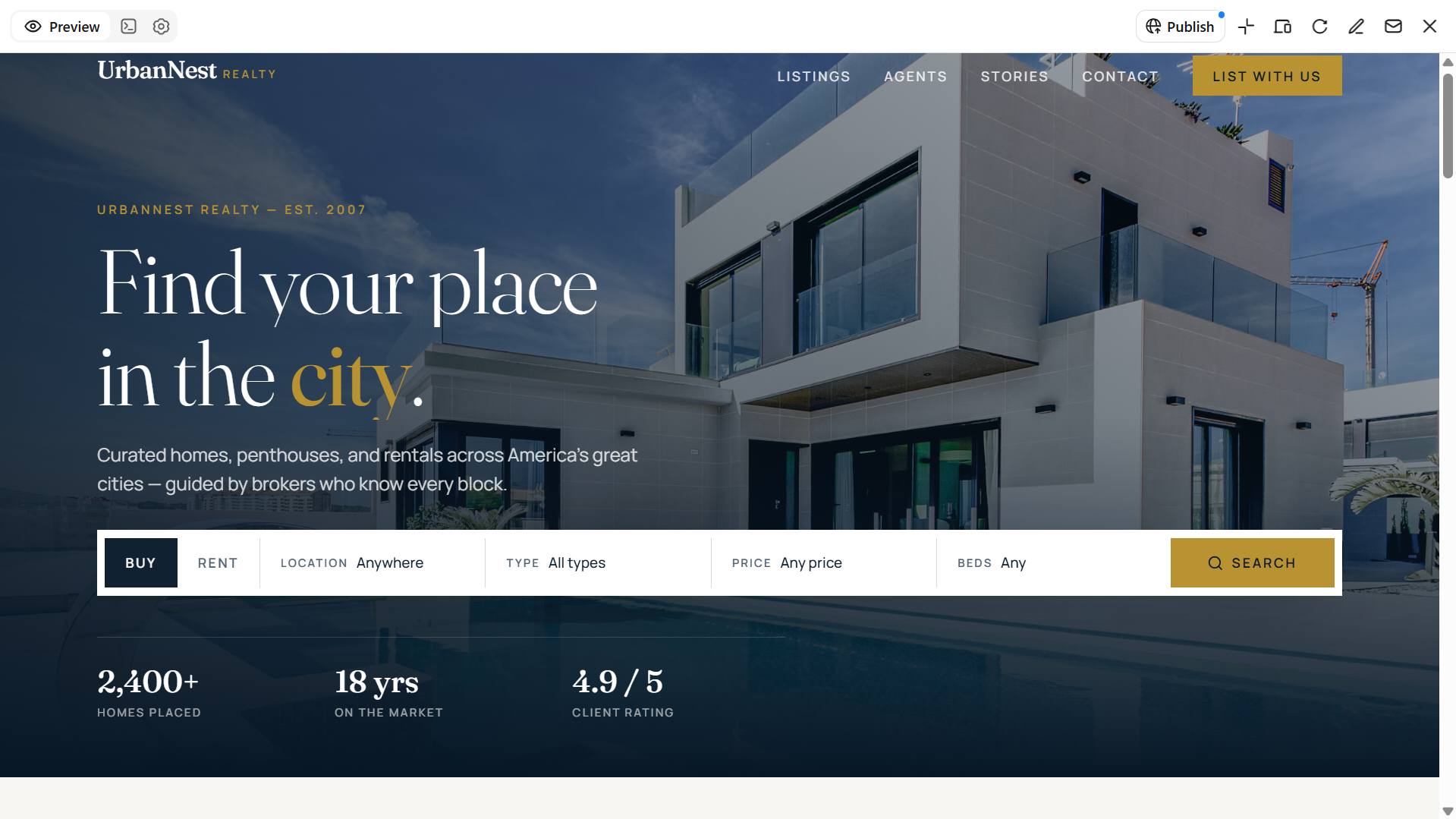
不動産Webサイトでは、訪問者が物件一覧を簡単に閲覧し、選択肢を比較して、必要な情報を見つけられるようにすることが重要です。Webアプリケーション向けのUIデザインテンプレートは、物件画像、価格、所在地情報、検索フィルター、詳細な物件ページを整理する際の実用的な出発点になります。問い合わせフォームや分かりやすい連絡手段があれば、購入希望者や賃貸希望者は、関心のある物件を見つけた際にエージェントへ連絡できます。こうした要素を活用すれば、不動産会社、物件管理者、購入希望者、賃貸希望者のニーズに応える、使いやすい物件検索体験を作れます。
使い方
ステップ1:プロンプトを入力する
Webサイトの対象を物件販売、賃貸、またはその両方のどれにするかをKimi Buildに伝えます。訪問者に利用してほしい物件情報、検索オプション、連絡機能も含めてください。
プロンプト:
ステップ2:AIにWebサイトを生成させる
Kimi Buildが、要件に応じて物件一覧を整理し、検索インターフェースを作成します。物件カード、物件詳細、検索フィルター、エージェントプロフィールを確認してください。
ステップ3:Webサイトを確認して公開する
物件フィルターと問い合わせフォームをテストし、各物件に正しい画像、価格、所在地が表示されることを確認します。必要な調整を行った後、サイトを公開してください。
旅行・観光Webサイト
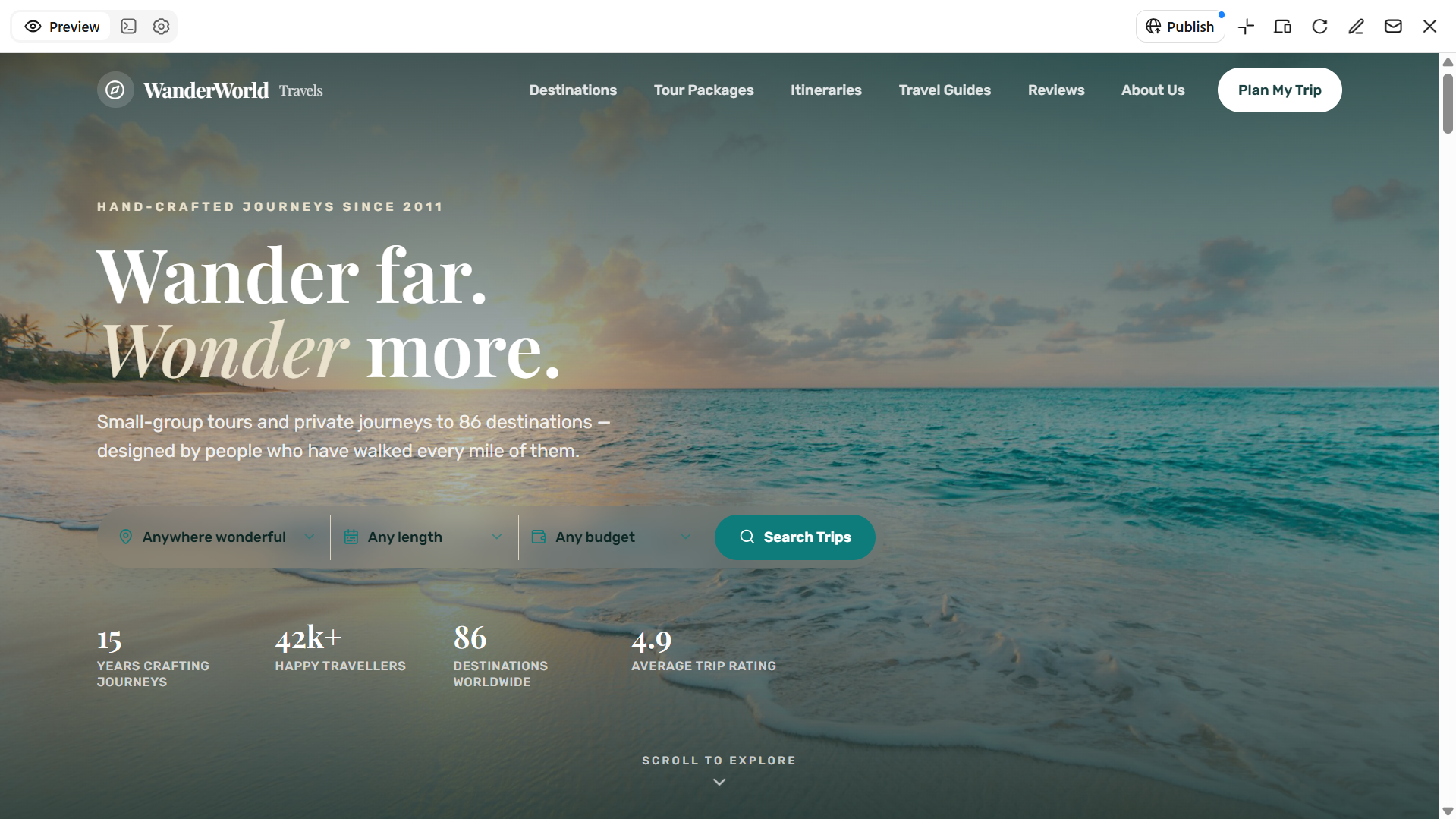
旅行・観光Webサイトでは、訪問者に新しい目的地を発見するきっかけを与えながら、旅行に必要な情報を見つけやすくする必要があります。UIデザインテンプレート集は、大きな旅行画像、整理されたツアーパッケージ、利用できる体験の分かりやすい説明を備えた、目的地中心のレイアウトを作る際に役立つ出発点です。旅程、旅行のヒント、顧客レビュー、予約に関する問い合わせのセクションを追加すると、訪問者は選択肢を検討し、旅行を計画する前に必要な情報を集められます。これらの要素を組み合わせることで、旅行商品を効果的に紹介し、訪問者の次の行動を促す、魅力的で操作しやすいWebサイトを作成できます。
使い方
ステップ1:プロンプトを入力する
Kimiを開き、Webサイトで扱う目的地、旅行パッケージ、対象ユーザーを説明します。
プロンプト:
ステップ2:AIにWebサイトを生成させる
Kimi Buildが、目的地のセクション、旅行パッケージのカード、問い合わせインターフェースを作成します。訪問者が利用可能な旅行を無理なく検討できるか確認してください。
ステップ3:Webサイトを確認して公開する
検索フィルターとフォームをテストしたら、異なる画面サイズでWebサイトをプレビューします。最終調整を行い、準備が整ったらWebサイトを公開してください。
WebサイトのUIデザインにKimi Buildが適している理由
Kimi Buildは、アイデアや視覚的な参考資料をカスタマイズ可能なWebページに変換し、WebサイトのUIデザインを簡単にします。Kimi Buildを使用する主な利点は次のとおりです。
プロンプトや参考資料からWebサイトのUIデザインを生成: 自然言語でデザインのアイデアを説明するか、スクリーンショット、画像、動画の参考資料をアップロードします。Kimi Buildがそれらを、さらにカスタマイズできる機能要素付きのWebページデザインに変換します。
インタラクティブなUIプロトタイプを作成: インタラクティブな要素を含むWebページを生成し、ナビゲーション、ページ遷移、ユーザー操作を確認できます。インターフェースの各コンポーネントがどのように連携するかをプレビューし、公開前に体験を改善できます。
レイアウトとインターフェース要素をカスタマイズ: 自然言語のプロンプト、要素へのコメント、手動編集でデザインを調整できます。色、タイポグラフィ、画像、ボタン、ページレイアウトを調整し、デザイン要件により適合させられます。
異なる画面向けのレスポンシブレイアウトをデザイン: デスクトップとモバイルでの表示に対応するWebページレイアウトを作成・調整できます。インターフェース要素やコンテンツの配置を調整し、画面サイズが異なっても一貫した視覚体験を維持できます。
UIプロトタイプを機能するWebサイトに変換: 静的なモックアップにとどまらず、インタラクティブな機能を備えた動作するWebページを生成できます。結果をプレビューしてさらに調整し、共有可能なリンクでWebサイトを公開できます。
魅力的なWebサイトUIを設計するためのヒント
優れたWebサイトは見た目が魅力的であるだけでなく、訪問者が情報を見つけ、目的の操作を簡単に完了できる必要があります。以下のヒントを参考に、視覚的な魅力と使いやすさのバランスを取り、さまざまなデバイスで一貫した体験を提供するインターフェースを作成しましょう。
ターゲットユーザーを理解する
Webサイトを訪れる人と、その人たちがWebサイトに何を期待しているかを把握しましょう。レイアウト、色、コンテンツを選ぶ際は、関心、好み、閲覧習慣を考慮します。ユーザーのニーズを反映したデザインにより、Webサイトの関連性と魅力が高まります。
明確で一貫性のある視覚的階層を設ける
Webサイトの要素を重要度に応じて配置し、訪問者が重要な情報をすばやく見つけられるようにします。見出し、フォントサイズ、色、余白、コントラストを使って、重要なセクションに注意を向けましょう。統一感のある見た目にするため、ページ間でスタイルの一貫性を保ちます。
直感的なナビゲーションとアクセスしやすいコンテンツを提供する
訪問者が迷わず情報を見つけられるよう、メニューとナビゲーションリンクを論理的に整理します。明確なラベル、読みやすいフォント、十分なコントラストを使用して、アクセシビリティを高めましょう。重要なページや操作には簡単にアクセスできるようにします。
さまざまなデバイス向けにレイアウトとビジュアルを最適化する
デスクトップ、タブレット、スマートフォンなど、さまざまな画面サイズにWebサイトが対応するようにします。レスポンシブなレイアウト、適切なサイズの画像、読みやすいテキストを使用して、一貫した体験を維持しましょう。また、ボタン、メニュー、その他のインタラクティブ要素が小さな画面でも適切に機能することを確認します。
操作方法を明確にし、ユーザー体験をテストする
分かりやすいボタン、説明的なラベル、役立つフィードバックを用いて、訪問者にWebサイトの要素の操作方法を伝えます。リンク、フォーム、メニュー、その他のインタラクティブ機能をテストし、使いやすさの問題を特定しましょう。定期的にテストすることで、公開前に全体的な閲覧体験を改善できます。
まとめ
適切なWebサイトUIデザインテンプレートを選ぶ際は、見た目だけで判断してはいけません。綿密に計画されたレイアウトは、情報を見つけやすくし、訪問者をサイト内へと導き、各ページの目的を支えるものであるべきです。オンラインストア、ポートフォリオ、ビジネスWebサイトのどれを作成する場合でも、コンテンツと対象ユーザーに合った構成を重視しましょう。独自のアイデアを形にしたい場合は、Kimi Buildを使えば、テキストプロンプトや視覚的な参照資料からカスタマイズ可能なインタラクティブWebサイトを作成し、調整して公開できます。