
テキストが切れたり、重要なビジュアルが小さな画面で表示されなくなったりすると、せっかくのYouTubeバナーも台無しです。適切なYouTubeバナーのサイズを選べば、確実な出発点が得られ、どのデバイスでも見栄えのよいデザインにできます。適切なサイズを設定しておけば、レイアウトの問題を直す手間を減らし、チャンネルのスタイルづくりにより集中できます。2026年に最適なYouTubeチャンネルバナーのサイズを確認するには、このまま読み進めてください。
YouTubeバナーのサイズ要件
推奨されるYouTubeチャンネルバナーのサイズは2560 × 1440ピクセルです。チャンネルアートを大きな画面でも鮮明に表示できる十分なスペースを確保できます。重要なテキストやロゴは、すべてのデバイスで表示されるよう、1235 × 338ピクセルのセーフエリア内に収めてください。また、バナーのファイルサイズは6 MB以下にし、対応形式であるJPG、PNG、GIF、BMPを使用してください。以下の表では、これらの要件とその他の重要なサイズをまとめています。
YouTubeバナーのセーフエリアを確認する
YouTubeバナーでは、2560 × 1440ピクセルのキャンバス全体の中に、重要なテキストやロゴを配置するための推奨セーフエリアとして1235 × 338ピクセルが設けられています。画面サイズによって切り取られるリスクを抑えるため、必要なテキストやロゴはこのエリア内に配置してください。その他のビジュアル要素は、バナー全体のデザインを支えるためにセーフエリアの外まで広げることができます。
適切なYouTubeバナーのサイズが重要な理由
適切なサイズにすることは、単に切り取りの問題を防ぐだけではありません。正しいサイズを使うことで、バナーの仕上がりが整い、ブランディングが明確になり、さまざまな画面でもデザインがスムーズに機能します。適切なYouTubeバナーのサイズが重要な理由は次のとおりです。
重要なコンテンツが切り取られるのを防ぐ
適切なYouTubeバナー画像サイズを使用すれば、重要なテキスト、ロゴ、ビジュアルを表示領域内に収められます。これにより、モバイル、デスクトップ、テレビでデザインの重要な部分が切り取られるのを防ぎ、視聴者は大切な細部や情報を見逃すことなく、すべてを明確に確認できます。
チャンネルのブランディングに一貫性を持たせる
適切なサイズのバナーを使うと、視聴者がどこで見てもチャンネルの見た目を統一できます。推奨されるYouTubeバナーのアスペクト比に従うことで、色、ロゴ、その他のブランディング要素を、あらゆる画面やデバイスで適切な位置に配置しやすくなり、チャンネルのアイデンティティをより認識しやすくなります。
画質を維持する
適切なYouTubeバナー画像サイズで作り始めると、ぼやけたり引き伸ばされたりせず、デザインの鮮明さを保てます。高品質な画像はチャンネル全体をより整った印象に見せ、ビジュアルコンテンツをよりプロフェッショナルに感じさせるとともに、訪問者により強い第一印象を与えます。
バランスの取れた構成にする
適切なYouTubeバナーの比率を選ぶことで、デザインを窮屈に見せることなく、テキスト、画像、その他の要素を配置する十分なスペースを確保できます。また、レイアウトがごちゃついたり、一目で理解しにくくなったりしないようにしながら、視聴者が気づきやすい位置に最も重要な情報を配置できます。
視聴体験を向上させる
適切なサイズのバナーは、さまざまなデバイスや画面サイズでも鮮明で自然に表示されます。切れたり、引き伸ばされたり、不自然な位置に配置されたりする要素がなければ、視聴者はチャンネルを訪れた際によりスムーズに閲覧でき、不自然な要素に気を取られることなく、すぐにメッセージに集中できます。
何度もサイズを調整する手間を減らす
最初から適切なYouTubeチャンネルバナーのサイズを選べば、同じデザインを何度も調整する手間を省けます。画面サイズごとにデザインを作り直すのではなく、完成度の高いバナーを1つ作成し、必要に応じて小さな変更を加えるだけで済みます。
チャンネルに合ったYouTubeバナーを作成:Kimi Design
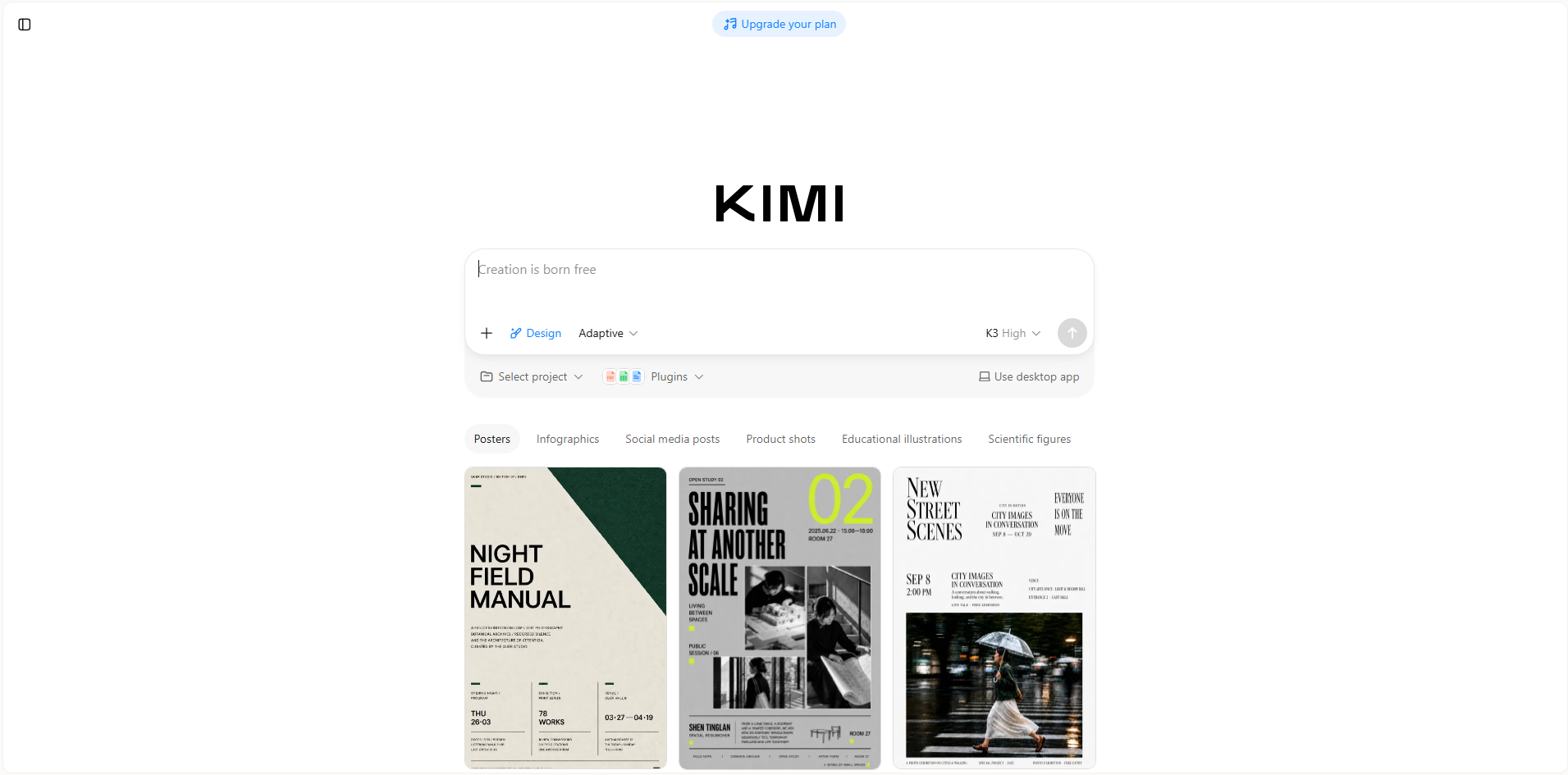
Kimi Designは、シンプルなテキストプロンプト、画像、動画、視覚的な参考資料からYouTubeバナーを作成できるAI搭載デザインツールです。構成、タイポグラフィ、色、画像を扱いながら、アイデアを完成したバナーレイアウトに仕上げます。その後は、デザインを手作業で作り直さなくても、シンプルなプロンプトで各要素を調整できます。
主な機能
チャンネルのアイデアとビジュアル素材を洗練されたバナーに仕上げる: チャンネル、コンテンツのテーマ、ビジュアルの方向性、好みのスタイルを説明し、画像、動画、視覚的な参考資料をアップロードします。Kimi Designがアイデアと素材をまとめ、考え抜かれたレイアウト、タイポグラフィ、色、画像を備えた完成度の高いバナーに仕上げます。
チャンネルに合ったビジュアルスタイルを作成する: バナーの色、タイポグラフィ、画像、全体的なビジュアルの方向性を調整し、コンテンツや個性を表現します。チャンネルの内容を訪問者がすぐに理解できる、統一感のある見た目を作成できます。
重要なコンテンツをさまざまな画面で表示し続ける: デスクトップ、モバイル、テレビの表示を考慮し、重要なテキスト、ロゴ、ビジュアルをセーフエリア内に配置します。バナーが異なる形で切り取られても、主なメッセージが表示され続けます。
会話または直接編集でバナーを調整する: 会話を通じてKimi Designにレイアウトの変更、テキストの書き換え、画像の差し替え、ビジュアルスタイルの調整を依頼できます。特定の要素を選択し、キャンバス上で直接、狙いを定めた変更を加えることもできます。
完成したバナーを適切な形式で書き出す: バナーの準備ができたら、YouTubeチャンネルに適した形式で最終デザインを書き出します。完成したビジュアル、テキスト、レイアウトをそのまま保ち、チャンネルへのアップロードや使用にすぐ使えるバナーに仕上げます。
Kimi DesignでYouTubeバナーを作成する方法
適切なサイズを設定することは、優れたチャンネルバナー作りの第一歩にすぎません。Kimi Designなら、アイデアや視覚的な参考資料を、チャンネルに合ったデザインへすばやく仕上げられます。以下の手順で始め、バナーを簡単に調整しましょう。
ステップ1:YouTubeバナーの内容を決める
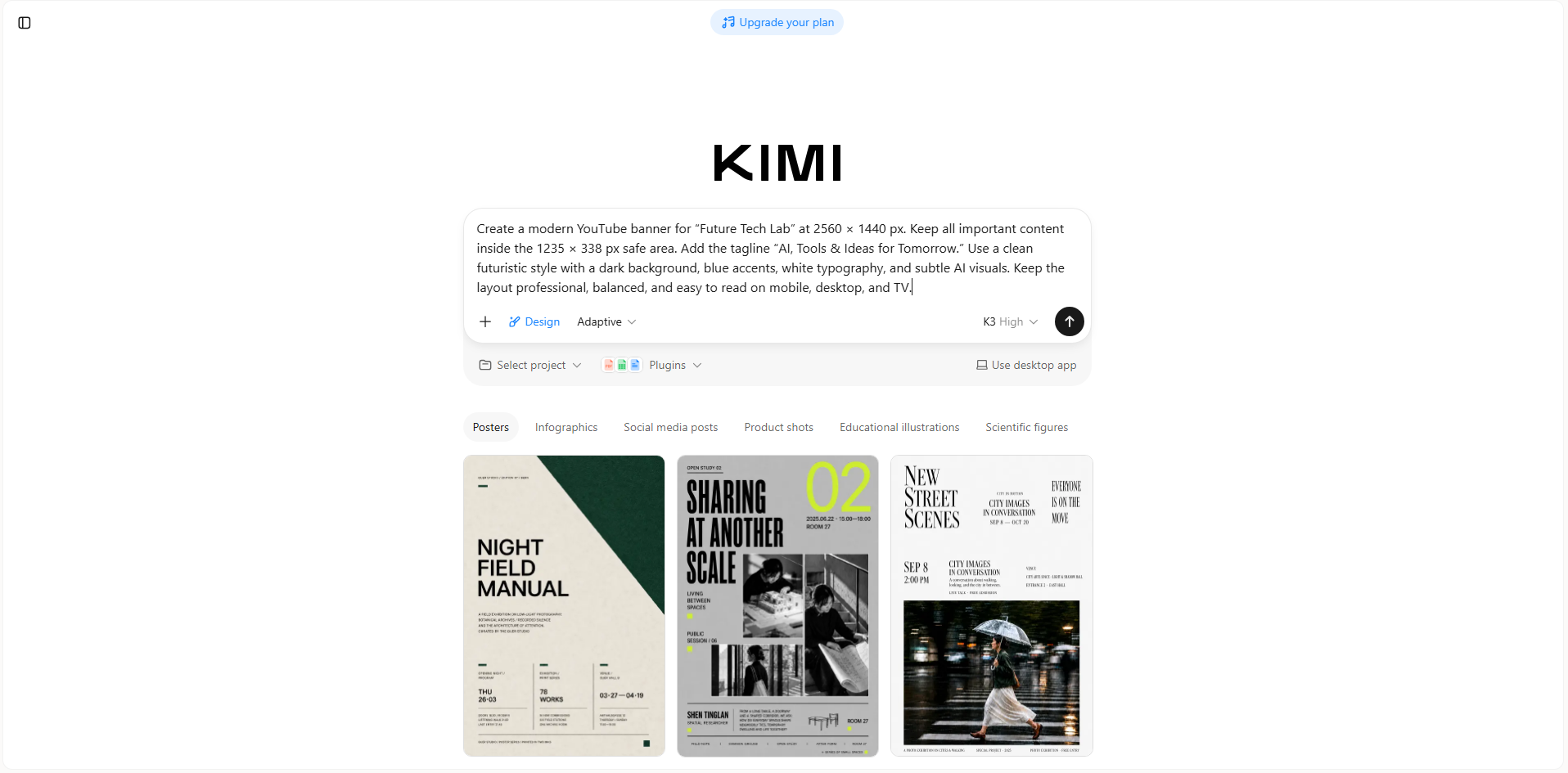
まず、どのようなバナーにしたいかをKimi Designに伝えます。チャンネル名、スタイル、色、重要なテキスト、必要なサイズを含めることで、AIが最初から明確な方向性に沿って作成できます。
プロンプト例:
ステップ2:Kimi Designにバナーを生成させる
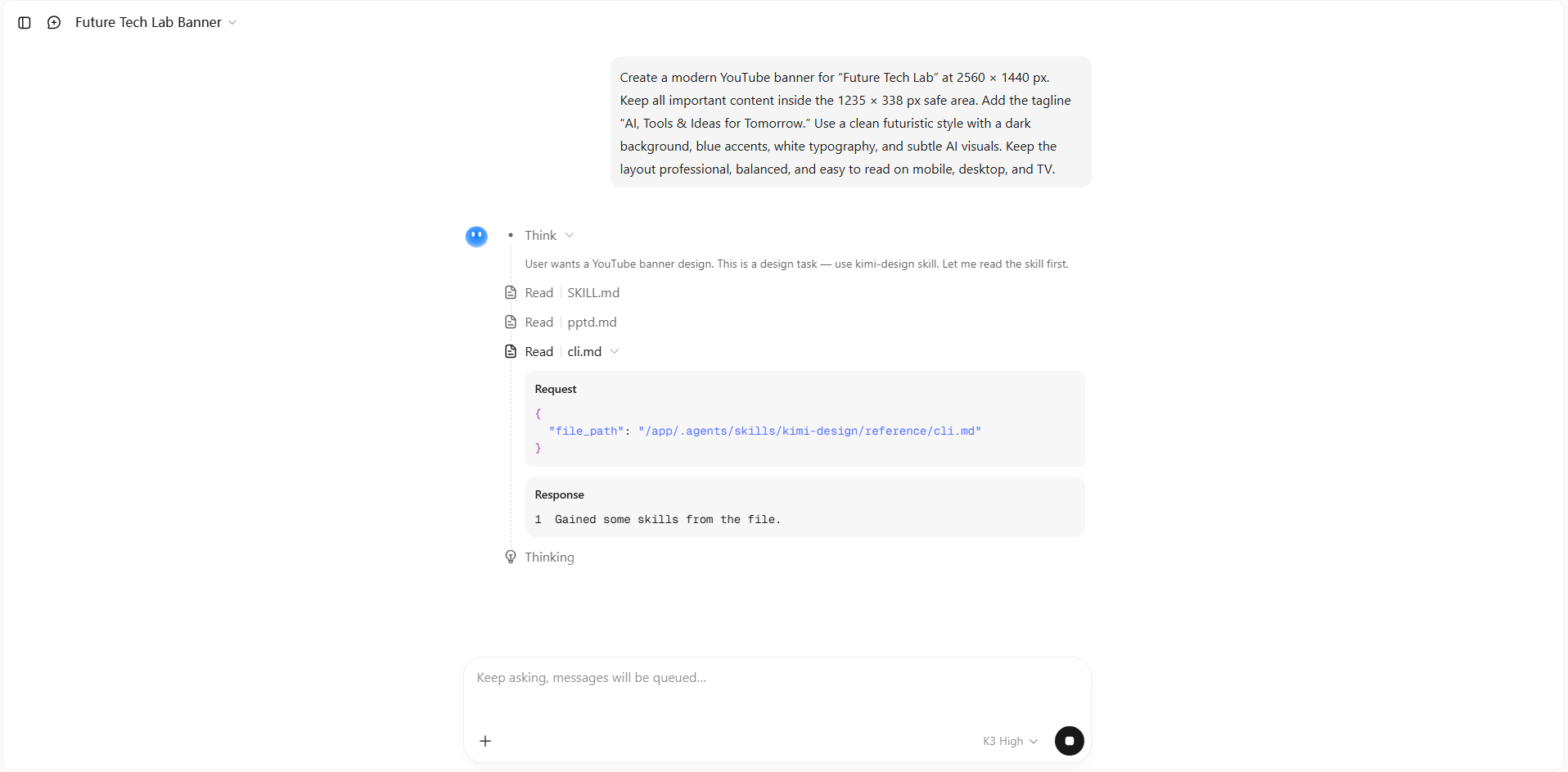
プロンプトを送信し、Kimi Designにアイデアを完成したバナーへ仕上げてもらいます。指示に基づいて、レイアウト、タイポグラフィ、色、ビジュアルを作成します。
ステップ3:AI編集でバナーを調整する
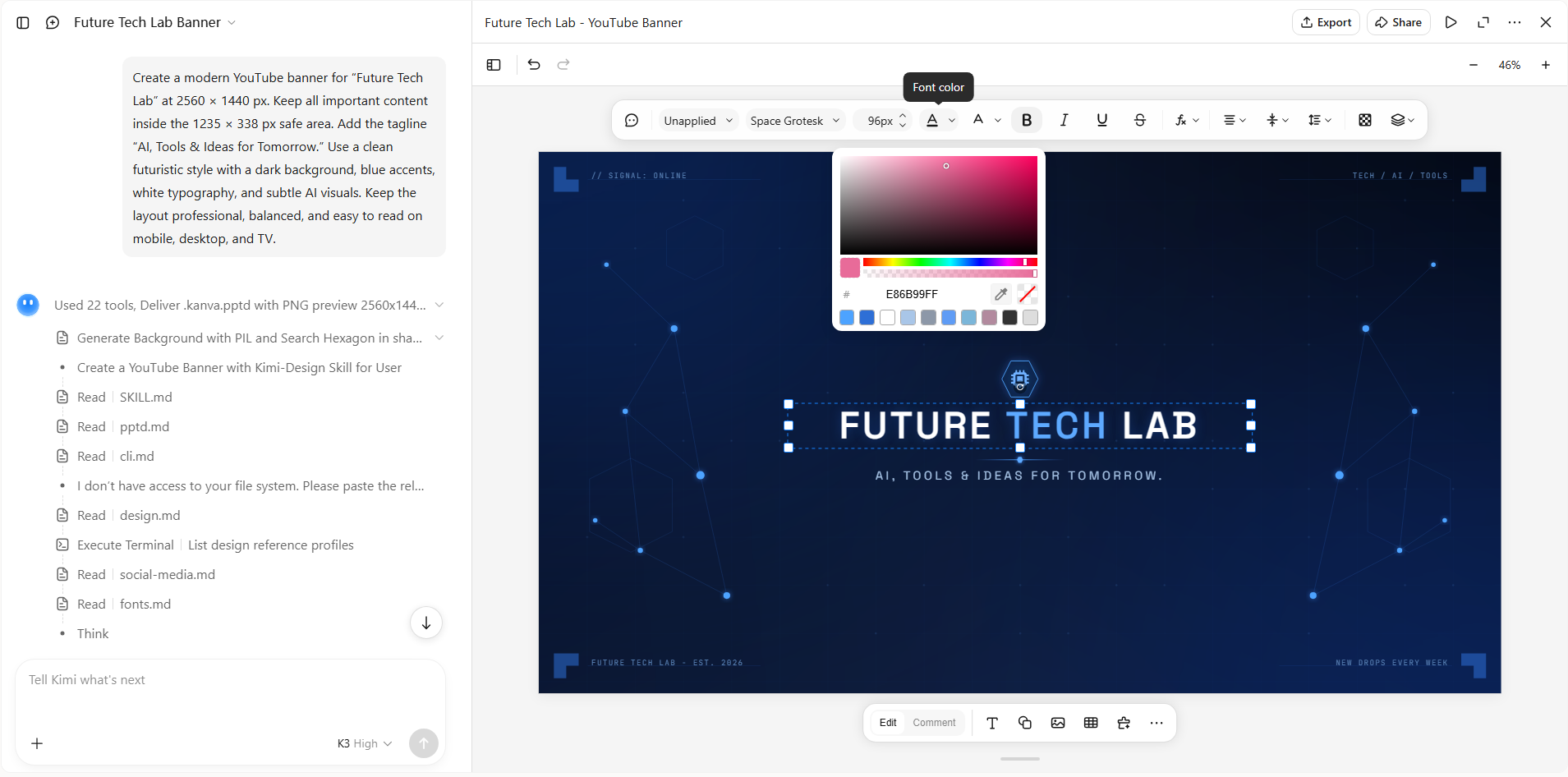
変更したい部分があっても、最初から作り直す必要はありません。Kimi Designの編集ツールで手動調整するほか、シンプルなプロンプトでAIにテキストの移動、色の変更、ビジュアルの差し替え、全体のレイアウト調整を依頼できます。
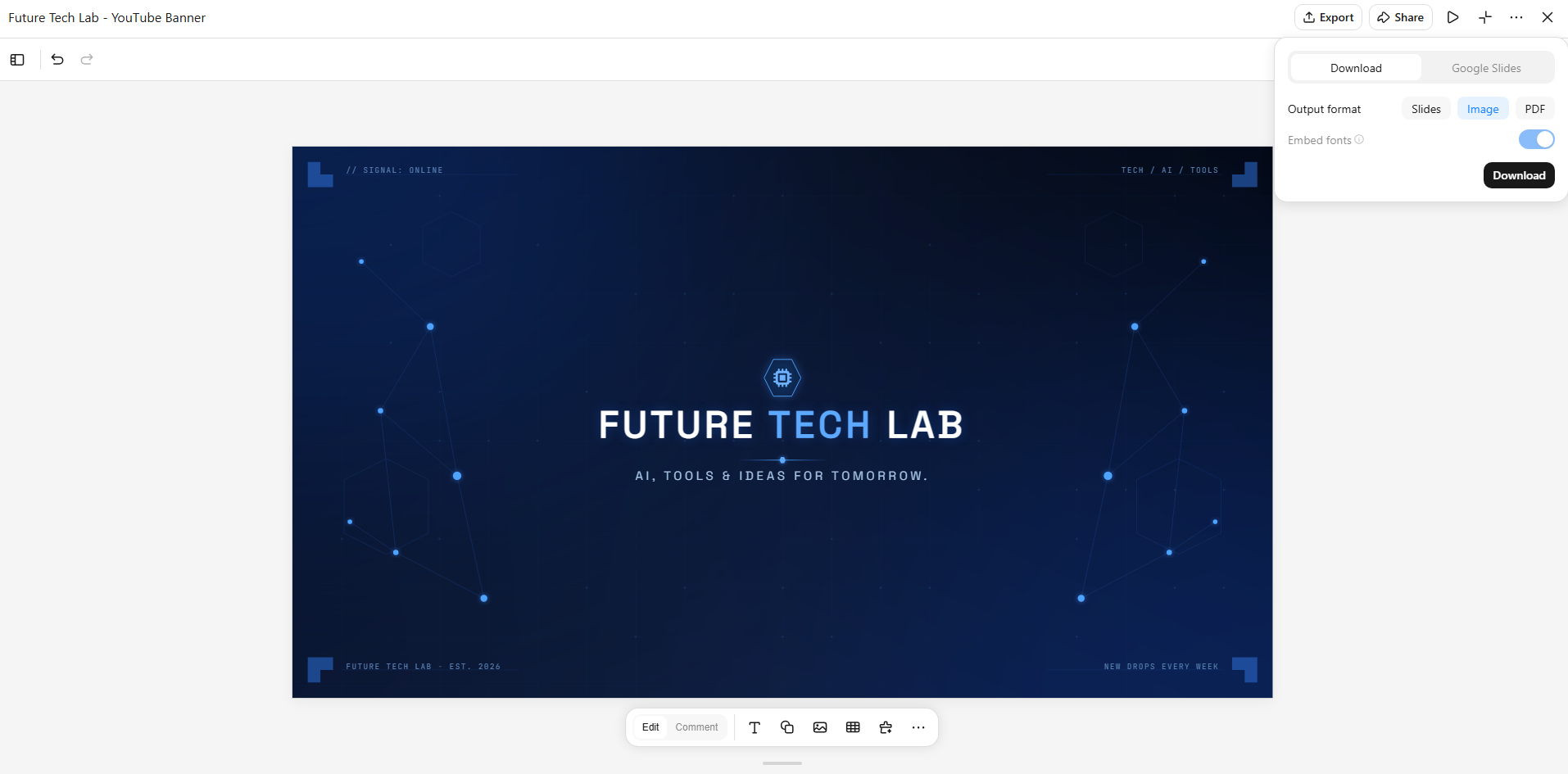
ステップ4:バナーを確認して書き出す
書き出す前に、重要なテキストとビジュアルがセーフエリア内に収まり、読みやすく表示されていることを確認します。さまざまな画面サイズでバナーのバランスが取れていることを確認したら、完成したデザインを書き出してYouTubeチャンネルにアップロードします。
魅力的なYouTubeバナーを作るためのヒント
優れたYouTubeバナーは、サイズが合っているだけでは十分ではありません。見やすく、チャンネルの内容を表現し、訪問者に良い第一印象を与えるデザインにする必要があります。バナーを公開する前に、次の実用的なポイントを確認しましょう。
適切なサイズと解像度で始める
まずは推奨サイズの2560 × 1440ピクセルのキャンバスを使い、重要なコンテンツはセーフエリア内に収めましょう。最初から適切なサイズと解像度を設定しておけば、さまざまなデバイスで表示された際もバナーの鮮明さを保ち、意図しないトリミングや引き伸ばしを防げます。
チャンネルの個性と内容を明確にする
バナーでは、チャンネルの内容や視聴者が期待できることを、訪問者にすぐ伝えられるようにしましょう。チャンネル名、色、ビジュアル、短いキャッチフレーズを使って、コンテンツとのつながりが感じられる明確なアイデンティティを作り、新規訪問者にブランドの印象をすぐに伝えましょう。
重要な情報を優先する
バナーにすべての情報を載せる必要はないため、最も重要な内容に絞りましょう。チャンネル名、主なメッセージ、その他の必須情報を見つけやすくし、見る人の注意が本来のメッセージからそれるほど多くの要素をデザインに詰め込まないようにします。
文字の読みやすさとレイアウトのバランスを保つ
小さな画面でも読みやすい、明瞭なフォントと文字サイズを選びましょう。バナーが窮屈に見えないよう、テキストとビジュアルには十分な余白を設けます。同時に、主要な要素の視覚的なバランスを保ち、重要な情報がひと目で分かるようにしましょう。
公開前にプレビューする
チャンネルに追加する前に、バナーの見え方を必ず確認しましょう。さまざまな画面サイズでプレビューし、重要なテキスト、ロゴ、ビジュアルが表示され、意図せず切れている部分がないことを確認してから、視聴者に公開してください。
まとめ
デザイン性の高いバナーは、初めて訪れた人にもチャンネルをよりプロフェッショナルで印象に残るものとして伝えられます。すべてのデバイスに適したYouTubeバナーのサイズを設定することは、創造性を損なわずにデザインの確かな土台を作ることにつながります。Kimi Designなら、手作業を減らしながら、アイデアを洗練されたチャンネルアートに仕上げられます。チャンネルのスタイルとメッセージに合ったバナーを作るには、Kimi Designをお試しください。




